
N6P16H - Видеорекордер Tenda - Безплатно ръководство за потребителя
Намерете безплатно ръководството на устройството N6P16H Tenda в PDF формат.



Въпроси на потребители за N6P16H Tenda
0 въпрос за това устройство. Отговорете на тези, които знаете, или задайте свой въпрос.
Задайте нов въпрос за това устройство
Изтеглете инструкциите за вашия Видеорекордер в PDF формат безплатно! Намерете ръководството си N6P16H - Tenda и вземете отново електронното си устройство в ръце. На тази страница са публикувани всички документи, необходими за използването на вашето устройство. N6P16H на марката Tenda.
РЪКОВОДСТВО ЗА ПОТРЕБИТЕЛЯ N6P16H Tenda
Съдържание на пакета
- NVR x 1
• Захранваш адаптер x 1 - Мишка x 1
• Инсталационен пакет x 1 бр
(Винт: диаметър на резбата: 3,5 mm, дължина: 5 mm; диаметър на главата: 6,5 mm)
• Ръководство за бързо инсталиране x 1
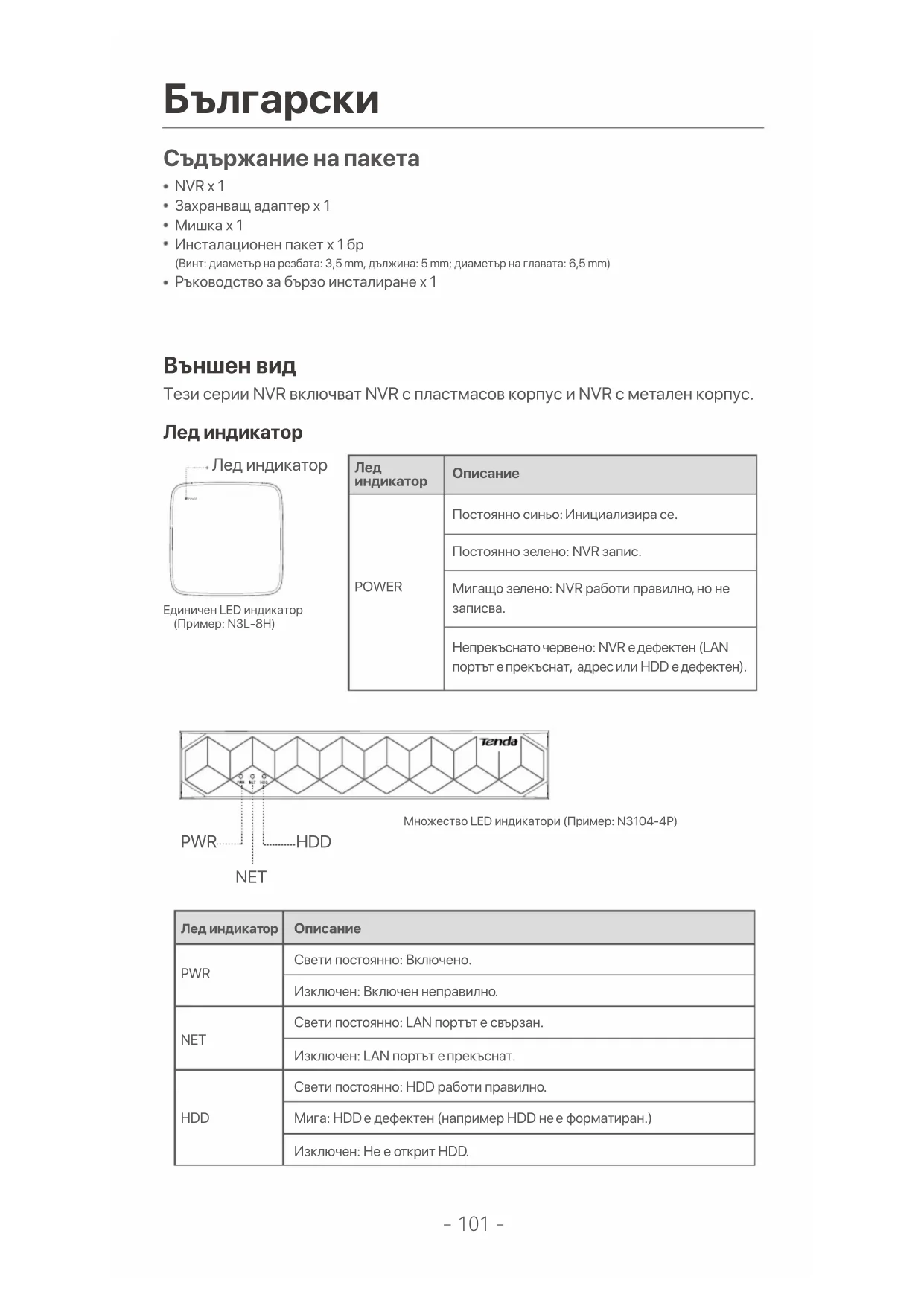
Външен вид
Тези серии NVR включват NVR с пластмасов корпус и NVR с метален корпус.
Лед индикатор

| Лед индикатор | Описание |
| POWER | Постоянно синьо: Инициализира се. |
| Постоянно зелено: NVR запис. | |
| Мигащо зелено: NVR работи правилно, но не записва. | |
| Непрекъснато червено: NVR е дефектен (LAN портът е прекъснат, адрес или HDD е дефектен). |

text_image
tenda Mножество LED индикатори (Пример: N3104-4P) PWR HDD NET| Лед индикатор | Описание |
| PWR | Свети постоянно: Включено. |
| Изключен: Включен неправилно. | |
| NET | Свети постоянно: LAN портът е свързан. |
| Изключен: LAN портът е прекъснат. | |
| HDD | Свети постоянно: HDD работи правилно. |
| Мига: HDD е дефектен (например HDD не е форматиран.) | |
| Изключен: Не е открит HDD. |
Долен панел

Съвети
Отвори за монтаж на стена: Използват се за фиксиране на устройството към стената. Материалите за стенен монтаж се приготвят сами. Препоръчителни спецификации на пластмасовите винтове и анкери: Винт: диаметър на резбата: 3 mm, дължина: 14 mm; диаметър на главата: 5.2 mm Пластмасов анкер: вътрешен диаметър: 6,0 mm; дължина: 26,4 mm

text_image
Отвор за винт на HDD Отвори за стенен монтаж Отвор за винт на HDD Отвори за стенен монтажNVR с пластмасов корпус (Пример: N3L-8H) NVR с метална обвивка (Пример: N3104-4P)
Заден панел
Обикновен NVR (Пример: N3L-8H)

text_image
Порт за захранване VGA порт 10/100 Mbps LAN порт POWER LAN/HDMI VGA USB1 USB2 Клема за заземяване HDMI порт USB2.0 портовеPoE NVR (Пример: N3104-4P)

text_image
10/100 Mbps LAN port Kлема за заземяване AUDIO IN порт VGA порт POWERPOWER PcE PORT'S LAN AUDIO-HDMI IN OUT VGA USB1 USB2 HDMI порт Port за захранване AUDIO OUT порт USB2.0 портове 10/100 Mbps портове с автоматично договаряне за PoE захранване и предаване на данни.| ОписаниеPort | |
| Клема за заземяване.Свържете заземяващата клема на NVR към земята или заземителната клема на сградата със заземяващ кабел, за да предотвратите повреда на NVR от статично електричество или мълния. | |
| POWER | Порт за захранване.Използвайте включения захранващ адаптер, за да включите NVR. |
| PoE PORTS | Fast Ethernet порт, който поддържа IEEE 802.3af/at PoE захранване. Използва се за свързване с камери.- Препоръчителен Ethernet кабел: CAT 5 или по-добър.- Разстояние на захранването:Нормален режим (по подразбиране): До 100 мРежим на дълги разстояния: До 250 м |
| LAN | Бърз Ethernet LAN порт.Използва се за свързване към устройства като рутер и комутатор. |
| AUDIO IN | Аудио входен порт.Използва се за свързване към устройства за аудио вход, като например приемници. |
| AUDIO OUT | Аудио изходен порт.Използва се за свързване към аудио изходни устройства, като активни високоговорители |
| HDMI | HDMI порт.Свържете вашия монитор или телевизор към този порт с помощта на HDMI кабел за аудио и видео изход. |
| VGA | VGA порт.Свържете монитора си към този порт с помощта на VGA кабел за видео изход. |
| USB | USB 2.0 порт.Използва се за свързване към устройства като мишка и USB устройство за съхранение. |
I Инсталирайте твърдия диск HDD
Възможно е външният вид на NVR да се различава в зависимост от модела. Следната информация служи само за справка. Моля, инсталирайте HDD, съответстващ на модела, който всъщност сте закупили.
Този продукт не включва HDD. Препоръчва се да използвате HDD предназначен за наблюдение. Може да имате нужда от отвертка. Моля, пригответе го сами.

Съвети
Когато инсталирате или подменяте твърдия диск HDD, моля изключете захранването на мрежовия видео рекордер NVR, в противен случай твърдият диск HDD може да не бъде открит и дори да бъде повреден.
① Разхлабете винтовете на дъното, след това махнете капака на мрежовия видео рекордер NVR. Запазете винтовете за последващо ползване.

text_image
Обръщане Отстранете капака② Извадете 2 винта от инсталационния пакет на мрежовия видео рекордер и ги завинтете в двата отвора за винтове, които са най-близо до SATA конектора. Запазете около 2 мм. между главичката на винта и твърдия диск HDD за последваща инсталация.

③ Подравнете SATA конектора на твърдия диск HDD със SATA слота на дънната платка на мрежовия видео рекордер NVR и след това вкарайте твърдия диск HDD в слота, докато се фиксира плътно.

text_image
HDD HDD4 Извадете оставащите винтове от инсталационния пакет на мрежовия видео рекордер NVR и ги завинтете в отворите за винтове на твърдия диск HDD, за да закрепите твърдия диск HDD.

flowchart
graph TD
    A["Start"] --> B{Node 1}
    B --> C["Node 2"]
    C --> D["End"]
    style A fill:#f9f,stroke:#333
    style D fill:#bbf,stroke:#333
⑤ Монтаж на капака с предварително извадените винтове.

II Свържете устройството
Обикновена NVR топология (Пример: N3L-8H)

flowchart
graph TD
    A["INTERNET"] --> B["Ryter"]
    B --> C["WAN LAN"]
    B --> D["LAN"]
    D --> E["COMPLOTBR"]
    B --> F["Превключване"]
    F --> G["Kamera"]
    F --> H["Kamera"]
    F --> I["Kamera"]
    F --> J["Mонитор"]
    G --> K["LAN NVR"]
    H --> K
    I --> K
    J --> K
    style A fill:#f9f,stroke:#333
    style B fill:#ccf,stroke:#333
    style C fill:#cfc,stroke:#333
    style D fill:#fcc,stroke:#333
    style E fill:#ffc,stroke:#333
    style F fill:#cff,stroke:#333
    style G fill:#ffc,stroke:#333
    style H fill:#ffc,stroke:#333
    style I fill:#ffc,stroke:#333
    style J fill:#ffc,stroke:#333
PoE NVR топология (Пример: N3104-4P)

flowchart
graph TD
    A["INTERNET"] --> B["Router"]
    B --> C["WAN"]
    B --> D["LAN"]
    B --> E["Komptotyp"]
    B --> F["PoE camera"]
    B --> G["PoE camera PoE camera"]
    B --> H["Monitor"]
    B --> I["LAN"]
    I --> J["POE NVR"]
    I --> K["POWER"]
    I --> L["OUT"]
    I --> M["USB"]
    I --> N["USB"]
    I --> O["USB"]
    I --> P["USB"]
    I --> Q["USB"]
    I --> R["USB"]
    I --> S["USB"]
    I --> T["USB"]
    I --> U["USB"]
Използвайте включения адаптер за захранване, за да включите NVR. Ненормално захранване ще доведе до неправилна работа на NVR или дори NVR може да се повреди.
Свържете включения захранващ адаптер към захранващия порт на NVR и включете захранващия адаптер в контакта, за да стартирате NVR.
Изключване

Забележка
Не прекъсвайте директно захранването на NVR за принудително изключване; в противен случай може да се повреди HDD, да се загубят видеоклипове или дори да се повреди дори NVR.
След като свържете мишката и монитора към NVR, изпълнете следните настройки в уеб интерфейса на NVR (излезте от целия екран на интерфейса):
Кликнете ⏻ в горния десен ъгъл, кликнете Изключване ⏻, и след това кликнете ОК. Когато
Устройството е изключено. Моля, изключете захранването изключете електрическия адаптер на мрежовия видео рекордер NVR.
Бърза настройка
След като свържете мишката и монитора към мрежовия видео рекордер NVR, можете да изпълните бърза настройка.
Уеб потребителският интерфейс на NVR може да варира в зависимост от различните модели.
Действителният уеб интерфейс преобладава. За пример тук е N3L-8H на NVR.
① Задайте парола, въведете Вашия Имейл адрес, след това кликнете на Активиране.

text_image
Активиране на устройството Изключване Потребителско име admin Парола 8 to 32 characters Потвърждаване на парола Въведете отново паролата за вход Имейл адрес Само за нулиране на паролата Активиране② Ако искате да използвате шаблон за отключване на уеб интерфейса, моля, нарисувайте шаблон за отключване. В противен случай щракнете върху Не използвайте схема на отключванепреминете към стъпка ③.

text_image
Схема на отключване Мрежа Облак Начертайте схема на отключване Начертайте отново Не използвай шаблон за отключване③ Уверете се, че състоянието на връзката е Свързан, и активирайте или деактивирайте функцията Автоматично добавяне на LAN камери според нуждите на функцията.
- Ако искате автоматично да добавяте камери от LAN страната на NVR, щракнете върху Следващ. Преминете към стъпка ⑤.
- Ако искате ръчно да добавите камери от LAN страната на NVR, можете да деактивирате Автоматично добавяне на LAN камери функция, и натиснете Следващ.
Съвети
Ако състоянието на връзката е Прекъсната връзка, опитайте следните решения:
– Уверете се, че LAN порт връзката на мрежовия видео рекордер NVR е нормална.
– Уверете се, че функцията на DHCP сървър на рутера, към който мрежовия видео рекордер NVR е свързан, е активирана.

text_image
Схема на отключване Мрежа Облак Свързансъстояние на връзката Автоматично добавяне на LAN камери DHCP IP адрес Подмрежова маска Шлюз по подразбиране Предишен Следващ④ Добавяне на камерата.
Изберете камерата, която искате да добавите към списъка Онлайн камера, и щракнете върху Добавяне. Когато камерите се появят в списъка Добавена камера и състоянието е Онлайн, щракнете върху Следващ.
Съвети
– Ако камерата, която искате да добавите, е била свързана към комутатора или рутера, който е свързан към LAN порта на NVR, моля, уверете се, че IP адресът на камерата и NVR са в един и същи мрежов сегмент.
– Ако NVR поддържа PoE портове и камерата, която искате да добавите, е свързана към PoE порта на NVR, моля, уверете се, че DHCP функцията на камерата е активирана.
– Ако камерата, която искате да добавите, е активирана и потребителското име и парола са различни от тези на NVR, щракнете върху (%s), въведете съответната информация и щракнете върху Добавяне.

text_image
Схема на отключване Мрежа Камера Облак Online Camera ✓ No. IP адрес Модел Статус S/N Протокол Port Операция ✓ 1 192.168.1.101 IC6 Онлайн камера ONVIF 6688 + ✓ 2 192.168.1.102 IT6 Онлайн камера ONVIF 6688 + ✓ 3 192.168.1.103 IT6 Онлайн камера ONVIF 6688 + Добави Ръчно Добавена камера ☐ Канал Име на канала IP адрес Модел Статус S/N Протокол Port Операция Празен Изтрий Предишен Следващ⑤ Уверете се, че състоянието на облака е Онлайн и кликнете върху ОК.
Съвети
– Ако състоянието на облака е Офлайн моля, уверете се, че рутерът, към който мрежовият видео рекордер NVR е свързан, има достъп до интернет и функцията за филтриране е деактивирана.
– Вие може също да управлявате мрежовия видео рекордер NVR през приложението TDSEE. Моля, обърнете се към Управление на приложение в този наръчник за подробности.
Завършен.
Можете да преглеждате видео в реално време, да възпроизвеждате записите и да управлявате устройства за наблюдение и т.н.
■ Управление на приложението
След като услугата в облак на мрежовия видео рекордер NVR е активирана и състоянието на облака е онлайн, може да добавите и управлявате мрежовия видео рекордер NVR през приложението TDSEE.
① Свалете приложението TDSEE.
След като мобилният телефон е свързан успешно с интернет, свалете и инсталирайте TDSEE приложението на Вашия мобилен телефон чрез сканиране на QR кода или търсене на TDSEE в Google Play или App Store.

② Уверете се, че мрежовият видео рекордер NVR е включен и работи правилно.
③ Отворете приложението TDSEE и следвайте инструкциите, за да завършите регистрацията на потребителя. Отидете на Начална страница, след това докоснете Добави устройство или в горния десен ъгъл на Началната страница.
Съвети
За да сте сигурни, че паролата за вход на мрежовия видео рекордер NVR може да бъде подновена чрез приложението TDSEE, моля, регистрирайте се с резервирания имейл адрес, когато мрежовия видео рекордер NVR е бил активиран.
④ Сканирайте QR кода върху етикета в долната част на мрежовия видео рекордер NVR или сканирайте QR кода на страницата Облачна услуга след това следвайте инструкциите в приложението.
След като мрежовия видео рекордер NVR е добавен, можете да преглеждате дистанционно видео в реално време, възпроизвеждате записи и проверявате алармени съобщения чрез приложението TDSEE.
■ Уеб управление
Тези серии NVR могат да се управляват в уеб потребителския интерфейс.
Активиране
Ако NVR не е активиран, можете да го активирате чрез уеб потребителския интерфейс. Когато активацията приключи, трябва да се логнете отново.
① Свържете компютъра към превключвателя или рутера, който е свързан към NVR.
② Задайте IP адреса на компютъра на неизползван, принадлежащ към същия мрежов сегмент като IP адреса на NVR, но различен от IP адреса на NVR.
По подразбиране IP адресът за вписване на NVR е 192.168.1.254, моля задайте IP адреса на компютъра да бъде 192.168.1.X (X е за стойности от 2 до 253, неизползвани от други устройства).

③ Стартирайте браузър и въведете IP адреса 192.168.1.254 на NVR в адресната лента. Задайте Парола, въведете имейл адреса си, и кликнете върху Активиране.
Съвети
NVR поддържа HTTPS влизане. Когато влезете в неговата страница за управление, браузърът може да подкани, че уеб адресът не е защитен, просто го игнорирайте и продължете.

text_image
Активиране на устройството Потребителско име admin Парола 8 до 32 знака Потвърждаване на парола Въведете отново паролата за вход Имейл адрес Само за нулиране на паролата Активиране БългарскиНастройките са завършени. Можете да влезете в уеб потребителския интерфейс на NVR, за да визуализирате видео в реално време или да конфигурирате NVR според нуждите.
Функцията DHCP на NVR е активирана. Ако в мрежата има DHCP сървър, IP адресът на NVR може да бъде променен. Моля, вижте действителния IP адрес, зададен на NVR от DHCP сървъра.
Влезте в уеб потребителския интерфейс
Вижте стъпки от ① до ③ в Активиране, за да работите.
43B
В.1. Какво трябва да направя, ако на NVR няма възпроизвеждани видеоклипове?
0.2.
- Уверете се, че HDD работи правилно.
Отидете до Конфигурация > Съхранение > HDD:
- Ако HDD не бъде открит, първо изключете NVR, инсталирайте отново HDD и стартирайте NVR.
- Ако HDD е ненормален, първо изключете NVR, преинсталирайте HDD и стартирайте NVR. Ако проблемът продължава, форматирайте HDD.
- Ако форматирането се провали, първо изключете NVR, преинсталирайте HDD и стартирайте NVR.
- Уверете се, че планът за запис е правилен.
Отидете до Конфигурация > Съхранение > График и се уверете, че:
- Графикът за запис на канала е активиран.
- Времето за запис и видът на записа са зададени правилно. Ако не, задайте и ги запазете, както е необходимо.
В.2. Какво трябва да направя, ако приложението TDSEE не успее да добави NVR?
0.2. Отидете до Конфигурация > Мрежа > Облачна услуга на NVR, за да се уверите, че функцията за облачна услуга е активирана.
- Ако Статусът на облака е Онлайн, уверете се, че мобилният телефон (с инсталирано приложение) е свързан към интернет.
-
Ако Статусът на облака е Офлайн, опитайте следните решения:
-
Навигирайте до Конфигурация > Мрежа > Интернет, за да се уверите, че конфигурацията на интернет параметрите е правилна.
- Уверете се, че LAN портът на NVR е правилно свързан към страната на партньора (суич или рутер).
- Уверете се, че рутерът е свързан към интернет и функцията за филтриране е деактивирана (като MAC филтър и черен списък).
- Уверете се, че функцията DHCP сървър на рутера е активирана.
В.3. Какво трябва да направя ако няма показани изображения на NVR канала?
O.3. Отидете до Конфигурация > Канал> Камера на GUI на NVR, намерете Добавена камера и проверете състоянието на камерата на канала.
- Ако състоянието на камерата на канала е Онлайн, отворете Конфигурация > Канал > Изображение и се уверете, че Яркостта и Контрастът под параметрите на изображението не са 0.
-
Ако състоянието на камерата на канала е Грешка, задръжте курсора на мишката над ⏻ , за да проверите причината за изключение и опитайте следните решения:
-
Ако причината за изключение е Неправилно потребителско име или парола, щракнете върху и въведете отново потребителското име и паролата за влизане.
- Ако причината за изключение е Прекъсната, уверете се, че връзката между NVR и камерата е нормална и Ethernet кабельт не е разхлабен.
- Изтрийте или рестартирайте камерата и я добавете отново.
- Изключете камерата и я рестартирайте.
В.4. Какво трябва да направя ако NVR не може да открие камерата?
O.4: Ако NVR поддържа PoE порт и камерата е била свързана към PoE порта на NVR, опитайте следните решения:
- Свържете компютъра и камерата към една и съща мрежа и активирайте DHCP функцията на камерата (чрез инструмент за управление на клиента, като ONVIF Device Manager или уеб интерфейс на камерата за конфигуриране).
- Ако камерата е камера на трета страна, уверете се, че камерата поддържа ONVIF, ONVIF е активиран и администратор с потребителско име admin е добавен към потребителския списък.
Ако камерата е била свързана към LAN страната на NVR, опитайте следните решения:
- Уверете се, че камерата работи правилно и че е свързана правилно към превключвателя или рутера, който е свързан към NVR, и че Ethernet кабельт е стегнат.
- Уверете се, че IP адресът на камерата е в същия мрежов сегмент като LAN IP адреса на NVR (чрез инструмента за управление на клиента, като например ONVIF Device Manager или уеб интерфейс на камерата за конфигуриране).
- Ако камерата е камера на трета страна, уверете се, че камерата поддържа ONVIF, ONVIF е активиран и администратор с потребителско име admin е добавен към потребителския списък.
Ако проблемът продължава, моля, свържете се с техническата поддръжка на Tenda.
Obsah balení
Получете поддръжка и услуги
За технически спецификации, ръководства за потребителя и повече информация, моля, посетете продуктовата страница или страницата за услуги на www.tendacn.com. Налични са множество езици. Можете да видите модела на продукта върху продукта.




