
N6P16H - Videorecorder Tenda - Manual de utilizare gratuit
Găsiți gratuit manualul dispozitivului N6P16H Tenda în format PDF.



Întrebările utilizatorilor despre N6P16H Tenda
0 întrebare despre acest aparat. Răspundeți la cele pe care le cunoașteți sau puneți-vă propria.
Pune o întrebare nouă despre acest aparat
Descărcați instrucțiunile pentru Videorecorder în format PDF gratuit! Găsiți manualul dvs. N6P16H - Tenda și luați din nou în mână dispozitivul dvs. electronic. Pe această pagină sunt publicate toate documentele necesare pentru utilizarea dispozitivului dvs. N6P16H mărcii Tenda.
MANUAL DE UTILIZARE N6P16H Tenda
Continutul pachetului
- NVR x 1
• 1 adaptor de alimentare - Mouse x 1
- Pachetul de instalare x 1
(Şurub: diametru filet: 3,5 mm, lungime: 5 mm; diametru cap: 6,5 mm)
• Ghid de instalare rapidă x 1
Aspect
Aceste serii de NVR includ NVR cu carcasă din plastic și NVR cu carcasă metalică.
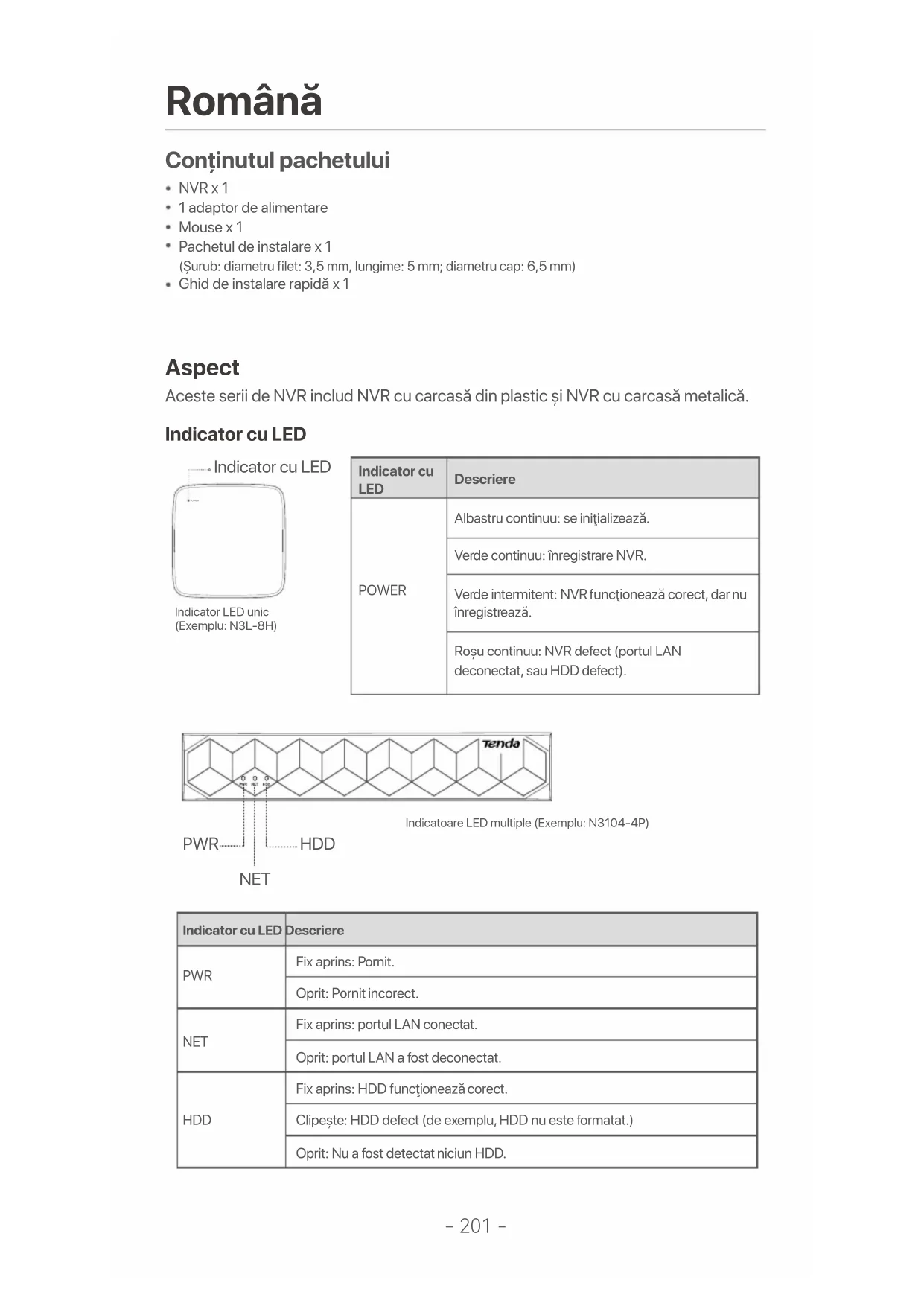
Indicator cu LED
text_image
Indicator cu LED Indicator LED unic (Exemplu: N3L-8H)| Indicator cu LED | Descriere |
| POWER | Albastru continuu: se inițializează. |
| Verde continuu: înregistrare NVR. | |
| Verde intermitent: NVR funcționează corect, dar nu înregistrează. | |
| Roșu continuu: NVR defect (portul LAN deconectat, sau HDD defect). |
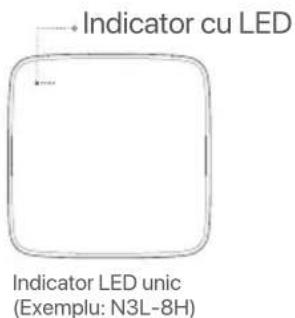
text_image
Tenda Indicatoare LED multiple (Exemplu: N3104-4P) PWR HDD NET| Indicator cu LED | Descriere |
| PWR | Fix aprins: Pornit. |
| Oprit: Pornit incorrect. | |
| NET | Fix aprins: portul LAN conectat. |
| Oprit: portul LAN a fost deconectat. | |
| HDD | Fix aprins: HDD funcționează corect. |
| Clipește: HDD defect (de exemplu, HDD nu este formatat.) | |
| Oprit: Nu a fost detectat niciun HDD. |
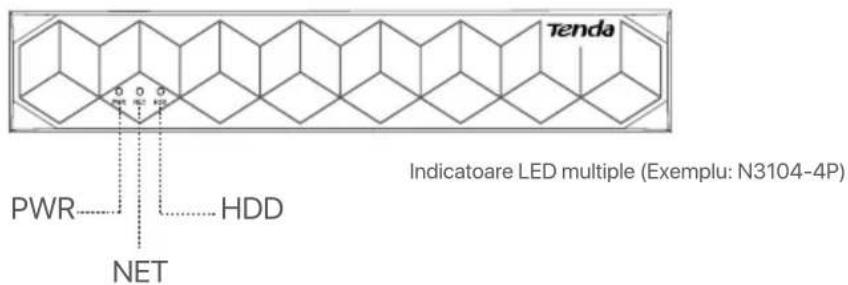
Panoul de jos

sfaturi
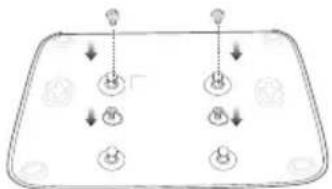
Găuri de montare pe perete: utilizate pentru a fixa dispozitivul pe perete.
Materialele de montare pe perete sunt auto-pregătite. Specificații recomandate ale șuruburilor și ancorelor din plastic:
Şurub: diametru filet: 3 mm, lungime: 14 mm; diametru cap: 5.2 mm
Ancoră din plastic: diametru interior: 6,0 mm; lungime: 26,4 mm
text_image
orificiu pentru șuruburi HDD Orificii de montare pe perete HDD screw holes Orificii de montare pe pereteCarcasă din plastic NVR (Exemplu: N3L-8H) Carcasă metalică NVR (Exemplu: N3104-4P)
Panoul din spate
NVR obișnuit (Exemplu: N3L-8H)
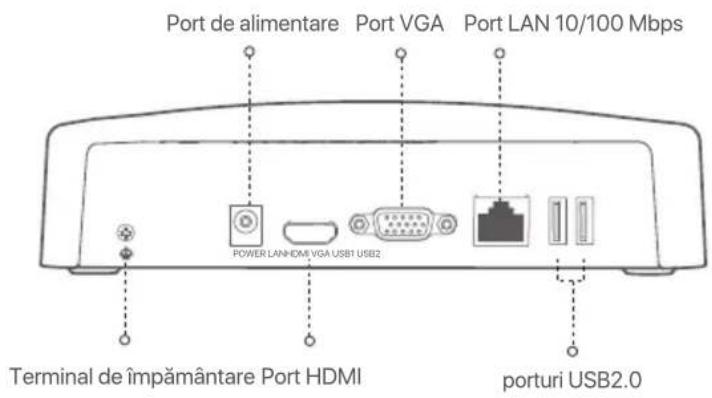
text_image
Port de alimentare Port VGA Port LAN 10/100 Mbps POWER LAN HDMI VGA USB1 USB2 Terminal de împământare Port HDMI porturi USB2.0PoE NVR (Exemplu: N3104-4P)
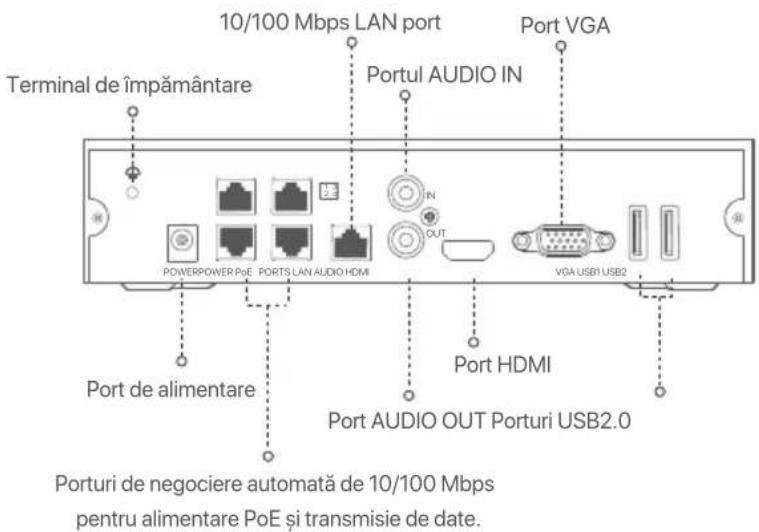
text_image
10/100 Mbps LAN port Port VGA Terminal de împământare Portul AUDIO IN POWERPOWER PoE PORTS LAN AUDIO HDMI IN OUT VGA USB1 USB2 Port HDMI Port DE ALIMENTARE Port AUDIO OUT Porturi USB2.0 Porturi de negociere automată de 10/100 Mbps pentru alimentare PoE și transmisie de date.| DescrierePort | |
| Terminal de împământare.Conectați borna de împământare a NVR-ului la pământ sau la borna de împământare a clădirii cu un cablu de împământare pentru a preveni deteriorarea NVR-ului de electricitate statică sau fulger. | |
| POWER | Port de alimentare.Utilizați adaptorul de alimentare inclus pentru a porni NVR-ul. |
| PoE PORTS | Port Fast Ethernet, care acceptă sursa de alimentare IEEE 802.3af/at PoE. Folosit pentru conectarea la camere.-Cablu Ethernet recomandat: CAT 5 sau mai bun.-Distanța de alimentare:Mod normal (implicit): Până la 100 mMod cu rază lungă de acțiune: Până la 250 m |
| LAN | Port LAN Fast Ethernet.Folosit pentru conectarea la dispozitive precum routerul și comutatorul. |
| AUDIO IN | Port de intrare audio.Folosit pentru conectarea la dispozitivele de intrare audio, cum ar fi pickup-urile. |
| AUDIO OUT | Port de ieșire audio.Folosit pentru conectarea la dispozitive de ieșire audio, cum ar fi difuzoarele active. |
| HDMI | Port HDMI.Conectați monitorul sau televizorul la acest port folosind un cablu HDMI pentru ieșire audio și video. |
| VGA | Port VGA.Conectați monitorul la acest port folosind un cablu VGA pentru ieșire video. |
| USB | Port USB 2.0.Folosit pentru conectarea la dispozitive precum un mouse și un dispozitiv de stocare USB. |
I Instalati HDD-ul
Aspectul NVR-urilor pot varia în funcție de modele. Următoarele informații sunt doar orientative. Vă rugăm instalați un HDD compatibil cu modelul pe care I-ați achiziționat de fapt.
Acest produs nu include un HDD. Vă recomandăm să utilizați HDD-ul dedicat pentru supraveghere. Este posibil să aveți nevoie de o șurubelniță. Vă rugăm să o aveți la îndemână.
Când instalați sau înlocuți HDD-ul, vă rugăm să întrerupeți alimentarea NVR-ului, altfel HDD-ul poate să nu fie detectat sau chiar să fie deteriorat.
① Desfaceti şuruburile din partea de jos, apoi scoateți capacul NVR-ului. Păstrați şuruburile.
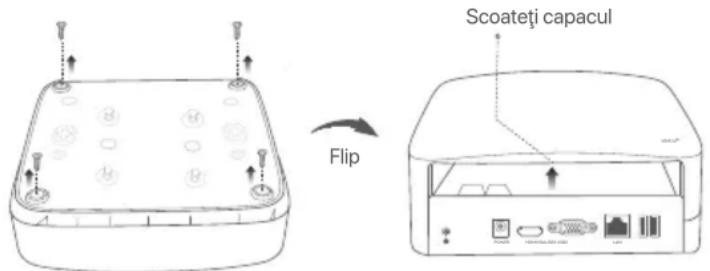
text_image
Scoateți capacul FlipCarcasă din plastic NVR (Exemplu: N3L-8H)
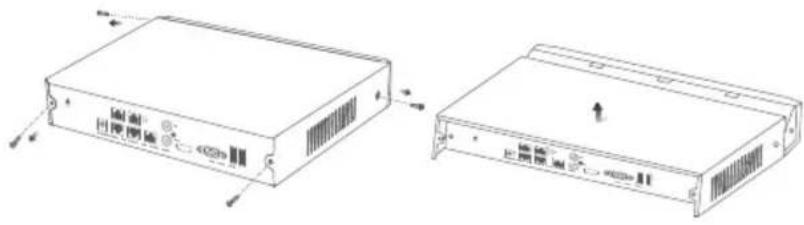
Carcasă metalică NVR (Exemplu: N3104-4P)
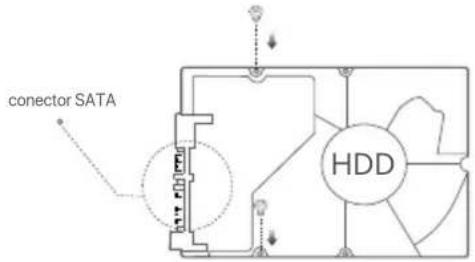
② Scoateți 2 şuruburi din pachetul de instalare a NVR-ului și înşurubați-le în cele două găuri, cele mai apropiate de conectorul SATA. Lăsați aproximativ 2 mm între capul şurubului și HDD, pentru instalarea ulterioară.
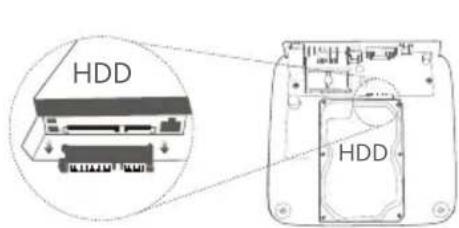
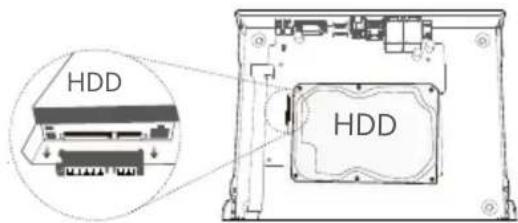
3 Aliniați conectorul SATA al HDD-ului cu slotul SATA de pe placa de bază a NVR-ului, apoi introducți HDD-ul în slot până când este bine fixat.
text_image
HDD HDDCarcasă din plastic NVR (Exemplu: N3L-8H)
text_image
HDD HDDCarcasă metalică NVR (Exemplu: N3104-4P)
4 Scoateți șuruburile rămase din pachetul de instalare NVR și înșurubați-le înorificiile de prindere ale HDD, pentru a-l fixa.
flowchart
graph TD
    A["Start"] --> B{Decision}
    B -->|Yes| C["Process 1"]
    B -->|No| D["Process 2"]
    C --> E["End"]
    D --> F["End"]
Carcasă din plastic NVR (Exemplu: N3L-8H)
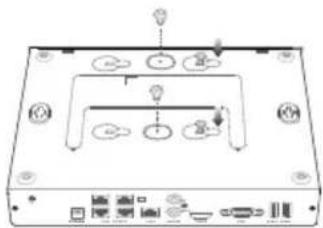
Carcasă metalică NVR (Exemplu: N3104-4P)
5 Montarea capacului cu şuruburile păstrate de la scoaterea capacului.
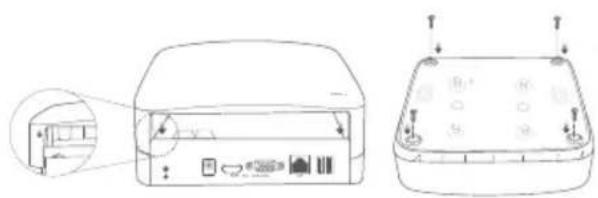
Carcasă din plastic NVR (Exemplu: N3L-8H)
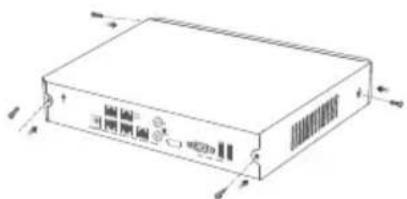
Carcasă metalică NVR (Exemplu: N3104-4P)
II Conectați dispozitivul
Topologie NVR obișnuită (Exemplu: N3L-8H)
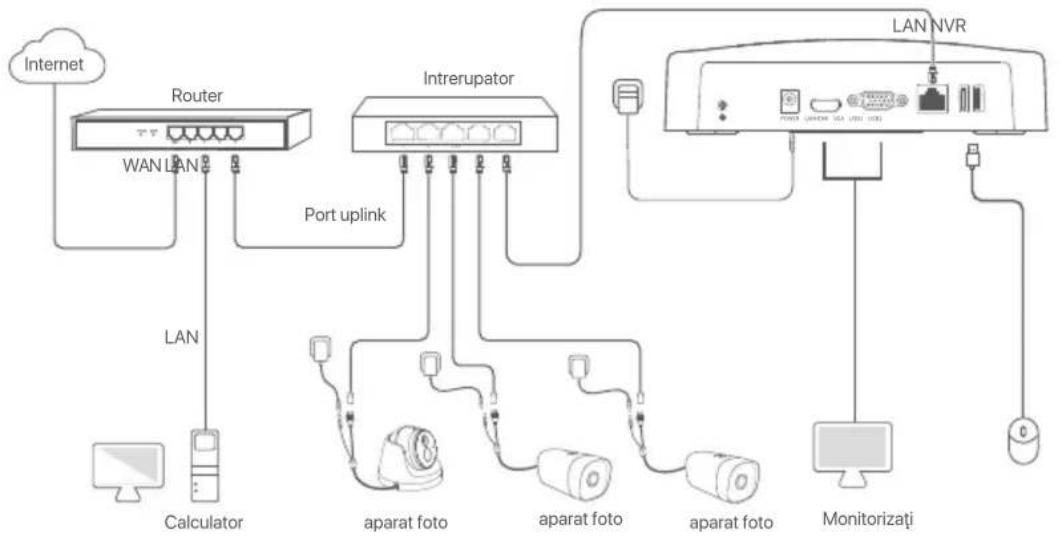
flowchart
graph TD
    A["Internet"] --> B["Router"]
    B --> C["WAN LAN"]
    B --> D["LAN"]
    B --> E["Calculator"]
    B --> F["Port uplink"]
    B --> G["Intrerupator"]
    G --> H["AParat foto"]
    G --> I["aparat foto"]
    G --> J["aparat foto"]
    G --> K["Monitorizați"]
    G --> L["LAN NVR"]
    G --> M["Power UQAM VGA UQAM WIRE"]
    G --> N["Computer"]
Topologie PoE NVR (Exemplu: N3104-4P)
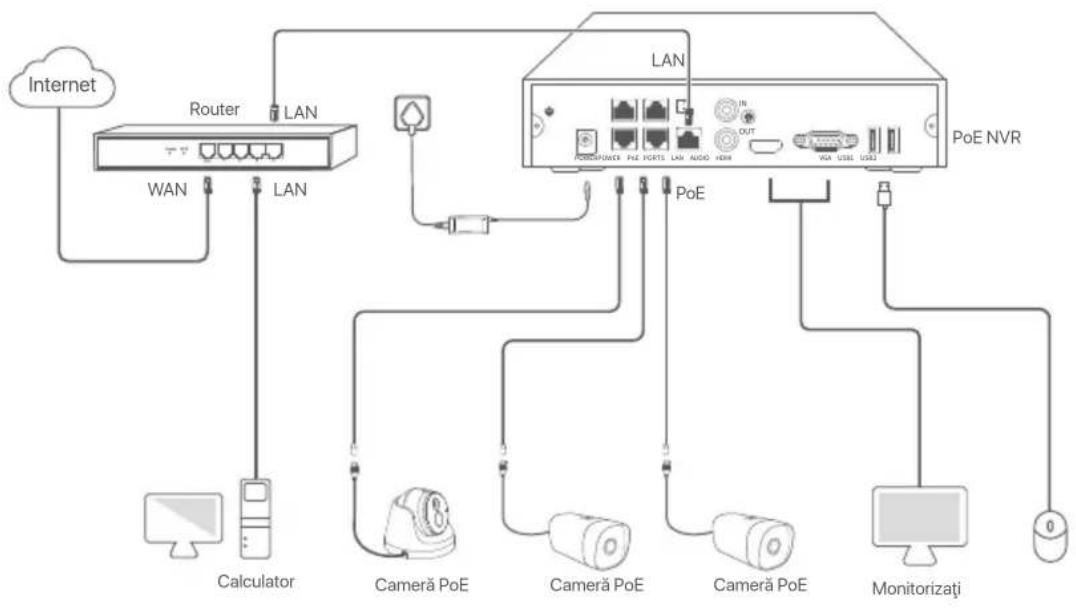
flowchart
graph TD
    A["Internet"] --> B["Router"]
    B --> C["WAN"]
    B --> D["LAN"]
    D --> E["Calculator"]
    E --> F["Cameră PoE"]
    F --> G["Cameră PoE"]
    G --> H["Cameră PoE"]
    H --> I["Monitorizați"]
    I --> J["0"]
    B --> K["LAN"]
    K --> L["POE NVR"]
    L --> M["POWER"]
    L --> N["OUT"]
    L --> O["USB"]
    L --> P["USB"]
    L --> Q["USB"]
    L --> R["USB"]
    L --> S["USB"]
    L --> T["USB"]
    L --> U["USB"]
    L --> V["USB"]
    L --> W["USB"]
    L --> X["USB"]
    L --> Y["USB"]
III Configurație de bază
■ Gestionare locală
Pornire

Utilizați adaptorul de alimentare inclus, pentru a alimenta NVR-ul. O sursă de alimentare cu curent care nu este în parametri va face ca NVR-ul să nu funcționeze corect sau chiar îl poate deteriora.
Conectați adaptorul de alimentare de inclus la portul de alimentare al NVR și conectați adaptorul de alimentare la priza de de curent pentru a porni NVR-ul.
Oprire

Nu întrerupeți direct sursa de alimentare a NVR-ului pentru oprire forțata, în caz contrar, HDD-ul poate fi deteriorat, video-clipurile se pot pierde sau NVR-ul se poate deteriora.
După conectarea mouse-ului și a monitorului la NVR, efectuați următoarele setări pe interfața de utilizare web a NVR-ului (iesiți din interfața ecran complet):
Dați click pe ( Ⓞ ) în colțul din dreapta-sus, dați click pe Oprire( Ⓞ ) și apoi dați click pe OK. Când apare pe ecran mesajul "Dispozitivul este Oprit. Vă rugăm să Opriți Curentul", puteți scoate din priză adaptorul de alimentare al NVR-ului.
Configurare rapidă
După ce conectați mouse-ul și monitorul la NVR, puteți efectua o configurare rapidă.
Interfața de utilizare web a NVR-ului poate să difere în funcție de model. Interfața de utilizare web utilizată este cea mai des întâlnită. N3L-8H din NVR este folosit ca exemplu.
① Setați Parola de conectare, introduceți Adresă e-mail, apoi dati click pe Activati.
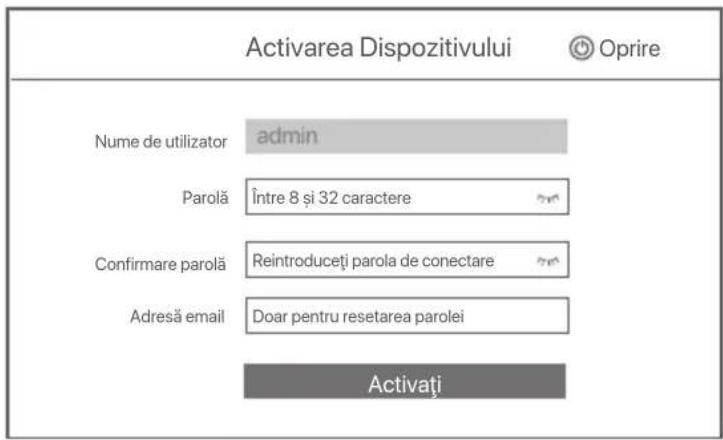
text_image
Activarea Dispozitivului Oprire Nume de utilizator admin Parolă Între 8 și 32 caractere Confirmare parolă Reintroduceți parola de conectare Adresă email Doar pentru resetarea parolei Activati② Dacă doriți să utilizați un model grafic pentru a debloca interfața de utilizare web, vă rugăm să îl desenați. În caz contrar, faceți clic pe Nu utilizați modelul de deblocare și treceți la pasul ③.
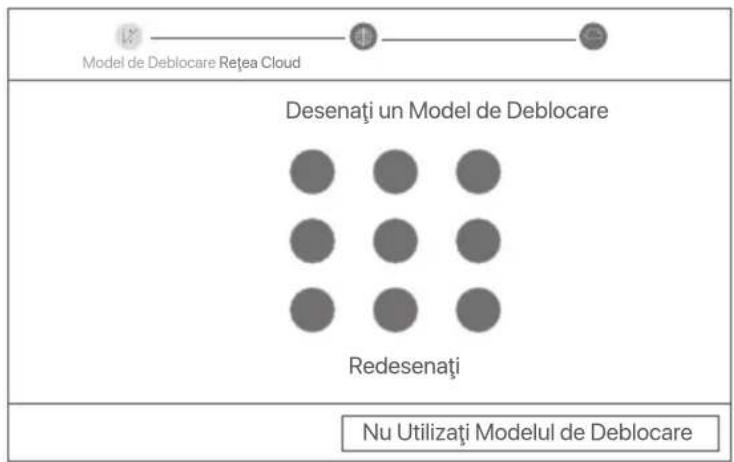
text_image
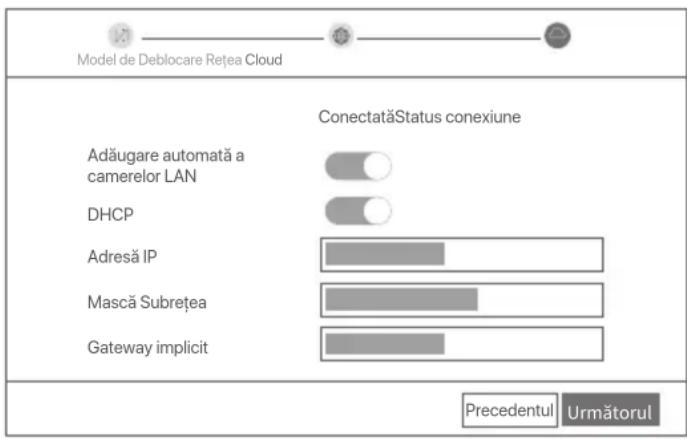
Model de Deblocare Retea Cloud Desenati un Model de Deblocare Redesenati Nu Utilizați Modelul de Deblocare③ Asigurați-vă că starea conexiunii este Conectat și activați sau dezactivați funcția Adăugare automată a camerelor LAN, după caz.
- Dacă doriți să adăugați automat camerele în rețeaua LAN a NVR-ului, faceți clic pe Următorul. Treceți la pasul 5.
- Dacă doriți să adăugați manual camerele în rețeaua LAN a NVR-ului, puteți dezactiva funcția Adăugare automată a camerelor LAN și faceți clic pe Următorul.
Sugestii
Dacă starea conexiunii este Deconectată, încercați următoarele soluții:
- Verificați dacă conexiunea portului LAN al NVR-ului este normală.
- Asigurați-vă că funcția de server DHCP a routerului la care este conectat NVR-ul este activată.
text_image
Model de Deblocare Rețea Cloud ConectatăStatus conexiune Adăugare automată a camerelor LAN DHCP Adresă IP Mască Subrețea Gateway implicit Precedentul Următorul④ Adăugați camera.
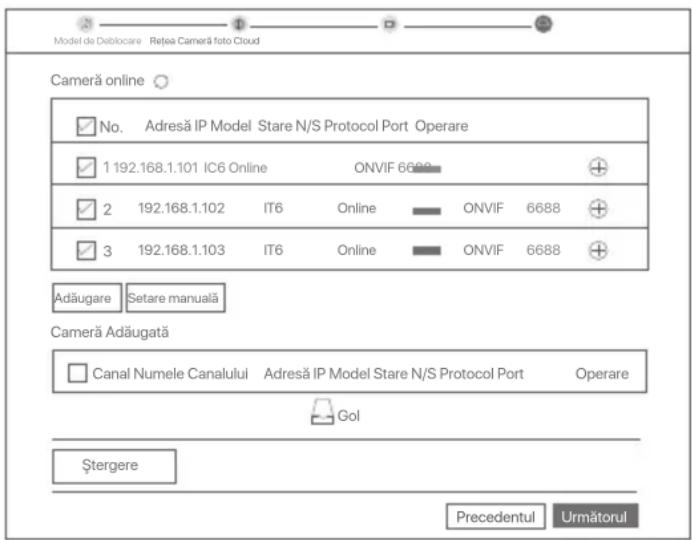
Selectați camera pe care doriți să o adăugați în lista Cameră online și faceți clic pe Adăugare. Când camerele apar în lista Cameră adăugată și statusul este Online, faceți clic pe Următorul.
Sugestii
– Dacă camera pe care doriți să o adăugați a fost conectată la comutatorul sau routerul care este conectat la portul LAN al NVR-ului, vă rugăm să vă asigurați că adresa IP a camerei și a NVR-ului sunt în același segment de rețea.
– Dacă NVR-ul acceptă porturi PoE, iar camera pe care doriți să o adăugați a fost conectată la portul PoE al NVR-ului, vă rugăm să vă asigurați că funcția DHCP a camerei este activată.
– Dacă camera pe care doriți să o adăugați este activată și numele de utilizator și parola sunt diferite de cele ale NVR-ului, faceți clic pe (%s), introduceți informațiile relevante și faceți clic pe Adăugare.
text_image
Model de Deblocare Rețea Cameră foto Cloud Camera online No. Adresă IP Model Stare N/S Protocol Port Operare 1 192.168.1.101 IC6 Online ONVIF 6688 2 192.168.1.102 IT6 Online ONVIF 6688 3 192.168.1.103 IT6 Online ONVIF 6688 Adăugare Setare manuală Camera Adăugată Canal Numele Canalului Adresă IP Model Stare N/S Protocol Port Operare Gol Ştergere Precedentul Următorul⑤ Asigurați-vă că starea pentru cloud este Online și faceți clic pe OK.
Sugestii
– Dacă starea pentru cloud este Deconectat, vă rugăm să vă asigurați că routerul la care este conectat NVR-ul poate accesa internetul și că funcția de filtrare este dezactivată.
– De asemenea, puteți gestiona NVR-ul prin intermediul aplicației TDSEE. Vă rugăm să consultați Gestionarea aplicației din acest ghid pentru detalii.
Finalizat.
Puteți să previzualizați înregistrările video în timp real, să redați înregistrările și să gestionați dispozitivele de monitorizare etc.
■ Gestionarea aplicatiei
După ce serviciul cloud al NVR este activat și starea cloud este Online, puteți adăuga și gestiona NVR-ul prin intermediul Aplicației TDSEE.
① Descărcați Aplicația TDSEE.
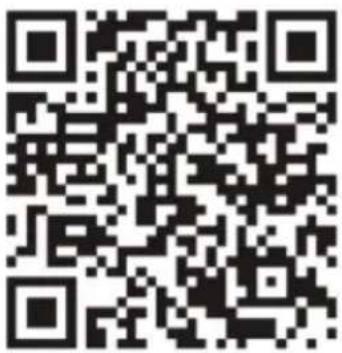
După ce telefonul mobil este conectat la internet, descărcați și instalați aplicația TDSEE pe telefon, prin scanarea codului QR sau prin căutarea TDSEE în Google Play sau în App Store.
② Asigurați-vă că NVR-ul este pornit și funcționează corect.
Rulați aplicația TDSEE și urmați instrucțiunile pentru a finaliza înregistrarea utilizatorului. Intrați pe pagina de Pornire apoi alegeți Adăugați un dispozitiv sau ( ⊕ ) în colțul din dreapta sus al paginii de pornire.

Sugestii
Pentru a vă asigura că parola de conectare a NVR-ului poate fi resetată prin intermediul aplicatiei TDSEE, vă rugăm să vă înregistrați cu Adresă e-mail rezervată la activarea NVR-ului.
4 Scanați codul QR de pe eticheta din partea inferioară a NVR-ului sau scanați codul QR de pe pagina Serviciu cloud, apoi urmați instrucțiunile din aplicatie.
După ce ați adăugat NVR-ul, puteți previzualiza de la distanță imagini video în timp real, puteți reda înregistrările și puteți verifica mesajele de alarmă prin intermediul aplicației TDSEE.
■ Administrare web
Aceste serii de NVR-uri pot fi gestionate din interfața de utilizare web.
Activati
Dacă NVR-ul nu este activat, îl puteți activa din interfața de utilizare web. După ce activarea s-a finalizat trebuie să vă conectați din nou.
① Conectați calculatorul la switch-ul sau routerul care este conectat la NVR.
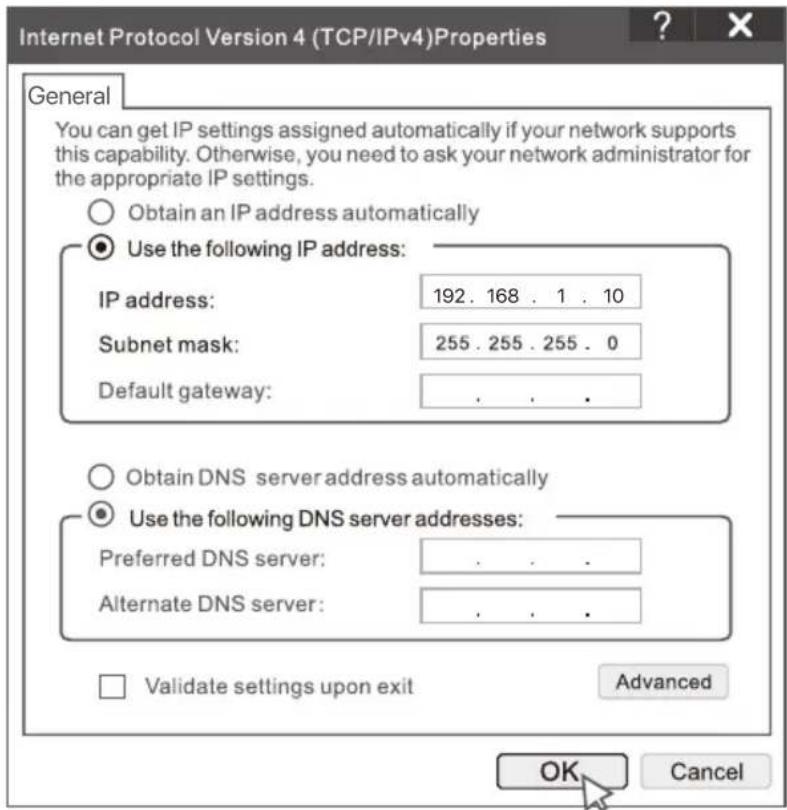
2 Setați o noua adresa IP a calculatorului la una care nu este utilizată, aparținând aceluișși segment ca și adresa IP a NVR, dar diferiă de a acestuia.
Adresa IP de conectare implicită a NVR este 192.168.1.254, Vă rugăm să setați adresa IP a computerului la 192.168.1.X (X indică un număr de la 2 la 253 și nu este utilizat de alte dispozitive).
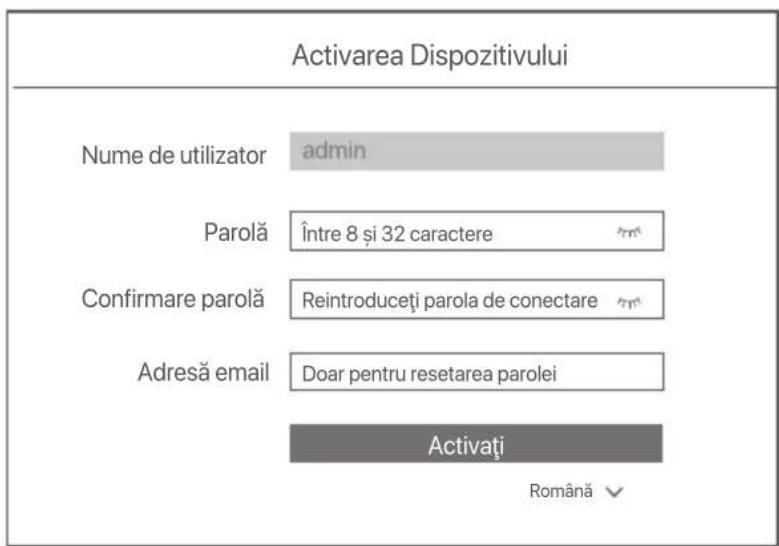
③ Deschideți un browser și introduceți adresa IP 192.168.1.254 a NVR-ului în bara de adrese. Setați Parola, introduceți Adresă email și faceți clic pe Activati.
sfaturi
NVR-ul acceptă autentificare HTTPS. Când accesăți pagina de gestionare a acesteia, browserul vă poate solicita că adresa web nu este sigură, ignorați-o și continuați.
text_image
Activarea Dispozitivului Nume de utilizator admin Parolă Între 8 și 32 caractere Confirmare parolă Reintroduceți parola de conectare Adresă email Doar pentru resetarea parolei Activatiț Română ✓Setări finalize. Puteți accesa interfața de utilizare web a NVR-ului pentru a previzualiza videoclipuri în timp real sau pentru a configura NVR-ul după cum este necesar.
Funcția DHCP a NVR-ului este activată. Dacă există un server DHCP în rețea, adresa IP a NVR-ului poate fi schimbată. Vă rugăm să consultați adresa IP reală atribuită NVR-ului de către serverul DHCP.
Conectați-vă la interfata de utilizare web
Consultati paşii de la 1 la 3 din Activare pentru a funcționa.
Întrebări frecvente
Î1. Ce ar trebui să fac dacă nu există niciun videoclip de redare pe NVR?
R1.
- Asigurați-vă că HDD-ul funcționează corect.
Navigati la Configurare > Stocare > HDD:
- Dacă HDD nu este detectat, opriți mai întâi NVR-ul, reinstalați HDD-ul și porniți NVR-ul.
- Dacă HDD-ul este anormal, opriți mai întâi NVR-ul, reinstalați HDD-ul și porniți NVR-ul. Dacă problema persistă, formatați HDD-ul.
- Dacă formatarea esuează, opriți mai întâi NVR-ul, înlocuiti HDD-ul și porniți NVR-ul.
- Asigurati-vă că planul de înregistrare este corespunzător.
Navigați la Configurare > Stocare > Program și asigurați-vă că:
- Programul de înregistrare a canalelor este activat.
- Timpul de înregistrare și tipul de înregistrare au fost setate corect. Dacă nu, setați-le și salvați-le după cum este necesar.
Î2. Ce trebuie să fac dacă aplicația TDSEE nu reușește să adauge NVR-ul?
R2. Navigați la Configurare > Rețea > Serviciu cloud al NVR, pentru a vă asigura că funcția de serviciu cloud este activată.
- Dacă Starea Cloud este Online, asigurati-vă că telefonul mobil (cu aplicația instalată) este conectat la internet.
-
Dacă Starea cloud este Offline, încercați următoarele soluții:
-
Navigați la Configurare > Rețea > Internet, pentru a vă asigura că configurația parametrilor de internet este corectă.
- Asigurați-vă că portul LAN al NVR este conectat corect la partea de peer (comutator sau router).
- Asigurați-vă că routerul este conectat la internet și că funcția de filtrare este dezactivată (cum ar fi filtrul MAC și lista neagră).
- Asigurați-vă că funcția de server DHCP a routerului este activată.
Î3. Ce ar trebui să fac dacă nu se afișează nicio imagine pe canalul NVR?
A3. Navigați la Configurare > Canal > Cameră din GUI a NVR, găsiți Cameră adăugată și verificați starea camerei de pe canal.
- Dacă starea camerei canalului este Online, navigați la Configurare > Canal > Imagine și asigurați-vă că Luminozitate și Contrast din cadrul Parametrii imaginii nu sunt ambele 0.
-
Dacă starea camerei canalului este Eroare, treceți cu mouse-ul peste 1, pentru a verifica motivul excepției și încercați următoarele soluții:
-
Dacă motivul exceptiei este Nume de utilizator sau parolă incorecte, faceți clic pe și introduceti din nou numele de utilizator și parola de conectare.
- Dacă motivul de exceptie este Deconectat, asigurați-vă că conexiunea dintre NVR și cameră este normală și că nu este slăbit cablul Ethernet.
- Ştergeti sau resetați camera și adăugați-o din nou.
- Opriti camera și reporniti-o.
Î4. Ce ar trebui să fac dacă NVR nu poate găsi camera?
R4. Dacă NVR acceptă portul PoE, iar camera a fost conectată la portul PoE al NVR, încercați următoarele soluții:
- Conectați computerul și camera la aceeași rețea și activați funcția DHCP a camerei (prin intermediul instrumentului de gestionare a clientului, cum ar fi ONVIF Device Manager sau interfața de utilizator web a camerei pentru configurare).
- În cazul în care camera este o cameră de la o terță parte, asigurați-vă că aceasta acceptă ONVIF și că ONVIF este activat, iar un administrator cu numele de utilizator admin a fost adăugat în lista de utilizatori.
În cazul în care camera a fost conectată la partea LAN a NVR, încercați următoarele soluții:
- Asigurați-vă de funcționarea corectă a camerei și că aceasta este conectată corect la comutatorul sau la router-ul care este conectat la NVR, iar cablul Ethernet este strâns.
- Asigurați-vă că adresa IP a camerei se află în același segment de rețea cu adresa IP LAN a NVR (prin intermediul instrumentului de gestionare a clientului, cum ar fi ONVIF Device Manager sau interfața de utilizator web a camerei pentru configurare).
- În cazul în care camera este o cameră de la o terță parte, asigurați-vă că aceasta acceptă ONVIF și că ONVIF este activat, iar un administrator cu numele de utilizator admin a fost adăugat în lista de utilizatori.
Dacă problema persistă, vă rugăm să contactați serviciul de asistență tehnică Tenda.
Содержимое упаковки
Obțineti asistentă și servicii
Pentru specificații tehnice, ghiduri de utilizare și mai multe informații, vă rugăm să vizitați pagina produsului sau pagina de service de pe www.tendacn.com. Sunt disponibile mai multe limbi.
Puteti vedea modelul produsului pe produs.




