
N6P8H - Videorecorder Tenda - Manual de utilizare gratuit
Găsiți gratuit manualul dispozitivului N6P8H Tenda în format PDF.



Întrebările utilizatorilor despre N6P8H Tenda
0 întrebare despre acest aparat. Răspundeți la cele pe care le cunoașteți sau puneți-vă propria.
Pune o întrebare nouă despre acest aparat
Descărcați instrucțiunile pentru Videorecorder în format PDF gratuit! Găsiți manualul dvs. N6P8H - Tenda și luați din nou în mână dispozitivul dvs. electronic. Pe această pagină sunt publicate toate documentele necesare pentru utilizarea dispozitivului dvs. N6P8H mărcii Tenda.
MANUAL DE UTILIZARE N6P8H Tenda
Continutul sachetului
NVR×1
1 adaptor de alimentare
- Mouse x 1
- Pachetul de instalare x 1
(Surub: diametru filet: 3,5 mm, lungime: 5 mm; diametru cap: 6,5 mm)
- Ghid de instalare rapida x 1
Aspect
Aceste seri i de NVR incl NVR cu carcasă din plastic ŞI NVR cu carcasă metalica.
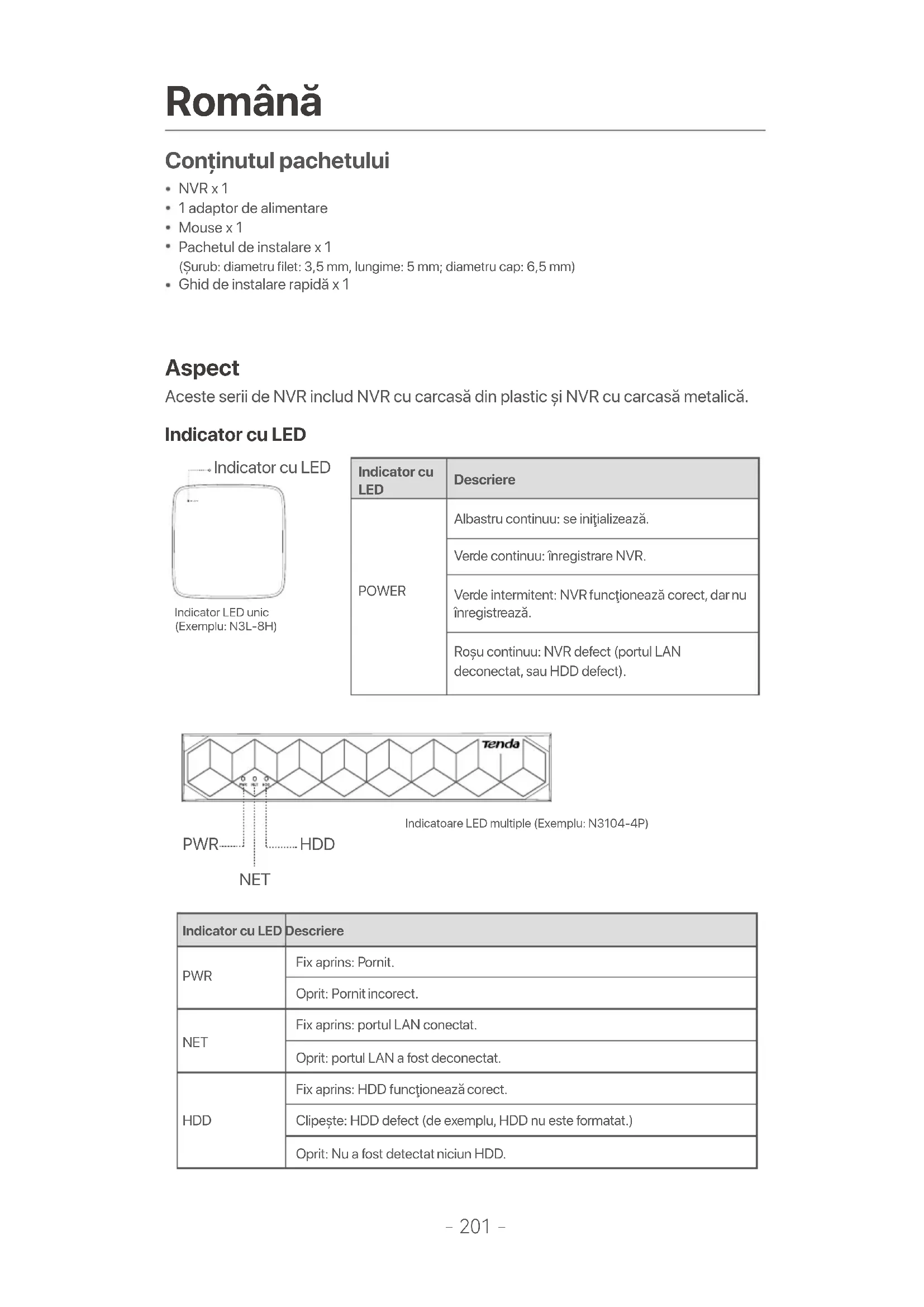
Indicator cu LED
Indicator LED unic (Exemplu: N3L-8H)
| Indicator cu LED | Descriere |
| POWER | Albastru continuu: se initializează. |
| Verde continuu:∉nregistre NVR. | |
| Verde intermitent: NVR functionează corect, dar nu∉nregistrează. | |
| Ròsu continuu: NVR defect (portul LAN deconnectat, sau HDD defect). |
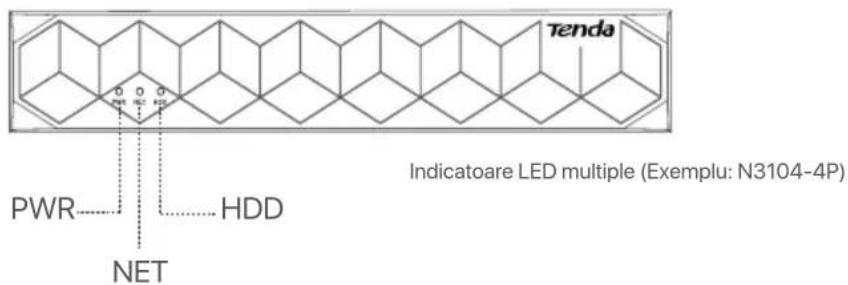
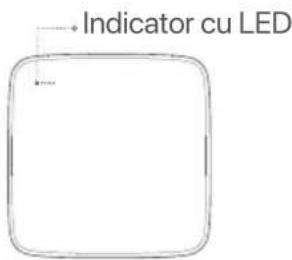
| Indicator cu LED | Descriere |
| PWR | Fix aprins: Pornit. |
| Oprit: Pornit incorrect. | |
| NET | Fix aprins: portul LAN conectat. |
| Oprit: portul LAN a fost deconectat. | |
| HDD | Fix aprins: HDD functionează corect. |
| Clipește: HDD defect (de exemplu, HDD nu este formatat.) | |
| Oprit: Nu a fost detectat niciun HDD. |
Panoul de jos

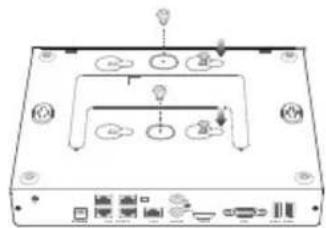
Gauride montare pe perete:utilizate pursuanta fixa dispositivulpe perete.
Materiale de montare pe perete sunt auto-pregatite. Specificaţii recomandate ale Šuruburilor si ancorelor din plastic:
Surub: diametru filet: 3 mm, lungime: 14 mm; diametru cap: 5.2 mm
Ancora din plastic: diametru interior: 6,0 mm; lungime: 26,4 mm
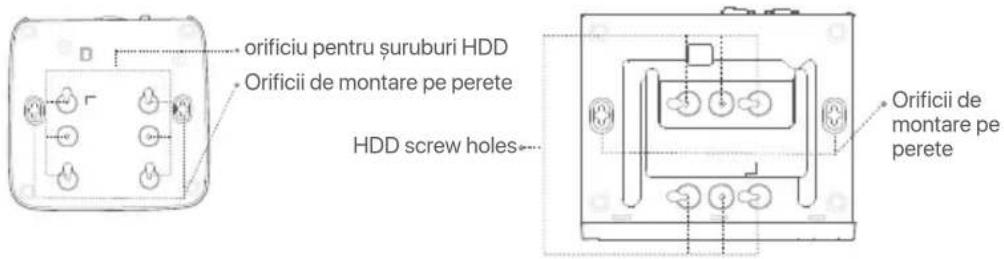
Carcasă din plastic NVR (Exemplu: N3L-8H) Carcasă metalicae NVR (Exemplu: N3104-4P)
Panoul din spate
NVR obisnuit (Exemplu: N3L-8H)
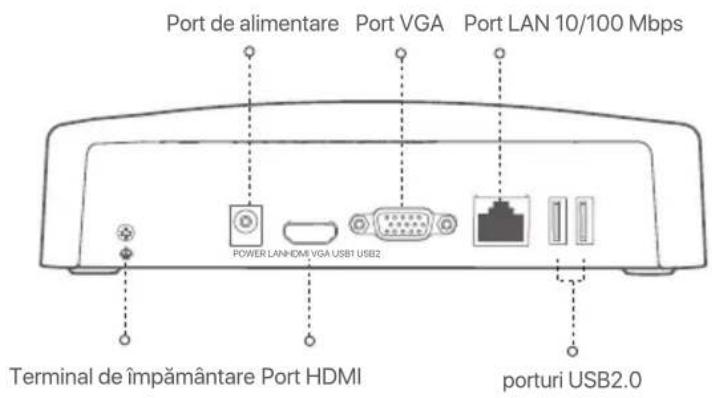
PoENVR (Exemplu: N3104-4P)
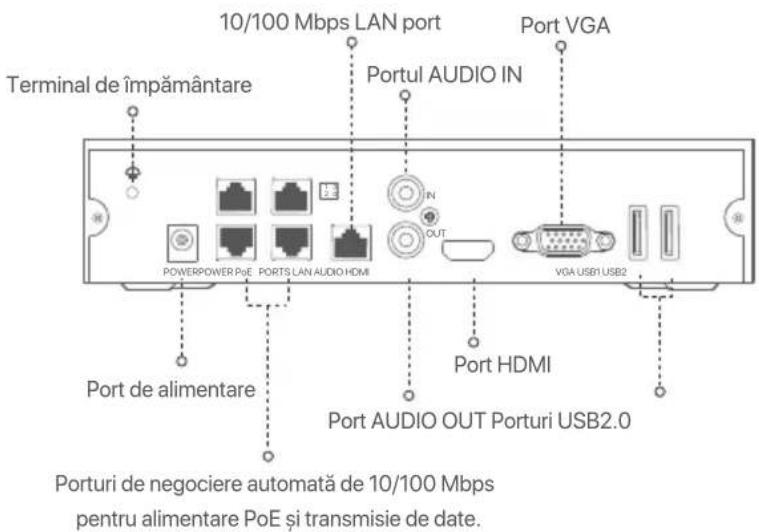
| DescrierePort | |
| Terminal de °impãmândare. Conectações borna de °impãmândare a NVR-ului la pãmând sau la borna de °impãmândare a clădirii cu un cablu de °impãmândare pentru a preveni deteriorarea NVR-ului de electricitate statică sau fulger. | |
| POWER | Port de alimentare. Utilizăções adaptorul de alimentare inclus pentru a porni NVR-ul. |
| PoE PORTS | Port Fast Ethernet, care acceptsursa de alimentare IEEE 802.3af/at PoE. Folosit pentru conectarea la camere. - sfaturi - Cablu Ethernet recomandat: CAT 5 sau mai bun. - Distanța de alimentare: • Mod normal (implicit): Până la 100 m • Mod cu rază lungă de actiune: Până la 250 m |
| LAN | Port LAN Fast Ethernet. Folosit pentru conectarea la dispositive precum routerul și comutatorul. |
| AUDIO IN | Port de intrare audio. Folosit pentru conectarea la dispositivele de intrare audio, cum ar fi pickup-urile. |
| AUDIO OUT | Port de iesire audio. Folosit pentru conectarea la dispositive de iesire audio, cum ar fi difuzoarele active. |
| HDMI | Port HDMI. Conectações monitorul sau televizorul la acest port folosind un cablu HDMI pentru iesire audio și video. |
| VGA | Port VGA. Conectações monitorul la acest port folosind un cablu VGA pentru iesire video. |
| USB | Port USB 2.0. Folosit pentru conectarea la dispositive precum un mouse și un dispositiv de stocare USB. |
I Installi HDD-ul
Aspectul NVR-urilor pot varia in functie de modele. Urmatoarele informaqui sunt doar orientative. Va rugam instalati un HDD compatibil cu modelul pe care I-ata achizitionat de fapt.
Acest produs nu include un HDD. Vä recomandam sä'utilità HDD-ul dedicat pentru supraveghere. Este posibil să aveți nevoie de o Šurubelinită. Vä rugam să o aveți la indemână.
Sugestii
Cand instalati tau inlocuii HDD-ul, va rugam sa intrerupeti alimentarea NVR-ului, alfel HDD-ul poate sna fie detectat tau chiar sfae deteriorat.
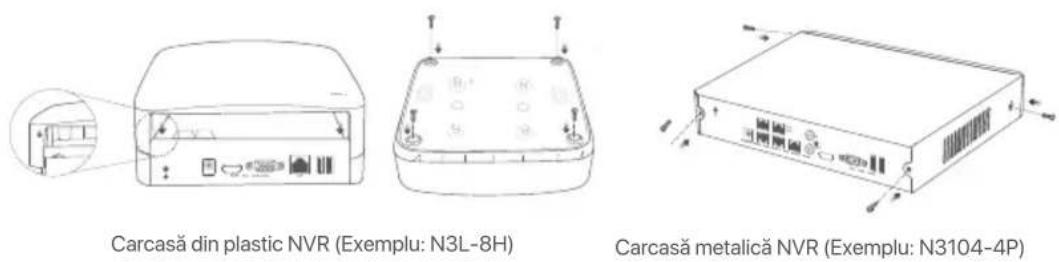
1 Desfaceti suruburile din partea de jos, apoi scoatei capacul NVR-ului. Păstrați suruburile.
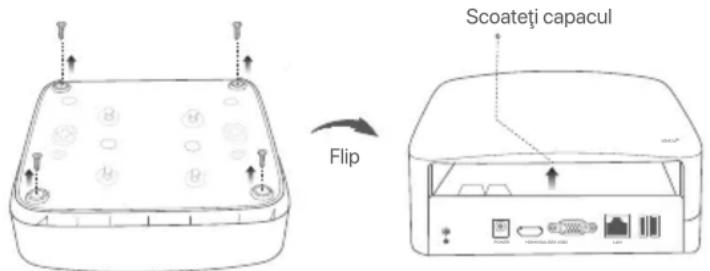
Carcasă din plastic NVR (Exemplu: N3L-8H)
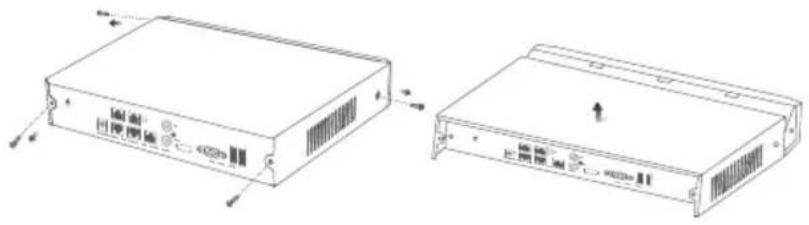
Carcasa metalica NVR (Exemplu: N3104-4P)
Scoatej 2 suruburi din pachetul de instalare a NVR-ului si insurubati-le in cele doua gauri, cele mai apropriate de conectorul SATA. Lasati aproximativ 2 mm intre capul surubului si HDD, pentru instalarea ulterioara.
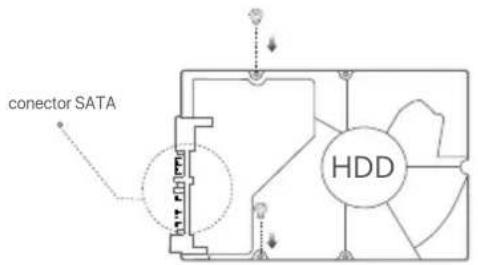
Aliniati conectorul SATA al HDD-ului cu slotul SATA de pe plac de baz a NVR-ului, apoi introduceti HDD-ul in slot pana cand este bine fixat.
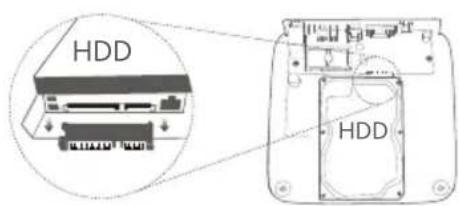
Carcasa din plastic NVR (Exemplu: N3L-8H)
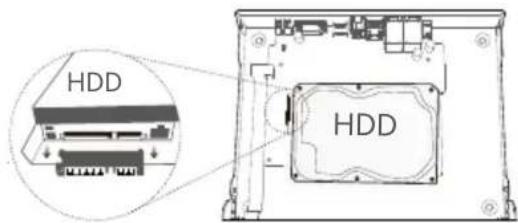
Carcasa metalica NVR (Exemplu: N3104-4P)
4 Scoatei suruburile ramase din pachetul de instalare NVR si insurubati-le inorificiile de prindere ale HDD, pentru a-l fixa.
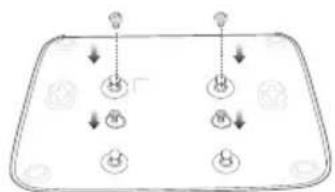
Carcasa din plastic NVR (Exemplu: N3L-8H)
Carcasa metalica NVR (Exemplu: N3104-4P)
5 Montarea capacului cu suruburile pastrate de la scoaterea capacului.
II Conectați dispositivul
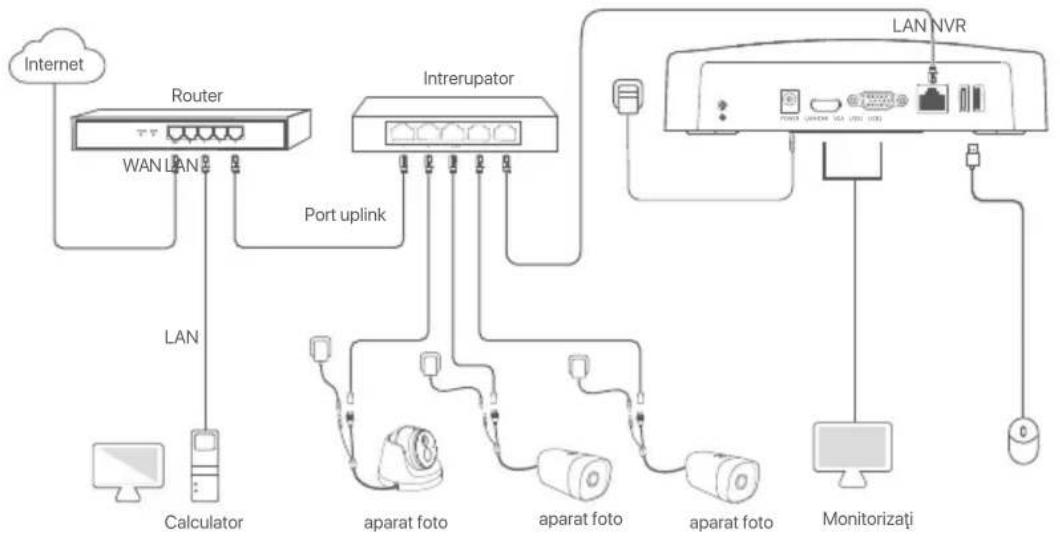
Topologie NVR obisnuita (Exemplu: N3L-8H)
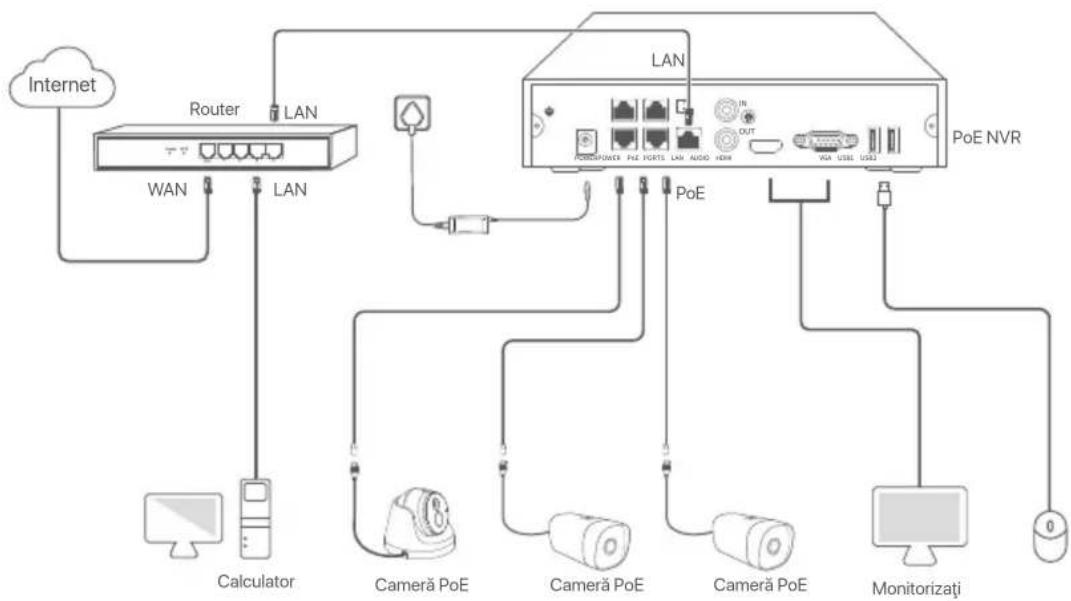
Topologie PoENVR (Exemplu: N3104-4P)
III Configurație de bază
Gestionare locala
Pornire

Utilizi apoptor del alimentare inclus, pertu a alimenta NVR-ul. O sursa de alimentare cu currente nu est in parametri va face ca NVR-ul sa nu funzionece correct Sau chiari il poate deterioria.
Conecta adaptorul de alimentare de inclus la portul de alimentare al NVR si conecta adaptorul de alimentare la prise de de current pour a porni NVR-ul.
Opire
Notă
Nu intrerupeti direct sursa de alimentare a NVR-ului pentru oprir forata, in caz contrar, HDD-ul poate fi deteriorat, video-clipurile se pot pierde sau NVR-ul se poate deteriorora.
După conectarea mouse-uluiși a monitorului la NVR, efectuți următoarele setări pe interfăța de/utilizare web a NVR-ului (iesiti din interfăța ecran complet):
Datci click pe ( ) in coltul din dreapta-sus, dati click pe Oprire( ) si apoi dati click pe OK. Cand apare pe ecran mesajul "Dispositivul este Oprit. Va rugam sa Opri ti Cumentul", puteti scoate din priză adaptorul de alimentare al NVR-ului.
Configurare rapidă
Dupacce conectaismouse-ulsi monitorulla NVR,puteti efectuao configurare rapida.
Interfata de'utilizar web a NVR-ului poate să diferere în functie de model. Interfata de'utilizar web'utiliză estecea mai des intălinită. N3L-8H din NVR este folosit ca exemplu.
Seta Parola de conectare, introduci Adres e-mail, apoi dati click pe Activati.
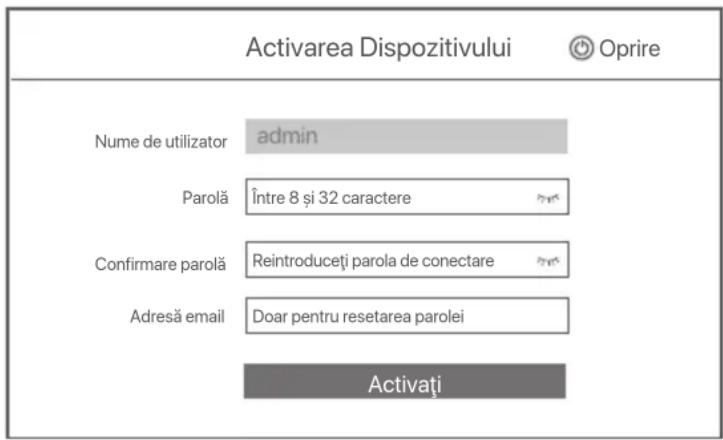
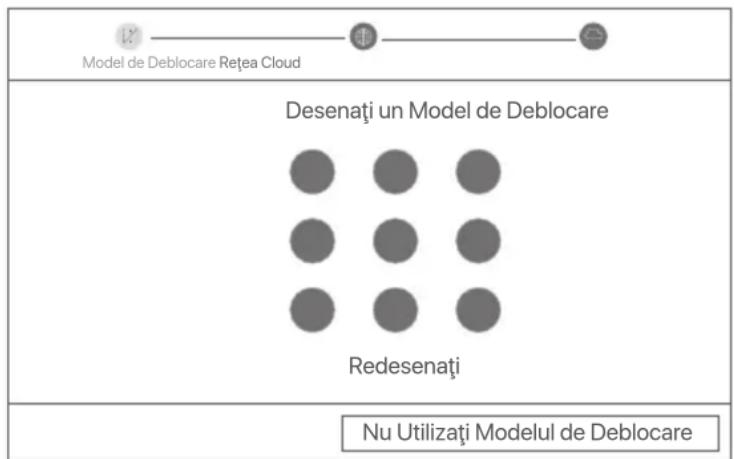
Dacă doriti să'utilizăi un model grafic pentru a debloca interfața de UTILIZARE web, vă rugămă să il desenți. In caz contrar, facți clipec Ne utilizesți modelul de deblocareși treceți la pasul ③.
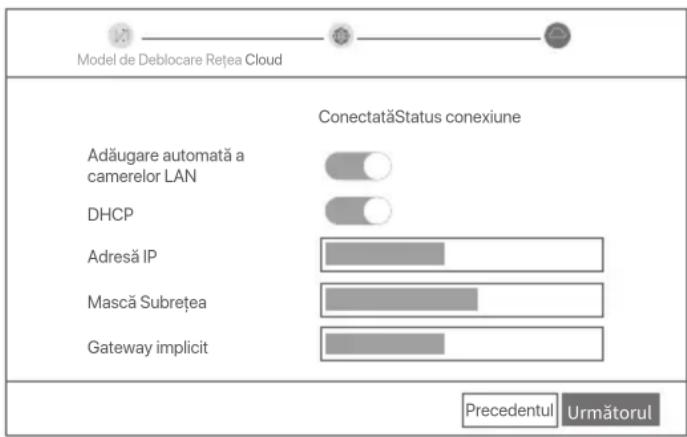
Asigurati-vá că starea conexiunii este Conectatși activati saudezactivi functia Adäugare automata a camerelor LAN, dupa caz.
- Dacà doriti sá adăugati automat camerele in rețeaua LAN a NVR-ului, faceti clipe Următorul. Treceti la pasul ③.
- Dacă doriti să adăugati manual camerele in reteaua LAN a NVR-ului, puteti Dezactiva functița Adăugare automată a camerelor LAN si faceti cic pe Următorul.

Dacā starea conexiunii este Deconectata, incercati urmatoarele soluti:
- Verificati dacă conexiunea portului LAN al NVR-ului este normală.
Asiguratvca fuctia de server DHCP a routerului la care este connectat NVR-ul este activata.
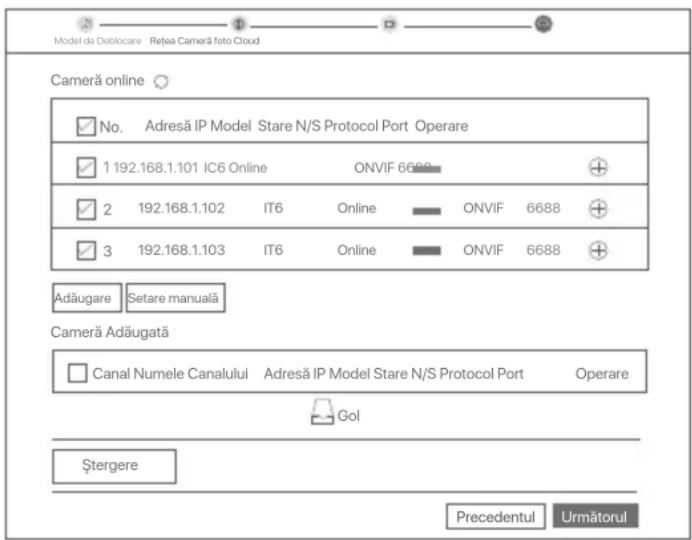
Adauga camera.
Selectaţi camera pe care doriti să o adăugăti in lista Camera online Şi faceti clice pe Adăugare. Când camerele apar în lista Cameră adăugataşi statusul este Online, faceti clice pe Următorul.

- Daca camera pe care doriti s o adaugati a fost connectatla comutatorul Sau routerul care este connectat la portul LAN al NVR-ului, va rugam sa v asigurati c adresa IP a camerei si a NVR-ului sunt in acelaşi segment de retea.
- Dacă NVR-ul accepta porturi PoE, iar camera pe care doriti s a odăuguți a fost conectata la portul PoE al NVR-ului, vă rugam să va asigurățiă cautiia DHCP a cameriei este activăț.
- Dacă camera pe care doriti și o adăugăti este activăși numele de utilizator și parola sunt diferite de cele ale NVR-ului, facței cig pe (%s), introduciți informatițile relevantă și facței cig pe Adăugăre.
Asigurat-vacstaarea pentru cloudeste Online si faceti clic pe OK.

- Dacă starea pentru cloud este Deconnectat,ța rugăm să va asigurati加密 routerul la care este conectat NVR-ul poate accesa internutul si加密 functia de filtrare estedezactivata.
- De asemenea, puteigi gestiona NVR-ul prin intermediul aplicatiei TDSEE. Va rugam sa consultati Gestionarea aplicatiei din acest ghid pentru detaili.
Finalizat.
Puteti sã previzualizaçã¡nregistrările video in timp real, sã redați nregistrărileși sã gestionați dispositivele de monitorizare etc.
Gestionarea aplicatiei
După ce serviciul cloud al NVR este activatși starea cloud este Online, puteti adăugași gestiona NVR-ul prin intermedii Aplicatiei TDSEE.
Descarca Aplicata TDSEE.
Dupé ce Telefonul mobil este conectat la internet, descarcai si instalati aplicata TDSEE pe Telefon, prin scanarea codului QR Sau prin cautarea TDSEE in Google Play sau in App Store.


Sau
Cod QR
Asigura-va cA NVR-ul este pornit si fungioneazacorect.
Rulati aplicata TDSEE si urmati instructiunile pentru a finaliza inregistrarea utilizatorului. Intrati pe pagina de Pornire apoi alegeti Adaugati un dispositiv sau () in colul din drepta sus al paginii de pornire.
Sugestii
Pentru a va asigura cã parola de conectare a NVR-ului poate fi resetataa prin intermediul aplicatiei TDSEE, vagam sa vainigratci cu Adres e-mailrezervata la activarea NVR-ului.
Scanati codul QR de pe eticheta din partea inferioarà a NVR-ului sau scanati codul QR de pe pagina Serviciu cloud, apoi urmati instruetiunile din aplicatie.
Dupé ce ati adaugat NVR-ul, puteti previzualiza de la distanţă imagini video în temp real, puteti reda inregistrările si puteti verifica mesajele de alarmă prin intermediu aplicatiei TDSEE.
Administrare web
Aceste seriii de NVR-uri pot fi gestionate din interfata de'utilizare web.
Activati
Dacă NVR-ul nu este activat, il puteti activa din interfaţa de'utilizare web. După ce activare s-a finalizat trebuie sa va conectati din nou.
Conectati calculatorul la switch-ul Sau routerul care este conectat la NVR.
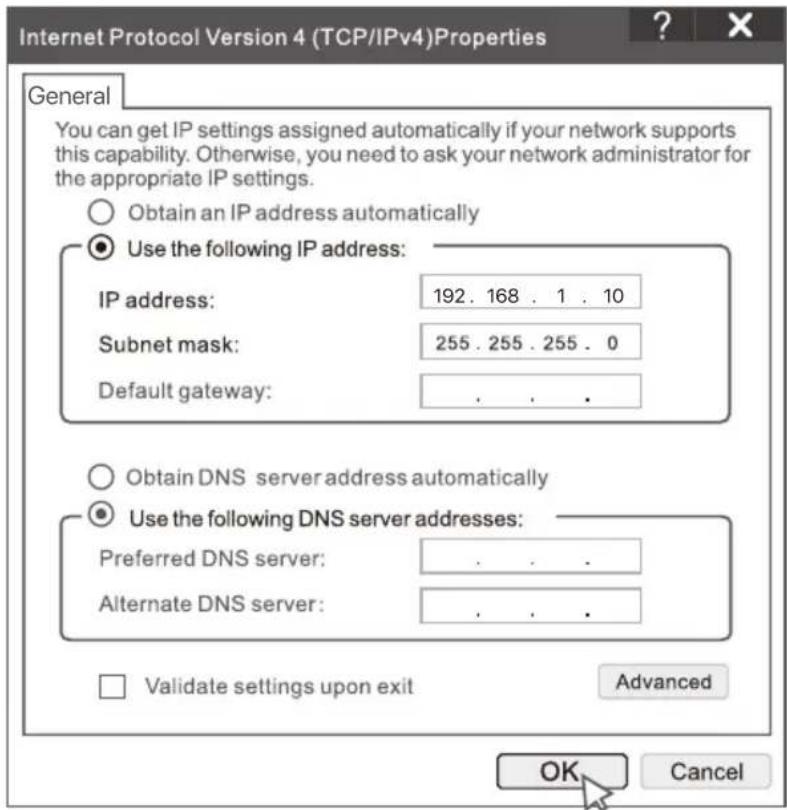
Seta o noua adresa IP a calculatorului la una care nu este Utilizata, apartinand aceluiasi segment ca si adresa IP a NVR, dar diferiia de a acestuia.
Adresa IP de conectare implicita a NVR este 192.168.1.254, Va rugam s seta t adresa IP a computerului la 192.168.1.X (X indica un numar de la 2 la 253 si nu este Utilizat de alte dispositive).
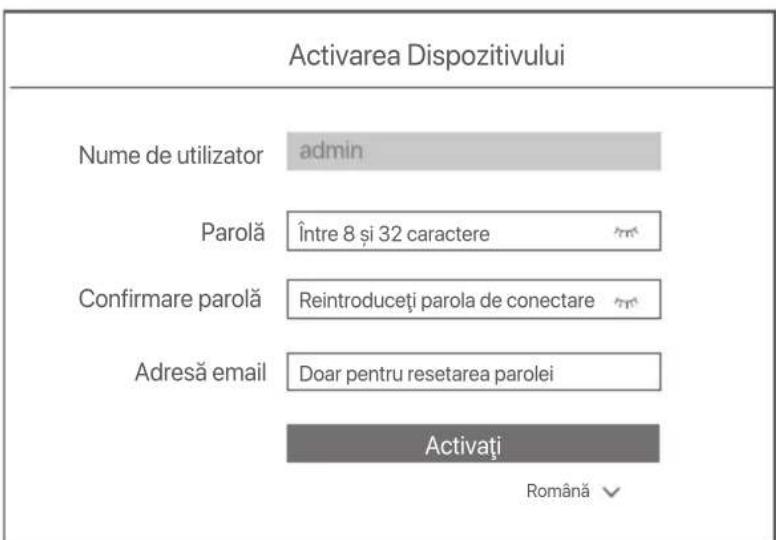
Deschideti un browser si introduceti adresa IP 192.168.1.254 a NVR-ului'in bara de adrese. Setati Parola, introduceti Adresa email si faceti cli c pe Activati.
sfaturi
NVR-ul accepta autentificare HTTPS. Cand accesa pagia de gestionare a acesteia, browserul va poate solicita ca adresa web nu est sigura, ignorati-o si continuati.
Setári finalize. Puteça acessa interfaca de utilizes web a NVR-ului para a previzualiza videoclipuri in temp real sau para a configura NVR-ul dupa cum este necessar.
Funcția DHCP a NVR-ului este activătă. Daca există un server DHCP in rețea, adresa IP a NVR-ului poate fi schimbata. Vă rugămă consultați adresa IP reală atrabită tă NVR-ului de CATRE serverul DHCP.
Conectati-va la interfata deutilizare web
Consultati pasii de la 1 la 3 din Activare pentru a functiona.
Intrebări freventa
11. Ce ar trebui sá fac dacá nu existá niciun videoclip de redare pe NVR?
R1.
- Asigurati-vá că HDD-ul functionează corect.
Navigati la Configurare > Stocare > HDD:
Daca HDD nu estedetectat,opriti mai intai NVR-ul,reinstalati HDD-ul si pornitj NVR-ul.
- Dacă HDD-ul este anormal, oprigi mai intăi NVR-ul, reinstalăti HDD-ulși porniti NVR-ul. Dacă problema persistă, formatăti HDD-ul.
- Daca formataea esquează, opriti mai intai NVR-ul, inlocuţi HDD-ul si porniţi NVR-ul.
- Asiguratä-vá cā planul de inregistrare este corespunzător.
Navigati La Configurare > Stocare > Program si asigurat-va ca:
- Programul de inregistrare a canalelor este activat.
- Timpul de inregistrare Şi tipul de inregistrare au fost setate corect. Dacă nu, setați-le Şi salvati-le după cum este necessar.
12. Ce trebuie să fac dacă aplicăța TDSEE nu reuseste să adauge NVR-ul?
R2. Navigati la Configurare > Retea > Serviciu cloud al NVR, pentru a va asigura ca functia de serviciu cloud este activata.
- Dacă Starea Cloud este Online, asigurati-va că Telefonul mobil (cu aplicția instalata) este conectat la internet.
-
Daca Starea cloud este Offline, incercati urmatoarele soluti:
-
Navigati la Configurare > Retea > Internet, pentru a va asigura că configurată parametrilor de internet este corectă.
- Asiguraţi-vă că portul LAN al NVR este conectat corect la partea de peer (comutator sau router).
- Asigura-va ca routerul este connectat la internet si ca functia de filtrare este deactivata (cum ar fi filtrul MAC si lista neagra).
- Asigurati-vá că functi de server DHCP a routerului este activă.
13. Ce ar trebui să fac dacă nu se afisează nicio imagine pe canalul NVR?
A3. Navigati la Configurare > Canal > Cameră din GUI a NVR, găsiţi Cameră adăugatași verificati starea camerei de pe canal.
- Dacă starea camerei canalului este Online, navigati la Configurare > Canal > Imagineși asigurată-va că Luminozitateși Contrast din cadrul Parametrii imaginii nu sunt ambele 0.
-
Daca starea camerei canalului este Eroare, trececi cu mouse-ul peste , pentru a verifica motivul exceptiei si incercati urmatoarele solutii:
-
Dacă motivul exceptiei este Nume de utilizator sau parola incorcête, facți clipeș si introduciți din nou numele de utilizatorși parola de conectare.
- Dacă motivul de exceptie este Deconnectat, asigurată-vă că conexiunea+dentre NVR Şi camera este normală Şi că nu este slăbit cablul Ethernet.
- Stergeti sau resetati camera si adaugati-o din nou.
- Opriţi camera Şi reporniti-o.
14. Ce ar trebui sā fac dacā NVR nu poate gāsi camera?
R4. Daca NVR accepta portul PoE, iar camera a fost connectata la portul PoE al NVR, incercati urmatoarele solu:ii:
- Conectaţi computerul și camera la aceeaşi rețea și activati functi DAHCP a camerei (prin intermediul instrumentului de gestionare a clientului, cum ar fi ONVIF Device Manager Sau interfaţa de utilizator web a camerei pentru configurare).
- In cazul in care camera este o camera de la o tera parte, asigurati-va că aceasta acceptă ONVIFșiă ONVIF este activat, iar un administrator cu numele de utilizator admin a fost adăugat in lista de utilizatori.
In cazul in care camera a fost connectata la partea LAN a NVR, incercati urmatoarele soluti:
- Asigurati-va de fonctionarea corectă a camereiși ca aceasta este connectata correcta la comutatorul sau la router-ul care este connectat la NVR, iar cablul Ethernet este strâns.
- Asigurati-vá că adresa IP a camerei se află în același segment de rețea cu adresa IP LAN a NVR (prin intermediul instrumentului de gestionare a clientului, cum ar fi ONVIF Device Manager Sau interfața de utilizator web a camerei pentru configurare).
- In cazulin care camera este o camera de la o tera parte, asigurati-va că acesta acceptă ONVIF si că ONVIF este activat, iar un administrator cu numele de utilizator admin a fost adăugat in lista de utilizatori.
Dacă problema persistă, vă rugămă contactăi serviciul de asistență tehnicață Tenda.
CopexmoeynakOBKn
- Bnueopernctpatop x 1
AanTep nTaHnX1
MbIWBx1 - YctaHOBOUHbI paKET X1
(BnHT:Диametpe3b6bl:3,5MM,IINHa:5MM,IdAmetpIOnOBKn:6,5MM)
Pentru specifica ti tehnice, ghiduri deutilizare si mai multe informati, va rugam sa vizitat pagina produsului Sau pagina de service de pe www.tendacn.com. Sunt disponibile mai multe limbi.
Puteti vedea modelul produsului pe produs.




