
N6P8H - Videorekordér Tenda - Bezplatný návod na obsluhu
Nájdite návod k zariadeniu zdarma N6P8H Tenda vo formáte PDF.



Otázky používateľov k N6P8H Tenda
0 otázka o tomto zariadení. Odpovedzte na tie, ktoré poznáte, alebo položte vlastnú.
Položte novú otázku o tomto zariadení
Stiahnite si návod pre váš Videorekordér vo formáte PDF zadarmo! Nájdite svoj návod N6P8H - Tenda a vezmite svoje elektronické zariadenie späť do rúk. Na tejto stránke sú zverejnené všetky dokumenty potrebné na používanie vášho zariadenia. N6P8H značky Tenda.
NÁVOD NA OBSLUHU N6P8H Tenda
| LED indicator | Popis |
| POWER | Svieti: ingeschakeld. |
| Nesvieti: Nesprávne zapnuté. | |
| Bliká na zeleno: NVR funguje správne, ale nenahráva. | |
| Svieti na Červeno: NVR je chybný (port LAN odpojený, alebo HDD je chybný). |

| LED indicator | Popis |
| PWR | Svieti: ingeschakeld. |
| Nesvieti: Nesprávné zapnuté. | |
| NET | Svieti: LAN port je pripojený. |
| Nesvieti: Port LAN je odpojený. | |
| HDD | Svieti: HDD finguje správné. |
| Bliká: HDD je chybný (například HDD nie je naformátovaný.) | |
| Nesvieti: Nenašiel sažiadny HDD. |
Montázne otvory na stenu: Používajú sa na upevnie zariadenia na stenu.
Materiały na montáź na stenu sa pripravuju sami. Odporučane špecifikacja plastovych skratiek a kotiek:
Skrutka: priemer závitu: 3 mm, dlžka: 14 mm; priemer hlavy: 5.2 mm
Plastová kotva: vnutorny priemer: 6,0 mm; dlžka: 26,4 mm
Tipy
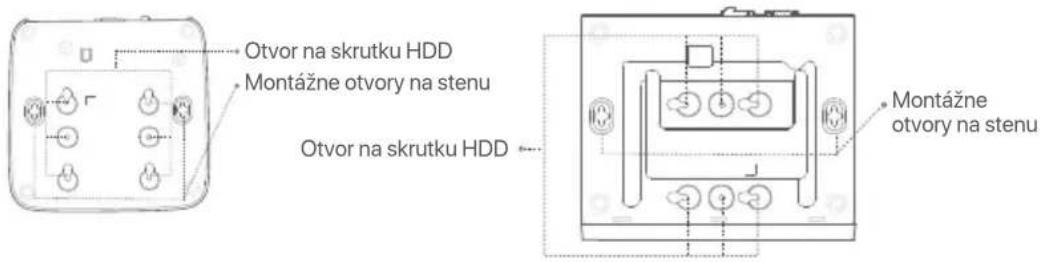
Plastové puzdro NVR (Priklad: N3L-8H) NVR s kovovým plástom (Priklad: N3104-4P)
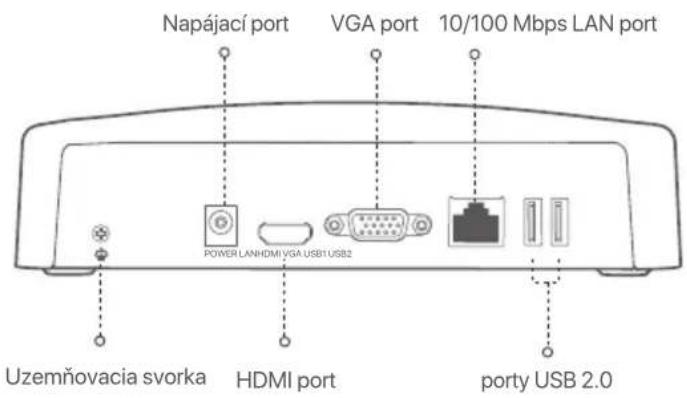
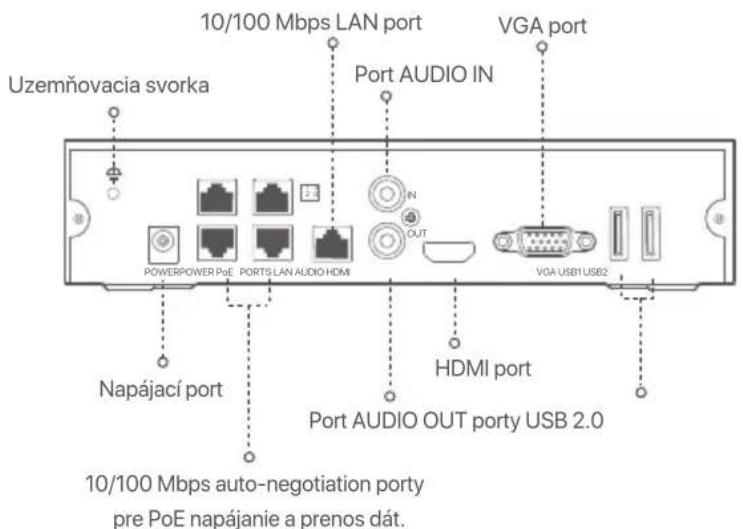
Zadný panel
Bezne NVR (priklad: N3L-8H)
PoENVR (Priklad: N3104-4P)
| PopisPort | |
| Uzeměnovácia svorka. Pripojte uzeměnovaciu svorku NVR k zemi alebo k uzeměnovacej svorke budovy pomocou uzeměnovacieho kábla, aby ste zabranych poškodeniu NVR statickou elektrinou alebo bleskom. | |
| POWER | Napájací port. Na zapnutie NVR použite priložený napájací adaptér. |
| PoE PORTS | Fast Ethernet port, ktorý podporuje napájanie IEEE 802.3af/at PoE. Používa sa na pripojenie ku kamerám. -Tips - Odporúčaný ethernetový kábel: CAT 5 alebo lepší. -Vzdialenost' napájacieho zdroja: · Normálny režim (predvolné): Až 100 m · Režim s dlhým dosahom: až 250 m |
| LAN | Fast Ethernet LAN port. Používa sa na pripojenie k takým zariadeniam, ako je smerovač a prepínač. |
| AUDIO IN | Audio input port. Used to connect to the audio input devices, such as pickups. |
| AUDIO OUT | Vstupné audio port. Používa sa na pripojenie k vystupném audio zariadeniam, ako su snímače. |
| HDMI | HDMI port. Pripojte svoj monitor alebo televízor k tomuto portu pomocou kábla HDMI pre vystup zvuku a video. |
| VGA | VGA port. Pripojte monitor k tomuto portu pomocou kábla VGA pre vystup video. |
| USB | Port USB 2.0. Používa sa na pripojenie k takým zariadeniam, ako je mysa a uložné zariadenie USB. |
Vzhlad zariadenia NVR sa moze lisit podla modelov. Nasledujuce informacia su len orientaçné. Prosim, nainstalujte pevný disk, ktorý zodpovedá modelu, ktorý ste si skutočné zakúpili.
Pri instalacii alebo ymene pevného disku vypnite napajanie zariadenia NVR, inak ho systém nemusi Rozpoznat, alebo sa dokonca moze poskodit.
Odskrutkujte skrutky na spodnej strane a potom odstrante kryt zariadenia NVR. Skrutky si odlozte na neskorsie pouzitie.

Plastové puzdro NVR (Priklad: N3L-8H)
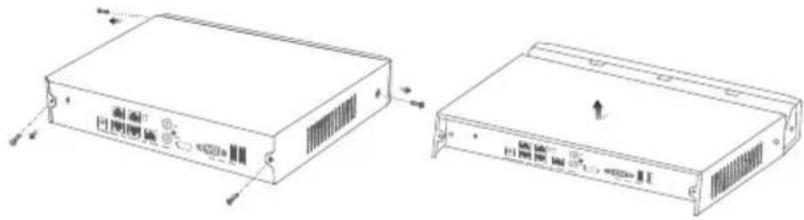
Metal shell NVR (Example: N3104-4P)
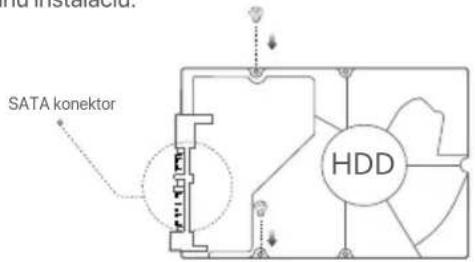
2 Vyberte 2 skrutky z instalačného balenia zariadenia NVR a zaskrutkujte ich do dvoch otvorov na skrutky, ktoré su njblížsie ku konektoru SATA. Medzi hlavou skrutky a pevným diskom si vyhrad'te asi 2 mm pre následné instaláciu.
Zarovnajte konektor SATA na pevnom disku so slotom SATA na základnej doske zariadenia NVR, a potom vložte pevný disk do slotu, kým nebude pevné pripevně.
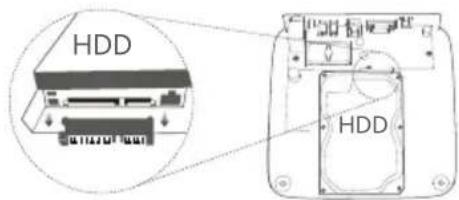
Plastové puzdro NVR (Priklad: N3L-8H)
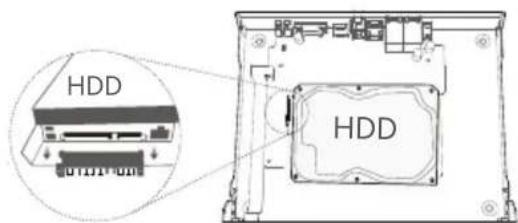
NVR s kovovym plastom (Priklad: N3104-4P)
Aby ste pripevnili pevný disk, vyberte dostavajúci skrutky z instalačného balenia zariadenia NVR a zaskrutkujte ich do otvorov na skrutky na pavnom disku.
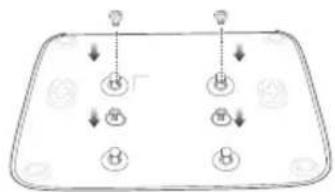
Plastové puzdro NVR (Príklad: N3L-8H)
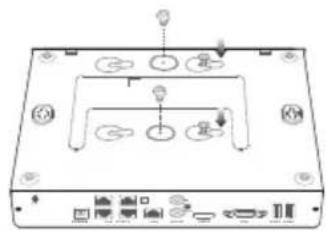
NVR s kovovym plastom (Príklad: N3104-4P)
Kryt namontujte pomocou predym odstránych skrutiek.
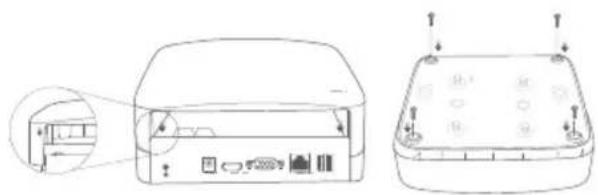
Plastové puzdro NVR (Priklad: N3L-8H)
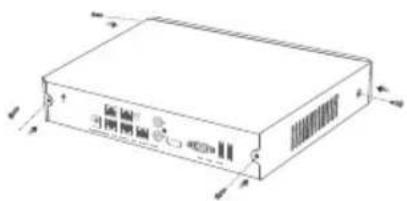
NVR s kovovym plastom (Príklad: N3104-4P)
II Pripojte zariadenie
Bežná topología NVR (priklad: N3L-8H)
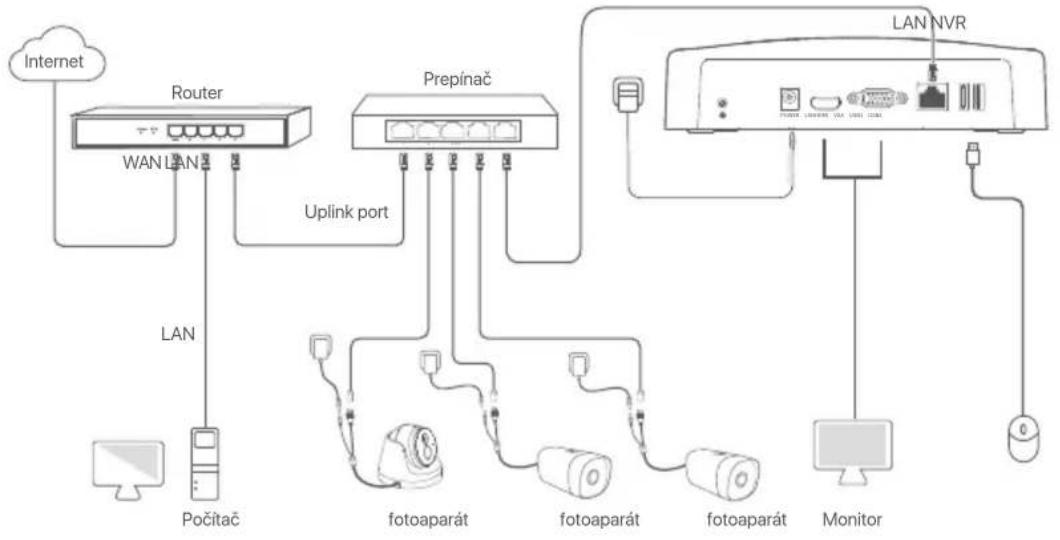
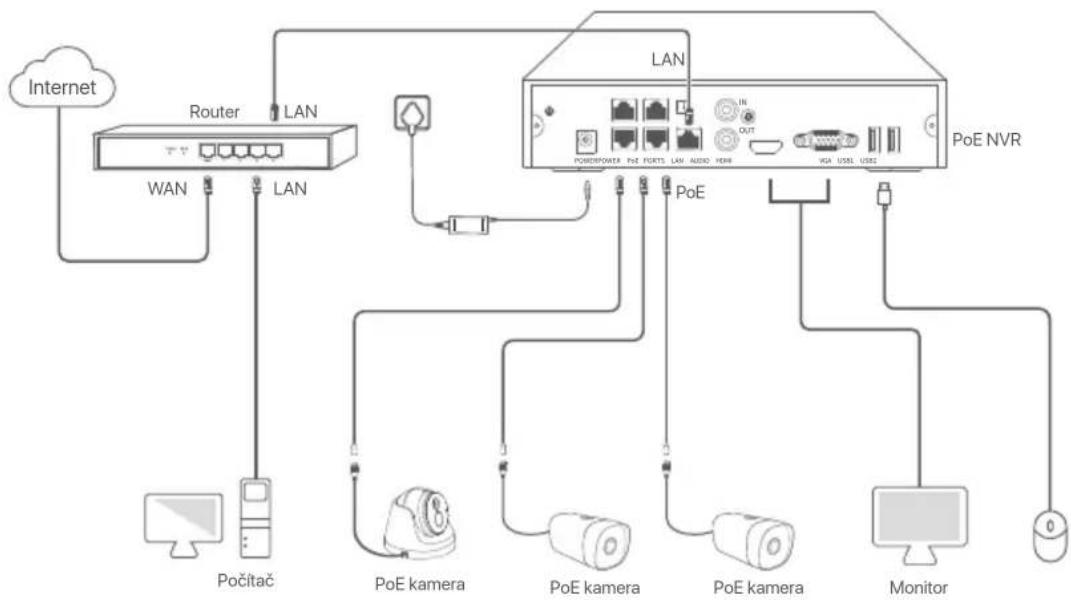
Topología PoE NVR (Priklad: N3104-4P)
III Základná konfiguración
Lokáne riadenie
Začiatok

Tipy Na zaputnie zariadenia NVR pouzite dodany napajaci adaptor. Zariadenie NVR moze bezn zlyhaf, alebo sa moze dokonca poskodit v dosledku abnormalnoho napajania.
Aby ste spustili zariadenie NVR, pripoje dodany napajac adaptor k napajaciemu portu zariadenia NVR a zapojte napajac adaptor do napajacej zásuvky.
Vypnutie

Poznámka
Neprerusjte pramo napajanie zariadenia NVR, aby ste vynutili vypnutie. V opacnom priade moze dojst' k poskodeniu pevného disku, strate vide alebo dokonca k poskodeniu zariadenia NVR.
Po pripojen mysi a monitora k zariadeniu NVR vykonajte nasledujuce nastavenia vo webovom pouzivatel'skom Rozhrani zariadenia NVR (otvorte Rozhranie celej obrazovsky):
Kliknite na v pravom hornom rohu, kliknite na položku Shutdown (Vypnut) a potom kliknite na tlacidlo OK. Ked'sa na obrazovke zobrazi The Device is Shut Down. Please Cut Off the Power (Zariadenie je vypnute. Prosim vypnite napajanie), odpoje napajaci adaptér NVR.
Rychle nastavenie
Po pripojen mysi a monitora k zariadeniu NVR mozete vykonat rchychle nastavenie.
Webové Rozhranie zariadenia NVR sa moze lisi podla roznych modelov. Prevažuje aktuálne webové používatel'ské Rozhranie. N3L-8H je tu uvedeny ak priklad.
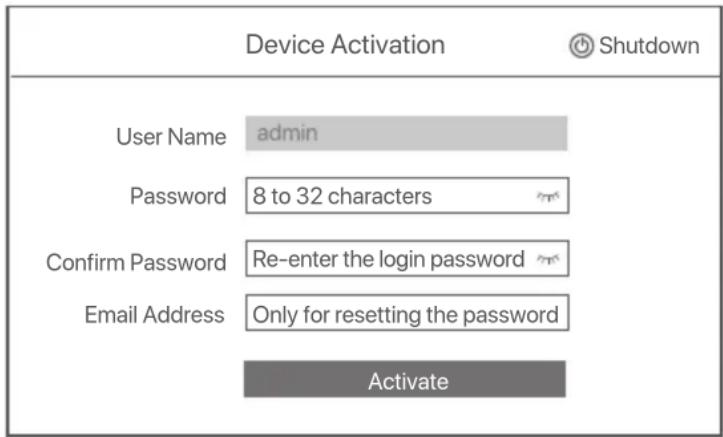
Nastavte Password (heslo), zadajte svju Email Address (E-mailovú adresu) a potom kliknite na Activate (Aktivovat').
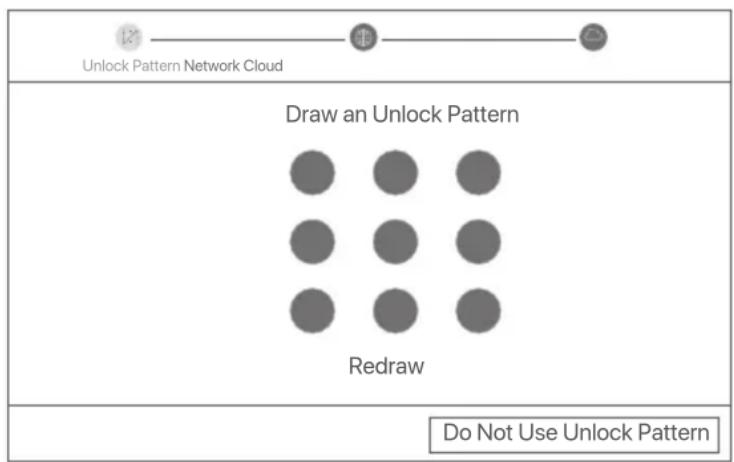
Ak chcete na odomknutie webového používatěského rozhrania použit' vzor, nakreslite vzor na odomknutie. V opacnom prípade kliknite na položku Do Not Use Unlock Pattern (Nepoužívat' vzor odomknutia) a prejdite na krok
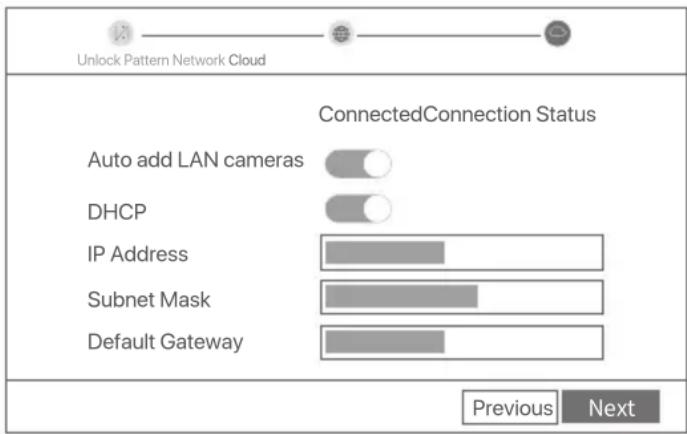
Uistite sa, ze stav pripojenia je Connected (Pripojený) a podla potreby povol'te alebo vypnite funkciu Auto add LAN cameras (Automaticé pridanie kamier LAN).
-
Ak chcete automaticky pridat kamery na LAN strane zariadenia NVR, kliknite na Next (Dalej). Prejst na krok ⑨.
-
Ak chcete manuálne pridat' kamery na LAN strane zariadenia NVR, možete vypnút funkciu Auto add LAN camer (Automaticé pridanie kamier LAN) a kliknút na Next (Dalej).

Ak je stav pripojenia Disconnected (Odpojene), vyskusajte nasledujuce riesenia:
-Uistite sa, ze pripojenie zariadenia NVR k portu LAN je spravne pirojené.
- Uistite sa, ze je povolená funkcia servera DHCP smerovača, ku ktorému je pripojené zariadenie NVR.
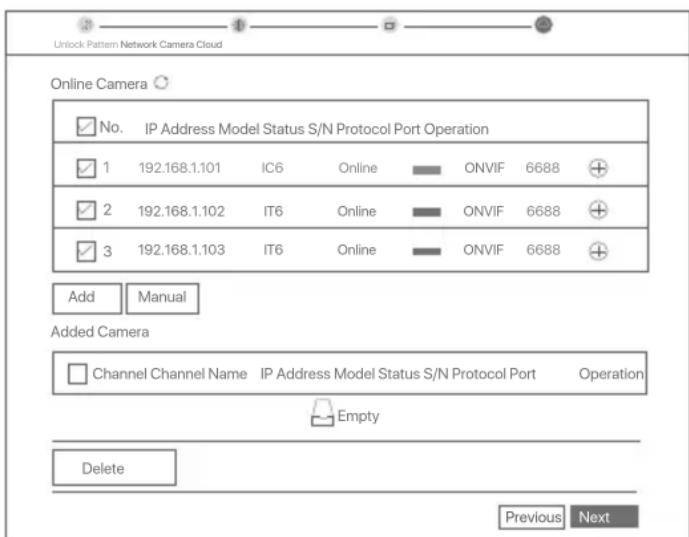
Pridat kameru.
Vyberte kameru, ktorú chcete pridat' do zoznamu Online Camera (Kamera online), a kliknite na Add (Pridat). Ked' sa kamery zobrazia v zozname Added Camera (Pridaná camera) a stav je Online, kliknite na Next (Čalej).

-Ak je kamera, ktoru chcete pridat, pripojenak prepinae alebo smerova,c, ktory je pripojenk LAN portu NVR, uistite sa, ze IP adresa kamery a NVR su v rovnakom segmente siete.
Ak NVR podporuje porty PoE a camera, ktoru chcete prida', bola pripojená k portu PoE na NVR, uistite sa, ze je aktivovaná funkcia DHCP kamery.
-Ak je kamera, ktoru chcete prida', aktivovanai, a pouzivatelske mena a heslo sa liisia od mena a hesla zariadenia NVR, kliknite na , zadajte prisluanse informacia kliknite na Add (Prida).
Uistite sa, ze stav cloudu je Online a kliknite na tlacidlo OK.

Ak jst vclu Offine uistite sa ze smerova, ku ktolemu je zariadenie NVR pripojene, ma priup na internet a ci je fungkia filtra yvnut. Zariadenie NVR tiez mozte spravoat prostrednictvom applikacie TDSEE. Podrobnosti najdete v casti Sprava applkci v tejo priruce.
Dokončene.
Mózete si prezerá videá v realnom case, prehrávat nahrávy a spravovat monitorovacie zariadenia.
Správa aplíkácij
Ked' je cloudová sluzba zariadenia NVR povolená a stav cloudu je online, možete pridávat' a spravovat' zariadenie NVR prostrednictvom aplikácie TDSEE.
Stiahnite si aplikaciu TDSEE.
Po urspeznom pripojeni mobilneho Telefonu k internetu si stiahnite a nainstalujte aplikaciu TDSEE naskenovanim QR kódu alebo vyhladanim TDSEE v Google Play alebo App Store.

QR kód
Alebo

GET IT ON
Google Play

Download on the
App Store
Uistite sa, ze je zariadenie NVR zapnute a funguje spravne.
Spustite aplikáciu TDSEE a dokončite registráciu používatla podl'apokynov. Prejdite na Home (Domovskú) stránku a potom klepnite na Add a device (Pridat' zariadenie) alebo ⊕ v pravom hornom rohu domovskej strány.

Aby ste zaistili, ze prihlasovacie heslo zariadenia NVR bude mozné resetovat cz applkaciu TDSEE, zaregistrujte sa pomocou e-mailovej adesy, ktoru ste pouzili na aktivaciu zariadenia NVR.
Naskenujte QR kód na štítku v spodnej Časti zariadenia NVR alebo naskenujte QR kód na stránke Cloud Service a potom postupujte podl'apokynov v aplikácii.
Po pridani zariadenia NVR si mozete na dialku prezerat video v realnom chase, prehravat zaznamy a kontrolovat poplachové správy prostrednictvom aplikácie TDSEE.
Správa gez web
Pripojte počitač k prepinaču alebo smerovaču, ktorý je pripojeny k zariadeniu NVR.
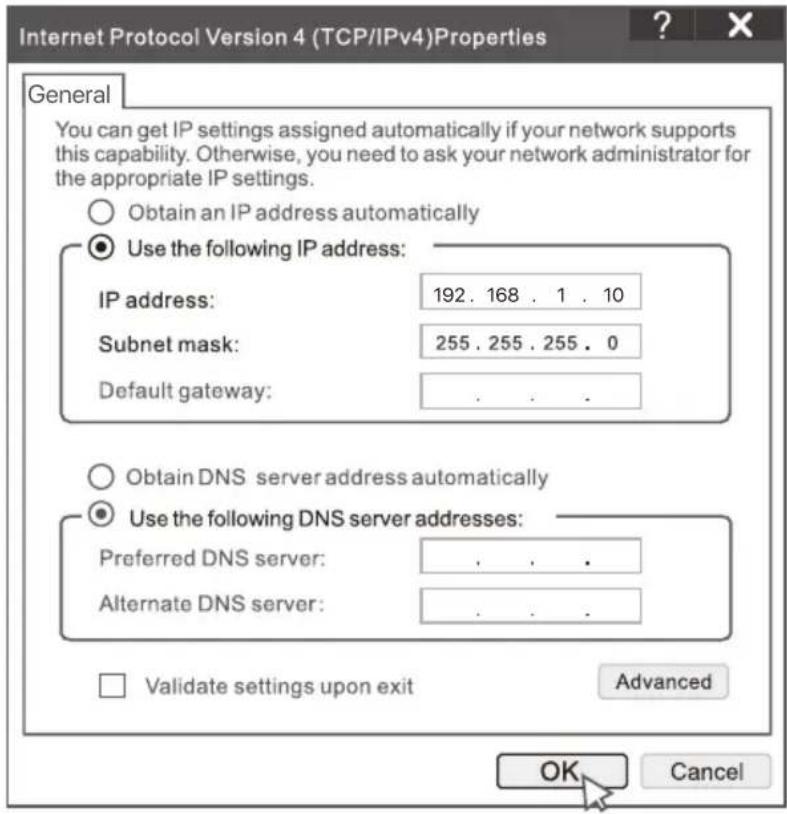
Nastavte IP adressu počitača na nepoužitú adresu, ktorá patri do rovnakého segmentu siete ako IP adressa zariadenia NVR, ale odlišné od IP adressy zariadenia NVR.
Predvolená prihlasovacia IP adresa zariadenia NVR je 192.168.1.254, nastavte IP adresu počítača na 192.168.1.X (X označuje 2 až 253 a ostatné zariadenia ju nepouživajú).
Spustite prehliadač a do panela s adresou zadajte IP adresu zariadenia NVR 192.168.1.254. Nastavte Password (heslo), zadajte svju Email Address (E-mailovú adresu) a kliknite na Activate (Aktivovat').

Nastavenia dokonçene. Môzete vstúpit do webového používatěl'ského rozhrania zariadenia NVR a prezerat' video v realnom' case, alebo nakfigurovát zariadenie NVR podla potreby. Funkcia DHCP NVR je povolená. Ak je v sieti DHCP server, IP adressa NVR saMZe zmenit. Pozrite sskutočné IP adressu pridelenú NVR serverom DHCP.
Prihláste sa do weboveho použivatel'ského rozhrania Ak chcete pracovat, pozrite si kroky 1 až 3 v casti Aktivácia.
Častokladené otázky
Otázkač. 1 Co mam robit, ak sa na NVR nenachádzajžiadne videá na prehrávanie?
Odpoved'č. 1
Zabezpečte, aby bol plán nahravania správy.
Prejdite do casti Configuration (Konfiguracia) > Storage (Ukladaci priestor) > Schedule (Plan) a uistite sa, zen:
- Je povoleny plán nahravania kanálov.
- Cas nahravania a typ nahravania boli nastavené správné. Ak nie, nastavte a uložte ich podla potreby.
Otázkač.2 Co mam robit, ak sa aplíkácii TDSEE nepodári pridat' NVR?
Odpoved'c.2 Prejdite do ccasti Configuration (Konfiguracia) >Network (Siet) >Cloud Service (Cloudová sluzba) NVR a uistite sa, ze je povolená funkcia cloudovej sluzby.
- Ak je Cloud Status (Stav Cloudu) Online, skontrolujte, Či je mobilné Telefon (s nainštalovanou aplíkáciou) pripojený k internetu.
Ak je Cloud Status (Stav Cloudu) Offline, vyskusajte nasledujuce rie Senia:
- Prejdite na Configuration (Konfigurácia) > Network (Siet') > Internet, aby ste sa uistili,Že konfigurácia parametrov internetu je správnva.
- Uistite sa,Že LAN port NVR je správný pripojéný k peer strane (spínač alebo smerovač).
- Uistite sa,Že je smerovač pripojený k internetu a Či je funkcia filtra vypnutá (napriklad filter MAC a Čierna listina).
- Uistite sa,Že je povolené funkcia servera DHCP smerovača.
- Ensure that the DHCP server function of the router is enabled.
Otázka c. 3 Co mam robit, ak sa na kanáli NVR nezobrazuje ziadny obraz?
Odpoved'c. 3 Prejdite na Configuration (Konfiguracia) > Channel (Kanal) > Camera (Kamera) v GUI NVR, najdite Added Camera (Pridaná camera) a skontrolujte stav kamery na kanáli.
- Ak je stav kamery kanála Online, prejdte do Časti Configuration (Konfigurácia) > Channel (Kanál) > Image (Obraz) a skontrolujte, Či hodnoty Brightness and Contrast (Jas a Kontrast) v rámci Image Parameters (Paramètre obrazu) nie su odvide 0.
-Ak je stav kamery kaná Error (Chyba), podržte kurzor mysi nad , aby ste skontrovali dovod vynimky a ysvkúsjte nasledujuce riesenia: - Ak je dovodom vynimky nesprávy meno používatela alebo heslo, kliknite na a znova zadajte prihlasovacie meno používatela a heslo.
- Ak je dovodom vynimky Disconnected (Odpojené), skontrolujte, Či je spojenie medzi NVR a kamerou normalne a Či ne je uvolheny ethernetový kabel.
- Odstrante alebo resetujte kameru a znova ju pridajte.
Vypnite kameru a restartujte ju.
- Pripojte počitača kameru k rovnakej sieti a aktivujte funkciu DHCP kamery (prostrednictvom nastroja na správu kclienta, ako je ONVIF Device Manager alebo webové používatel'ské Rozhranie kamery na konfiguráciu).
- Ak chcete použit kameru tretich strán s NVR, uistite sa, ze kamera podporuje štandard ONVIF a Či je zapnutá funkcia ONVIF, aŽe do zoznamu používatel'ov bol pridanyl správca s menom admin. Ak bola kamera pripojená k LAN strane NVR, vyskúšajte nasledujúce riešenia:
- Uistite sa,Že kamera funguje správné a kamera je správné pripojená k spínaču alebo smerovacu, ktorý je pripojený k NVR, aŽe ethernetový kábel je utiahnutý.
- Uistite sa,Že IP adresa kamery je v rovnakom segmente siete ako LAN IP adresa NVR (prostrednictvom nastroja na správu klienta, ako je ONVIF Device Manager alebo webové používatel'ské Rozhranie kamery na konfiguráciu).
- Ak chcete použit kameru tretich strán s NVR, uistite sa, ze kamera podporuje štandard ONVIF a Č je zapnutá funkcia ONVIF, a Že do zoznamu používatelov bol pridaný správca s menom admin.
Ak problém pretrévá, kontaktujte technickú podporu spločnosti Tenda.
I Installace pevného disku
Technické spezifikacja, používatelské priručka dalskie informácie najdete na stranke produktu alebo servisnej stranke www.tendacn.com. K dispozici je viacero jazykov. Model produktu możete vidiet na produkte.




