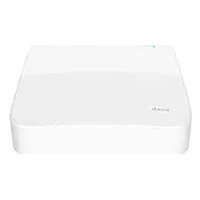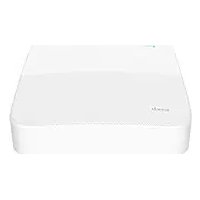
N6P8H - Magnetowid Tenda - Bezpłatna instrukcja obsługi
Znajdź bezpłatnie instrukcję urządzenia N6P8H Tenda w formacie PDF.



Pytania użytkowników dotyczące N6P8H Tenda
0 pytanie dotyczące tego urządzenia. Odpowiedz na te, które znasz, lub zadaj własne.
Zadaj nowe pytanie dotyczące tego urządzenia
Pobierz instrukcję dla swojego Magnetowid w formacie PDF za darmo! Znajdź swoją instrukcję N6P8H - Tenda i weź swoje urządzenie elektroniczne z powrotem w ręce. Na tej stronie opublikowane są wszystkie dokumenty niezbędne do korzystania z urządzenia. N6P8H marki Tenda.
INSTRUKCJA OBSŁUGI N6P8H Tenda
Zawartosc opakowania
NVR×1
Zasilacz x 1
Mysz x 1
- Pakiet instalacyjny x 1
(Sruba: srednica gwintu: 3,5 mm, dlugosc: 5 mm; Srednica glowki: 6,5 mm)
- Skrocona instrukcja instalacji x 1
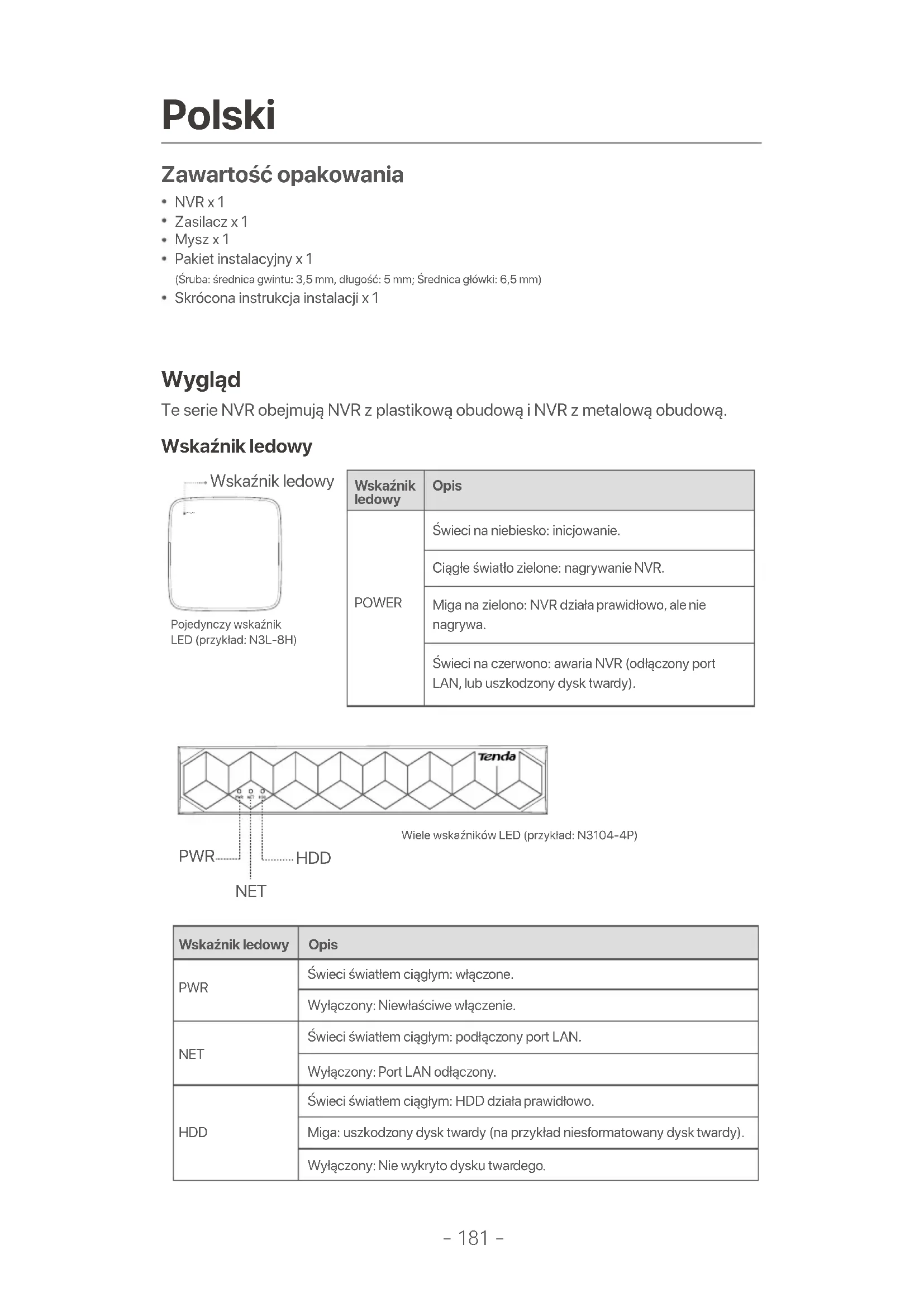
Wygliad
Te série NVR obejmujá NVR z plastikowa obudów i NVR z metalowa obudowa.
Wskaznik ledowy
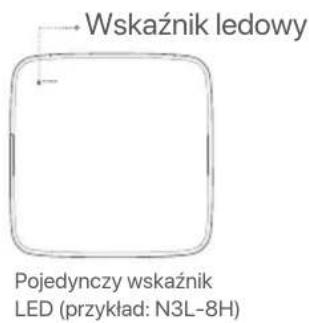
| Wskaznik ledowy | Opis |
| POWER | Świeci na niebiesko: iniejowanie. |
| Ciates swiatto zielone: nagrywanie NVR. | |
| Miga na Zielono: NVR działa prawidłowo, aleNie nagrywa. | |
| Świeci na czerwono: awaria NVR (odłączony port LAN, lub uszkodzony dysk twardy). |
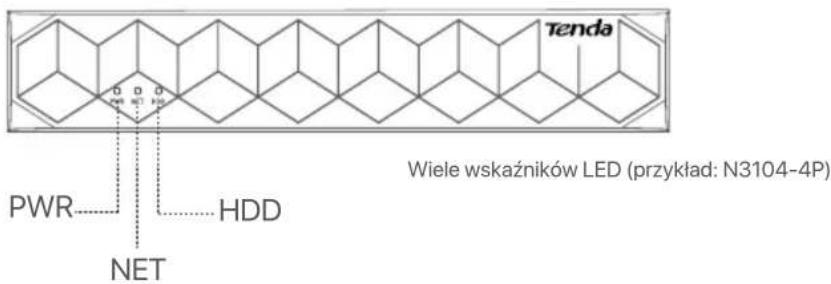
| Wskaźnik ledowy | Opis |
| PWR | Świeci swiattem ciąglym: wȩclzone. |
| Wymiarczy: Niewość wie wȩclzenie. | |
| NET | Świeci swiattem ciąglym: podȩclzony port LAN. |
| Wymiarczy: Port LAN odȩclzony. | |
| HDD | Świeci swiattem ciąglym: HDD działa prawidłowo. |
| Miga: uszkodzony dysk twardy (na przykad niesformatowy dysk twardy). | |
| Wymiarczy: Nie wydkryo dysku twardego. |
Panel dolny

Porady
Otwory do montazu na scianie: Služa do mocowania urzadzenia do sciany.
Materialy do montazu na scianie sa przygotowywane samodzielnie. Zalecane specyfikace plastikowych szrub i kotew
Sruba: srednica gwintu: 3 mm, dlugosc: 14 mm; Srednica glowki: 5.2 mm
Kotwa plastikowa: srednica wewnetrzna: 6,0 mm; dlugosc: 26,4mm
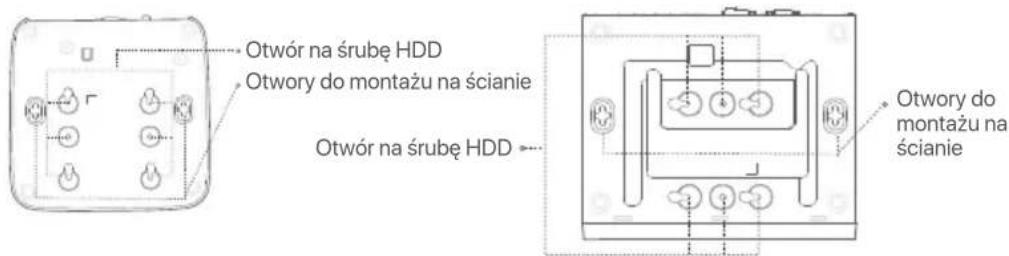
Plastikowa obudowa NVR (przyklad: N3L-8H) NVR z metalowagobudwag (przyklad: N3104-4P)
Tylny panel
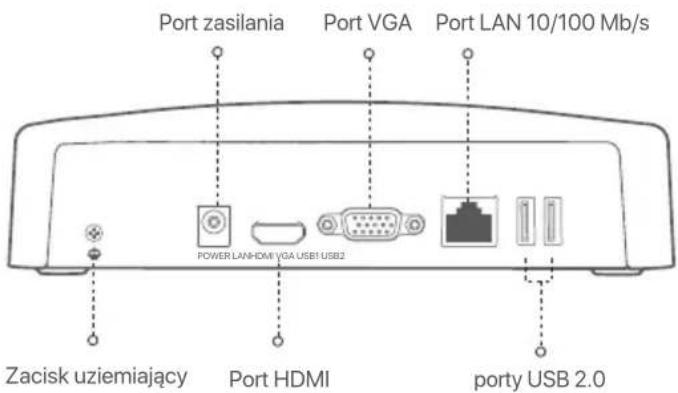
Zwykty NVR (przykstad: N3L-8H)
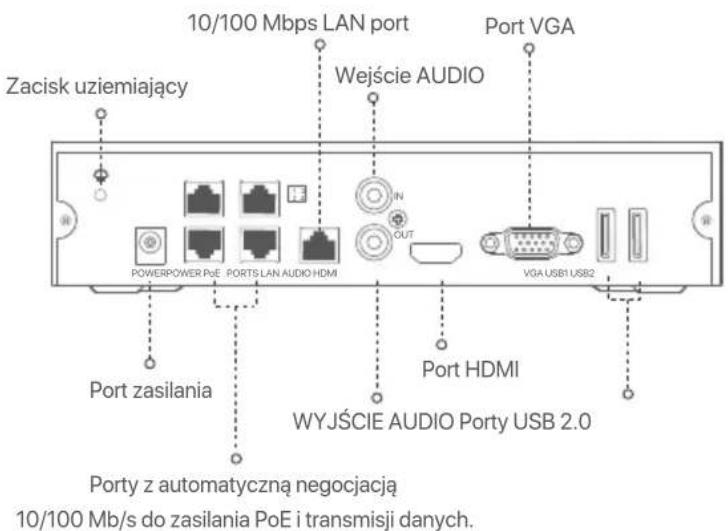
PoE NVR (przyklad: N3104-4P)
| OpisPort | |
| Zacisk uziemiajczy. Podlącz zacisk uziemiajczy NVR do uziemienia lub zacisku uziemiajȩcego budynku za pomocę kabla uziemiajȩcego, aby zapobiec uszkodzeniu NVR przy elektryczność statyczna lub wyladowania atmopheryczne. | |
| POWER | Port zasilania. Użyj dołączonego zasilacza, aby sączyć NVR. |
| PoE PORTS | Port Fast Ethernet obstrugućz yasilanie IEEE 802.3af/at PoE. Słuź do lączenia z kamerami. Porady - Zalecany babel Ethernet: CAT 5 lub lepszy. - Odlegloiść zasilania: - Tryb normalny (domyjsny): Do 100 m - Tryb dalekiego zasięgu: do 250m |
| LAN | Szybki port Ethernet LAN. Słuź do lączenia z takimi urzysteniami jak router i switch. |
| AUDIO IN | Wejscie audio. Słuź do podlączania urȩdzeń wejsciowych audio, takich jak przytwniki. |
| AUDIO OUT | Port wyjscia audio. Słuź do podlączania urȩdzeń wyjsciowych audio, takich jak aktywnie glówniki. |
| HDMI | Port HDMI. Podlącz monitor lub telewizor do tego portu za pomocą kabla HDMI, aby uzyskać wyjscie audio i video. |
| VGA | Port VGA. Podlącz monitor do tego portu za pomocą kabla VGA do wyjscia video. |
| USB | Port USB 2.0. Słuź do podlączania takich urȩdzeń, jak mysz i urzystenie pAMIÇi masowej USB. |
I Zainstaluj dysk twardy HDD
Wyglad reiectratorow NVR moze sie roznic w zaleznosci od modelu. Ponijsze informace为主要 jedynie charakter pogladyow. Nalezy zainstalowa c dysk twardy HDD oppowiadajcy zakupionemu modelwi. Ten produkt nie zaiewera dysku twardego HDD. Zalecane jest uzymie specialnego dysku twardego HDD do monitoringu. Mozes potrzebowac srbokreta. Przygotuj go samodzielnie.

Wskazowki
Instalujac lub wymieniajac dysk twardy HDD, wylacz zasilanie rejestratora NVR. W przyciwnym razie, dysk twardy HDD,.
moze nie zostac wykryty lub ulec uszkodzeniu.
Odkrćs rubki na spodzie urzadzenia, a nastepnie zdejmij Pokrywège rejestratora NVR. Zostaw srubki do poźniejszego uzycia.
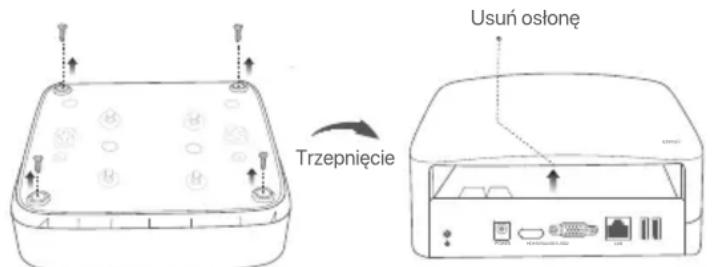
Plastikowa obudowa NVR (przyklad: N3L-8H)
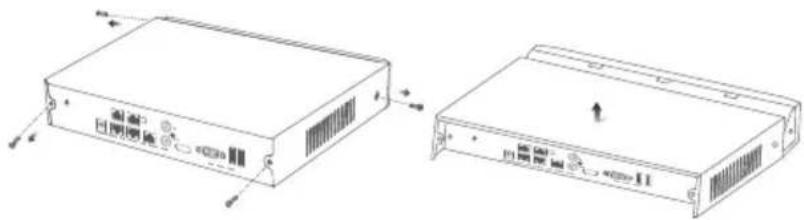
NVR z metalow o budow (przylkad: N3104-4P)
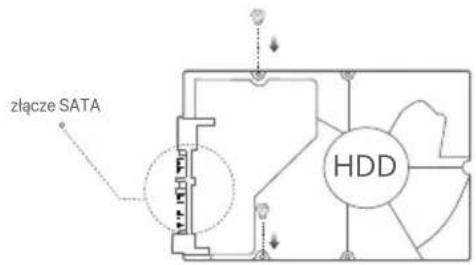
Wyjmij dwie srbuki z pakietu instalacynjego rejestratora NVR i wkrć je w dwa otwory znajduźace są najblżej zącza SATA. Zachowaj około 2 mm odstepu między glówn srbuki a dyskiem twardym HDD.
Wyr王朝挡zacte SATA dysk twardego z gniazemSATA na plicie glownej rejestratora NVR, a nastepnie wloz dysk twardy HDD do gniazda.
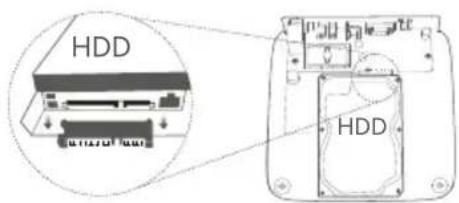
Plastikowa obudowa NVR (przyklad: N3L-8H)
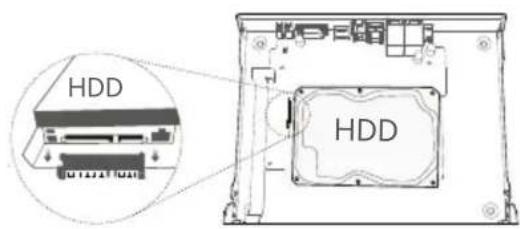
NVR z metalow o budow (przyklad: N3104-4P)
Wyjmij pozostale srbki z pakietu instalacyjngo rejestratora NVR i wkreć je w otwory znajduźace są w dysku twardym HDD, aby go przymocowej.
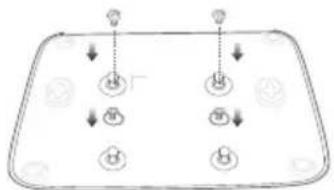
Plastic shell NVR (Example: N3L-8H)
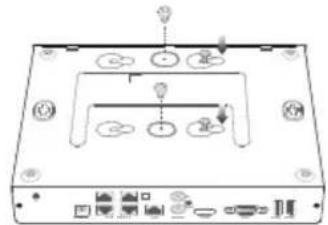
Metal shell NVR (Example: N3104-4P)
5 Przymocuj Pokrywe uzywajc odlozonych wczesnej srubek.
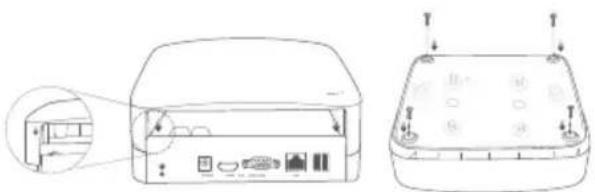
Plastikowa odubowa NVR (przyklad: N3L-8H)
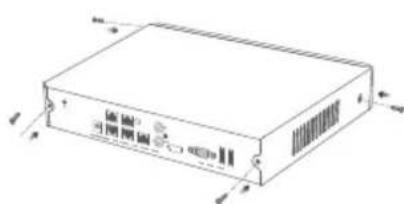
NVR z metalow o budow (przyklad: N3104-4P)
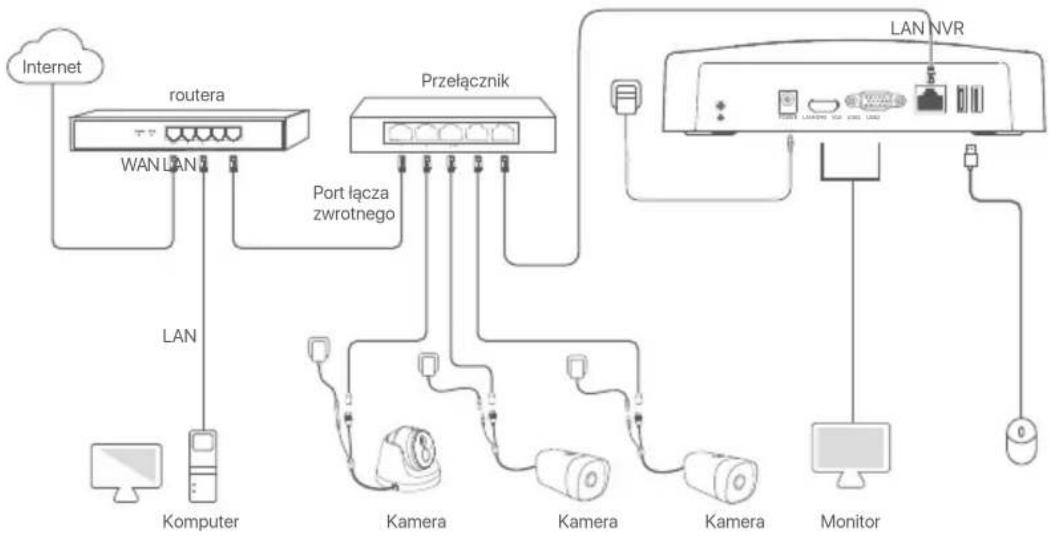
II Połacz sie z urzadzeniem
Zwykta topologia NVR (przyktag: N3L-8H)
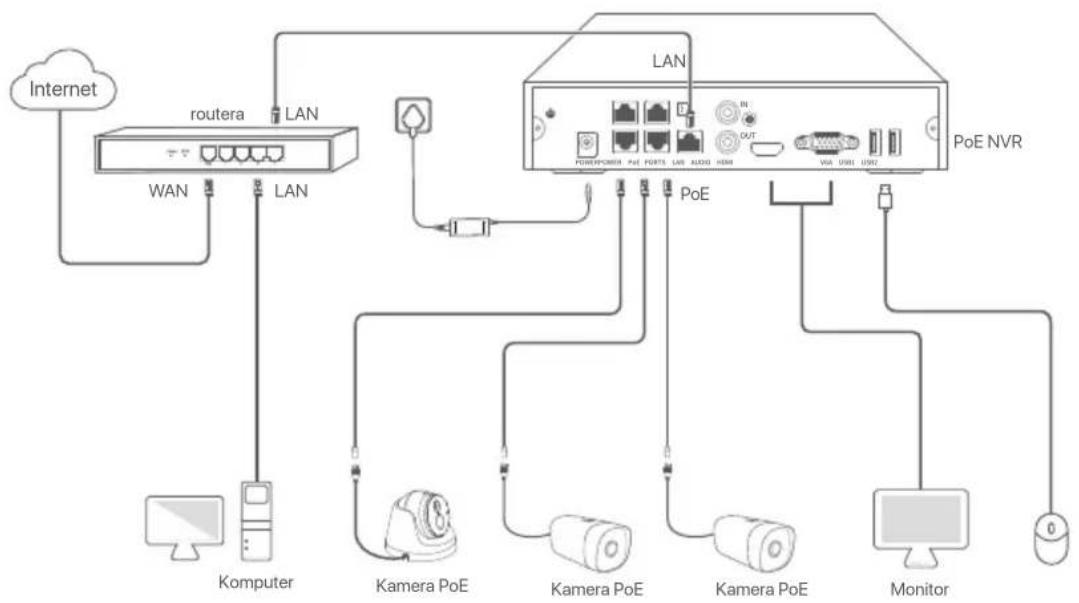
Topologia PoE NVR (przyklad: N3104-4P)
III Podstawowa konfiguracja
Zaradzanie lokalne
Uruchamianie
Wskazowski
Podlacz zasilacz dołaczonego do portu zasilania rejestratora NVR, a nastepnie podlacz zasilacz do gniazda zasilania, aby uruchomic rejestrator NVR.
Wyluczanie
Uwaga Nie nalezy wymuszać wylączenia rejestratora NVR poprzej bezpośrednie odciepie zasilania. Moż to prowadzić do uszkodzenia dyskutwardego, utrát nagrān video lub nawet uszkodzenia rejestratora NVR.
Po podlączeniu myszy i monitora do rejestratora NVR dostosuj odpowiednio ustawienia w internetwym interfejsie uzytkownika rejestratora NVR (wyjdź z interfejsu pełnoekranowego):
Kliknij (♂) w sprawym Górnym rogu, kliknij Wylaczanie (♀), a nastepnie kliknij OK. Gdy na ekranie pojawsię komunikat Urzadzenia jest wylaczone. Wylacz zasilanie,NSEZY odłaczyc zasilacz rejestratoraNVR.
Szybka konfiguracja
Mо得住 przechrowadzić szybką konfiguracja po podłaczenia myszy i monitora do rejestratora NVR. Internetowy interfejs uzytkownika rejestratora NVR są sąość w zaleznosci od modelu. Rzeczywisty internetowy interfejs uzytkownika ma pierwyszędtwo. N3L-8H rejestratora NVR uzyty jest jak przykBlad.
Ustaw Haslo logowania, wpwadz swój Adres e-mail i kliknij Aktywuj.
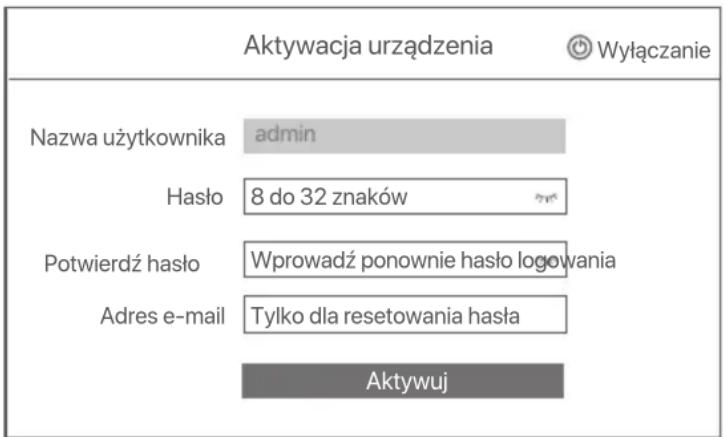
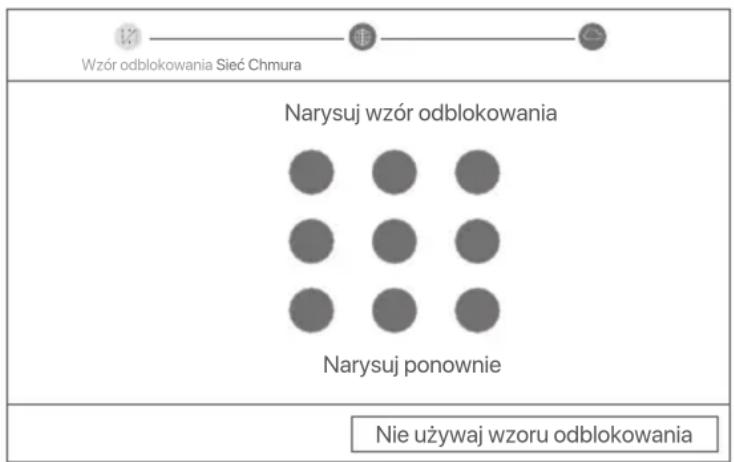
Jesli chcesz uzywac wzoru do odblokowywnia internetowego interfejsu uzytkownika, narysuj wzor odblokownia. W przyciwnym razie, kliknj Nie uzywaj wzoru odblokownia i przyjezd do punktu
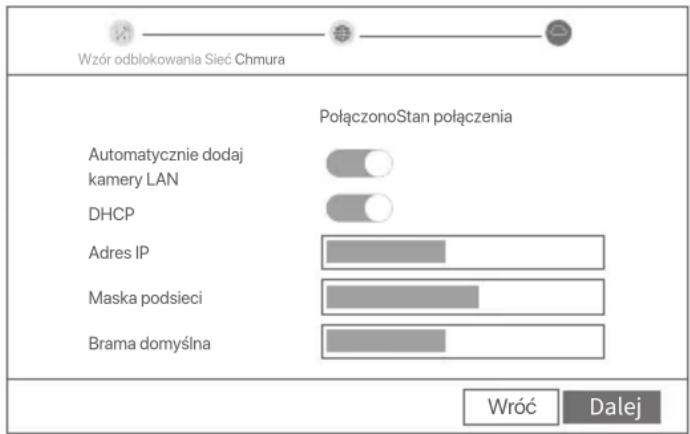
Upewnij sie, ze stan polaczenia to Polaczono, a nastepnie wiesz lub wylicz fungcje Automatycznie dodaj kamery LAN wedle potrzeb.
- Jesli chcesz automatycznie dodać kamery po stronie LAN rejastratora NVR, kliknjż przycisk Dalej. Przejź do kroku ⑨.
- Jesli chcesz ręczne dodac kamery po stronie LAN rejestratora NVR, możesz wymiączy fungcję Automatyczne dodaj kamery LAN i klikné Dalej.
Wskazowski
Jesli stan polaczenia to Rozlaczono, spróbuj nastepujczych rozwiazan:
- Upewnij sie, ze połaczenia portu LAN rejestratora NVR jest prawidowej.
Upewnij sie, zefunkcja serwera DHCP w routerze,do ktorego podlaczony jest rejestrator NVR,jest wlaczona.
Dodaj kamere.
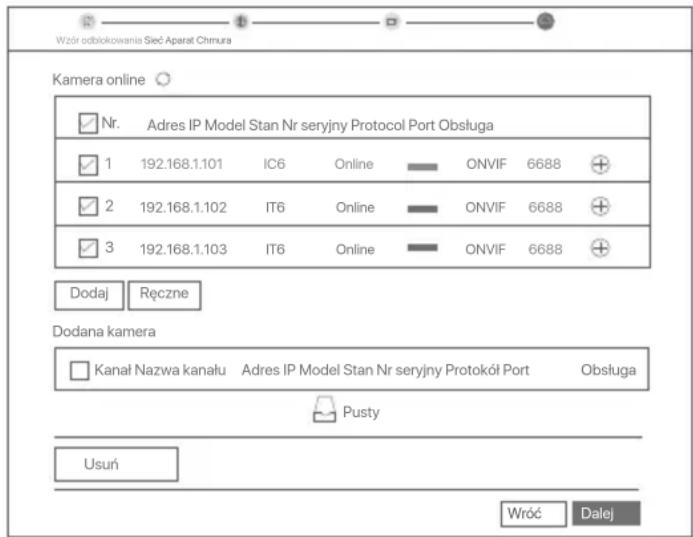
Wybierz kamere, któ rchcesz dodać do listy Kamera online i kliknij Dalej. Gdy kamery pojawia są na liść Dodana kamera i beda míały status Online, kliknij Dalej.
Wskazowski
- Jesli kamera, któr chcesz dodac, został podlączona do przelącznika lub routera podlączonego do portu LAN NVR, upewnij sie, ze adres IP kamery i NVR znajduja sie w tym samym segmentie sieci.
- Jesli NVR obsluguje porto PoE, a camera, ktora chcesd dodac, zostala podlaczona do portu PoE NVR, upewnij sie, ze funkjcja DHCP kamery jest wolczona.
- Jesli kamera, któr ā chcesz dodac jest aktywowana, a nazwa užytkownika i haslo sā innate niz dla rejestratora NVR, kliknj ( ⊙ ), wprovadź odpowiednie informacja i kliknj Dodaj.
Upewnij sie, ze status chmury to Online, a nastepnie kliknij OK.
Wskazowki
- Jesli status chmury to Offline, upewnij sie, ze router, do ktorej podlaczony jest rejestrator NVR, ma polaczenia z internetem a funkcjai. filtrrowania jest wylaczona.
- Możesz równię zaradzło rejestratorem NVR poprzej zapproxacja TDSEE. Szcęgólowe informacja na ten temat znajdzieś w sekcjz Zaradzanie przy sąp到账.
Ukończono.
Masz teraz dostep do podglidu obrazu w czasie rzechywistym, odtwarzania nagrań, zaradzania urzadzeniami monitorujacymi itp.
Zarzadzanie przy aplikacja
Po walksienu uslugi chmury rejestratora NVR i walksieniu statusu online, mozesz dodać i zarzędzach urzędzieniem NVR poprzej aplikacja TDSEE.
Pobierz applikacja TDSEE.
Po pomyślnym podłęczeniu Telefonu komórkowej do Internetu, hobierz i zainstaluj aplikacja TDSEE na swoim Telefonie komórkowy skanujć kod QR lub wyszukujuc TDSEE w sklepie Google Play lub App Store.

Kod QR


Upewnij sie, ze rejestrator NVR jest wączony i działa poprawnie.
- Otwörz applikacja TDSEE i podañżaj za instrukcjami, aby dokonac rejestracje uzytkownika. Wejdź na Strone glówna, a nastepnie kliknj Dodaj urzadzenia lub ( ⊙ ) w sprawym gornym rogu strony glównej.
Wskazowki
Aby zapewnic mozliwoc resetowania hasla logowania do rejestratora NVR poprze applikaje TDSEE, zarejestruj sie przy uzyciu zarezerwowanego adresu e-mail podczas aktywacji rejestratora NVR.
^© Zeskanuj kod QR znajdujacy sie na etykiecie w dolnej czeci rejestratora NVR lub zeskanuj kod QR na stronie Uslugi chmury, a nastepnie postepuj zgodnie z instrukcjami w applikacji. Po dodaniu rejestratora NVR,要去z zdalnie ogladać video w czasie rzechywistym, odtrwarzać nagrania i sprawdzać komunikaty alarmowe poprzej applikacja TDSEE.
Zarzadzanie przy siec
Mоžesz zaradzac tā seri ā rejastratorów NVR poprzej internetowy interfejs uzytkownika.
Aktywuj
Jesli rejestrator NVR nie jest aktywowany, możesz go aktywowac przy internetowy interfejs uzytkownika.
Po zakończeniak aktywacz musisz zialogować są ponownie.
Podlacz komputer do przy.§acznika lub routera, który jest podlączony do rejestratora NVR.
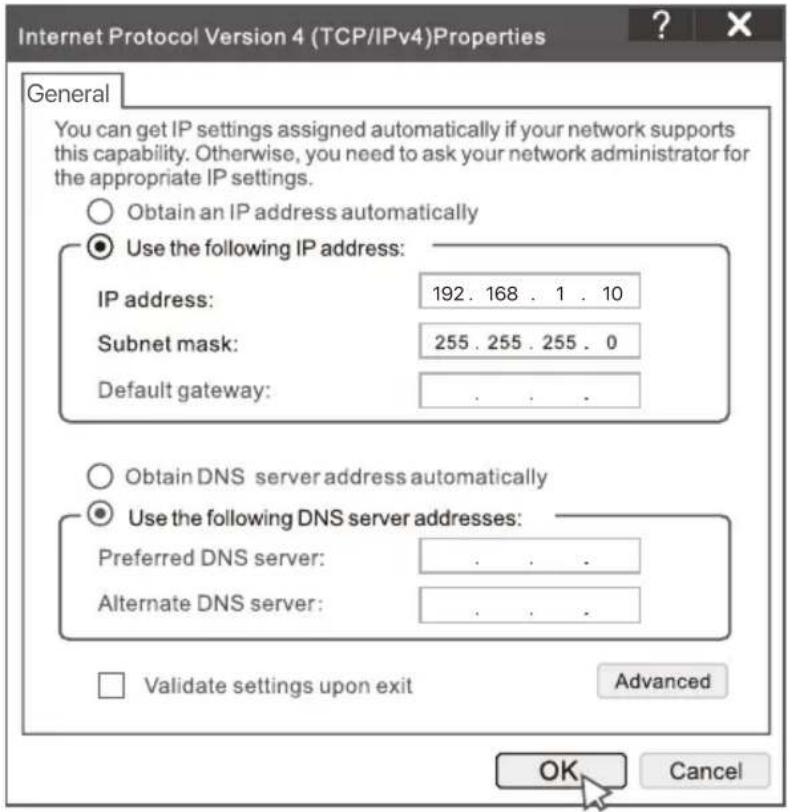
Ustaw adres IP komputera na taki, który jest nieduzywany i naleź do tego samego segmentu sieci co adres IP rejestratora NVR, ale nie taki sam, jak adres IP rejestratora NVR.
Domyślney adres IP logowania do rejestratora NVR to 192.168.1.254, ustaw adres IP komputera na 192.168.1.X (X oznacja przyzdziel od 2 do 253 iNie jest uzywany przyze innie urzadzenia).
Otwórz przyeglądarcę i wpisz adres IP 192.168.1.254 rejestratora NVR w pasku adresu. Ustaw Haslo, wrowadź swoj Adres e-mail i kliknj Aktywuj.
Porady
NVR obsluguge logowanie HTTPS. Gdy uzyskuesz dostep do strony zaradzania, przyeglądarka moze monitowac, ze adres internetowy nie jest bezpiecznych, po prostu zignoruj go i kontynuuj.
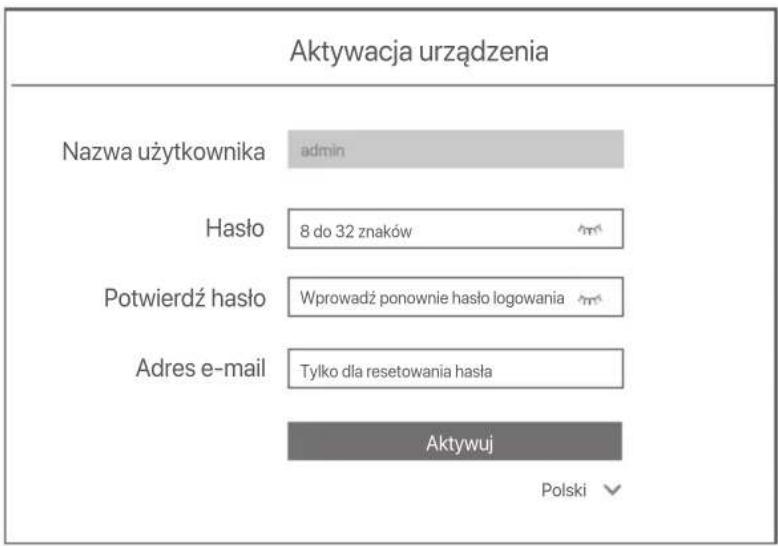
Ustawienia zakończone. Możesz przyȩśc do internetowej interfejsu uzytkownika urzadzenia NVR, aby wyświetlic podgliad obrazu w czasie rzechywistym lub skonfigurowć rejastrator NVR wedle wymagań. Funkcja DHCP w NVR jest wączona. Jeźeli w sieci jest serwer DHCP, adres IP NVR sącie ulec zmieanie. Prosze odniaść są do rzechywistego adresu IP przydzielonego NVR przyżęsny serwer DHCP.
Logowanie do internetowego interfejsu uzytkownika
Zapoznaj sie z krokami od do w Aktywuj, aby dzialać.
Pytania i odpowiedzi
P1. Co nalezy zrobic, jesti na NVR nie ma odtwarzania video?
A1.
- Upewnij sie, ze dysk twardy dział prawidławo.
Przejdt do lokalizaci Konfiguracja Przechowywanie Dysk twardy:
- Jesli dysk twardy nie zostanie wykryty, najpierw wylucz NVR, zainstaluj ponownie dysk twardy i uruchom NVR.
- Jesli dysk twardy działa nieprawidlowo, najpiw wyłacz NVR, zainstaluj ponownie dysk twardy i uruchom NVR. Jesli problem nadal wystepuje, sformatuj dysk twardy.
-
Jesli formatowanie nie powiedzi sie, njapierw wyłucz NVR, wymien dysk twardy i uruchom NVR.
-
Upewnij sie, ze harmonogram nagrywania jest prawidlowy.
Przejdt do lokalizaci Konfiguracja Przechowywanie > Harmonogram i upewnij sie, ze:
- Harmonogram nagrywania kanalów jest wączony.
Czas i typ nagrywania zostaly ustawione prawidlowo. Jesli nie, ustaw je i zapisz zgodnie z wymaganiami.
P2. Co nalezy zrobic, jesti aplikacja TDSEE nie doda NVR?
A2. Przejdz do lokalizacja Konfiguracja > Siec > Cloud Service w ramach NVR, aby upewnić sie, ze funkacja przechowywnia w chmurze jest wlączona.
- Jesli usługa Cloud Service jest Online, upewnj sie, ze Telefon komórkowy (z zaintalowanaplikacja) jest podłoczony do Internetu.
-
Jesli usługa Cloud Service jest Offline, wypróbuj nastepujuce rozwstawania:
-
Przejęd do lokalizacja Konfiguracja > Siec > Internet, aby upewnić sie, ze konfiguracja parametrów internetowych jest prawidlowa.
- Upewnij sie, ze port LAN NVR jest prawidlowo podłuczony do strony równorzędnej (przelocznik lub router).
- Upewnij sie, ze router jest podłuczony do Internetu, a funkacja filtrowania jest wyłoczona (na przykidź filtr adres mac i czarna lista).
- Upewnij sie, ze funkcjra serwera DHCP routera jest wączona.
P3. Co nalezy zrobic, jestli obraz na kanale NVR nie wyswietla sie?
A3. Przejdz do lokalizacja Konfiguracja > Kanal > Kamera z GUI NVR, odszukaj opcję Dodana-camera, i sprawdź stan kamery w ramach tego kanalu.
- Jesli stan kamery w ramach unto jest Online, przydź do lokalizacja Konfiguracja > Kanal > Obraz i upewnij sie, ze wartość widoczne w opcji Jasnosć i kontrast w obszarze Parametry obrazu nie są obie ustawione na 0.
-
Jesli stan kamery w ramach体系建设的框架,jedz kursorem na ①, aby sprawdzić przyczyny wyjátku i wyprobuj nastepujace rozwiazania:
-
Jesli przyczynna wyjatku jest nieprawidłowna nazwa uzytkownika lub haslo, kliknij i wropyadź nazwe uzytkownika i haslo logowania ponownie.
- Jesli przyczyna wyjátku to Odlączono, upewnij sie, ze polączenia między NVR a kamera działa normalnie, a kabel Ethernet nie jest luźny.
- Usun lub zresetuj kamere i dodaj japonownie.
Wylaczmarei uruchom ja ponownie.
P4. Co nalezy zrobic, please NVR nie maye znalez' kamery?
A4: Jesli NVR obsluguje port PoE, a kamera zostala podlaczona do portu PoE NVR, wyprobuj nastepujuce Rozwiagania:
- Podłucz komputer i kamere do tej samej sieci iwcz fungcje DHCP kamery (za pomocag narzedzia do zaradzania klientem, takiego jak Menedzer urzadzen ONVIF lub Internetowy interfejs uzytkownika kamery w celu przypoprow adzenia konfiguracion).
- Jesli camera jest kamera inney firmy, upewnij sie, ze obsluguje ona ONVIF, a ONVIF jest włączony. Ponadto upewnij sie, ze administrator z nazwa uzytkownik „admin“ dostal dodany do listy uzytkowników. Jesli camera zostafa podlacznca do sieci LAN NVR, wypróbj nastepujuce rozwiażania:
- Upewnij sie, ze camera游戏操作lo i jest prawllo podlączona do przyȩćznika lub routera, kźó jest podlączony do NVR, a kabel Ethernet jest napiety.
- Upewnij sie, ze adres IP kamery znajduje sie w tym samym segmentiec sieci, co adres IP sieci LAN NVR (za pomocar narzedzia do zarzadzania klientem, takiego jak Menedzer urzadzen ONVIF lub Internetowy interfejs uzytkownika kamery w celu przypoprowadzenia konfiguraksi).
- Jesli camera jest kamera inney firmy, upewnij sie, ze obsluguje ona ONVIF, a ONVIF jest wączony. Ponadto upewnij sie, ze administrator z nazwa uzytkownik „admin“ dostal dodany do listy uzytkowników.
- Jesli problem nadal wystepuje, skontaktuj sie z pomocę technicznych Tenda.
Contudo do pacote
- 1xNVR
- 1 x Adaptador de corrente
- 1 x Rato x 1
- 1 x Pacote de instalacao
(Parafuso: diametro da rosca: 3,5 mm, comprimento: 5 mm; diametro da cabaça: 6,5 mm)
- 1 x Guia de instalacao rápida
Aparência
III Osnovna konfiguracja
Lokalno upravljanje
Zaženi
Uzyskaj wsparcie iuslugi
Specyfikacja techniczne, instrukcie obstrugi i wieczep informacizejność znalezć na stronie produktu lub stronie ustrugi w wirtnie www.tendacn.com. Dosteptych jest wieje jezykow.
Mozesz zobaczyc nazwe produktu i model na etykiecie produktu.