
N3L16H - Magnetowid Tenda - Bezpłatna instrukcja obsługi
Znajdź bezpłatnie instrukcję urządzenia N3L16H Tenda w formacie PDF.



| Typ produktu | Magnetowid (NVR) |
| Marka | Tenda |
| Model | N3L16H |
| Liczba kanałów | 16 |
| Złącza wideo | 1x HDMI, 1x VGA |
| Złącza audio | Wejście audio (RCA), Wyjście audio (RCA) (w zależności od modelu) |
| Porty USB | 2x USB 2.0 |
| Interfejs sieciowy | 1x port Ethernet 10/100 Mb/s |
| Zasilanie | Zasilacz sieciowy w zestawie |
| Pamięć | 1x dysk twardy SATA (niedołączony) |
| Rozdzielczość nagrywania | Do 5 MP (w zależności od kamery) |
| Obsługiwane protokoły | ONVIF, HTTP, TCP/IP, DHCP, itp. |
| Główne funkcje | Nagrywanie ciągłe lub detekcyjne, podgląd na żywo, odtwarzanie zdalne, alerty |
| Zarządzanie zdalne | Aplikacja TDSEE (iOS/Android), interfejs WWW |
| Bezpieczeństwo | Hasło administratora, wzór odblokowania, uziemienie |
| Konserwacja | Czyść miękką, suchą szmatką. Unikać płynów. |
| Naprawialność | Dysk twardy wymienny przez użytkownika (zestaw montażowy w zestawie) |
| Temperatura pracy | -10°C do 55°C (szacunkowo) |
| Wilgotność pracy | 10% do 90% (bez kondensacji) |
| Informacje ogólne | Instrukcja dostępna w wielu językach. Wsparcie techniczne: support.pl@tenda.cn |
Często zadawane pytania - N3L16H Tenda
Pytania użytkowników dotyczące N3L16H Tenda
0 pytanie dotyczące tego urządzenia. Odpowiedz na te, które znasz, lub zadaj własne.
Zadaj nowe pytanie dotyczące tego urządzenia
Pobierz instrukcję dla swojego Magnetowid w formacie PDF za darmo! Znajdź swoją instrukcję N3L16H - Tenda i weź swoje urządzenie elektroniczne z powrotem w ręce. Na tej stronie opublikowane są wszystkie dokumenty niezbędne do korzystania z urządzenia. N3L16H marki Tenda.
INSTRUKCJA OBSŁUGI N3L16H Tenda
Zawartość opakowania
- NVR x 1
- Zasilacz x 1
- Mysz x 1
- Pakiet instalacyjny x 1
(Śruba: średnica gwintu: 3,5 mm, długość: 5 mm; Średnica główki: 6,5 mm)
- Skrócona instrukcja instalacji x 1
Wygląd
Te serie NVR obejmują NVR z plastikową obudową i NVR z metalową obudową.
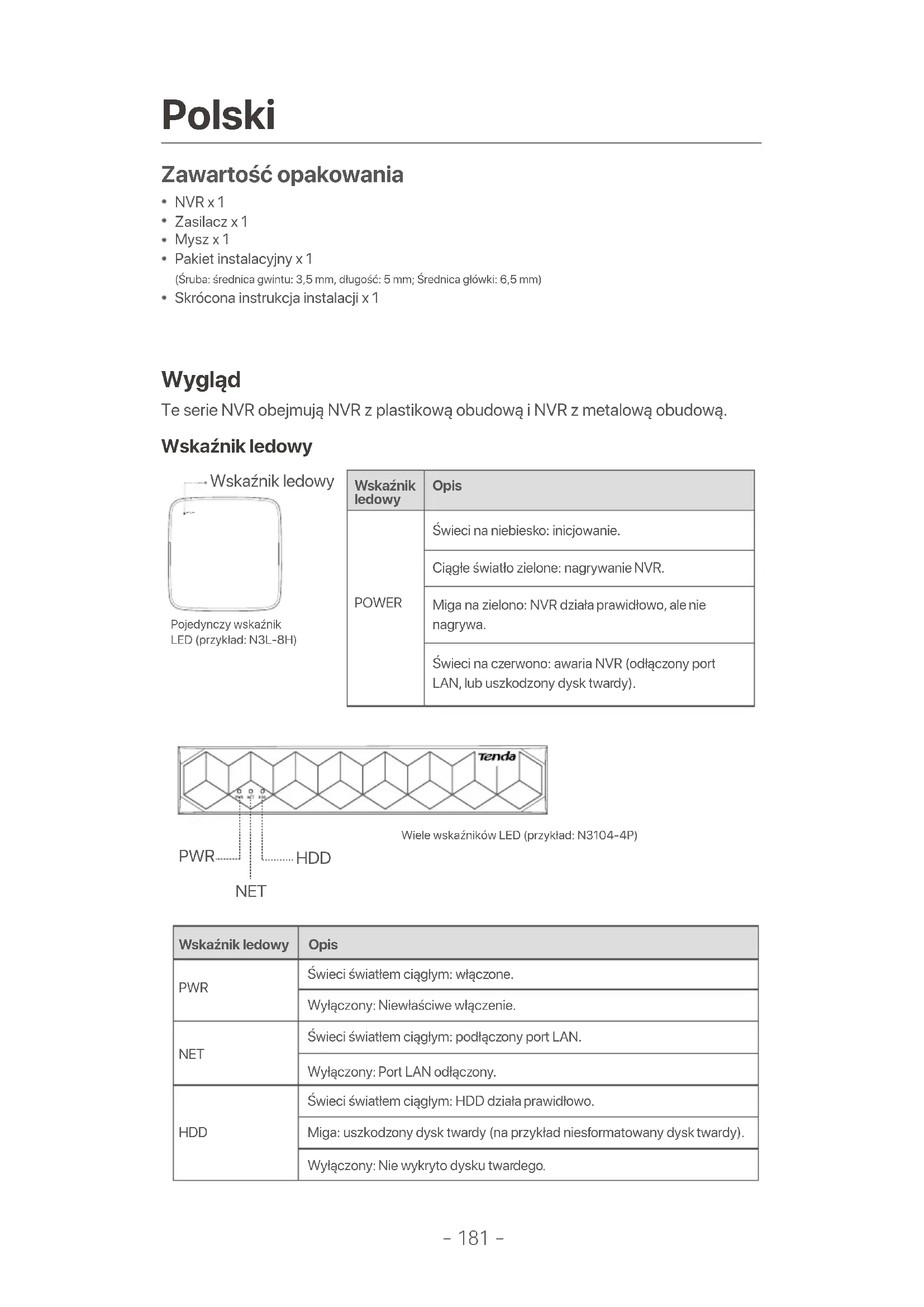
Wskaźnik ledowy

text_image
Wskaźnik ledowyPojedynczy wskaźnik LED (przykład: N3L-8H)
| Wskaźnik ledowy | Opis |
| POWER | Świeci na niebiesko: inicjowanie. |
| Ciągłe światło zielone: nagrywanie NVR. | |
| Miga na zielono: NVR działa prawidłowo, ale nie nagrywa. | |
| Świeci na czerwono: awaria NVR (odłączony port LAN, lub uszkodzony dysk twardy). |

text_image
Tenda Wiele wskaźników LED (przykład: N3104-4P) PWR HDD NET| Wskaźnik ledowy | Opis |
| PWR | Świeci światłem ciągłym: włączone. |
| Wyłączony: Niewłaściwe włączenie. | |
| NET | Świeci światłem ciągłym: podłączony port LAN. |
| Wyłączony: Port LAN odłączony. | |
| HDD | Świeci światłem ciągłym: HDD działa prawidłowo. |
| Miga: uszkodzony dysk twardy (na przykład niesformatowany dysk twardy). | |
| Wyłączony: Nie wykryto dysku twardego. |
Panel dolny

Porady
Otwory do montażu na ścianie: Służą do mocowania urządzenia do ściany.
Materiały do montażu na ścianie są przygotowywane samodzielnie. Zalecane specyfikacje plastikowych śrub i kotew:
Śruba: średnica gwintu: 3 mm, długość: 14 mm; Średnica główki: 5.2 mm
Kotwa plastikowa: średnica wewnętrzna: 6,0 mm; długość: 26,4mm

text_image
Otwór na śrubę HDD Otwory do montażu na ścianie Otwór na śrubę HDD ← Otwory do montażu na ścianiePlastikowa obudowa NVR (przykład: N3L-8H) NVR z metalową obudową (przykład: N3104-4P)
Tylny panel
Zwykły NVR (przykład: N3L-8H)

text_image
Port zasilania Port VGA Port LAN 10/100 Mb/s POWER LAN HDMI VGA USB1 USB2 Zacisk uziemiający Port HDMI porty USB 2.0PoE NVR (przykład: N3104-4P)

text_image
10/100 Mbps LAN port Zacisk uziemiający Wejście AUDIO Port VGA POWERPOWER PoE PORTS LAN AUDIO HDMI VGA USB1 USB2 Port Zasilania Port HDMI WYJŚCIE AUDIO Porty USB 2.0Porty z automatyczną negocjacją 10/100 Mb/s do zasilania PoE i transmisji danych.
| OpisPort | |
 | Zacisk uziemiający.Podłącz zacisk uziemiający NVR do uziemienia lub zacisku uziemiającego budynku za pomocą kabla uziemiającego, aby zapobiec uszkodzeniu NVR przez elektryczność statyczną lub wyładowania atmosferyczne. |
| POWER | Port zasilania.Użyj dołączonego zasilacza, aby włączyć NVR. |
| PoE PORTS | Port Fast Ethernet obsługujący zasilanie IEEE 802.3af/at PoE. Służy do łączenia z kamerami.- Zalecany kabel Ethernet: CAT 5 lub lepszy.- Odległość zasilania:Tryb normalny (domyślny): Do 100 mTryb dalekiego zasięgu: do 250m |
| LAN | Szybki port Ethernet LAN.Służy do łączenia z takimi urządzeniami jak router i switch. |
| AUDIO IN | Wejście audio.Służy do podłączania urządzeń wejściowych audio, takich jak przetworniki. |
| AUDIO OUT | Port wyjścia audio.Służy do podłączania urządzeń wyjściowych audio, takich jak aktywne głośniki. |
| HDMI | Port HDMI.Podłącz monitor lub telewizor do tego portu za pomocą kabla HDMI, aby uzyskać wyjście audio i wideo. |
| VGA | Port VGA.Podłącz monitor do tego portu za pomocą kabla VGA do wyjścia wideo. |
| USB | Port USB 2.0.Służy do podłączania takich urządzeń, jak mysz i urządzenie pamięci masowej USB. |
I Zainstaluj dysk twardy HDD
Wygląd rejestratorów NVR może się różnić w zależności od modelu. Poniższe informacje mają jedynie charakter poglądowy. Należy zainstalować dysk twardy HDD odpowiadający zakupionemu modelowi. Ten produkt nie zawiera dysku twardego HDD. Zalecane jest użycie specjalnego dysku twardego HDD do monitoringu. Możesz potrzebować śrubokręta. Przygotuj go samodzielnie.

Wskazówki
Instalując lub wymieniając dysk twardy HDD, wyłącz zasilanie rejestratora NVR. W przeciwnym razie, dysk twardy HDD może nie zostać wykryty lub ulec uszkodzeniu.
① Odkręć śrubki na spodzie urządzenia, a następnie zdejmij pokrywę rejestratora NVR. Zostaw śrubki do późniejszego użycia.

text_image
Trzepnięcie Usuń osłonePlastikowa obudowa NVR (przykład: N3L-8H)

NVR z metalową obudową (przykład: N3104-4P)
② Wyjmij dwie śrubki z pakietu instalacyjnego rejestratora NVR i wkręć je w dwa otwory znajdujące się najbliżej złącza SATA. Zachowaj około 2 mm odstępu między główką śrubki a dyskiem twardym HDD.

text_image
złącze SATA HDD③ Wyrównaj złącze SATA dysku twardego z gniazdem SATA na płycie głównej rejestratora NVR, a następnie włóż dysk twardy HDD do gniazda.

text_image
HDD HDDPlastikowa obudowa NVR (przykład: N3L-8H)

text_image
HDD HDDNVR z metalową obudową (przykład: N3104-4P)
4 Wyjmij pozostałe śrubki z pakietu instalacyjnego rejestratora NVR i wkręć je w otwory znajdujące się w dysku twardym HDD, aby go przymocować.

flowchart
graph TD
    A["Start"] --> B{Decision}
    B -->|Yes| C["Process 1"]
    B -->|No| D["Process 2"]
    C --> E["End"]
    D --> F["End"]
Plastic shell NVR (Example: N3L-8H)

⑤ Przymocuj pokrywę używając odłożonych wcześniej śrubek.

Plastikowa obudowa NVR (przykład: N3L-8H)

NVR z metalową obudową (przykład: N3104-4P)
II Połącz się z urządzeniem
Zwykła topologia NVR (przykład: N3L-8H)

flowchart
graph TD
    A["Internet"] --> B["router"]
    B --> C["WAN LAN"]
    B --> D["LAN"]
    D --> E["Komputer"]
    B --> F["Przelaćznik"]
    F --> G["Port łącza zwrotnego"]
    F --> H["Kamera"]
    F --> I["Kamera"]
    F --> J["Kamera"]
    F --> K["Monitor"]
    F --> L["LAN NVR"]
    L --> M["Internet"]
    style A fill:#f9f,stroke:#333
    style B fill:#ccf,stroke:#333
    style F fill:#cfc,stroke:#333
    style H fill:#fcc,stroke:#333
    style I fill:#fcc,stroke:#333
    style J fill:#fcc,stroke:#333
    style K fill:#fcc,stroke:#333
    style L fill:#fff,stroke:#333
Topologia PoE NVR (przykład: N3104-4P)

flowchart
graph TD
    A["Internet"] --> B["router"]
    B --> C["WAN"]
    B --> D["LAN"]
    D --> E["Router"]
    E --> F["PoE NVR"]
    F --> G["Monitor"]
    G --> H["0"]
    B --> I["Komputer"]
    I --> J["Kamera PoE"]
    J --> K["Kamera PoE"]
    K --> L["Kamera PoE"]
    L --> M["Kamera PoE"]
    M --> N["POE NVR"]
    F --> O["POWER/POWER"]
    F --> P["PUE PORTS"]
    F --> Q["LNS ALEOOS HDMI"]
    F --> R["VGA USB1 USB2"]
    F --> S["IN OUT"]
III Podstawowa konfiguracja
■ Zarządzanie lokalne
Uruchamianie

Wskazówki
Użyj dołączonego zasilacza, aby włączyć rejestrator NVR. Nieprawidłowe podłączenie do zasilania może spowodować, że rejestrator NVR nie będzie działać prawidłowo lub ulegnie uszkodzeniu.
Podłącz zasilacz dołączonego do portu zasilania rejestratora NVR, a następnie podłącz zasilacz do gniazda zasilania, aby uruchomić rejestrator NVR.
Wyłączanie

Uwaga
Nie należy wymuszać wyłączenia rejestratora NVR poprzez bezpośrednie odcięcie zasilania. Może to prowadzić do uszkodzenia dysku twardego, utraty nagrań wideo lub nawet uszkodzenia rejestratora NVR.
Po podłączeniu myszy i monitora do rejestratora NVR dostosuj odpowiednio ustawienia w internetowym interfejsie użytkownika rejestratora NVR (wyjdź z interfejsu pełnoekranowego):
Kliknij ( Ⓤ) w prawym górnym rogu, kliknij Wyłączanie ( Ⓞ), a następnie kliknij OK. Gdy na ekranie pojawi się komunikat Urządzenie jest wyłączone. Wyłącz zasilanie, należy odłączyć zasilacz rejestratora NVR.
Szybka konfiguracja
Możesz przeprowadzić szybką konfigurację po podłączeniu myszy i monitora do rejestratora NVR. Internetowy interfejs użytkownika rejestratora NVR może się różnić w zależności od modelu. Rzeczywisty internetowy interfejs użytkownika ma pierwszeństwo. N3L-8H rejestratora NVR użyty jest jako przykład.
① Ustaw Hasło logowania, wprowadź swój Adres e-mail i kliknij Aktywuj.

text_image
Aktywacja urządzenia ⏻ Wyłączanie Nazwa użytkownika admin Hasło 8 do 32 znaków Potwierdź hasło Wprowadź ponownie hasło logowania Adres e-mail Tylko dla resetowania hasta Aktywuj② Jeśli chcesz używać wzoru do odblokowywania internetowego interfejsu użytkownika, narysuj wzór odblokowania. W przeciwnym razie, kliknij Nie używaj wzoru odblokowania i przejdź do punktu ③.

text_image
Wzór odblokowania Sieć Chmura Narysuj wzór odblokowania Narysuj ponownie Nie używaj wzoru odblokowania③ Upewnij się, że stan połączenia to Połączono, a następnie włącz lub wyłącz funkcję Automatycznie dodaj kamery LAN wedle potrzeb.
- Jeśli chcesz automatycznie dodać kamery po stronie LAN rejestratora NVR, kliknij przycisk Dalej. Przejdź do kroku ⑤.
- Jeśli chcesz ręcznie dodać kamery po stronie LAN rejestratora NVR, możesz wyłączyć funkcję Automatycznie dodaj kamery LAN i kliknąć Dalej.
Wskazówki
Jeśli stan połączenia to Rozłączono, spróbuj następujących rozwiązań:
– Upewnij się, że połączenie portu LAN rejestratora NVR jest prawidłowe.
- Upewnij się, że funkcja serwera DHCP w routerze, do którego podłączony jest rejestrator NVR, jest włączona.

text_image
Wzór odblokowania Sieć Chmura PołączonoStan połączenia Automatycznie dodaj kamery LAN DHCP Adres IP Maska podsieci Brama domyślna Wróć Dalej④ Dodaj kamere.
Wybierz kamerę, którą chcesz dodać do listy Kamera online i kliknij Dalej. Gdy kamery pojawią się na liście Dodana kamera i będą miały status Online, kliknij Dalej.
Wskazówki
– Jeśli kamera, którą chcesz dodać, została podłączona do przełącznika lub routera podłączonego do portu LAN NVR, upewnij się, że adres IP kamery i NVR znajdują się w tym samym segmencie sieci.
– Jeśli NVR obsługuje porty PoE, a kamera, którą chcesz dodać, została podłączona do portu PoE NVR, upewnij się, że funkcja DHCP kamery jest włączona.
– Jeśli kamera, którą chcesz dodać jest aktywowana, a nazwa użytkownika i hasło są inne niż dla rejestratora NVR, kliknij (⊕), wprowadź odpowiednie informacje i kliknij Dodaj.

text_image
Wzór odblokowania Sieć Aparat Chmura Kamera online Nr. Adres IP Model Stan Nr seryjny Protocol Port Obsługa 1 192.168.1.101 IC6 Online ONVIF 6688 2 192.168.1.102 IT6 Online ONVIF 6688 3 192.168.1.103 IT6 Online ONVIF 6688 Dodaj Ręczne Dodana kamera Kanał Nazwa kanału Adres IP Model Stan Nr seryjny Protokół Port Obsługa Pusty Usuń Wróć Dalej⑤ Upewnij się, że status chmury to Online, a następnie kliknij OK.
Wskazówki
– Jeśli status chmury to Offline, upewnij się, że router, do której podłączony jest rejestrator NVR, ma połączenie z internetem a funkcja filtrowania jest wyłączona.
– Możesz również zarządzać rejestratorem NVR poprzez aplikację TDSEE. Szczegółowe informacje na ten temat znajdziesz w sekcji Zarządzanie przez aplikację.
Ukończono.
Masz teraz dostęp do podglądu obrazu w czasie rzeczywistym, odtwarzania nagrań, zarządzania urządzeniami monitorującymi itp.
■ Zarządzanie przez aplikację
Po włączeniu usługi chmury rejestratora NVR i włączeniu statusu online, możesz dodać i zarządzać urządzeniem NVR poprzez aplikację TDSEE.
① Pobierz aplikację TDSEE.
Po pomyślnym podłączeniu telefonu komórkowego do Internetu, pobierz i zainstaluj aplikację TDSEE na swoim telefonie komórkowym skanując kod QR lub wyszukując TDSEE w sklepie Google Play lub App Store.

② Upewnij się, że rejestrator NVR jest włączony i działa poprawnie.
Otwórz aplikację TDSEE i podążaj za instrukcjami, aby dokonać rejestracji użytkownika. Wejdź na Strone główną, a następnie kliknij Dodaj urządzenie lub (⊕) w prawym górnym rogu strony głównej.
Wskazówki
Aby zapewnić możliwość resetowania hasła logowania do rejestratora NVR poprzez aplikację TDSEE, zarejestruj się przy użyciu zarezerwowanego adresu e-mail podczas aktywacji rejestratora NVR.
4 Zeskanuj kod QR znajdujący się na etykiecie w dolnej części rejestratora NVR lub zeskanuj kod QR na stronie Uslugi chmury, a następnie postępuj zgodnie z instrukcjami w aplikacji. Po dodaniu rejestratora NVR, możesz zdalnie oglądać wideo w czasie rzeczywistym, odtwarzać nagrania i sprawdzać komunikaty alarmowe poprzez aplikację TDSEE.
■ Zarządzanie przez sieć
Możesz zarządzać tą serią rejestratorów NVR poprzez internetowy interfejs użytkownika.
Aktywuj
Jeśli rejestrator NVR nie jest aktywowany, możesz go aktywować przez internetowy interfejs użytkownika. Po zakończeniu aktywacji musisz załogować się ponownie.
Podłącz komputer do przełącznika lub routera, który jest podłączony do rejestratora NVR.
② Ustaw adres IP komputera na taki, który jest nieużywany i należy do tego samego segmentu sieci co adres IP rejestratora NVR, ale nie taki sam, jak adres IP rejestratora NVR.
Domyślny adres IP logowania do rejestratora NVR to 192.168.1.254, ustaw adres IP komputera na 192.168.1.X (X oznacza przedział od 2 do 253 i nie jest używany przez inne urządzenia).

3 Otwórz przeglądarkę i wpisz adres IP 192.168.1.254 rejestratora NVR w pasku adresu. Ustaw Hasło, wprowadź swój Adres e-mail i kliknij Aktywuj.
Porady
NVR obsługuje logowanie HTTPS. Gdy uzyskujesz dostęp do strony zarządzania, przeglądarka może monitować, że adres internetowy nie jest bezpieczny, po prostu zignoruj go i kontynuuj.

text_image
Aktywacja urządzenia Nazwa użytkownika admin Hasło 8 do 32 znaków Potwierdź hasło Wprowadź ponownie hasło logowania Adres e-mail Tylko dla resetowania hasła Aktywuj PolskiUstawienia zakończone. Możesz przejść do internetowego interfejsu użytkownika urządzenia NVR, aby wyświetlić podgląd obrazu w czasie rzeczywistym lub skonfigurować rejestrator NVR wedle wymagań. Funkcja DHCP w NVR jest włączona. Jeżeli w sieci jest serwer DHCP, adres IP NVR może ulec zmianie. Proszę odnieść się do rzeczywistego adresu IP przydzielonego NVR przez serwer DHCP.
Logowanie do internetowego interfejsu użytkownika
Zapoznaj się z krokami od ① do ③ w Aktywuj, aby działać.
Pytania i odpowiedzi
P1. Co należy zrobić, jeśli na NVR nie ma odtwarzania wideo?
A1.
- Upewnij się, że dysk twardy działa prawidłowo.
Przejdź do lokalizacji Konfiguracja > Przechowywanie > Dysk twardy:
- Jeśli dysk twardy nie zostanie wykryty, najpierw wyłącz NVR, zainstaluj ponownie dysk twardy i uruchom NVR.
- Jeśli dysk twardy działa nieprawidłowo, najpierw wyłącz NVR, zainstaluj ponownie dysk twardy i uruchom NVR. Jeśli problem nadal występuje, sformatuj dysk twardy.
- Jeśli formatowanie nie powiedzi się, najpierw wyłącz NVR, wymień dysk twardy i uruchom NVR.
- Upewnij się, że harmonogram nagrywania jest prawidłowy.
Przejdź do lokalizacji Konfiguracja > Przechowywanie > Harmonogram i upewnij się, że:
- Harmonogram nagrywania kanałów jest włączony.
- Czas i typ nagrywania zostały ustawione prawidłowo. Jeśli nie, ustaw je i zapisz zgodnie z wymaganiami.
P2. Co należy zrobić, jeśli aplikacja TDSEE nie doda NVR?
A2. Przejdź do lokalizacji Konfiguracja > Sieć > Cloud Service w ramach NVR, aby upewnić się, że funkcja przechowywania w chmurze jest włączona.
- Jeśli ustuga Cloud Service jest Online, upewnij się, że telefon komórkowy (z zainstalowaną aplikacją) jest podłączony do Internetu.
-
Jeśli ustuga Cloud Service jest Offline, wypróbuj następujące rozwiązania:
-
Przejdź do lokalizacji Konfiguracja > Sieć > Internet, aby upewnić się, że konfiguracja parametrów internetowych jest prawidłowa.
- Upewnij się, że port LAN NVR jest prawidłowo podłączony do strony równorzędnej (przełącznik lub router).
- Upewnij się, że router jest podłączony do Internetu, a funkcja filtrowania jest wyłączona (na przykład filtr adresu MAC i czarna lista).
- Upewnij się, że funkcja serwera DHCP routera jest włączona.
P3. Co należy zrobić, jeśli obraz na kanale NVR nie wyświetla się?
A3. Przejdź do lokalizacji Konfiguracja > Kanał > Kamera z GUI NVR, odszukaj opcję Dodana kamera, i sprawdź stan kamery w ramach tego kanału.
- Jeśli stan kamery w ramach tego kanału jest Online, przejdź do lokalizacji Konfiguracja > Kanał > Obraz i upewnij się, że wartości widoczne w opcji Jasność i kontrast w obszarze Parametry obrazu nie są obie ustawione na 0.
-
Jeśli stan kamery w ramach tego kanału to Błąd, najedź kursorem na 1, aby sprawdzić przyczynę wyjątku i wypróbuj następujące rozwiązania:
-
Jeśli przyczyną wyjątku jest nieprawidłowa nazwa użytkownika lub hasło, kliknij i wprowadź nazwę użytkownika i hasło logowania ponownie.
- Jeśli przyczyna wyjątku to Odlączono, upewnij się, że połączenie między NVR a kamerą działa normalnie, a kabel Ethernet nie jest luźny.
- Usuń lub zresetuj kamerę i dodaj ją ponownie.
- Wyłącz kamerę i uruchom ją ponownie.
P4. Co należy zrobić, jeśli NVR nie może znaleźć kamery?
A4: Jeśli NVR obsługuje port PoE, a kamera została podłączona do portu PoE NVR, wypróbuj następujące rozwiązania:
- Podłącz komputer i kamerę do tej samej sieci i włącz funkcję DHCP kamery (za pomocą narzędzia do zarządzania klientem, takiego jak Menedżer urządzeń ONVIF lub Internetowy interfejs użytkownika kamery w celu przeprow adzenia konfiguracji).
- Jeśli kamera jest kamerą innej firmy, upewnij się, że obsługuje ona ONVIF, a ONVIF jest włączony. Ponadto upewnij się, że administrator z nazwą użytkownika „admin” został dodany do listy użytkowników. Jeśli kamera została podłączona do sieci LAN NVR, wypróbuj następujące rozwiązania:
- Upewnij się, że kamera działa prawidłowo i jest prawidłowo podłączona do przełącznika lub routera, który jest podłączony do NVR, a kabel Ethernet jest napięty.
- Upewnij się, że adres IP kamery znajduje się w tym samym segmencie sieci, co adres IP sieci LAN NVR (za pomocą narzędzia do zarządzania klientem, takiego jak Menedżer urządzeń ONVIF lub Internetowy interfejs użytkownika kamery w celu przeprowadzenia konfiguracji).
- Jeśli kamera jest kamerą innej firmy, upewnij się, że obsługuje ona ONVIF, a ONVIF jest włączony. Ponadto upewnij się, że administrator z nazwą użytkownika „admin” został dodany do listy użytkowników. Jeśli problem nadal występuje, skontaktuj się z pomocą techniczną Tenda.
Conteúdo do pacote
Uzyskaj wsparcie i usługi
Specyfikacje techniczne, instrukcje obsługi i więcej informacji można znaleźć na stronie produktu lub stronie usługi w witrynie www.tendacn.com. Dostępnych jest wiele języków.
Możesz zobaczyć nazwę produktu i model na etykiecie produktu.




