
N3L16H - Videomagnetofons Tenda - Bezmaksas lietošanas instrukcija
Atrodiet ierīces rokasgrāmatu bez maksas N3L16H Tenda PDF formātā.



| Produkta tips | Videomagnetofons (NVR) |
| Zīmols | Tenda |
| Modelis | N3L16H |
| Kanālu skaits | 16 |
| Video savienotāji | 1x HDMI, 1x VGA |
| Audio savienotāji | Audio ieeja (RCA), Audio izeja (RCA) (atkarībā no modeļa) |
| USB porti | 2x USB 2.0 |
| Tīkla interfeiss | 1x Ethernet ports 10/100 Mbps |
| Barošana | Iekļauts maiņstrāvas adapteris |
| Glabāšana | 1x SATA cietais disks (nav iekļauts) |
| Ierakstīšanas izšķirtspēja | Līdz 5 MP (atkarībā no kameras) |
| Atbalstītie protokoli | ONVIF, HTTP, TCP/IP, DHCP, u.c. |
| Galvenās funkcijas | Nepārtraukts ieraksts vai ieraksts pēc noteikšanas, reāllaika attēlošana, attālināta atskaņošana, brīdinājumi |
| Attālinātā pārvaldība | TDSEE lietotne (iOS/Android), tīmekļa saskarne |
| Drošība | Administratora parole, atbloķēšanas shēma, zemējums |
| Apkope | Tīrīt ar mīkstu, sausu drānu. Izvairīties no šķidrumiem. |
| Remontējamība | Cietais disks, ko lietotājs var nomainīt (iekļauts montāžas komplekts) |
| Darba temperatūra | -10°C līdz 55°C (aptuveni) |
| Darba mitrums | 10% līdz 90% (bez kondensāta) |
| Vispārīga informācija | Instrukcija pieejama vairākās valodās. Tehniskā atbalsta e-pasts: support.fr@tenda.cn |
Bieži uzdotie jautājumi - N3L16H Tenda
Lietotāju jautājumi par N3L16H Tenda
0 jautājums par šo ierīci. Atbildiet uz tām, ko zināt, vai uzdodiet savu.
Uzdot jaunu jautājumu par šo ierīci
Lejupielādējiet instrukcijas savam Videomagnetofons PDF formātā bez maksas! Atrodiet savu rokasgrāmatu N3L16H - Tenda un atgūstiet kontroli pār savu elektronisko ierīci. Šajā lapā ir publicēti visi dokumenti, kas nepieciešami jūsu ierīces lietošanai. N3L16H zīmola Tenda.
LIETOŠANAS INSTRUKCIJA N3L16H Tenda
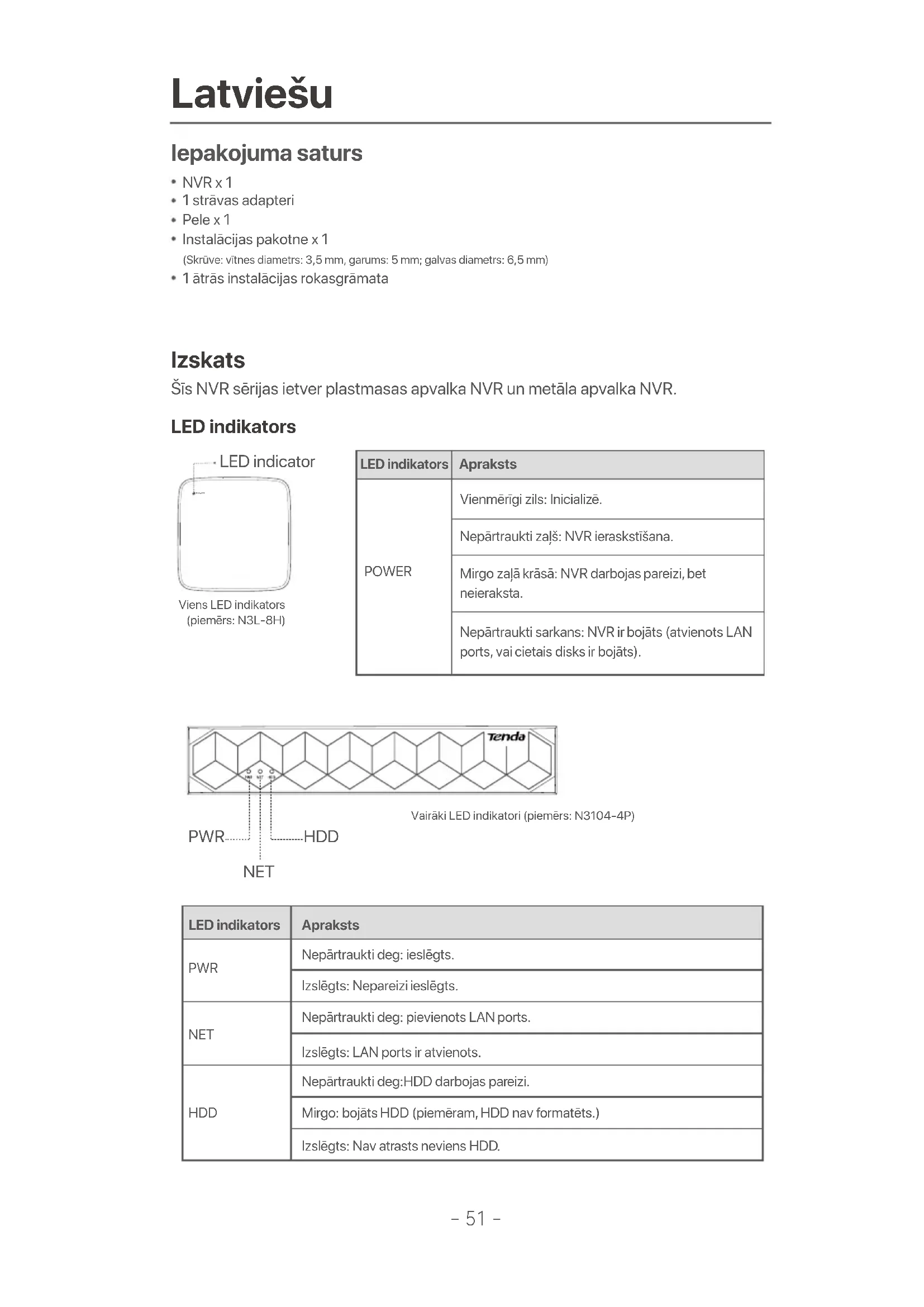
- NVR x 1
• 1 strāvas adapteri - Pele x 1
- Instalācijas pakotne x 1
(Skrūve: vītnes diametrs: 3,5 mm, garums: 5 mm; galvas diametrs: 6,5 mm)
• 1 ātrās instalācijas rokasgrāmata
Izskats
Šīs NVR sērijas ietver plastmasas apvalka NVR un metāla apvalka NVR.
LED indikators
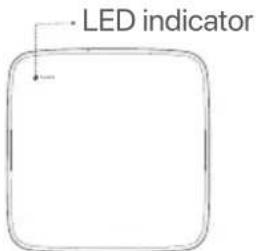
| LED indikators | Apraksts |
| POWER | Vienmērīgi zils: Inicializē. |
| Nepārtraukti zaļš: NVR ieraskstīšana. | |
| Mirgo zaļā krāsā: NVR darbojas pareizi, bet neieraksta. | |
| Nepārtraukti sarkans: NVR ir bojāts (atvienots LAN ports, vai cietais disks ir bojāts). |

text_image
Tenda PWR HDD NET Vairāki LED indikatori (piemērs: N3104-4P)| LED indikators | Apraksts |
| PWR | Nepārtraukti deg: ieslēgts. |
| Izslēgts: Nepareizi ieslēgts. | |
| NET | Nepārtraukti deg: pievienots LAN ports. |
| Izslēgts: LAN ports ir atvienots. | |
| HDD | Nepārtraukti deg:HDD darbojas pareizi. |
| Mirgo: bojāts HDD (piemēram, HDD nav formatēts.) | |
| Izslēgts: Nav atrasts neviens HDD. |
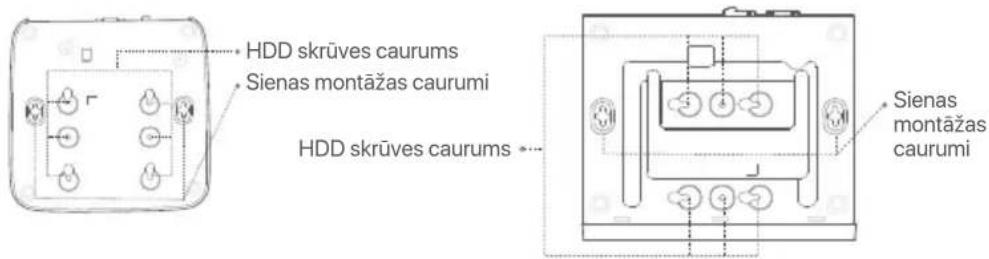
Apakšējais panelis

Tips
Sienas montāžas caurumi: Izmanto, lai piestiprinātu ierīci pie sienas.
Sienas montāžas materiāli ir paši sagatavoti. leteicamās plastmasas skrūvju un enkuru specifikācijas:
Skrūve: vītnes diamets: 3 mm, garums: 14 mm; galvas diamets: 5.2 mm
Plastmasas enkurs: lekšējais diametrs: 6,0 mm; garums: 26,4 mm
text_image
HDD skrūves caurums Sienas montāžas caurumi HDD skrūves caurums Sienas montāžas caurumiPlastmasas apvalka NVR (piemērs: N3L-8H) Metāla apvalka NVR (piemērs: N3104-4P)
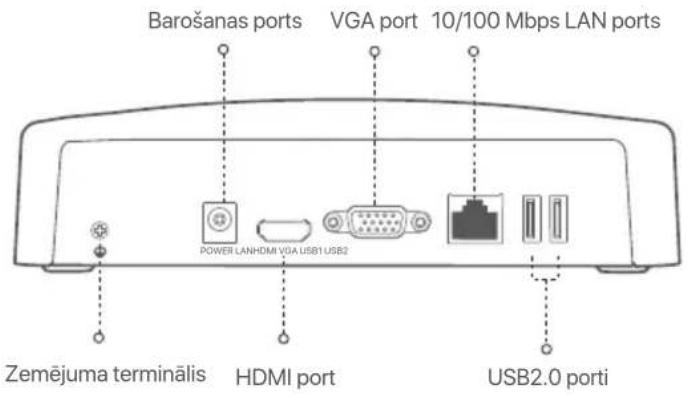
Aizmugurējais panelis
Parastais NVR (piemērs: N3L-8H)
text_image
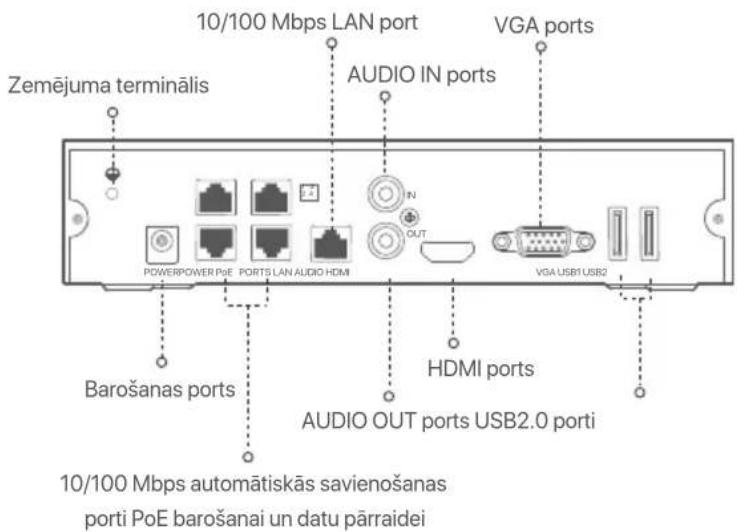
Barošanas ports VGA port 10/100 Mbps LAN ports POWER LAN/HDMI VGA USB1 USB2 Zemējuma terminālis HDMI port USB2.0 portiPoE NVR (piemērs: N3104-4P)
text_image
10/100 Mbps LAN port VGA ports Zemējuma terminālis AUDIO IN ports POWERPOWER PdE PORTS LAN AUDIO HDMI IN OUT VGA USB1 USB2 HDMI ports Barošanas ports AUDIO OUT ports USB2.0 porti 10/100 Mbps automatīskās savienošanas porti PoE barošanai un datu pārraidei| AprakstsPort | |
 |  |
| POWER |  |
| PoE PORTS |   - Ieteicamais Ethernet kabelis: CAT 5 vai labāks.- Barošanas avota attālums:Parastais režīms (noklusējums): Līdz 100mLiela attāluma režīms: Līdz 250m - Ieteicamais Ethernet kabelis: CAT 5 vai labāks.- Barošanas avota attālums:Parastais režīms (noklusējums): Līdz 100mLiela attāluma režīms: Līdz 250m |
| LAN | Ātrs Ethernet LAN ports.Izmanto, lai izveidotu savienojumu ar tādām ierīcēm kā maršrutētājs un slēdzis. |
| AUDIO IN | Audio ievades ports.Izmanto, lai izveidotu savienojumu ar audio ievades ierīcēm, piemēram, skaņas noņēmējiem. |
| AUDIO OUT | Audio izvades ports.Izmanto, lai izveidotu savienojumu ar audio izvades ierīcēm, piemēram, aktivajiem skaļruņiem. |
| HDMI | HDMI port.Pievienojiet monitoru vai televizoru šim portam, izmantojot HDMI kabeli audio un video izvadei. |
| VGA | VGA port.Pievienojiet monitoru šim portam, izmantojot VGA kabeli video izvadei. |
| USB | USB2.0 porti.Izmanto, lai izveidotu savienojumu ar tādām ierīcēm kā pele un USB atmiņas ierīce. |
- leteicamais Ethernet kabelis: CAT 5 vai labāks.
- Barošanas avota attālums:
- Parastais režīms (noklusējums): Līdz 100m
- Liela attāluma režīms: Līdz 250m
Ātrs Ethernet LAN ports. Izmanto, lai izveidotu savienojumu ar tādām ierīcēm kā maršrutētājs un slēdzis.
Audio ievades ports. Izmanto, lai izveidotu savienojumu ar audio ievades ierīcēm, piemēram, skaņas nonēmējiem.
Audio izvades ports. Izmanto, lai izveidotu savienojumu ar audio izvades ierīcēm, piemēram, aktīvajiem skaļruņiem.
HDMI port. Pievienojiet monitoru vai televizoru šim portam, izmantojot HDMI kabeli audio un video izvadei
VGA port. Pievienojiet monitoru šim portam, izmantojot VGA kabeli video izvadei.
USB2.0 porti. Izmanto, lai izveidotu savienojumu ar tādām ierīcēm kā pele un USB atmiņas ierīce.
I Instalējiet HDD
NVR izskats var atšķirties atkarībā no modeliem. Tālāk sniegtā informācija ir tikai atsaucei. Lūdzu, instalējiet HDD, kas atbilst modelim, kuru faktiski iegādājāties.
Šajā produktā nav iekļauts neviens HDD, un ieteicams izmantot uzraudzībai paredzētu HDD. Uzstādīšanas laikā jums var būt nepieciešams skrūvgriezis. Lūdzu, sagatavojiet to pats.

Uzstādot vai nomainot HDD, lūdzu, pārtrauciet NVR strāvas padevi, pretējā gadījumā HDD var netikt atklāts vai pat tas var tikt bojāts.
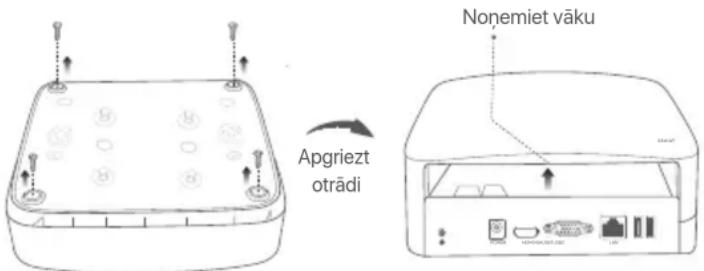
1 Izmantojiet skrūvgriezi, lai atskrūvētu skrūves, pēc tam noņemiet NVR vāku. Saglabājiet skrūves vēlākai lietošanai.
text_image
Apgriezt otrādi Nonemiet vākuPlastmasas apvalka NVR (piemērs: N3L-8H)
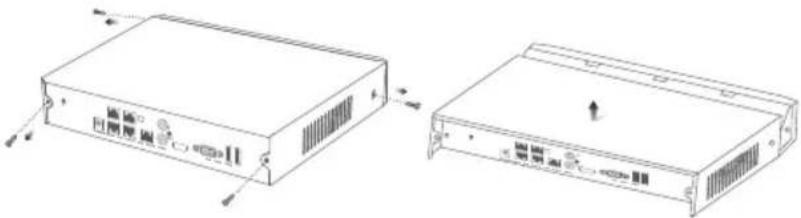
Metāla apvalka NVR (piemērs: N3104-4P)
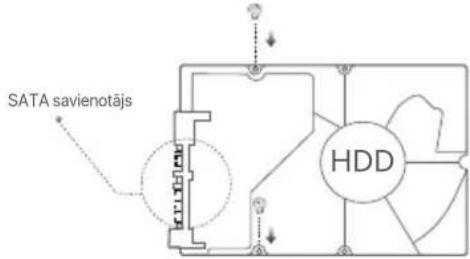
Iznemiet 2 skrūves no NVR instalācijas komplekta un ieskrūvējiet tās divos skrūvju caurumos, kas ir vistuvāk SATA savienotājam. Tālākai uzstādīšanai starp skrūvju galvu un HDD atstājiet apmēram 2 mm.
text_image
SATA savienotājs HDD3 Izlīdziniet HDD SATA savienotāju ar SATA slotu NVR mātesplatē un pēc tam ievietojiet HDD slotā, līdz tas ir cieši nostiprināts.
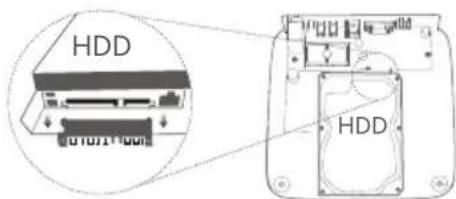
text_image
HDD HDDPlastmasas apvalka NVR (piemērs: N3L-8H)
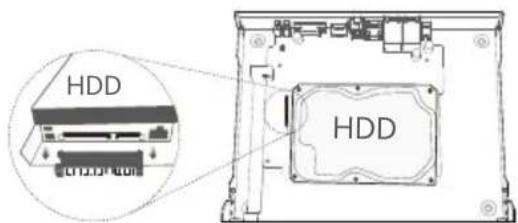
text_image
HDD HDDMetāla apvalka NVR (piemērs: N3104-4P)
4 Izņemiet atlikušās skrūves no NVR instalācijas pakotnes un ieskrūvējiet tās cietā diska skrūvju caurumos, lai nostiprinātu cieto disku.
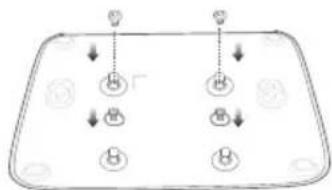
flowchart
graph TD
    A["Top Node"] --> B["B"]
    C["Top Node"] --> D["B"]
    E["Bottom Left Node"] --> F["B"]
    G["Bottom Right Node"] --> H["B"]
Plastmasas apvalka NVR (piemērs: N3L-8H)
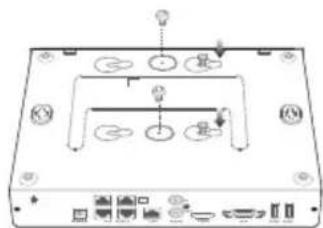
Metāla apvalka NVR (piemērs: N3104-4P)
⑤ Uzstādiet vāku ar iepriekš noņemtajām skrūvēm.
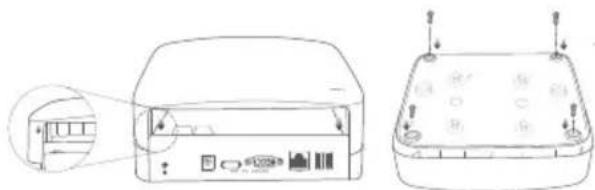
Metāla apvalka NVR (piemērs: N3104-4P)
Il Pievienojiet ierīci
Parasta NVR topoloğija (piemērs: N3L-8H)
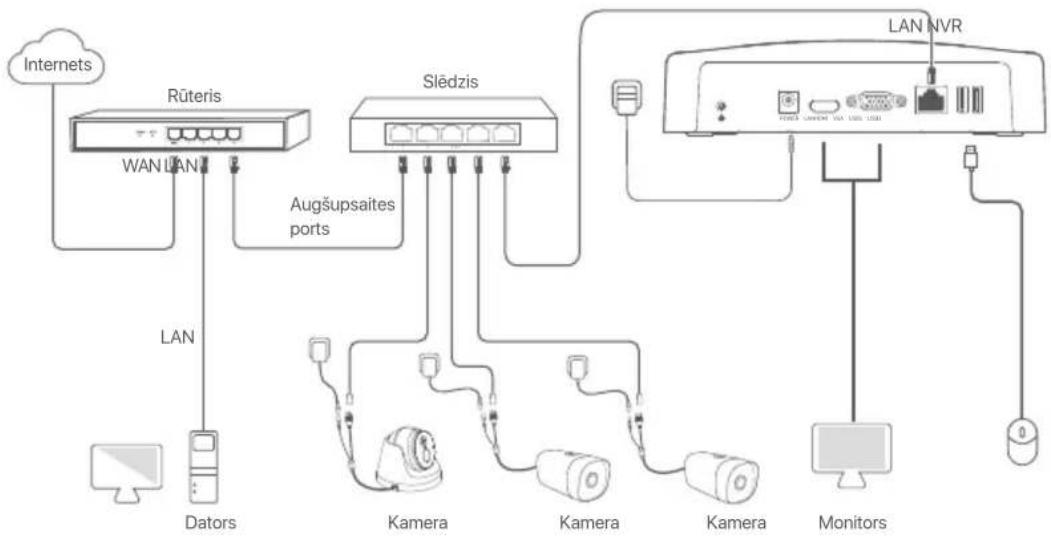
flowchart
graph TD
    A["Internets"] --> B["Rüteris"]
    B --> C["WAN LAN"]
    B --> D["LAN"]
    D --> E["Dators"]
    B --> F["Slédzis"]
    F --> G["Kamera"]
    F --> H["Kamera"]
    F --> I["Kamera"]
    F --> J["MONitors"]
    F --> K["MONitors"]
    L["LAN NVR"] --> M["Power Connection Via USB USB"]
    M --> N["Switch"]
    style A fill:#f9f,stroke:#333
    style L fill:#ccf,stroke:#333
PoE NVR topoloğija (piemërs: N3104-4P)
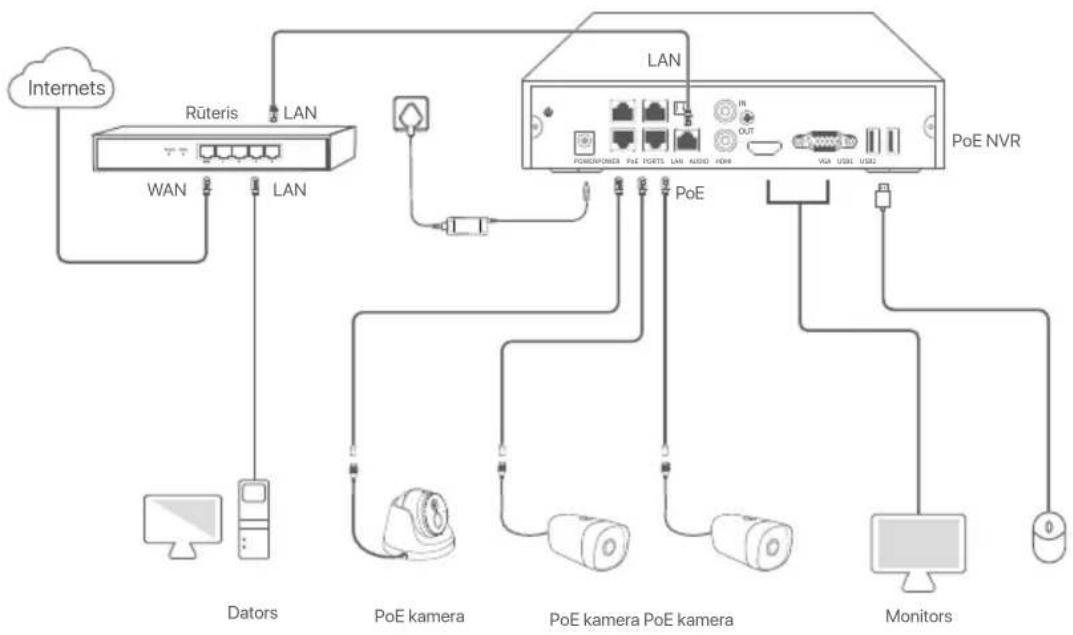
flowchart
graph TD
    A["Internets"] --> B["Rüteris"]
    B --> C["WAN"]
    B --> D["LAN"]
    D --> E["LAN"]
    E --> F["PoE NVR"]
    F --> G["MONITOR"]
    F --> H["POE"]
    F --> I["MONITOR"]
    F --> J["MONITOR"]
    F --> K["MONITOR"]
    F --> L["MONITOR"]
    F --> M["MONITOR"]
    F --> N["MONITOR"]
    F --> O["MONITOR"]
    F --> P["MONITOR"]
    F --> Q["MONITOR"]
    F --> R["MONITOR"]
    F --> S["MONITOR"]
    F --> T["MONITOR"]
    F --> U["MONITOR"]
    F --> V["MONITOR"]
    F --> W["MONITOR"]
    F --> X["MONITOR"]
    F --> Y["MONITOR"]
    F --> Z["MONITOR"]
    F --> AA["MONITOR"]
    F --> AB["MONITOR"]
    F --> AC["MONITOR"]
    F --> AD["MONITOR"]
    F --> AE["MONITOR"]
    F --> AF["MONITOR"]
    F --> AG["MONITOR"]
    F --> AH["MONITOR"]
    F --> AI["MONITOR"]
    F --> AJ["MONITOR"]
    F --> AK["MONITOR"]
    F --> AL["MONITOR"]
    F --> AM["MONITOR"]
    F --> AN["MONITOR"]
    F --> AO["MONITOR"]
    F --> AP["MONITOR"]
    F --> AQ["MONITOR"]
    F --> AR["MONITOR"]
    F --> AS["MONITOR"]
    F --> AT["MONITOR"]
    F --> AU["MONITOR"]
    F --> AV["MONITOR"]
    F --> AW["MONITOR"]
    F --> AX["MONITOR"]
    F --> AY["MONITOR"]
    F --> AZ["MONITOR"]
    F --> BA["MONITOR"]
    F --> BB["MONITOR"]
    F --> BC["MONITOR"]
    F --> BD["MONITOR"]
    F --> BE["MONITOR"]
    F --> BF["MONITOR"]
    F --> BG["MONITOR"]
    F --> BH["MONITOR"]
    F --> BI["MONITOR"]
    F --> BJ["MONITOR"]
    F --> BK["MONITOR"]
    F --> BL["MONITOR"]
    F --> BM["MONITOR"]
    F --> BN["MONITOR"]
    F --> BO["MONITOR"]
    F --> BP["MONITOR"]
    F --> BQ["MONITOR"]
    F --> BR["MONITOR"]
    F --> BS["MONITOR"]
    F --> BT["MONITOR"]
    F --> BU["MONITOR"]
    F --> BV["MONITOR"]
    F --> BW["MONITOR"]
    F --> BX["MONITOR"]
    F --> BY["MONITOR"]
    F --> BZ["MONITOR"]
    F --> CA["MONITOR"]
    F --> CB["MONITOR"]
    F --> CC["MONITOR"]
    F --> CD["MONITOR"]
    F --> CE["MONITOR"]
    F --> CF["MONITOR"]
    F --> CG["MONITOR"]
    F --> CH["MONITOR"]
    F --> CI["MONITOR"]
    F --> CJ["MONITOR"]
    F --> CK["MONITOR"]
    F --> CL["MONITOR"]
    F --> CM["MONITOR"]
    F --> CN["MONITOR"]
    F --> CO["MONITOR"]
    F --> CP["MONITOR"]
    F --> CQ["MONITOR"]
    F --> CR["MONITOR"]
    F --> CS["MONITOR"]
    F --> CT["MONITOR"]
    F --> CU["MONITOR"]
    F --> CV["MONITOR"]
    F --> CW["MONITOR"]
    F --> CX["MONITOR"]
    F --> CY["MONITOR"]
    F --> CZ["MONITOR"]
III Pamatkonfigurācija
■ Vietējā pārvaldība
Uzsākt

Izmantojiet komplektācijā iekļauto strāvas adapteri, lai ieslēgtu NVR. NVR var nedarboties normāli vai pat tikt bojāts neparasta barošanas avota dēļ.
Pievienojiet iekļauto strāvas adapteri NVR barošanas portam un pievienojiet strāvas adapteri strāvas kontaktligzdai, lai palaistu NVR.
Izslēgt

Nepärtrauciet tieši NVR strāvas padevi, lai piespiedu kārtā to izslēgtu; pretējā gadījumā HDD var tikt bojāts, video var tikt zaudēti vai pat NVR var tikt bojāts.
Pēc peles un monitora pievienošanas NVR, veiciet tālāk norādītos iestatījumus NVR GUI (iziet no pilnekrāna interfeisa):
Noklikškiniet uz 🏠augšējā labajā stūrī, noklikškiniet uz Shutdown (Izslēgt) 📋, un pēc tam noklikškiniet OK. Kad The Device is Shut Down (lerīce ir izslēgta). Please Cut Off the Power (Lūdzu, atvienojiet strāvu) ekrānā parādās, atvienojiet NVR strāvas adapteri.
Ātra iestatīšana
Pēc peles un monitora pievienošanas NVR varat veikt ātru iestatišanu.
NVR tîmekļa lietotāja saskarne var atšķirties atkarībā no modeliem. Faktiskais tîmekļa lietotāja interfeiss dominē. Šeit kā piemērs tiek ṣemts N3L-8H.
① Iestatiet Password (Paroli), ievadiet savur Email Address (e- pasta adresi), pēc tam noklikšķiniet Activate (Aktivizēt).
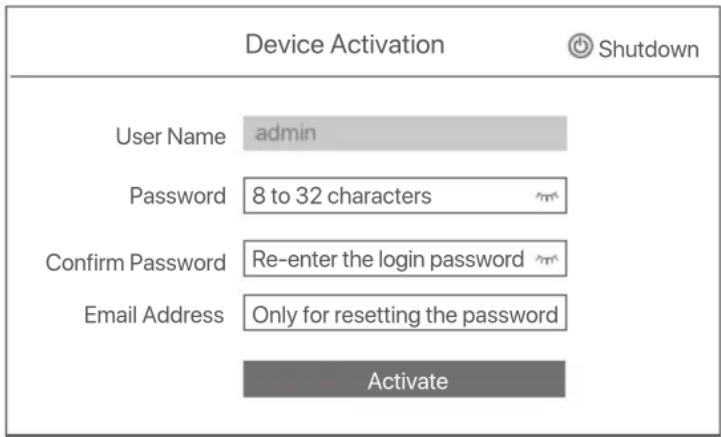
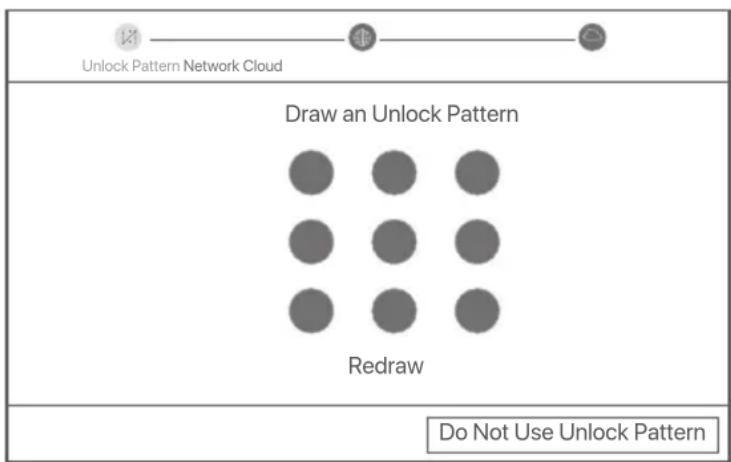
② Ja vēlaties izmantot modeli, lai atblokētu tīmekļa lietotāja interfeisu, uzzīmējiet atblokēšanas modeli. Pretējā gadījumā noklikšķiniet Do Not Use Unlock Pattern (Neizmantot atblokēšanas modeli) un pāriet uz soli ③.
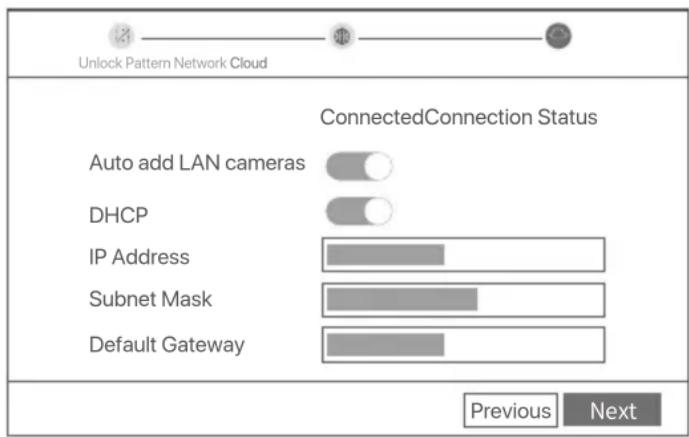
③ Pärliecinieties, vai savienojuma status ir Connected (Savienots), un iespējojiet vai atspējojiet Auto add LAN cameras (Automātiski pievienojiet LAN kameras) funkcionē pēc vajadzības.
- Ja vēlaties automātiski pievienot kameras NVR LAN pusē, noklikškiniet uz Next (Nākamais). Pāriet uz soli ⑤.
- Ja vēlaties manuāli pievienot kameras NVR LAN pusē, varat atspējot Auto add LAN cameras (Automātiski pievienot LAN kameras) funkciju un noklikškiniet uz Next (Nākamais).

Ja savienojuma status ir Disconnected (Atvienots), izmēginiet šādus risinājumus:
- Pärliecinieties, vai NVR LAN ports ir pievienots pareizi.
- Pärliecinieties, vai ir iespējota DHCP servera funkcija maršrutētājam, kuram ir pievienots NVR.
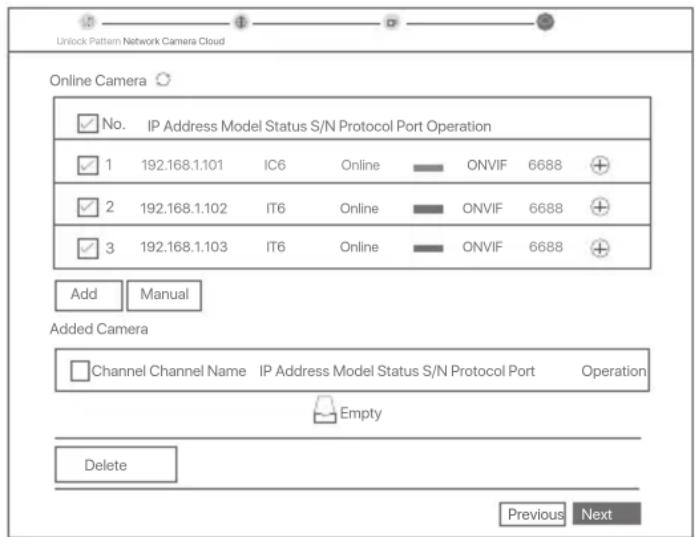
Izvēlieties kameru, kuru vēlaties pievienot Online Camera (Tiešsaistes kamera) sarakstu, un noklikškiniet Add (Pievienot). Kad kamera parādās Added Camera (Pievienot kameru) sarakstā un statuss ir Online (Tiešsaistē), klikškiniet Next (Nākamais).

- Ja kamera, kuru vēlaties pievienot, ir pievienota slēdzim vai maršrutētājam, kas ir savienots ar NVR LAN portu, lūdzu, pārliecinieties, vai kameras un NVR IP adrese atrodas vienā tikla segmentā.
- Ja NVR atbalsta PoE portus un kamera, kuru vēlaties pievienot, ir pievienota NVR PoE portam, lūdzu, pārliecinieties, vai ir iespējota kameras DHCP funkcija.
– Ja kamera, kuru vēlaties pievienot, ir aktivizēta un lietotājvārds un parole atšķiras no NVR lietotājvārda un paroles, noklikšķiniet uz ⊕ , lai ievadītu attiecīgo informāciju, un noklikškiniet uz Add (Pievienot).
text_image
Unlock Pattern Network Camera Cloud Online Camera ✓ No. IP Address Model Status S/N Protocol Port Operation ✓ 1 192.168.1.101 IC6 Online ONVIF 6688 + ✓ 2 192.168.1.102 IT6 Online ONVIF 6688 + ✓ 3 192.168.1.103 IT6 Online ONVIF 6688 + Add Manual Added Camera Channel Channel Name IP Address Model Status S/N Protocol Port Operation Empty Delete Previous Next⑤ Pärliecinieties, vai mākoņa status ir Online (Tiešsaistē) un noklikškiniet OK.

Tips
– Ja mäkoņa statuss ir Offline (Bezsaistē), pārliecinieties, ka maršrutētājs, kuram ir pievienots NVR, var pieklūt internetam un filtra funkcija ir atspējota.
- Varat ari pārvaldīt NVR, izmantojot lietotni TDSEE. Plašāku informāciju skatiet šis rokasgrāmatas sadalā Lietotņu pārvaldība.
Pabeigts.
Varat priekšskatīt reāllaika videoklipus, atskaņot ierakstus un pārvaldīt uzraudzības ierīces.
■ Lietotnu pārvaldība
Kad NVR mākoņpakalpojums ir iespējots un mākoņa statuss ir tiešsaistē, varat pievienot un pārvaldīt NVR, izmantojot lietotni TDSEE.
① Lejupielādējiet lietotni TDSEE.
Kad viedtālrunis ir veiksmīgi savienots ar internetu, lejupielādējiet un instalējiet TDSEE lietotni savā mobilajā tālrunī, skenējot QR kodu vai meklējot TDSEE Google Play vai App Store.

② Pārliecinieties, vai NVR ir ieslēgts un darbojas pareizi.
Palaidiet lietotni TDSEE un izpildiet norādījumus, lai pabeigtu lietotāja registrāciju. Atveriet sākumlapu, pēc tam pieskarieties pie Pievienot ierīci vai ⊕ sākumlapas augšējā labajā stūrī.
Tips
Lai nodrošinātu,ka NVR pieteikšanās paroli var atiestatīt, izmantojot lietotni TDSEE, lūdzu, registrējieties, izmantojot e-pasta adresi, ko izmantojāt NVR aktivizēšanai.
4 Skenējiet QR kodu uz etiketes NVR apakšā vai skenējiet QR kodu uz Cloud Service (Mākoņpakalpojums) lapu, pēc tam izpildiet lietotnē sniegtos norādījumus.
Pēc NVR pievienošanas varat attālināti priekšskatīt reāllaika videoklipus, atskaņot ierakstus un pārbaudīt trauksmes ziņojumus, izmantojot lietotni TDSEE.
■ Tîmekļa pārvaldība
Šīs NVR sērijas var pārvaldīt tīmekļa lietotāja saskarnē.
Aktivizēt
Ja NVR nav aktivizēts, varat to aktivizēt, izmantojot tīmekļa lietotāja interfeisu. Kad aktivizēšana ir pabeigta, jums vēlreiz jāpiesakās.
Savienojiet datoru ar slēdzi vai maršrutētāju, kas ir pievienots NVR.
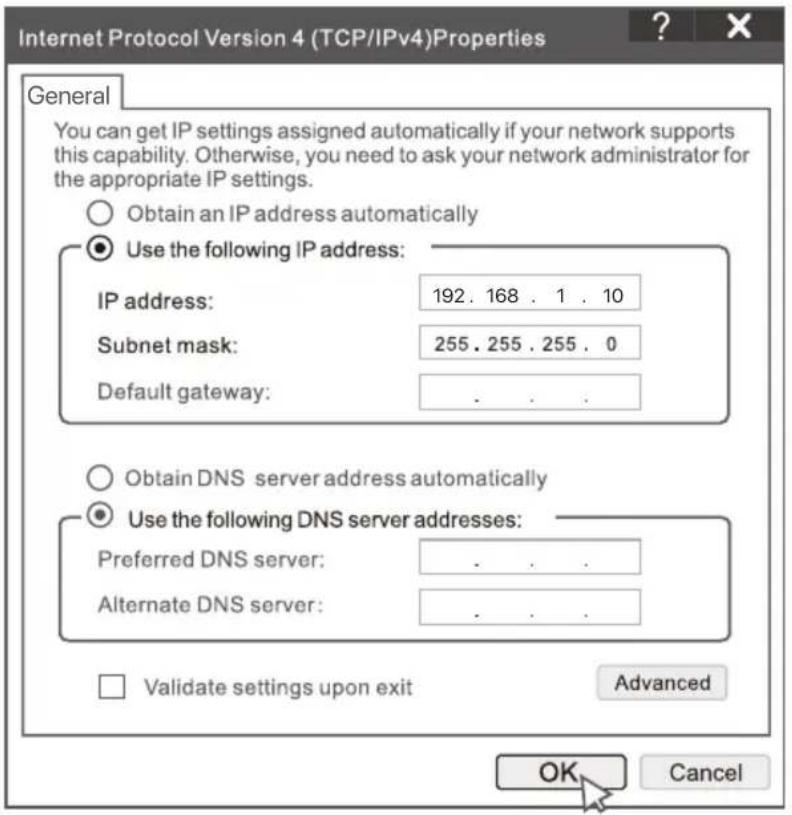
② Iestatiet datora IP adresi uz neizmantotu adresi, kas pieder tam pašam tīkla segmentam kā NVR noklusējuma IP adrese, bet atškiras no NVR IP adreses.
NVR noklusējuma pieteikšanās IP adrese ir 192.168.1.254. Lūdzu, iestatiet datora IP adresi uz 192.168.1.X (X norāda no 2 līdz 253, un to neizmanto citas ierīces).
Gatavs. Varat atkārtoti ievadīt NVR tīmekļa lietotāja interfeisu, lai priekšskatītu reāllaika videoklipus vai konfigurētu NVR pēc vajadzības.
NVR DHCP funkcija ir iespējota. Ja tīklā ir DHCP serveris, NVR IP adrese var tikt mainīta. Lūdzu, skatiet faktisko IP adresi, ko NVR pieškīris DHCP serveris.
Piesakieties timekla IU
Skatiet soli ①, lai ③ sadalā Aktivizēt, lai darbotos.
Biežāk uzdotie jautājumi
1.J. Kas man jādara, ja NVR nav atskaņošanas video?
1.A.
- Pārliecinieties, vai HDD darbojas pareizi.
Ejiet uz Configuration (Konfigurācija) >Storage (Krātuve) >HDD: - Ja HDD netiek atklāts, vispirms izslēdziet NVR, atkārtoti instalējiet HDD un palaidiet NVR.
- Ja HDD ir neparasts, vispirms izslēdziet NVR, atkārtoti instalējiet HDD un palaidiet NVR. Ja problēma joprojām pastāv, formatējiet HDD.
- Ja formatēšana neizdodas, vispirms izslēdziet NVR, nomainiet HDD un palaidiet NVR.
- Pārliecinieties, vai ierakstīšanas plāns ir pareizs.
Ejiet uz Configuration (Konfigurācija) > Storage (Krātuve) > Schedule (Grafiks), nodrošiniet, ka: - Kanāla ierakstīšanas grafiks ir iespējots.
- lerakstīšanas laiks un ierakstīšanas veids ir iestatīti pareizi. Ja nē, iestatiet un saglabājiet tos pēc vajadzības.
2.J. Kā rīkoties, ja lietotnei TDSEE neizdodas pievienot NVR?
2.A. Ejiet uz Configuration (Konfigurācija) > Network (Tīkls) > Cloud Service (Mākonpakalpojums) NVR, lai nodrošinātu, ka ir iespējota mākonpakalpojuma funkcija.
- Ja Cloud Status (Mākoņa status) ir Online (Tiešsaistē), pārliecinieties, vai mobilais tālrunis (ar instalētu lietotni) ir savienots ar internetu.
- Ja Cloud Status (Mākoņa status) ir Offline (Bezsaistē), izmēģiniet šādus risinājumus:
- Ja Cloud Status (Mākoņa status) ir Online (Tiešsaistē),pārliecinieties, vai mobilais tālrunis (ar instalētu lietotni) ir savienots ar internetu. - Ja Cloud Status (Mākoņa status) ir Offline (Bezsaistē), izmēģiniet šādus risinājumus:
- Ejiet uz Configuration (Konfiguracija) > Network (Tikls) > Internet (Internets) lai nodrošinātu, ka interneta parametru konfiguracija ir pareiza.
- Pärliecinieties, vai NVR LAN ports ir pareizi savienots ar vienādranga pusi (slēdzi vai maršrutētāju).
- Pärliecinieties, vai maršrutētājs tīklā ir savienots ar internetu un filtra funkcija ir atspējota (piemēram, MAC filtrs un melnais saraksts).
- Pārliecinieties, vai tīklā ir iespējota maršrutētāja DHCP servera funkcija.
- Ejiet uz Configuration (Konfigurācija) > Network (Tīkls) > Internet (Internets) lai nodrošinātu, ka interneta parametru konfigurācija ir pareiza. - Pārliecinieties, vai NVR LAN ports ir pareizi savienots ar vienādranga pusi (slēdzi vai maršrutētāju). - Pārliecinieties, vai maršrutētājs tīklā ir savienots ar internetu un filtra funkcija ir atspējota (piemēram, MAC filtrs un melnais saraksts). - Pārliecinieties, vai tīklā ir iespējota maršrutētāja DHCP servera funkcija.
3.J. Kas man jādara, ja NVR kanālā nav attēla displeja?
3.A. Ejiet uz Configuration (Konfigurācija) > Channel (Kanāls) > Camera (Kamera) NVR GUI, atrodiet Added Camera (Pievienot Kameru), un pārbaudiet kanāla kameras statusu.
- Ja kanāla kameras status ir Online (Tiešsaistē), ejiet uz Configuration (Konfigurācija) > Channel (Kanāls) > Image (Attēls), un nodrošināt, ka Brightness and Contrast (Spilgtums un kontrasts) zem Image Parameters (Attēla parametri) abi nav 0.
- Ja kanāla kameras status ir Error (Kļūda), virziet kursoru virs ⚠, lai pārbaudītu izņēmuma iemeslu, un izmēģiniet šādus risinājumus:
- Ja kanāla kameras statuss ir Online (Tiešsaistē), ejiet uz Configuration (Konfigurācija) > Channel (Kanāls) > Image (Attēls), un nodrošināt, ka Brightness and Contrast (Spilgtums un kontrasts) zem Image Parameters (Attēla parametri) abi nav 0. - Ja kanāla kameras statuss ir Error (Kļūda), virziet kursoru virs ⚠️, lai pārbaudītu izņēmuma iemeslu, un izmēģiniet šādus risinājumus:
- Ja iznēmuma iemesls ir nepareizs lietotājvārds vai parole, noklikšķiniet uz un atkārtoti ievadiet pieteikšanās lietotājvārdu un paroli.
- Ja iznēmuma iemesls ir Disconnected (Atvienots), pārliecinieties, vai savienojums starp NVR un kameru ir normāls un Ethernet kabelis nav valīgs.
- Izdzēsiet vai atiestatiet kameru un pievienojiet to vēlreiz.
- Izslēdziet kameru un restartējiet to.
- Ja izņēmuma iemesls ir nepareizs lietotājvārds vai parole, noklikšķiniet uz un atkārtoti ievadiet pieteikšanās lietotājvārdu un paroli. - Ja izņēmuma iemesls ir Disconnected (Atvienots),pārliecinieties, vai savienojums starp NVR un kameru ir normāls un Ethernet kabelis nav valīgs. - Izdzēsiet vai atiestatiet kameru un pievienojiet to vēlreiz. - Izslēdziet kameru un restartējiet to.
4.J. Kas jādara, ja NVR nevar atrast kameru?
4.A. Ja NVR atbalsta PoE portu un kamera ir pievienota NVR PoE portam, izmēginiet tālāk norādītos risinājumus:
- Pievienojiet datoru un kameru vienam tiklam un iespējojiet kameras DHCP funkciju (konfigurācijai izmantojot klienta pārvaldības rīku, piemēram, ONVIF ieriču pārvaldnieku vai kameras tīmekļa saskarni).
- Ja kamera ir trešas puses kamera, pārliecinieties, vai kamera atbalsta ONVIF un ir iespējota ONVIF, un lietotāju sarakstam ir pievienots administrators ar lietotājvādu admin.
- Pievienojiet datoru un kameru vienam tiklam un iespējojiet kameras DHCP funkciju (konfigurācijai izmantojot klienta pārvaldības rīku, piemēram, ONVIF ieriču pārvaldnieku vai kameras tīmekļa saskarni). - Ja kamera ir trešās puses kamera, pārliecinieties, vai kamera atbalsta ONVIF un ir iespējota ONVIF, un lietotāju sarakstam ir pievienots administrators ar lietotājvārdu admin.
Ja kamera ir pievienota NVR LAN pusei, izmēginiet šādus risinājumus:
- Pärliecinieties, vai kamera darbojas pareizi, kamera ir pareizi pievienota slëdzim vai maršrutëtajam, kas ir pievienots NVR, un Ethernet kabelis ir cieši pievilkts.
- Nodrošiniet, lai kameras IP adrese būtu tajā pašā tikla segmentā kā NVR LAN IP adrese (konfigurācijai izmantojot klienta pārvaldības rīku, piemēram, ONVIF ieriču pārvaldnieku vai kameras Web UI).
- Ja kamera ir trešas puses kamera, pārliecinieties, vai kamera atbalsta ONVIF un ir iespējota ONVIF, un lietotāju sarakstam ir pievienots administrators ar lietotājvārdu admin.
- Pärliecinieties, vai kamera darbojas pareizi, kamera ir pareizi pievienota slēdzim vai maršrutētājam, kas ir pievienots NVR, un Ethernet kabelis ir cieši pievilkts. - Nodrošiniet, lai kameras IP adrese būtu tajā pašā tikla segmentā kā NVR LAN IP adrese (konfigurācijai izmantojot klienta pärvaldības rīku, piemēram, ONVIF ieriču pärvaldnieku vai kameras Web UI). - Ja kamera ir trešās puses kamera, pärliecinieties, vai kamera atbalsta ONVIF un ir iespējota ONVIF, un lietotāju sarakstam ir pievienots administrators ar lietotājvārdu admin.
Ja problēma joprojām pastāv, lūdzu, sazinieties ar Tenda tehnisko atbalstu.
Paketets innehåll
Lai iegūtu tehniskās specifikācijas, lietotāja rokasgrāmatas un vairāk informācijas, lūdzu, apmeklējiet produkta lapu vai servisa lapu vietnē www.tendacn.com. Ir pieejamas vairākas valodas.
Produkta modeli varat redzēt uz izstrādājuma.




