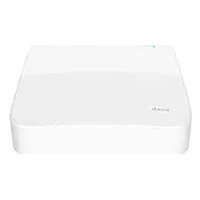
N3L16H - 981 Tenda - Panduan pengguna gratis
Temukan panduan perangkat secara gratis N3L16H Tenda dalam format PDF.



Pertanyaan pengguna tentang N3L16H Tenda
0 pertanyaan tentang perangkat ini. Jawab yang Anda tahu atau ajukan milik Anda sendiri.
Ajukan pertanyaan baru tentang perangkat ini
Unduh instruksi untuk 981 dalam format PDF gratis! Temukan panduan Anda N3L16H - Tenda dan ambil kembali perangkat elektronik Anda. Di halaman ini diterbitkan semua dokumen yang diperlukan untuk penggunaan perangkat Anda. N3L16H merek Tenda.
PANDUAN PENGGUNA N3L16H Tenda
• Panduan instalasi cepat x 1
Penampilan
Seri NVR ini termasuk NVR cangkang plastik dan NVR cangkang logam.
Lampu indikator
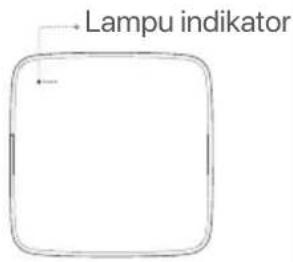
text_image
Lampu indikatorIndikator LED tunggal (Contoh: N3L-8H)
| Lampu indikator | Keterangan |
| POWER | Biru solid: Inisialisasi. |
| Hijau pekat: Perekaman NVR. | |
| Berkedip hijau: NVR berfungsi dengan baik tetapi tidak merekam. | |
| Merah pekat: NVR rusak (port LAN terputus, atau HDD rusak). |
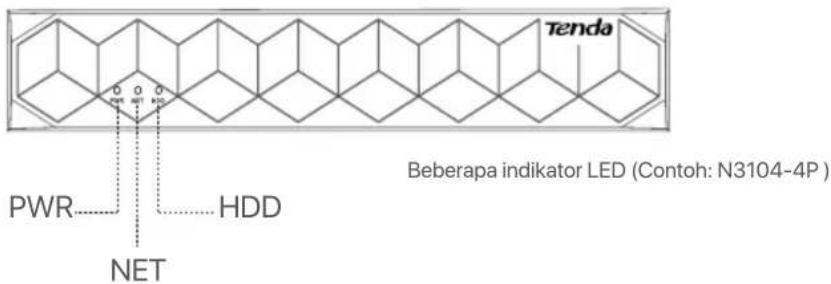
text_image
Tenda PWR HDD NET Beberapa indicator LED (Contoh: N3104-4P)| Lampu indikator | Keterangan |
| PWR | Padat: Dinyalakan. |
| Mati: Dinyalakan dengan tidak benar. | |
| NET | Padat: Port LAN tersambung. |
| Mati: Port LAN terputus. | |
| HDD | Padat: HDD berfungsi dengan baik. |
| Berkedip: HDD rusak (misalnya, HDD tidak diformat.) | |
| Mati: Tidak ada HDD yang terdeteksi. |
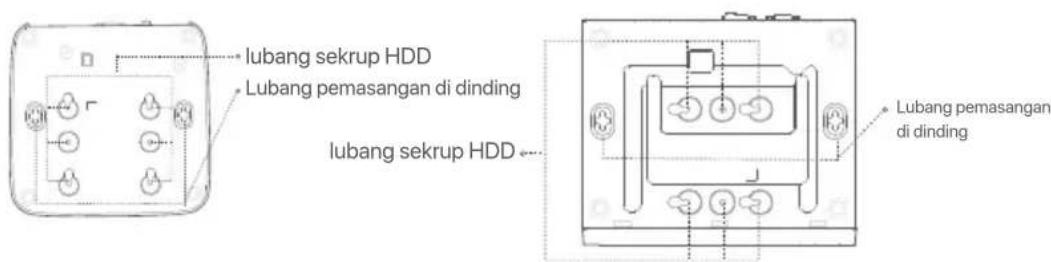
Panel bawah

Kiat
Lubang pemasangan di dinding: Digunakan untuk memasang perangkat ke dinding. Bahan pemasangan di dinding disiapkan sendiri. Spesifikasi yang direkomendasikan untuk sekrup dan jangkar plastik: Sekrup: diameter ulir: 3 mm, panjang: 14 mm; diameter kepala: 5.2 mm Jangkar plastik: diameter dalam: 6,0 mm; panjang: 26,4 mm
text_image
lubang sekrup HDD Lubang pemasangan di dinding lubang sekrup HDD Lubang pemasangan di dindingNVR cangkang plastik (Contoh: N3L-8H) NVR cangkang logam (Contoh: N3104-4P)
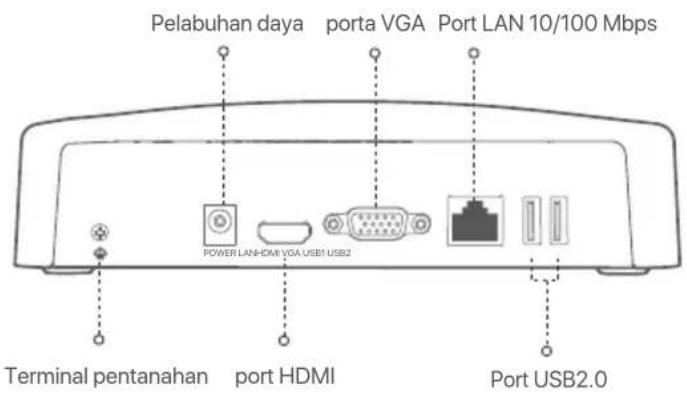
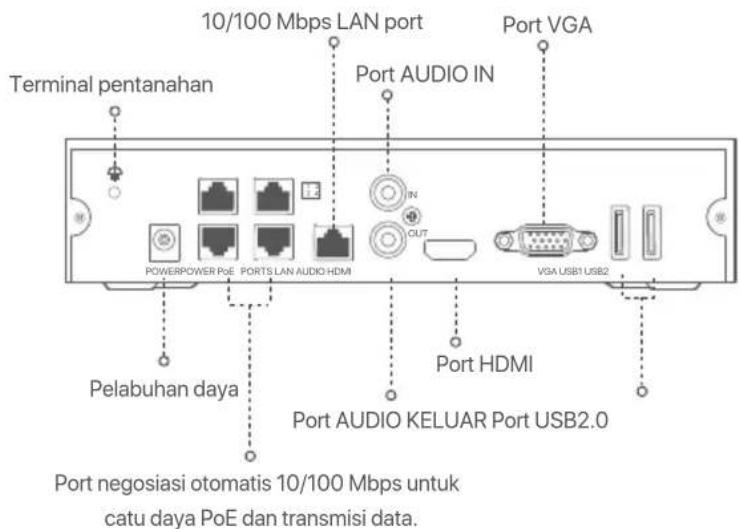
Panel belakang
NVR Biasa (Contoh: N3L-8H)
text_image
Pelabuhan daya porta VGA Port LAN 10/100 Mbps POWER LAN HDMI VGA USB1 USB2 Terminal pentanahan port HDMI Port USB2.0PoE NVR (Contoh: N3104-4P)
text_image
10/100 Mbps LAN port Port VGA Terminal pentanahan Port AUDIO IN POWERPOWER PoE PORTS LAN AUDIO HDMI VGA USB1 USB2 Port HDMI Pelabuhan daya Port AUDIO KELUAR Port USB2.0 Port negosiasi otomatis 10/100 Mbps untuk catu daya PoE dan transmisi data.| KeteranganPort | |
 | Terminal pentanahan.Sambungkan terminal pentanahan NVR ke bumi atau terminal pentanahan gedung dengan kabel pentanahan untuk mencegah listrik statis atau petir merusak NVR. |
| POWER | Pelabuhan daya.Gunakan adaptor daya yang disertakan untuk menyalakan NVR. |
| PoE PORTS | Port Fast Ethernet, yang mendukung catu daya IEEE 802.3af/at PoE. Digunakan untuk terhubung ke kamera. - Kabel Ethernet yang disarankan: CAT 5 atau lebih baik.- Jarak catu daya:Mode Normal (default): Hingga 100mMode jarak jauh: Hingga 250m - Kabel Ethernet yang disarankan: CAT 5 atau lebih baik.- Jarak catu daya:Mode Normal (default): Hingga 100mMode jarak jauh: Hingga 250m |
| LAN | Port LAN Ethernet cepat.Digunakan untuk menghubungkan ke perangkat seperti router dan switch. |
| AUDIO IN | Port masukan audio.Digunakan untuk menghubungkan ke perangkat input audio, seperti pickup. |
| AUDIO OUT | Port keluaran suara.Digunakan untuk menghubungkan ke perangkat output audio, seperti speaker aktif. |
| HDMI | port HDMI.Sambungkan monitor atau TV Anda ke port ini menggunakan kabel HDMI untuk output audio dan video. |
| VGA | porta VGA.Hubungkan monitor Anda ke port ini menggunakan kabel VGA untuk output video. |
| USB | port USB2.0.Digunakan untuk menghubungkan ke perangkat seperti mouse dan perangkat penyimpanan USB. |
I Pasang HDD
Tampilan NVRs dapat bervariasi tergantung model. Informasi berikut hanya untuk referensi saja. Silakan instal HDD yang cocok dengan model yang Anda beli.
Produk ini tidak termasuk HDD. Anda disarankan untuk menggunakan HDD yang khusus digunakan untuk pengawasan. Anda mungkin memerlukan obeng. Silakan menyiapkannya sendiri.

Tips
Saat memasang atau mengganti HDD, harap matikan daya NVR, jika tidak, HDD mungkin tidak akan terdeteksi atau bahkan rusak.
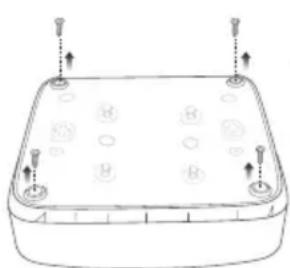
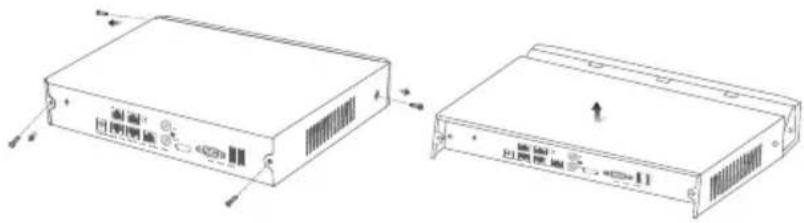
① Buka sekrup di bagian bawah, lalu lepaskan penutup NVR. Simpan sekrup untuk digunakan nanti.
text_image
Lepaskan penutupnyaNVR cangkang plastik (Contoh: N3L-8H)
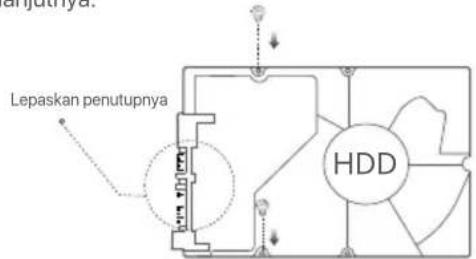
② Keluarkan 2 sekrup dari paket instalasi NVR, dan kencangkan ke dalam dua lubang sekrup yang paling dekat dengan konektor SATA. Jaga jarak sekitar 2 mm antara kepala sekrup dan HDD untuk pemasangan selanjutnya.
text_image
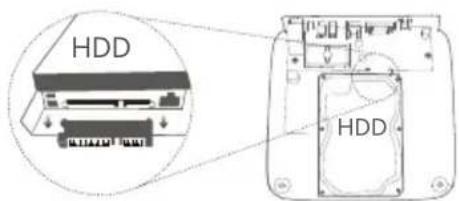
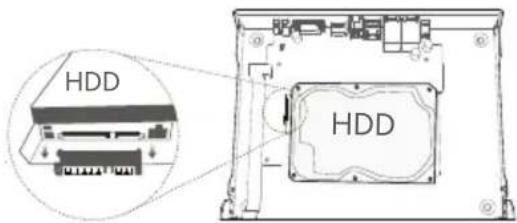
Lepaskan penutupnya HDD③ Sejajarkan konektor SATA HDD dengan slot SATA pada motherboard NVR, lalu masukkan HDD ke dalam slot hingga terpasang dengan kencang.
text_image
HDD HDDNVR cangkang plastik (Contoh: N3L-8H)
text_image
HDD HDDNVR cangkang logam (Contoh: N3104-4P)
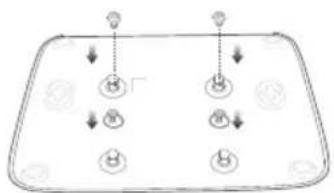
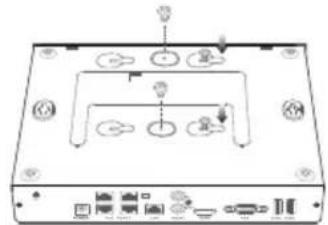
④ Keluarkan sekrup yang tersisa dari paket instalasi NVR, dan kencangkan ke dalam lubang sekrup HDD untuk memasang HDD.
flowchart
graph TD
    A["Start"] --> B{Decision}
    B -->|Yes| C["Process 1"]
    B -->|No| D["Process 2"]
    C --> E["End"]
    D --> F["End"]
NVR cangkang plastik (Contoh: N3L-8H)
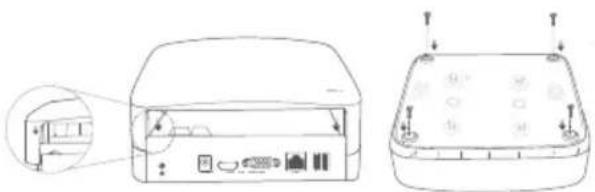
⑤ Memasang penutup dengan sekrup yang sebelumnya dilepas.
II Hubungkan perangkat
Topologi NVR biasa (Contoh: N3L-8H)
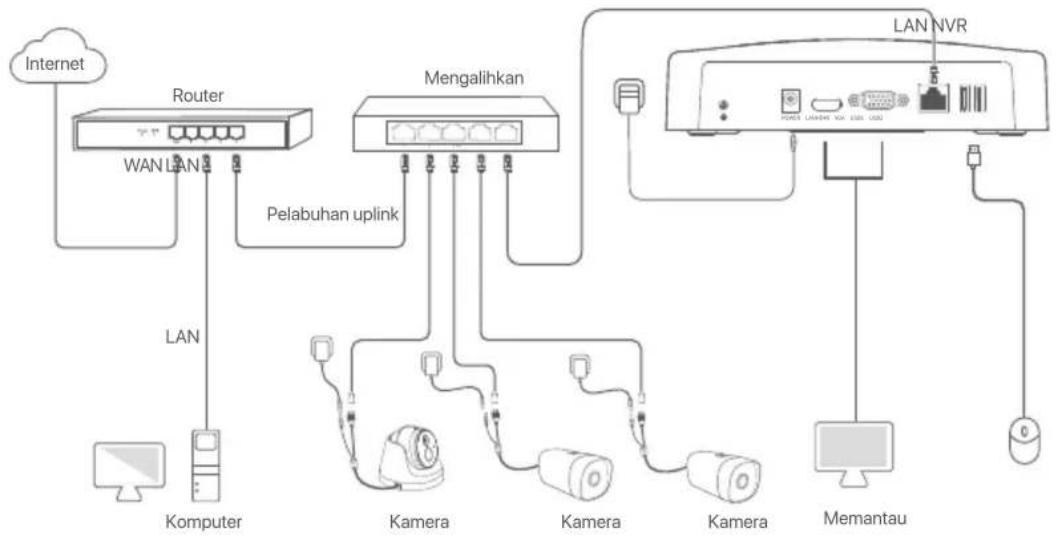
flowchart
graph TD
    A["Internet"] --> B["Router"]
    B --> C["WAN LAN"]
    B --> D["LAN"]
    B --> E["Komputer"]
    B --> F["Mengalihkan"]
    F --> G["Kamera"]
    F --> H["Kamera"]
    F --> I["Kamera"]
    F --> J["Memantau"]
    F --> K["LAN NVR"]
    F --> L["POWER UMAP 10V CAN 2500 CAN"]
    F --> M["Computer"]
Topologi PoE NVR (Contoh: N3104-4P)
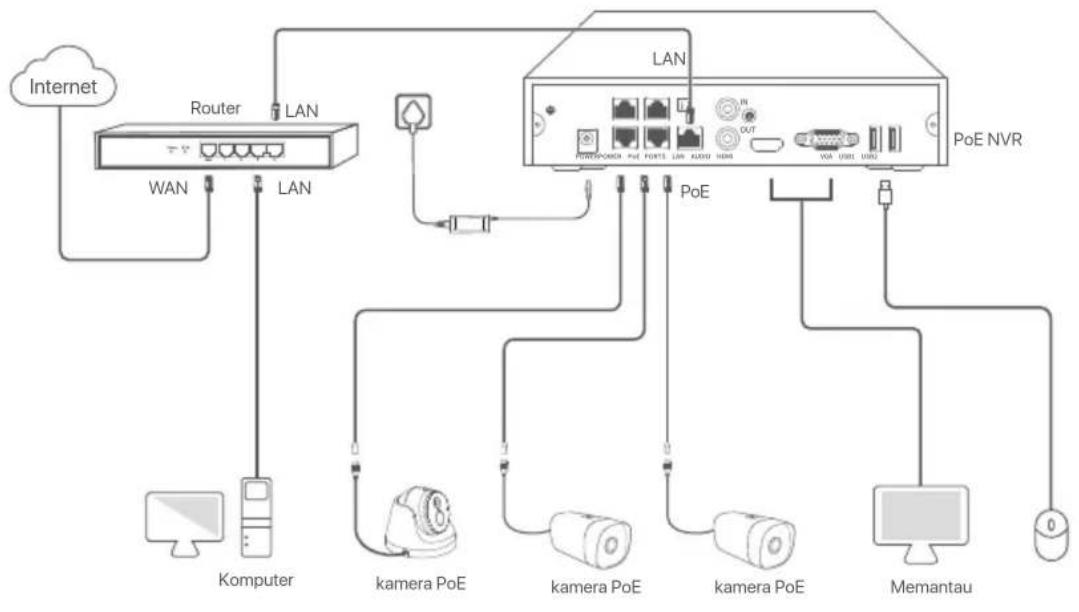
flowchart
graph TD
    A["Internet"] --> B["Router"]
    B --> C["WAN"]
    B --> D["LAN"]
    D --> E["PoE NVR"]
    E --> F["Memantau"]
    B --> G["Komputer"]
    G --> H["kamera PoE"]
    H --> I["kamera PoE"]
    I --> J["kamera PoE"]
    J --> K["POE"]
    E --> L["POE"]
    L --> M["VOUT"]
    L --> N["USB"]
    L --> O["USB"]
    L --> P["USB"]
    style A fill:#f9f,stroke:#333
    style B fill:#ccf,stroke:#333
    style E fill:#cfc,stroke:#333
    style F fill:#fcc,stroke:#333
    style G fill:#cff,stroke:#333
    style H fill:#ffc,stroke:#333
    style I fill:#ffc,stroke:#333
    style J fill:#ffc,stroke:#333
    style K fill:#ffc,stroke:#333
    style L fill:#ffc,stroke:#333
    style M fill:#ffc,stroke:#333
III Konfigurasi dasar
■ Manajemen lokal
Cara Menyalakan

Tips
Gunakan power adaptor yang diberikan untuk menghidupkan NVR. Catu daya yang tidak normal akan menyebabkan NVR tidak berfungsi dengan baik, atau bahkan NVR bisa rusak.
Hubungkan power adaptor disertakan ke port daya NVR, dan colokkan power adaptor ke soket daya untuk memulai NVR.
Cara Mematikan

Catatan
Jangan langsung memutus catu daya NVR untuk mematikan secara paksa; jika tidak, HDD mungkin rusak, video mungkin hilang, atau bahkan NVR mungkin rusak.
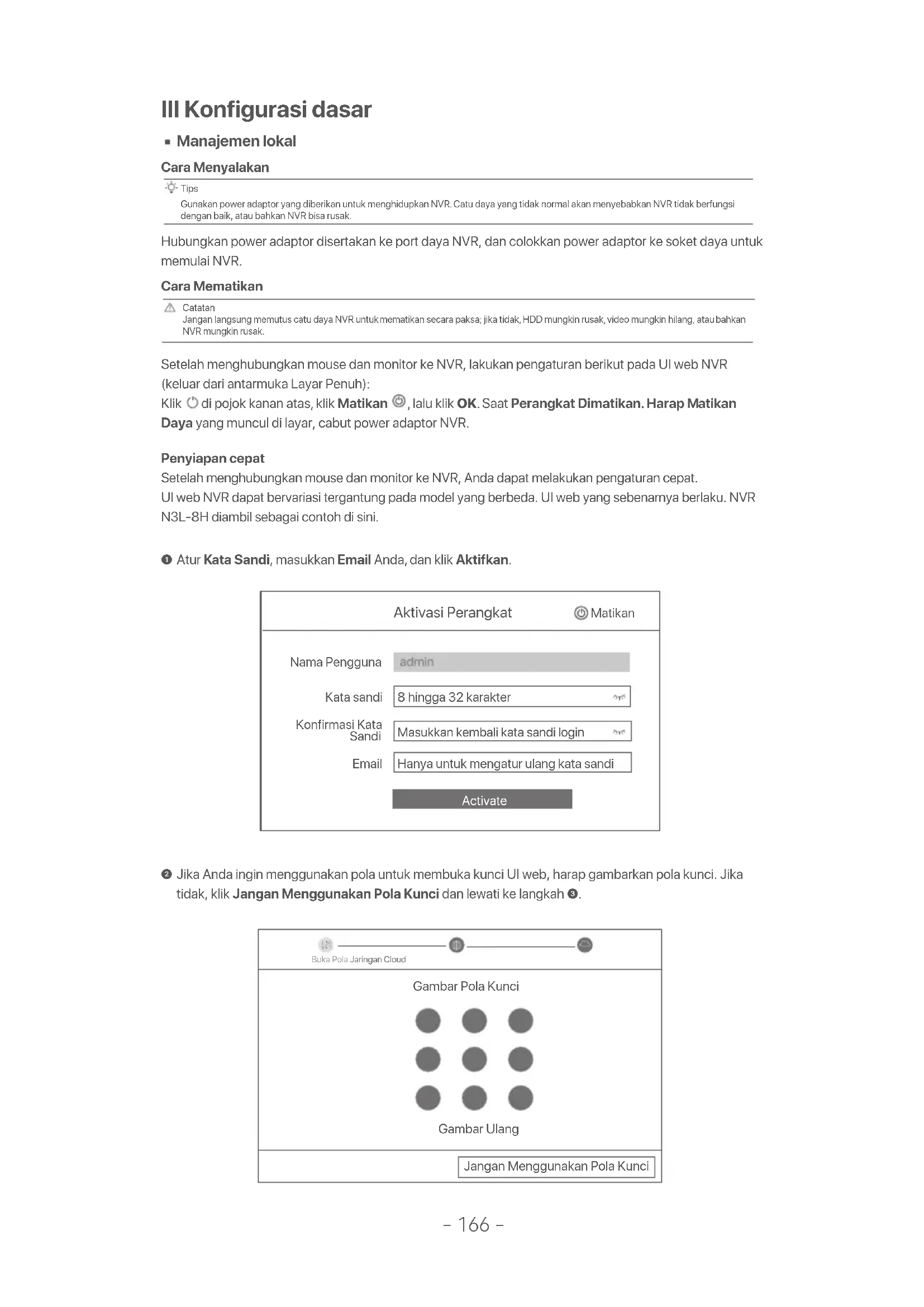
Setelah menghubungkan mouse dan monitor ke NVR, lakukan pengaturan berikut pada UI web NVR (keluar dari antarmuka Layar Penuh):
Klik ⚙ di pojok kanan atas, klik Matikan ⚙, lalu klik OK. Saat Perangkat Dimatikan. Harap Matikan
Daya yang muncul di layar, cabut power adaptor NVR.
Penyiapan cepat
Setelah menghubungkan mouse dan monitor ke NVR, Anda dapat melakukan pengaturan cepat.
UI web NVR dapat bervariasi tergantung pada model yang berbeda. UI web yang sebenarnya berlaku. NVR N3L-8H diambil sebagai contoh di sini.
① Atur Kata Sandi, masukkan Email Anda, dan klik Aktifkan.
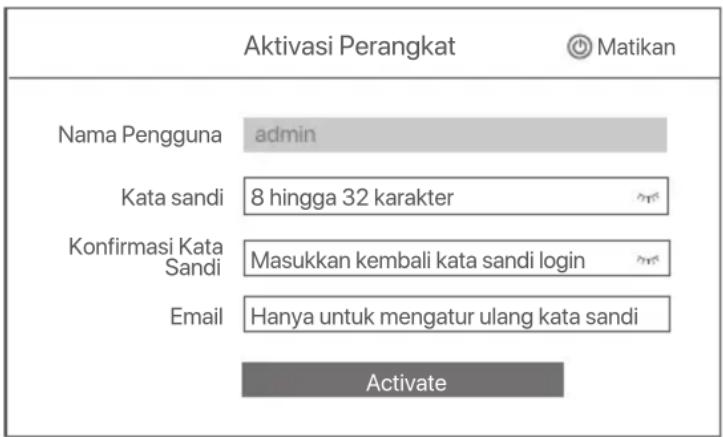
text_image
Aktivasi Perangkat Matikan Nama Pengguna admin Kata sandi 8 hingga 32 karakter Konfirmasi Kata Sandi Masukkan kembali kata sandi login Email Hanya untuk mengatur ulang kata sandi Activate② Jika Anda ingin menggunakan pola untuk membuka kunci UI web, harap gambarkan pola kunci. Jika tidak, klik Jangan Menggunakan Pola Kunci dan lewati ke langkah ③.

text_image
Buka Pola Jaringan Cloud Gambar Pola Kunci Gambar Ulang Jangan Menggunakan Pola Kunci③ Pastikan status koneksi Terhubung, dan aktifkan atau nonaktifkan fungsi Tambahkan kamera LAN secara otomatis sesuai kebutuhan.
- Jika Anda ingin menambahkan kamera secara otomatis di sisi NVR LAN, klik Berikutnya. Lewati ke langkah ⑤.
- Jika Anda ingin menambahkan kamera secara manual di sisi NVR LAN, Anda dapat menonaktifkan fungsi Tambahkan kamera LAN secara otomatis, dan klik Berikutnya.

Jika status koneksi Terputus, coba solusi berikut:
– Pastikan koneksi port LAN NVR normal.
- Pastikan bahwa fungsi server DHCP dari router yang terhubung dengan NVR diaktifkan.
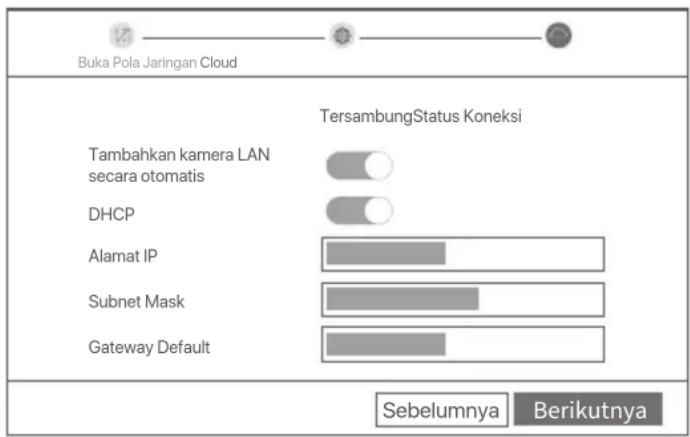
text_image
Buka Pola Jaringan Cloud TersambungStatus Koneksi Tambahkan kamera LAN secara otomatis DHCP Alamat IP Subnet Mask Gateway Default Sebelumnya Berikutnya④ Tambah Kamera.
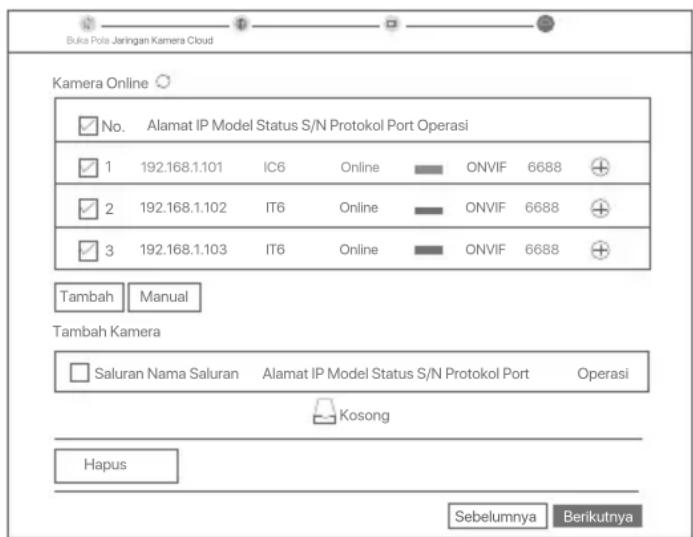
Pilih kamera yang ingin Anda tambahkan ke daftar Kamera Online, dan klik Tambah. Saat kamera muncul di daftar Tambah Kamera dan statusnya Online, klik Berikutnya.

- Jika kamera yang ingin Anda tambahkan telah terhubung ke sakelar atau router yang terhubung ke port LAN NVR, pastikan alamat IP kamera dan NVR berada di segmen jaringan yang sama.
- Jika NVR mendukung port PoE, dan kamera yang ingin Anda tambahkan telah terhubung ke port PoE NVR, pastikan fungsi DHCP kamera diaktifkan.
- Jika kamera yang ingin Anda tambahkan diaktifkan dan nama pengguna serta kata sandinya berbeda dengan NVR, klik (\%), masukkan informasi yang relevan, dan klik Tambah.
text_image
Buka Pola Jaringan Kamera Cloud Kamera Online ✓ No. Alamat IP Model Status S/N Protokol Port Operasi ✓ 1 192.168.1.101 IC6 Online ONVIF 6688 + ✓ 2 192.168.1.102 IT6 Online ONVIF 6688 + ✓ 3 192.168.1.103 IT6 Online ONVIF 6688 + Tambah Manual Tambah Kamera □ Saluran Nama Saluran Alamat IP Model Status S/N Protokol Port Operasi Kosong Hapus Sebelumnya Berikutnya⑤ Pastikan status cloud adalah Online dan klik OK.

Tips
- Jika status cloud Offline, pastikan router yang terhubung dengan NVR dapat mengakses internet dan fungsi filter dinonaktifkan.
- Anda juga dapat mengelola NVR melalui Aplikasi TDSEE. Silakan merujuk ke Manajemen Aplikasi dalam panduan ini untuk detailnya.
Selesai.
Anda dapat melihat video real-time, memutar ulang rekaman dan mengelola perangkat pemantauan, dll.
■ Manajemen Aplikasi
Setelah layanan cloud NVR diaktifkan dan status cloud online, Anda dapat menambah dan mengelola NVR melalui Aplikasi TDSEE.
① Unduh aplikasi TDSEE.
Setelah ponsel berhasil terhubung ke internet, unduh dan instal Aplikasi TDSEE ke ponsel Anda dengan memindai kode QR atau dengan mencari TDSEE di Google Play atau App Store.

② Pastikan NVR dihidupkan dan berfungsi dengan baik.
③ Jalankan Aplikasi TDSEE dan ikuti petunjuk untuk menyelesaikan pendaftaran pengguna. Masuk ke halaman Beranda, lalu ketuk Tambah perangkat atau ⊕ di pojok kanan atas halaman beranda.
Tips
Untuk memastikan bahwa kata sandi masuk NVR dapat diatur ulang melalui Aplikasi TDSEE, silakan mendaftar dengan email yang telah ditentukan saat mengaktifkan NVR.
4 Pindai kode QR pada label di bagian bawah NVR atau pindai kode QR di halaman Layanan Cloud, lalu ikuti petunjuk di Aplikasi.
Setelah menambahkan NVR, Anda dapat melihat video real-time dari jarak jauh, memutar ulang rekaman, dan memeriksa notifikasi pesan melalui Aplikasi TDSEE.
■ Manajemen Web
Seri-seri NVR ini dapat dikelola di UI web.
Aktifkan
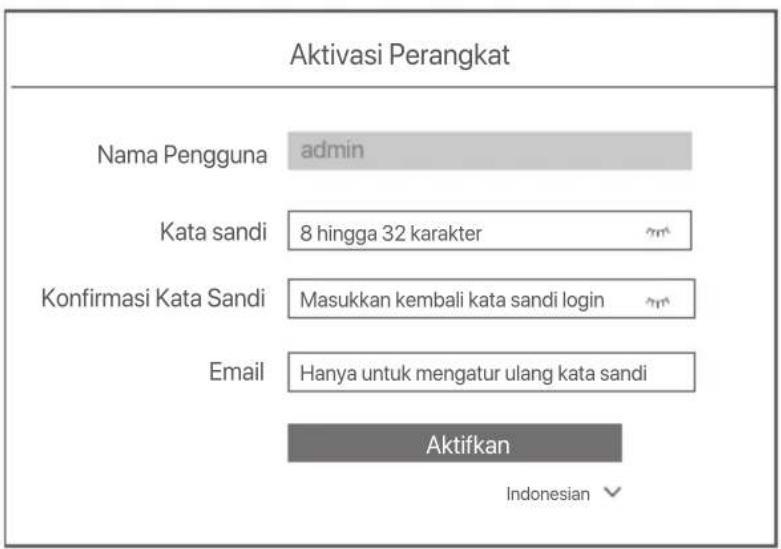
Jika NVR tidak diaktifkan, Anda dapat mengaktifkannya melalui UI web. Setelah aktivasi selesai, Anda harus login lagi.
① Hubungkan komputer ke switch atau router yang terhubung ke NVR.
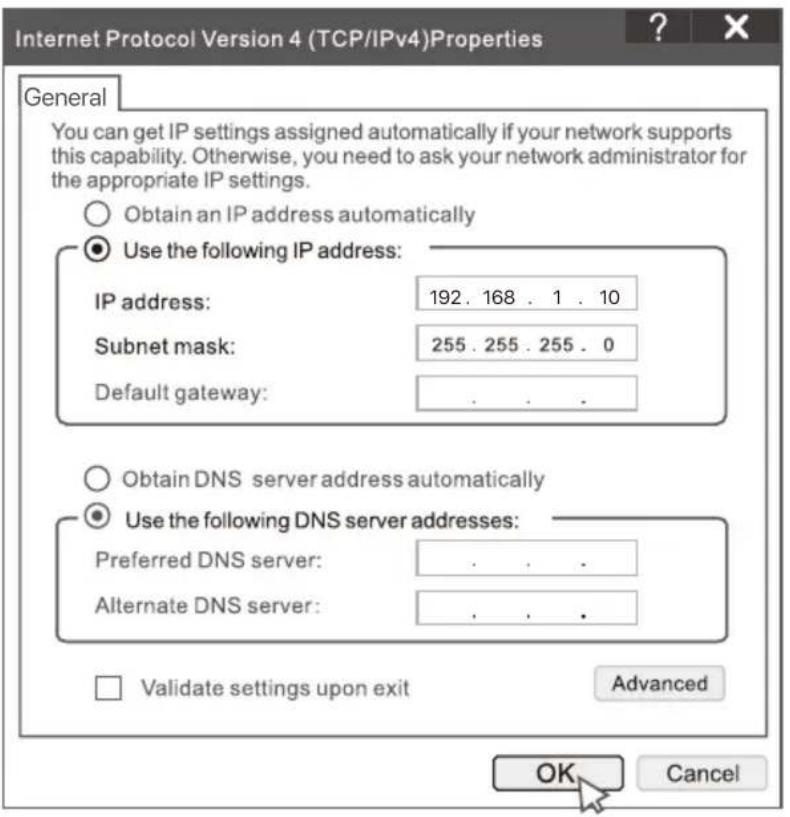
② Atur alamat IP komputer ke alamat IP yang tidak digunakan milik segmen jaringan yang sama dengan alamat IP NVR tetapi berbeda dari alamat IP NVR.
Alamat IP login default NVR adalah 192.168.1.254, harap atur alamat IP komputer ke 192.168.1.X (X menunjukkan 2 hingga 253, dan tidak digunakan oleh perangkat lain).
NVR mendukung login HTTPS. Saat Anda mengakses halaman manajemennya, browser mungkin meminta bahwa alamat web tidak aman, abaikan saja dan lanjutkan.
text_image
Aktivasi Perangkat Nama Pengguna admin Kata sandi 8 hingga 32 karakter Konfirmasi Kata Sandi Masukkan kembali kata sandi login Email Hanya untuk mengatur ulang kata sandi Aktifkan IndonesianPengaturan selesai. Anda dapat masuk ke UI web NVR untuk melihat video real-time atau mengonfigurasi NVR sesuai kebutuhan.
Fungsi DHCP NVR diaktifkan. Jika ada server DHCP di jaringan, alamat IP NVR dapat diubah. Silakan merujuk ke alamat IP aktual yang diberikan ke NVR oleh server DHCP.
Log in ke UI web
Lihat langkah ① hingga ③ di Aktifkan untuk mengoperasikan.
Pertanyaan Umum (FAQ)
T1. Apa yang harus saya lakukan jika tidak ada video pemutaran di NVR?
J1.
- Pastikan HDD berfungsi dengan baik.
Arahkan ke Konfigurasi > Penyimpanan > HDD:
- Jika HDD tidak terdeteksi, matikan NVR terlebih dahulu, instal ulang HDD, dan hidupkan NVR.
- Jika HDD tidak normal, matikan NVR terlebih dahulu, pasang kembali HDD dan hidupkan NVR. Jika masalah berlanjut, format HDD.
- Jika format gagal, matikan NVR terlebih dahulu, ganti HDD dan hidupkan NVR.
- Pastikan bahwa rencana perekaman sudah tepat.
Navigasikan ke Konfigurasi > Penyimpanan > Jadwal, dan pastikan bahwa:
• Jadwal perekaman saluran diaktifkan.
- Waktu perekaman dan jenis perekaman telah diatur dengan benar. Jika tidak, atur dan simpan sesuai kebutuhan.
T2. Apa yang harus saya lakukan jika Aplikasi TDSEE gagal menambahkan NVR?
J2. Navigasikan ke Konfigurasi > Jaringan > Layanan Cloud NVR untuk memastikan bahwa fungsi layanan cloud diaktifkan.
- Jika Status Cloud adalah Online, pastikan ponsel (dengan Aplikasi terinstal) terhubung ke internet.
- Jika Status Cloud adalah Offline, coba solusi berikut:
- Arahkan ke Konfigurasi > Jaringan > Internet untuk memastikan konfigurasi parameter internet sudah benar.
- Pastikan port LAN NVR terhubung dengan benar ke sisi rekan (switch atau router).
- Pastikan router terhubung ke internet dan fungsi filter dinonaktifkan (seperti filter MAC dan daftar hitam).
- Pastikan bahwa fungsi server DHCP pada router diaktifkan.
T3. Apa yang harus saya lakukan jika tidak ada tampilan gambar di saluran NVR?
J3. Arahkan ke Konfigurasi > Saluran > Kamera GUI NVR, temukan Kamera Tambahan, dan periksa kamera status saluran.
- Jika status kamera saluran adalah Online, navigasikan ke Konfigurasi > Saluran > Gambar, dan pastikan Kecerahan dan Kontrasdi bawah Parameter Gambar keduanya tidak 0.
- Jika status kamera saluran adalah Eror, arahkan mouse ke atas untuk memeriksa alasan pengecualian, dan coba solusi berikut:
- Jika alasan pengecualian adalah Nama pengguna atau kata sandi salah, klik dan masukkan kembali nama pengguna dan kata sandi login.
- Jika alasan pengecualian adalah Terputus, pastikan koneksi antara NVR dan kamera normal, dan kabel Ethernet tidak longgar.
- Hapus atau setel ulang kamera dan tambahkan lagi.
T4. Apa yang harus saya lakukan jika NVR tidak dapat menemukan kamera?
J4: Jika NVR mendukung port PoE, dan kamera telah dihubungkan ke port PoE NVR, coba solusi berikut:
- Sambungkan komputer dan kamera ke jaringan yang sama, dan aktifkan fungsi DHCP kamera (melalui alat manajemen klien, seperti Pengelola Perangkat ONVIF atau UI Web kamera untuk konfigurasi).
- Jika kamera adalah kamera pihak ketiga, pastikan kamera mendukung ONVIF, dan ONVIF diaktifkan, dan administrator dengan nama pengguna admin telah ditambahkan ke daftar pengguna.
- Pastikan kamera berfungsi dengan baik, dan kamera terhubung dengan benar ke sakelar atau router yang terhubung ke NVR, dan kabel Ethernet kencang.
- Pastikan alamat IP kamera berada di segmen jaringan yang sama dengan alamat IP LAN NVR (melalui alat manajemen klien, seperti Pengelola Perangkat ONVIF atau UI Web kamera untuk konfigurasi).
- Jika kamera adalah kamera pihak ketiga, pastikan kamera mendukung ONVIF, dan ONVIF diaktifkan, dan administrator dengan nama pengguna admin telah ditambahkan ke daftar pengguna.
Jika masalah berlanjut, silakan hubungi dukungan teknis Tenda.
Dapatkan dukungan dan layanan
Untuk spesifikasi teknis, panduan pengguna, dan informasi lebih lanjut, silakan kunjungi halaman produk atau halaman layanan di www.tendacn.com. Beberapa bahasa tersedia.
Anda dapat melihat model produk pada produk.