
N6P4H - 981 Tenda - Panduan pengguna gratis
Temukan panduan perangkat secara gratis N6P4H Tenda dalam format PDF.


Pertanyaan pengguna tentang N6P4H Tenda
0 pertanyaan tentang perangkat ini. Jawab yang Anda tahu atau ajukan milik Anda sendiri.
Ajukan pertanyaan baru tentang perangkat ini
Unduh instruksi untuk 981 dalam format PDF gratis! Temukan panduan Anda N6P4H - Tenda dan ambil kembali perangkat elektronik Anda. Di halaman ini diterbitkan semua dokumen yang diperlukan untuk penggunaan perangkat Anda. N6P4H merek Tenda.
PANDUAN PENGGUNA N6P4H Tenda
- Panduan instalasi cepat x 1
Penampilan
Seri NVR ini termasuk NVR cangkang plastik dan NVR cangkang logam.
Lampu indicator
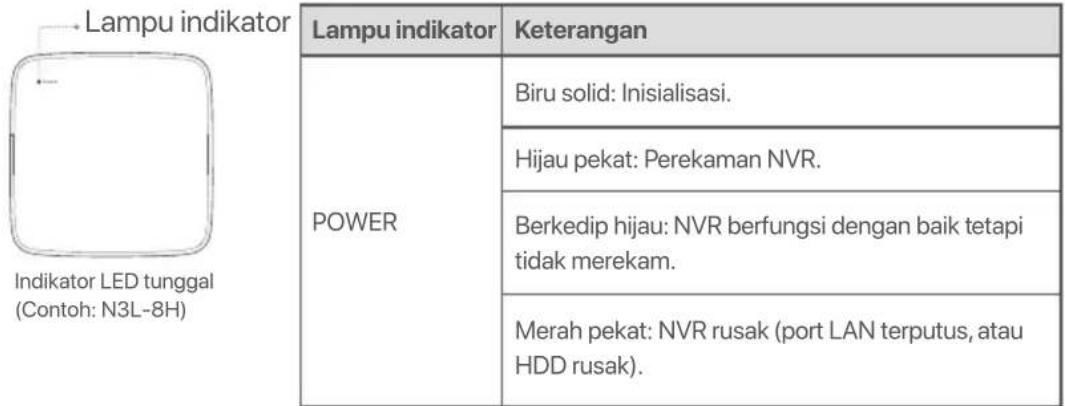
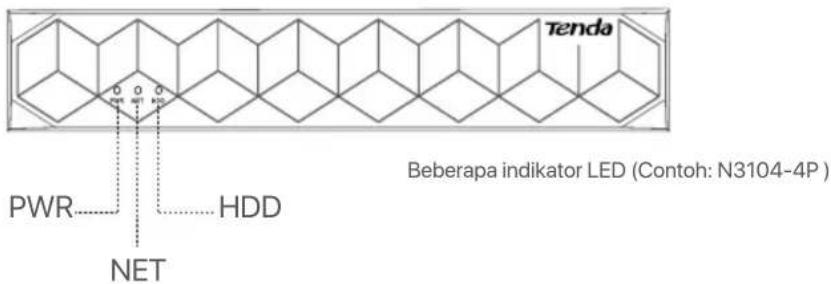
| Lampu indicator | Keterangan |
| PWR | Padat: Dinyalakan. |
| Mati: Dinyalakan dengan tidak benar. | |
| NET | Padat: Port LAN tersambung. |
| Mati: Port LAN terputus. | |
| HDD | Padat: HDD berfungsi dengan baik. |
| Berkedip: HDD rusak (misalnya, HDD tidak diformat.) | |
| Mati: Tidak ada HDD yang terdeteksi. |
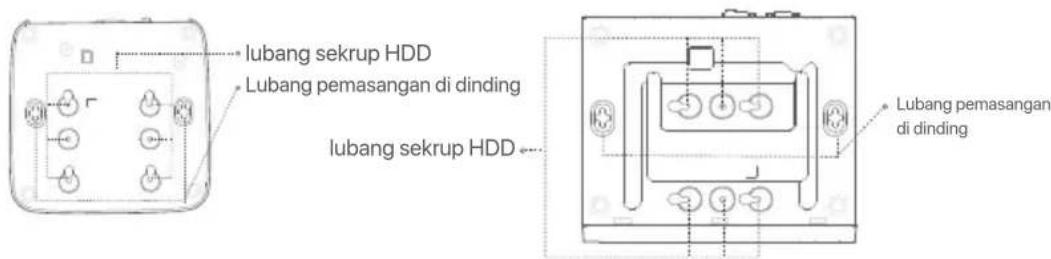
Panel bawah
Lubang pemasangan di dinding: Digunakan untuk memasang peryangkat ke dinding.
Bahan pemasangan di dinding disiapkan sendiri. Spesifikasi yang direkomendasikan untuk sekrup dan jangkar plastik: Sekrup: diameter ulir: 3 mm, panjang: 14 mm; diameter tepala: 5.2 mm
Jangkar plastik: diameter dalam: 6,0 mm; panjang: 26,4 mm
Kiat
NVR cangkang plastik (Contoh: N3L-8H) NVR cangkang logam (Contoh: N3104-4P)
Panel belakang
NVR Biasa (Contoh: N3L-8H)
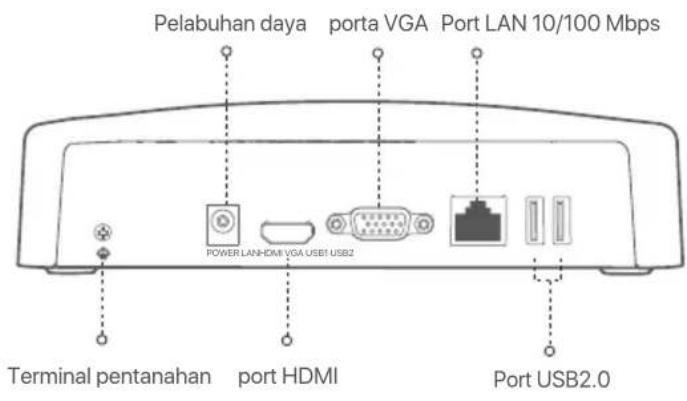
PoENVR (Contoh: N3104-4P)
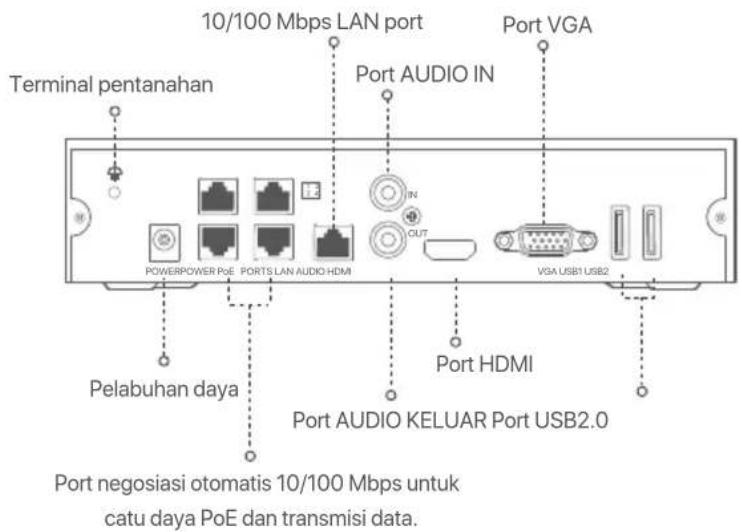
| KeteranganPort | |
| Terminal pentanahan. Sambungkan terminal pentanahan NVR kebumi atas terminal pentananahan gedung dengan kabel pentanahan untuk mencegah listrik statis kepada merusak NVR. | |
| POWER | Pelabuhan daya. Gunakan adaptor daya yang disertakan untuk mencalakan NVR. |
| PoE PORTS | Port Fast Ethernet, yang mendukung catu daya IEEE 802.3af/at PoE. Digunakan untuk terhubung ke camera. Kiat - Kabel Ethernet yang disarankan: CAT 5 atas lebih baik. - Jarak catu daya: • Mode Normal (default): Hingga 100m • Mode jarak jauh: Hingga 250m |
| LAN | Port LAN Ethernet cepat. Digunakan untuk menghubungkan ke perangkat tersebut router dan switch. |
| AUDIO IN | Port masukan audio. Digunakan untuk menghubungkan ke perangkat input audio,phisperi pickup. |
| AUDIO OUT | Port keluaran suara. Digunakan untuk menghubungkan ke perangkat output audio,phisperi speaker aktif. |
| HDMI | port HDMI. Sambungkan monitor atas TV Anda ke port ini menjungakan kabel HDMI untuk output audi dan video. |
| VGA | porta VGA. Hubungkan monitor Anda ke port ini menjungakan kabel VGA untuk output video. |
| USB | port USB2.0. Digunakan untuk menghubungkan ke perangkatphisiti mouse dan peryangkat penyimpanan USB. |
I Pasang HDD
Tampilan NVRs dapat bervariasi tergantung model. Informasi berikutnya untuk referensi sama. Silakan instal HDD yang cocok dengan model yang Anda beli.
Produk ini tidak termasuk HDD. Anda disarankan untuk menc gunakan HDD yang khusus digunakan untuk pengawasan. Anda masyarakat memberlukan obeng. Silakan menuiakpannya sendiri.

Tips
Saat memasang atau menjenti HDD, harap matikan daya NVR, jika tidak, HDD mungkin tidak akan terdeteksi atau bahkan rusak.
1 Buka sekrup di bagian bawah, lalu lepaskan penutup NVR. Simpan sekrup untuk digunakan nanti.
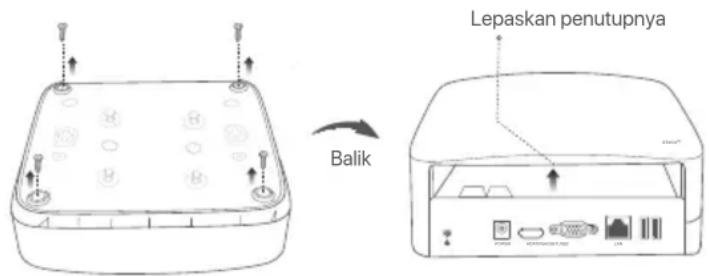
NVR cangkang plastik (Contoh: N3L-8H)
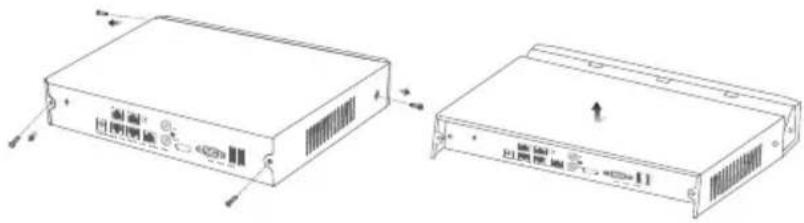
NVR cangkang logam (Contoh: N3104-4P)
2 Keluarkan 2 sekrup dari paket instalasi NVR, dan kencangkan ke dalam dual lubang sekrup yang paling dekat dengan konektor SATA. Jaga jarak sekitar 2 mm antara kepada sekrup dan HDD untuk pemasangan selanjutnya.
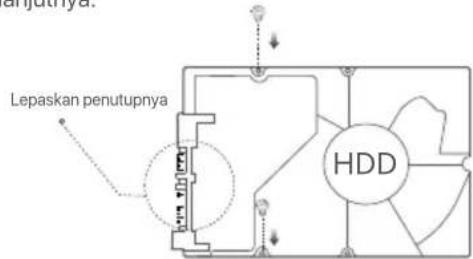
Sejajarkan konektor SATA HDD dengan slot SATA pada motherboard NVR, lalu masukkan HDD ke dalam slot tingga terpasang dengan kencang.
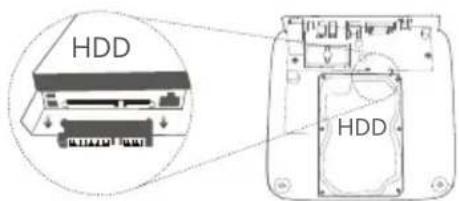
NVR cangkang plastik (Contoh: N3L-8H)
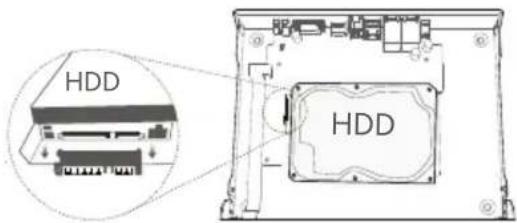
NVR cangkang logam (Contoh: N3104-4P)
Keluarkan seksrup yang tersisa dari paket instalasi NVR, dan kencangkan ke dalam lubang seksrup HDD untuk memasang HDD.
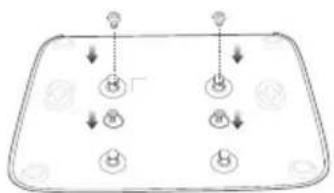
NVR cangkang plastik (Contoh: N3L-8H)
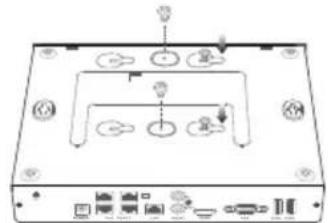
NVR cangkang logam (Contoh: N3104-4P)
5 Memasang penutup dengan sekrup yang sebelumnya dilepas.
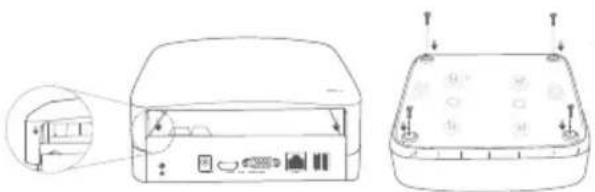
NVR cangkang plastik (Contoh: N3L-8H)
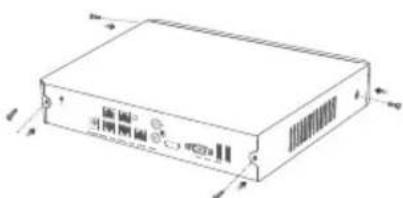
NVR cangkang logam (Contoh: N3104-4P)
II Hubungkan perangkat
Topologi NVR biasa (Contoh: N3L-8H)
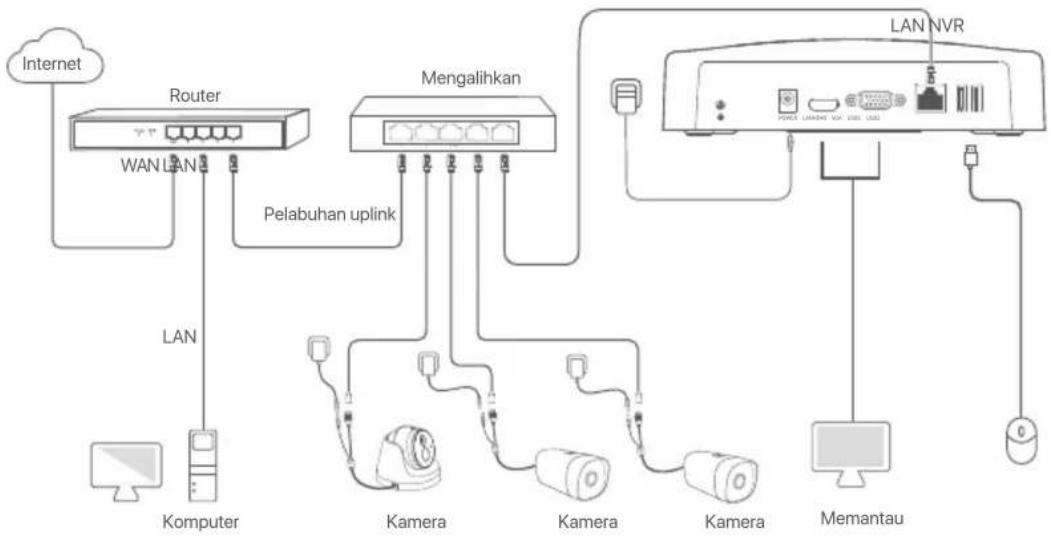
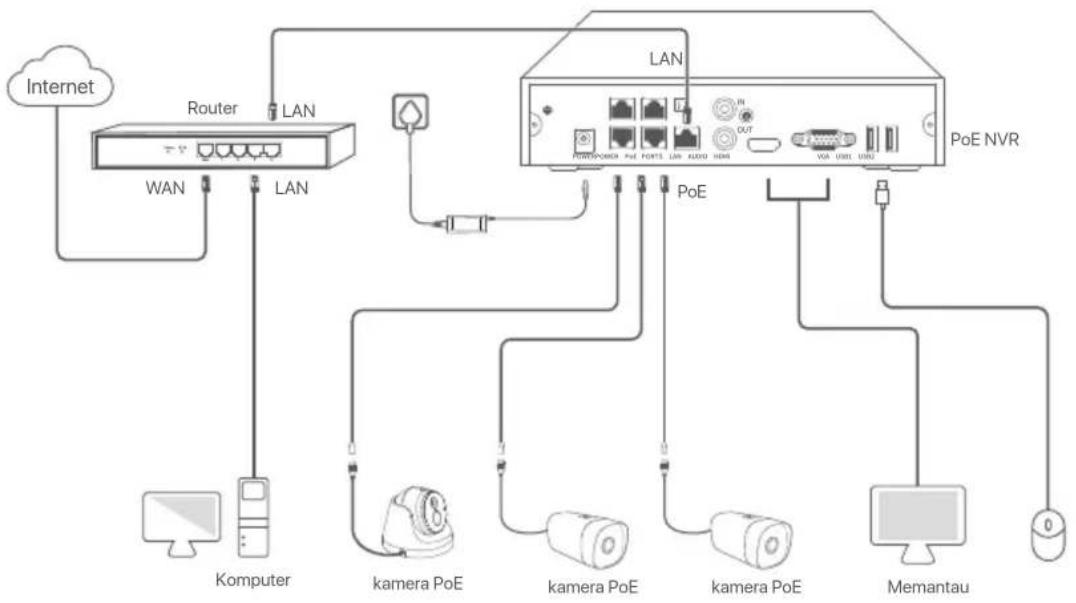
Topologi PoE NVR (Contoh: N3104-4P)
III Konfigurasi dasar
- Manajemen lokal
Cara Menyalakan

Gunakan power adaptor yang diberikan untuk menghidupkan NVR. Catu daya yang tidak normal akan menuyebabkan NVR tidak berfungsi dengan baik, kepada bahkan NVR biasu rusak.
Hubungkan power adaptor disertakan ke port daya NVR, dan colokkan power adaptor ke soset daya untuk memulai NVR.
Cara Mematikan
Catatan
Jangan langsung memutus catu daya NVR untuk mematikan secara paksa; jika tidak, HDD mungkin rusak, video mungkin hilang, ata bahkan NVR mungkin rusak.
Setelah menghubungkan mouse dan monitor ke NVR, lakukan pengaturan tersebut pada UI web NVR (keluar dari antarmuka Layar Penuh):
Klik di pojok kanan atas, klik Matikan ,lalu klik OK. Saat Perangkat Dimatikan. Harap Matikan
Daya yang muncul di layar, cabut power adaptor NVR.
Penyiapan cepat
Setelah menghubungkan mouse dan monitor ke NVR, Anda dapat melakukan pengaturan cepat.
UI web NVR dapat bervariasi tergantung pada model yang berbeda. UI web yang tersebut berlaku. NVR N3L-8H diambil sebagai contoh di sini.
Atur Kata Sandi, masukkan Email Anda, dan klik Aktifkan.
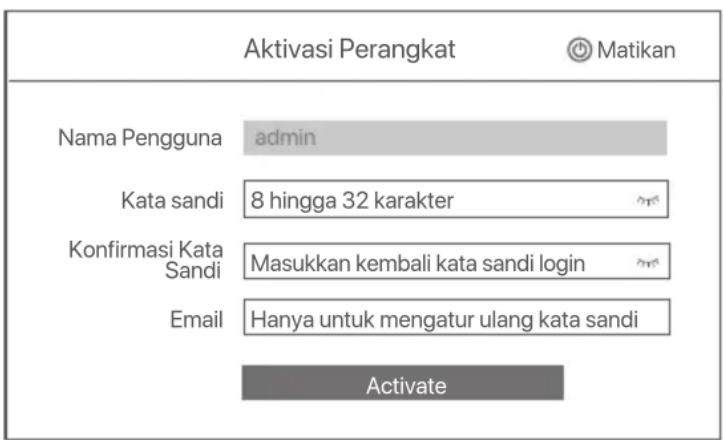
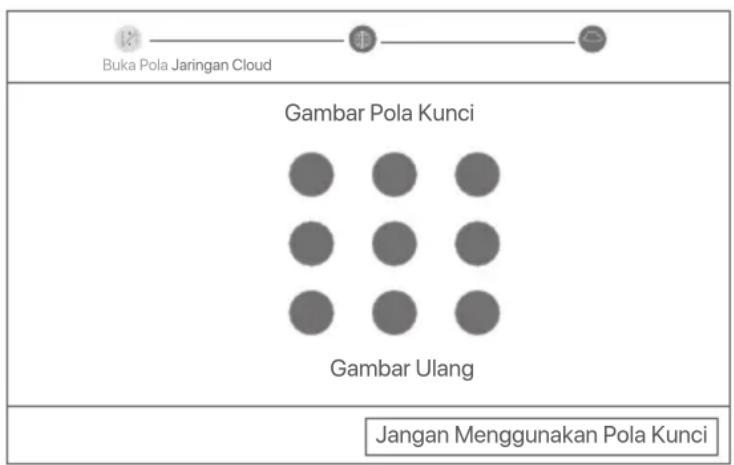
Jika Anda inginAPEngunakanpolauntukmembuka kunciUlweb,harapgambarkanpolakunci.Jika
tidak,klik Jangan Menggunakan Pola Kunci dan lewati ke langkah ③.
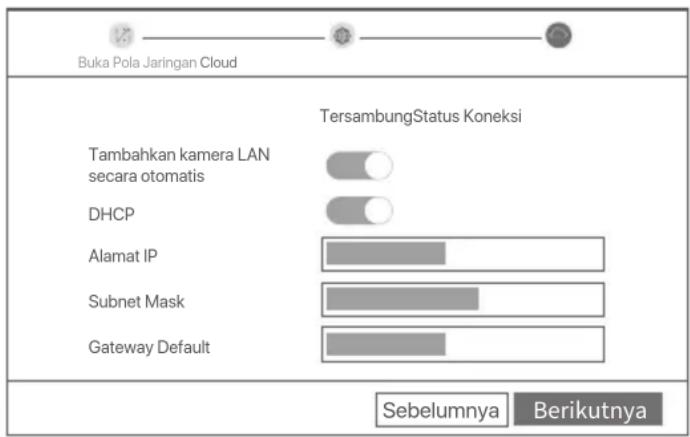
Pastikan status koneksi Terhubung, dan aktifkan ataunonaktifkan fungsi Tambahkan kamera LAN segara otomatis sesuai kebutuhan.
- Jika Anda ingin menambahkan camera segara otomatis di sisi NVR LAN, klik Berikutnya. Lewati ke langkah ⑥.
- Jika Anda ingin menambahkan camera secara manual di sisi NVR LAN, Anda dapat menonaktifkan fungsi Tambahkan camera LAN secara otomatis, dan klik Berikutnya.

Jika status koneksi Terputus, coba solusi berikut:
- Pastikan koneksi port LAN NVR normal.
- Pastikan bahwa fungsi server DHCP dari router yang terhubung dengan NVR diaktifkan.
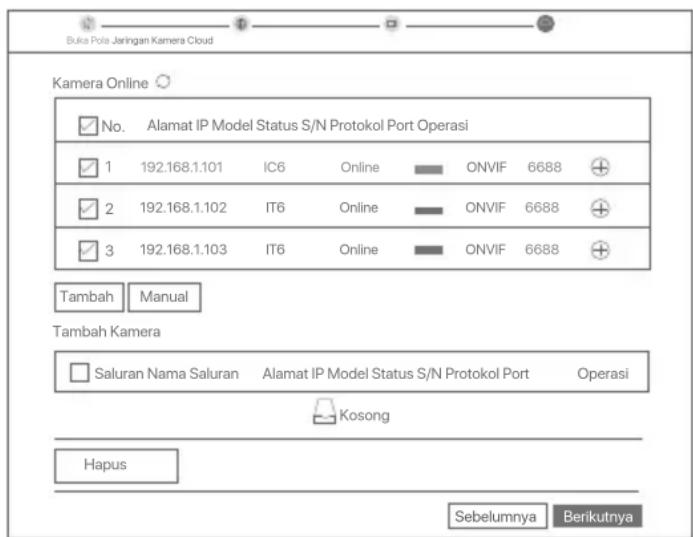
Tambah Kamera.
Pilih kamera yang ingin Anda tambahkan ke Daftar Kamera Online, dan;klik Tambah. Saat kamera muncul di daftar Tambah Kamera dan statusnya Online, klik Berikutnya.

- Jika camera yang ingin Anda tambahkan telah terhubung ke sakelar ata router yang terhubung ke port LAN NVR, pastikan akan IP kamera dan NVR berada di segmen jaringan yang sama.
- Jika NVR mendukung port PoE, dan camera yang ingin Anda tambahkan telah terhubung ke port PoE NVR, pastikan fungsi DHCP kamera diaktifkan.
- Jika camera yang ingin Anda tambahkan diaktifkan dan name pengguna serta mata sandinya berbeda dengan NVR, klik (%), masukkan informasi yang relevant, dan klik Tambah.
Pastikan status cloud sudah Online dan klik OK.

-
Jika status cloud Offline, pastikan router yang terhubung dengan NVR dapat membuat internet dan fungsi filter dinonaktifkan.
-
Anda juga dapat mengelola NVR melalui Aplikasi TDSEE. Silakan merujuk ke Manajemen Aplikasi dalam panduan ini untuk detailnya.
Selesai.
Anda dapat melihat video real-time, memutar ulangrekaman dan mengelola perangkat pemantauan, dll.
Manajemen Aplikasi
Setelah layanan cloud NVR diaktifkan dan status cloud online, Anda dapat menambah dan mengelola NVR melalui Aplikasi TDSEE.
Unduh aplikasi TDSEE.
Setelah ponsel berhasil terhubung ke internet, unduh dan instal Aplikasi TDSEE ke ponsel Anda dengan memindai kode QR atau dengan mencari TDSEE di Google Play atau App Store.

Kode QR


Atau
Pastikan NVR dihidupkan dan berfungsi dengan baik.
Jalankan Aplikasi TDSEE dan ikuti petunjuk untuk mencyelesaikan pendaftaran pengguna. Masuk ke halaman Beranda, lalu ketuk Tambah perangkat atas di pojakkananan atas halaman beranda.

Untuk memastikan bahwa mata sandi masuk NVR dapat diatur ulang melalui Aplikasi TDSEE, silakan mendaftar dengan email yang telah ditentukan kepada pengakifkan NVR.
Pindai kode QR pada label di bagian bawah NVR kepada pindai kode QR di halaman Layanan Cloud, Ialu ikuti petunjuk di Aplikasi.
Setelah menambahkan NVR, Anda dapat melihat video real-time dari jalak jauh, memutar ulangrekaman, dan memeriksa notifikasi pesan melalui Aplikasi TDSEE.
Manajemen Web
Seri-teri NVR ini dapat dikelola di UI web.
Aktifkan
Jika NVR tidak diaktifkan, Anda dapat mengaktifikanya melalui UI web. Setelah aktivasi selesai, Anda harus login lagi.
Hubungkan computer ke switch atau router yang terhubung ke NVR.
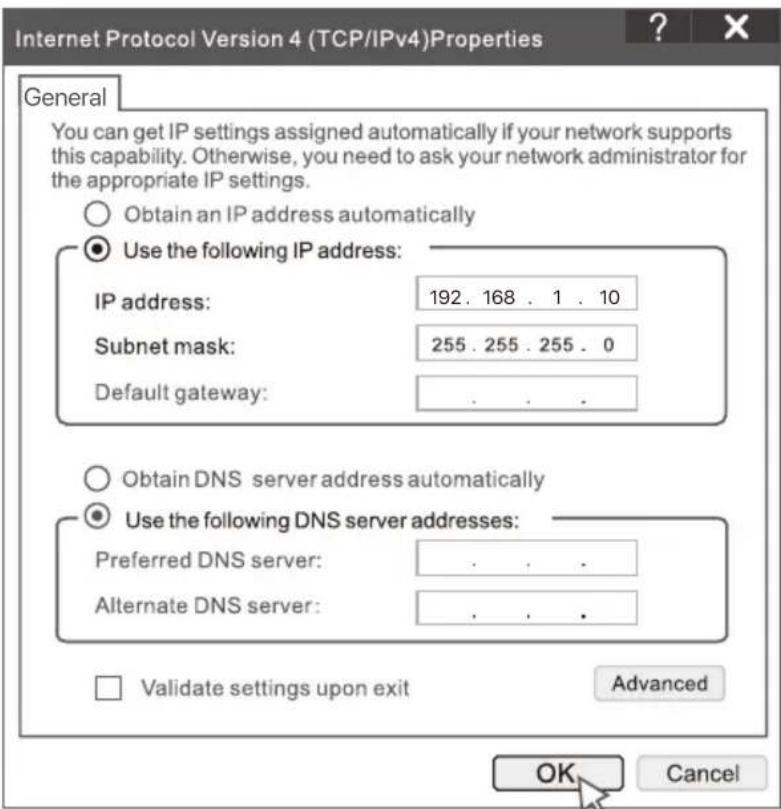
^ 念 Atur amat IP komputer ke amat IP yang tidak digunakan milik segmen jaringan yang sama dengan amat IP NVR tetapi berbeda dari amat IP NVR.
Alamat IP login default NVR adalah 192.168.1.254, harap atur alamat IP komputer ke 192.168.1.X (X menunjukkan 2 tingga 253, dan tidak digunakan oleh perangkat lain).
Mulai browser dan masukkan dalam IP 192.168.1.254 NVR di address bar. Atur Kata Sandi, masukkan Email Anda, dan klik Aktifkan.

NVR mendukung login HTTPS. Saat Anda Mitglikses halaman manajemennya, browser mungkin meminta bahwa web tidak akan, abaikan sama dan lanjutkan.
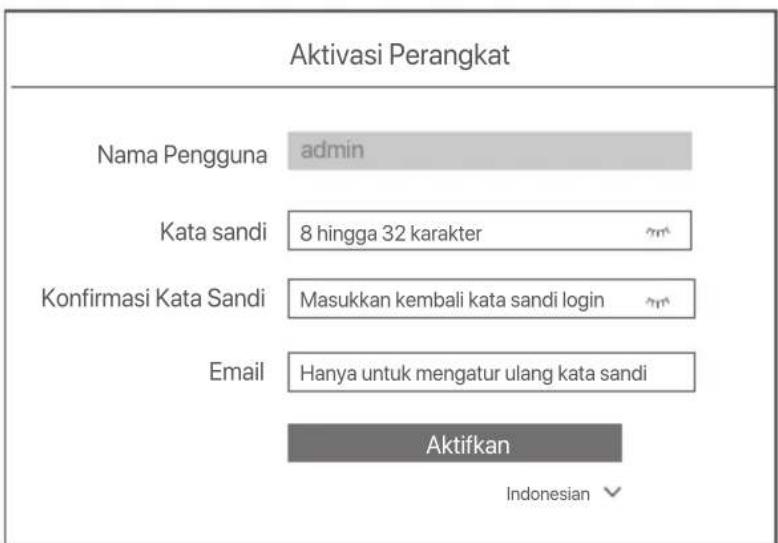
Pengaturan selesai. Anda dapat masuk ke UI web NVR untuk melihat video real-time(atau mencfigurasi NVR sesuai kebutuhan.
Fungsi DHCP NVR diaktifkan. Jika ada server DHCP di jaringan, amat IP NVR dapat diubah. Silakan merujuk keAlamat IP aktual yang diferikan ke NVR oleh server DHCP.
Log in ke UI web
Lihat langkah ① hingga ② di Aktifkan untuk menjadi asikan.
Pertanyaan Umum (FAQ)
T1. Apa yang harusnya lakukan jika tidak ada video pemutaran di NVR?
J1.
- Pastikan HDD berfungsi dengan baik.
Arahkan ke Konfigurasi > Penyimpanan > HDD:
- Jika HDD tidak terdeteksi, matikan NVR terlebih dahulu, instal ulang HDD, dan hidupkan NVR.
- Jika HDD tidak normal, matikan NVR terlebih dahulu, pasang kembali HDD dan hidupkan NVR. Jika masalah berlanjut, format HDD.
- Jika format gagal, matikan NVR terlebih dahulu, ganti HDD dan hidupkan NVR.
- Pastikan Bahwa rencana perekaman sudah tepat.
Navigasikan ke Konfigurasi > Penyimpanan > Jadwal, dan pastikan bahwa:
- Jadwal perekaman saluran diaktifkan.
Waktu perekaman dan jeris perekaman telah diatur dengan benar. Jika tidak, atur dan simpan sesuai kebutuhan.
T2. Apa yang harus saysa lakukan jika Aplikasi TDSEE gagal menambahkan NVR?
J2. Navigasikan ke Konfigurasi > Jaringan > Layanan Cloud NVR untuk memastikan bahwa fungsi layanan cloud diaktifkan.
- Jika Status Cloud adalah Online, pastikan ponsel (dengan Aplikasi terinstal) terhubung ke internet.
-
Jika Status Cloud adalah Offline, coba solusi berikut:
-
Arahkan ke Konfigurasi > Jaringan > Internet untuk memastikan konfigurasi parameter internet sudah benar.
- Pastikan port LAN NVR terhubung dengan benar ke sisi rekan (switch atau router).
- Pastikan router terhubung ke internet dan fungsi filter dinonaktifkan (seperti filter MAC dan Daftar hitam).
- Pastikan Bahwa fungsi server DHCP pada router diaktifkan.
T3. Apa yang HARU saysa lakukan jika tidak ada tampilan gambar di saluran NVR?
J3. Arahkan ke Konfigurasi > Saluran > Kamera GUI NVR, temukan Kamera Tambahan, dan periksa kamera status saluran.
- Jika status kamera saluran adalah Online, navigasikan ke Konfigurasi > Saluran > Gambar, dan pastikan Kecerahan dan Kontrasdi bawah Parameter Gambar keduanya tidak 0.
-
Jika status kamera saluran adalah Eror, arahkan mouse ke atas untuk memeriksaalan pengecualian, dan coba solusi berikut:
-
JikaalanpengecualianadalahNamapenggunaatau kata sandi salah,klik dan masukkan kombali nama pengguna dan kata sandi login.
- JikaalanpengucualianadalahTerputus,pastikankoneksiantaraNVRdankamera normal,dankabelEthernettidaklonggar.
- Hapus atau setel ulang kamera dan tambahkan lui.
- Matikan camera dan hidupkan ulang.
T4. Apa yang HARUSnya lakukan jika NVR tidak dapat menemukan camera?
J4: Jika NVR mendukung port PoE, dan camera telah dihubungkan ke port PoE NVR, coba solusi berikut:
- Sambungkan komputer dan camera ke jaringan yang sama, dan aktifkan fungsi DHCP camera (melalui alat manajemen klien, speerti Pengelola Perangkat ONVIF kepada UI Web camera untuk konfigurasi).
- Jika camera adalah camera pihak ketiga, pastikan camera mendukung ONVIF, dan ONVIF diaktifkan, dan administrator dengan name pengguna admin telah ditambahkan ke Daftar pengguna.
Jika camera telah terhubung ke sisii LAN NVR, coba solusi berikut:
- Pastikan camera berfungsi dengan baik, dan camera terhubung dengan benar ke sakelar atau router yang terhubung ke NVR, dan kabel Ethernet kencang.
- Pastikan Alamat IP camera berada di segmen jaringan yang sama dengan Alamat IP LAN NVR (melalui alat manajemen klien, speerti Pengelola Perangkat ONVIF untuk UI Web camera untuk konfigurasi).
- Jika camera adalah camera pihak ketiga, pastikan camera mendukung ONVIF, dan ONVIF diaktifkan, dan administrator dengan name pengguna admin telah ditambahkan ke Daftar pengguna.
Jika masalah berlanjut, silakan hubungi dukungan teknis Tenda.
Dapatkan dukungan dan layanan
Untuk spesifikasi teknis, panduan pengguna, dan informasi lebih lanjut, silakan kunjungi halaman Produk ata halaman layanan di www.tendacn.com. Beberapa bahasa tersedia.
Andapat melihat model produk pada produk.




