
N6P4H - Video snemalnik Tenda - Brezplačna navodila za uporabo
Brezplačno poiščite navodila za napravo N6P4H Tenda v formatu PDF.



Vprašanja uporabnikov o N6P4H Tenda
0 vprašanje o tej napravi. Odgovorite na tiste, ki jih poznate, ali zastavite svoje.
Zastavite novo vprašanje o tej napravi
Prenesite navodila za vaš Video snemalnik v formatu PDF brezplačno! Poiščite svoja navodila N6P4H - Tenda in vzemite svojo elektronsko napravo nazaj v roke. Na tej strani so objavljeni vsi dokumenti, potrebni za uporabo vaše naprave. N6P4H znamke Tenda.
NAVODILA ZA UPORABO N6P4H Tenda
III Pamatkonfigurácija
Viētējā parvaldība
Uzsakt

Izmantojet komplektacija ekjauto strvas adapteri, lai ieslegtu NVR. NVR var nederboties normali vai pat tikt bojats neparasta barosanas avota dej.
Internetsko upravljanje
Ovim se serijama NVR-a (mreznih snimača za video nadzor) moze se upravlji na web sucelju.
Aktiviraj
Ako NVR (mrežni snimac za video nadzor)ijkeaktiviran, mozte ga aktivirati putem internetskog korisnickog sucelja. Kada je aktivacija dovrsena, morate se ponovno prijaviti.
Povežite računalo na prekidač ili usmjerivač koji je povezan sa NVR-om (mrežnim snimačem za video nadzor).
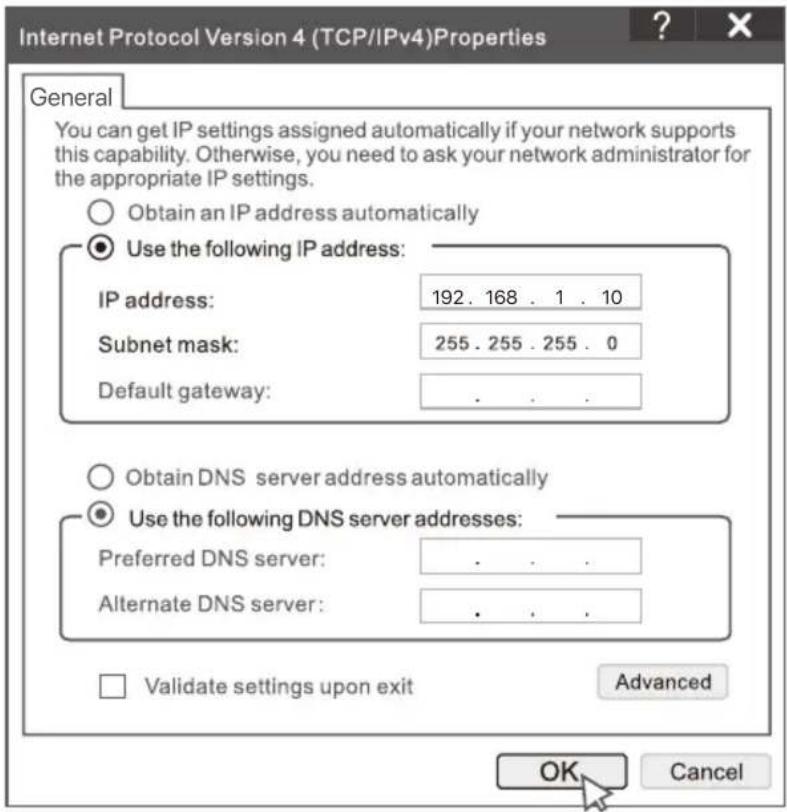
Postavite IP adresu računala na nekorištenu adresu koja pripada istom mrežnom segmentu kojem pripada i IP adresa NVR-a (mrežnog smiće za video nadzor), ali se mora razlikovati od IP adrese NVR-a (mrežnog smiće za video nadzor).
Zadana IP adresa za prijavu NVR-a (mreznog smiaca za video nadzor) je 192.168.1.254, postavite IP adresu računala na 192.168.1.X (X ukazuje 2 do 253 i ne koriste ga drugi uredaji).
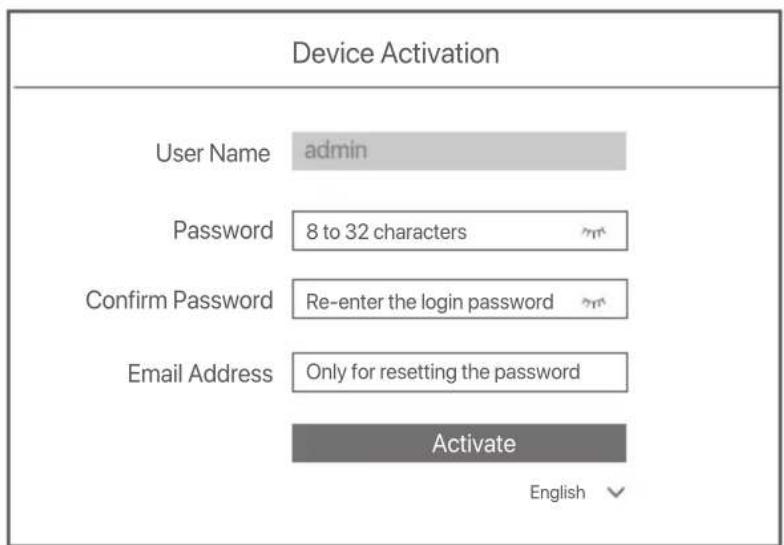
Pokrenite preglednik i u adresnu traku unesite IP adressu 192.168.1.254 NVR-a (mreznog snimača za video nadzor). Postavite Password (Lozinku), unesite svju Email Address (e-adresu) i kliknite na Activate (Aktiviraj).

Savjeti
NVR podržava HTTPS prijavu. Kada pristupite njegovoj stranici za upravljanje, preglednik moze obavijestiti da web adresanosti sigurna,ismo je zanemarite i nastavite.
Postavljanje je završeno. Možete uči na internetsko korisničko sučelje NVR-a (mrežnog snimača za video nadzor) za pregled videozapisa u stvarnom vremenu ili po potrebì konfigurirati NVR (mrežni snimač za video nadzor).
DHCP fungcija NVR-a je omogucena. Ako u mrezi postoji DHCP posluzitelj, IP adresa NVR-a moze se promijeniti. Pogledajte starnu IP adresu koju je NVR-u dodijelio DHCP posluzitelj.
Prijavite se na internetsko korisnico sučelje
Navodila za hitro namestitev x 1
Videz
Te seriije NVR-jev vklučujejo NVR's plastićnim ohišjem in NVR's kovinskim ohišjem.
LEDindicator
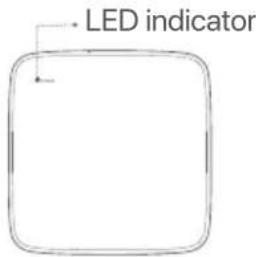
En indicator LED (primer: N3L-8H)
| LED indicator | Opis |
| POWER | Sveti modro: Inicializacija. |
| Sveti zeleno: snemanje NVR. | |
| Utripa zeleno: NVR deluje pravilno, vendar ne snema. | |
| Sveti rdeče: NVR je v okvari (vrata LAN so prekinjena, ali okvara trdega diska). |
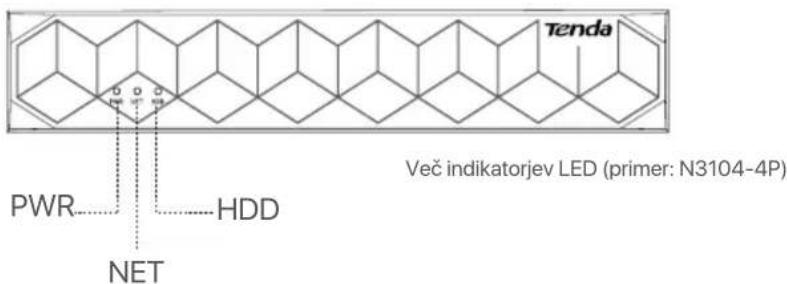
| LED indicator | Opis |
| PWR | Sveti: vklopljen. |
| Ne sveti: Nepravilno vklopljen. | |
| NET | Sveti: vrata LAN so povezana. |
| Ne sveti: vrata LAN so prekinjena. | |
| HDD | Sveti: HDD deluje pravilno. |
| Utripa: trdi disk je v okvari (na primer, trdi disk ni formatiran.) | |
| Ne sveti: trdi disk ni zaznan. |

Luknjé za pritrditev na steno: Uporabljajo se za pritrditev naprave na steno.
Materiali za stensko montazo so pripravljeni siomi. Priporocene specifikacije plastichnij vijakov in sider:
Vijak: premer navoja: 3 mm, dolzina: 14 mm; premer glave: 5.2 mm
Plasticno sidro: notranji premer: 6,0 mm; dolzina: 26,4 mm
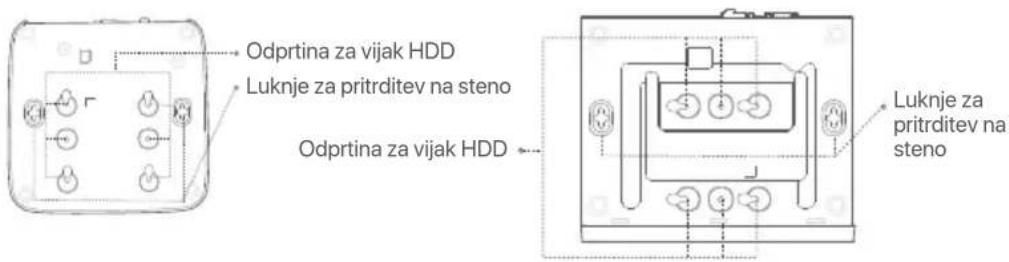
Plastici NVR (primer: N3L-8H) NVR s kovinskim ohijsem (primer: N3104-4P)
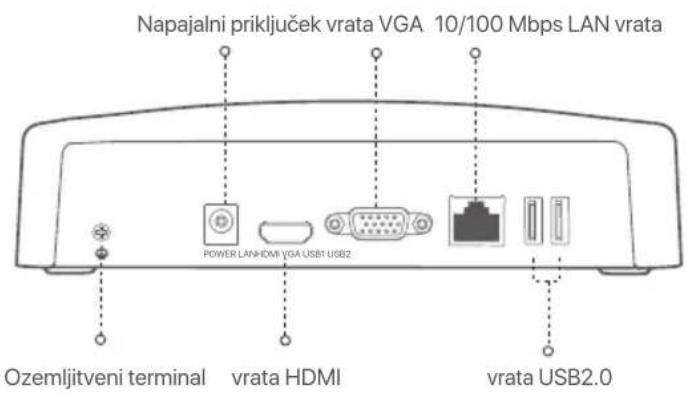
Zadnja plošča
Navadni NVR (primer: N3L-8H)
PoE NVR (primer: N3104-4P)
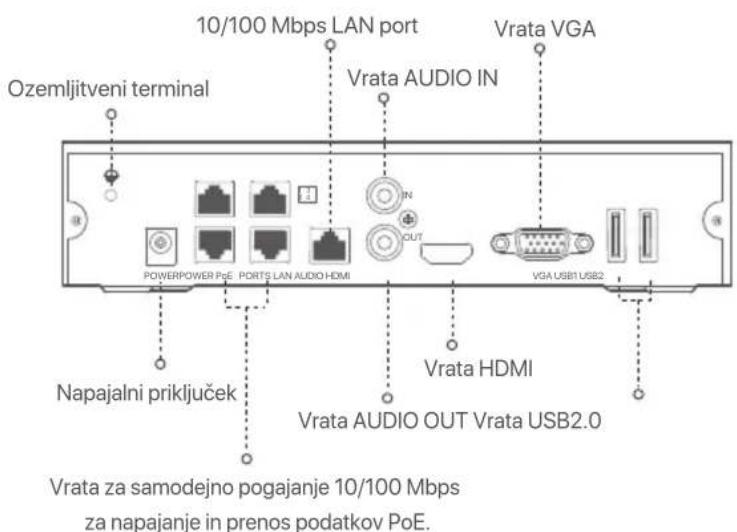
| OpisVrata | |
| Ozemljitveni terminal. Povežite ozemljitveni priključek NVR z ozemljitvijo ali ozemljitvenim priključkom zgradbe z ozemljitvenim kablom, da preprečite, da bi statična elektrika ali strela poškodovala NVR. | |
| POWER | Napajalni priključek. Za vklop NVR uporabite priložen napajalnik. |
| PoE PORTS | Vrata Fast Ethernet, ki podpirajo napajanje IEEE 802.3af/at PoE. Uporablja se za povezavo s kamerami. -Nasveti -Priporočen babel Ethernet: CAT 5 ali boljši. -Razdalja napajanja: · Normalni način (privzeto): do 100 m · Način dolgega dosega: do 250 m |
| LAN | Vrata Fast Ethernet LAN. Uporablja se za povezavo z napravami, kot sta usmerjevalnik in stikalo. |
| AUDIO IN | Avdio vchodna vrata. Uporablja se za povezavo z avdio vchodnimi napravami, kot so odjemniki. |
| AUDIO OUT | Avdio izhodna vrata. Uporablja se za povezavo z napravami za izhod zvoka, kot so aktivni zvočniki. |
| HDMI | vrata HDMI. Priključite monitor ali TV na ta vrata s kablom HDMI za avdio in video izhod. |
| VGA | vrata VGA. Priključite monitor na ta vrata s kablom VGA za video izhod. |
| USB | Vrata USB 2.0. Uporablja se za povezavo z napravami, kot sta miška in shranjevalna naprava USB. |
I Namestite HDD
Izgled NVR se lahko razlikuje glede na model. Sledeče informacije so samo za pojasnilo. Prosimo naložite HDD ki se ujema z modelom, ki ste ga kupili.
HDD ni prilozen v paketu. Priporočamo vam, da uporabite HDD namenjen nadzorovanju. Morda boste potrebovali izvijač. Prosimo, da to prijavite sami.

Nasveti
Med nameščanjem ali zamenjavo HDD-ja, prosimo najprej izklopite elektrčno napajanje NVR-ja, drugace HDD morda ne bo zaznan ali pa se lahko celo poskoduje.
Odvijte vijake na dnu in nato odstranitePokrov NVR-ja.Shranite vijake za kasnejso uporabo.
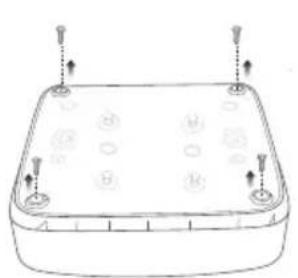
Flip
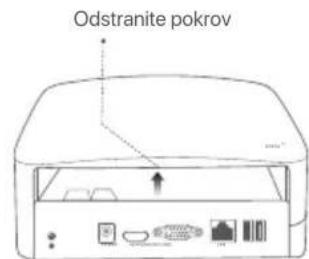
Plasticni NVR (primer: N3L-8H)
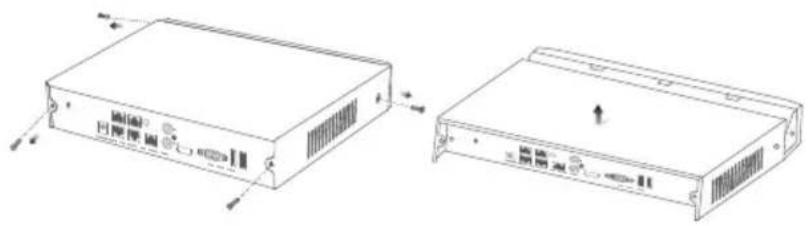
NVR s kovinskim ohisjem (primer: N3104-4P)
② Iz paketa za namestitev NVR-ja vzemite 2 vijaka in ju privijte v luknji za vijake, ki sta njblije SATA priključku. Pustite približno 2mm prostora med glavo vijaka in HDD-jem za nadaljno namestitev.
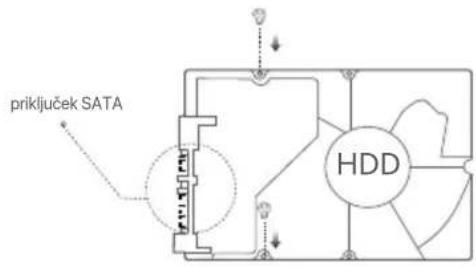
Poravnajte SATA priključek HDD-ja s SATA režo na matični plošči NVR-ja in nato vstavite HDD v režo, takdo ja te ja trdno pritrjen.
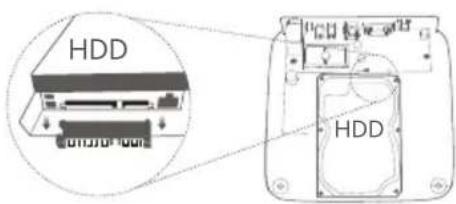
Plasticni NVR (primer: N3L-8H)
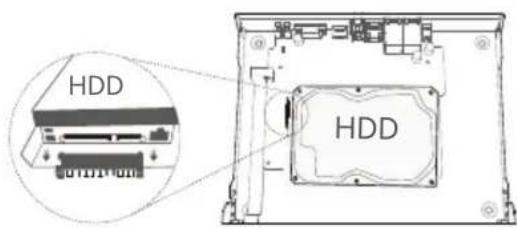
NVR s kovinskim ohisjem (primer: N3104-4P)
Vzemite preostale vijake iz paketa za namestitev NVR-ja, jih privijte v luknje za vijake HDD-ja in pričvrstite HDD.
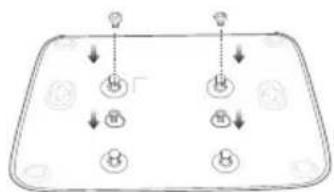
Plastichni NVR (primer: N3L-8H)
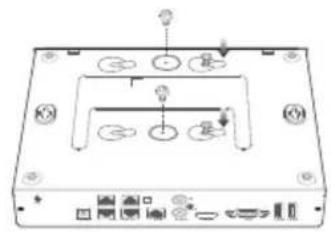
NVR s kovinskim ohisjem (primer: N3104-4P)
5 NamestitePokrov z vijaki ki ste jih prej odstranili.
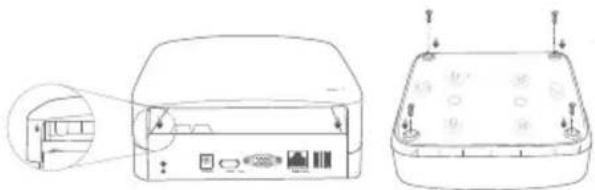
Plastichi NVR (primer: N3L-8H)
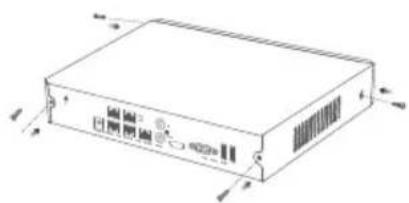
NVR s kovinskim ohišjem (primer: N3104-4P)
II Povežite napravo
Običajna NVR topologija (primer: N3L-8H)
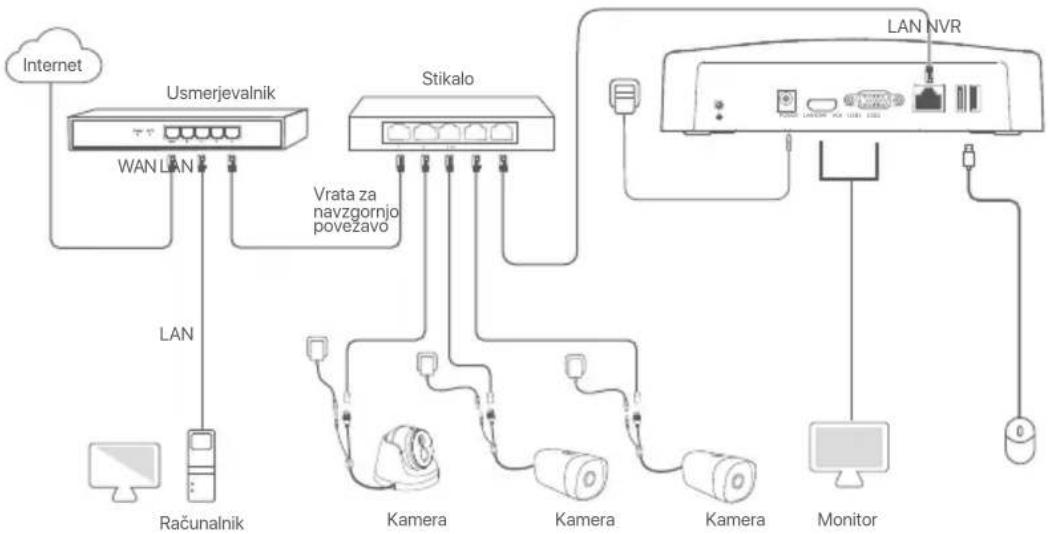
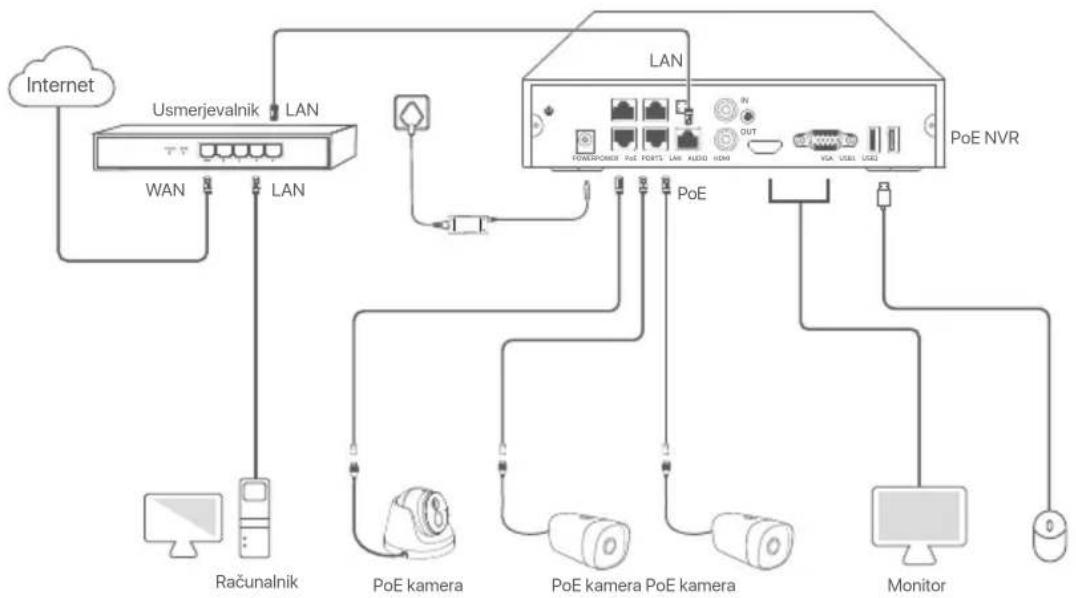
PoENVR topologija (primer: N3104-4P)
| Nasveti Za napajanje NVR-ja uporabite priloženi napajalnik. Nestabilno elektricno napajanje lahko povzroči nepravlino delovanje NVR-ja, ali pa celo poskoduje NVR. |
Prilożeni napajalnik priključite na vchod za napajanje NVR-ja in ga nato priključite v vtčnico, da zaženetete NVR.
Ugasni
| Opomba Za prisilno zaustavitev, ne neposredno izkljaplati napajanje NVR-ja. To lahko povzroči poškodbe HDD-ja, izgubo videa, ali pa celo poškodbe NVR-ja. |
Po tem ko prikljucite miško in monitor na NVR, izvršite sledeče nastavitve na NVR spljetnem uporabniškem vmesniku (izhod iz celozaslonskega načina):
Kliknite (♂) v zgornjem desnem kotu, nato kliknite Ugasni(♀), in nato kliknite OK. Ko je napravagasnjena. Prosimo izklopite napajanje se povaji nazaslon, takrat izklopite napajalnik NVR-ja.
Hitra namestitev
Po tem ko povezete misko inzaslon z NVR-jem, lahko izvedete hitro namestitev.
Spletni uporabniški vmesnik se lahko razlikuje glede na model NVR-ja. Prevladuje dejanski splletni uporabniški vmesnik. N3L-8H iz NVR-ja je podan kot primer.
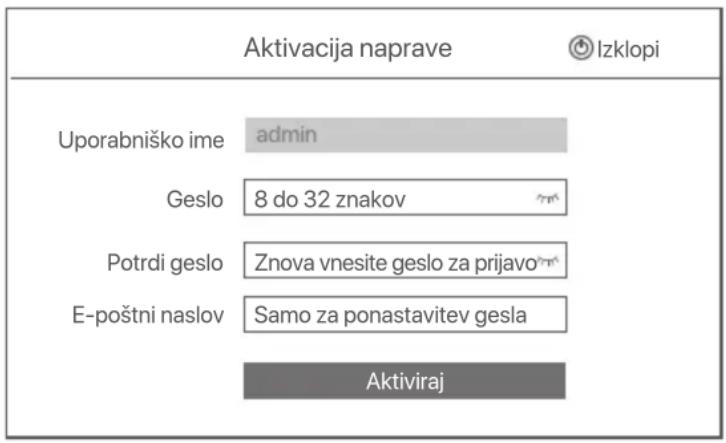
Nastavite Geslo za prijavo, vnesite vaš Email naslov, nato kliknite Aktiviraj.
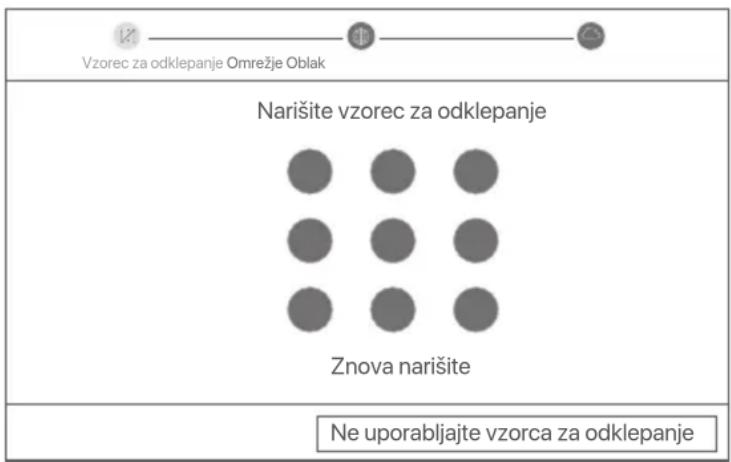
Če Želite uporabiti vzorec za odklepanje spletnega uporabniškega vmesnika, prosimo narišite Željeni vzorec za odklepanje. Ali, kliknite Ne uporabi vzorca za odklepanje in preskočite na korak
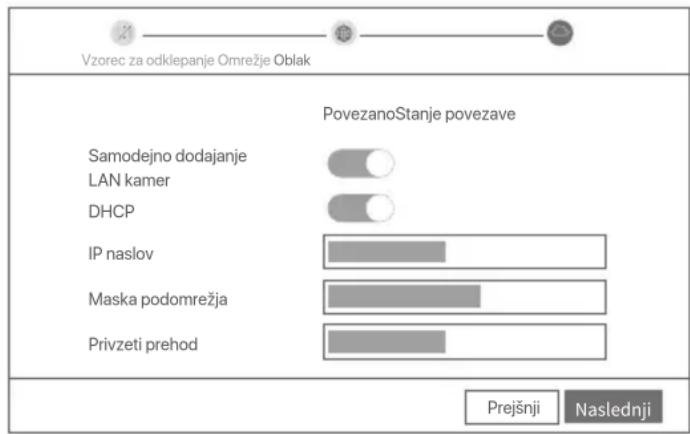
Prepričajte se, da je stanje povezave Povezano in po potrebi omogovičite ali onemogovičite funkcijo Samodejno dodajanje kamer v LAN omrežju.
-
Če Želite samodejno dodajanje kamer v LAN omrežju na NVR, pritisnite Naprej. Preskoči na korak
-
Če Želite ročno dodati kamere v LAN omrežju na NVR, potem laho konemogocite funkcijo Samodej no dodajanje kamer v LAN omrežju in kliknite Naprej.

Ce je stanje povezave Nepovezano, poskusite naslednje:
Prepriçajte se, da je LAN vchod na NVR-ju normalno povezan.
- Prepričajte se da je omogocen DHCP strežnik usmerjevalnika,na katerega je povezan NVR.
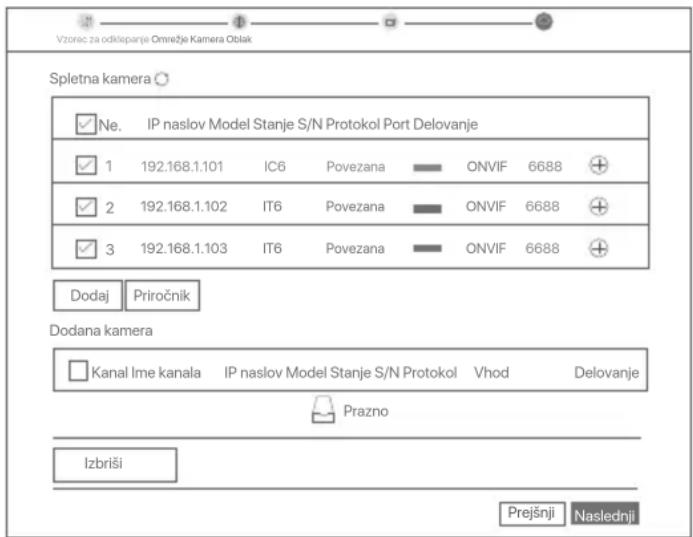
Dodaj kamero.
Izberite kamero, ki jo ze lite dodati na seesnam Povezane Kamere in kliknite Dodaj. Ko se kamera pojavina seesnamu Dodane Kamere s stanjem Povezana, kliknite Naprej.

- Ce je bila kamera, ki je zeilite dodati, povezana s stikalom ali usmerjevalnikom, ki je povezan z vrati LAN NVR-ja, se prepričajte, da sta naslova IP kamere in NVR-ja vistem segmentu omreža.
- Ce NVR podpira vrata PoE in je bila kamera, ki jo zeilite dodati, povezana z vrati PoE na NVR, se prepričajte, da je funkcija DHCP kamere omogocena.
- Če je kamera, ki jo zelite dodati, aktivirana in se uporabniško ime in geslo razlukujeta od tistih na NVR-ju, klinikte ( ⊙), vnesite ustrezne podatke in nato klimnite Dodaj.
Prepričajte se da je stanje v oblaku Povezana in kliknite OK.

- Če je stanje v oblaku Brez povezave, se prosimo prepričaje da lahko usmerjevalnik, na katerega je priključen NVR, dostopa do interneta in da je funkcjija filtriranja onemogćena.
NVR lahko upravljate tudi prek aplikacije TDSEE. Za podrobnosti si ogleje Upravljanje aplikacije v navodilih za uporabo.
Completed.
Ko je storitev NVR v oblaku omogočena in je stanje v oblaku povezano, lahko dodate in upravljate NVR prek aplikacije TDSEE.
- Prenesite aplikacijo TDSEE.
Po tem ko je mobilni Telefon uspešno povezan na internet, prenesite in namestite aplikacijo TDSEE na vašo mobilno napravo, s skeniranjem QR kode ali s iskanjem TDSEE v Google Play oziroma App Store.


OZ
koda QR
Prepricajte se da je NVR vklopljen in da deluje pravilno.
ZaZenite aplikacijo TDSEE in sledite navodilom za dokoncanje registracije uporabnika. Poidite na Domaco stran, nato pritisnite Dodaj napravo ali () v zgornjem desnem kotu na domaci strani.
Nasveti
Če Želite, da lahko geslo za prijavno na NVR ponastavite prek aplikacije TDSEE, se ob aktivaciji NVR-ja registriraje z rezerviranim email naslovom.
Skenirajte QR kodo, ki jo najdete na nalepki na dnu NVR-ja ali skenirajte QR kodo na strani Oblacne Storitve in nato sledite navodilom v aplikaciji.
Po tem ko dodate NVR, lahko na daljavo zivo spreljate video, si ogledate pretekle posnetke in preverite alarmna sporocila prek aplikacije TDSEE.
- Spletno upravljanje
Ta tip NVR-jev je mogoče upravljati skozi spljetni uporabníski vmesnik.
Aktiviraj
Ce NVR ni aktiviran, ga lahko aktivirate s pomočjo spletenega uporabniškega vmesnika. Ko se aktivacija zakljuci, se morate ponovno prijaviti.
Računalnik povežite na stikalo ali usmerjevalnik, ki je povezan z NVR-jem.
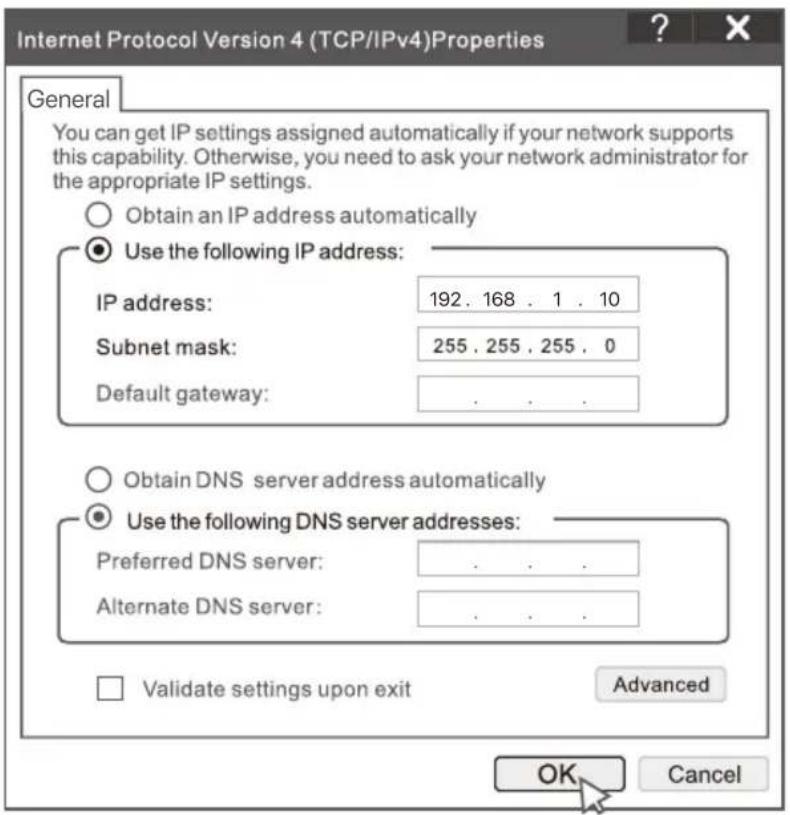
IP naslov računalnika nastavite na prost IP naslov, ki pripillad istemu omrežnemu segmentu kot IP naslov na NVR-ju, ampak ni enak IP naslovu NVR-ja.
Privzeti naslov IP za prijavno NVR je 192.168.1.254, nastavite naslov IP računalnika na 192.168.1.X (X označuje od 2 do 253 in ga druge naprave ne uporabljajo).
Odprite brskalnik in vnesite IP naslov 192.168.1.254 NVR-ja v naslovno vrstico brskalnika. Nastavite Geslo, vnesite vaš Elektronski Naslov in kliknite Aktiviraj.
Nasveti
NVR podpira prijavo HTTPS. Ko odprete njegovo stran za upravljanje, lahko brskalnik pozove, da spletni naslov ni varen, preprosto ga prezrite in nadalujte.
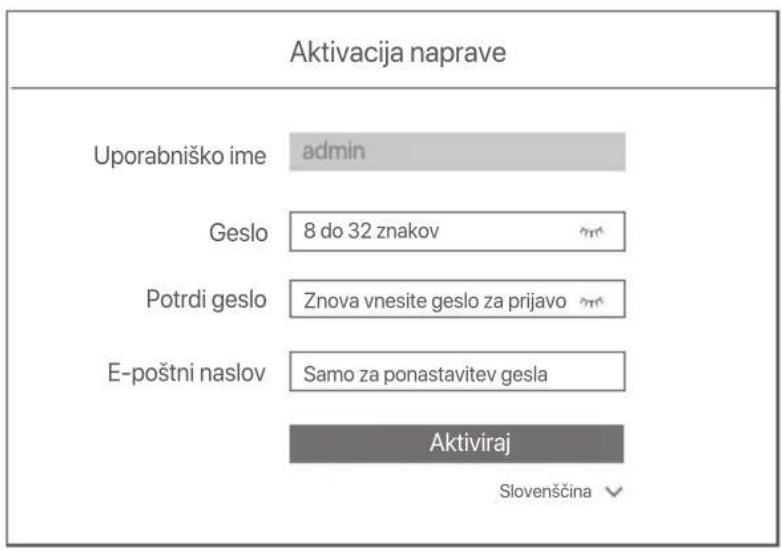
Nastavitve so dokonçane. Za spremljanje posnetka vŽivo in spreminjanje nastavitev NVR-ja, pojdite na spljetni uporabniški vmesnik NVR-ja.
Funkcija DHCP NVR je omogocena. Ce je v omrežju streznik DHCP, se lahko naslov IP NVR spremeni. Oglejte si dejanski naslov IP, ki ga je NVR-ju dodelil streznik DHCP.
Vpišite se v spletni uporabniski vmesnik
Glejte korake do v Aktivirajte za delovanje.
Pogosta vprašanja
Q1. Kaj naj storim, cna NVR-ju ni predvajanih videoposnetkov?
A1.
- Prepričajte se, da trdi disk deluje pravilno.
Pomaknite se na Konfiguracija > Shramba > HDD:
- Če HDD ni zaznan, najprej zaustavite NVR, ponovno namestite HDD in zaženite NVR.
- Če se trdi disk ne odziva, najprej zaustavite NVR, ponovno namestite trdi disk in zaženite NVR. Če se težava ne odpravi, Formattingajte HDD.
-
Če formatiranje ne USPE, najprej zaustavite NVR, zamenjajte trdi disk in zaženite NVR.
-
Preprçajte se, da je razpored snemanja pravilen.
Pomaknite se na Konfiguracija > Shramba > Razpored, in se prepričajte da:
Razpored snemanja kanala je omogochen.
- Cas snemanja in vrsta snemanja sta bila pravilno nastavljena. V nasprotnem primeru jih nastavite in shranite pot potrebi.
Q2. Kaj raj storim, ce aplikacija TDSEE ne uspe dodati NVR?
A2. Pomaknite se na Konfiguracija > Omrežje > Storitve v Oblaku na NVR da se prepričajte da je funkcjja storitve v oblaku omogćena.
- Če je Status oblaka povezan, se prepričajte da je mobilni Telefon (z namešćeno aplíkacijo) povezan z internetom.
-
Če je Status oblaka Brez povezave, poskusite naslednje rešitve: Pomaknite se na Konfiguracija > Omrežje > Internet da se prepričate da je konfiguracija internetnih parametrov pravilna.
-
Prepričajte se, da so vrata LAN NVR-ja pravilno prikrljučena na vrstniško stran (stikalo ali usmerjevalnik).
- Prepričajte se, da je usmerjevalnik povezan z internetom in da je funkcjija filtra onemogocena (kot sta MAC filter in crniseznam).
- Prepricajte se, da je funkcija strežnika DHCP usmerjevalnka omogocena.
Q3. Kaj naj storim, ce na kanalu NVR ni prikazane slike?
A3. Pomaknite se na Konfiguracija > Kanal > Kamerana GUI NVR-ja, poisčite Dodana Kamera in preverite stanje kamere na kanalu.
- Če je stanje kamere na kanalu povezana, se pomaknite na Konfiguracija > Kanal > Slika, in se prepričajte da Svetlost in Kontrast med Parametri slike nista oba 0.
-
Če je stanje kamere na kanalu Napaka, premaknite kazalec miske nad , da preverite razlog izjeme in poskusite naslednje rešitve:
-
Ce je razlog za izjemo Nepravilno uporabniško ime ali geslo, kliknite in znova vnesite uporabniško ime in geslo za prijavo.
- Ce je razlog za izjemo Brez povezave, se prepričajte, da je povezava med NVR in kamera normalna in da kabel Ethernet ni zrahljan.
- Izbrišite ali ponastavite kamero in jo znova dodajte.
- Izklopite kamero in jo znova zaženite.
Q4. Kaj naj storim,Če NVR ne najde kamere?
A4: Ce NVR podpira vrata PoE in je bila kamera prikljucena na vrata PoE NVR, poskusite naslednje resitve:
- Povežite računalnik in kamera z istim omrežjem in omogocite funkcijo DHCP kamere (prek orodja za upravljanje odjemalca, kot je ONVIF Device Manager ali spltetega uporabniškega vmesnika kamere za konfiguracijo).
- Če je kamera od drugega proizvajalca, se prepričajte, da kamera podpira ONVIF in da je ONVIF omogovičen, ter da je bil naseznam uporabnikov dodan skrbnik z uporabniškim imenom admin.
Če je bila kamera povezana z LAN stranjo NVR-ja, poskusite naslednje rešitve:
- Prepričajte se, da camera deluje pravilno in daß je pravilno povezana s stikalom ali usmerjevalnikom, ki je povezan z NVR in daß je kabel Ethernet tesno pritrjen.
- Prepričajte se, da je NASLOV IP kamere vistem omrežnem segmentu kot NASLOV IP LAN NVR-ja (prek orodja za upravljanje odjemalca, kot je ONVIF Device Manager ali spljetega uporabniškega vmesnika kamere za konfiguracimiento).
- Če je kamera od drugega proizvajalca, se prepričajte, da kamera podpira ONVIF in da je ONVIF omogovičen, ter da je bil naseznam uporabnikov dodan skrbnik z uporabniškim imenom admin.
Ce težave ne odpravite, se obrnite na tehnicno podporo Tenda.
Za tehnicne specifikacije, navodila za uporabo in vec informacij obiscite stran izdelka ali storitev na www.tendacn.com. Na voljo je vec jezikov. Na izdelku lahko vidite model izdelka.




