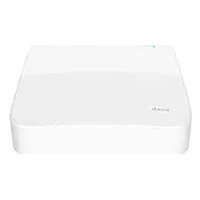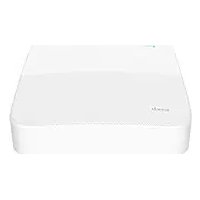
N6P4H - Videorekordér Tenda - Bezplatný návod k obsluze
Najděte návod k zařízení zdarma N6P4H Tenda ve formátu PDF.




Dotazy uživatelů ohledně N6P4H Tenda
0 otázka o tomto zařízení. Odpovězte na ty, které znáte, nebo položte vlastní.
Položte novou otázku o tomto zařízení
Stáhněte si návod pro váš Videorekordér ve formátu PDF zdarma! Najděte svůj návod N6P4H - Tenda a vezměte svůj elektronický přístroj zpět do rukou. Na této stránce jsou zveřejněny všechny dokumenty potřebné k používání vašeho zařízení. N6P4H značky Tenda.
NÁVOD K OBSLUZE N6P4H Tenda
- Návod na rychlu instaláciu x 1
Vzhl'ad
Tieto série NVR zahrnajú plastové NVR a kovóve NVR.
LED indicátor
I Nainstalujte pevný disk
Tento produit neobsahuje ziadny pevný disk. Odporucame použivat pevný disk určený pre monitorovacie systémy. Možno budete potrebovat skrutkovač. Prijavte si ho sami.

Tieto série NVR možno spravovat' cz webové používatel'ské rozhranie.
Aktivovat'
Ak zariadenie NVR nie je aktivované, možete ho aktivovat prostrednictvom webového použivateł'ského rozhrania. Po dokonění aktivácie sa musitéznova prihlásit.
NVR podporuje prihlasenie HTTPS. Ked vstupite na stranku spravy, prehliadac moze vyzva, ze webova adresa nie je zabezpecená, jegnodocho ju ignorujte a Pokračujte.
-Uistite sa, ze HDD funguje spravne.
Prejdite do casti Configuration (Konfiguracia) > Storage (Ukladací priestor) > HDD:
- Ak sa HDD nezistí, najskó r yvpnite NVR, znova nainstalujte HDD a spustite NVR.
- Ak sa vyskytne abnormályn stav HDD, najskó rypnite NVR, znova nainstalujte HDD a spustite NVR. Ak problém pretrváva, naformátujte HDD.
- Ak formátovanie zlyhá, najskó vypnite NVR, vyměne t HDD a zapnite NVR.
Otázkač. 4 Co mam robit, ak NVR nemože najst kameru?
Odpoved'c.4 Ak NVR podporuje port PoE a kamera bola pripojenk porto PoE na NVR, yvskusajte nasledujuce rieenia:
NVR×1
- Napajeci adaptérx1
- Myx x 1
- Instalačni balicek x 1 (Sroub: prümér závitu: 3,5 mm, delka: 5 mm; prümér hlavy: 6,5 mm)
Rychly pruvodce instalacix1
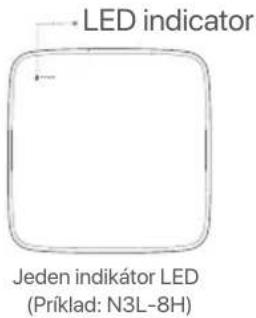
Vzhled
Tyto rady NVR zahrnuji NVR s plastovym pouzdrem a NVR s kovovym pouzdrem.
LED indicator
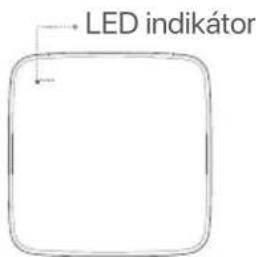
Jeden indicator LED (Priklad: N3L-8H)
| LED indicator | Popis |
| POWER | Svití modře: Inicializace. |
| Svití zeleně: nahrávání NVR. | |
| Bliká zeleně: NVR funguje správně, ale nenahrává. | |
| Svití Červeně: NVR vadný (port LAN odpojen, nebo vadný HDD). |
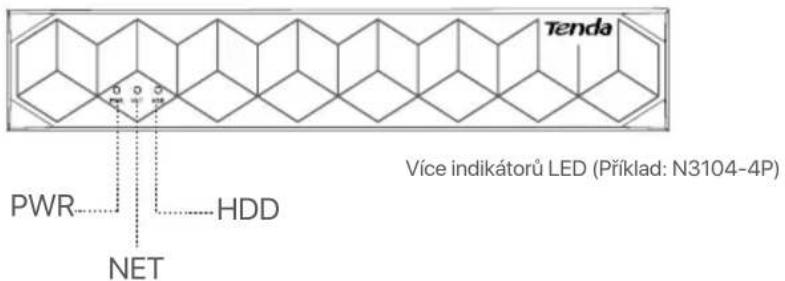
| LED indicator | Popis |
| PWR | Svítí: Zapnuto. |
| Nesvítí: Nesprávně zapnuté. | |
| NET | Svítí: LAN port pripojen. |
| Nesvítí: Port LAN je odpojen. | |
| HDD | Svítí: HDD funguje správně. |
| Bliká: HDD je vadný (například HDD není naformátovaný.) | |
| Nesvítí: Nebyl zjiistěn zhádný pevný disk. |
Spodni panel

Otvory pro montáž na stenu: Slouží k upevně zařizení na stenu.
Materialy pro montaz na stenu se pripravujf sami. Doporučene specifikace plastovych šroubu a kotev:
Sroub: prümér závitu: 3 mm, delka: 14 mm; prümér hlavy: 5.2 mm
Plastová kotva: vinitří prúmer: 6,0 mm; délka: 26,4 mm
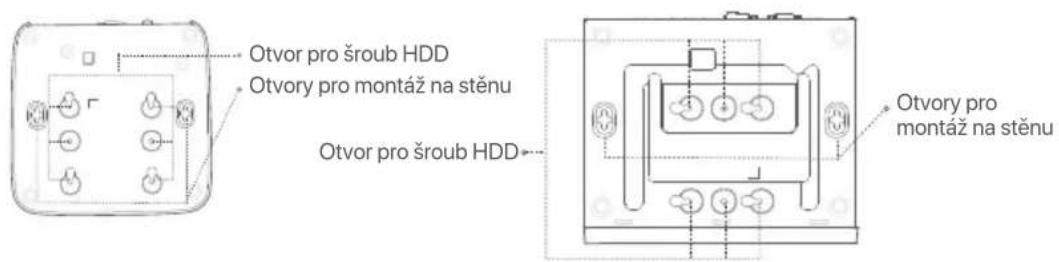
Plastové pouzdro NVR (Příklad: N3L-8H) NVR s kovovém plástěm (příklad: N3104-4P)
Zadni panel
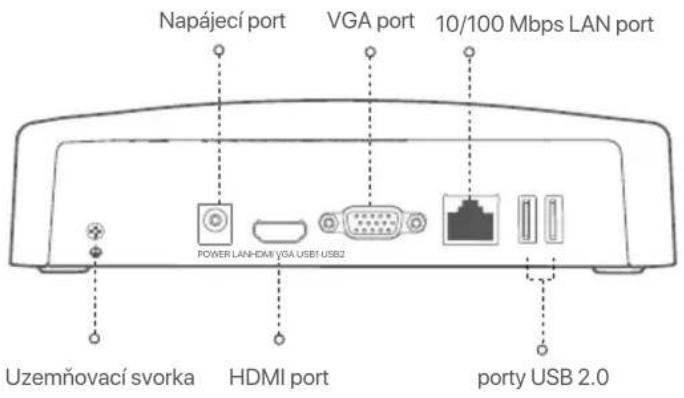
Bězné NVR (priklad: N3L-8H)
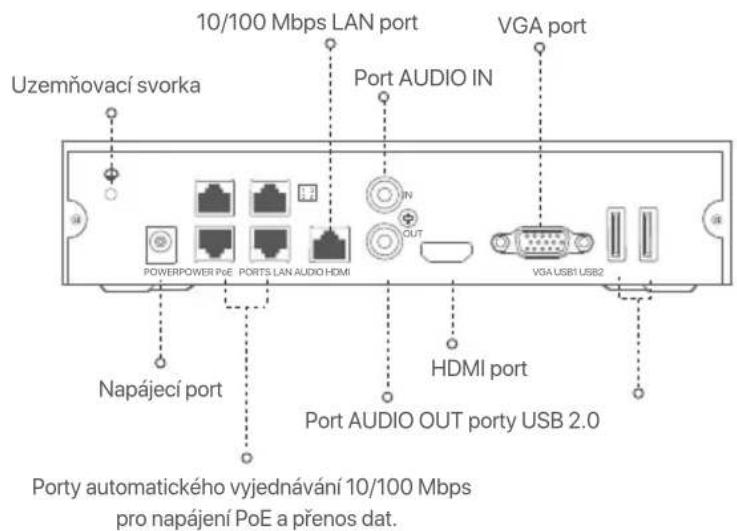
PoENVR (priklad:N3104-4P)
| PopisPort | |
| Uzeměnovací svorka. Připojte zemplácí svorku NVR k zemi nebo k zemplácí svorce budovy pomoci zemplácího kabel, abyste zabránili poškození NVR statickou elektrínou nebo bleskem. | |
| POWER | Napájeci port. K napájení NVR použijte priložený napájeci adaptér. |
| PoE PORTS | Port Fast Ethernet, který podporuje napájení IEEE 802.3af/at PoE. Slouží k prípojení ke kamerám. -Tipy -Doporučený ethernetový kabel: CAT 5 nebo lepsí. -Vzdálenost napájeciho zdroje: • Normálné režim (výchozí): Až 100 m • Režim dlouhého dosahu: až 250 m |
| LAN | Fast Ethernet LAN port. Používa se k prípojení k takovým zařizením, jak je router a prepinač. |
| AUDIO IN | Vstrupné audio port. Používa se pro prípojení ke vstupním audio zařizením, jak jsou snímače. |
| AUDIO OUT | Audio vystupné port. Slouží k prípojení k vystupním audio zařizením, jak jsou aktivné reprodukty. |
| HDMI | HDMI port. Připojte svúj monitor nebo televizor k tomuto portu pomoci kabelu HDMI pro vystup zvuku a video. |
| VGA | VGA port. Připojte svúj monitor k tomuto portu pomoci kabelu VGA pro vystup videa. |
| USB | Port USB 2.0. Používa se k prípojení k takovým zařizením, jak je myš a paměťové zařizení USB. |
Vzhled NVR se u Jednotlivych modelu muze lišit. Nasledujíci informace jsou pouze orientačné. Nainstalujte si HDD odpovídajíc modelu, ktery jste skutečné zakoupili.
Tento produkt neobsahuje Žádný pavný disk. Doporučujeme používat HDD určený ke sledovány. Mozná budete potřebovat šroubovák. Prijavte si ho sami.

Pri instalaci nebo vymene pevného disku vypnete napajeni NVR. V opacné pripadememusi byt pevný disk detekovan nebo se dokonce muze poškodit.
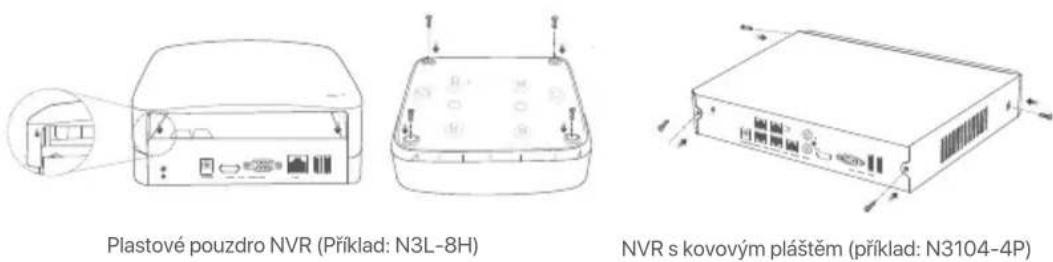
Uvolnete srouby na spodni strane a pote sejmte kryt NVR. Srouby si uschovejte pro pozdjejs pouzitif.
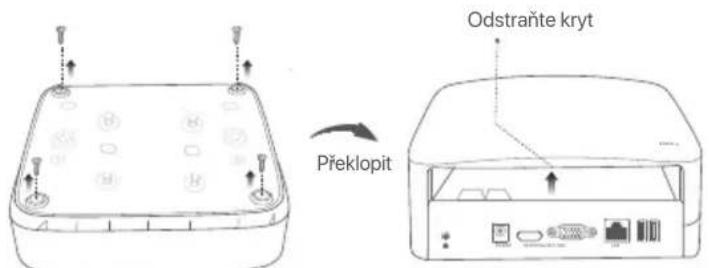
Plastové pouzdro NVR (Příklad: N3L-8H)
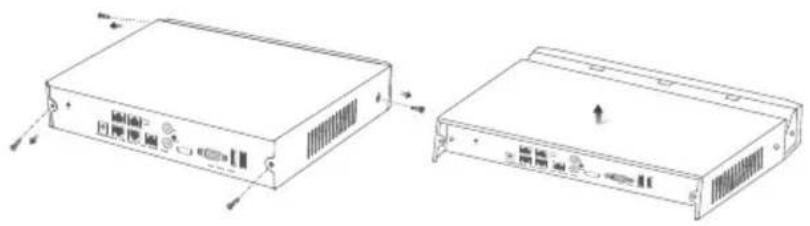
NVR s kovovym plaštěm (příklad: N3104-4P)
2 Vyjměte 2 šrouby z instalacniho balicku NVR a zašroubujte je do dvou otvorů pro šrouby, které jsou umistěné nejblíze konektoru SATA. Mezi hlavou šroubu a pevný diskem ponechte asi 2 mm mista pro následnou instalaci.
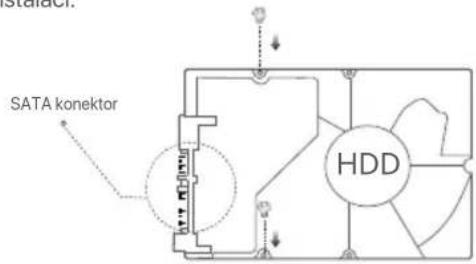
3 Vyrovnejte konektor SATA pevného disku se slotem SATA na základni desce NVR. Poté vložte pevný disk do slotu tak, aby byl těsně upevněn.
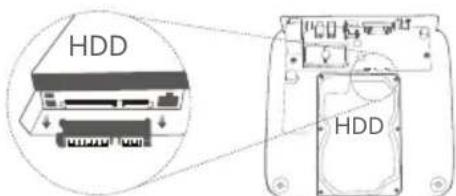
Plastové pouzdro NVR (Příklad: N3L-8H)
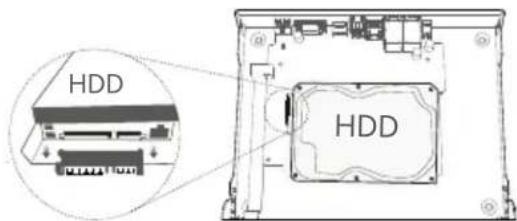
NVR s kovovym plastem (příklad: N3104-4P)
Vyjměte zbyvajíc šrouby z instalacniho balicku NVR a zaśroubujte je do otvoru pro šrouby na pevném disku. Timupevnite pevný disk.
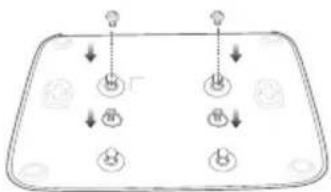
Plastové pouzdro NVR (Příklad: N3L-8H)
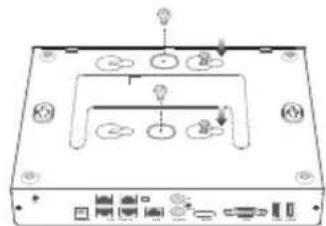
NVR s kovovym plastem (priklad: N3104-4P)
Pomoci odlozenych sroubu kryt znovu priisroubujte.
II Pripoje zařizení
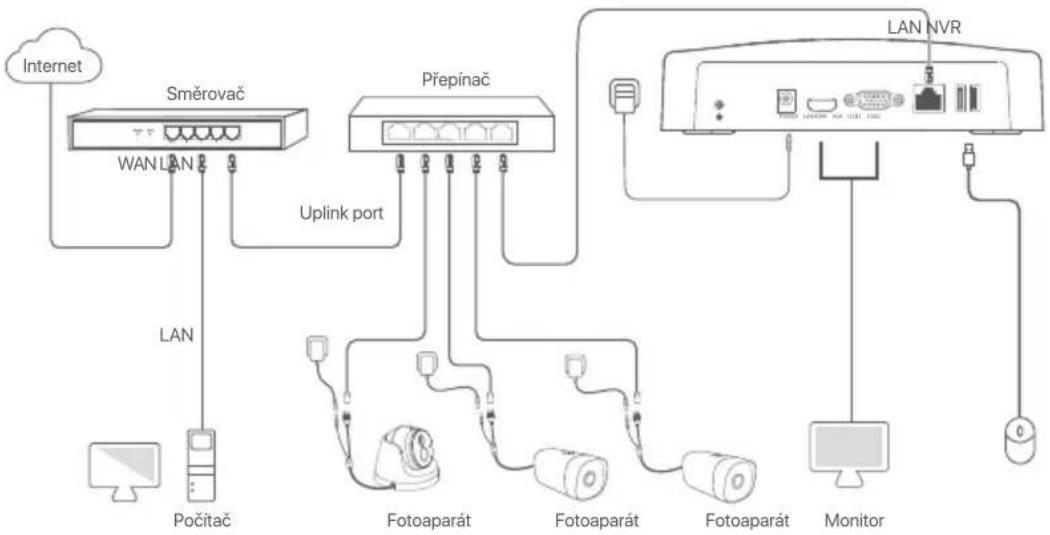
Obyčejná topologie NVR (Příklad: N3L-8H)
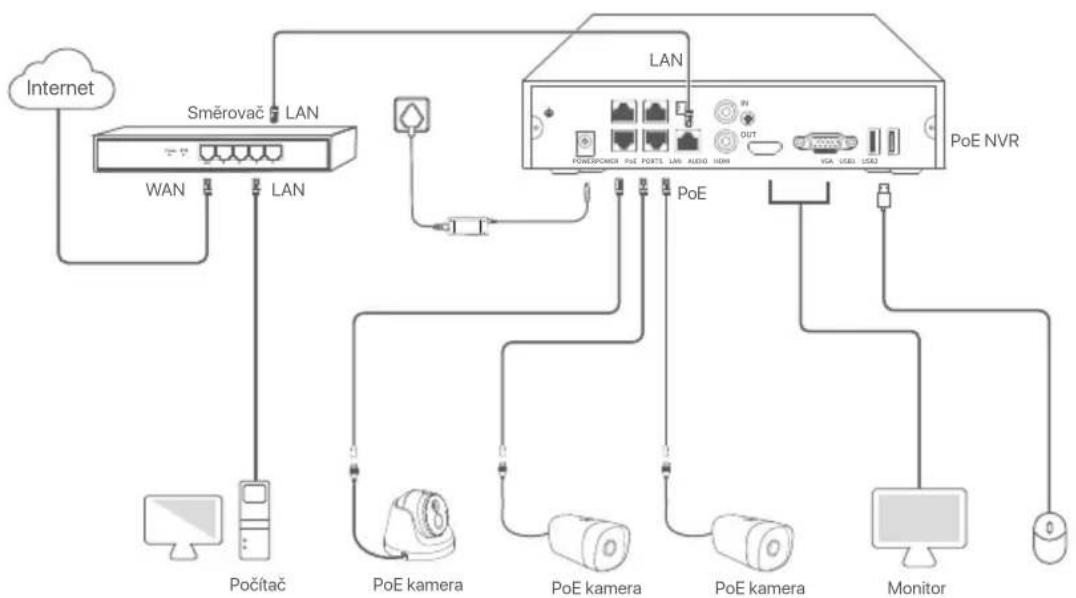
Topologie PoE NVR (Příklad: N3104-4P)
III Základní konfigurace
Mistni sprava
Spusteni
Tipy
K zapnuti NVR pouijte prilozeny napajeci adaptor. Nesprvné napajeni zpusobi, ze NVR nebude pracovat spravnene nebo se dokonce muze poškodit.
Připojtě priložený napájecí adaptér k napájecímu portu NVR a zapojte jej do elektrické zásuvky. Poté spustěte NVR.
Vypnuti
Poznámka
Neodpjute pmo napajeni NVR, abyste si vynutili yvpnuti; jinak muze dojit k poskozeni pevneho disku, ztrate vide nebo dokonce k poskozeni NVR.
Po priopojen mysi a monitoru k NVR provedte nasledujicnastaveni ve webovem uzivatelskem Rozhranj NVR (ukoncete celoobrazovkové Rozhrani):
Klikněte na v pravém horním rohu, poté kliknéte na Vypnutí a nakonec kliknéte na tlacítko OK. Když se na obrazovce objeví zpréva Zařizení je vypnuté. Prosím, vypněte napájení, odpoje napájecí adaptoré NVR.
Rychlé nastaveni
Po pripojen mysi a monitoru k NVR muzete provest rychle nastaveni.
Webové uživatelské rozhraní NVR se muze u rúzních model'u lišit. Přežuje skutečné webové uživatelské rozhraní. Jako príklad je zde uveden model N3L-8H NVR.
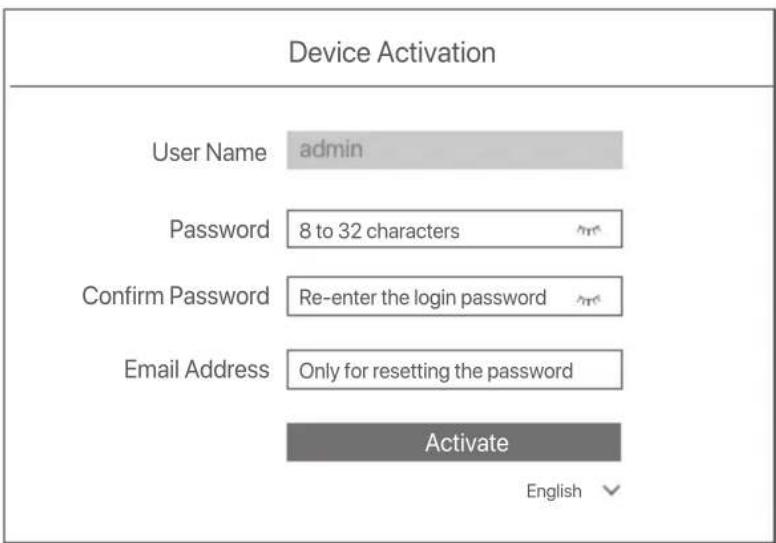
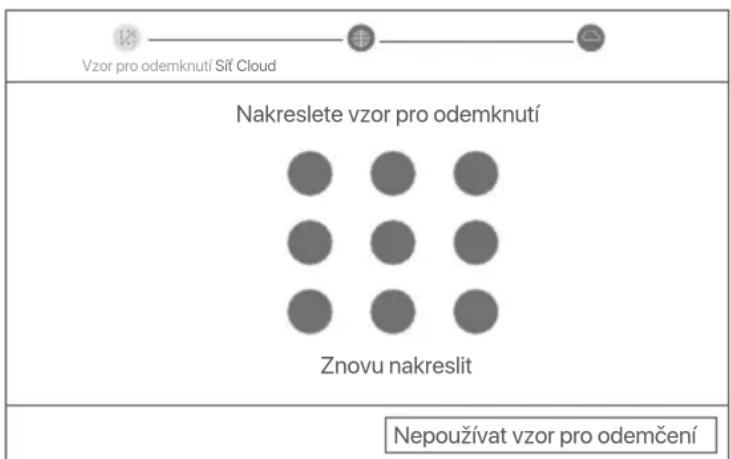
Nastavte Prihlasovací heslo, zadeje svoji Emailová adresa a kliknéte na Aktivovat.
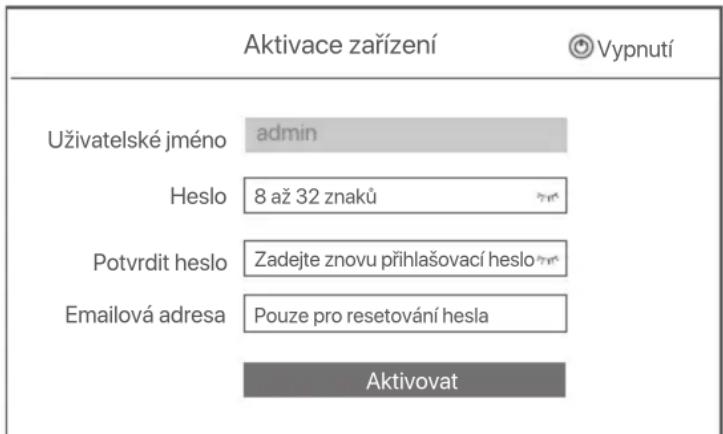
Pokud chcete k odemkntú webového uživatelskeho rozhraní použit vzor, nakreslete vzor odemkntú. V opacném pripadě kliknéte na možnost Nepoužívat vzor pro odemčeni a prějděte ke kroku .
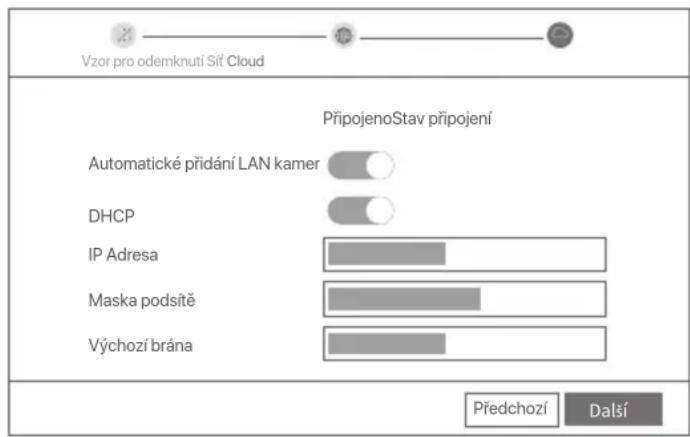
Zkontrolujte, zda je stav pripojeni Pripojeno, a podle potreby povolte nebo zakazte funkci Automaticke pridani LAN kamer.
- Pokud chcete automatickcy pridat kamery na strane LAN NVR, kliknete na tlačftko Dalši. Přejděte na krok ⑤.
- Pokud chcete kamery na strane LAN NVR pridavat ručné, mžete funkci Automaticke pridání LAN kamer vypnout a kliknout na tlacítko Dalá.
Tipy
Pokud je stav pripojeni Odpojeno, zkuste následujíci rěsení:
- Ujistete se, ze pripojeni portu LAN vaseho NVR je normalni.
- Ujistete se, ze je povolena funkce serveru DHCP routeru, ke kteremu je NVR pripojen.
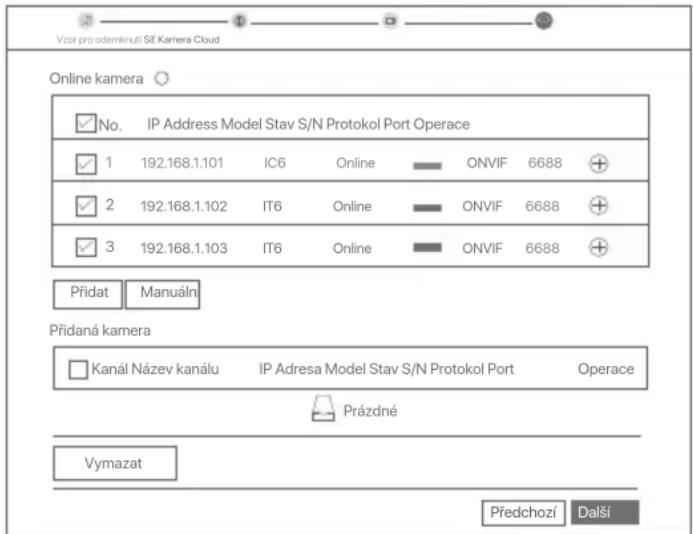
4 Pridání kamery.
Vyberte kameru, kterou chcete pridat doseznamu Online Kamera, a kliknete na tlačitko Pridat. Kdyz se kamery objevi vseznamu Pridaná kamera a jejich stav je Online, kliknete na tlačitko Dalsi.
Tipy
-Pokud byla kamera, kterou chcete pridat, pipojena k pripinauci nebo routeru, ktery je pipojen k portu LAN NVR, ujistete se, ze IP adresa kamery a NVR jsou ve stejnem segmentu sife.
-Pokud NVR podporuje porty PoE a camera, kterou chcete pridat, byla pripojena k portu PoE na NVR, ujistete se, ze je povolena funkce DHCP kamery.
-Pokud je kamera, kterou chcete pridat, aktivovana u uživatské jméno a heslo se liš od uživatského jména a hesla NVR, klikněte na (%s), zadeje příslůné informace a klikněte na tlacítko Pridat.
Ujistete se, ze stav cloudu je Online a kliknete OK.
Tipy
- Pokud je stav cloudu Offline, ujistěte se, ze router, ke kterému je NVR pripojen, má prístup k internetu, a ze funkce filtru je zakázána.
- NVR muzete takse pravovat prostednictvim aplikace TDSEE. Podrobnosti viz Sprava applakci v teto pifrucce.
Dokončeno.
Müzete zobrazit nahled video v realném chase, prehravat nahravyk, spravovat monitorovac zaifeni atd.
Správa aplíkác
Poté, co je povolena cloudová sluzba NVR a stav cloudu je online, mžete NVR pridat a spravovat prostřednictvím aplikace TDSEE.
Stahnete si aplikaci TDSEE.
Po uspěsném pripojeni mobilniho Telefonu k internetu stáhněte a nainstalujte aplikaci TDSEE na vás mobilí telefon. A to bud' naskenovám QR kódu nebo nalezením aplikace TDSEE v obchodě Google Play nebo App Store.

QR kód
Nebo

Ujistete se, ze NVR je zapnuty a pracuje spravne.
Spustte aplikaci TDSEE a postupujte podlePokynu k dokonceni registrace uživatele. Přejděte na Domovskou stránku a potom klepněte na Pridat zařizení nebo na ① v pravém horním rohu domovské strány.
Tipy
Chcete-li zajstit, ay pfihlaovací heslo NVR bylo mozné resetovat prostfendnictvim aplikace TDSEE, zaregistrujte se pri aktivaci NVR pomocí vyhrazené e-mailové adesy.
Naskenujte QR kód na štǐtku ve spodní Časti NVR nebo na stráncé Cloudová Sluzba. Poté postupujte podlePokynú v aplikaci.
Po pridani NVR muzete vzdalene zobrazit nahled video v realném case, prehravat nahravya kontrolovat poplaşné zpravy prostřednictvim aplikace TDSEE.
Správa webu
Tyto rady NVR Ize spravovat pomocí webového uživatelského rozhraní.
Aktivovat
Pokud není NVR aktivován, mžete jej aktivovat prostřednictvím webóvoho uživatelského rozhraní. Podoknéćí aktivace se musité prihlásit znovu.
Prijopje poçaţac k prepinači nebo smerovači, ktery je priipojen k NVR.
Nastavte IP adresu poćfátne na nepoužívanou adresu patrácí do stejného segmentu sítě jako IP adresa NVR, ale odlišnou od IP adresy NVR.
Vychozí prihlašováci IP adresa NVR je 192.168.1.254, nastavte IP adresu počitače na 192.168.1.X (Xoznačuje Čislo 2 až 253 a není používáné jinými zařazeními).
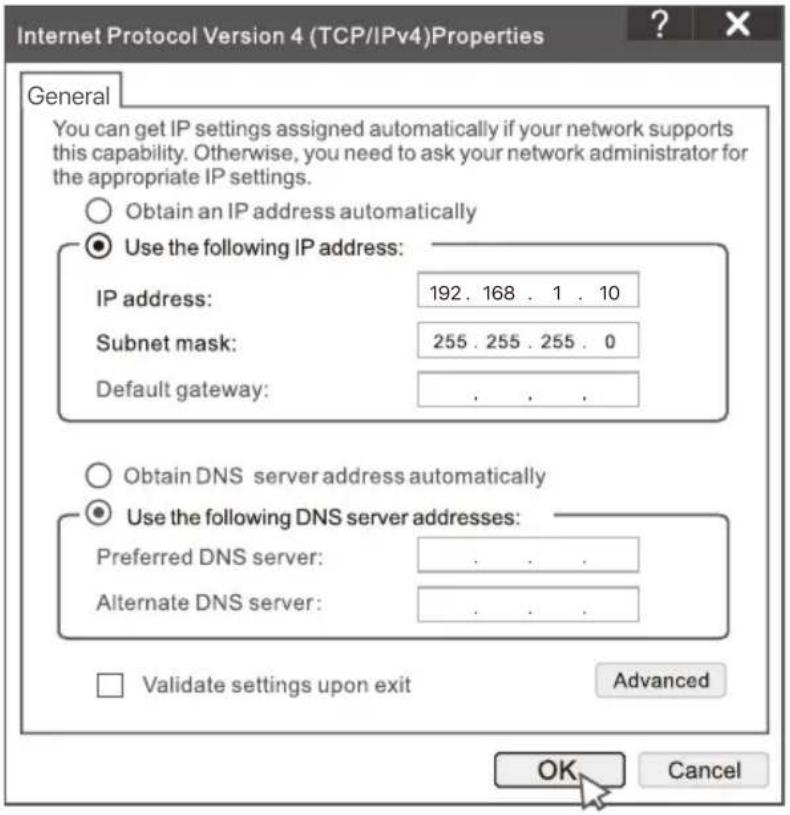
Spustte prohlizec a do adresnio radku zadeje IP adressu 192.168.1.254 NVR. Nastavte Heslo, zadejtesvou Emailová adresa a kliknéte na tlacitko Aktivovat.
Tipy
NVR podporu jeihaovani HTTPS. Kdyz vstoupite na jeho stranku pro spravu, prohlizc vas muze upozornit, ze webova adresa neni zabepezene, prosté ji ignorujte aPokracujte.
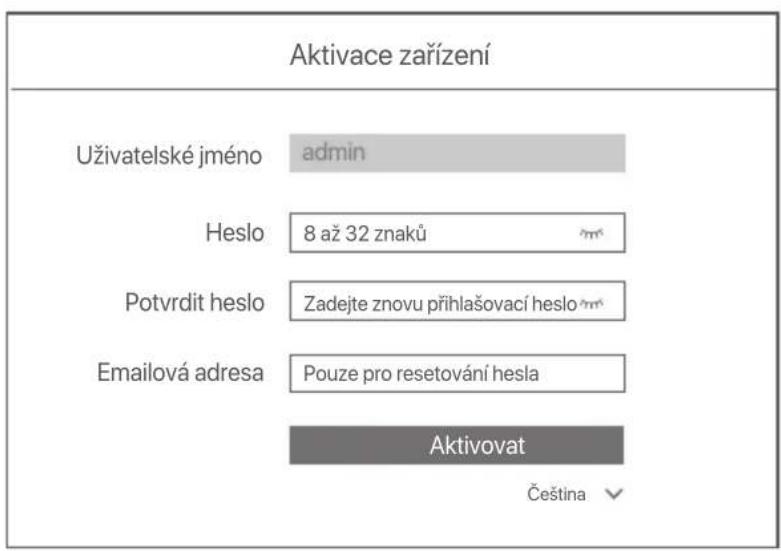
Nastavení dokončeno. Múžete vstoupit do webového uživatelského Rozhrani NVR a zobrazit nahled videa v realnéčase nebo nakonfigurovat NVR podle potřeby.
Funkce DHCP NVR je povolena. Pokud je v siti DHCP server, IP adresa NVR se muze zmenit. Podivejte se prosim na skutecnou IP adresu pridelenou NVR serverem DHCP.
Přihlášení k webovému uživatelskému rozhraní
Proovladani viz kroky 1 až 3 v casti Aktivace.
Odpovédi na Časté dotazy
Q1. Co mam delat, kdyz na NVR nejsou zadna prehravania video?
A1.
- Ujistete se,Že pevný disk pracuje správně.
Přejděte do nabídky Konfigurace > Üložišť > Pvný disk:
- Pokud pevný disk není detekován,nejprve vypněte NVR,znovu nainstalujte pevný disk a spustte NVR.
- Pokud pevný disk není v normalu, nejoprve vypněte NVR, znovu nainstalujte pevný disk a spustte NVR. Pokud problemě prětrévá, naformátujte pevný disk.
- Pokud se formátováni nezdaři,nejprve vypněte NVR, vyměnte pevný disk a spustěte NVR.
-Ujistete se, ze plan nahravani je spravyn.
Přejděte do nabídky Konfigurace > Uložižě > Časový plán a ujistěte se,Že:
- Je povoleny Czechovy plán nahrávníkanálu.
- Doba nahravani a typ nahravani byly spravnastaveny. Pokud ne, nestavte a ulozte je podle potbreby.
Q2. Co mam dělat, když aplikace TDSEE nepridá NVR?
A2. Přejděte do nabídky Konfigurace > Sít > Cloudová služba NVR a ujistěte se, ze je povolena funkce cloudové služby.
-
Pokud je Stav cloudu on-line, tak se ujistěte, ze je mobilí telefon (s nainstalovanou aplikaci) pripojený k internetu.
-
Pokud je Stav cloudu off-line, vyzkousejte následujíciřěséní:
-
Přejděte do nabídky Konfigurace > Sít > Internet a ujistěte se, ze jsou parametry internetu správné.
- Ujistete se, ze port LAN zaifzeni NVR je spravné pripojeny k rovnocenne strane (spinač nebo router).
- Ujistete se, ze je router pripojený k internetu a funkce filtru je zakázána (například filtr MAC a Černá listina).
- Ujistete se,Že je povolena funkce serveru DHCP routeru.
Q3. Co mam delat, kdyz na kanalu NVR neni zobrazeny zadny obraz?
A3. Přejděte do nabídky Konfigurace > Kanál > Kamera grafického uživatelského rozhraní NVR, vyhledejte položku
Pridaná camera a zkontrolujte stav kamery kanálu.
- Pokud je stav kamery kanálu on-line, prejděte do nabídky Konfigurace > Kanál > Obraz a ujistěte se, ze hodnoty Jas a Kontrast pod položkou Parametry obrazu nejsu zároven 0.
-
Pokud je stav kamery kanalu chyba, umistete kurzor mysi nad , abyste zkontrolovali duvod vyjimky a vyzkousejte nasledujici reseni:
-
Pokud je dūvodem výjímky nesprávné uživatelské jményne nebo heslo, kliknéte na a znovu zadejte prihlašováci uživatelské jményo a heslo.
- Pokud je dūvod výjimky odpojeno, ujistěte se, ze pripojení mezi NVR a kamerou je normánlí a ethernetový kabel není uvolněné.
Vymazte nebo resetujte kameru a znovu ji pridejte.
Vypnetekameruarestartujteji.
Q4. Co mam delat, kdyz NVR nemuze najit kameru?
A4: Pokud NVR podporuje port typu PoE a kamera byla pripojena k portu PoE zařizení NVR, vyzkoušejte následujici Žešeni:
- Pripojte počitáč a kameru ke stejné siti a povolte funkci DHCP kamery (pomocí nastroje pro správu clientú, jak je správce zařizení ONVIF nebo webové uživatelské rozhrani kamery pro konfiguraci).
- Pokud camera pati treti strane, ujistete se, ze camera podporuje ONVIF a funkce ONVIF je povolená a doseznamu uživatelú byl pridán správce se správcem uzivatského jména.
Pokud camera byla pripojena strane LAN zaifizeni NVR, yzkvouseje tato feiseni:
- Ujistete se, ze camera praticje správně, a camera je správně pripojená ke spínači nebo routeru, který je pripojený k zařazení NVR, a ethernetový kabel je napnutý.
- Ujistete se, ze IP adresa kamery je v tomtez sifrovém segmentu jako IP adresa LANU zařizení NVR (prostřednictvím nastroje pro správu klienú, jako je správce zařizení ONVIF nebo webové uživatelské rozhraní kamery pro konfiguraci).
- Pokud camera patrii treti strane, ujistete se, ze camera podporuje ONVIF a funkce ONVIF je povolená a doseznamu uživatelú byl pridán správce se správcem uživatelského jména.
Pokud problème prětrévá, obrte se na technickou podporu Tenda.
Lieferumfang
Ziskejte podporu a sluzby
Technické specifikace, uživotelské prirúcky a dalísi informace naleznete na produktové nebo servisni strancé www.tendacn.com. K dispozici je vice jazyku.
Model produktu muzete videt na produktu.