
N3L4H V2.0 - Videorekordér Tenda - Bezplatný návod k obsluze
Najděte návod k zařízení zdarma N3L4H V2.0 Tenda ve formátu PDF.



| Typ produktu | Síťový video rekordér (NVR) |
| Značka | Tenda |
| Model | N3L4H V2.0 |
| Napájení | Součástí je síťový adaptér (vstup AC) |
| Porty | 1 port LAN 10/100 Mbps, 1 port HDMI, 1 port VGA, 2 porty USB 2.0, PoE porty (podle modelu) |
| Hlavní funkce | Nahrávání videa, živé prohlížení, přehrávání, správa přes aplikaci TDSEE, automatické přidávání LAN kamer, podpora ONVIF |
| Úložiště | SATA pevný disk (není součástí, doporučen speciální pevný disk pro video dohled) |
| Konektivita | Ethernet 10/100 Mbps, cloudová služba |
| Maximální rozlišení | Až 8MP (podle kamer) |
| Komprese videa | H.265+/H.265/H.264 (odhad) |
| Počet kanálů | Liší se podle modelu (např. 8 kanálů pro N3L-8H) |
| PoE | Ano pro PoE modely (např. N3104-4P) - 4 PoE porty IEEE 802.3af/at |
| Audio | Audio vstup a výstup (podle modelu) |
| Uzemnění | Uzemnňovací svorka |
| Montáž na zeď | Možná (šrouby nejsou součástí) |
| Údržba | Nevypínejte napájení přímo, abyste předešli poškození |
| Bezpečnost | Heslo, odemykací schéma, e-mail pro reset |
| Příslušenství v balení | Síťový adaptér, myš, montážní sada, rychlý návod k instalaci |
| Přibližné rozměry | 260 x 220 x 40 mm (plastové pouzdro) |
| Přibližná hmotnost | Přibližně 1 kg |
| Jazyky rozhraní | Vícejazyčné (francouzština, angličtina atd.) |
| Technická podpora | support.fr@tenda.cn |
Často kladené otázky - N3L4H V2.0 Tenda
Dotazy uživatelů ohledně N3L4H V2.0 Tenda
0 otázka o tomto zařízení. Odpovězte na ty, které znáte, nebo položte vlastní.
Položte novou otázku o tomto zařízení
Stáhněte si návod pro váš Videorekordér ve formátu PDF zdarma! Najděte svůj návod N3L4H V2.0 - Tenda a vezměte svůj elektronický přístroj zpět do rukou. Na této stránce jsou zveřejněny všechny dokumenty potřebné k používání vašeho zařízení. N3L4H V2.0 značky Tenda.
NÁVOD K OBSLUZE N3L4H V2.0 Tenda
I Nainštalujte pevný disk
Kliknite na ☉ v pravom hornom rohu, kliknite na položku Shutdown (Vypnút) ⚙ a potom kliknite na tlačidlo OK. Ked' sa na obrazovke zobrazí The Device is Shut Down. Please Cut Off the Power (Zariadenie je vypnuté. Prosím vypnite napájanie), odpojte napájací adaptér NVR.
Rýchle nastavenie
⑤ Uistite sa, že stav cloudu je Online a kliknite na tlačidlo OK.

Tieto série NVR možno spravovat' cez webové používatel'ské rozhranie.
Aktivovat'
Často kladené otázky
- NVR x 1
- Napájecí adaptér x 1
- Myš x 1
- Instalační balíček x 1
(Šroub: průměr závitu: 3,5 mm, délka: 5 mm; průměr hlavy: 6,5 mm)
• Rychlý průvodce instalací x 1
Vzhled
Tyto řady NVR zahrnují NVR s plastovým pouzdrem a NVR s kovovým pouzdrem.
LED indicator
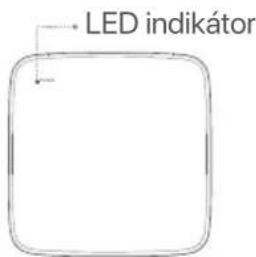
text_image
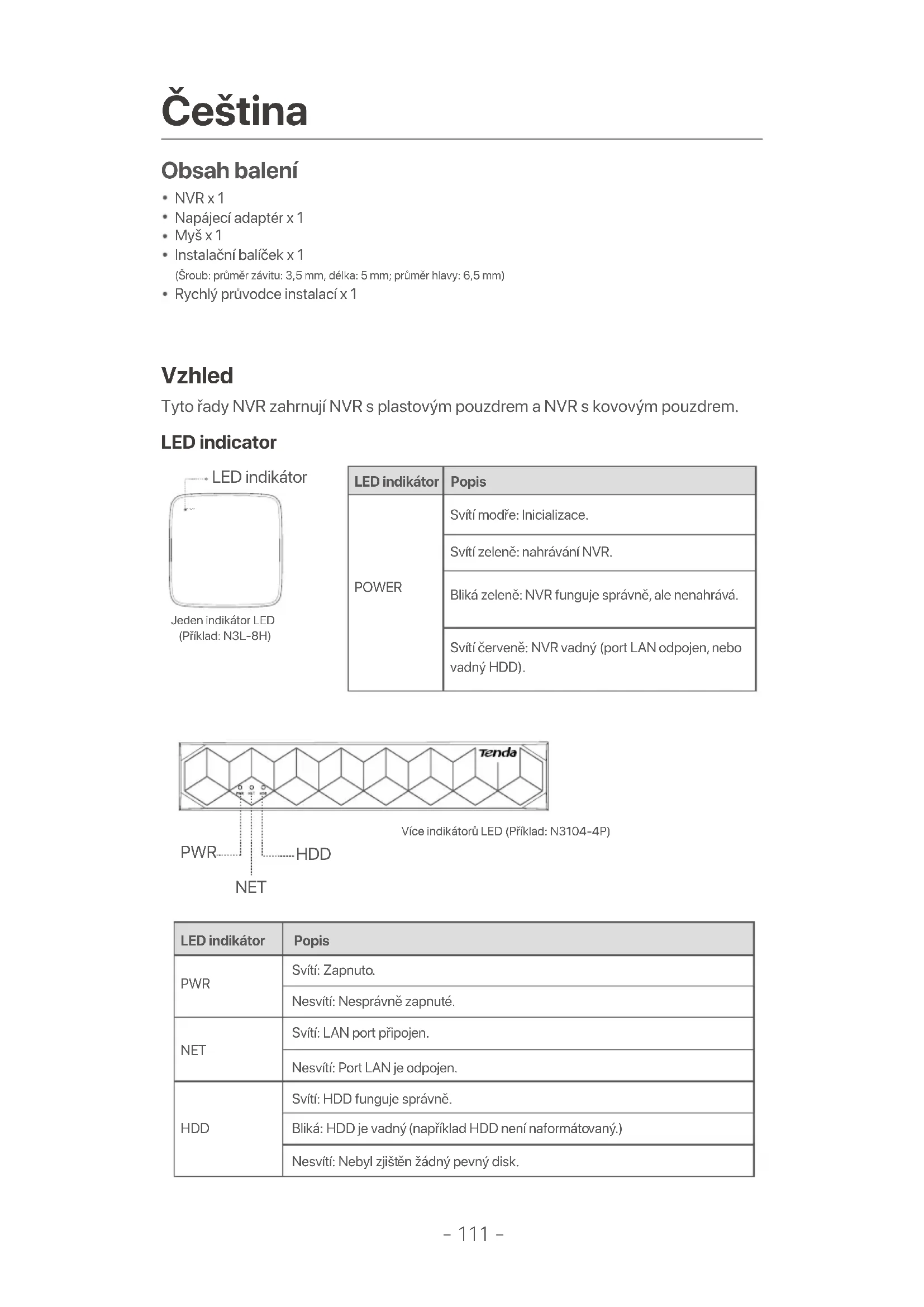
LED indikátorJeden indikátor LED (Příklad: N3L-8H)
| LED indikátor | Popis |
| POWER | Svítí modře: Inicializace. |
| Svítí zeleně: nahrávání NVR. | |
| Bliká zeleně: NVR funguje správně, ale nenahrává. | |
| Svítí červeně: NVR vadný (port LAN odpojen, nebo vadný HDD). |
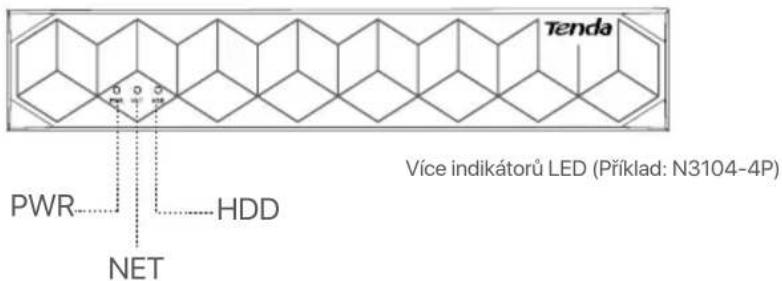
text_image
Tenda PWR HDD NET Více indikátorů LED (Příklad: N3104-4P)| LED indikátor | Popis |
| PWR | Svítí: Zapnuto. |
| Nesvítí: Nesprávně zapnuté. | |
| NET | Svítí: LAN port připojen. |
| Nesvítí: Port LAN je odpojen. | |
| HDD | Svítí: HDD funguje správně. |
| Bliká: HDD je vadný (například HDD není naformátovaný.) | |
| Nesvítí: Nebyl zjištěn žádný pevný disk. |
Spodní panel

Tipy
Otvory pro montáž na stěnu: Slouží k upevnění zařízení na stěnu.
Materiály pro montáž na stěnu se připravují sami. Doporučené specifikace plastových šroubů a kotev:
Šroub: průměr závitu: 3 mm, délka: 14 mm; průměr hlavy: 5.2 mm
Plastová kotva: vnitřní průměr: 6,0 mm; délka: 26,4 mm
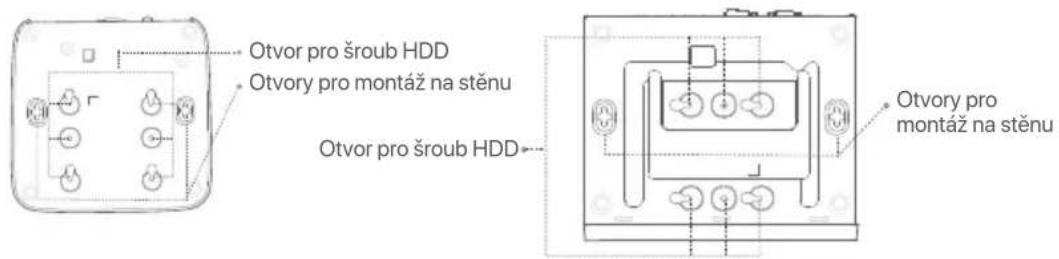
text_image
Otvor pro šroub HDD Otvory pro montáž na stěnu Otvor pro šroub HDD Otvory pro montáž na stěnuPlastové pouzdro NVR (Příklad: N3L-8H) NVR s kovovým pláštěm (příklad: N3104-4P)
Zadní panel
Běžné NVR (příklad: N3L-8H)
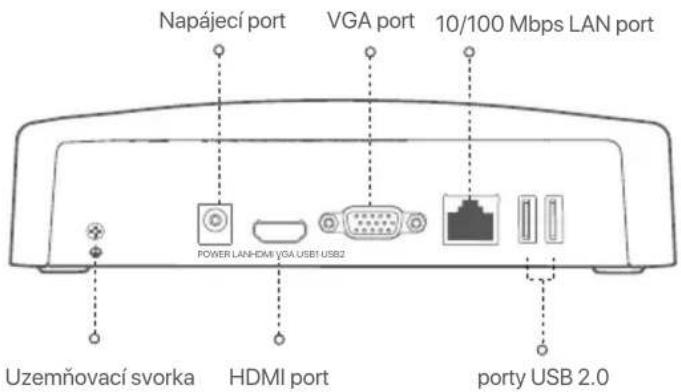
text_image
Napájecí port VGA port 10/100 Mbps LAN port POWER LAN-DA8 VGA USB1 USB2 Uzemňovací svorka HDMI port porty USB 2.0PoE NVR (příklad: N3104-4P)
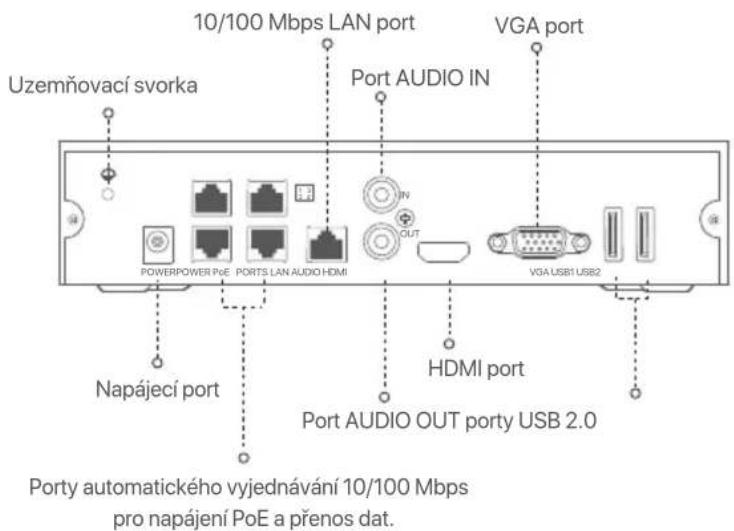
text_image
Uzemňovací svorka 10/100 Mbps LAN port Port AUDIO IN VGA port POWERPOWER PUE PORTS LAN AUDIO HDMI IN OUT VGA USB1 USB2 Napájecí port HDMI port Port AUDIO OUT porty USB 2.0 Porty automatického vyjednávání 10/100 Mbps pro napájení PoE a přenos dat.| PopisPort | |
| Uzemňovací svorka.Připojte zemnící svorku NVR k zemi nebo k zemnící svorce budovy pomocí zemnicího kabelu, abyste zabránili poškození NVR statickou elektrinou nebo bleskem. | |
| POWER | Napájecí port.K napájení NVR použijte přiložený napájecí adaptér. |
| PoE PORTS | Port Fast Ethernet, který podporuje napájení IEEE 802.3af/at PoE. Slouží k připojení ke kamerám.Tipy- Doporučený ethernetový kabel: CAT 5 nebo lepší.- Vzdálenost napájecího zdroje:Normální režim (výchozí): Až 100 mRežim dlouhého dosahu: až 250 m |
| LAN | Fast Ethernet LAN port.Používá se k připojení k takovým zařízením, jako je router a přepínač. |
| AUDIO IN | Vstupní audio port.Používá se pro připojení ke vstupním audio zařízením, jako jsou snímače. |
| AUDIO OUT | Audio výstupní port.Slouží k připojení k výstupním audio zařízením, jako jsou aktivní reproduktory. |
| HDMI | HDMI port.Připojte svůj monitor nebo televizor k tomuto portu pomocí kabelu HDMI pro výstup zvuku a video. |
| VGA | VGA port.Připojte svůj monitor k tomuto portu pomocí kabelu VGA pro výstup video. |
| USB | Port USB 2.0.Používá se k připojení k takovým zařízením, jako je myš a paměťové zařízení USB. |
Vzhled NVR se u jednotlivých modelů může lišit. Následující informace jsou pouze orientační. Nainstalujte si HDD odpovídající modelu, který jste skutečně zakoupili.
Tento produkt neobsahuje žádný pevný disk. Doporučujeme používat HDD určený ke sledování. Možná budete potřebovat šroubovák. Připravte si ho sami.

Tipy
Při instalaci nebo výměně pevného disku vypněte napájení NVR. V opačném případě nemusí být pevný disk detekován nebo se dokonce může poškodit.
① Uvolněte šrouby na spodní straně a poté sejměte kryt NVR. Šrouby si uschovejte pro pozdější použití.
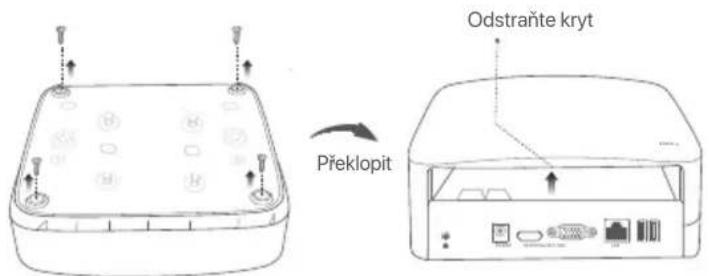
text_image
Překlopit Odstraňte krytPlastové pouzdro NVR (Příklad: N3L-8H)
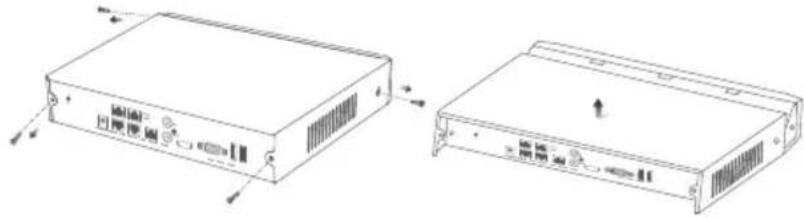
NVR s kovovým plástěm (příklad: N3104-4P)
2 Vyjměte 2 šrouby z instalačního balíčku NVR a zašroubujte je do dvou otvorů pro šrouby, které jsou umístěné nejblíže konektoru SATA. Mezi hlavou šroubu a pevným diskem ponechte asi 2 mm místa pro následnou instalaci.
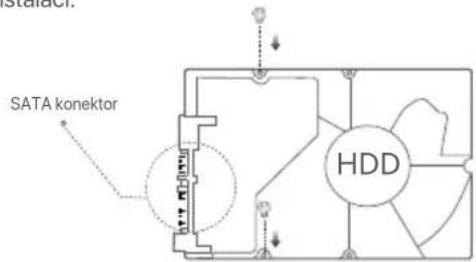
text_image
SATA konektor HDD③ Výrovnejte konektor SATA pevného disku se slotem SATA na základní desce NVR. Poté vložte pevný disk do slotu tak, aby byl těsně upevněn.
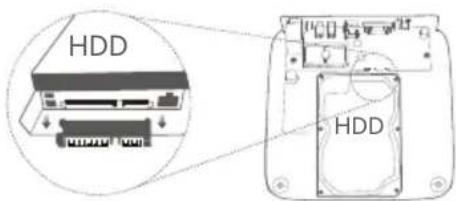
text_image
HDD HDDPlastové pouzdro NVR (Příklad: N3L-8H)
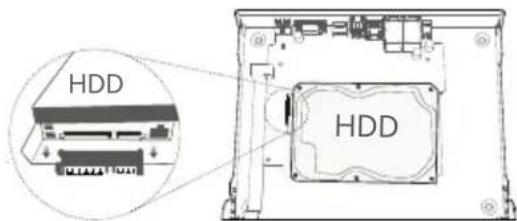
text_image
HDD HDDNVR s kovovým plástěm (příklad: N3104-4P)
4 Vyjměte zbývající šrouby z instalačního balíčku NVR a zašroubujte je do otvorů pro šrouby na pevném disku. Tím upevníte pevný disk.
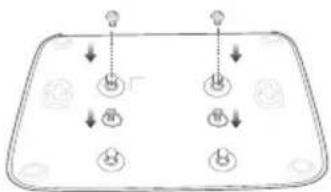
flowchart
graph TD
    A["Top Node"] --> B["Left Node"]
    A --> C["Right Node"]
    B --> D["Bottom Node"]
    C --> E["Bottom Node"]
    style A fill:#f9f,stroke:#333
    style B fill:#ccf,stroke:#333
    style C fill:#ccf,stroke:#333
    style D fill:#dfd,stroke:#333
    style E fill:#dfd,stroke:#333
Plastové pouzdro NVR (Příklad: N3L-8H)
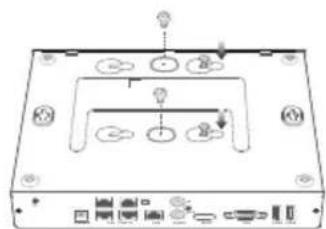
NVR s kovovým pláštěm (příklad: N3104-4P)
⑤ Pomocí odložených šroubů kryt znovu přišroubujte.
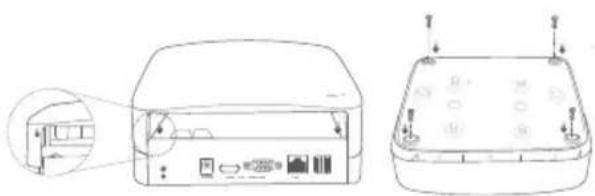
Plastové pouzdro NVR (Příklad: N3L-8H)
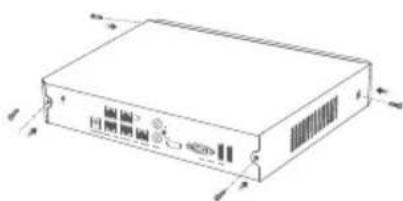
NVR s kovovým plástěm (příklad: N3104-4P)
II Připojte zařízení
Obyčejná topologie NVR (Příklad: N3L-8H)
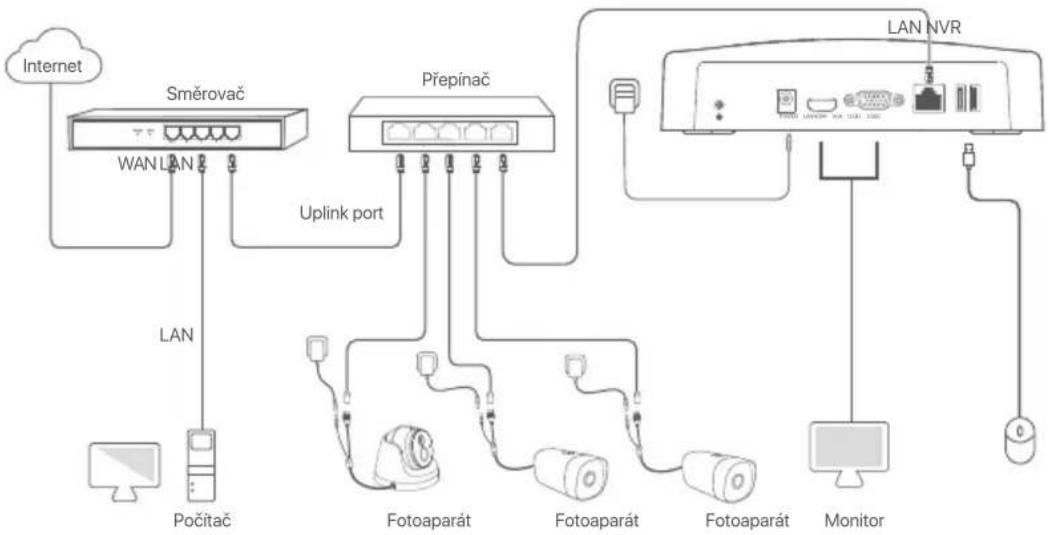
flowchart
graph TD
    A["Internet"] --> B["Směrovač"]
    B --> C["WAN LAN"]
    B --> D["POČÍTAČ"]
    B --> E["Uplink port"]
    B --> F["Přepínač"]
    F --> G["Fotoapárát"]
    F --> H["Fotoapárát"]
    F --> I["Fotoapárát"]
    F --> J["Monitor"]
    F --> K["LAN NVR"]
    F --> L["External Portugal"]
    style A fill:#f9f,stroke:#333
    style B fill:#ccf,stroke:#333
    style F fill:#cfc,stroke:#333
    style G fill:#fcc,stroke:#333
    style H fill:#fcc,stroke:#333
    style I fill:#fcc,stroke:#333
    style J fill:#fcc,stroke:#333
    style K fill:#fcc,stroke:#333
    style L fill:#fcc,stroke:#333
Topologie PoE NVR (Příklad: N3104-4P)
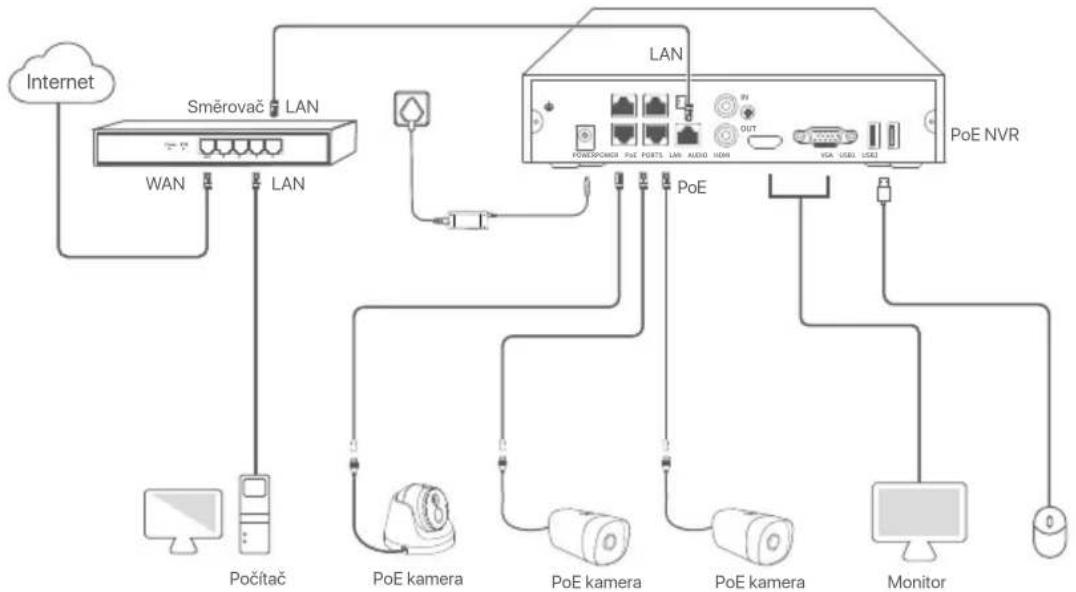
flowchart
graph TD
    A["Internet"] --> B["Směrovač LAN"]
    B --> C["WAN"]
    B --> D["LAN"]
    C --> E["Počítač"]
    D --> F["PoE kamera"]
    D --> G["PoE kamera"]
    D --> H["PoE kamera"]
    D --> I["Monitor"]
    D --> J["POE NVR"]
    B --> K["LAN"]
    K --> L["POWER/POWER"]
    K --> M["FHE PORTS"]
    K --> N["LAN AUDIO"]
    K --> O["IN"]
    K --> P["OUT"]
    K --> Q["USB"]
    K --> R["USB"]
    K --> S["USB"]
III Základní konfigurace
■ Místní správa
Spuštění
Tipy
K zapnutí NVR použijte přiložený napájecí adaptér. Nesprávné napájení způsobí, že NVR nebude pracovat správně, nebo se dokonce může poškodit.
Připojte přiložený napájecí adaptér k napájecímu portu NVR a zapojte jej do elektrické zásuvky. Poté spustěte NVR.
Vypnutí
Poznámka
Neodpojujte přímo napájení NVR, abyste si vynutili vypnutí; jinak může dojít k poškození pevného disku, ztrátě videí nebo dokonce k poškození NVR.
Po připojení myši a monitoru k NVR provedte následující nastavení ve webovém uživatelském rozhraní NVR (ukončete celoobrazovkové rozhraní):
Klikněte na 🎨 v pravém horním rohu, poté klikněte na Vypnutí Ⓤ a nakonec klikněte na tlačítko OK. Když se na obrazovce objeví zpráva Zařízení je vypnuté. Prosím, vypněte napájení, odpojte napájecí adaptér NVR.
Rychlé nastavení
Po připojení myši a monitoru k NVR můžete provést rychlé nastavení.
Webové uživatelské rozhraní NVR se může u různých modelů lišit. Převažuje skutečné webové uživatelské rozhraní. Jako příklad je zde uveden model N3L-8H NVR.
① Nastavte Přihlašovací heslo, zadejte svoji Emailová adresa a klikněte na Aktivovat.
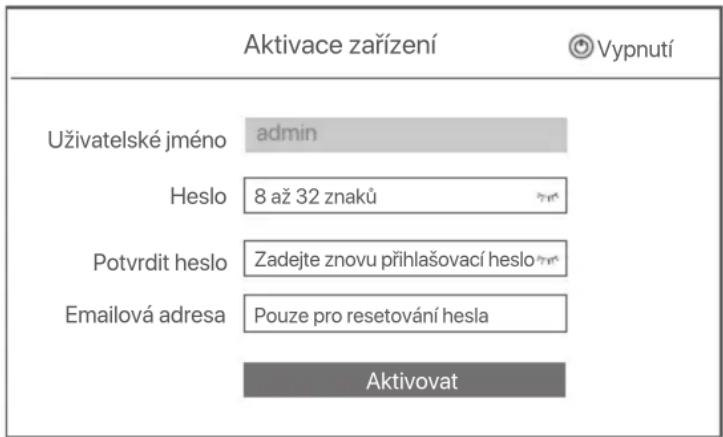
text_image
Aktivace zařízení Vypnutí Uživatelské jméno admin Heslo 8 až 32 znaků Potvrdit heslo Zadejte znovu přihlašovací heslo Emailová adresa Pouze pro resetování hesla Aktivovat② Pokud chcete k odemknutí webového uživatelského rozhraní použít vzor, nakreslete vzor odemknutí. V opačném případě klikněte na možnost Nepoužívat vzor pro odemčení a přejděte ke kroku ③.
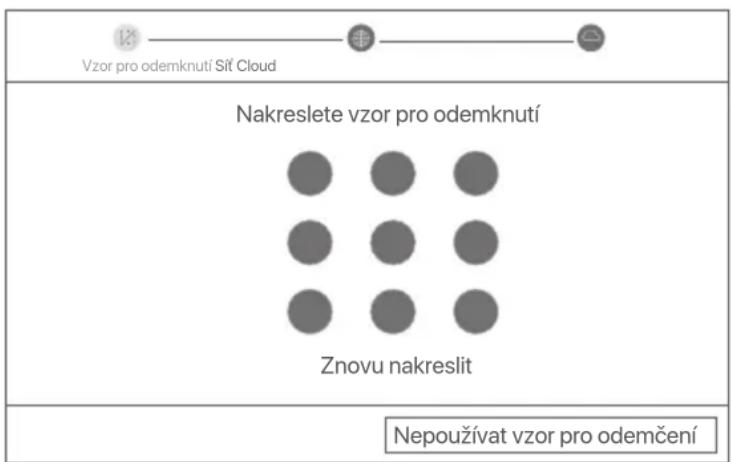
text_image
Vzor pro odemknutí Sít Cloud Nakreslete vzor pro odemknutí Znovu nakreslit Nepoužívat vzor pro odemčení③ Zkontrolujte, zda je stav připojení Připojeno, a podle potřeby povolte nebo zakažte funkci Automatické přidání LAN kamer.
- Pokud chcete automaticky přidat kamery na straně LAN NVR, klikněte na tlačítko Další. Přejděte na krok 5.
- Pokud chcete kamery na straně LAN NVR přídávat ručně, můžete funkci Automatické přidání LAN kamer vypnout a kliknout na tlačítko Další.
Tipy
Pokud je stav připojení Odpojeno, zkuste následující řešení:
– Ujistěte se, že připojení portu LAN vašeho NVR je normální.
- Ujistěte se, že je povolena funkce serveru DHCP routeru, ke kterému je NVR připojen.
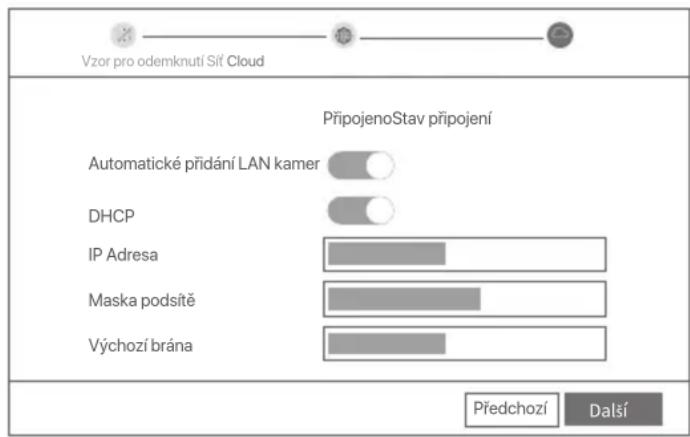
text_image
Vzor pro odemknutí Sít Cloud PřipojenoStav připojení Automatické přídání LAN kamer DHCP IP Adresa Maska podsítě Výchozí brána Předchozí Dalsí4 Přidání kamery.
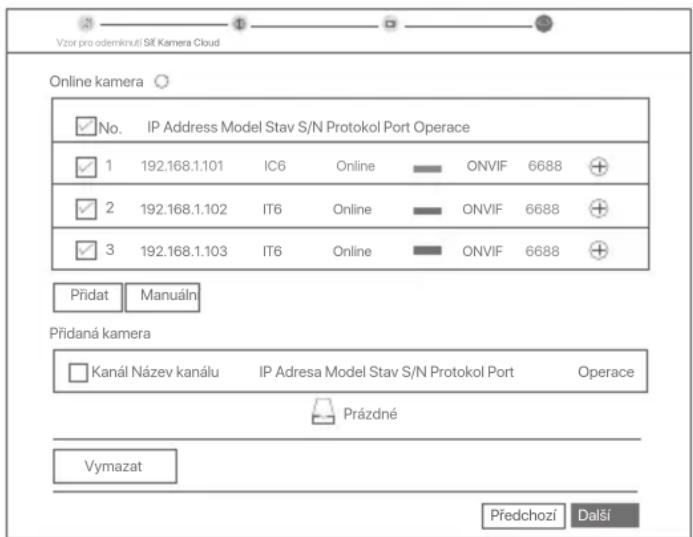
Vyberte kameru, kterou chcete přidat do seznamu Online Kamera, a klikněte na tlačítko Přidat. Když se kamery objeví v seznamu Přidaná kamera a jejich stav je Online, klikněte na tlačítko Další.
Tipy
–Pokud byla kamera, kterou chcete přidat, připojena k přepínači nebo routeru, který je připojen k portu LAN NVR, ujistěte se, že IP adresa kamery a NVR jsou ve stejném segmentu sítě.
-Pokud NVR podporuje porty PoE a kamera, kterou chcete přidat, byla připojena k portu PoE na NVR, ujistěte se, že je povolena funkce DHCP kamery.
-Pokud je kamera, kterou chcete přidat, aktivována a uživatelské jméno a heslo se liší od uživatelského jména a hesla NVR, klikněte na (%s), zadejte příslušné informace a klikněte na tlačítko Přidat.
text_image
Vzor pro odemkrutí SIK Kamera Cloud Online kamera ✓ No. IP Address Model Stav S/N Protokol Port Operace ✓ 1 192.168.1.101 IC6 Online ONVIF 6688 + ✓ 2 192.168.1.102 IT6 Online ONVIF 6688 + ✓ 3 192.168.1.103 IT6 Online ONVIF 6688 + Přidat Manuáln Přidaná kamera ☐ Kanál Název kanálu IP Adresa Model Stav S/N Protokol Port Operace Prázdné Vymazat Předchozí Další⑤ Ujistěte se, že stav cloudu je Online a klikněte OK.
Tipy
- Pokud je stav cloudu Offline, ujištěte se, že router, ke kterému je NVR připojen, má přístup k internetu, a že funkce filtru je zakázána.
– NVR můžete také spravovat prostřednictvím aplikace TDSEE. Podrobnosti viz Správa aplikací v této příručce.
Dokončeno.
Můžete zobrazit náhled videa v reálném čase, přehrávat nahrávky, spravovat monitorovací zařízení atd.
■ Správa aplikací
Poté, co je povolena cloudová služba NVR a stav cloudu je online, můžete NVR přidat a spravovat prostřednictvím aplikace TDSEE.
① Stáhněte si aplikaci TDSEE.
Po úspěšném připojení mobilního telefonu k internetu stáhněte a nainstalujte aplikaci TDSEE na váš mobilní telefon. A to bud' naskenováním QR kódu nebo nalezením aplikace TDSEE v obchodě Google Play nebo App Store.

② Ujistěte se, že NVR je zapnutý a pracuje správně.
③ Spustte aplikaci TDSEE a postupujte podle pokynů k dokončení registrace uživatele. Přejděte na Domovskou stránku a potom klepněte na Přidat zařízení nebo na ⊕ v pravém horním rohu domovské stránky.
-Tipy
Chcete-li zajistit, aby přihlašovací heslo NVR bylo možné resetovat prostřednictvím aplikace TDSEE, zaregistrujte se při aktivaci NVR pomocí vyhrazené e-mailové adresy.
4 Naskenujte QR kód na štítku ve spodní části NVR nebo na stránce Cloudová Služba. Poté postupujte podle pokynů v aplikaci.
Po přidání NVR můžete vzdáleně zobrazit náhled videa v reálném čase, přehrávat nahrávky a kontrolovat poplašné zprávy prostřednictvím aplikace TDSEE.
■ Správa webu
Tyto řady NVR lze spravovat pomocí webového uživatelského rozhraní.
Aktivovat
Pokud není NVR aktivován, můžete jej aktivovat prostřednictvím webového uživatelského rozhraní. Po dokončení aktivace se musíte přihlásit znovu.
① Připojte počítač k přepínači nebo směrovači, který je připojen k NVR.
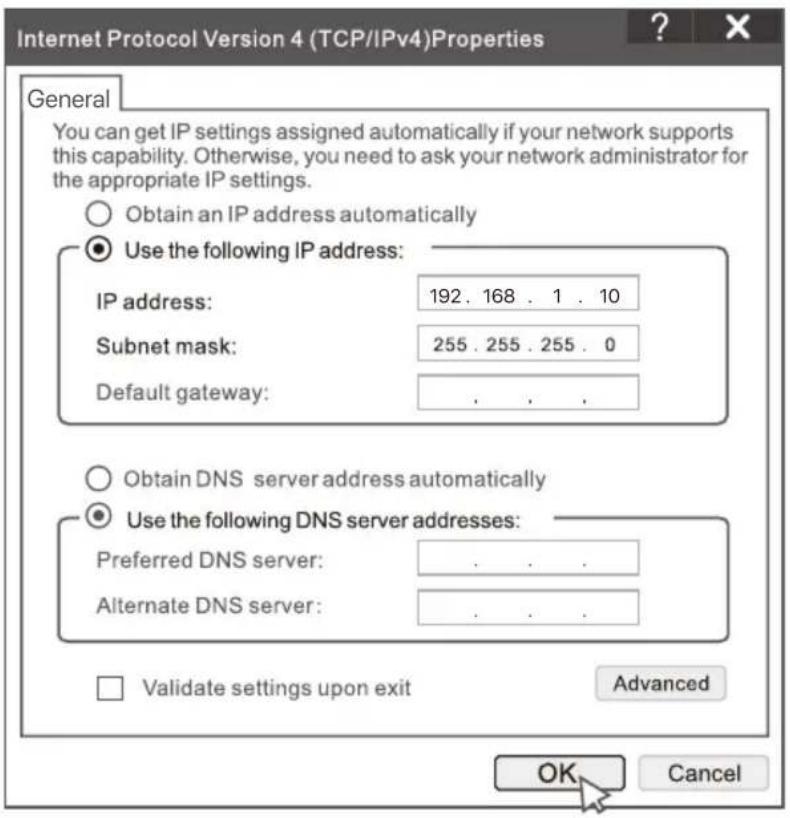
② Nastavte IP adresu počítače na nepoužívanou adresu patřící do stejného segmentu sítě jako IP adresa NVR, ale odlišnou od IP adresy NVR.
Výchozí přihlašovací IP adresa NVR je 192.168.1.254, nastavte IP adresu počítače na 192.168.1.X (X označuje číslo 2 až 253 a není používáné jinými zařízeními).
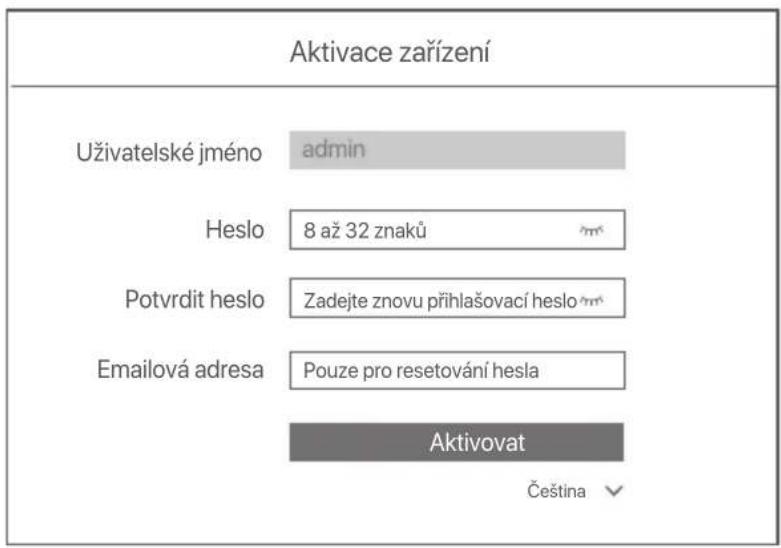
③ Spustte prohlížeč a do adresního rádku zadejte IP adresu 192.168.1.254 NVR. Nastavte Heslo, zadejte svou Emailová adresa a klikněte na tlačítko Aktivovat.
Tipy
NVR podporuje prihlašování HTTPS. Když vstoupíte na jeho stránku pro správu, prohlížeč vás může upozornit, že webová adresa není zabezpečená, prostě ji ignorujte a pokračujte.
text_image
Aktivace zařízení Uživatelské jméno admin Heslo 8 až 32 znaků Potvrdit heslo Zadejte znovu přihlašovací heslo Emailová adresa Pouze pro resetování hesla Aktivovat ČeštinaNastavení dokončeno. Můžete vstoupit do webového uživatelského rozhraní NVR a zobrazit náhled videa v reálném čase nebo nakonfigurovat NVR podle potřeby.
Funkce DHCP NVR je povolena. Pokud je v síti DHCP server, IP adresa NVR se může změnit. Podívejte se prosím na skutečnou IP adresu přidělenou NVR serverem DHCP.
Přihlášení k webovému uživatelskému rozhraní
Pro ovládání viz kroky ① až ③ v části Aktivace.
Odpovědi na časté dotazy
Q1. Co mám dělat, když na NVR nejsou žádná přehrávaná videa?
A1.
- Ujistěte se, že pevný disk pracuje správně.
Přejděte do nabídky Konfigurace > Úložiště > Pevný disk:
- Pokud pevný disk není detekován, nejprve vypněte NVR, znovu nainstalujte pevný disk a spustte NVR.
- Pokud pevný disk není v normálu, nejprve vypněte NVR, znovu nainstalujte pevný disk a spustře NVR. Pokud problém přetrvává, naformátujte pevný disk.
- Pokud se formátování nezdaří, nejprve vypněte NVR, vyměňte pevný disk a spustěte NVR.
- Ujistěte se, že plán nahrávání je správný.
Přejděte do nabídky Konfigurace > Úložiště > Časový plán a ujistěte se, že:
- Je povolený časový plán nahrávání kanálu.
- Doba nahrávání a typ nahrávání byly správně nastaveny. Pokud ne, nastavte a uložte je podle potřeby.
Q2. Co mám dělat, když aplikace TDSEE nepřídá NVR?
A2. Přejděte do nabídky Konfigurace > Sít' > Cloudová služba NVR a ujistěte se, že je povolena funkce cloudové služby.
- Pokud je Stav cloudu on-line, tak se ujiistěte, že je mobilní telefon (s nainstalovanou aplikací) připojený k internetu.
-
Pokud je Stav cloudu off-line, vyzkoušejte následující řešení:
-
Přejděte do nabídky Konfigurace > Sít' > Internet a ujistěte se, že jsou parametry internetu správné.
- Ujistěte se, že port LAN zařízení NVR je správně připojený k rovnocenné straně (spínač nebo router).
- Ujistěte se, že je router připojený k internetu a funkce filtru je zakázána (například filtr MAC a černá listina).
- Ujistěte se, že je povolena funkce serveru DHCP routeru.
Q3. Co mám dělat, když na kanálu NVR není zobrazený žádný obraz?
A3. Přejděte do nabídky Konfigurace > Kanál > Kamera grafického uživatelského rozhraní NVR, vyhledejte položku
Přidaná kamera a zkontrolujte stav kamery kanálu.
- Pokud je stav kamery kanálu on-line, přejděte do nabídky Konfigurace > Kanál > Obraz a ujistěte se, že hodnoty Jas a Kontrast pod položkou Parametry obrazu nejsou zároveň 0.
-
Pokud je stav kamery kanálu chyba, umístěte kurzor myši nad 🔒, abyste zkontrolovali důvod výjimky a vyzkoušejte následující řešení:
-
Pokud je důvodem výjimky nesprávné uživatelské jméno nebo heslo, klikněte na a znovu zadejte přihlašovací uživatelské jméno a heslo.
- Pokud je důvod výjimky odpojeno, ujištěte se, že připojení mezi NVR a kamerou je normální a ethernetový kabel není uvolněný.
- Vymažte nebo resetujte kameru a znovu ji prídejte.
• Vypněte kameru a restartujte ji.
Q4. Co mám dělat, když NVR nemůže najít kameru?
A4: Pokud NVR podporuje port typu PoE a kamera byla připojena k portu PoE zařízení NVR, vyzkoušejte následující řešení:
- Připojte počítač a kameru ke stejné síti a povolte funkci DHCP kamery (pomocí nástroje pro správu klientů, jako je správce zařízení ONVIF nebo webové uživatelské rozhraní kamery pro konfiguraci).
- Pokud kamera patří třetí straně, ujistěte se, že kamera podporuje ONVIF a funkce ONVIF je povolená a do seznamu uživatelů byl přidán správce se správcem uživatelského jména.
Pokud kamera byla připojena ke straně LAN zařízení NVR, vyzkoušejte tato řešení:
- Ujistěte se, že kamera pracuje správně, a kamera je správně připojená ke spínači nebo routeru, který je připojený k zařízení NVR, a ethernetový kabel je napnutý.
- Ujistěte se, že IP adresa kamery je v tomtěž sitovém segmentu jako IP adresa LANU zařízení NVR (prostřednictvím nástroje pro správu klientů, jako je správce zařízení ONVIF nebo webové uživatelské rozhraní kamery pro konfiguraci).
- Pokud kamera patří třetí straně, ujistěte se, že kamera podporuje ONVIF a funkce ONVIF je povolená a do seznamu uživatelů byl přidán správce se správcem uživatelského jména.
Pokud problém přetrvává, obraťte se na technickou podporu Tenda.
Lieferumfang
Získejte podporu a služby
Technické specifikace, uživatelské příručky a další informace naleznete na produktové nebo servisní stránce www.tendacn.com. K dispozici je více jazyků.
Model produktu můžete vidět na produktu.




