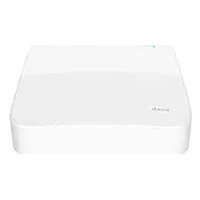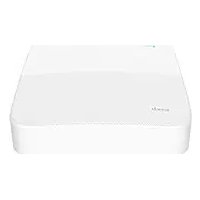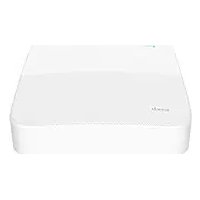
N3L4H V2.0 - Vaizdo magnetofonas Tenda - Nemokama naudojimo instrukcija
Raskite įrenginio instrukciją nemokamai N3L4H V2.0 Tenda PDF formatu.



| Produkto tipas | Tinklinis vaizdo registratorius (NVR) |
| Prekės ženklas | Tenda |
| Modelis | N3L4H V2.0 |
| Maitinimas | Įtrauktas maitinimo adapteris (AC įvadas) |
| Prievadai | 1 LAN 10/100 Mbps prievadas, 1 HDMI prievadas, 1 VGA prievadas, 2 USB 2.0 prievadai, PoE prievadai (priklausomai nuo modelio) |
| Pagrindinės funkcijos | Vaizdo įrašymas, realaus laiko peržiūra, atkūrimas, valdymas per TDSEE programėlę, automatinis LAN kamerų pridėjimas, ONVIF palaikymas |
| Saugojimas | SATA kietasis diskas (nepridedamas, rekomenduojamas specialus vaizdo stebėjimo kietasis diskas) |
| Prisijungimas | Ethernet 10/100 Mbps, debesijos paslauga |
| Maksimali raiška | Iki 8MP (priklausomai nuo kamerų) |
| Vaizdo glaudinimas | H.265+/H.265/H.264 (įvertinimas) |
| Kanalų skaičius | Kinta priklausomai nuo modelio (pvz., 8 kanalai N3L-8H) |
| PoE | Taip PoE modeliams (pvz., N3104-4P) – 4 PoE prievadai IEEE 802.3af/at |
| Garsas | Garso įėjimas ir išėjimas (priklausomai nuo modelio) |
| Įžeminimas | Įžeminimo gnybtas |
| Montavimas ant sienos | Galima (varžtai nepridedami) |
| Priežiūra | Neišjunkite maitinimo tiesiogiai, kad išvengtumėte pažeidimų |
| Saugumas | Slaptažodis, atrakinimo schema, el. paštas atstatymui |
| Pridedami priedai | Maitinimo adapteris, pelė, montavimo rinkinys, greito montavimo vadovas |
| Apytiksliai matmenys | 260 x 220 x 40 mm (plastikinis korpusas) |
| Apytikslis svoris | Maždaug 1 kg |
| Sąsajos kalbos | Daugiakalbė (prancūzų, anglų ir kt.) |
| Techninė pagalba | support.fr@tenda.cn |
Dažnai užduodami klausimai - N3L4H V2.0 Tenda
Naudotojų klausimai apie N3L4H V2.0 Tenda
0 klausimas apie šį prietaisą. Atsakykite į tas, kurias žinote, arba užduokite savo.
Užduokite naują klausimą apie šį prietaisą
Atsisiųskite instrukciją savo Vaizdo magnetofonas PDF formatu nemokamai! Raskite savo instrukciją N3L4H V2.0 - Tenda ir vėl perimkite savo elektroninį įrenginį. Šiame puslapyje skelbiami visi dokumentai, reikalingi jūsų įrenginio naudojimui. N3L4H V2.0 prekės ženklo Tenda.
NAUDOJIMO INSTRUKCIJA N3L4H V2.0 Tenda
(Varžtas: sriegio skersmuo: 3,5 mm, ilgis: 5 mm; galvutės skersmuo: 6,5 mm)
• Trumpas diegimo vadovas x 1
Išvaizda
Šios serijos NVR apima plastikinio apvalkalo NVR ir metalinio apvalkalo NVR.
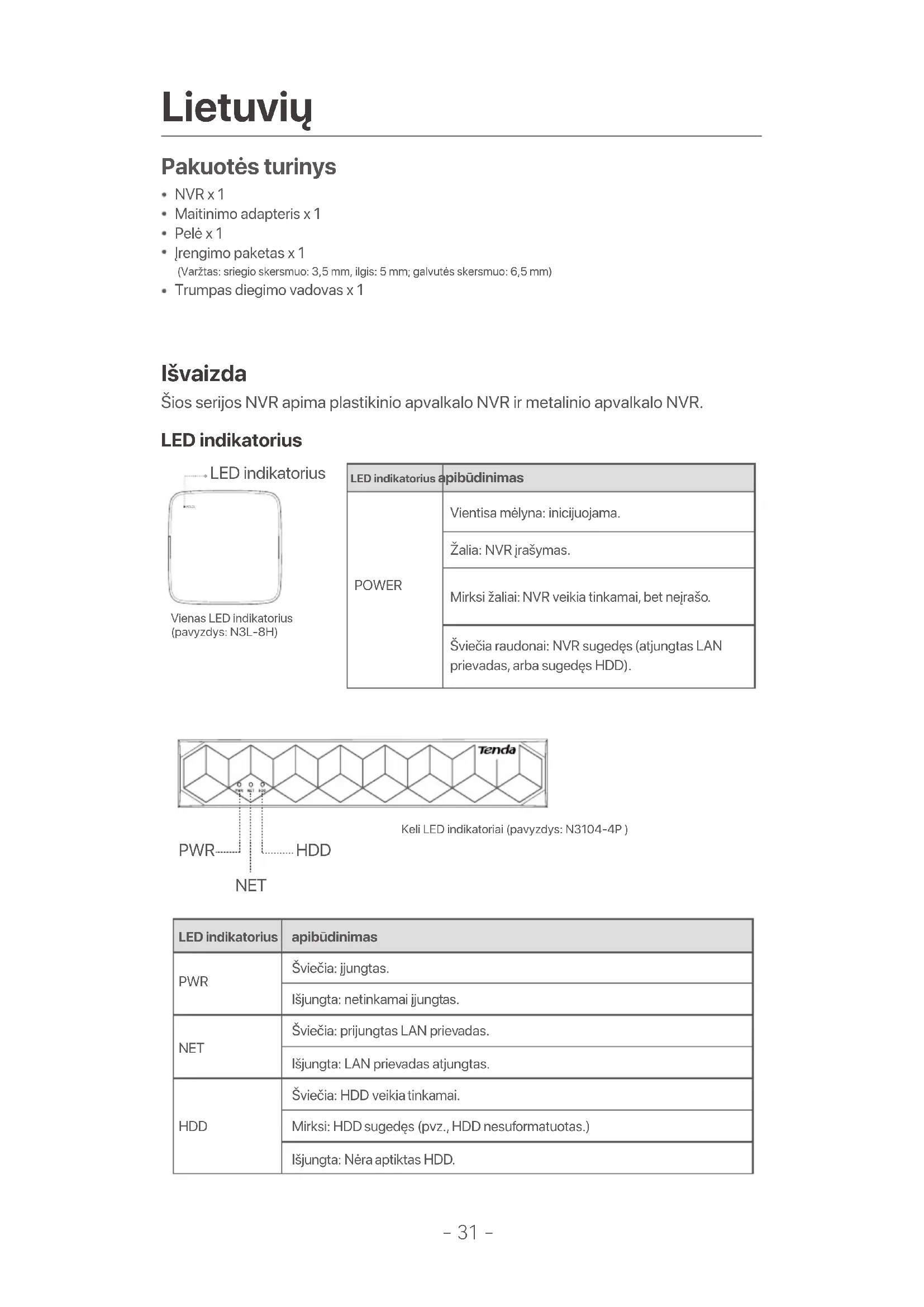
LED indikatorius
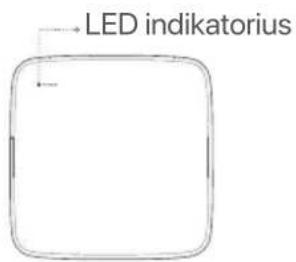
text_image
LED indikatoriusVienas LED indikatorius (pavyzdys: N3L-8H)
| LED indikatorius apibūdinimas | |
| POWER | Vientisa mėlyna: inicijuojama. |
| Žalia: NVR įrašymas. | |
| Mirksi žaliai: NVR veikia tinkamai, bet nejrašo. | |
| Šviečia raudonai: NVR sugedęs (atjungtas LAN prievadas, arba sugedęs HDD). | |
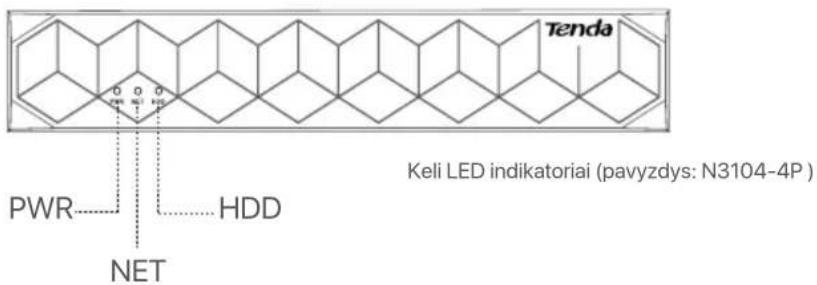
text_image
Tenda Keli LED indikatoriai (pavyzdys: N3104-4P) PWR HDD NET| LED indikatorius | apibūdinimas |
| PWR | Šviečia: jjungtas. |
| Išjungta: netinkamai jjungtas. | |
| NET | Šviečia: prijungtas LAN prievadas. |
| Išjungta: LAN prievadas atjungtas. | |
| HDD | Šviečia: HDD veikia tinkamai. |
| Mirksi: HDD sugedęs (pvz., HDD nesuformatuotas.) | |
| Išjungta: Néra aptiktas HDD. |
Apatinis skydelis

Tips
Sienų montavimo skylės: Naudojamas prietaisui prie sienos pritvirtinti.
Sienų tvirtinimo medžiagos yra paruoštos savarankiškai. Rekomenduojamos plastikinių varžtų ir inkarų specifikacijos:
Varžtas: sriegio skersmuo: 3 mm, ilgis: 14 mm; galvutės skersmuo: 5.2 mm
Plastikinis inkaras: vidinis skersmuo: 6,0 mm; ilgis: 26,4 mm
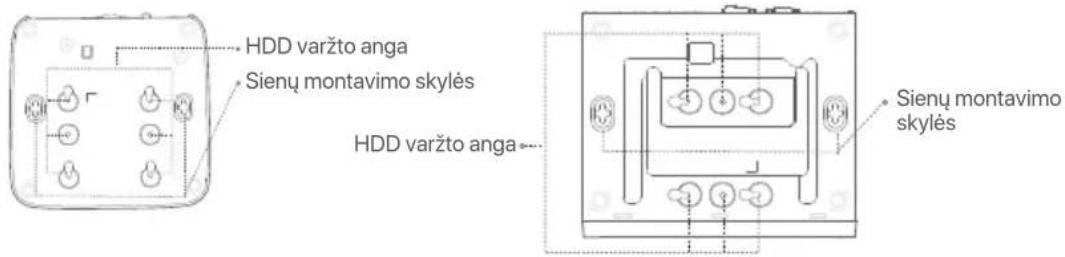
text_image
HDD varžto anga Sienų montavimo skylės HDD varžto anga Sienų montavimo skylėsPlastikinio korpuso NVR (pavyzdys: N3L-8H) Metalinio apvalkalo NVR (pavyzdys: N3104-4P)
Galinis skydelis
Jprastas NVR (pavyzdys: N3L-8H)
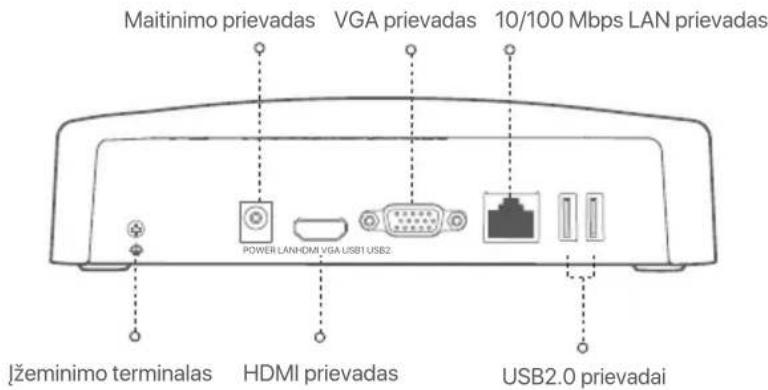
text_image
Maitinimo prievadas VGA prievadas 10/100 Mbps LAN prievadas POWER LAN/HDMI VGA USB1 USB2 Jžeminimo terminalas HDMI prievadas USB2.0 prievadaiPoE NVR (Example: N3104-4P)
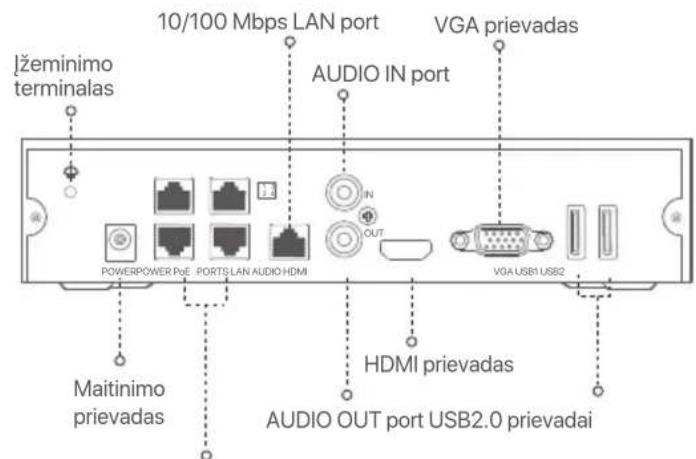
text_image
10/100 Mbps LAN port VGA prievadas Jžeminimo terminalas AUDIO IN port POWERPOWER PGE PORTS LAN AUDIO HDMI VGA USB1 USB2 Maitinimo prievadas HDMI prievadas AUDIO OUT port USB2.0 prievadai10/100 Mbps automatinio derinimo prievadai PoE maitinimui ir duomenų perdavimui
| apibūdinimasPrievadas | |
| Jžeminimo terminalasNVR jžeminimo gnybtą jžeminimo kabeliu prijunkite prie žemės arba pastato jžeminimo gnybto, kad statinė elektra ar žaibas nesugadintų NVR. | |
| POWER | Maitinimo prievadas.Norėdami ijungti NVR, naudokite pridedamą maitinimo adapterį. |
| PoE PORTS | Fast Ethernet prievadas, palaikantis IEEE 802.3af/at PoE maitinimą. Naudojamas prijungti prie kamerų.Tips- Rekomenduojamas eterneto kabelis: CAT 5 arba geresnis.- Maitinimo atstumas:Normalus režimas (numatytasis): lki 100 mTolimojo nuotolio režimas: lki 250 m |
| LAN | Greitojo eterneto LAN prievadas.Naudojamas prisijungti prie tokių įrenginių kaip maršrutizatorius ir komutatorius. |
| AUDIO IN | Garso įvesties prievadas.Naudojamas prijungti prie garso įvesties įrenginių , pvz., imtuvų. |
| AUDIO OUT | Garso išvesties prievadas.Naudojamas garso išvesties įrenginiams, pavyzdžiui, aktyviesiems garsiakalbiams, prijungti. |
| HDMI | HDMI port.Prie šio prievado HDMI kabeliu prijunkite monitorių arba televizorių, kad būtų galima prijungti garso ir vaizdo išvestį. |
| VGA | VGA port.Prie šio prievado prijunkite monitorių, naudodami VGA kabelį, kad galėtumėte išvesti vaizdo įrašą. |
| USB | USB 2.0 port.Naudojamas tokiems prietaisams, kaip pelė ir USB atminties įrenginys, prijungti. |
I HDD montavimas
NVR išvaizda gali skirtis priklausomai nuo modelio. Toliau pateikta informacija yra tik informacinio pobūdžio. Jdiekite HDD, atitinkantį jsigytą modelį.
Šiame gaminyje nėra jokio HDD, todėl rekomenduojama naudoti stebėjimui skirtą HDD. Montuojant gali prireikti atsuktuvo. Paruoškite jj patys.

Patarimai
Diegdami arba keisdami HDD, atjunkite NVR maitinimą, nes priešingu atveju HDD gali būti neaptiktas arba net sugadintas.
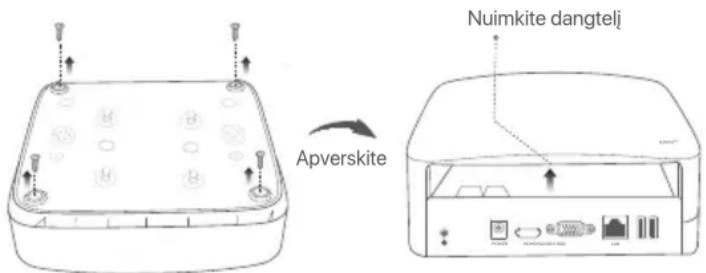
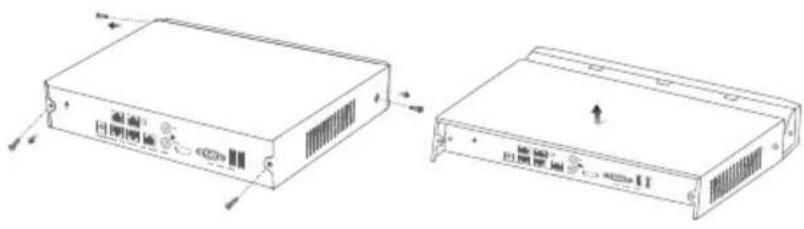
① Atsuktuvu atsukite varžtus ir nuimkite NVR dangtelj. Pasilikite varžtus vélesniam naudojimui.
text_image
Nuimkite dangtelj ApverskitePlastikinio korpuso NVR (pavyzdys: N3L-8H)
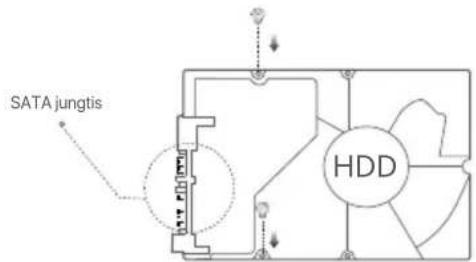
2 Iš NVR diegimo pakuotės ištraukite 2 varžtus ir jsukite juos į dvi varžtų skyles, esančias arčiausiai SATA jungties. Tarp varžtų galvutės ir standžiojo disko palikite maždaug 2 mm atstumą vėlesniam montavimui.
text_image
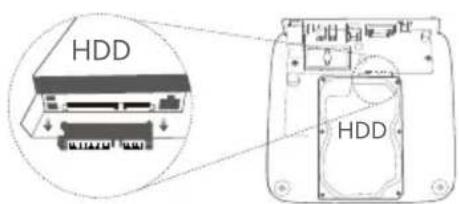
SATA jungtis HDD3 Sulygiuokite standžiojo disko SATA jungtį su SATA lizdu, esančiu NVR pagrindinėje plokštėje, tada jdėkite standųjj diską į lizdą, kol jis bus tvirtai pritvirtintas.
text_image
HDD HDDPlastikinio korpuso NVR (pavyzdys: N3L-8H)
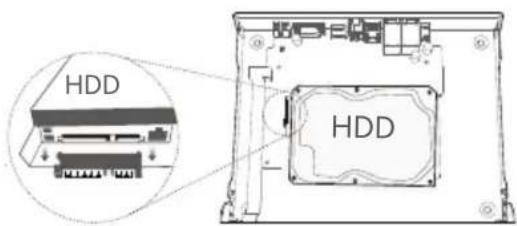
text_image
HDD HDDMetalinio apvalkalo NVR (pavyzdys: N3104-4P)
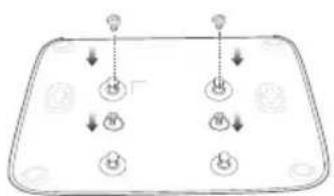
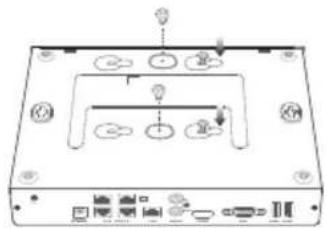
4 Iš NVR diegimo pakuotės išimkite likusius varžtus ir įsukite juos į HDD varžtų skyles, kad pritvirtintumėte HDD.
flowchart
graph TD
    A["Top Node"] --> B["Bottom Node 1"]
    C["Top Node"] --> D["Bottom Node 2"]
    E["Bottom Node"] --> F["Bottom Node 3"]
Plastikinio korpuso NVR (pavyzdys: N3L-8H)
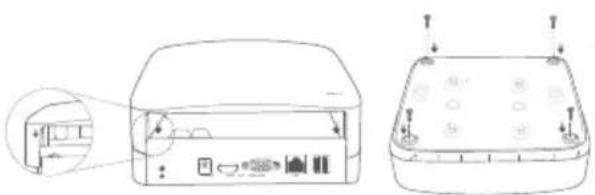
⑤ Pritvirtinkite dangtį anksčiau išsuktais varžtais.
III Pagrindinė konfigūracija
■ Vietinis valdymas
Paleidimas

Tips
Norėdami jungti NVR, naudokite pridedamą maitinimo adapterį. Dėl nejprasto maitinimo šaltinio NVR gali neveikti normaliai arba net būti sugadintas.
Prijunkite pridedamą maitinimo adapterį prie NVR maitinimo prievado ir jjunkite maitinimo adapterį i maitinimo lizdą, kad jjungtumėte NVR.
Išjungimas

Note
Nenutraukite tiesiogiai NVR maitinimo šaltinio, kad priverstinai išjungtumėte jrenginį; priešingu atveju gali būti pažeistas HDD, prarasti vaizdo jrašai ar net sugadintas NVR.
Prijunge pelę ir monitorių prie NVR, atlikite toliau nurodytus NVR grafinės sąsajos nustatymus (išeikite iš viso ekrano sąsajos):
Viršutiniame dešiniajame kampe spustelėkite ⏻, spustelėkite Shutdown (Išjungti) ⚙️, tada spustelėkite OK. Kai The Device is Shut Down (įrenginys išjungiamas). Ekrane rodomas Please Cut Off the Power (prašymas išjungti maitinimą), atjunkite NVR maitinimo adapterį.
Greita sąranka
Prijunge pelę ir monitorių prie NVR, galite atlikti greitają sąranką.
NVR žiniatinklio vartotojo sąsaja gali skirtis priklausomai nuo modelio. Vyrauja tikroji žiniatinklio vartotojo sąsaja. Čia kaip pavyzdys pateikiamas N3L-8H.
① Nustatykite Password (Slaptažodj), iveskite Email Address (el. pašto adresą) ir spustelėkite Activate (Aktyvinti).
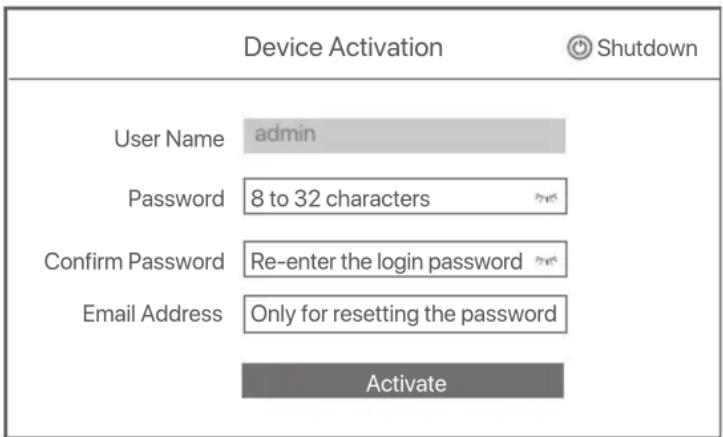
② Jei norite naudoti šabloną žiniatinklio naudotojo sąsajai atrakinti, nupieškite atrakinimo šabloną. Priešingu atveju spustelėkite Do Not Use Unlock Pattern (Nenaudoti atrakinimo modelio) ir pereikite prie ③ žinsnio.

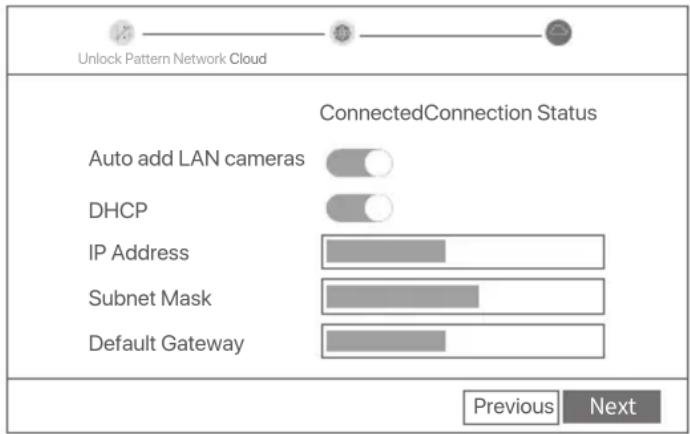
3 Isitikinkite, kad ryšio būsena yra Connected (Prijungta), ir prireikus jjunkite arba išjunkite Auto add LAN cameras (Automatinio LAN kamerų) pridėjimo funkciją.
- Jei norite automatiškai pridėti NVR LAN pusėje esančias kameras, spustelėkite Next (Toliau). Pereikite prie ⑤ žingsnio.
- Jei norite rankiniu būdu pridėti kameras NVR LAN pusėje, galite išjungti funkciją Auto add LAN cameras (Automatiškai pridėti LAN kameras) ir spustelėkite Next (Toliau).
Tips
Jei ryšio būsena yra Disconnected (Atjungta), išbandykite šiuos sprendimus:
- Isitikinkite, kad NVR LAN prievadas prijungtas tinkamai.
- Isitikinkite, kad maršrutizatoriaus, prie kurio prijungtas NVR, DHCP serverio funkcija yra jjungta.
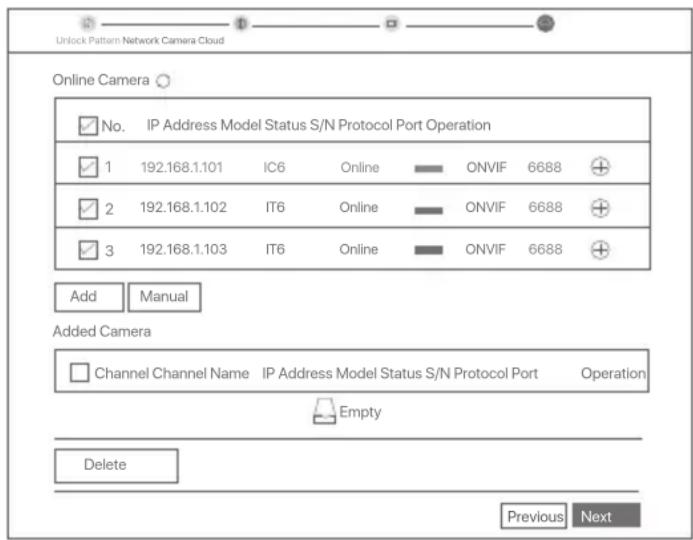
Pasirinkite kamerą, kurią norite įtraukti į Online Camera (internetinių kamerų) sąrašą ir spustelėkite Add (Pridėti). Kai kamera atsiranda sąraše Added Camera (Pridėta kamera) ir jo būsena yra Online (Prisijungęs), spustelėkite Next (Toliau).
Tips
- Jei norima pridėti kamera prijungta prie komutatoriaus arba maršrutizatoriaus, prijungto prie NVR LAN prievado, įsitikinkite, kad kameros ir NVR IP adresas yra tame pačiame tinklo segmente.
- Jei NVR palaiko PoE prievadus ir kamera, kurią norite pridėti, prijungta prie NVR PoE prievado, įsitikinkite, kad jjungta kameros DHCP funkcija.
- Jei kamera, kurią norite pridėti, yra jungta, o naudotojo vardas ir slaptažodis skiriasi nuo NVR naudotojo vardo ir slaptažodžio, spustelėkite (+), kad įvestumėte reikiamą informaciją, ir spustelėkite Add (Pridėti).
text_image
Unlock Pattern Network Camera Cloud Online Camera No. IP Address Model Status S/N Protocol Port Operation 1 192.168.1.101 IC6 Online ONVIF 6688 2 192.168.1.102 IT6 Online ONVIF 6688 3 192.168.1.103 IT6 Online ONVIF 6688 Add Manual Added Camera Channel Channel Name IP Address Model Status S/N Protocol Port Operation Empty Delete Previous Next⑤ Užtikrinkite, kad debesies būsena būtų Online (Prisijungęs), ir spustelėkite OK.
Tips
- Jei debesies būsena yra Offline (Atsijungęs), jsitikinkite, kad maršrutizatorius, prie kurio prijungtas NVR, gali pasiekti internetą ir kad filtro funkcija yra išjungta.
– NVR taip pat galite valdyti naudodami TDSEE programėlę. Išsamesnės informacijos rasite šio vadovo skyriuje Programėlių valdymas.
Baigta.
Galite peržiūrėti vaizdo įrašus realiuoju laiku, atkurti įrašus ir valdyti stebėjimo įrenginius.
■ Programėlių valdymas
Jjungus NVR debesijos paslaugą ir nustačius debesijos büseną, galite pridėti ir valdyti NVR naudodamiesi TDSEE programėle.
① Atsisiųskite TDSEE programėlę.
Sékmingai prijungę išmanųjj telefoną prie interneto, atsisiųskite ir į mobilųjj telefoną įdiekite TDSEE programėlę nuskaitydami QR kodą arba ieškodami TDSEE Google Play arba App Store.

② Isitikinkite, kad NVR yra jjungtas ir tinkamai veikia.
③ Paleiskite TDSEE programėlę ir vadovaukitės instrukcijomis, kad užbaigtumėte naudotojo registraciją. Įeikite į pagrindinį puslapį, tada bakstelėkite Įtraukti prietaisą arba ⊕ viršutiniame dešiniajame pagrindinio puslapio kampe.
Tips
Norėdami užtikrinti, kad NVR prisijungimo slaptažodį būtu galima iš naujo nustatyti per TDSEE programėlę, užsiregistruokite naudodami el. pašto adresą, kurį naudojote aktyvuodami NVR.
4 Nuskaitykite QR kodą, esantį NVR apačioje esančioje etiketėje, arba nuskaitykite QR kodą Cloud Service puslapyje, tada vadovaukitės programėlėje pateiktomis instrukcijomis.
Pridėję NVR galite nuotoliniu būdu peržiūrėti vaizdo įrašus realiuoju laiku, atkurti įrašus ir patikrinti pavjoaus pranešimus naudodamiesi TDSEE programėle.
■ Tinklo valdymas
Šias NVR serijas galima valdyti žiniatinklio vartotojo sąsajoje.
Aktyvinti
Jei NVR néra jjungtas, galite jì jjungti per žiniatinklio sąsają. Kai aktyvavimas bus baigtas, turėsite dar kartą prisijungti.
① Prijunkite kompiuterj prie komutatoriaus arba maršrutizatoriaus, prijungto prie NVR.
② Nustatykite nenaudojamą kompiuterio IP adresą, priklausantį tam pačiam tinklo segmentui, kaip ir numatytasis NVR IP adresas, tačiau besiskiriantį nuo NVR IP adreso.
Numatytasis NVR prisijungimo IP adresas yra 192.168.1.254. Nustatykite kompiuterio IP adresą 192.168.1.X (X reiškia nuo 2 iki 253 ir yra nenaudojamas kitų įrenginių).
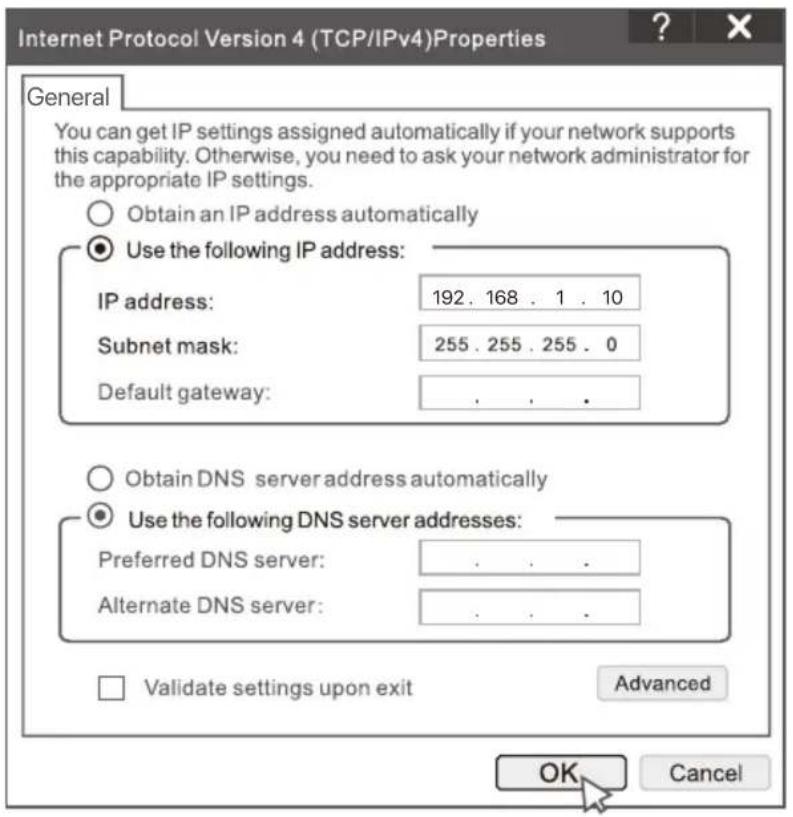
3 Paleiskite naršykle ir adreso juostoje iveskite numatytajj NVR IP adresą 192.168.1.254. Nustatykite Password (Slaptažodj), iveskite Email Address (el. pašto adresą) ir spustelėkite Activate (Aktyvinti).
Tips
NVR palaiko HTTPS prisijungimą. Kai pasieksite jos žiniatinklio sąsają, naršyklėje gali pasirodyti pranešimas, kad žiniatinklio adresas nėra saugus, tiesiog nekreipkite i jį dėmesio ir tęskite darbą.

Atlikta. Galite vél jeiti į NVR žiniatinklio sąsają ir peržiūrėti realaus laiko vaizdo įrašus arba prireikus konfigūruoti NVR.
NVR jungta DHCP funkcija. Jei tinkle yra DHCP serveris, galima pakeisti NVR IP adresą. Atkreipkite dėmesį į faktinį IP adresą, DHCP serverio priskirtą NVR.
Prisijungimas prie žiniatinklio sąsajos
Atlikite ①-③ žingsnius, nurodytus skyriuje Aktyvinti, kad veiktų.
DUK
1 kl. Ką daryti, jei NVR nėra atkuriamų vaizdo įrašų?
1 ats.
- Jsitikinkite, kad HDD veikia tinkamai.
Pereikite i Configuration (Konfigūracija) > Storage (Duomenų saugykla) > HDD:
- Jei HDD neaptinkamas, pirmiausia išjunkite NVR, vėl jdėkite HDD ir paleiskite NVR.
- Jei HDD yra pažeistas, pirmiausia išjunkite NVR, iš naujo jdėkite HDD ir jjunkite NVR. Jei problema išlieka, suformatuokite HDD.
- Jei formatuoti nepavyksta, pirmiausia išjunkite NVR, pakeiskite HDD ir jjunkite NVR.
- Užtikrinkite, kad įrašymo planas būtų tinkamas.
Pereikite i Configuration (Konfigūracija) > Storage (Duomenų saugykla) > Schedule (Tvarkaraštis) ir įsitikinkite, kad:
- Jlungtas kanalo jrašymo tvarkaraštis.
- Įrašymo laikas ir īrašymo tipas nustatyti tinkamai. Jei ne, nustatykite ir išsaugokite juos pagal poreiki.
2 ats. Eikite i Configuration (Konfiguracija) > Network (Tinklas) > Cloud Service (Debesijos paslauga) NVR, kad jsitikintumete, jog jjungta debesijos paslaugos funkcija.
- Jei Cloud Status (Debesijos būsena) yra Online (Prisijungęs), įsitikinkite, kad mobilusis telefonas (su įdiegta programėle) yra prijungtas prie interneto.
-
Jei Cloud Status (Debesijos būsena) yra Offline (Atsijungęs), išbandykite toliau nurodytus sprendimus:
-
Eikite i Configuration (Konfiguracija) > Network (Tinklas) > Internet (Internetas) ir jsitikinkite, kad interneto parametru konfiguracija yra teisinga.
- Jsitikinkite, kad NVR LAN prievadas yra tinkamai prijungtas prie partnerio pusės (komutatoriaus arba maršrutizatoriaus).
- Įsitikinkite, kad tinklo maršruto parinktuvas yra prijungtas prie interneto ir filtro funkcija yra išjungta (pvz., MAC filtras ir juodasis sārašas).
- Jsitikinkite, kad tinklo maršrutizatoriaus DHCP serverio funkcija yra jjungta.
3 kl. Ka daryti, jei NVR kanale nerodomas vaizdas?
3 ats. Pereikite i NVR grafinės vartotojo sąsajos skyrių Configuration (Konfigūracija) > Channel (Kanalas) > Camera (Kamera), raskite Added Camera (Pridėta kamera) ir patikrinkite kanalo kameros būseną.
- Jei kanalo kameros büsena yra Online (Prisijungęs), eikite i Configuration (Konfigüracija) > Channel (Kanalas) > Image (Vaizdas) ir jsitikinkite, kad vaizdo parametrą dalyje Brightness and Contrast (Ryškumas ir Kontrastas) abi reikšmės yra ne 0.
-
Jei kanalo kameros būsena yra Error (Klaida), užveskite pelę ant ⚫, kad patikrintumėte išimties priežastį, ir išbandykite toliau nurodytus sprendimus:
-
Jei išimties priežastis yra Neteisingas naudotojo vardas arba slaptažodis, spustelėkite ir iš naujo įveskite prisijungimo naudotojo vardą ir slaptažodj.
- Jei išimties priežastis yra Disconnected (Atjungta), jsitikinkite, kad ryšys tarp NVR ir kameros yra normalus, o eterneto kabelis nėra nutrūkęs.
- Ištrinkite arba iš naujo nustatykite kamerą ir vėl jį pridėkite.
- Išjunkite kamerą ir paleiskite ją iš naujo.
4 ats: Jei NVR palaiko PoE prievadą ir kamera prijungta prie NVR PoE prievado, išbandykite šiuos sprendimus:
- Prijunkite kompiuterį ir kamerą prie to paties tinklo ir jjunkite kameros DHCP funkciją (naudodami kliento valdymo įrankį, pvz., "ONVIF Prietaisų Tvarkyklę" arba kameros žiniatinklio sąsają).
- Jei kamera yra trečiosios šalies kamera, įsitikinkite, kad kamera palaiko ONVIF, kad ONVIF yra jjungta ir kad i naudotojų sąrašą įtrauktas administratorius, kurio naudotojo vardas admin. Jei kamera prijungta prie NVR LAN pusės, išbandykite toliau nurodytus sprendimus:
- Jsitikinkite, kad kameros veikia tinkamai, kad kamera tinkamai prijungtas prie komutatoriaus arba maršrutizatori aus, prijungto prie NVR, ir kad eterneto kabelis yra jtemptas.
- Ísitikinkite, kad kameros IP adresas yra tame pačiame tinklo segmente kaip ir NVR LAN IP adresas (naudodami kliento valdymo įrankį, pvz., "ONVIF Prietaisų Tvarkyklę" arba kameros konfigūravimo žiniatinklio sąsają).
- Jei kamera yra trečiosios šalies kamera, įsitikinkite, kad kamera palaiko ONVIF, kad ONVIF yra jjungta ir kad i naudotojų sąrašą jtrauktas administratorius, kurio naudotojo vardas admin.
Jei problema išlieka, kreipkitės į Tenda" techninės pagalbos tarnybą.
Pakkauksen sisältö
Gaukite pagalbą ir paslaugas
Jei reikia techninių specifikacijų, vartotojo vadovų ir daugiau informacijos, apsilankykite gaminio puslapyje arba paslaugų puslapyje www.tendacn.com. Galimos kelios kalbos.
Gaminio modelj galite pamatyti ant gaminio.