
N3L4H V2.0 - Videobåndoptager Tenda - Gratis brugsanvisning og manual
Find enhedens vejledning gratis N3L4H V2.0 Tenda i PDF-format.



| Produkttype | Netværksvideooptager (NVR) |
| Mærke | Tenda |
| Model | N3L4H V2.0 |
| Strømforsyning | Inkluderet strømadapter (AC-indgang) |
| Porte | 1 LAN-port 10/100 Mbps, 1 HDMI-port, 1 VGA-port, 2 USB 2.0-porte, PoE-porte (afhængigt af model) |
| Hovedfunktioner | Videooptagelse, live-visning, afspilning, styring via TDSEE-app, automatisk tilføjelse af LAN-kameraer, ONVIF-support |
| Opbevaring | SATA-harddisk (ikke inkluderet, anbefalet dedikeret overvågningsharddisk) |
| Forbindelse | Ethernet 10/100 Mbps, cloud-tjeneste |
| Maksimal opløsning | Op til 8MP (afhængigt af kameraer) |
| Videokompression | H.265+/H.265/H.264 (estimering) |
| Antal kanaler | Varierer efter model (f.eks. 8 kanaler til N3L-8H) |
| PoE | Ja for PoE-modeller (f.eks. N3104-4P) - 4 PoE-porte IEEE 802.3af/at |
| Lyd | Lydindgang og -udgang (afhængigt af model) |
| Jordforbindelse | Jordforbindelsesklemme |
| Vægmontering | Mulig (skruer medfølger ikke) |
| Vedligeholdelse | Afbryd ikke strømmen direkte for at undgå skader |
| Sikkerhed | Adgangskode, oplåsningsmønster, e-mail til nulstilling |
| Inkluderede tilbehør | Strømadapter, mus, installationssæt, hurtig installationsvejledning |
| Omtrentlige dimensioner | 260 x 220 x 40 mm (plastikhus) |
| Omtrentlig vægt | Cirka 1 kg |
| Interface-sprog | Flersproget (fransk, engelsk osv.) |
| Teknisk support | support.fr@tenda.cn |
Ofte stillede spørgsmål - N3L4H V2.0 Tenda
Brugerspørgsmål om N3L4H V2.0 Tenda
0 spørgsmål om dette apparat. Besvar dem du kender, eller stil dit eget.
Stil et nyt spørgsmål om dette apparat
Download vejledningen til din Videobåndoptager i PDF-format gratis! Find din vejledning N3L4H V2.0 - Tenda og tag din elektroniske enhed tilbage i hånden. På denne side er alle dokumenter nødvendige for brugen af din enhed offentliggjort. N3L4H V2.0 af mærket Tenda.
BRUGSANVISNING N3L4H V2.0 Tenda
- NVR x 1
- Strømadapter x 1
- Mus x 1
• Installationspakke x 1
(Skrue: gevinddiameter: 3,5 mm, længde: 5 mm; hoveddiameter: 6,5 mm)
• Hurtig installationsvejledning x 1
Udseende
Disse serier af NVR'er inkluderer NVR af plastskal og NVR af metalskal.
LED indikator
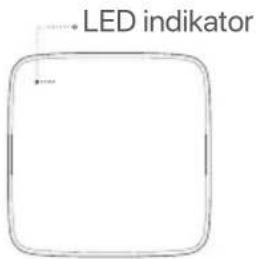
| LED indikator | Beskrivelse |
| POWER | Solid blå: Initialiserer. |
| Fast grøn: NVR-optagelse. | |
| Blinker grønt: NVR fungerer korrekt, men optager ikke. | |
| Konstant rødt: NVR defekt (LAN-port afbrudt, eller HDD defekt). |
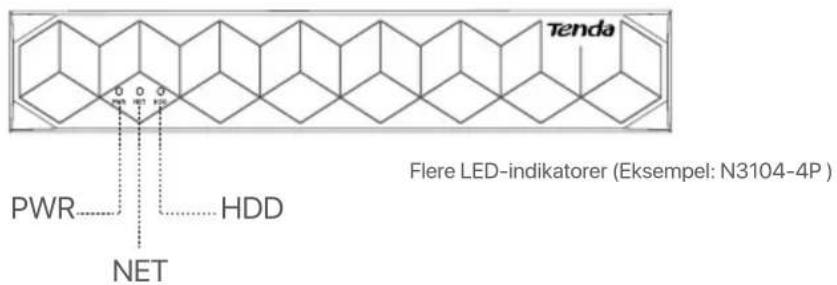
text_image
Tenda PWR HDD NET Flere LED-indikatorer (Eksempel: N3104-4P)| LED indikator | Beskrivelse |
| PWR | Konstant tændt: Tændt. |
| Slukket: Tændt forkert. | |
| NET | Konstant tændt: LAN-port tilsluttet. |
| Off: LAN-porten er afbrudt. | |
| HDD | Konstant tændt: HDD fungerer korrekt. |
| Blinker: HDD defekt (f.eks. HDD ikke formateret.) | |
| Off: Ingen HDD registreret. |
Nederste panel

Tips
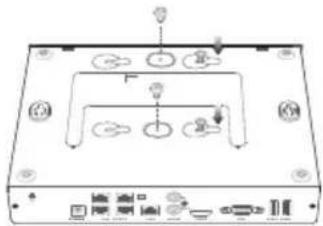
Vægmonteringshuller: Bruges til at fastgøre enheden på væggen.
Vægmonterings materialer er selvforberedte. Anbefalede specifikationer af plast skruer og ankre:
Skrue: gevinddiameter: 3 mm, længde: 14 mm; hoveddiameter: 5.2 mm
Plastanker: indre diameter: 6,0 mm; længde: 26,4 mm
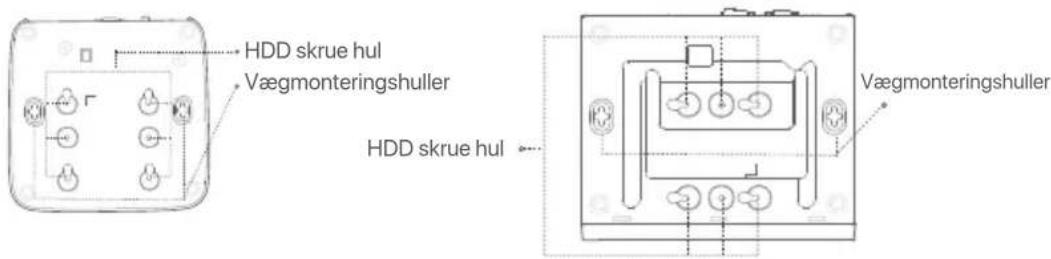
text_image
HDD skrue hul Vægmonteringshuller HDD skrue hul VægmonteringshullerPlastskal NVR (eksempel: N3L-8H) Metalskal NVR (eksempel: N3104-4P)
Bagpanel
Almindelig NVR (eksempel: N3L-8H)
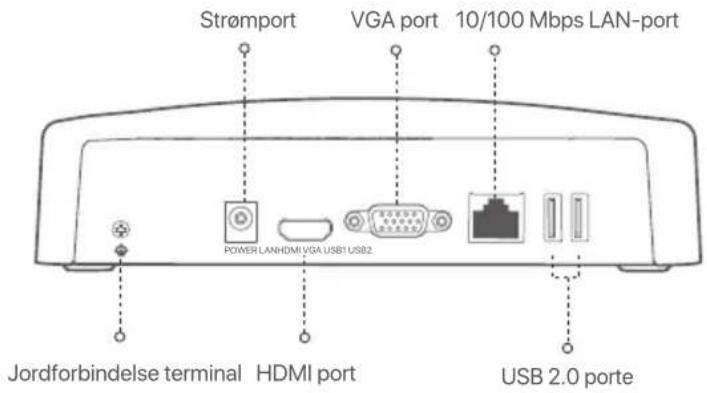
text_image
Strømport VGA port 10/100 Mbps LAN-port POWER LANHDMI VGA USB1 USB2 Jordforbindelse terminal HDMI port USB 2.0 portePoE NVR (eksempel: N3104-4P)
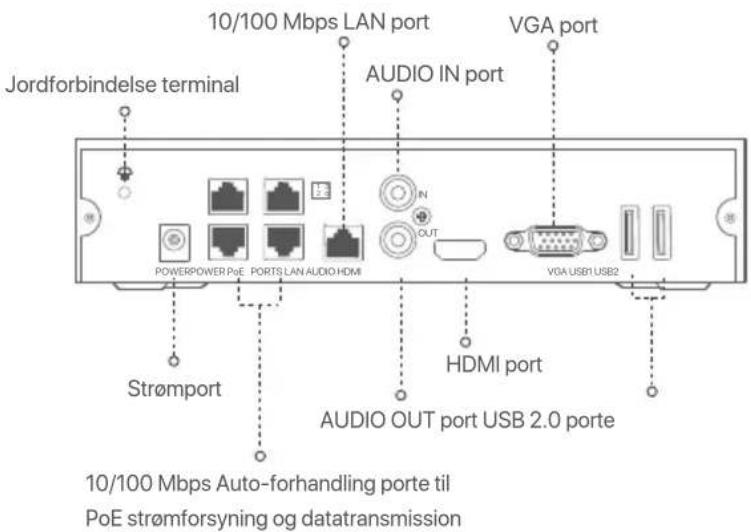
text_image
Jordforbindelse terminal 10/100 Mbps LAN port AUDIO IN port VGA port POWERPOWER PoE PORTS LAN AUDIO HDMI IN OUT VGA USB1 USB2 Strømport HDMI port AUDIO OUT port USB 2.0 porte 10/100 Mbps Auto-forhandling porte til PoE strømforsyning og datatransmission| BeskrivelsePort | |
| Jordforbindelse terminalTilslut NVR 'ens jordforbindelse til jorden eller bygningens jordforbindelse med etjordforbindelse for at forhindre statisk elektricitet eller lyn i at beskadige NVR. | |
| POWER | Strømport.Brug den medfølgende strømadapter til at tænde NVR. |
| PoE PORTS | Fast Ethernet port, som understøtter IEEE 802.3 af / at PoE strømforsyning. Bruges til at oprette forbindelse til kameraer.- Anbefalet Ethernet-kabel: Kat 5 eller bedre.- Strømforsyning afstand:Normal tilstand (standard): Op til 100mLangtrækkende tilstand: Op til 250m |
| LAN | Hurtig Ethernet LAN port.Bruges til at oprette forbindelse til sådanne enheder som routeren og kontakten. |
| AUDIO IN | Lydindgangsport.Bruges til at oprette forbindelse til lyd indgangs enheder, såsom pickupper. |
| AUDIO OUT | Lyd udgangs port.Bruges til at oprette forbindelse til lyd udgangs enheder, såsom aktive højttalere. |
| HDMI | HDMI port.Tilslut din skærm eller dit TV til denne port ved hjælp af et HDMI kabel til lyd- og video udgang. |
| VGA | VGA port.Tilslut din skærm til denne port ved hjælp af et VGA kabel til videoudgang. |
| USB | USB 2.0 porte.Bruges til at oprette forbindelse til sådanne enheder som en mus og en USB lagerenhed. |
I Installer harddisken
Udseendet NVRs kan variere med modeller. Følgende oplysninger er kun til reference. Installer harddisken, der matcher den model, du faktisk har købt.
Dette produkt indeholder ikke nogen HDD, og HDD dedikeret til overvågning anbefales. Du har muligvis brug for en skruetrækker under installationen. Forbered det selv.

Når du installerer eller udskifter harddisken, skal du afbryde strømforsyningen til NVR, ellers kan harddisken muligvis ikke registreres eller endda blive beskadiget.
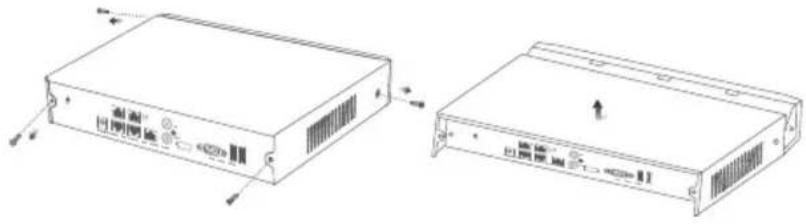
Brug en skruetrækker til at løsne skruerne, og fjern derefter dækslet på NVR. Reserver skruerne til senere brug.
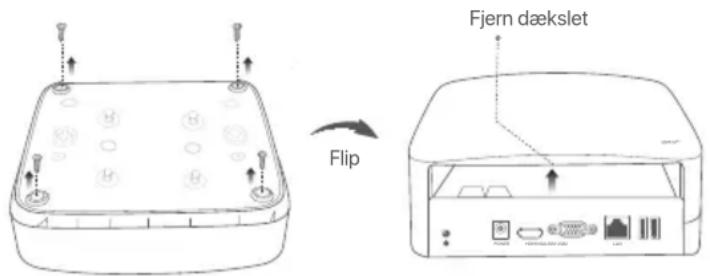
text_image
Fjern dækslet FlipPlastskal NVR (eksempel: N3L-8H)
② Tag 2 skruer ud af NVR-installationspakken, og skru dem ind i de to skruehuller tættest på SATA stikket. 2 mm mellem skruehovedet og harddisken til efterfølgende installation.
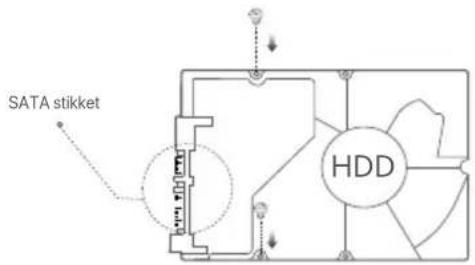
text_image
SATA stikket HDD③ Juster SATA stikket på harddisken med SATA slot på bundkortet på NVR, og indsæt derefter harddisken i åbningen, indtil den er tæt fastgjort.
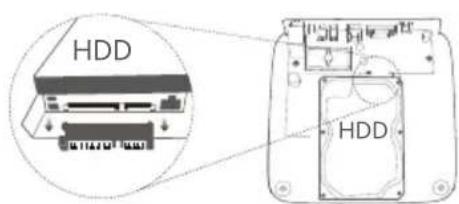
text_image
HDD HDDPlastskal NVR (eksempel: N3L-8H)
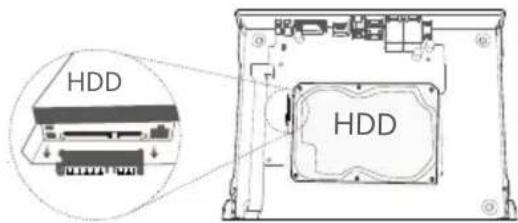
text_image
HDD HDDMetalskal NVR (eksempel: N3104-4P)
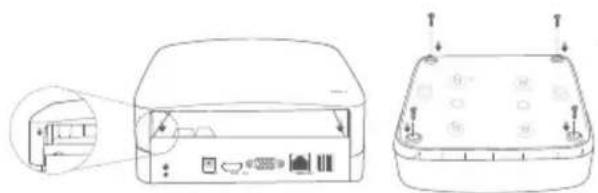
4 Tag de resterende skruer ud af NVR installationspakken, og skru dem ind i HDD skruehullerne for at fastgøre harddisken.
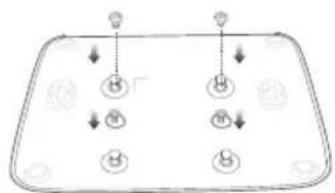
flowchart
graph TD
    A["Process 1"] --> B["Process 2"]
    B --> C["Output"]
    D["Process 3"] --> E["Process 4"]
    E --> F["Output"]
Plastskal NVR (eksempel: N3L-8H)
⑤ Monter dækslet med de tidligere fjernede skruer.
III Grundlæggende konfiguration
■ Lokal ledelse
Start

Tips
Brug den medfølgende strømadapter til at tænde NVR. NVR kan ikke fungere normalt eller endda blive beskadiget på grund af unormal strømforsyning.
Afbryd ikke strømforsyningen til NVR direkte for at tvinge en nedlukning; ellers kan harddisken blive beskadiget, videoer kan gå tabt, eller endda NVR kan blive beskadiget.
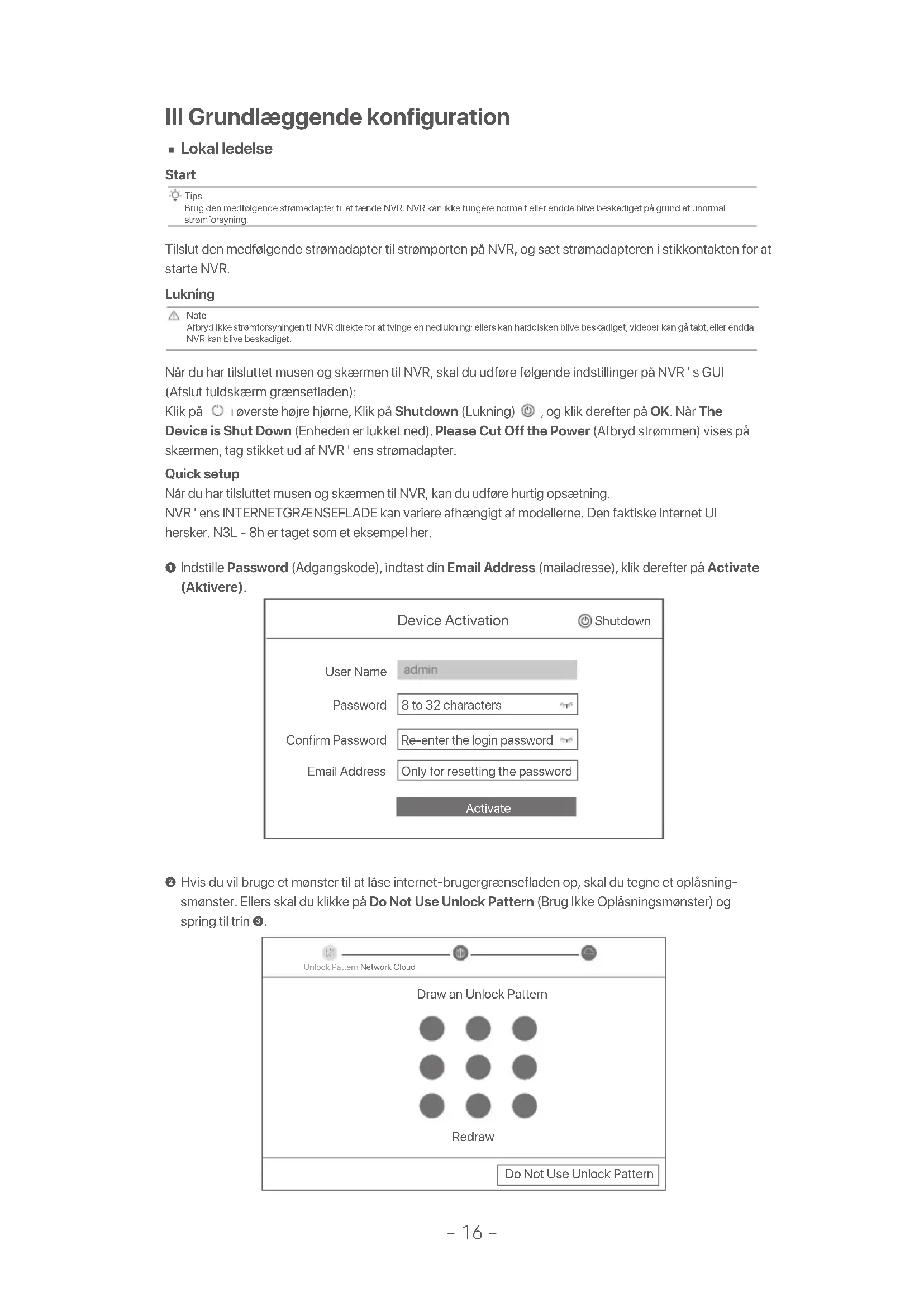
Når du har tilsluttet musen og skærmen til NVR, skal du udføre følgende indstillinger på NVR 's GUI (Afslut fuldskærm grænsefladen):
Klik på 🔒 i øverste højre hjørne, Klik på Shutdown (Lukning) ⏻, og klik derefter på OK. Når The
Device is Shut Down (Enheden er lukket ned). Please Cut Off the Power (Afbryd strømmen) vises på skærmen, tag stikket ud af NVR 'ens strømadapter.
Quick setup
Når du har tilsluttet musen og skærmen til NVR, kan du udføre hurtig opsætning.
NVR 'ens INTERNETGRÅENSEFLADE kan variere afhængigt af modellerne. Den faktiske internet UI hersker. N3L - 8h er taget som et eksempel her.
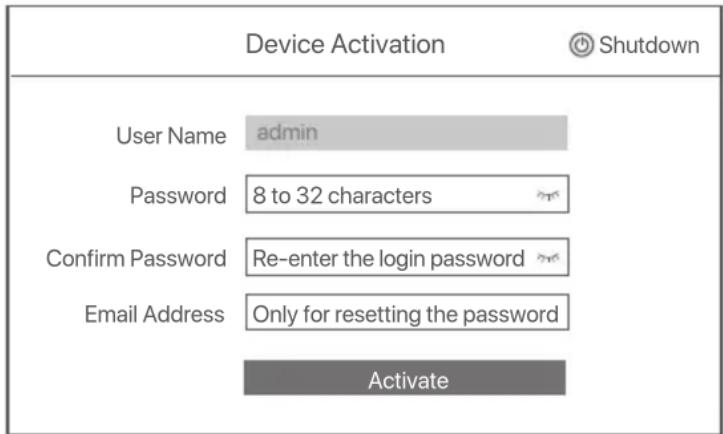
① Indstille Password (Adgangskode), indtast din Email Address (mailadresse), klik derefter på Activate (Aktivere).
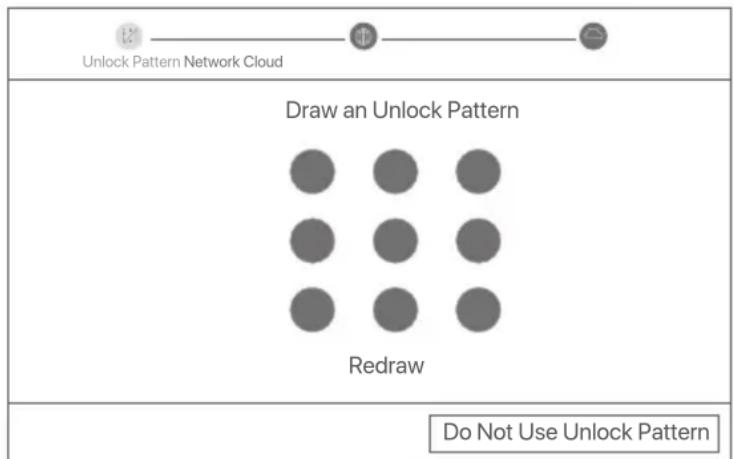
② Hvis du vil bruge et mønster til at låse internet-brugergrænsefladen op, skal du tegne et oplåsningsmønster. Ellers skal du klikke på Do Not Use Unlock Pattern (Brug Ikke Oplåsningsmønster) og spring til trin ③.
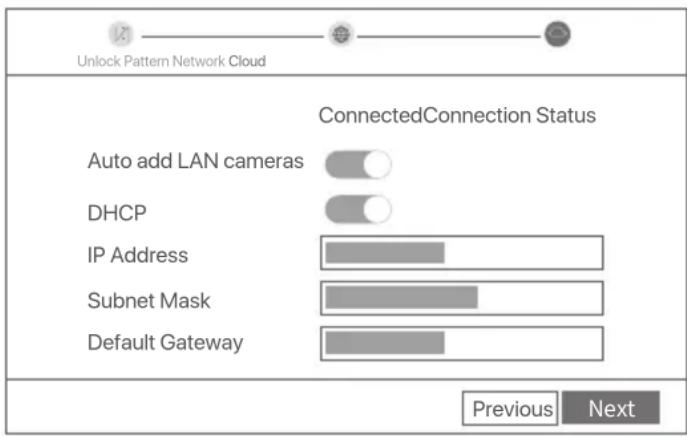
3 Sørg for, at forbindelsesstatus er Connected (Tilsluttet), og aktivere eller deaktivere Auto add LAN cameras (Tilføj automatisk LAN kameraer) funktion efter behov.
- Hvis du automatisk vil tilføje kameraer på LAN-siden af NVR, skal du klikke på Next (Næste). Spring til trin 5.
- Hvis du manuelt vil tilføje kameraer på LAN-siden af NVR, kan du deaktivere Auto add LAN cameras (Tilføj automatisk LAN-kameraer) funktion, og klik på Next (Næste).

Hvis forbindelsesstatus er Disconnected (Afbryde), prøv følgende løsninger:
- Sørg for, at LAN-porten på NVR er tilsluttet korrekt.
- Sørg for, at DHCP-serverfunktionen på den router, som NVR er tilsluttet, er aktiveret.
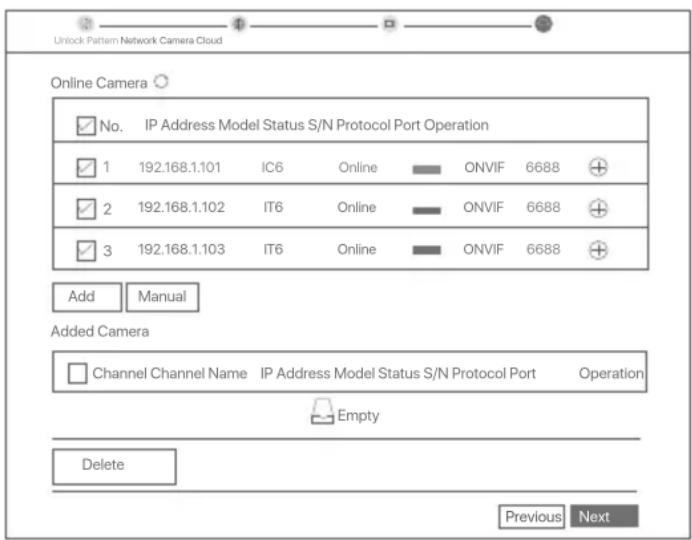
Vælg det kamera, du vil tilføje i Online Camera (Online Kamera) liste, og klik på Add (Tilføje). Når kameraet vises i Added Camera (Tilføjet Kamera) liste og status er Online, klikke Next (Næste).

- Hvis det kamera, du vil tilføje, er tilsluttet kontakten eller routeren, der er tilsluttet LAN-porten på NVR, skal du sikre dig, at kameraets IP-adresse og NVR er i det samme netværkssegment.
- Hvis NVR understøtter PoE-porte, og det kamera, du vil tilføje, er blevet tilsluttet PoE-porten på NVR, skal du sikre dig, at kameraets DHCP-funktion er aktiveret.
- Hvis det kamera, du vil tilføje, er aktiveret, og brugernavnet og adgangskoden er forskellige fra NVR 'ens, skal du klikke på + for at indtaste de relevante oplysninger og klikke på Add (Tilføje).
text_image
Unlock Pattern Network Camera Cloud Online Camera ✓ No. IP Address Model Status S/N Protocol Port Operation ✓ 1 192.168.1.101 IC6 Online ONVIF 6688 + ✓ 2 192.168.1.102 IT6 Online ONVIF 6688 + ✓ 3 192.168.1.103 IT6 Online ONVIF 6688 + Add Manual Added Camera Channel Channel Name IP Address Model Status S/N Protocol Port Operation Empty Delete Previous Next- Hvis cloud status er Offline, sørg for, at den router, som NVR er tilsluttet, kan få adgang til internettet, og Filterfunktionen er deaktiveret.
- Du kan også administrere NVR via TDSEE appen. Se App management i denne vejledning for detaljer.
Fuldføre.
Du kan forhåndsvise videoer i realtid, afspille optagelserne og administrere overvågningsenheder.
■ App management
Når cloud-tjenesten i NVR er aktiveret, og cloud-status er online, kan du tilføje og administrere NVR via Tdsee-appen.
① Hent TDSEE App.
② Sørg for, at NVR er tændt og fungerer korrekt.
Kør Tdsee-appen, og følg instruktionerne for at fuldføre brugerregistreringen. Gå ind på startsiden, og tryk derefter på Tilføj en enhed eller i øverste højre hjørne af startsiden.
Tips
For at sikre, at login-adgangskoden til NVR kan nulstilles via Tdsee-appen, skal du registrere dig ved hjælp af den e-mail-adresse, du brugte til at aktivere NVR.
4 Scan QR-koden på etiketten nederst på NVR 'en, eller scan kr-koden på Cloud Service (Sky Service) følg derefter instruktionerne i appen.
Når du har tilføjet NVR, kan du eksternt forhåndsvise videoer i realtid, afspille optagelserne og kontrollere alarmmeddelelser via Tdsee-appen.
Disse serier af NVR'er kan administreres på web-Ul.
Aktivere
Hvis NVR ikke er aktiveret, kan du aktivere den via internet-brugergrænsefladen. Når aktiveringen er afsluttet, skal du logge ind igen.
① Tilslut computeren til kontakten eller routeren, der er tilsluttet NVR.
② Indstil computerens IP-adresse til en ubrugt, der tilhører det samme netværkssegment som standard IP-adressen på NVR, men forskellig fra IP-adressen på NVR.
NVR 'ens standard login-IP-adresse er 192.168.1.254. Indstil IP-adressen på computeren til 192.168.1.X (X angiver 2 til 253 og bruges ikke af andre enheder).
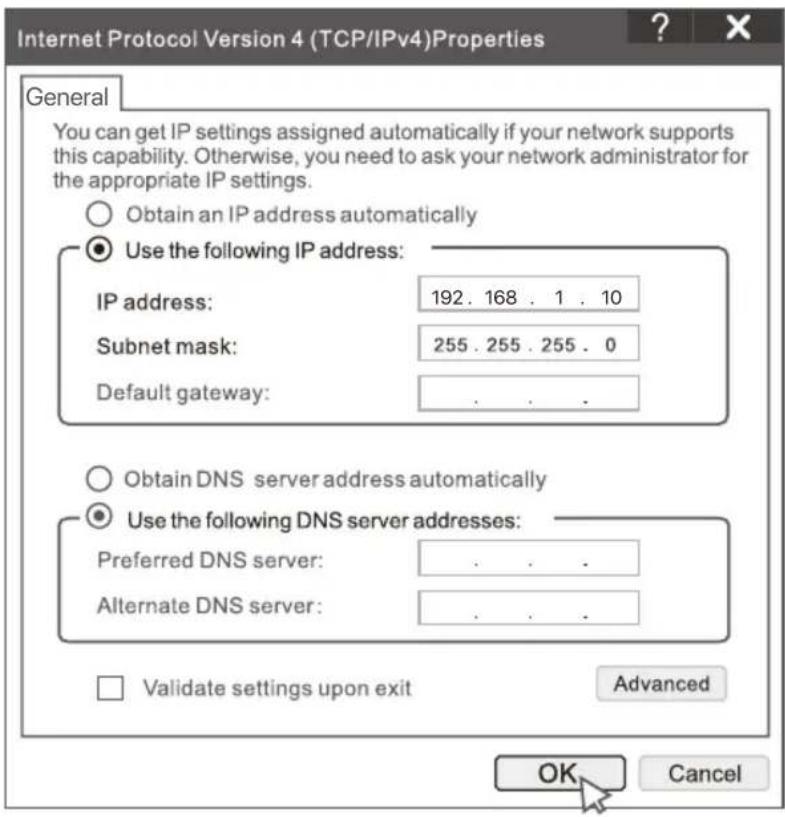
③ Start en bro. ser og indtast standard IP-adressen 192.168.1.254 af NVR i adresselinjen. Indstille Password (Adgangskode), indtast din Email Address (Mailadresse), og klik på Activate (Aktivere).
Tips
NVR understøtter HTTPS login. Når du får adgang til dets INTERNETGRÅENSEFLADE, kan Bro.seren bede om, at internetadressen ikke er sikker, bare ignorere den og fortsætte.
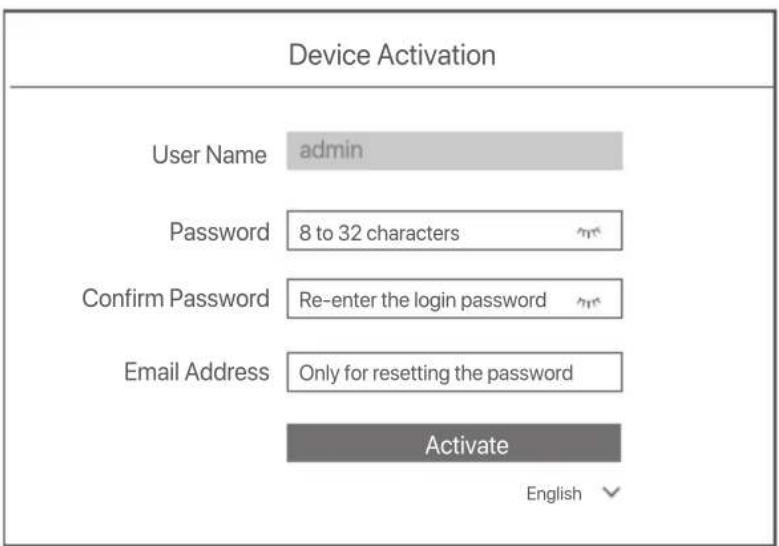
DHCP-funktionen af NVR er aktiveret. Hvis der er en DHCP-server i netværket, kan IP-adressen på NVR ændres. Se den faktiske IP-adresse, der er tildelt NVR af DHCP-serveren.
Log ind på Internet UI
Se trin ① at ③ i Aktivere for at betjene.
Ofte stillede spørgsmål
Spørgsmål 1. Hvad skal jeg gøre, hvis der ikke er afspilningsvideoer på NVR?
A1.
- Sørg for, at harddisken fungerer korrekt.
Navigator til Configuration (Konfiguration) > Storage (Opbevaring) > HDD:
- Hvis harddisken ikke registreres, skal du først lukke NVR 'en, gen installere harddisken og starte NVR' en.
- Hvis harddisken er unormal, skal du først lukke NVR 'en, gen installere harddisken og starte NVR' en. Hvis problemet fortsætter, skal du formatere harddisken.
- Hvis formateringen mislykkes, skal du først lukke NVR 'en, udskifte harddisken og starte NVR' en.
- Sørg for, at optagelsesplanen er korrekt.
Navigator til Configuration (Konfiguration) > Storage (Opbevaring) > Schedule (Tidsplan), og sikre, at:
- Kanal optagelsesplanen er aktiveret.
- Optage tiden og optage typen er indstillet korrekt. Hvis ikke, skal du indstille og gemme dem efter behov.
Spørgsmål 2. Hvad skal jeg gøre, hvis TDSEE Appen ikke tilføjer NVR?
A2. Navigator til Configuration (Konfiguration) > Network (Netværk) > Cloud Service af NVR for at sikre, at cloud service-funktionen er aktiveret.
- Hvis Cloud Status (Sky Status) er Online, sørg for, at mobiltelefonen (med appen installeret) er forbundet til internettet.
- Hvis Cloud Status (Sky Status) er Offline, prøv følgende løsninger:
- Navigator til Configuration (Konfiguration) > Network (Netværk) > Internet for at sikre, at konfigurationen af internetparametre er korrekt.
- Sørg for, at LAN-porten på NVR er korrekt tilsluttet peer-siden (kontakt eller router).
- Sørg for, at routeren i netværket er tilsluttet internettet, og at Filterfunktionen er deaktiveret (såsom MAC-filter og sortliste)
- Sørg for, at routerens DHCP-serverfunktion i netværket er aktiveret.
Spørgsmål 3. Hvad skal jeg gøre, hvis der ikke er nogen billedvisning på NVR-kanalen?
A3. Navigator til Configuration (Konfiguration) > Channel (Kanal) > Camera (Digitalkamera) af GUI af NVR, finde Added Camera (Tilføjet Kamera), og kontroller kameraets status for kanalen.
- Hvis kameraets status for kanalen er Online, Navigator til Configuration (Konfiguration) > Channel (Kanal) > Image (Billede), og sikre, at Brightness and Contrast (Lysstyrke og kontrast) under Image Parameters (Billedparametre) er ikke begge 0.
-
Hvis kameraets status for kanalen er Error (Fejl), hold musen over ⏻ for at kontrollere undtagelsesårsagen, og prøv følgende løsninger:
-
Hvis undtagelsesårsagen er forkert brugernavn eller adgangskode, skal du klikke på og indtaste login-brugernavnet og adgangskoden igen.
- Hvis undtagelsesårsagen er Disconnected (Afbryde), sørg for, at forbindelsen mellem NVR og kameraet er normal, og Ethernet-kablet ikke er løst.
- Slet eller Nulstil kameraet og tilføj det igen.
- Sluk for kameraet og genstart det.
Spørgsmål 4. Hvad skal jeg gøre, hvis NVR ikke kan finde kameraet?
A4: Hvis NVR understøtter PoE-porten, og kameraet er blevet tilsluttet PoE-porten på NVR, kan du prøve følgende løsninger:
- Tilslut computeren og kameraet til det samme netværk, og aktiver DHCP-funktion af kameraet (via klientstyringsværktøj, såsom ONVIF Device Manager eller Web UI på kameraet til konfiguration).
- Hvis kameraet er et tredjepartskamera, skal du sikre dig, at kameraet understøtter ONVIF, og ONVIF er aktiveret, og en administrator med brugernavnet admin er føjet til brugerlisten.
Hvis kameraet er tilsluttet LAN-siden af NVR, kan du prøve følgende løsninger:
- Sørg for, at kameraet fungerer korrekt, og at kameraet er tilsluttet korrekt til kontakten eller routeren, der er tilsluttet NVR, og at Ethernet-kablet er stramt.
- Sørg for, at kameraets IP-adresse er i samme netværkssegment som NVR 'ens LAN-IP-adresse (via klientstyringsværktøj, såsom ONVIF Device Manager eller web-Ul for kameraet til konfiguration).
- Hvis kameraet er et tredjepartskamera, skal du sikre dig, at kameraet understøtter ONVIF, og ONVIF er aktiveret, og en administrator med brugernavnet admin er føjet til brugerlisten.
Hvis problemet fortsætter, bedes du kontakte Tenda teknisk support.
Komplekti sisu
- NVR x 1
- Toiteadapter - 1 tk
- Hiir x 1
• Paigalduskomplekt x 1
For tekniske specifikationer, brugervejledninger og mere information, besøg venligst produktsiden eller servicesiden på www.tendacn.com. Flere sprog er tilgængelige.
Flere sprog er tilgængelige.




