N3L4H V2.0 - Videogravador Tenda - Manual de utilização gratuito
Encontre gratuitamente o manual do aparelho N3L4H V2.0 Tenda em formato PDF.



| Tipo de produto | Gravador de vídeo em rede (NVR) |
| Marca | Tenda |
| Modelo | N3L4H V2.0 |
| Alimentação | Adaptador de energia incluído (entrada CA) |
| Portas | 1 porta LAN 10/100 Mbps, 1 porta HDMI, 1 porta VGA, 2 portas USB 2.0, portas PoE (conforme modelo) |
| Funções principais | Gravação de vídeo, visualização em tempo real, reprodução, gerenciamento via aplicativo TDSEE, adição automática de câmeras LAN, suporte ONVIF |
| Armazenamento | Disco rígido SATA (não incluído, recomendado disco rígido dedicado a videovigilância) |
| Conectividade | Ethernet 10/100 Mbps, serviço em nuvem |
| Resolução máxima | Até 8MP (conforme câmeras) |
| Compressão de vídeo | H.265+/H.265/H.264 (estimativa) |
| Número de canais | Variável conforme modelo (ex: 8 canais para N3L-8H) |
| PoE | Sim para modelos PoE (ex: N3104-4P) - 4 portas PoE IEEE 802.3af/at |
| Áudio | Entrada e saída de áudio (conforme modelo) |
| Aterramento | Terminal de aterramento |
| Instalação na parede | Possível (parafusos não fornecidos) |
| Manutenção | Não desligar a alimentação diretamente para evitar danos |
| Segurança | Senha, padrão de desbloqueio, e-mail para redefinição |
| Acessórios incluídos | Adaptador de energia, mouse, kit de instalação, guia de instalação rápida |
| Dimensões aproximadas | 260 x 220 x 40 mm (caixa de plástico) |
| Peso aproximado | Aproximadamente 1 kg |
| Idiomas da interface | Multi-idiomas (francês, inglês, etc.) |
| Suporte técnico | support.fr@tenda.cn |
Perguntas frequentes - N3L4H V2.0 Tenda
Perguntas dos utilizadores sobre N3L4H V2.0 Tenda
0 pergunta sobre este aparelho. Responda às que conhece ou faça a sua.
Faça uma nova pergunta sobre este aparelho
Baixe as instruções para o seu Videogravador em formato PDF gratuitamente! Encontre o seu manual N3L4H V2.0 - Tenda e retome o controlo do seu dispositivo eletrónico. Nesta página estão publicados todos os documentos necessários para a utilização do seu dispositivo. N3L4H V2.0 da marca Tenda.
MANUAL DE UTILIZADOR N3L4H V2.0 Tenda
- 1 x NVR
- 1 x Adaptador de corrente
- 1 x Rato x 1
- 1 x Pacote de instalação
(Parafuso: diâmetro da rosca: 3,5 mm, comprimento: 5 mm; diâmetro da cabeça: 6,5 mm)
• 1 x Guia de instalação rápida
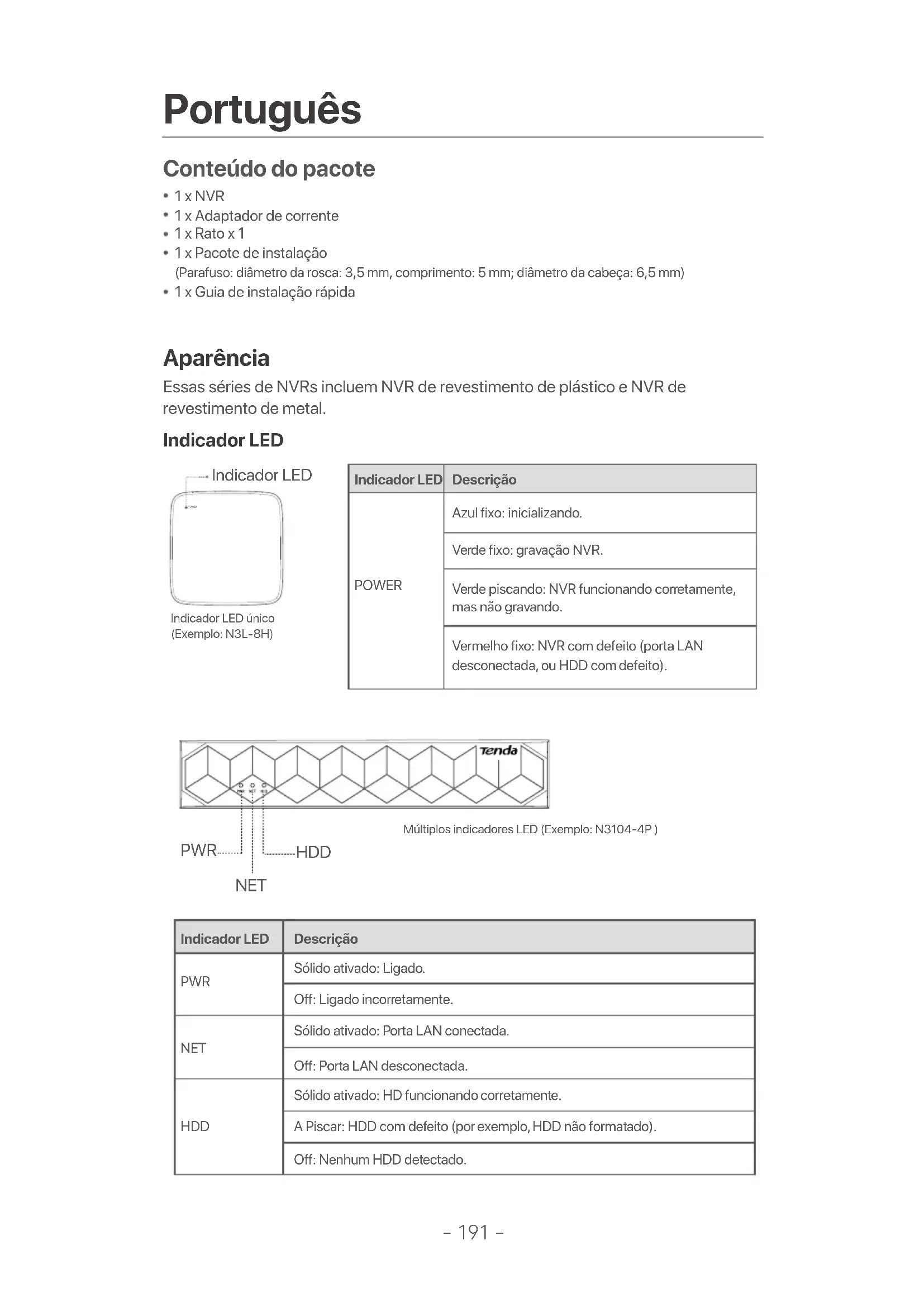
Aparência
Essas séries de NVRs incluem NVR de revestimento de plástico e NVR de revestimento de metal.
Indicador LED
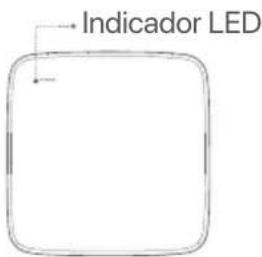
| Indicador LED | Descrição |
| POWER | Azul fixo: inicializando. |
| Verde fixo: gravação NVR. | |
| Verde piscando: NVR funcionando corretamente, mas não gravando. | |
| Vermelho fixo: NVR com defeito (porta LAN desconectada, ou HDD com defeito). |
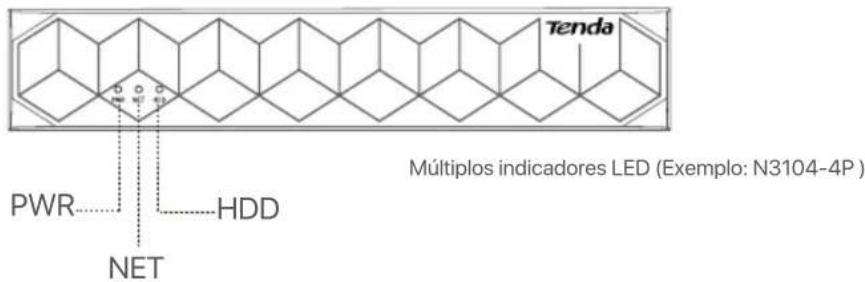
text_image
Tenda Múltiplos indicadores LED (Exemplo: N3104-4P) PWR HDD NET| Indicador LED | Descrição |
| PWR | Sólido ativado: Ligado. |
| Off: Ligado incorretamente. | |
| NET | Sólido ativado: Porta LAN conectada. |
| Off: Porta LAN desconectada. | |
| HDD | Sólido ativado: HD funcionando corretamente. |
| A Piscar: HDD com defeito (por exemplo, HDD não formatado). | |
| Off: Nenhum HDD detectado. |
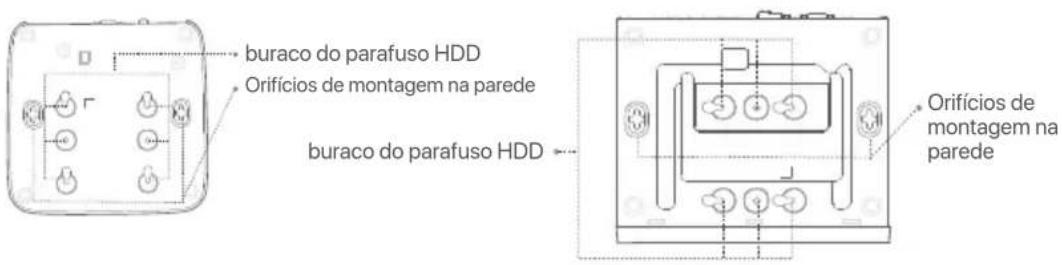
Painel inferior

Dicas
Orifícios de montagem na parede: Usados para fixar o dispositivo na parede.
Os materiais de montagem na parede são auto-preparados. Especificações recomendadas dos parafusos e âncoras de plástico:
Parafuso: diâmetro da rosca: 3 mm, comprimento: 14 mm; diâmetro da cabeça: 5.2 mm
Âncora de plástico: diâmetro interno: 6,0 mm; comprimento: 26,4 mm
text_image
buraco do parafuso HDD Orifícios de montagem na parede buraco do parafuso HDD Orifícios de montagem na paredeInvólucro de plástico NVR (Exemplo: N3L-8H) Revestimento de metal NVR (Exemplo: N3104-4P)
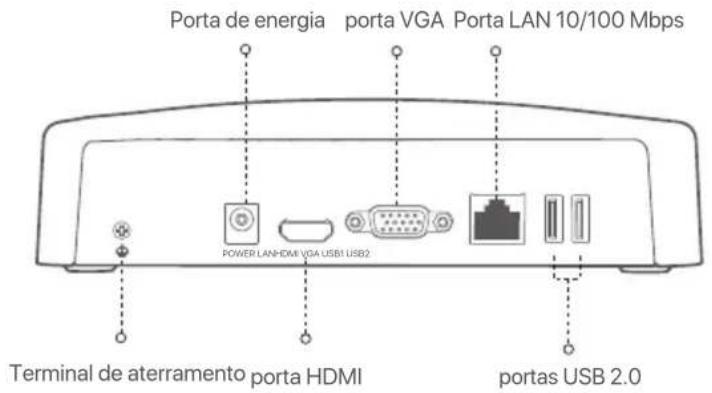
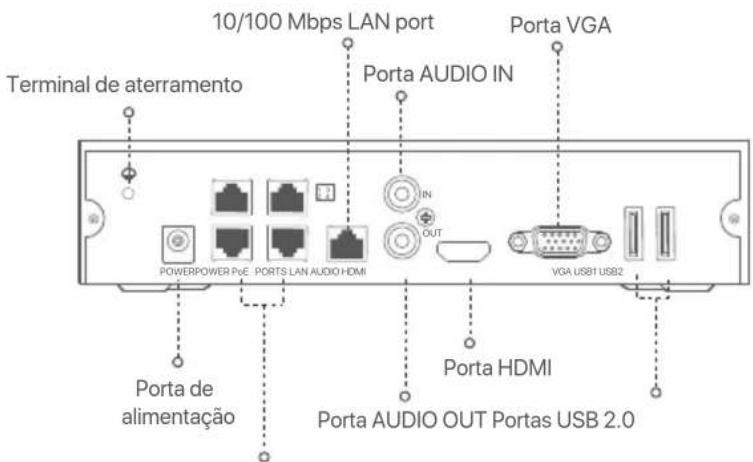
Painel traseiro
NVR comum (Exemplo: N3L-8H)
text_image
Porta de energia porta VGA Porta LAN 10/100 Mbps POWER LAN HDMI VGA USB1 USB2 Terminal de aterramento porta HDMI portas USB 2.0PoE NVR (Exemplo: N3104-4P)
text_image
10/100 Mbps LAN port Terminal de aterramento Porta AUDIO IN POWERPOWER PoE PORTS LAN AUDIO HDMI IN OUT VGA USB1 USB2 Porta HDMI Porta AUDIO OUT Portas USB 2.0 Porta de alimentaçãoPortas de autonegociação de 10/100 Mbps para alimentação PoE e transmissão de dados.
| DescriçãoPort | |
| Terminal de aterramento.Conecte o terminal de aterramento do NVR ao terra ou ao terminal de aterramento do edifício com um cabo de aterramento para evitar que eletricidade estática ou raios danifiquem o NVR. | |
| POWER | Porta de alimentação.Use o adaptador de energia incluído para ligar o NVR. |
| PoE PORTS | Porta Fast Ethernet, que suporta fonte de alimentação IEEE 802.3af/at PoE. Usado para conectar câmeras.-Cabo Ethernet recomendado: CAT 5 ou superior.-Distância da fonte de alimentação:Modo normal (padrão): até 100mModo de longo alcance: até 250m |
| LAN | Porta LAN Fast Ethernet.Usado para conectar dispositivos como roteador e switch. |
| AUDIO IN | Porta de entrada de áudio.Usado para conectar aos dispositivos de entrada de áudio, como captadores. |
| AUDIO OUT | Porta de saída de áudio.Usado para conectar dispositivos de saída de áudio, como alto-falantes ativos. |
| HDMI | Portas HDMIConecte seu monitor ou TV a esta porta usando um cabo HDMI para saída de áudio e vídeo. |
| VGA | Portas VGAConecte seu monitor a esta porta usando um cabo VGA para saída de vídeo. |
| USB | Porta USB 2.0.Usado para conectar dispositivos como um mouse e um dispositivo de armazenamento USB. |
I Instale o HDD
A aparência dos NVRs pode variar de acordo com os modelos. As informações a seguir são apenas para referência. Por favor, instale o HDD correspondente ao modelo que você realmente comprou.
Este produto não inclui nenhum HDD. O HDD dedicado para vigilância é recomendado. Você pode precisar de uma chave de fenda durante a instalação. Por favor, prepare-o sozinho.

Dicas
Ao instalar ou substituir o HDD, corte a fonte de alimentação do NVR, caso contrário o HDD pode não ser detectado ou até mesmo danificado.
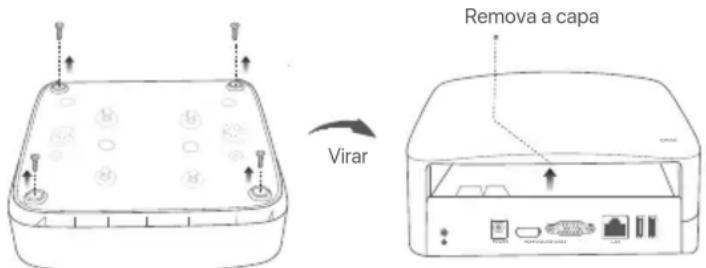
① Use uma chave de fenda para desapertar os parafusos e, em seguida, remova a tampa do NVR.
Reserve os parafusos para uso posterior.
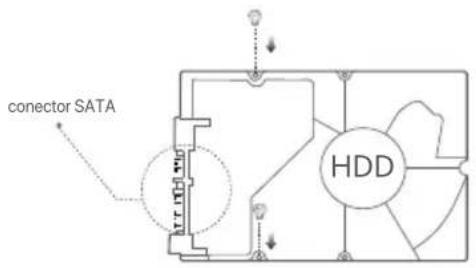
2 Retire 2 parafusos do pacote de instalação do NVR e aparafuse-os nos dois orifícios mais próximos do conector SATA. Reserve cerca de 2 mm entre a cabeça dos parafusos e o HDD para posterior instalação.
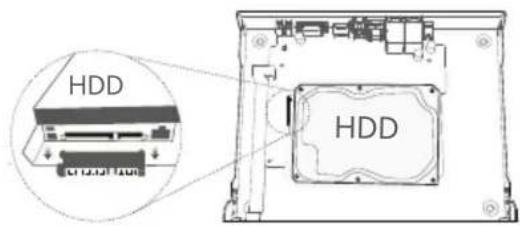
3 Alinhe o conector SATA do HDD com o slot SATA na placa-mãe do NVR e, em seguida, insira o HDD no slot até que esteja bem fixo.

text_image
HDD HDDInvólucro de plástico NVR (Exemplo: N3L-8H)
text_image
HDD HDDRevestimento de metal NVR (Exemplo: N3104-4P)
4 Retire os parafusos restantes do pacote de instalação do NVR e aparafuse-os nos orifícios dos parafusos do HDD para fixar o HDD.
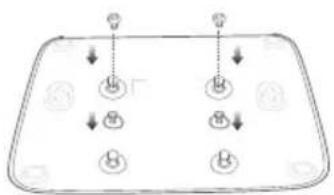
⑤ Monte a tampa com os parafusos previamente removidos.

III Configuração básica
■ Gestão local
Início

Use o adaptador de energia incluído para ligar o NVR. O NVR pode não funcionar normalmente ou até mesmo ser danificado devido a uma fonte de alimentação anormal.
Conecte o adaptador de energia incluído à porta de energia do NVR e conecte o adaptador de energia à tomada para inicializar o NVR.
Desligar

Não corte diretamente a fonte de alimentação do NVR para forçar um desligamento; caso contrário, o HDD pode ser danificado, os vídeos podem ser perdidos ou até mesmo o NVR pode ser danificado.
Depois de conectar o mouse e o monitor ao NVR, execute as seguintes configurações na GUI do NVR (saia da interface de tela cheia):
Clique (💡) no canto superior direito, clique em Desligar(💡), e depois clique em OK. Quando
Dispositivo desligado. Desligue a energia aparece na tela, desconecte o adaptador de energia do NVR.
Configuração rápida
Depois de conectar o mouse e o monitor ao NVR, você pode realizar uma configuração rápida.
A GUI do NVR pode variar de acordo com os modelos. A GUI real prevalece. O N3L-8H é tomado como exemplo aqui.
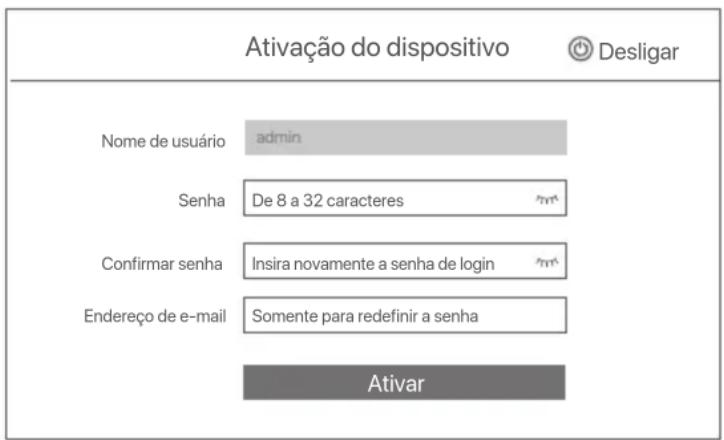
① Defina a Senha de login, digite seu Endereço de e-mail e, em seguida, clique em Ativar.
text_image
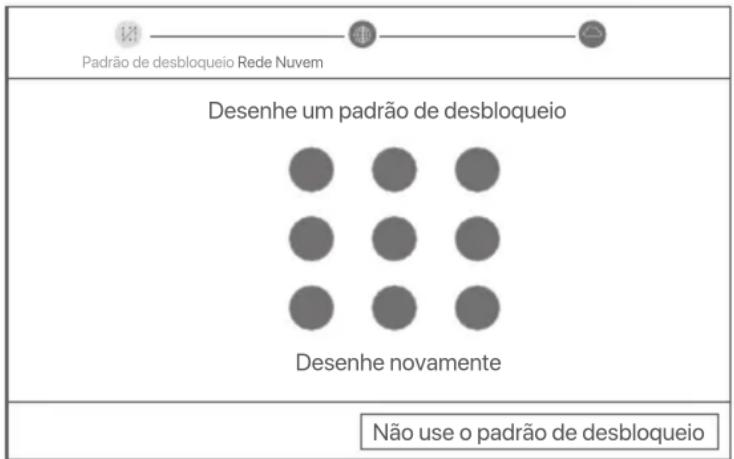
Ativação do dispositivo Nome de usuário admin Senha De 8 a 32 caracteres Confirmar senha Insira novamente a senha de login Endereço de e-mail Somente para redefinir a senha Ativar Desligar② Se você quiser usar um padrão para desbloquear a interface web, por favor, desenhe um padrão de desbloqueio. Caso contrário, clique em Não use o padrão de desbloqueio e pule para o passo ③.
text_image
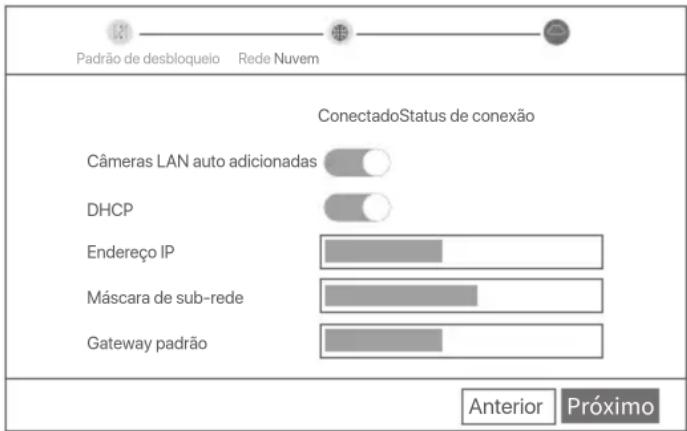
Padrão de desbloqueio Rede Nuvem Desenhe um padrão de desbloqueio Desenhe novamente Não use o padrão de desbloqueio3 Certifique-se de que o status da conexão esteja Conectado, e ative ou desative a função Câmeras LAN auto adicionadas conforme necessário.
- Se você quiser adicionar automaticamente câmeras no lado LAN do NVR, clique em Próximo. Pular para o passo ⑤.
- Se você quiser adicionar câmeras manualmente no lado LAN do NVR, você pode desativar a função Câmeras LAN auto adicionadas, e clicar em Próximo.
Dicas
Se o status da conexão estiver Desconectado, tente as seguintes soluções:
- Garantir que a conexão da porta LAN do NVR seja normal.
- Garantir que a função de servidor DHCP do roteador ao qual o NVR está conectado esteja habilitada.
text_image
Padrão de desbloqueio Rede Nuvem ConectadoStatus de conexão Câmeras LAN auto adicionadas DHCP Endereço IP Máscara de sub-rede Gateway padrão Anterior Próximo④ Adicionar câmera.
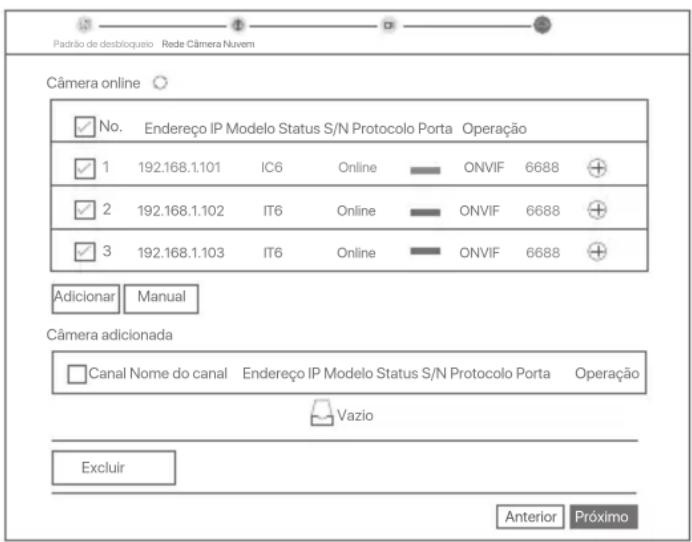
Selecione a câmera que você deseja adicionar à lista Câmara online, e clique em Adicionar. Quando as câmeras aparecerem na lista de Câmara adicionada e o status estiver Online, clique em Próximo.
Dicas
- se a câmera que você deseja adicionar foi conectada ao switch ou roteador conectado à porta LAN do NVR, certifique-se de que o endereço IP da câmera e do NVR estejam no mesmo segmento de rede.
– se o NVR suportar portas PoE e a câmera que você deseja adicionar tiver sido conectada à porta PoE do NVR, certifique-se de que a função DHCP da câmera esteja habilitada. - Se a câmera que você deseja adicionar estiver ativada e o nome de usuário e a senha forem diferentes daqueles do NVR, clique em (%s), digite as informações relevantes, e clique em Adicionar.
text_image
Padrão de desbloqueio Rede Câmera Nuvem Câmera online No. Endereço IP Modelo Status S/N Protocolo Porta Operação 1 192.168.1.101 IC6 Online ONVIF 6688 2 192.168.1.102 IT6 Online ONVIF 6688 3 192.168.1.103 IT6 Online ONVIF 6688 Adicionar Manual Câmera adicionada Canal Nome do canal Endereço IP Modelo Status S/N Protocolo Porta Operação Vazio Excluir Anterior Próximo5 Certifique-se de que o status da nuvem está Online e clique em OK.
Dicas
- Se o status da nuvem estiver Offline, certifique-se de que o roteador ao qual o NVR está conectado possa acessar a Internet e que a função de filtro esteja desativada.
- Você também pode gerenciar o NVR através do aplicativo TDSEE. Por favor, consulte o Gerenciamento do aplicativo neste guia para obter detalhes.
Concluído.
Você pode visualizar o vídeo em tempo real, reproduzir as gravações e gerenciar os dispositivos de monitoramento, etc.
■ Gerenciamento do aplicativo
Depois que o serviço de nuvem do NVR estiver ativado e o status da nuvem estiver online, você pode adicionar e gerenciar o NVR através do aplicativo TDSEE.
① Faça o download do aplicativo TDSEE.
Depois que o celular estiver conectado à Internet com sucesso, faça o download e instale o aplicativo TDSEE em seu celular escaneando o código QR ou procurando no Google Play ou na App Store.

② Garantir que o NVR esteja ligado e funcionando corretamente.
③ Execute o aplicativo TDSEE e siga as instruções para completar o registro do usuário. Entre na página inicial, depois toque em Adicionar um dispositivo ou ( ⊕ ) no canto superior direito da página inicial.
Dicas
Para garantir que a senha de login do NVR possa ser redefinida através do aplicativo TDSEE, favor registrar-se com o endereço de e-mail reservado quando ativado o NVR.
④ Escaneie o código QR na etiqueta na parte inferior do NVR ou escaneie o código QR na página de Serviço em Nuvem, depois siga as instruções no aplicativo.
Depois de adicionar o NVR, você pode visualizar remotamente o vídeo em tempo real, reproduzir as gravações e verificar as mensagens de alarme através do aplicativo TDSEE.
■ Gerenciamento Web
Se o NVR não for ativado, você pode ativá-lo através da interface web. Quando a ativação estiver concluída, você precisa fazer o login novamente.
① Conecte o computador ao switch ou roteador que está conectado ao NVR.
② Ajuste o endereço IP do computador para um não utilizado pertencente ao mesmo segmento de rede que o endereço IP do RNMC, mas diferente do endereço IP do RNMC.
O endereço IP de login padrão da NVR é 192.168.1.254, favor definir o endereço IP do computador para 192.168.1.X (X indica 2 a 253, e não é utilizado por outros dispositivos).
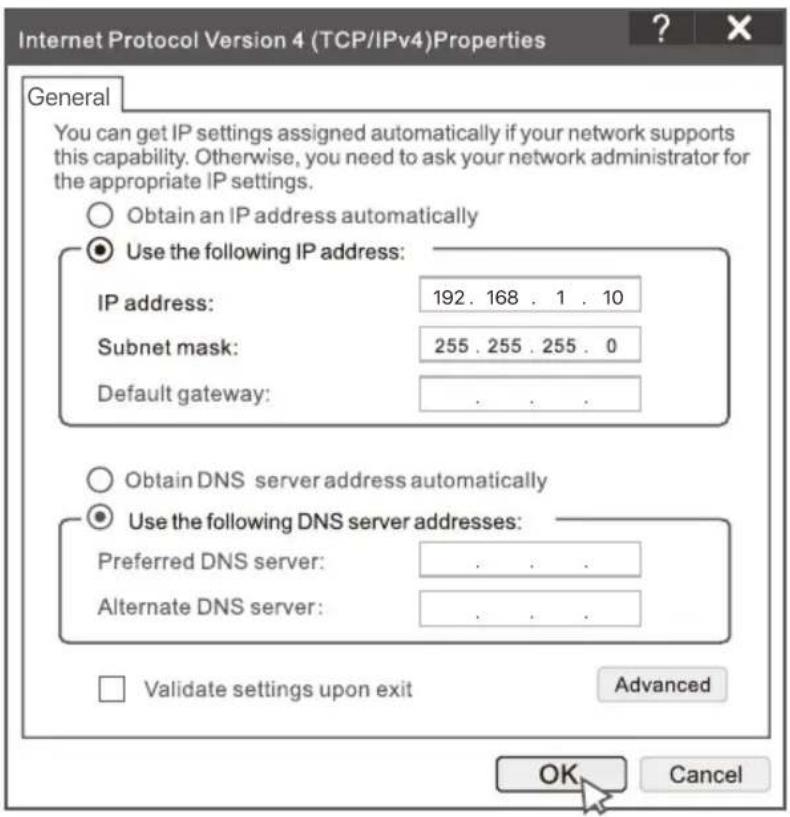
3 Inicie um navegador e digite o endereço IP 192.168.1.254 do NVR na barra de endereços. Defina a Senha, digite seu Endereço de e-mail e clique em Ativar.
Pontas
O NVR suporta login HTTPS. Ao acessar sua página de gerenciamento, o navegador pode avisar que o endereço da web não é seguro, apenas ignore e continue.
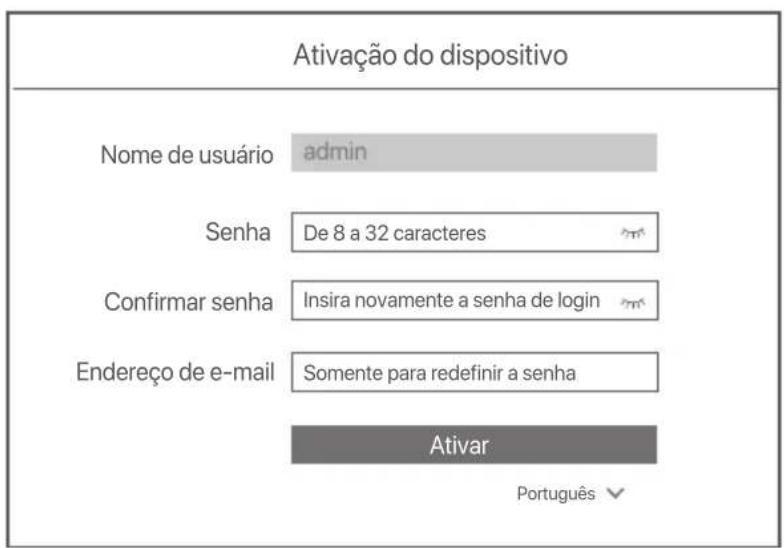
text_image
Ativação do dispositivo Nome de usuário admin Senha De 8 a 32 caracteres Confirmar senha Insira novamente a senha de login Endereço de e-mail Somente para redefinir a senha Ativar PortuguêsConfigurações concluídas. Você pode entrar na interface web do NVR para visualizar o vídeo em tempo real ou configurar o NVR conforme necessário.
A função DHCP do NVR está habilitada. Se houver um servidor DHCP na rede, o endereço IP do NVR pode ser alterado. Consulte o endereço IP real atribuído ao NVR pelo servidor DHCP.
Fazer login na interface web
Consulte as etapas ① a ③ em Ativar para operar.
Perguntas frequentes
Q1. O que devo fazer se o NVR não reproduzir vídeos?
A1.
- Certifique-se de que o HDD está a funcionar corretamente.
Navegue até Configuration (Configuração) > Storage (Armazenamento) > HDD:
- Se o HDD não for detetado, desligue o NVR primeiro, reinstale o HDD e inicialize o NVR.
- Se o HDD não funcionar normalmente, desligue o NVR primeiro, reinstale o HDD e inicialize o NVR. Se o problema persistir, formate o HDD.
- Se a formatação falhar, desligue o NVR primeiro, substitua o HDD e reinicialize o NVR.
- Certifique-se de que o plano de gravação é adequado.
Navegue até Configuration (Configuração) > Storage (Armazenamento) > Schedule (Programação) e certifique-se que:
- A programação de gravação do canal está habilitada.
- O tempo de gravação e o tipo de gravação foram definidos corretamente. Caso contrário, defina e grave-os conforme necessário.
Q2. O que devo fazer se o aplicativo TDSEE não conseguir adicionar o NVR?
A2. Navegue até Configuration (Configuração) > Network (Rede) > Cloud Service (Serviço de nuvem) do NVR para garantir que a função de serviço de nuvem esteja habilitada.
- Se o Cloud Status estiver Online, verifique se o telemóvel (com o App instalada) está conectado à internet.
-
Se o Cloud Status estiver Offline, tente as seguintes soluções:
-
Navegue até Configuração > Rede > Internet para garantir que a configuração dos parâmetros da Internet seja a correta.
- Certifique-se que a porta LAN do NVR esteja conectada corretamente ao lado par (switch ou router).
- Certifique-se de que o router esteja conectado à Internet e que a função de filtro esteja desativada (como filtro MAC e lista negra).
- Certifique-se de que a função do servidor DHCP do router esteja habilitada.
Q3. O que devo fazer se não houver exibição de imagem no canal NVR?
A3. Navegue até Configuração> Canal > Câmara da GUI do NVR, procure Câmara adicionada e verifique o status da câmara do canal.
- Se o status da câmara do canal for Online, navegue até Configuração > Canal> Imagem e certifique-se de que Brilho e Contraste em Parâmetros de imagem não sejam ambos 0.
-
Se o status da câmara do canal for Erro, passe o mouse sobre ⚠ para verificar o motivo da exceção e tente as seguintes soluções:
-
Se o motivo da exceção for Nome de utilizador ou palavra-passe incorretos, clique em e digite novamente o nome de utilizador e a palavra-passe de acesso (login).
- Se o motivo da exceção for Disconnected (Desconectado), certifique-se de que a conexão entre o NVR e a câmara esteja funcional e que o cabo Ethernet não esteja solto.
- Excluir ou redefinir a câmara e adicioná-la novamente.
- Desligue a câmara e reinicie-a.
Q4. O que devo fazer se o NVR não conseguir encontrar a câmara?
A4: Se o NVR suportar a porta PoE e a câmara tiver sido conectada à porta PoE do NVR, tente as seguintes soluções:
- Conecte o computador e a câmara à mesma rede e ative a função DHCP da câmara (através da ferramenta de gestão do cliente, como ONVIF Device Manager ou interface de utilizador da web da câmara para configuração).
- Se a câmara for de terceiros, certifique-se de que a câmara suporte ONVIF, que o ONVIF esteja ativado e que um administrador com o nome de utilizador admin tenha sido adicionado à lista de utilizadores.
Se a câmara foi conectada ao lado LAN do NVR, tente as seguintes soluções:
- Certifique-se que a câmara esteja a funcionar corretamente e que ela esteja conectada corretamente ao switch ou router conectado ao NVR, e que o cabo Ethernet esteja firme.
- Certifique-se de que o endereço IP da câmara esteja no mesmo segmento de rede que o endereço IP LAN do NVR (através da ferramenta de gerenciamento do cliente, como ONVIF Device Manager ou interface do usuário da web da câmara para configuração).
- Se a câmara for de terceiros, certifique-se de que a câmara suporte ONVIF, que o ONVIF esteja ativado e que um administrador com o nome de utilizador admin tenha sido adicionado à lista de utilizadores.
Se o problema persistir, entre em contato com o Apoio Técnico da Tenda.
Obter apoio e serviços
Para especificações técnicas, guias do usuário e mais informações, visite a página do produto ou a página de serviços em www.tendacn.com. Vários idiomas estão disponíveis.
Você pode ver o modelo do produto no produto.
Español
Obter suporte e serviços
Para especificações técnicas, guias de usuário e mais informação, visite a página de produto ou página de serviço em www.tendacn.com. Existem várias línguas disponíveis.
Você pode ver o nome e modelo do produto na etiqueta do produto.
한국어
지원 및 서비스 받기