
N6P4H - Videomakk Tenda - Tasuta kasutusjuhend
Leidke seadme juhend tasuta N6P4H Tenda PDF-formaadis.



Kasutajate küsimused teemal N6P4H Tenda
0 küsimus selle seadme kohta. Vastake nendele, mida teate, või esitage oma.
Esita uus küsimus selle seadme kohta
Laadige alla juhend oma Videomakk PDF-formaadis tasuta! Leidke oma juhend N6P4H - Tenda ja võtke oma elektrooniline seade uuesti kätte. Sellel lehel on avaldatud kõik teie seadme kasutamiseks vajalikud dokumendid. N6P4H kaubamärgi Tenda.
KASUTUSJUHEND N6P4H Tenda
Kiirpaigaldusjuhend-1tk
Välimus
Need NVR-ide seeriad holmavad plastikust kestaga NVR-i ja metallkestaga NVR-i.
LED indikaator
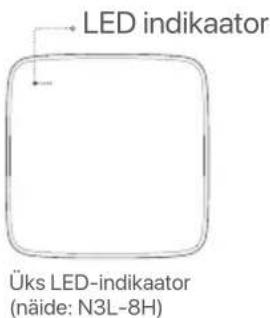
| LED indikaator | Kirjeldus |
| POWER | Ühtlane sinine: Algatamine. |
| Pidevalt roheline: NVR salvestamine. | |
| Vilkuv roheline: NVR töötab korralikult, kuid ei salvesta. | |
| Põlev punane: NVR on vigane (LAN-port on lahti ühendatud, või HDD vigane). |
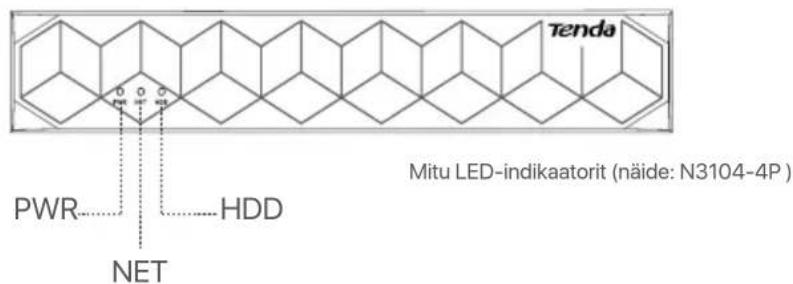
| LED indikaator | Kirjeldus |
| PWR | Kindel: Toide sisse lülitatud. |
| Väljas: valesti sisse lülitatud. | |
| NET | Kindel: LAN-port ühendatud. |
| Väljas: LAN-port on lahti ühendatud. | |
| HDD | Kindel: HDD toötab korralikult. |
| Vilgub: HDD on vigane (näiteks HDD pole vormindatud.) | |
| Väljas: HDD-d ei tuvastatud. |

Seina kinnitusavad: Kasutatakse seadmeseinale kinnitamiseks.
Seinakinnitusmaterjalid peavad endal olema. Kruvide ja plastist tuubite soovitatavad tehnilised andmed:
Kruvi: keerme labimoo: 3 mm, pikkus: 14 mm; pea labimoo: 5.2 mm
Plastistübel:sisemine labimoo:6,0mm;pikkus:26,4 mm
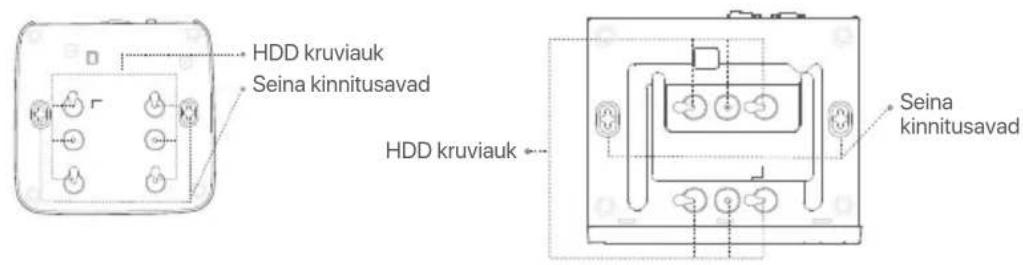
Plastikust kestaga NVR (naide: N3L-8H) Metallist kestaga NVR (naide: N3104-4P)
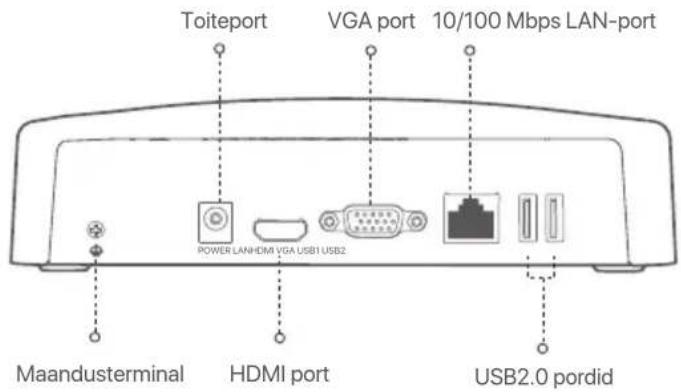
Tagumine paneel
Tavaline NVR (näide: N3L-8H)
PoENVR (naide: N3104-4P)
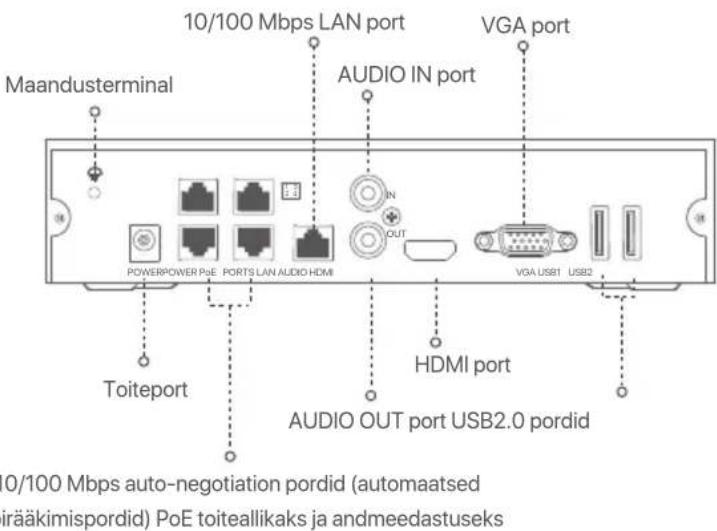
| KirjeldusPort | |
| Maandusterminal. Ühendage NVR-i maandusklemm maanduskaabliga maanduse või hoone maandusklemmiga, et vältna NVR-i kahjustamist staatilise elektrviäkese korral. | |
| POWER | Toiteport. Kasutage NVR-i sisselülitamiseks kaasasolevat toiteadapterit. |
| PoE PORTS | Kiire Eterneti port, mis toetab IEEE 802.3af/at PoE toiteallikat. Kasutatakse kaameratega ühendameks. Tips - Soovitatav Eterneti kaabel: CAT 5 või parem. - Toiteallika kaugus: · Tavarežiim (vaikimisi): Kuni 100 m · Pikamaarežiim: Kuni 250 m |
| LAN | Kiire Eterneti LAN-port. Kasutatakse ühenduse loomiseks selliste seadmetega nagu ruuter ja lūliti. |
| AUDIO IN | heli sisendport. Kasutatakse helisisendseadmete, năiteks pikapidega ühendameks. |
| AUDIO OUT | heli väljundport. Kasutatakse heliväljundseadmete, năiteks aktiivsete kõlaritega ühendameks. |
| HDMI | HDMI port. Ühendage om monitor või telerSELL pordiga heli- ja videoväljundi jaoks HDMI-kaabli abiI. |
| VGA | VGA port. Ühendage monitorSELL pordiga videoväljundi jaoks VGA-kaabli abiI. |
| USB | USB2.0 pordid. Kasutatakse selliste seadmetega nagu hiR ja USB-mäluseade ühendameks. |
I Installige HDD (kovaketas)
NVR-ide vãlimus võib olenevalt mudelist erineda. Järgmine teave on ainult teadmiseks. Installige HDD, mis vastab tegelikult ostetud mudelile.
See toode ei sisalda HDD-d ja soovitatav on kasutada jalgimiseks moeldud HDD-d. Paigaldamise ajal voib vaja minna kruvikeerajat. Palun hangi see endale ise.

Napunaited
HDD paigaldamisel voi asendamisel katkestage NVR-i toide, vastasel juhul ei pruugita kovaketast tuvastada voi see voib isegi kahjustuda.
1Kasutage kruvide lahti keeramiseks kruvikeerajat ja seejärel eemaldage NVR-i kaas. Hoidke kruvid hilisemaks kasutamiseks alles.
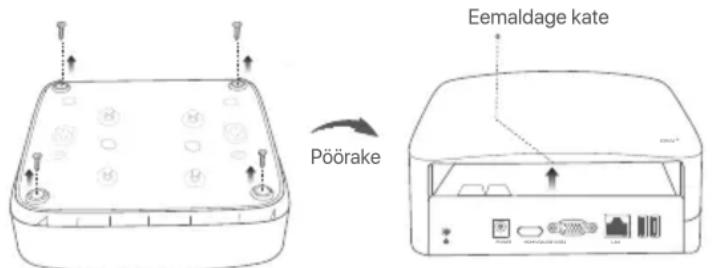
Plastikust kestaga NVR (näide: N3L-8H)
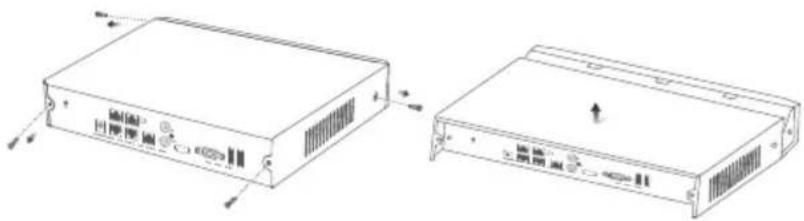
Metallist kestaga NVR (naïde: N3104-4P)
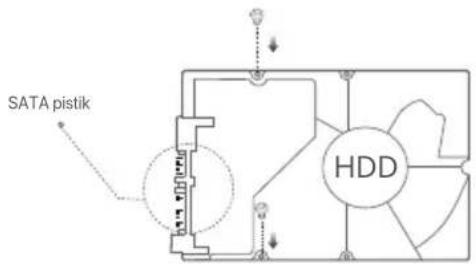
Vötke NVR-i seadistamiskomplektist valja 2 kruvi ja keerake need kahte SATA-pistikule koige lahemal asuvasse kruviauku. Jätke järgnevaks paigaldamiseks kruvipea ja HDD vahele umbes 2 mm vabaks.
Joondage kovaketta SATA-pistik NVR-i emaplaadi SATA-pesaga ja sisestage seejarel kovaketas pessa, kuni see on kindlalt fikseeritud.
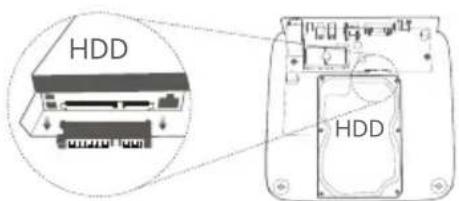
Plastikust kestaga NVR (naïde: N3L-8H)
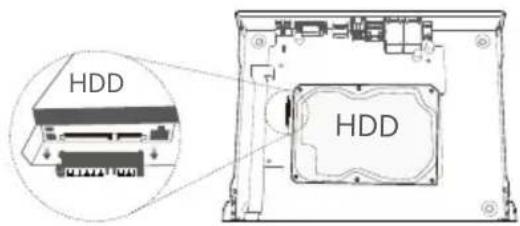
Metallist kestaga NVR (naide: N3104-4P)
Vötke NVR-i paigaldamiskomplektist välja ülejänud kruvid ja keerake need HDD kinnitamiseks HDD kruviaukudesse.
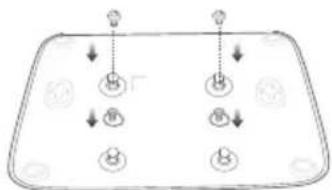
Plastikust kestaga NVR (naïde: N3L-8H)
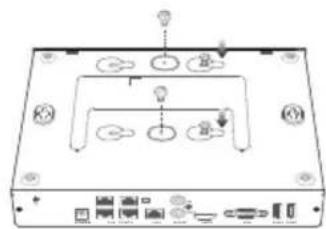
Metallist kestaga NVR (naide: N3104-4P)
Kinnitage kate eelnevalt eemaldatud kruvidega.
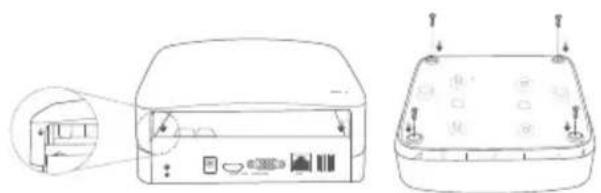
Plastikust kestaga NVR (naïde: N3L-8H)
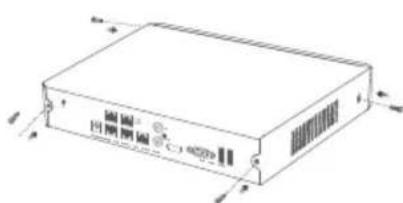
Metallist kestaga NVR (naide: N3104-4P)
II Ühendage seade
Tavaline NVR-i topoloogia (naide: N3L-8H)
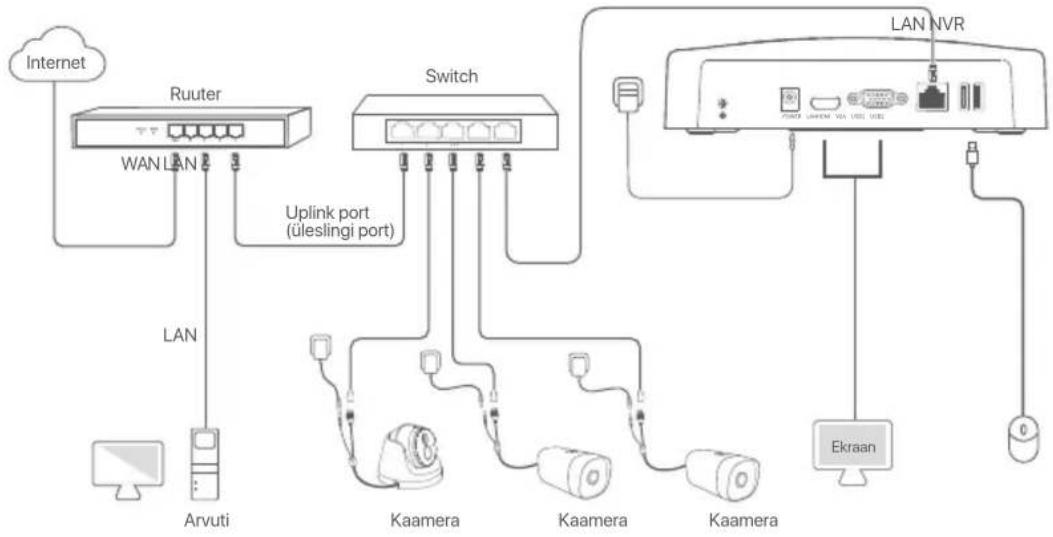
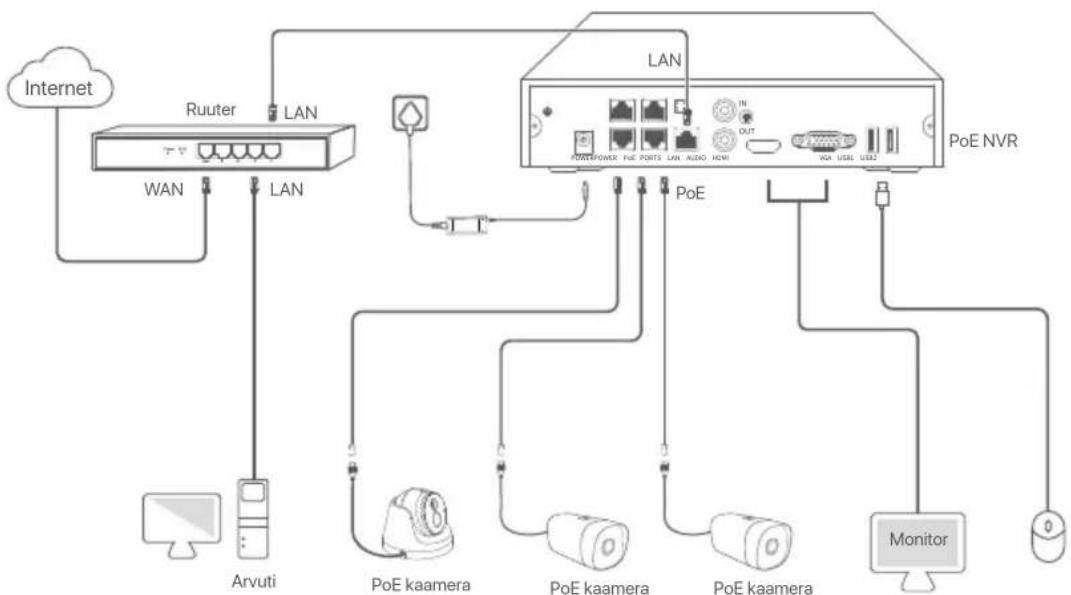
PoE NVR topoloogia (näide: N3104-4P)
III Pohikonfiguratsioon
Kohalik haldus
Käivitamine

Tips
Kasutage NVR-i sisselulitamiseks kaasasolevat toiteadapterit. NVR voib ebatavalise toiteallika tottu tootada ebanormaalselt voi i segi kahjustuda.
Uhendage kaasasolev toiteadapter NVR-i toiteporti ja uhendage NVR-i käivitamiseks toiteadapter pistikupessa.
Väjlulitamine

Note
A r t i s aada.
Pärast hiire ja monitori ühendamist NVR-iga tehke NVR-i GUI-s järgmised satted (väljuge taisekraani liidesest):
Klopsake paremas ulanurgas nuppu , nuppu Shutdown (Sulge) ja seejärel nuppu OK. Kui seade on välja lūlitatud. Kui ekraanile ilmub kiri Please Cut Off the Power (Palun katkesta toide), eemaldage NVR-i toiteadapter.
Kiirseadistamine
Pärast hi're ja monitori ühendamist NVR-iga saate teha kiirseadistuse.
NVR-i veebi kasutajaliides vöib mudelite lõikes erineda. Tegelik veebi kasutajaliides on ülekaalus. Siin on năiteks N3L-8H.
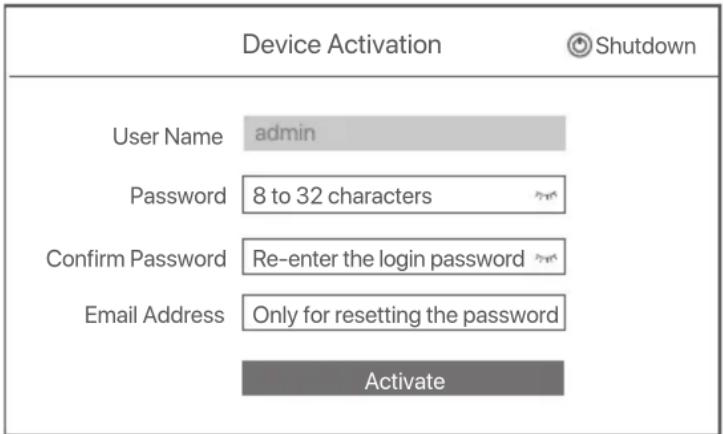
Seadke Password (Parool), sisestage om Email Address (e-posti aadress) ja klopsake nuppu Activate (Aktiveeri).
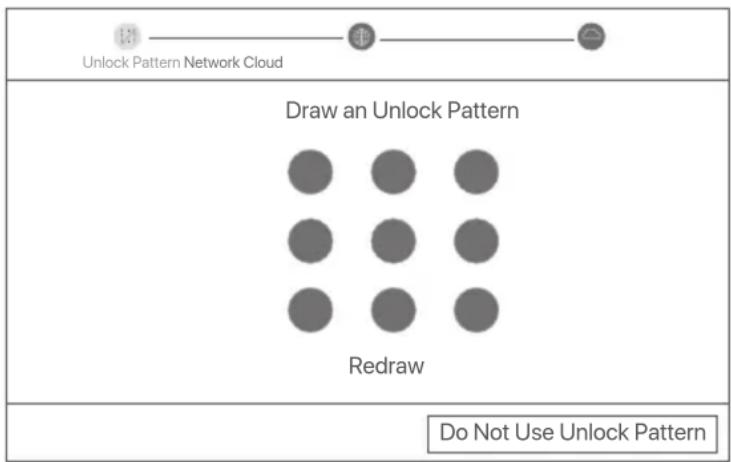
Kui soovite veebi kasutajaliidese avamiseks kasutada mustrit, joonistage avamismuster. Vastasel juhul klöpsake nuppu Do Not Use Unlock Pattern (Ära kasuta avamismustrit) ja jätkake ®. sammuga.
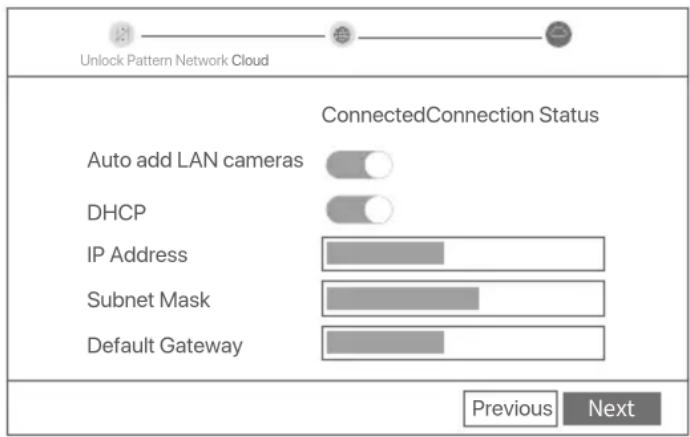
Veenduge, et uhenduse olek on Connected (Uhendatud), ja lubage voi keelake funktsoon Auto add LAN cameras (Automaatne LAN-kaamerate lisamine) vastavalt vajadusele.
- Kui soovite automaatelt lisada kaameraid NVR-i LAN-i poolele, klöpsake nuppu Next (Edasi).
Jätkake. sammuga.
- Kui soovite lisada kaameraid NVR-i LAN-küljele manuaalselt, saate keelata funktsiooni Auto add LAN cameras (Automatne LAN-kaameraide lisamine) ja klopsata nuppu Next (Edasi).
Tips
Kuiuhenduselek on Disconnected (Katkestatud),provige jargmisihandusis
- Veenduge, et NVR-i LAN-port on korralikult ühendatud.
- Veenduge, et routeri DHCP-serveri funktsion, millega NVR on uhendatud, on lubatud.
Lisage kaamera.
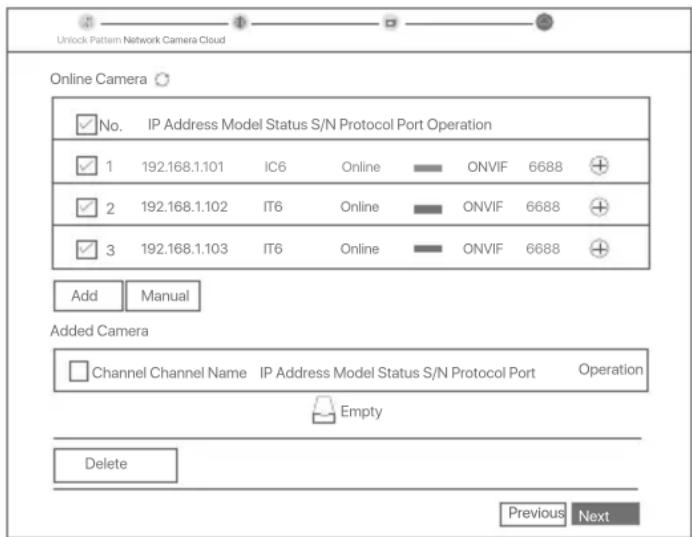
Valige Online Camera (Vörgukaamera) loendist kaamera, mille soovite lisada, ja klöpsake nuppu Add (Lisa). Kui kaamera kuvatakse loendis Added Camera (Lisatud kaamera) ja olek on Online (Vörgus), klöpsake nuppu Next (Edasi).
Tips
-Kui kaamera, mida soovite lisada, on uhendatud luli t vii ruiteriga, mis on uhendatud NVR-i LAN-porti, veenduge, et kaamera ja NVR-i IP-aaddress on samas vorgusegmondis.
Kui NVR toetab PoE-orte ja kaamera, mida soovite lisada, on uhendatud NVR-i PoE-pordiga, veenduge, et kaamera DHCP-funktsion on lubatud.
-Kui kaamera, mida soovite lisada, on aktveeritud ja kasutajanimi ja parool erinevad NVR-i omadest, klopsake vasta teabe sisestamiseks nppu ja kiopsake nppu Add (Lisa).
Veenduge, et pilve olek on Online (Vorgus) ja klopsake nuppu OK.
Tips
Kui pilve olek on Offline (Vorguihenduseta), veenduge, et ruuteril, millega NVR on uhendatud, oleks juurdepaa's Internetile ja filtrifunktstion on keeladut.
- NVR-i saate hallata ka rakenduse TDSEE kaudu. Uksikasju leiate selle juhendi jaotisest Rakenduste haldamine.
Lopetatud.
Saate vaadata reaalajas videoid, taasesitada salvestisi ja hallata jalgimisseadmeid.
Rakenduste haldamine
Kui NVR-i pilveteenus on lubatud ja pilve olek on vorgus, saate NVR-i lisada ja hallata rakenduse TDSEE kaudu.
Laadige alla TDSEE rakendus.
Kui nutitelefon on Internetiga edukalt ühendatud, laadige alla ja installige omia mobiltelefoni TDSEErakendus, skannides QR-koodi voi otsides Google Play (Google Playst) voi App Store (App Store'ist) TDSEE-d.

QR kood


Veenduge, et NVR oleks sisse lulitatud ja tootaks korralikult.
Käivitage rakendus TDSEE ja järgige kasutaja registreerimise lopuleviimiseks juhiseid. Minge avalehele, seejärel puudutage avalanche paremas ülanurgas valikut Add a device or (lisa seade vöi).

Tagamaks, et NVR-i sisselogimisparooli saab lahtestada TDSEE rakenduse kaudu, registreeruge kasutades e-posti aadressi, mida kasutasite. NVR-i aktiveerimisesk.
4Skannige QR-kood NVR-i allosas asuva sildi abil voi skannige QR-kood lehel Cloud Service (Pilveteenus), seejarel jargige rakenduses olevaid juhiseid.
Pärast NVR-i lisamist saate TDSEE rakenduse kaudu kaugvaadata reaalajas videoid, taasesitada salvestisi ja kontrollida Häiresönumeid.
Veebihaldus
Neid NVR-ide seeriaid saab hallata veebiliidese kaudu.
Aktiveeri
Kui NVR pole aktiveeritud, saate selle aktiveerida veebiliidese kaudu. Kui aktiveerimine on loppenu, peate uesti sisse logima.
Uhendage arvuti NVR-iga uhendatud luliti voi ruuteriga.
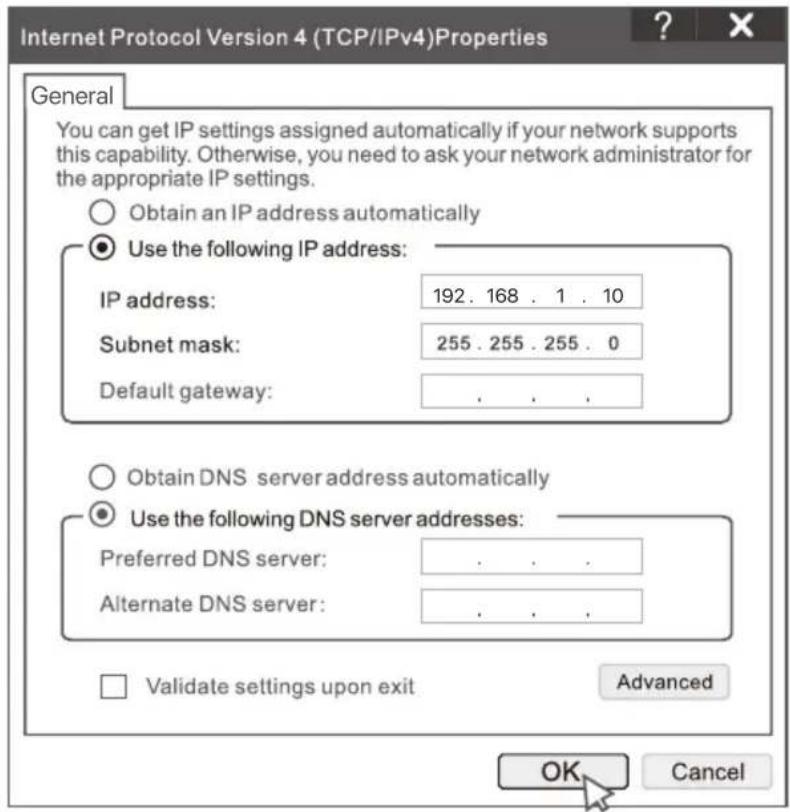
Maarake arvuti IP-aadress kasutamata, mis kuulub NVR-i vaike-IP-aadressiga samasse vorgusegmenti, kuid erineb NVR-i IP-aadressist.
NVR-i vaikimisi sisselogimise IP-aaddress on 192.168.1.254. Märake arvuti IP-aadressiks 192.168.1.X (X tāhistab 2 kuni 253 ja seda ei kasuta teised seadmed).
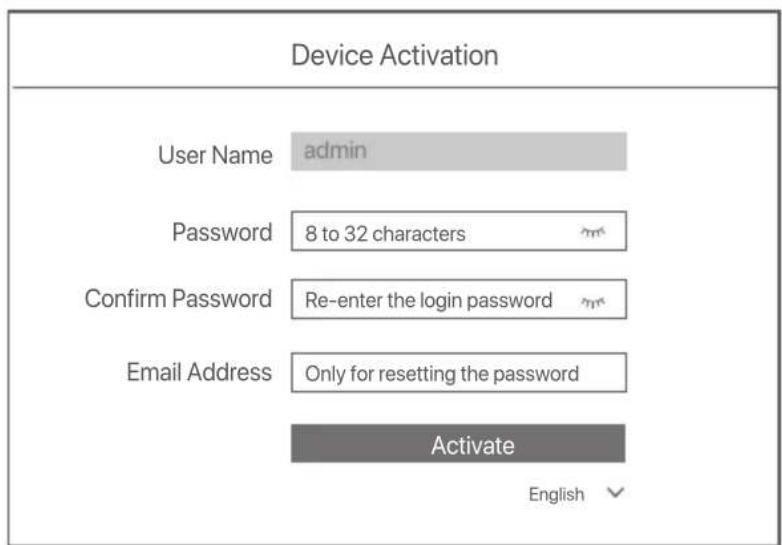
Käivitage brauser ja sisestage aadressiribale NVR-i vaike-IP-aadress 192.168.1.254. Märake Password (Parool), sisestage om Email Address (e-posti aadress) ja klöpsake nuppu Activate (Aktiveeri).
Tips
NVR toetab HTTPS-i sisselogimist. Kui avate selle veebilidese, voib brauser anda teada, et veebiaaddress pole turvaline, lihtsalt valtige seda ja jiktake.
Valmis. Saate uuesti siseneda NVR-i veebilidesesse, et vaadata reaalajas videoid voi konfigureerida
NVR-i vastavalt vajadusele.
NVR-i DHCP-funktsoon on lubatud. Kui vorgus on DHCP-server, voidakse NVR-i IP-aadressi muuta.
Vaadake tegelikku IP-aadressi, mille DHCP-server on NVR-ile märaranud.
Logige veebi kasutajaliidese sisse
Kasutamiseks vaadake samme kuni jaotises Aktiveeri.
KKK
K1. Mida peaksin tegema, kui NVR-is pole taasesitusvideoid?
A1.
- Veenduge, et HDD toötab korralikult.
Liikguse jaotisse Configuration (Konfiguratsioon) > Storage (Salvestus) > HDD:
Kui HDD-d ei tuvastata, lulitage esmalt NVR valja, installige HDD uuesti ja käivitage NVR. - Kui HDD on ebanormaalne, lulitage esmalt NVR valja, installige HDD uuesti ja käivitage NVR. Kui probleem pusb, vormindage kovaketas.
Kui vormindamine ebaonnestub, lilitage esmalt valja NVR, vahetage Hdd valja ja käivitage NVR. - Veenduge, et salvestusplaan on oige.
Likuge jaotisse Configuration (Konfiguratsoon) > Storage (Salvestus) > Schedule (Ajakava) ja veenduge, et: - Kanali salvestamise ajakava on lubatud.
Salvestusaeg ja salvestustuup on oigesti seadistatud. Kui ei, siis märake ja salvestage need vastavalt vajadusele.
K2. Mida peaksin tegema, kui TDSEE rakendus ei suuda NVR-i lisada?
V2. Navigeerige NVR-i jaotissese Configuration (Konfiguratsioon) > Network (Vörk) > Cloud Service (Pilveteenus), et tagada pilveteunuse funktsiooni lubamine.
- Kui Cloud Status (Pilve olek) on Online (Vörgus), veenduge, et mobiiltelefon (millega rakendus on installment) oleks. Internetiga ühendatud.
-
Kui Cloud Status (Pilve olek) on Offline (Vörguühenduseta), proovige järgmis iahendusi:
-
Liikguse jaotisse Configuration (Konfiguratsoon) > Network (Vork) > Internet, et veenduda, et Interneti-parameet rite konfiguratsoon on oige.
- Veenduge, et NVR-i LAN-port on vordvärse poolega (luliti voi router) ögesti ühendatud.
- Veenduge, et vörgus olev router on Internetiga ühendatud ja filtrifunktssoon on keelatud (nt MAC-filter ja must nimekiri).
- Veenduge, et vorgus oleva routeri DHCP-serveri funktsoon on lubatud.
K3. Mida teha, kui NVR-i kanalil pole piti?
V3. Likuge NVR-i graafilise kasutajaliidese jaotissese Configuration (Konfiguratsioon) > Channel (Kanal) > Camera (Kaamera), otsgie üles Added Camera (Lisatud kaamera) ja kontrollige kanali kaamera olekut.
-
Kui kanali kaamera olek on Online (Vörgus), navigerge jaotisse Configuration (Konfiguratsoon) > Channel (Kanal)
Image (Pilt) ja veenduge, et Image Parameters (Pildiparameetrite) all olevad Brightness and Contrast (Heledus ja Kontrastsus) ei oleks molemad 0.
-
Kui kanali kaamera olek on Error (Viga), viige kursor 山 kohale, et kontrollida erandi pöhjust,ja provige järgmisi lahendusi:
Kui erandi pohjuseks on Vale kasutajanimi voi parool, klopsake ja sisestage sisselogimise kasutajanimi ja parool uuesti.
Kui erandi pohjuseks on Disconnected (Uhenduse katkemeine), veenduge, et uhendus NVR-i ja kaamera vahel oleks normalne ja et Etherneti kaabel poleks lahti.
Kustutage voi lahtestage kaamera ja lisage see uesti.
Lulitage kaamera valja ja taaskaivitage see.
K4. Mida teha, kui NVR ei leia kaamerat?
A4. Kui NVR toetab PoE-porti ja kaamera on uhendatud NVR-i PoE-pordiga, proovige jargmis lahendusi:
- Ühendage arvuti ja kaamera samsse vörku ning lubage kaamera DHCP-funktsoon (konfigurerimiseks kliendihaldustööräista, naiteks ONVIF-seadmethalduri voi kaamera veebiliidese kaudu).
- Kui kaamera on kolmanda osapoole kaamera, veenduge, et kaamera toetab ONVIF-i ja ONVIF on lubatud ning kasutajate loendisse on lisatud administraor kasutajanimega admin.
Kui kaamera on uhendatud NVR-i LAN-kuljega, provige järgmisi lahendusi:
- Veenduge, et kaamera toötab korralikult ja kaamera on korralikult ühendatud lülti vöi rufteriga, mis on ühendatud NVR-iga, ja et Etherneti kaabel on tihedasti kinni.
- Veenduge, et kaamera IP-aadress on samas vorgusemgendis kui NVR-i LAN-i IP-aadress (konfigureerimiseks kasutage kliendihaldustöriista, nagu ONVIF-seadmehaldur voi kaamera veebikasutajaliides).
- Kui kaamera on kolmanda osapoole kaamera, veenduge, et kaamera toetab ONVIF-i ja ONVIF on lubatud ning kasutajate loendisse on lisatud administraor kasutajanimega admin.
Kui probleem pusb, votke uendust Tenda tehilise toega.
Pakutès turinys
NVRx1
- Maitinimo adapteris x 1
- Pele x 1
Jrengimo paketas x 1
(Varžtas: sriegio skersmuo: 3,5 mm, ilgis: 5 mm; galvutés skersmuo: 6,5 mm)
- Trumpas diegimo vadovas x 1
Isvaizda
Kasutajatugi ja teenused
Tehniliste kirjelduste, kasutusjuhendite ja lisateabesamiseks kulastage toote- voi teeninduslehte Aadressilwww.tendacn.com. Saadaval on mitu keelt.
Toote mudelit naete tootel.

Technical Support
Shenzhen Tenda Technology Co., Ltd.




