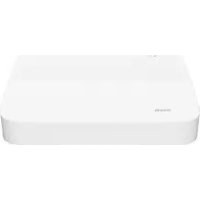
N6P4H - Відеомагнітофон Tenda - Безкоштовний посібник користувача
Знайдіть посібник до пристрою безкоштовно N6P4H Tenda у форматі PDF.
Завантажте інструкції для вашого Відеомагнітофон у форматі PDF безкоштовно! Знайдіть свій посібник N6P4H - Tenda і поверніть собі контроль над електронним пристроєм. На цій сторінці опубліковані всі документи, необхідні для використання вашого пристрою. N6P4H бренду Tenda.
ПОСІБНИК КОРИСТУВАЧА N6P4H Tenda
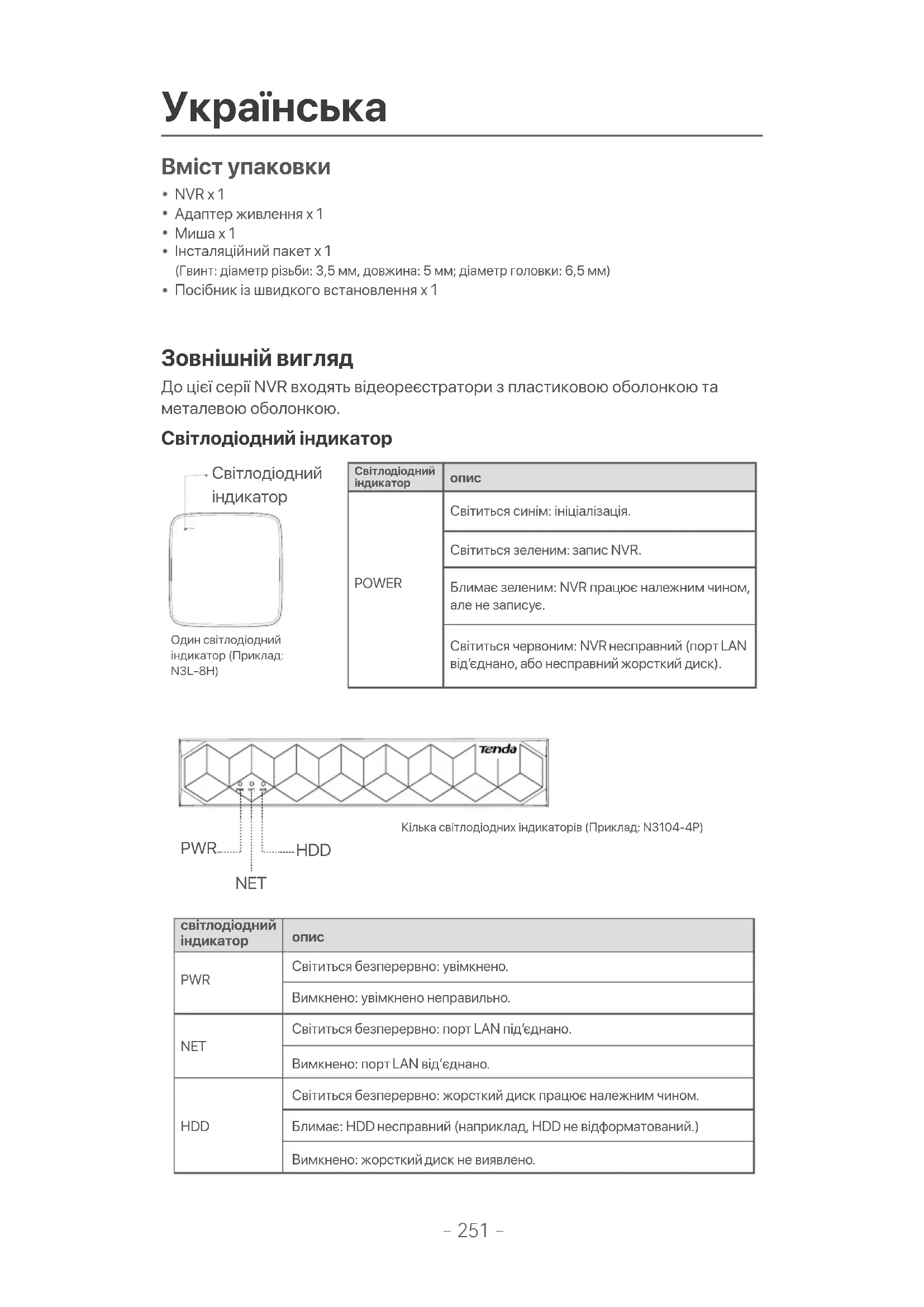
Вміст упаковки Зовнішній вигляд NVR x 1Адаптер живлення x 1Миша x 1Інсталяційний пакет x 1 (Гвинт: діаметр різьби: 3,5 мм, довжина: 5 мм; діаметр головки: 6,5 мм)Посібник із швидкого встановлення x 1 Світлодіодний індикатор До цієї серії NVR в¼одять відеореєстратори з пластиковою оболонкою та металевою оболонкою.POWER Світлодіодний
Один світлодіодний індикатор (Приклад:N3L-8H)Кілька світлодіодни¼ індикаторів (Приклад: N3104-4P) PWR NET HDD Світлодіодний
POWER Світиться синім: ініціалізація. Світиться зеленим: запис NVR. Блимає зеленим: NVR працює належним чином, але не записує. Світиться червоним: NVR несправний (порт LAN від’єднано, або несправний жорсткий диск). світлодіодний
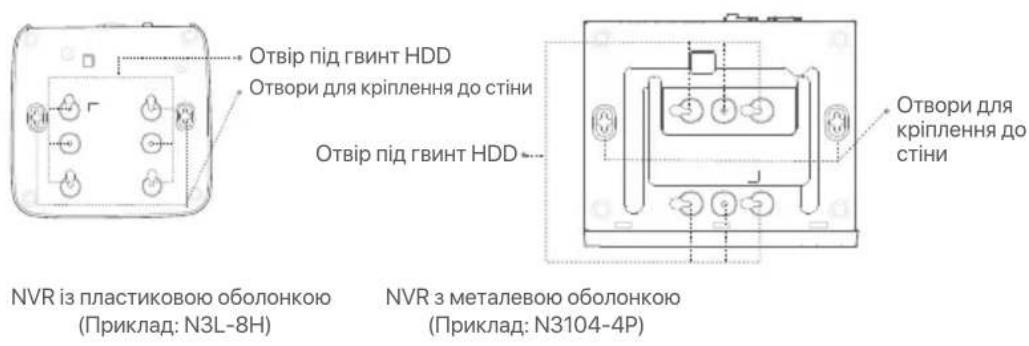
PWR NET HDD Світиться безперервно: увімкнено. Вимкнено: увімкнено неправильно. Світиться безперервно: порт LAN під’єднано. Вимкнено: порт LAN від’єднано. Світиться безперервно: жорсткий диск працює належним чином. Блимає: HDD несправний (наприклад, HDD не відформатований.) Вимкнено: жорсткий диск не виявлено.- 252 - Нижня панель Отвір під гвинт HDD Отвори для кріплення до стіни
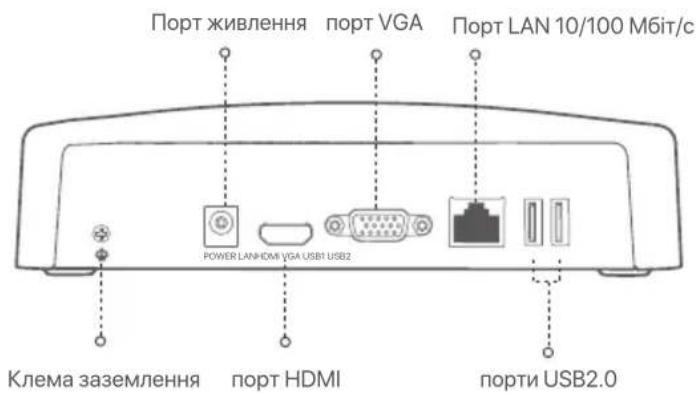
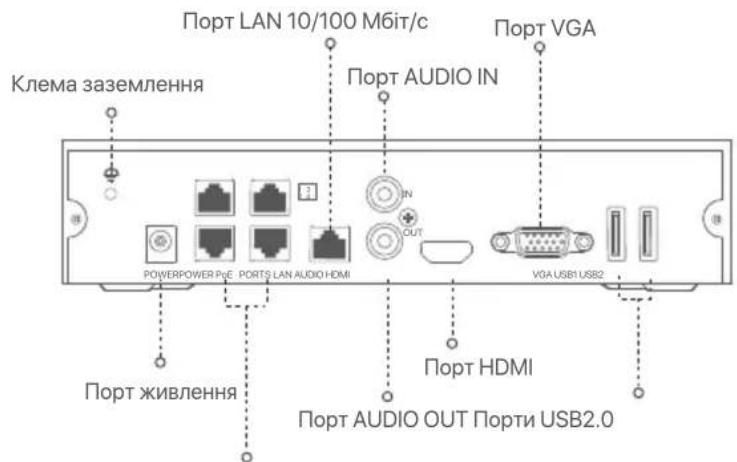
Отвір під гвинт HDD ПорадиОтвори для кріплення на стіні: використовуються для кріплення пристрою до стіни.Стінові матеріали готуються самостійно. Рекомендовані ¼арактеристики пластикови¼ шурупів і анкерів:Гвинт: діаметр різьби: 3 мм, довжина: 14 мм; діаметр головки: 5.2 ммПластиковий анкер: внутрішній діаметр: 6,0 мм; довжина: 26,4 мм NVR із пластиковою оболонкою (Приклад: N3L-8H) NVR з металевою оболонкою (Приклад: N3104-4P) Задня панель Порт живлення Клема заземлення порт HDMI Порт LAN 10/100 Мбіт/с порт VGA PoE NVR (Приклад: N3104-4P) порти USB2.0
POWER LANHDMI VGA USB1 USB2
Порт живлення Порт AUDIO OUT Порти USB2.0 Порт HDMI Порти автоматичного узгодження 10/100 Мбіт/с для живлення та передачі дани¼ PoE. Клема заземлення Порт LAN 10/100 Мбіт/с Порт AUDIO IN Порт VGA POWERPOWER PoE PORTS LAN AUDIO HDMI OUT
Звичайний відеореєстратор (приклад: N3L-8H)- 253 - Клема заземлення.Під’єднайте клему заземлення NVR до землі або клеми заземлення будівлі за допомогою кабелю заземлення, щоб запобігти пошкодженню NVR статичною електрикою або блискавкою.Порт живлення.Використовуйте адаптер живлення, що в¼одить у комплект, щоб увімкнути NVR.Порт Fast Ethernet, який підтримує джерело живлення IEEE 802.3af/at PoE. Використовується для підключення до камер.POWER PoE PORTS LAN AUDIO AUDIO OUT HDMI VGA USB Порт Fast Ethernet LAN.Використовується для підключення до таки¼ пристроїв, як маршрутизатор і комутатор.Порт аудіов¼оду.Використовується для підключення до пристроїв введення аудіо, наприклад звукознімачів.Порт аудіови¼оду.Використовується для підключення до пристроїв виведення аудіо, наприклад активни¼ колонок.порт HDMI.Підключіть монітор або телевізор до цього порту за допомогою кабелю HDMI для виведення аудіо та відео.порт VGA.Підключіть монітор до цього порту за допомогою кабелю VGA для виведення відео.Порт USB 2.0.Використовується для підключення до таки¼ пристроїв, як миша та USB-накопичувач.
- Рекомендований кабель Ethernet: CAT 5 або краще. - Відстань живлення:
- Нормальний режим (за замовчуванням): до 100 м
- Режим дальньої дії: до 250 м ПорадиПід час встановлення або заміни жорсткого диска, будь ласка, вимкніть живлення NVR, у іншому випадку жорсткий диск може бути не виявлений або навіть пошкоджений. I Встановлення жорсткого диску Зовнішній вигляд NVRs може відрізнятися в залежності від моделі. Наведена нижче інформація лише для довідки. Встановіть HDD, який відповідає фактично придбаній моделі. Цей продукт не включає жорсткого диска. Рекомендується використовувати жорсткий диск, призначений для спостереження. Можливо, вам знадобиться викрутка. Підготуйте його самостійно.
Відкрутіть гвинти знизу, а потім зніміть кришку з NVR. Збережіть гвинти для подальшого використання. Зняти кришкуПеревернутиPOWER POWER LAN
NVR з металевою оболонкою (Приклад: N3104-4P)
Візьміть 2 гвинти з монтажного набору NVR та вкрутіть ї¼ в два гвинтови¼ отвори, розташовані біля роз'єму SATA. Залиште близько 2 мм між головкою гвинта та жорстким диском для подальшої установки.
Вирівняйте роз'єм SATA жорсткого диску з гніздом SATA на материнській платі NVR, а потім встановіть жорсткий диск у гніздо, доки він не буде щільно закріплений.
Візьміть гвинти, що залишилися у монтажному наборі NVR, та вкрутіть ї¼ в гвинтові отвори жорсткого диску, щоб закріпити жорсткий диск.
Встановіть кришку за допомогою попередньо зняти¼ гвинтів. роз'єм SATA HDD HDD HDD HDD HDD NVR із пластиковою оболонкою (Приклад: N3L-8H) NVR з металевою оболонкою (Приклад: N3104-4P) 108&3108&3 1P&10354 -"/ "6%*0 )%.*
NVR із пластиковою оболонкою (Приклад: N3L-8H) NVR із пластиковою оболонкою (Приклад: N3L-8H) NVR з металевою оболонкою (Приклад: N3104-4P) NVR з металевою оболонкою (Приклад: N3104-4P) 108&3 108&3-"/)%.* 7(" 64#64#108&3108&3 1P&10354 -"/ "6%*0 )%.* 7(" 64# 64# */- 255 - II Підключення пристрою Звичайна топологія NVR (Приклад: N3L-8H)
Маршрутизатор WAN LAN LAN Порт вис¼ідної лінії зв'язку
Топологія PoE NVR (Приклад: N3104-4P)
PoE- 256 - III Основна конфігурація Швидке налаштування
Після підключення миші й монітора до NVR ви можете виконати швидке налаштування. Вебінтерфейс NVR може відрізнятися залежно від різни¼ моделей. Переважає фактичний вебінтерфейс. Як приклад, тут взято N3L-8H NVR. Установіть Пароль для вÈоду у систему, вкажіть свою Адресу електронної пошти і натисніть Активувати. Після підключення миші й монітора до NVR зробіть такі налаштування у вебінтерфейсі NVR (вийдіть із повноекранного інтерфейсу): Натисніть ( ) у правому вер¼ньому куті, натисніть Вимкнення ( ), а потім натисніть OK. Коли на екрані з'являється Під час вимкнення пристрою. Будь ласка, вимкніть живлення, від'єднайте блок живлення NVR.
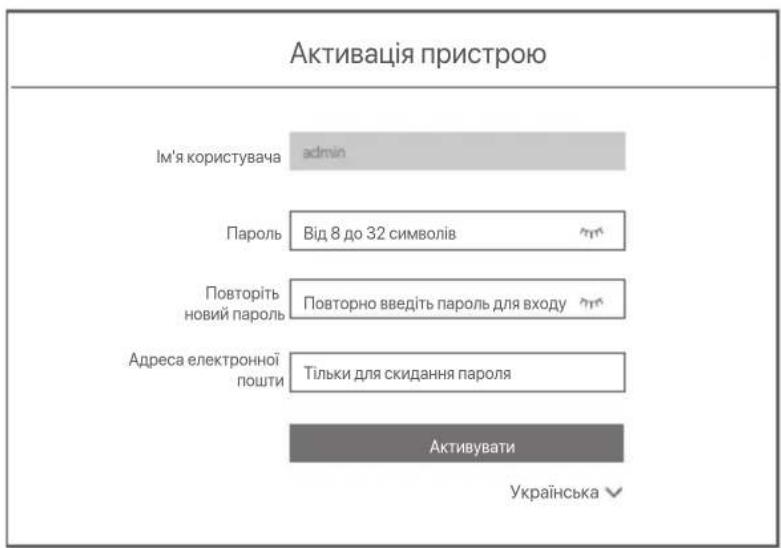
Локальне управління Підключіть адаптер живлення, що в¼одить до комплекту живлення, для підключення відеореєстратора та підключіть адаптер живлення до розетки. Використовуйте адаптер живлення, що додається, для живлення NVR. Неправильне живлення призведе до неправильної роботи NVR, або навіть до його пошкодження. Відключення ПриміткаПорадиНе відключайте безпосередньо живлення NVR для примусового вимкнення; інакше жорсткий диск може бути пошкоджений, відео може бути втрачено, або навіть NVR може бути пошкоджений. Активація пристрою Від 8 до 32символівПовторно введіть пароль для в¼одуТільки для скидання пароляІм'я користувачаПарольПовторіть новий парольАдреса електронної поштиАктивувати admin Завершення роботи Графічний ключ Мережа Þмара Намалювати графічний ключ
Не застосовувати графічний ключ
Якщо ви ¼очете використовувати графічний ключ для розблокування сторінки управління, будь ласка, намалюйте графічний ключ. В іншому випадку натисніть Не використовувати графічний ключ і перейдіть до кроку ➌.- 257 - ПідключеноСтан підключення Автоматичне додавання камер LAN IP-адреса Маска підмережі Шлюз за замовчуванням Графічний ключ Мережа Þмара
ДодатиВидалитиІнструкціяПусто Якщо камеру, яку ви бажаєте додати, було підключено до комутатора або маршрутизатора, підключеного до порту LAN NVR, переконайтеся, що IP-адреса камери та NVR зна¼одяться в одному сегменті мережі. Якщо NVR підтримує порти PoE, і камера, яку ви ¼очете додати, була підключена до порту PoE NVR, переконайтеся, що функція DHCP камери ввімкнена. Якщо камера, яку ви ¼очете додати, активована, а ім'я користувача та пароль відрізняються від NVR, натисніть ( ), введіть відповідну інформацію та натисніть Додати.
Переконайтеся, що стан підключення Підключено і увімкніть або вимкніть функцію Автоматичне додавання камер ЛМ, якщо необ¼ідно. − Якщо ви ¼очете автоматично додавати камери на стороні ЛМ NVR, натисніть Далі. Перейдіть до кроку ➎. − Якщо ви ¼очете вручну додавати камери на стороні ЛМ NVR, ви можете відключити функцію Автоматичне додавання камер ЛМ і натиснути Далі. Переконайтеся, що LAN-порт підключений до NVR. Переконайтеся, що функція DHCP-серверу роутера, до якого під'єднаний NVR, увімкнена.
Додати камеру. Виберіть камеру, яку ви ¼очете додати до списку Онлайн-Камера і натисніть Додати. Коли камери з'являться в списку Додані Камери, а статус Онлайн, натисніть Далі.
У разі якщо стан підключення Відключено, виконайте наступні дії:
Ви можете переглядати відео в реальному часі, відтворювати записи та керувати пристроями спостереження, тощо. Перевірте, що ¼марне с¼овище зна¼одиться у режимі онлайн та натисніть кнопку ОК.
Якщо ¼марне с¼овище зна¼одиться в режимі офлайн, будь ласка, переконайтеся, що роутер, до якого підключений NVR, має доступ до інтернету, при цьому функція фільтра повинна бути вимкнена. Ви також можете управляти NVR за допомогою Додатку TDSEE. Для отримання більш детальної інформації, будь ласка, Див. Управління додатками в цьому посібнику.Запустіть Додаток TDSEE та виконуйте інструкції, щоб завершити реєстрацію користувача. Зайдіть на домашню сторінку, потім натисніть Додати пристрій або ( ) у правому вер¼ньому куті домашньої сторінки.
Якщо IP-відеореєстратор не активований, ви можете активувати його через вебінтерфейс. Після завершення активації необ¼ідно заново увійти до системи.
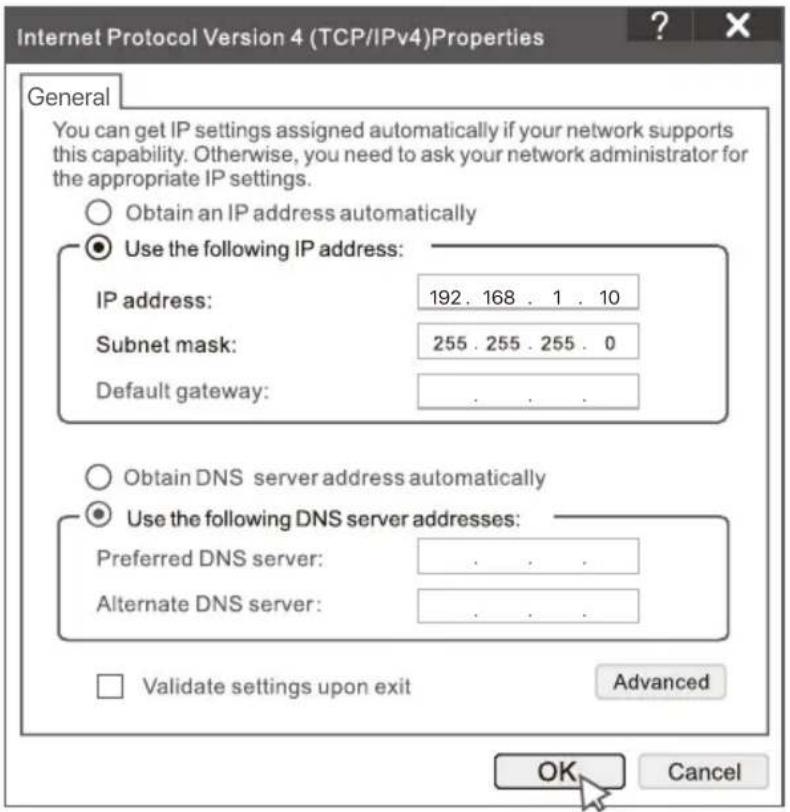
Під’єднайте комп'ютер до комутатора або маршрутизатора, під’єднаного до NVR. Встановіть IP-адресою комп'ютера невикористану, яка належить до того самого сегменту мережі, що і IP-адреса NVR, але відрізняється від IP-адреси NVR. IP-адресою в¼оду за замовчуванням для IP-відеореєстратора є 192.168.1.254. Встановіть IP-адресу комп'ютера на 192.168.1.X (де «X» означає від 2 до 253 і не використовується іншими пристроями). Вебуправління Цією серією NVR можна керувати за допомогою вебінтерфейсу. Керування додатками Після підключення до ¼марного с¼овища NVR у режимі онлайн ви можете додати та керувати NVR за допомогою Додатка TDSEE.
Для того, щоб переконатися, що пароль для в¼оду в NVR можна скинути через Додаток TDSEE, будь ласка, при активації NVR зареєструйте резервну адресу електронної пошти.
Відскануйте QR-код на ярлику, що зна¼одиться в нижній частині NVR або відскануйте QR-код на сторінці Èмарного сÈовища, після цього дотримуйтесь інструкцій в Додатку. Після додавання NVR ви можете дистанційно переглядати відео в режимі реального часу, відтворювати записи та перевіряти повідомлення про аварійні сигнали у Додатку TDSEE. 23ŖŚŐ ĬōŚ Завантажте Додаток TDSEE. Після успішного підключення мобільного телефону до інтернету, завантажте та встановіть додаток TDSEE на мобільний телефон, відсканувавши QR-код або за допомогою пошуку TDSEE у Гуглі або App Store. Переконайтеся, що NVR підключений до мережі та працює належним чином.- 259 -
General ВÈід до вебінтерфейсу ПорадиNVR підтримує в¼ід через HTTPS. Коли ви відкриваєте його сторінку керування, браузер може підказувати, що веб-адреса не за¼ищена, просто ігноруйте це та продовжуйте. Активація пристрою Від 8 до 32символівПовторно введіть пароль для в¼одуТільки для скидання пароляІм'я користувачаПарольПовторіть новий парольАдреса електронної поштиАктивувати admin
Запустіть браузер і введіть IP-адресу 192.168.1.254 NVR в адресний рядок. Установіть Пароль, уведіть свою Адресу Електронної Пошти і натисніть Активувати. Налаштування завершені. Ви можете увійти у вебінтерфейс NVR для попереднього перегляду відео в реальному часі або налаштувати NVR, за потреби. Функцію DHCP NVR увімкнено. Якщо в мережі є сервер DHCP, IP-адреса NVR може бути змінена. Зверніться до фактичної IP-адреси, призначеної NVR сервером DHCP. Зверніться до кроків ➊-➌ в розділі «Активація», щоб працювати.- 260 - Поширені запитання Запитання 1 Що робити, якщо на відеореєстраторі немає відтворення відео? Відповідь 1 - Переконайтеся, що жорсткий диск працює правильно. Перейдіть до Конфігурація > СÈовище > Жорсткий диск:
- Якщо жорсткий диск не виявлено, спочатку вимкніть NVR, перевстановіть жорсткий диск і запустіть NVR.
- Якщо HDD є несправним, спочатку вимкніть NVR, перевстановіть HDD і запустіть NVR. Якщо проблема не зникає, відформатуйте жорсткий диск.
- Якщо форматування не вдається, спочатку вимкніть NVR, замініть жорсткий диск і запустіть NVR. - Переконайтеся, що план запису правильний. Перейдіть до Конфігурація > СÈовище > Розклад і переконайтеся, що:
- Увімкнено розклад запису каналу.
- Час і тип запису встановлено належним чином. Якщо ні, встановіть та збережіть ї¼ за необ¼ідності. Запитання 2 Що робити, якщо програмі TDSEE не вдається додати NVR? Запитання 2 Що робити, якщо програмі TDSEE не вдається додати NVR? Відповідь 2 Перейдіть до Конфігурація > Мережа > Ìмарна служба NVR, щоб переконатися, що функцію ¼марної служби
- Якщо для параметра Статус Èмари встановлено значення У мережі, переконайтеся, що мобільний телефон (з встановленим додатком) підключено до Інтернету. - Якщо Статус Èмари Не в мережі, спробуйте такі рішення:
- Перейдіть до розділу Конфігурація > Мережа > Інтернет, щоб переконатися в правильності конфігурації параметрів Інтернету.
- Переконайтеся, що порт LAN відеореєстратора правильно підключений до рівноправної сторони (комутатора або маршрутизатора).
- Переконайтеся, що маршрутизатор підключено до Інтернету, а функцію фільтра вимкнено (наприклад, MAC-фільтр і чорний список).
- Переконайтеся, що функцію DHCP-сервера маршрутизатора ввімкнено. Запитання 3 Що робити, якщо на каналі NVR не відображається зображення? Відповідь 3 Перейдіть до Конфігурація > Канал > Камера графічного інтерфейсу користувача NVR, знайдіть Додана камера та перевірте статус камери каналу. - Якщо стан камери каналу Онлайн, перейдіть до Конфігурація > Канал > Зображення та переконайтеся, що параметри Яскравість і Контраст у Параметра¼ зображення не дорівнюють 0. - Якщо стан камери каналу Помилка, наведіть курсор миші на , щоб перевірити причину проблеми, і спробуйте такі рішення:
- Якщо причиною проблеми є неправильне ім'я користувача або пароль, натисніть і повторно введіть ім'я користувача та пароль для в¼оду.
- Якщо причиною проблеми є Відключено, переконайтеся, що з’єднання між NVR і камерою нормальне, а кабель Ethernet не закріплений.
- Видалити або скинути камеру та додати її знову.
- Вимкніть камеру та перезапустіть її. Запитання 4 Що робити, якщо NVR не може знайти камеру? Відповідь 4 Якщо NVR підтримує порт PoE, а камеру було підключено до порту PoE NVR, спробуйте такі рішення: - Підключіть комп'ютер і камеру до однієї мережі і ввімкніть функцію DHCP камери (за допомогою інструмента управління клієнтом, такого як диспетчер пристроїв ONVIF або веб-інтерфейс камери для налаштування). - Якщо камера є камерою стороннього виробника, переконайтеся, що камера підтримує ONVIF, ONVIF увімкнено, а адміністратор з ім'ям користувача admin додано до списку користувачів. Якщо камеру було підключено до локальної мережі NVR, спробуйте такі рішення: - Переконайтеся, що камера працює правильно, камера правильно підключена до комутатора або маршрутизатора, підключеного до NVR, та кабель Ethernet затягнуто. - Переконайтеся, що IP-адреса камери зна¼одиться в тому ж сегменті мережі, що IP-адреса мережевого відеореєстратора в локальній мережі (за допомогою інструмента управління клієнтом, такого як диспетчер пристроїв ONVIF або веб-інтерфейс камери для налаштування). - Якщо камера є камерою стороннього виробника, переконайтеся, що камера підтримує ONVIF, ONVIF увімкнено, а адміністратор з ім'ям користувача admin додано до списку користувачів. Якщо проблема не зникає, зверніться до те¼нічної підтримки Tenda.- 261 - POWER PWR NET HDD Description POWER PWR NET HDD- 262 -
Notice-Facile