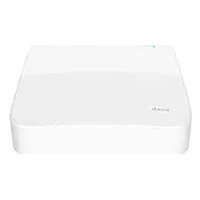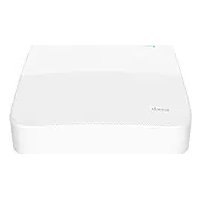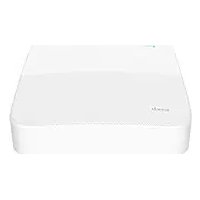
N6P4H - Videomagnó Tenda - Ingyenes használati útmutató
Találja meg az eszköz kézikönyvét ingyenesen N6P4H Tenda PDF formátumban.



Felhasználói kérdések a következőről N6P4H Tenda
0 kérdés erről a készülékről. Válaszolj azokra, amiket ismersz, vagy tedd fel a sajátod.
Tegyél fel egy új kérdést erről a készülékről
Töltse le az útmutatót a következőhöz Videomagnó PDF formátumban ingyenesen! Találja meg kézikönyvét N6P4H - Tenda és vegye vissza elektronikus eszközét a kezébe. Ezen az oldalon közzé van téve az eszköze használatához szükséges összes dokumentum. N6P4H márka Tenda.
HASZNÁLATI ÚTMUTATÓ N6P4H Tenda
NVR×1
- Hálózati adapter x 1
Egerx1
Telepitési csomag x 1 (Csavar:menet atmero:3,5mm,hossza:5mm;fej atmero:6,5mm)
- Gyors telepítési utmutató x 1
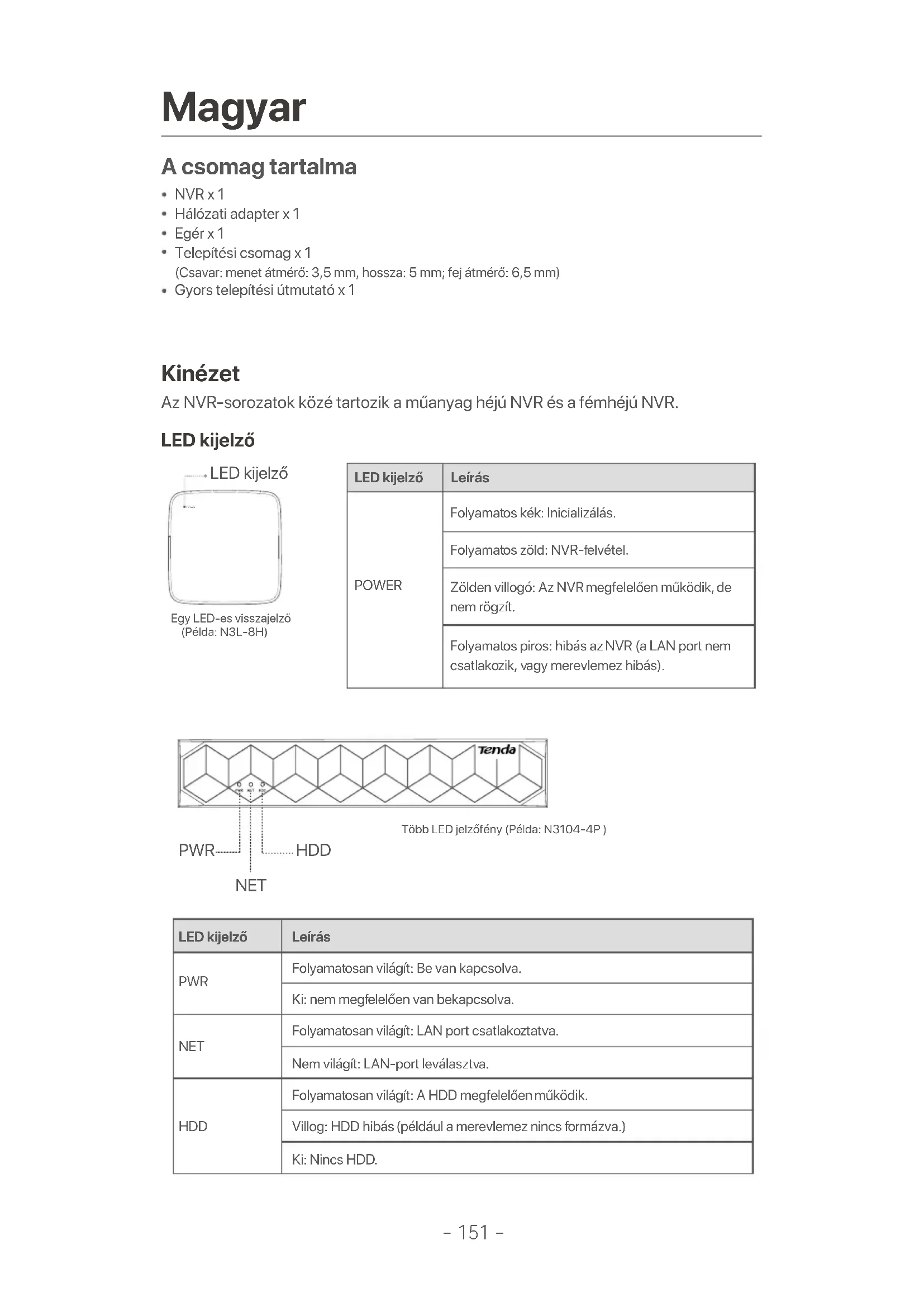
Kinézet
Az NVR-sorozatok kóze tartozik a muanyag héjú NVR és a fémhéjú NVR.
LED kijelzó

Egy LED-es visszajelzo (Példa: N3L-8H)
| LED kijelző | Leírás |
| POWER | Folyamatos kék: Inicializálás. |
| Folyamatos zöld: NVR-felvétel. | |
| Zölden villoggó: Az NVR megfeleloen működik, de nem rögzít. | |
| Folyamatos piros: hibás az NVR (a LAN port nem csatlakozik, vagy merevlemez hibás). |

| LED kijelző | Leírás |
| PWR | Folyamatosan világít: Be van kapcsolva. |
| Ki: nem megfeleloen van bekapcsolva. | |
| NET | Folyamatosan világít: LAN port csatlakoztatva. |
| Nem világít: LAN-port leválasztva. | |
| HDD | Folyamatosan világít: A HDD megfeleloen működik. |
| Villog: HDD hibás (például a merevlemez nincs formázva.) | |
| Ki: Nincs HDD. |
Also panel

Falraszerelheto furatok: Akszulek falra rogzitisesere szolgal.
A falra szerelheto anyagok sajat keszitesuek. A muanyag csavarok es horgonyok javasolt muzsaki adatali:
Csavar: menet átméro: 3 mm, hossza: 14 mm; fej átméro: 5.2 mm
Mūnyag horgony: belso atmero: 6,0 mm; hossz: 26,4 mm

Muanyag héjv NVR (Példa: N3L-8H) Fémhéjv NVR (Példa: N3104-4P)
Hátsó panel

Normál NVR (Példa: N3L-8H)

PoENVR (Példa: N3104-4P)
10/100 Mbps automatikus egyeztetó portok
PoE tapellatashoz es adatatvitelhez.
| LeírasPort | |
| Födelési terminál. Csatlakoztassa az NVR bördelési kivezetését a bödléshez vagy az épület bördelési kivezetéséhz egy bödlökbéllel, hogy megakadályozza a statikus elektromosság vagy villámlás károsítását az NVR-ben. | |
| POWER | Tápfeszültseg port. Használja a mellekelt halózati adaptert az NVR bekapcsolásához. |
| PoE PORTS | Gyors Ethernet port, amely támogatja az IEEE 802.3af/at PoE pátegységet. Kamerák csatlakoztatására szolgál. Tippek - Javasolt Ethernet kábel: CAT 5 vagy jobb. - Tápellátás tívolsága: • Normál mód (alapértelmezett): 100 m-ig • Nagy hatótvolságú üzemné: Akár 250 m |
| LAN | Gyors Ethernet LAN port. Olyan eszközköhz való csatlakozasra szolgál, mint az útvaszló és a kapcsoló. |
| AUDIO IN | Audio bemeneti port. Hangbemeneti eszközköhz, például hangszedőkhöz való csatlakoztatásra szolgál. |
| AUDIO OUT | Audio kimeneti port. Audiokimeneti eszközk, például aktív hangszórk csatlakoztatásra szolgál. |
| HDMI | HDMI port. Csatlakoztassa monitorját vagy TV-jét ehvez a porthoz HDMI-kábellel audio- és videokimenethez. |
| VGA | VGA port. Csatlakoztassa monitorát ehvez a porthoz VGA-kábellel a videokimenethez. |
| USB | USB 2.0 port. Olyan eszközk osatlakoztatására szolgál, mint az egér és az USB-tárolóeszköz. |
I HDD telepitése
Az NVR-ek megjelenése modellenként elterő lehet. Az alábbi informáciokCsak tajékoztató jellegüek. Kérjuk, telepitse a tenylegesen vásárolt modellnek megfelelo HDD-t.
Ebben a termekben nincs HDD. Javasoljuk, hogy a felugyelethez dedikalt HDD-t hasznalja. Szükség lehet egy csavarhuzóra. Kérjuk, keszítse elő onalloan.

Tippek
A HDD telepitésekor vagy cserejkor kapcsolja ki az NVR áramellatasat, különben előfordulhat, hogy a HDD nem észlédik, vagy akár károsodhat is.
Csaparja ki az aljan talalható csavarokat, majd távolítsa el az NVR fedelét. A csavarokat tartsa meg késöbbi használatra.

Muanyag héjnu NVR (Példa: N3L-8H)

Femhéjú NVR (Példa: N3104-4P)
2 Vegyen ki 2 csavart az NVR telepitocsomagjabol, es csavarja be a SATA csatlakozohoz legkozelebb eso két csavar-furatba. Tartson korulbelul 2 mm távolsagot a csavarfej és a HDD közott a késöbbi telepitéshez.

Illessze a HDD-nek a SATA-csatlakozojat az NVR alaplapjänak SATA -csatlakozójához, majd helyezbe be a merevlemezt a nyilásba, amig az szorosan rogzül.

Múanyag héjú NVR (Példa: N3L-8H)

Fémhéjnu NVR (Példa: N3104-4P)
Vegey i a megmaradt csavarokat az NVR telepitocsomagjabol, es csavarja be oket a HDD csavar-furataiba a merevlemez rogzitesehez.

Muanyag héjú NVR (Példa: N3L-8H)

Fémhéjnu NVR (Példa: N3104-4P)
A fedel rogzitese a korabban eltavolitott csavarokkal.

Múmanyag héjú NVR (Példa: N3L-8H)

Fémhéjú NVR (Példa: N3104-4P)
II Keszülék csatlakoztatása
Szokásos NVR topología (Példa: N3L-8H)


PoE NVR topologia (Példa: N3104-4P)
Az NVR bekapsolásához használaj a mellekelt halózati adaptert. Ha rendellenes pátegységet használ, az NVR nem fog megfeleloen muködni, vagy akár károsodhat is.
Az NVR elindításához csatlakoztassa a mellekelt halózati adaptert az NVR páp-portjához, és csatlakoztassa a halózati adaptert a halózati aljzathoz.
Leallitas
Megegyzés
Kényszerfett leallitashoz ne szakitsa meg kozvetlen üz NVR áramellatasát; ellenkezo esetben a HDD megsérülhet, a videok elveszhetnek, vagy akár az NVR is károsodhat.
Miután csatlakoztatta az egeret és a monitort az NVR-hoz, végezte el a következő beállitásokat az NVR webes felhasznalói felületén (lépjen ki a teljes képernyos felületrol):
Kattintson a(z) gombra a jobb felso sarokban, kattintson a Leallitas lehtossegre, majd kattintson az OK gombra. Amikor A keszulek le van allitva. Kerjuk, kapcsolja ki az aramot uzenet jelenik meg a képernyon, akkor huzza ki az NVR halózati adapterét.
Gyors beallitas
Miután csatlakoztatta az egeret és a monitor拓 az NVR-hez, elvegezheti a gyors beallitást.
Az NVR webes felhasznalói felüete a különbozó modelelek fuggvényében valtozhat. A tenyleges webes felhasznalói felület érvényesül. Az NVR N3L-8H-t vesszuk peldaként.
AlItsa be a Belepesi jelszot, adja meg az E-mail-cim, es kattintson az Aktivalas.

Ha egy mintat szeretne hasznalni a webes felhasznaloi felulet feloldasahoz, kérjuk, rajzoljon egy feloldásimintat. Ellenkezo esetben kattintson a Ne hasznaljon Feloldásimintat lehtoségre és ugorjon a 3. lépesre.

Győzódnjön meg arról, hagy a kapcsolat Csatlakoztatva allapotban van, és szükség szerint engedélyezze vagy tiltsa le a LAN kamerák automatikushozaáadása funkciót.
- Ha szeretné automatikusan hozaadni a kamerákat az NVR LAN oldalán, kattintson a Következő gombra. Ugorjon az ⑤. lépésre.
- Ha manuálisan szeretne kamerákat hozzáadni az NVR LAN oldalán, akkor tiltsa le a LAN kamerák automatikus hozzaadása funkciót, majd kattintson a Kovetkező gombra.
Tippek
Ha a kapcsolat allapota Szétkapcsolódva, probálkozzon a kōvetkezǒ megoldásokkal:
Gyozodjon meg arrol, hogy az NVR LAN-port kapcsolata normális.
Gyozodjön meg arról, hogy az utválasztó DHCP-szerver funkciója, amelyhez az NVR csatlakozik, engedélyezve van.

Kamera hozáadása.
Válassza ki azt a kamerát, amelyet hozzá szeretne adni az Online kamera listájához, és kattintson a Hozzaad gombra. Amikor a kamerák megjelennek a Hozzaadott kamera listában, és az állapot Online, kattintson a Következő gombra.
Tippek
Ha a hozzaadni kivant kamerz az NVR LAN portjho zcsatlakoztatott switch-vez vagy utvalasztohoz csltakozik, gyozodjon meg arrol, hogy a kamera es az NVR IP-cime ugyanabban a halozati szegmensben van.
- Ha az NVR támogatja a PoE portokat, és a hozzaádni kivant camera az NVR PoE portjához csatlakozik, győzödjön meg arrol, hogy a kamera DHCP funckioja engedélyezve van.
Ha a hozzaadni kivant kamera aktivalva van, es a felhasznalonev es jelszo nem egyezik az NVR felhasznalonevevel es jelszaval, kattintson a(z) lehtosegre, ira be a vonatkoz informaciokat, majd kattintson a Hozzaad gombra.

Gyózódjön meg arról, hogy a felhó állapota Online és kattintson az OK lehetösegre.
Tips
Ha feho allapota Offline, keriuk, gyozodjmon meg arrol, hogy az utvalaszto, amelyhez az NVR csatlakozik, hozzaferhet az internetz, es a szuro fungkci o le vantva.
- Az NVR-t a TDSEE alkalmazáson keresztúl is kezelheti. A részletekér tekintse meg az Alkalmazáskezelés részt ebben az utmutatóban.
Befejezve.
Megtekinthet a valos idejú videókat, lejátszhatja a felveteleket es kezelheti a monitorozó eszközket stb.
Alkalmazáskezelés
Miután az NVR felhószolgáltatása engedélyezve van, és a felho állapota online, hozzáadhatja és kezelheti az NVR-t a TDSEE alkalmazáson keresztül.
Töltse le a TDSEE alkalmazást.
Miután a mobilitelefon sikeresen csatlakozott az internetbez, tölte le és telepítse a TDSEE alkalmazást a mobilitelefonjára a QR-kód beolvasásával vagy a TDSEE keresésével a Google Play vagy az App Store felületén.

QR-kód

Vagy

Gyozodjön meg arról, hogy az NVR be van kapcsolva és megfeleloen muködik.
Futtassa a TDSEE alkalmazást, és kõvesse az utasításokat a felhasznalói regisztrácio befejezeséhez. Lepjen a Kezdöoldalra, majd koppintson az Eszköz hozzaadása vagy ^+ lehetosègre a kezdöoldal jobb felse sarkában.
Tippek
Annak erdekeken, hogy az NVR bejentkezési jelszava visssaallthato legyen a TDSEEalkmazason keresztul, kérjuk, regisztraljon azzal az e-mail-cimmel, amellyel az NVR-t aktivita.
Olvassa be a QR-kodot az NVR aljan talalhato cimken, vagy a QR-kodot a Felho szolgaltatas oldalon, majd kovesse az alkalmazas utasitasait.
Az NVR hozzaadasa utan tavolról is megtekinthetia a valos ideju videokat, lejatszhatja a felveteleket es ellenorizheti a riasztasi uzeneteket a TDSEE alkalmazáson keresztül.
Webmenedzsment
Az NVR-ek eme sorozatai a webes felhasznalói felülen kezelhetők.
Aktivalas
Ha az NVR nincs aktivalva, akkor a webes felhasznaloi feluleten keresztul aktivalhatja. Ha az aktivalas befejezodott, ujra be kell jelentkezie.
Csatlakoztassa a szamitogepet az NVR-hez csatlakoztatott kapcsolhoz vagy utvalasztóhoz.
A szamitógep IP-címet allítsa egy oyan nem használt címre, amely ugyanahhoz a halózati szegmenshez tartozik, mint az NVR IP-címe, de alter az NVR IP-címetól.
Az NVR alapertelmezett bejentkezési IP-cime 192.168.1.254. Kérjuk, allytsa a szamitógep IP-cimet 192.168.1.X-re (az X egy 2-253 kozti szam legyen, amit nem hasznalnak mas eszközok).

Inditson el egy bongeszot, es irja be az NVR IP-cimet 192.168.1.254 a cimsorba. Ailltsa be a Jelszt, adja meg az E-mail-cim, es kattintson a Aktivalas lehetosegre.
Tippek
Az NVR támogatja a HTTPS(bejelentkezést. Amikor belép a kezelöoldára, a bongésző jelezheti, hagy a webcim nem biztonságos,Csak hagyj figyelymen kivül,és folytassa.

Beallitasok befejezve. Az NVR webes felhasznaloi feluletere belpve elerheti a valos ideju video elonezetet, vagy szukseg eseten konfiguralhatja az NVR-t.
Az NVR DHCP fungkciója engedélyezve van. Ha van DHCP-szerver a halózatban, az NVR IP-címe megváltozhat. Kérjuk, tekintse meg a DHCP-szerver által az NVR-hez rendelt tényleges IP-címet.
Bejentkezés a webes felhasznalói felületre
Tekintse meg az 1-3. lépész Aktivalas a mukodeshez részben.
Gyakori kerdések
1. kérédés. Mit tehetek, ha az NVR-en nincsenek lejatszható videók?
1. valasz.
-Bizonyosodjon meg arrol, hogy a HDD megfeleloen mukodik.
Navigáljon a Konfiguración > Tárhely > HDD menüpontra:
- Ha a HDD nem észlhető, elször állítse la ez NVR-t, telepîte茱jra a HDD-t, majd indītsa el az NVR-t.
- Ha a HDD abnormális, először állítsa le az NVR-t, telepitse újra a HDD-t, majd indíftsa el az NVR-t. Ha a problema továbbra is fennáll, formázza le a HDD-t.
- Ha a formázas sikertelen, elóször állitsa le az NVR-t, cseréíje ki a HDD-t, majd indítsa el az NVR-t.
-Bizonyosodjon meg arrol, hogy a rogzitési terv megfelelo.
Navigáljon a Konfiguración > Tárhely > Ütemezés menüpontba, ésBizonyosodjon meg a következőkról:
A csatornarogzitese utemezese engedelyezett.
- A rögzítési idő és a rögzítési típus megfeleloen van beállitva. Ha nem, állitsa be, majd mentse el öket szükség szerint.
2. kérédés. Mit tehetek, ha a TDSEE Alkalmazás sikertelenül adja hozza az NVR-t?
-
válasz. Navigáljon az NVR Konfigurácio > Hálozat > Felhószolgáltatas menüpontjába, hogy megbizonyosodjon arról, hagy a felhószolgáltatas engedélyezve van.
-
Ha a Felhoallapot Online, akkorBizonyosodjon meg arrol, hogy a mobiltelefon (amire telepitve van az Alkalmazas) csatlakoztatva van az internethez.
-Ha a Felhoallapot Offline, probalj meg az alabbi megoldasokat: -
Navigáljon a Konfiguración > Hálozat > Internet menüpontba, hogy megbizonyosodjon arról, hogy az internet paramétereinek konfiguración megfelelok.
- Bizonyosodjon meg arról, hogy az NVR LAN portja megfeleloen van csatlakoztatva a tírs oldalhoz (kapcsoló vagy router).
- Bizonyosodjon meg arról, hogy a router csatlakoztatva van az internethez, és a szúró funkció ki van kapcsolvera (mint a MAC-szúró és a feketeleta).
- Bizonyosodjon meg arról, hogy a router DHCP-szerver funkciója engedélyezve van.
- Ensure that the DHCP server function of the router is enabled.
3. kérédés. Mit tehetek, ha nincs képi megjelenités az NVR csatornán?
-
vásasz. Navigáljón az NVR felhasználoi felületének Konfigurácio > Csatorna > Kamera menüpontjába, keresse meg a Hozzáadott Kamerát, majd Ellenőrizes a csatorna kameraállapotát.
-
Ha a csatorna kameraállapota Online, akkor navigáljon a Konfigurácio > Csatorna > Kép menüpontba, ésBizonyosodjon meg arról, hogy a Kép Paramétrerek alatt talalhato Fényerő és Kontraszt mindkét értéke O.
- Ha a csatorna kameraállapota Hiba, akkor vigye az egeret a -re, hogy megnézze a kivetelezés indokát, és probálaj meg az alábbi megoldásokat:
Ha a kivetelezes indoka a Helytelen felhasznalonev vagy jelszo, kattintson a -re, es irja be ujra a belépeshez hasnalt felhasznalonevet és jelszt.
- Ha a kivetelezés oka a Lecsatlakoztatva, akkarBizonyosodjon meg arról, hogy az NVR és a kamera kozti csatlakozás normalís, és az Ethernet kabel pedig nem laza.
Törölje vagy álltsa vissza a kamerat és adja hozzá újra.
- Kapcsolja ki a kamerat és inditsa üjra.
4. kérédés. Mit tehetek, ha az NVR nem találja a kamerát?
-
vásasz. Ha az NVR támogatja a PoE portot, és a kamera csatlakoztatva van az NVR PoE portjához, probálja meg az alábbi megoldásokat:
-
Csatlakoztassa a szamitógepét és a kamerat ugyanarra a hálozatra, és engedélyezze a kamera DHCP Funktionját (klienskezelő eszközön keresztül, mint a konfiguraló kamera ONVIF-je, Eszközkezelője vagy Webes felhasznalói felülete).
- Ha a camera egy harmadik feltól származó camera, akkor bizonyosodjon meg arról, hogy a camera támogatja az ONVIF-et, és hogy az ONVIF engedélyezve van, illetve hogy egy adminisztrátor admin felhasználezvvel hozza van adva a felhasználólistához.
Ha a kamera az NVR LAN oldalához van csatlakoztatva, probálá meg az alábbi megoldásokat:
- Bizonyosodjon meg arról, hovy a camera megfeleloen muködik, hovy a camera megfeleloen van csatlakoztat va az NVR-hez csatlakoztatott kapcsolhoz vagy routerhez, illetev hovy az Ethernet kabel szoros.
- Bizonyosodjon meg arról, hovy a camera IP-címe ugyanazon a halózati szegmensen van, mint a LAN IP-címe (klienskezelő eszközön keresztül, mint a konfiguralandó camera ONVIF-je, Eszközkezelője vagy Webes felhasználói felülete).
- Ha a camera egy harmadik feltól származó camera, akkor bizonyosodjon meg arról, hogy a camera támogatja az ONVIF-et, és hogy az ONVIF engedélyezve van, illetve hogy egy adminisztrátor admin felhasználezvvel hozzá van adva a felhasználólistához.
Ha a problema továbbra is fennáll, kérjuk vegye fel a kapcsolatot a Tenda technikai támogatasával.
Indonesian
Isipaket
NVR×1
Adaptor daya x 1
Tikus x 1
- Paket instalasi x 1
(Sekrup: diameter ulir: 3,5 mm, panjang: 5 mm; diameter kepala: 6,5 mm)
Szerezzen támogatást és szolgáltatasokat
Muszaki adatokert, hasznalati utmutatokert es tovabbi informaciokert latogasson el a termekoldralva vagy a szervizoldrala a www.tendacn.com webhelyen. Tobb nyelv is elerheto.
A termek modelljét a termeken lathatja.