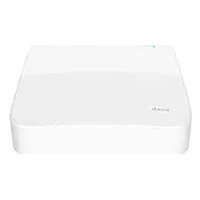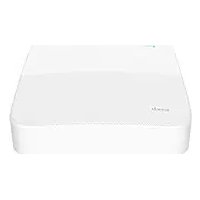
N6P16H - Video snemalnik Tenda - Brezplačna navodila za uporabo
Brezplačno poiščite navodila za napravo N6P16H Tenda v formatu PDF.



Vprašanja uporabnikov o N6P16H Tenda
0 vprašanje o tej napravi. Odgovorite na tiste, ki jih poznate, ali zastavite svoje.
Zastavite novo vprašanje o tej napravi
Prenesite navodila za vaš Video snemalnik v formatu PDF brezplačno! Poiščite svoja navodila N6P16H - Tenda in vzemite svojo elektronsko napravo nazaj v roke. Na tej strani so objavljeni vsi dokumenti, potrebni za uporabo vaše naprave. N6P16H znamke Tenda.
NAVODILA ZA UPORABO N6P16H Tenda
- NVR x 1
- Napajalnik x 1
- Miška x 1
- Namestitveni paket x 1
(Vijak: premer navoja: 3,5 mm, dolžina: 5 mm; premer glave: 6,5 mm)
• Navodila za hitro namestitev x 1
Videz
Te serije NVR-jev vključujejo NVR s plastičnim ohišjem in NVR s kovinskim ohišjem.
LED indikator
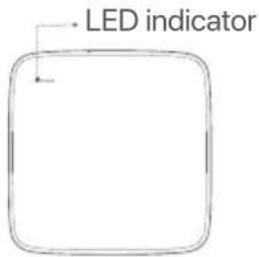
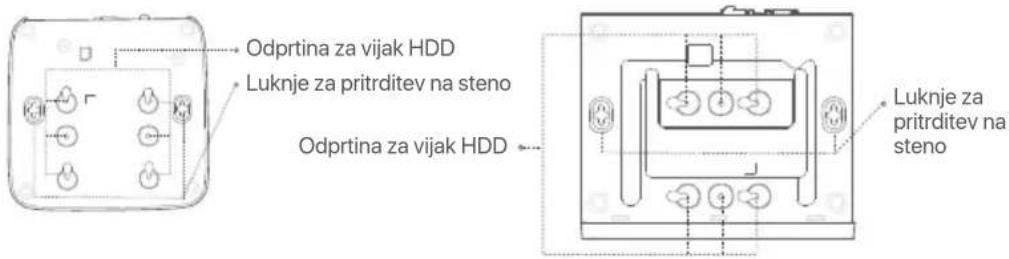
Luknje za pritrditev na steno: Uporabljajo se za pritrditev naprave na steno.
Materiali za stensko montažo so pripravljeni sami. Priporočene specifikacije plastičnih vijakov in sider:
Vijak: premer navoja: 3 mm, dolžina: 14 mm; premer glave: 5.2 mm
Plastično sidro: notranji premer: 6,0 mm; dolžina: 26,4 mm
text_image
Odprtina za vijak HDD Luknje za pritrditev na steno Odprtina za vijak HDD Luknje za pritrditev na stenoPlastični NVR (primer: N3L-8H) NVR s kovinskim ohišjem (primer: N3104-4P)
Zadnja plošča
Navadni NVR (primer: N3L-8H)
text_image
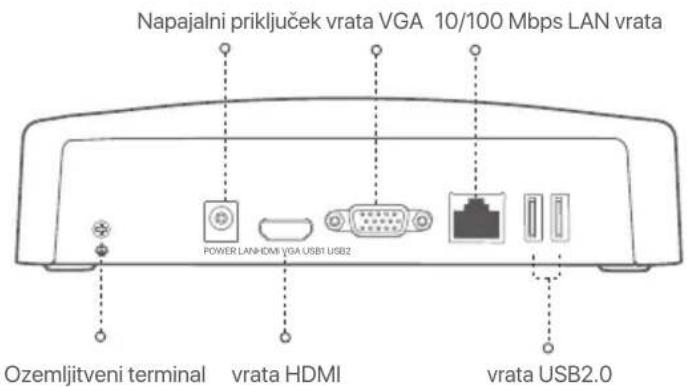
Napajalni priključek vrata VGA 10/100 Mbps LAN vrata POWER LAN HDMI VGA USB1 USB2 Ozemljitveni terminal vrata HDMI vrata USB2.0PoE NVR (primer: N3104-4P)
text_image
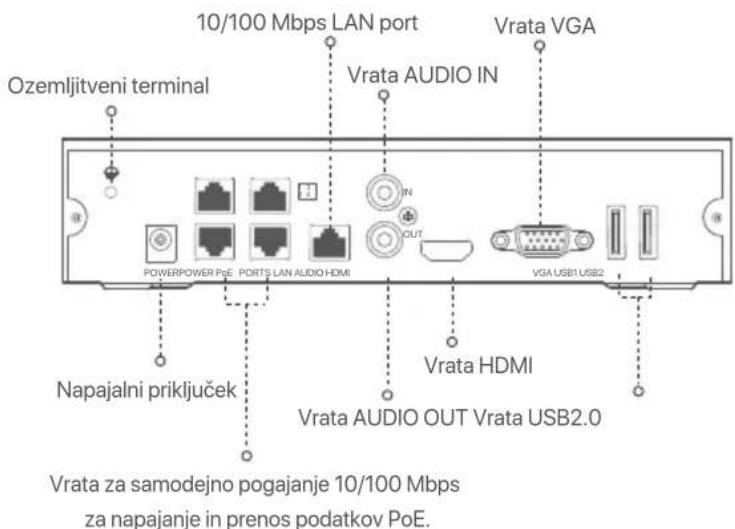
Ozemljitveni terminal 10/100 Mbps LAN port Vrata AUDIO IN Vrata VGA POWERPOWER PoE PORTS LAN AUDIO HDMI VGA USB1 USB2 Napajalni priključek Vrata HDMI Vrata AUDIO OUT Vrata USB2.0 Vrata za samodejno pogajanje 10/100 Mbps za napajanje in prenos podatkov PoE.| OpisVrata | |
| Ozemljitveni terminal.Povežite ozemljitveni priključek NVR z ozemljitvijo ali ozemljitvenim priključkom zgradbe z ozemljitvenim kablom, da preprečite, da bi statična elektrika ali strela poškodovala NVR. | |
| POWER | Napajalni priključek.Za vklop NVR uporabite priložen napajalnik. |
| PoE PORTS | Vrata Fast Ethernet, ki podpirajo napajanje IEEE 802.3af/at PoE. Uporablja se za povezavo s kamerami.-Priporočen kabel Ethernet: CAT 5 ali boljši.-Razdalja napajanja:Normalni način (privzeto): do 100 mNačin dolgega dosega: do 250 m |
| LAN | Vrata Fast Ethernet LAN.Uporablja se za povezavo z napravami, kot sta usmerjevalnik in stikalo. |
| AUDIO IN | Avdio vhodna vrata.Uporablja se za povezavo z avdio vhodnimi napravami, kot so odjemniki. |
| AUDIO OUT | Avdio izhodna vrata.Uporablja se za povezavo z napravami za izhod zvoka, kot so aktivni zvočniki. |
| HDMI | vrata HDMI.Priključite monitor ali TV na ta vrata s kablom HDMI za avdio in video izhod. |
| VGA | vrata VGA.Priključite monitor na ta vrata s kablom VGA za video izhod. |
| USB | Vrata USB 2.0.Uporablja se za povezavo z napravami, kot sta miška in shranjevalna naprava USB. |
I Namestite HDD
Izgled NVR se lahko razlikuje glede na model. Sledeče informacije so samo za pojasnilo. Prosimo naložite HDD ki se ujema z modelom, ki ste ga kupili.
HDD ni priložen v paketu. Priporočamo vam, da uporabite HDD namenjen nadzorovanju. Morda boste potrebovali izvijač. Prosimo, da to pripravite sami.

Nasveti
Med nameščanjem ali zamenjavo HDD-ja, prosimo najprej izklopite električno napajanje NVR-ja, drugače HDD morda ne bo zaznan ali pa se lahko celo poškoduje.
① Odvijte vijake na dnu in nato odstranite pokrov NVR-ja. Shranite vijake za kasnejšo uporabo.
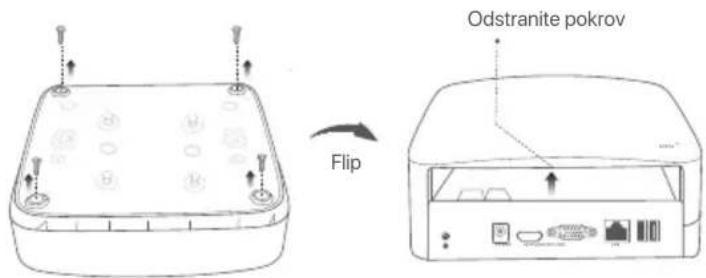
Plastični NVR (primer: N3L-8H)

NVR s kovinskim ohišjem (primer: N3104-4P)
Iz paketa za namestitev NVR-ja vzemite 2 vijaka in ju privijte v luknji za vijake, ki sta najbližje SATA priključku. Pustite približno 2mm prostora med glavo vijaka in HDD-jem za nadaljno namestitev.
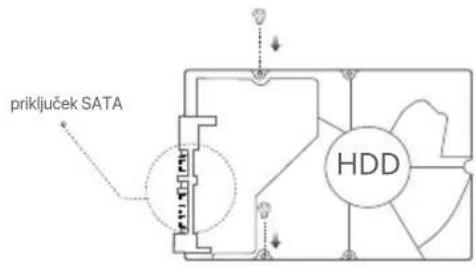
text_image
priključek SATA HDD3 Poravnajte SATA priključek HDD-ja s SATA režo na matični plošči NVR-ja in nato vstavite HDD v režo, tako da je ta trdno pritrjen.
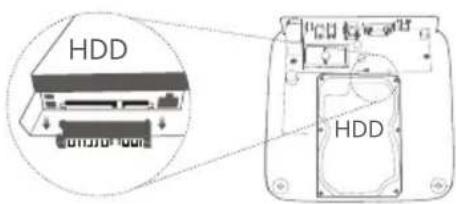
text_image
HDD HDDPlastični NVR (primer: N3L-8H)
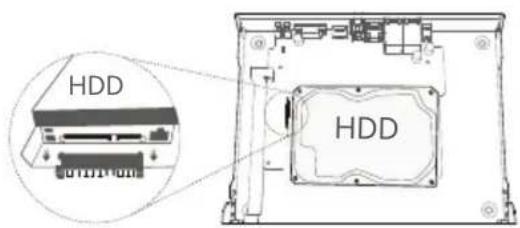
text_image
HDD HDDNVR s kovinskim ohišjem (primer: N3104-4P)
4 Vzemite preostale vijake iz paketa za namestitev NVR-ja, jih privijte v luknje za vijake HDD-ja in pričvrstite HDD.
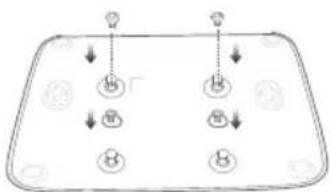
flowchart
graph TD
    A["Top Path"] --> B{Decision}
    B -->|Yes| C["Process 1"]
    B -->|No| D["Process 2"]
    C --> E["Bottom Path"]
    D --> F["Bottom Path"]
Plastični NVR (primer: N3L-8H)
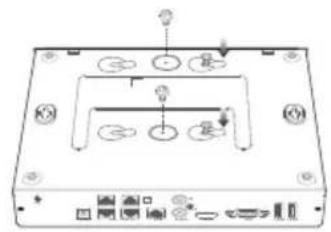
NVR s kovinskim ohišjem (primer: N3104-4P)
⑤ Namestite pokrov z vijaki ki ste jih prej odstranili.
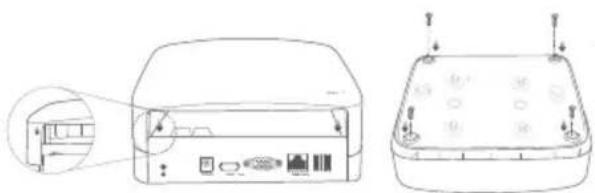
Plastični NVR (primer: N3L-8H)
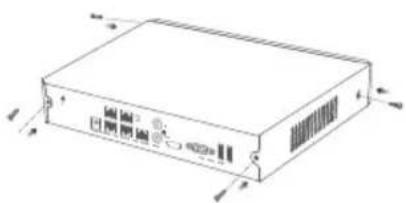
NVR s kovinskim ohišjem (primer: N3104-4P)
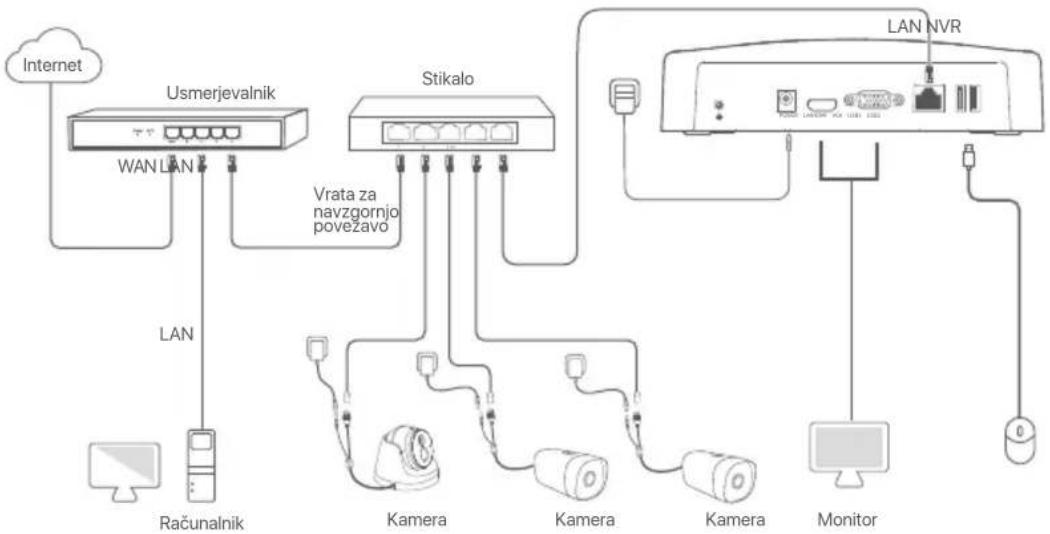
II Povežite napravo
Običajna NVR topologija (primer: N3L-8H)
flowchart
graph TD
    A["Internet"] --> B["Usmerjevalnik"]
    B --> C["WAN LAN"]
    B --> D["LAN"]
    B --> E["Računalnik"]
    B --> F["Stikalo"]
    F --> G["Kamera"]
    F --> H["Kamera"]
    F --> I["Kamera"]
    F --> J["Monitor"]
    F --> K["LAN NVR"]
    F --> L["Vrata za navzgornjo povežavo"]
    style A fill:#f9f,stroke:#333
    style B fill:#ccf,stroke:#333
    style F fill:#cfc,stroke:#333
    style G fill:#fcc,stroke:#333
    style H fill:#fcc,stroke:#333
    style I fill:#fcc,stroke:#333
    style J fill:#fcc,stroke:#333
    style K fill:#fcc,stroke:#333
    style L fill:#fcc,stroke:#333
PoE NVR topologija (primer: N3104-4P)
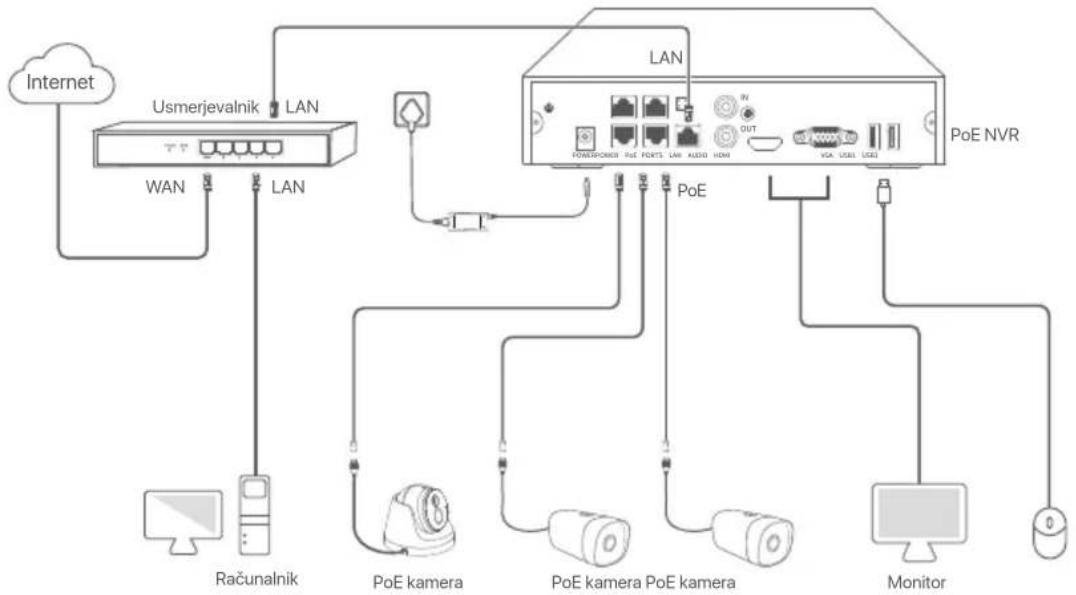
flowchart
graph TD
    A["Internet"] --> B["Usmerjevalnik LAN"]
    B --> C["WAN"]
    B --> D["LAN"]
    C --> E["PoE NVR"]
    D --> E
    E --> F["POE Kamera"]
    E --> G["Monitor"]
    F --> H["Računalnik"]
    G --> I["PoE kamera"]
    style A fill:#f9f,stroke:#333
    style B fill:#ccf,stroke:#333
    style C fill:#cfc,stroke:#333
    style D fill:#fcc,stroke:#333
    style E fill:#cff,stroke:#333
    style F fill:#ffc,stroke:#333
    style G fill:#cfc,stroke:#333
    style H fill:#fcc,stroke:#333
    style I fill:#cfc,stroke:#333
III Osnovna konfiguracija
■ Lokalno upravljanje
Zaženi
Nasveti
Za napajanje NVR-ja uporabite priloženi napajalnik. Nestabilno električno napajanje lahko povzroči nepravilno delovanje NVR-ja, ali pa celo poškoduje NVR.
Priloženi napajalnik priključite na vhod za napajanje NVR-ja in ga nato prilkjučite v vtičnico, da zaženete NVR.
Ugasni
Opomba
Za prisilno zaustavitev, ne neposredno izkljaplati napajanje NVR-ja. To lahko povzroči poškodbe HDD-ja, izgubo videa, ali pa celo poškodbe NVR-ja.
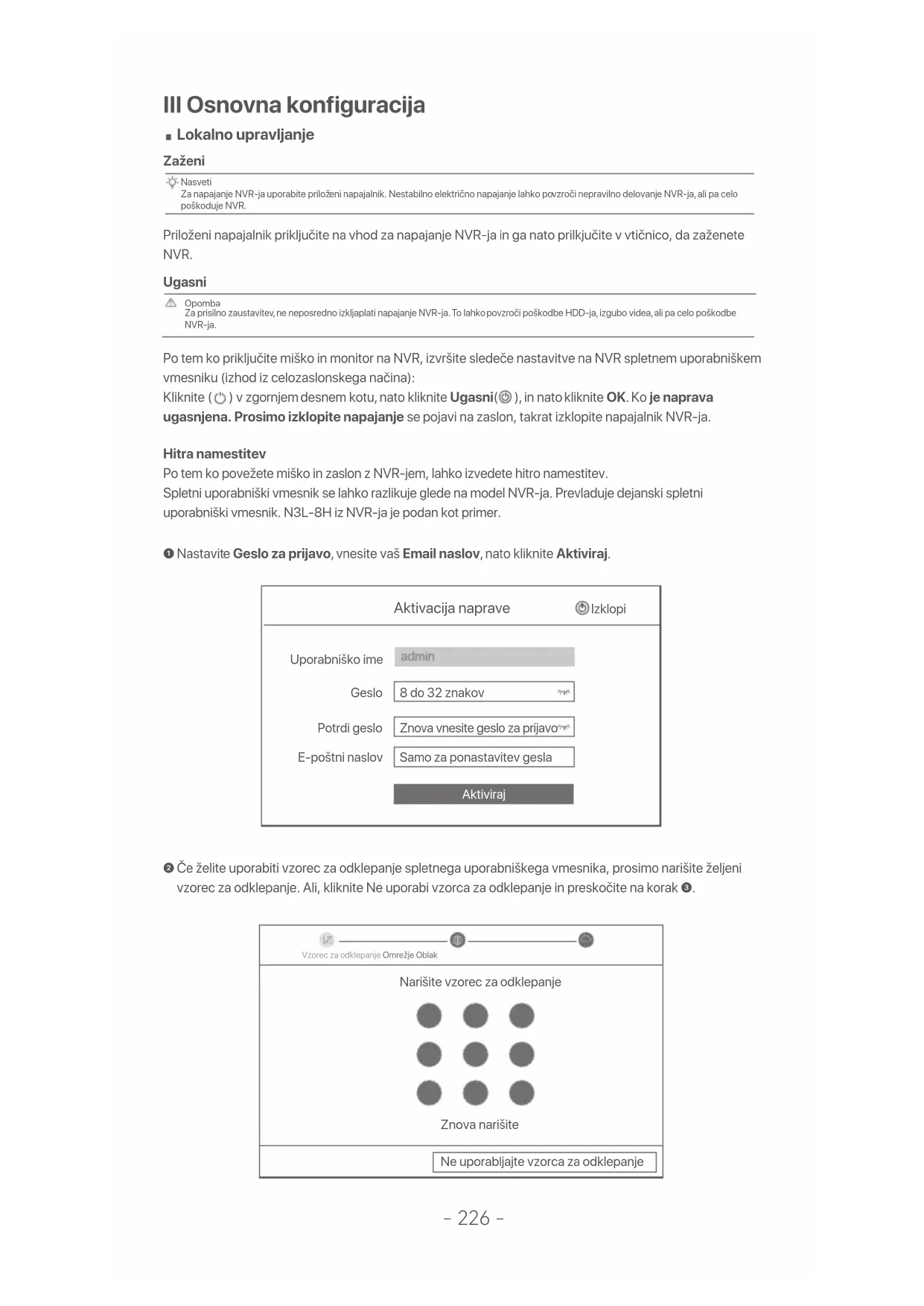
Po tem ko priključite miško in monitor na NVR, izvršite sledeče nastavitve na NVR spletnem uporabniškem vmesniku (izhod iz celozaslonskega načina):
Kliknite (☐) v zgornjem desnem kotu, nato kliknite Ugasni(☐), in nato kliknite OK. Ko je naprava ugasnjena. Prosimo izklopite napajanje se pojavi na zaslon, takrat izklopite napajalnik NVR-ja.
Hitra namestitev
Po tem ko povežete miško in zaslon z NVR-jem, lahko izvedete hitro namestitev.
Spletni uporabniški vmesnik se lahko razlikuje glede na model NVR-ja. Prevladuje dejanski spletni uporabniški vmesnik. N3L-8H iz NVR-ja je podan kot primer.
① Nastavite Geslo za prijavo, vnesite vaš Email naslov, nato kliknite Aktiviraj.
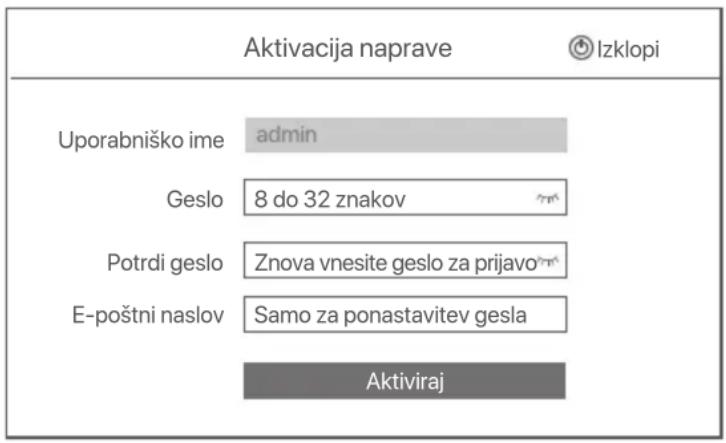
text_image
Aktivacija naprave Izklopi Uporabniško ime admin Geslo 8 do 32 znakov Potrdi geslo Znova vnesite geslo za prijavo E-poštni naslov Samo za ponastavitev gesla Aktiviraj② Če želite uporabiti vzorec za odklepanje spletnega uporabniškega vmesnika, prosimo narišite željeni vzorec za odklepanje. Ali, kliknite Ne uporabi vzorca za odklepanje in preskočite na korak ③.
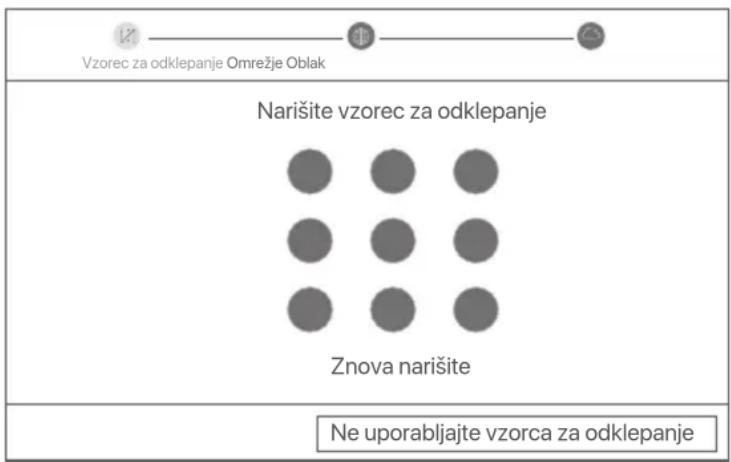
text_image
Vzorec za odklepanje Omrežje Oblak Narišite vzorec za odklepanje Znova narišite Ne uporabljajte vzorca za odklepanje3 Prepričajte se, da je stanje povezave Povezano in po potrebi omogočite ali onemogočite funkcijo Samodejno dodajanje kamer v LAN omrežju.
- Če želite samodejno dodajanje kamer v LAN omrežju na NVR, pritisnite Naprej. Preskoči na korak 5.
- Če želite ročno dodati kamere v LAN omrežju na NVR, potem lahko onemogočite funkcijo Samodej no dodajanje kamer v LAN omrežju in kliknite Naprej.
Nasveti
Če je stanje povezave Nepovezano, poskusite naslednje:
- Prepričajte se, da je LAN vhod na NVR-ju normalno povezan.
- Prepričajte se da je omogočen DHCP strežnik usmerjevalnika, na katerega je povezan NVR.
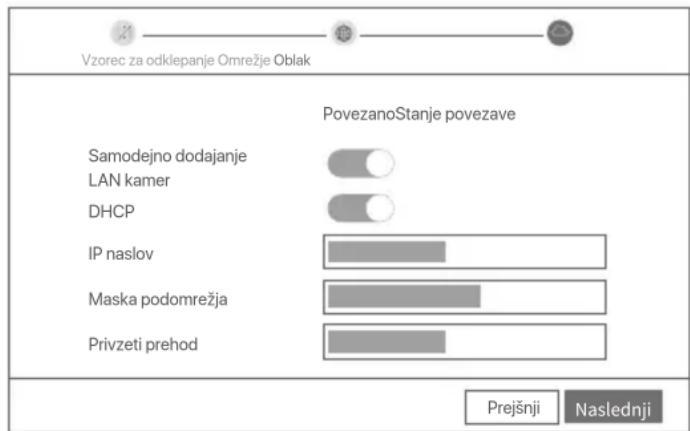
text_image
Vzorec za odklepanje Omrežje Oblak PovezanoStanje povezave Samodejno dodajanje LAN kamer DHCP IP naslov Maska podomrežja Privzeti prehod Prejšnji Naslednji4 Dodaj kamera.
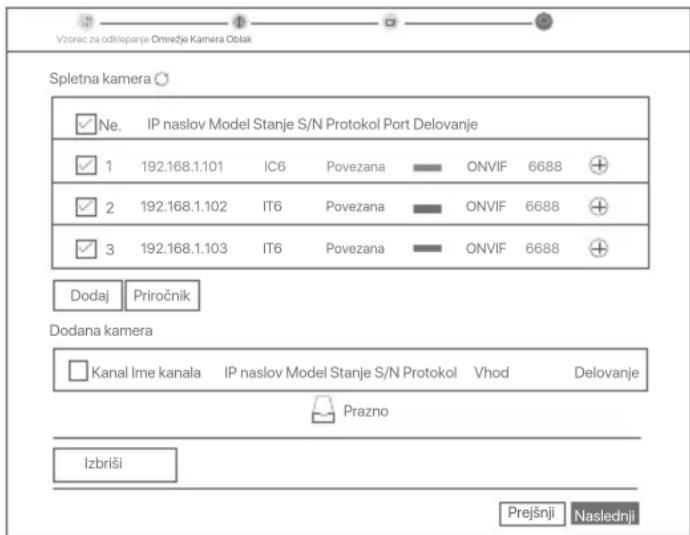
Izberite kamero, ki jo želite dodati na seznam Povezane Kamere in kliknite Dodaj. Ko se kamera pojavi na seznamu Dodane Kamere s stanjem Povezana, kliknite Naprej.
Nasveti
- Če je bila kamera, ki jo želite dodati, povezana s stikalom ali usmerjevalnikom, ki je povezan z vrati LAN NVR-ja, se prepričajte, da sta naslova IP kamere in NVR-ja v istem segmentu omrežja.
- Če NVR podpira vrata PoE in je bila kamera, ki jo želite dodati, povezana z vrati PoE na NVR, se prepričajte, da je funkcija DHCP kamere omogočena.
- Če je kamera, ki jo želite dodati, aktivirana in se uporabniško ime in geslo razlikujeta od tistih na NVR-ju, kliknite (⊕), vnesite ustrezne podatke in nato kliknite Dodaj.
text_image
Vzorec za odklepanje Omrežje Kamera Oblak Spletna kamera ✓ Ne. IP naslov Model Stanje S/N Protokol Port Delovanje ✓ 1 192.168.1.101 IC6 Povezana ONVIF 6688 + ✓ 2 192.168.1.102 IT6 Povezana ONVIF 6688 + ✓ 3 192.168.1.103 IT6 Povezana ONVIF 6688 + Dodaj Priročnik Dodana kamera □ Kanal Ime kanala IP naslov Model Stanje S/N Protokol Vhod Delovanje Prazno Izbriši Prejšnji Naslednji⑤ Prepričajte se da je stanje v oblaku Povezana in kliknite OK.
Nasveti
- Če je stanje v oblaku Brez povezave, se prosimo prepričajte da lahko usmerjevalnik, na katerega je priključen NVR, dostopa do interneta in da je funkcija filtriranja onemogočena.
- NVR lahko upravljate tudi prek aplikacije TDSEE. Za podrobnosti si oglejte Upravljanje aplikacije v navodilih za uporabo.
Completed.
Ko je storitev NVR v oblaku omogočena in je stanje v oblaku povezano, lahko dodate in upravljate NVR prek aplikacije TDSEE.
① Prenesite aplikacijo TDSEE.
Po tem ko je mobilni telefon uspešno povezan na internet, prenesite in namestite aplikacijo TDSEE na vašo mobilno napravo, s skeniranjem QR kode ali s iskanjem TDSEE v Google Play oziroma App Store.

② Prepričajte se da je NVR vklopljen in da deluje pravilno.
Zaženite aplikacijo TDSEE in sledite navodilom za dokončanje registracije uporabnika. Pojdite na Domačo stran, nato pritisnite Dodaj napravo ali (+) v zgornjem desnem kotu na domači strani.
Nasveti
Če želite, da lahko geslo za prijavo na NVR ponastavite prek aplikacije TDSEE, se ob aktivaciji NVR-ja registrirajte z rezerviranim email naslovom.
4 Skenirajte QR kodo, ki jo najdete na nalepki na dnu NVR-ja ali skenirajte QR kodo na strani Oblacne Storitve in nato sledite navodilom v aplikaciji.
Po tem ko dodate NVR, lahko na daljavo v živo spreljate video, si ogledate pretekle posnetke in preverite alarmna sporočila prek aplikacije TDSEE.
■ Spletno upravljanje
Ta tip NVR-jev je mogoče upravljati skozi spletni uporabniški vmesnik.
Aktiviraj
Če NVR ni aktiviran, ga lahko aktivirate s pomočjo spletenega uporabniškega vmesnika. Ko se aktivacija zaključi, se morate ponovno prijaviti.
① Računalnik povežite na stikalo ali usmerjevalnik, ki je povezan z NVR-jem.
② IP naslov računalnika nastavite na prost IP naslov, ki pripada istemu omrežnemu segmentu kot IP naslov na NVR-ju, ampak ni enak IP naslovu NVR-ja.
Privzeti naslov IP za prijavo NVR je 192.168.1.254, nastavite naslov IP računalnika na 192.168.1.X (X označuje od 2 do 253 in ga druge naprave ne uporabljajo).
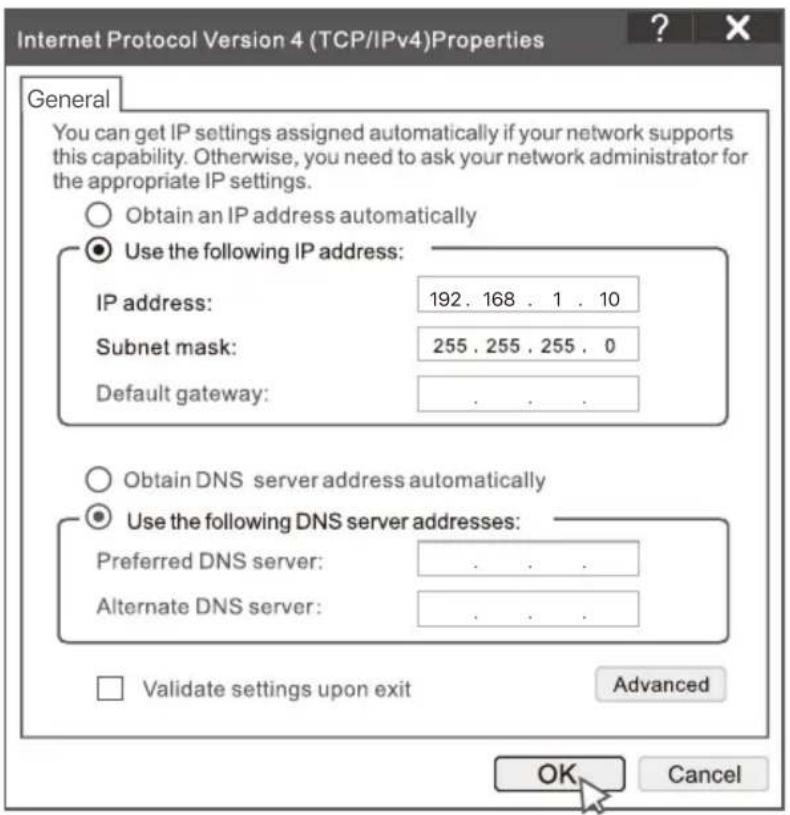
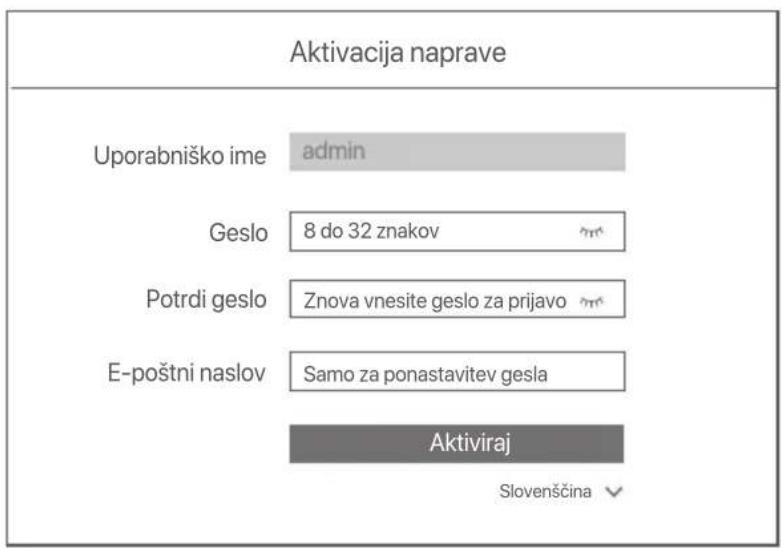
③ Odprite brskalnik in vnesite IP naslov 192.168.1.254 NVR-ja v naslovno vrstico brskalnika. Nastavite Geslo, vnesite vaš Elektronski Naslov in kliknite Aktiviraj.
Nasveti
NVR podpira prijavo HTTPS. Ko odprete njegovo stran za upravljanje, lahko brskalnik pozove, da spletni naslov ni varen, preprosto ga prezrite in nadaljujte.
text_image
Aktivacija naprave Uporabniško ime admin Geslo 8 do 32 znakov Potrdi geslo Znova vnesite geslo za prijavo E-poštni naslov Samo za ponastavitev gesla Aktiviraj SlovenščinaNastavitve so dokončane. Za spremljanje posnetka v živo in spreminjanje nastavitev NVR-ja, pojdite na spletni uporabniški vmesnik NVR-ja.
Funkcija DHCP NVR je omogočena. Če je v omrežju strežnik DHCP, se lahko naslov IP NVR spremeni. Oglejte si dejanski naslov IP, ki ga je NVR-ju dodelil strežnik DHCP.
Vpišite se v spletni uporabniški vmesnik
Glejte korake ① do ③ v Aktivirajte za delovanje.
Pogosta vprašanja
- Če HDD ni zaznan, najprej zaustavite NVR, ponovno namestite HDD in zaženite NVR.
- Če se trdi disk ne odziva, najprej zaustavite NVR, ponovno namestite trdi disk in zaženite NVR. Če se težava ne odpravi, formatirajte HDD.
- Če formatiranje ne uspe, najprej zaustavite NVR, zamenjajte trdi disk in zaženite NVR.
A2. Pomaknite se na Konfiguracija > Omrežje > Storitve v Oblaku na NVR da se prepričajte da je funkcija storitve v oblaku omogočena.
- Če je Status oblaka povezan, se prepričajte da je mobilni telefon (z nameščeno aplikacijo) povezan z internetom.
- Če je Status oblaka Brez povezave, poskusite naslednje rešitve:
Pomaknite se na Konfiguracija > Omrežje > Internet da se prepričate da je konfiguracija internetnih parametrov pravilna.
- Prepričajte se, da so vrata LAN NVR-ja pravilno priključena na vrstniško stran (stikalo ali usmerjevalnik).
- Prepričajte se, da je usmerjevalnik povezan z internetom in da je funkcija filtra onemogočena (kot sta MAC filter in črni seznam).
- Prepričajte se, da je funkcija strežnika DHCP usmerjevalnika omogočena.
Q3. Kaj naj storim, če na kanalu NVR ni prikazane slike?
A3. Pomaknite se na Konfiguracija > Kanal > Kamerana GUI NVR-ja, poiščite Dodana Kamera in preverite stanje kamere na kanalu.
- Če je stanje kamere na kanalu povezana, se pomaknite na Konfiguracija > Kanal > Slika, in se prepričajte da Svetlost in Kontrast med Parametri slike nista oba 0.
-
Če je stanje kamere na kanalu Napaka, premaknite kazalec miške nad 🚫, da preverite razlog izjeme in poskusite naslednje rešitve:
-
Če je razlog za izjemo Nepravilno uporabniško ime ali geslo, kliknite in znova vnesite uporabniško ime in geslo za prijavo.
- Če je razlog za izjemo Brez povezave, se prepričajte, da je povezava med NVR in kamero normalna in da kabel Ethernet ni zrahljan.
- Izbrišite ali ponastavite kamero in jo znova dodajte.
- Izklopite kamera in jo znova zaženite.
Q4. Kaj naj storim, če NVR ne najde kamere?
A4: Če NVR podpira vrata PoE in je bila kamera priključena na vrata PoE NVR, poskusite naslednje rešitve:
- Povežite računalnik in kamero z istim omrežjem in omogočite funkcijo DHCP kamere (prek orodja za upravljanje odjemalca, kot je ONVIF Device Manager ali spletnega uporabniškega vmesnika kamere za konfiguracijo).
- Če je kamera od drugega proizvajalca, se prepričajte, da kamera podpira ONVIF in da je ONVIF omogočen, ter da je bil na seznam uporabnikov dodan skrbnik z uporabniškim imenom admin.
Če je bila kamera povezana z LAN stranjo NVR-ja, poskusite naslednje rešitve:
- Prepričajte se, da kamera deluje pravilno in da je pravilno povezana s stikalom ali usmerjevalnikom, ki je povezan z NVR in da je kabel Ethernet tesno pritrjen.
- Prepričajte se, da je naslov IP kamere v istem omrežnem segmentu kot naslov IP LAN NVR-ja (prek orodja za upravljanje odjemalca, kot je ONVIF Device Manager ali spletnega uporabniškega vmesnika kamere za konfiguracijo).
- Če je kamera od drugega proizvajalca, se prepričajte, da kamera podpira ONVIF in da je ONVIF omogočen, ter da je bil na seznam uporabnikov dodan skrbnik z uporabniškim imenom admin.
Če težave ne odpravite, se obrnite na tehnično podporo Tenda.
Za tehnične specifikacije, navodila za uporabo in več informacij obiščite stran izdelka ali storitev na www.tendacn.com. Na voljo je več jezikov. Na izdelku lahko vidite model izdelka.