
N6P16H - Videorekorder Tenda - Kostenlose Bedienungsanleitung
Finden Sie kostenlos die Bedienungsanleitung des Geräts N6P16H Tenda als PDF.



Benutzerfragen zu N6P16H Tenda
0 Frage zu diesem Gerät. Beantworten Sie die, die Sie kennen, oder stellen Sie Ihre eigene.
Eine neue Frage zu diesem Gerät stellen
Laden Sie die Anleitung für Ihr Videorekorder kostenlos im PDF-Format! Finden Sie Ihr Handbuch N6P16H - Tenda und nehmen Sie Ihr elektronisches Gerät wieder in die Hand. Auf dieser Seite sind alle Dokumente veröffentlicht, die für die Verwendung Ihres Geräts notwendig sind. N6P16H von der Marke Tenda.
BEDIENUNGSANLEITUNG N6P16H Tenda
- 1xNVR
- 1 x Netzteil
- 1 x Maus
- 1 x Installationspaket
(Schraube: Gewindedurchmesser: 3,5 mm, Länge: 5 mm; Kopfdurchmesser: 6,5 mm)
• 1 x Schnellstartanleitung
Erscheinung
Zu diesen NVR-Serien gehören NVRs mit Kunststoffgehäuse und NVRs mit Metallgehäuse.
LED-Anzeige
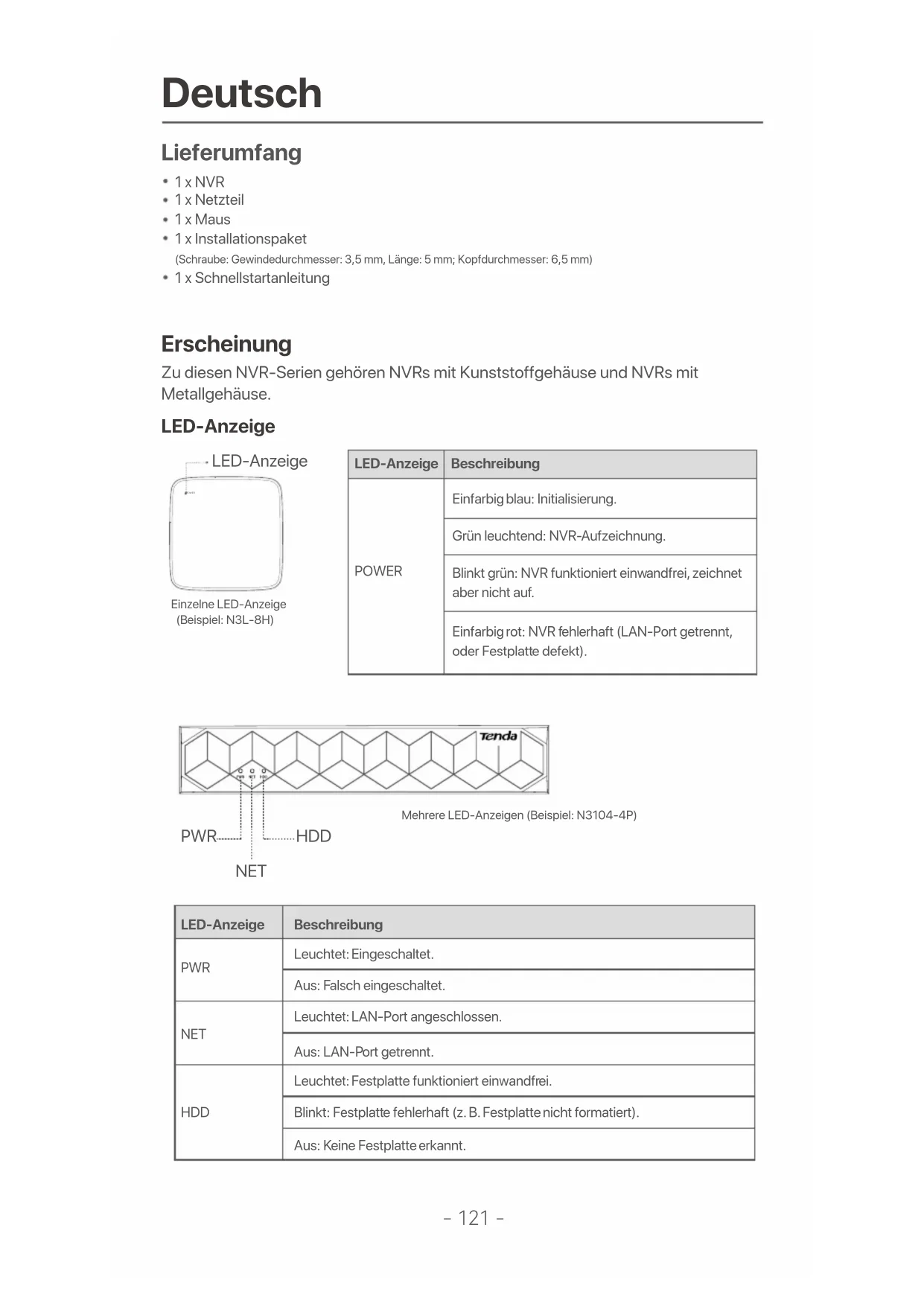
text_image
LED-AnzeigeEinzelne LED-Anzeige (Beispiel: N3L-8H)
| LED-Anzeige | Beschreibung |
| POWER | Einfarbig blau: Initialisierung. |
| Grün leuchtend: NVR-Aufzeichnung. | |
| Blinkt grün: NVR funktioniert einwandfrei, zeichnet aber nicht auf. | |
| Einfarbig rot: NVR fehlerhaft (LAN-Port getrennt, oder Festplatte defekt). |
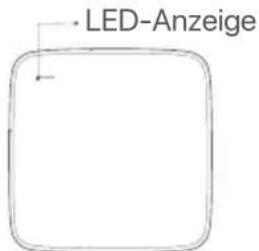
text_image
Tenda PWR HDD NET Mehrere LED-Anzeigen (Beispiel: N3104-4P)| LED-Anzeige | Beschreibung |
| PWR | Leuchtet: Eingeschaltet. |
| Aus: Falsch eingeschaltet. | |
| NET | Leuchtet: LAN-Port angeschlossen. |
| Aus: LAN-Port getrennt. | |
| HDD | Leuchtet: Festplatte funktioniert einwandfrei. |
| Blinkt: Festplatte fehlerhaft (z. B. Festplatte nicht formatiert). | |
| Aus: Keine Festplatte erkannt. |
Bodenplatte

Tipps
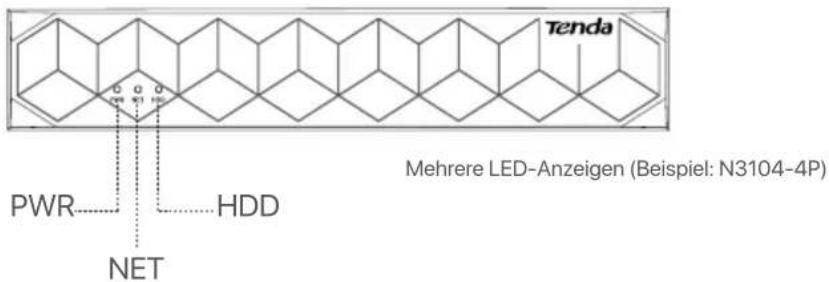
Wandmontagelöcher: Dienen zur Befestigung des Geräts an der Wand.
Wandmontagematerialien werden selbst hergestellt. Empfohlene Spezifikationen der Kunststoffschrauben und Dübel:
Schraube: Gewindedurchmesser: 3 mm, Länge: 14 mm; Kopfdurchmesser: 5.2 mm
Kunststoffanker: Innendurchmesser: 6,0 mm; Länge: 26,4 mm
text_image
HDD-Schraubenloch Löcher zur Wandmontage HDD-Schraubenloch Löcher zur WandmontageNVR mit Kunststoffgehäuse (Beispiel: N3L-8H) NVR mit Metallgehäuse (Beispiel: N3104-4P)
Rückwand
Gewöhnlicher NVR (Beispiel: N3L-8H)
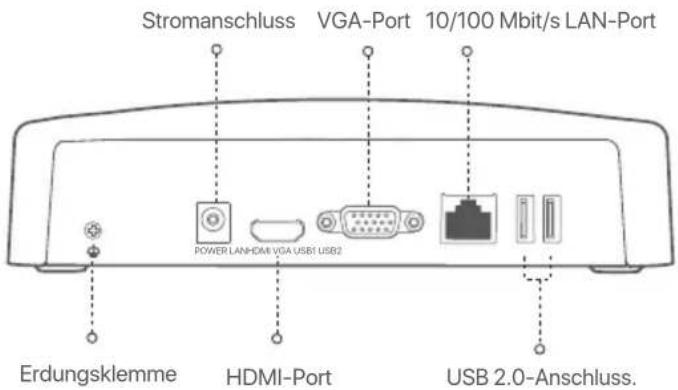
text_image
Stromanschluss VGA-Port 10/100 Mbit/s LAN-Port POWER LANHDMI VGA USB1 USB2 Erdungsklemme HDMI-Port USB 2.0-Anschluss.PoE NVR (Example: N3104-4P)
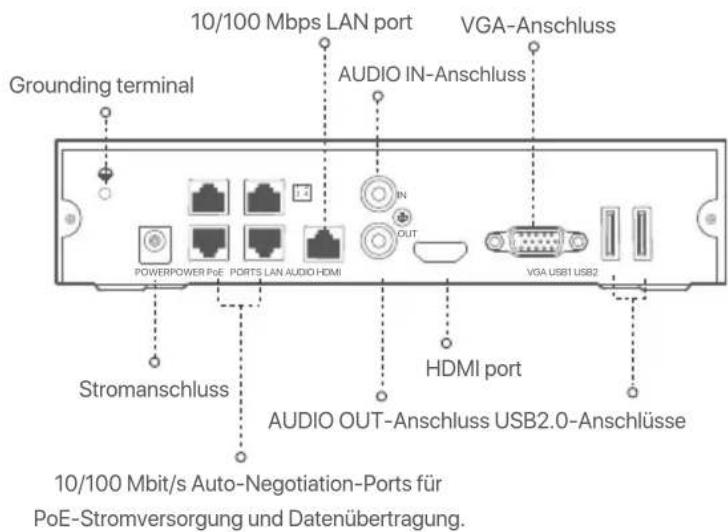
text_image
10/100 Mbps LAN port VGA-Anschluss Grounding terminal AUDIO IN-Anschluss POWERPOWER PoE PORTS LAN AUDIO HDMI IN OUT VGA USB1 USB2 Stromanschluss HDMI port AUDIO OUT-Anschluss USB2.0-Anschlüsse 10/100 Mbit/s Auto-Negotiation-Ports für PoE-Stromversorgung und Datenübertragung.| Anschluss | Beschreibung |
| Erdungsklemme.Verbinden Sie den Erdungsanschluss des NVR mit einem Erdungskabel mit der Erde oder dem Erdungsanschluss des Gebäudes, um zu verhindern, dass statische Elektrizität oder Blitzschlag den NVR beschädigen. | |
| POWER | Stromanschluss.Verwenden Sie das mitgelieferte Netzteil, um den NVR einzuschalten. |
| PoE PORTS | Fast-Ethernet-Port, der IEEE 802.3af/at PoE-Stromversorgung unterstützt. Wird zum Anschluss an Kameras verwendet.Tipps- Empfohlenes Ethernet-Kabel: CAT 5 oder besser.- Entfernung der Stromversorgung:Normalmodus (Standard): Bis zu 100 mLangstreckenmodus: Bis zu 250 m |
| LAN | Fast-Ethernet-LAN-Anschluss.Wird für die Verbindung mit Geräten wie Router und Switch verwendet. |
| AUDIO IN | Audio-Eingangsanschluss.Wird zum Anschließen von Audioeingabegeräten wie Tonabnehmern verwendet. |
| AUDIO OUT | Audio-Ausgangsanschluss.Wird zum Anschluss an Audioausgabegeräte wie Aktivlautsprecher verwendet. |
| HDMI | HDMI-Anschluss.Schließen Sie Ihren Monitor oder Fernseher für die Audio- und Videoausgabe über ein HDMI-Kabel an diesen Anschluss an. |
| VGA | VGA-Anschluss.Schließen Sie Ihren Monitor für die Videoausgabe über ein VGA-Kabel an diesen Anschluss an. |
| USB | USB 2.0-Anschluss.Wird zum Anschließen von Geräten wie einer Maus und einem USB-Speichergerät verwendet. |
I Montage der Festplatte
Das Design der NVRs kann je nach Modell variieren. Die folgenden Informationen dienen lediglich als Referenz. Bitte installieren Sie die HDD, die dem von Ihnen gekauften Modell entspricht.
Im Lieferumfang dieses Produkts ist keine Festplatte enthalten. Wir empfehlen Ihnen, die für die Überwachung vorgesehene Festplatte zu verwenden. Sie benötigen möglicherweise einen Schraubendreher. Bitte bereiten Sie diese selbst vor.

Tipps
Wenn Sie die Festplatte einbauen oder austauschen, schalten Sie den NVR bitte aus, da die Festplatte sonst möglicherweise nicht erkannt oder sogar beschädigt wird.
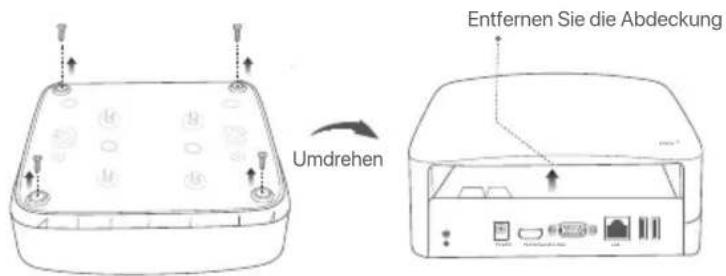
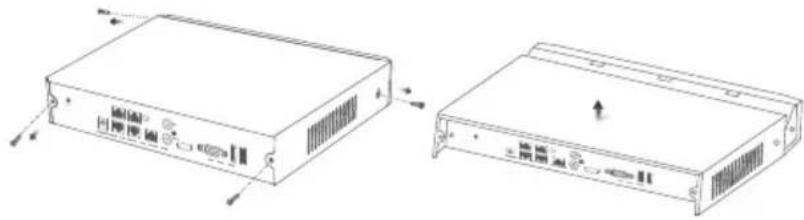
① Lösen Sie die Schrauben an der Unterseite und nehmen Sie dann die Abdeckung des NVRs ab. Heben Sie die Schrauben für eine spätere Verwendung auf.
text_image
Umdrehen Entfernen Sie die AbdeckungNVR mit Kunststoffgehäuse (Beispiel: N3L-8H)
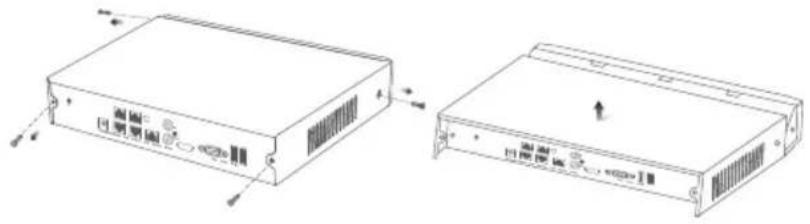
NVR mit Metallgehäuse (Beispiel: N3104-4P)
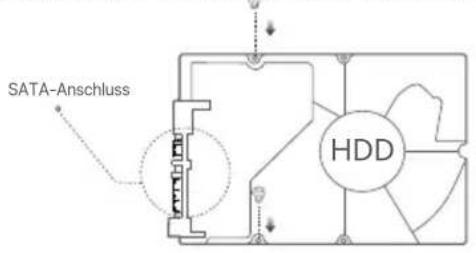
② Nehmen Sie 2 Schrauben aus dem NVR-Installationspaket heraus und schrauben Sie diese in die beiden Schraubenlöcher, die dem SATA-Anschluss am nächsten sind. Lassen Sie etwa 2 mm Luft zwischen Schraubenkopf und Festplatte für eine spätere Montage.
text_image
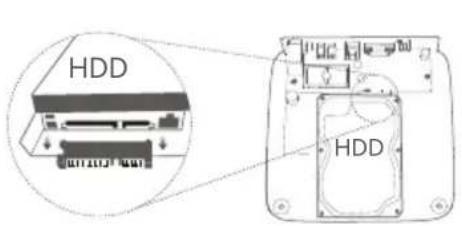
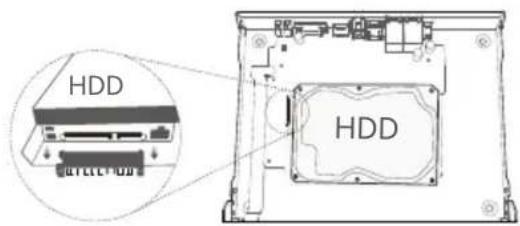
SATA-Anschluss HDD3 Richten Sie den SATA-Anschluss der Festplatte auf den SATA-Steckplatz auf der Hauptplatine des NVR aus und schieben Sie dann die Festplatte in den Steckplatz, bis sie fest sitzt.
text_image
HDD HDDNVR mit Kunststoffgehäuse (Beispiel: N3L-8H)
text_image
HDD HDDNVR mit Metallgehäuse (Beispiel: N3104-4P)
4 Nehmen Sie die restlichen Schrauben aus dem NVR-Installationspaket heraus und schrauben Sie diese in die Schraubenlöcher der Festplatte, um die Festplatte zu befestigen.
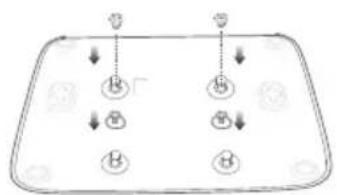
NVR mit Kunststoffgehäuse (Beispiel: N3L-8H)
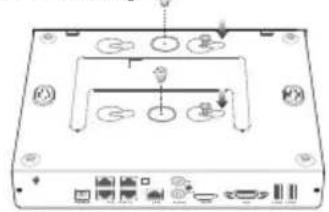
NVR mit Metallgehäuse (Beispiel: N3104-4P)
5 Montieren Sie die Abdeckung mit den zuvor entfernten Schrauben.
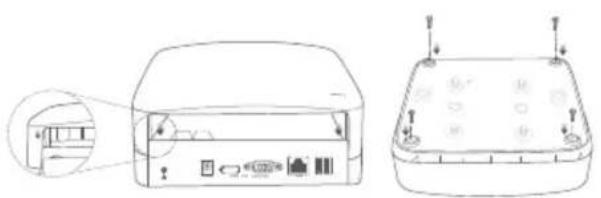
NVR mit Kunststoffgehäuse (Beispiel: N3L-8H)
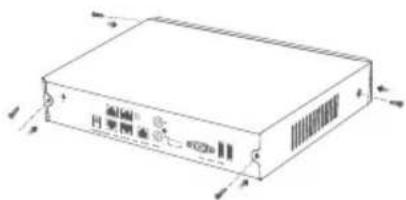
NVR mit Metallgehäuse (Beispiel: N3104-4P)
II Verbinden des Gerätes
Gewöhnliche NVR-Topologie (Beispiel: N3L-8H)
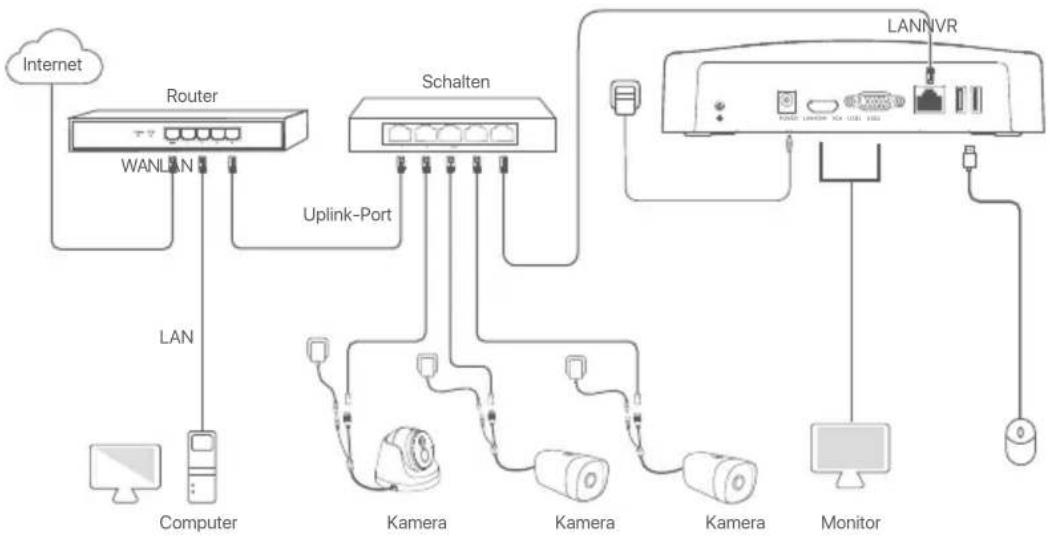
flowchart
graph TD
    A["Internet"] --> B["Router"]
    B --> C["WANLAN"]
    B --> D["LAN"]
    B --> E["Computer"]
    B --> F["Schalten"]
    F --> G["Uplink-Port"]
    F --> H["Kamera"]
    F --> I["Kamera"]
    F --> J["Kamera"]
    F --> K["Monitor"]
    F --> L["LANNVR"]
    L --> M["Network Port"]
    style A fill:#f9f,stroke:#333
    style B fill:#ccf,stroke:#333
    style F fill:#cfc,stroke:#333
    style L fill:#fcc,stroke:#333
PoE NVR-Topologie (Beispiel: N3104-4P)
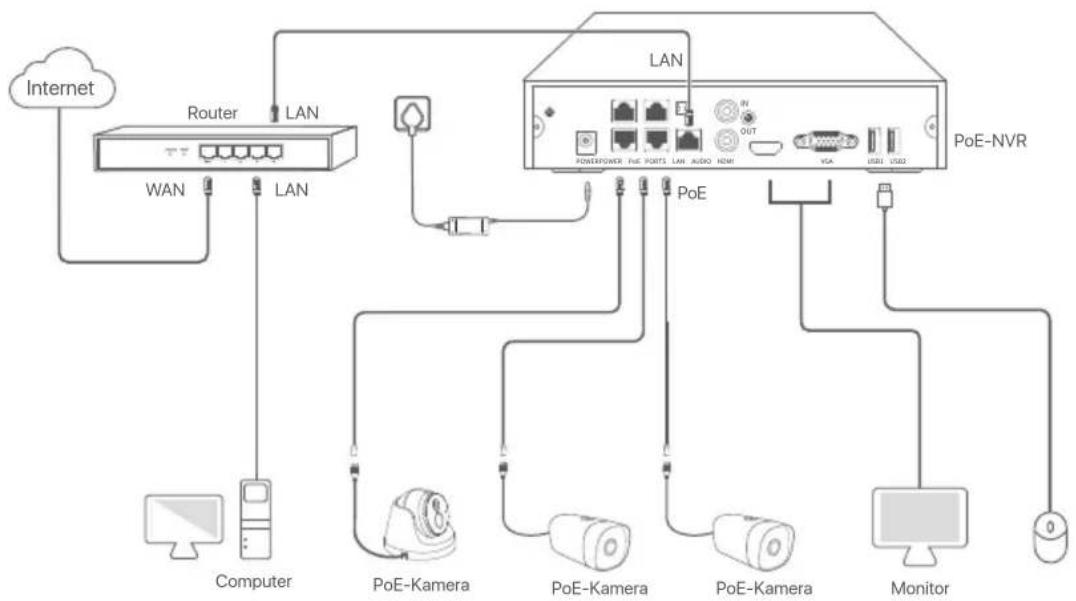
flowchart
graph TD
    A["Internet"] --> B["Router"]
    B --> C["WAN"]
    B --> D["LAN"]
    D --> E["Computer"]
    E --> F["PoE-Kamera"]
    F --> G["PoE-Kamera"]
    G --> H["Monitor"]
    H --> I["Monitor"]
    B --> J["LAN"]
    J --> K["POE"]
    K --> L["PoE-Kamera"]
    L --> M["Monitor"]
    M --> N["Monitor"]
    style A fill:#f9f,stroke:#333
    style B fill:#ccf,stroke:#333
    style C fill:#cfc,stroke:#333
    style D fill:#fcc,stroke:#333
    style E fill:#cff,stroke:#333
    style F fill:#ffc,stroke:#333
    style G fill:#cfc,stroke:#333
    style H fill:#cfc,stroke:#333
    style I fill:#cfc,stroke:#333
    style J fill:#fcc,stroke:#333
    style K fill:#ffc,stroke:#333
    style L fill:#cfc,stroke:#333
    style M fill:#cfc,stroke:#333
    style N fill:#cfc,stroke:#333
III Grundkonfiguration
■ Lokale Verwaltung
Inbetriebnahme
Tipps
Verwenden Sie das mitgelieferte Netzteil, um den NVR einzuschalten. Eine nicht ordnungsgemäße Stromversorgung kann dazu führen, dass der NVR nicht richtig funktioniert oder sogar beschädigt wird.
Verbinden Sie das mitgelieferte Netzteil mit dem Stromanschluss des NVR und stecken Sie das Netzteil in die Steckdose, um den NVR in Betrieb zu nehmen.
Herunterfahren
Hinweis
Unterbrechen Sie nicht direkt die Stromversorgung des NVR, um ein Herunterfahren zu erzwingen; andernfalls kann die Festplatte beschädigt werden, Videos können verloren gehen oder der NVR kann sogar beschädigt werden.
Nachdem Sie die Maus und den Monitor an den NVR angeschlossen haben, nehmen Sie die folgenden Einstellungen auf der Web-UI des NVR vor (verlassen Sie die Vollbildschnittstelle):
Klicken Sie auf ⏻ in der oberen rechten Ecke, klicken Sie auf Herunterfahren ⏻ und dann auf OK. Wenn
Das Gerät ist heruntergefahren. Bitte schalten Sie den Strom ab auf dem Bildschirm erscheint, können Sie das Netzteil des NVRs abziehen.
Schnelleinrichtung
Nachdem Sie die Maus und den Monitor an den NVR angeschlossen haben, können Sie die Schnelleinrichtung durchführen.
Die Web-UI des NVR kann je nach Modell variieren. Die tatsächliche Web-UI hat Vorrang. Als Beispiel sei hier der N3L-8H des NVR genannt.
① Legen Sie das Anmelden Passwort fest, geben Sie Ihre E-Mail-Adresse ein und klicken Sie auf Aktivieren.
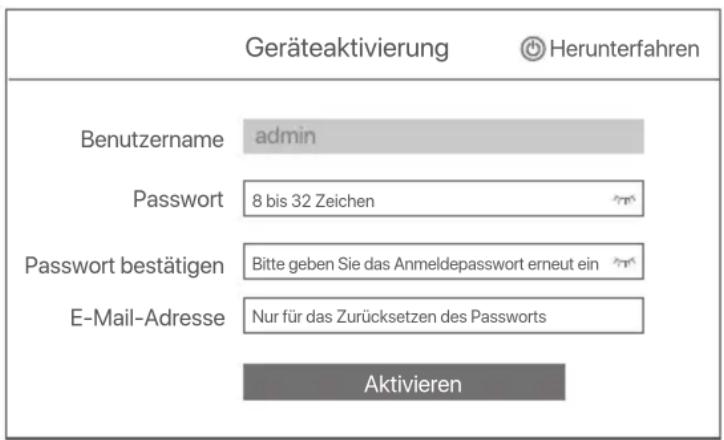
text_image
Geräteaktivierung Herunterfahren Benutzername admin Passwort 8 bis 32 Zeichen Passwort bestätigen Bitte geben Sie das Anmeldepasswort erneut ein E-Mail-Adresse Nur für das Zurücksetzen des Passworts Aktivieren② Wenn Sie ein Muster zum Entsperren der Web-Benutzeroberfläche verwenden möchten, zeichnen Sie bitte ein Entsperrmuster. Andernfalls klicken Sie auf Kein Entsperrmuster verwenden und fahren Sie mit Schritt ③ fort.
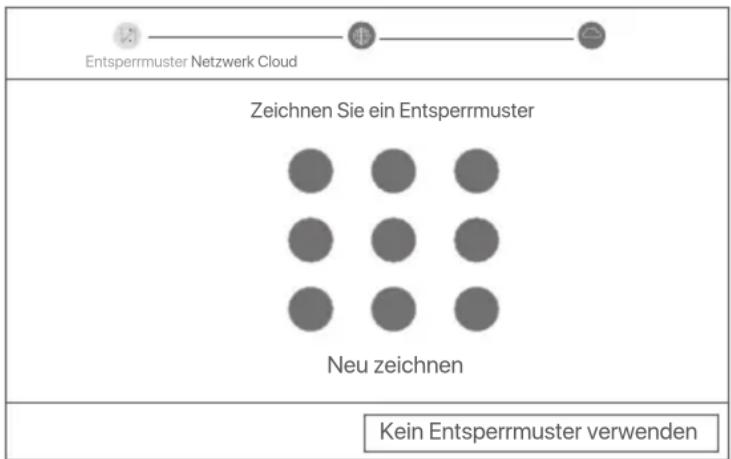
text_image
Entsperrmuster Netzwerk Cloud Zeichnen Sie ein Entsperrmuster Neu zeichnen Kein Entsperrmuster verwenden③ Vergewissern Sie sich, dass der Verbindungsstatus Verbunden lautet, und aktivieren oder deaktivieren Sie die Funktion LAN-Kameras automatisch hinzufügen je nach Bedarf.
- Wenn Sie automatisch Kameras auf der LAN-Seite des NVR hinzufügen möchten, klicken Sie auf Weiter. Fahren Sie mit Schritt ⑤ fort.
- Wenn Sie Kameras auf der LAN-Seite des NVR manuell hinzufügen möchten, können Sie die Funktion LAN-Kameras automatisch hinzufügen deaktivieren und auf Weiter klicken.
Tipps
Wenn der Verbindungsstatus Getrennt ist, versuchen Sie die folgenden Lösungen:
- Vergewissern Sie sich, dass die LAN-Port-Verbindung des NVRs funktioniert.
- Stellen Sie sicher, dass die DHCP-Serverfunktion des Routers, an den der NVR angeschlossen ist, aktiviert ist.
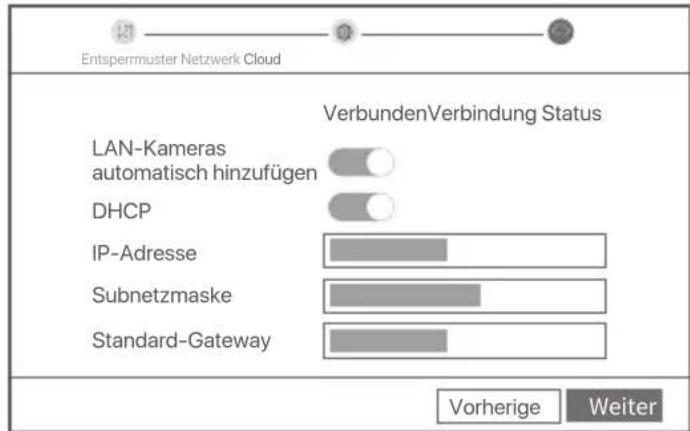
text_image
Entspermuster Netzwerk Cloud VerbundenVerbindung Status LAN-Kameras automatisch hinzufügen DHCP IP-Adresse Subnetzmaske Standard-Gateway Vorherige Weiter4 Fügen Sie die Kamera hinzu.
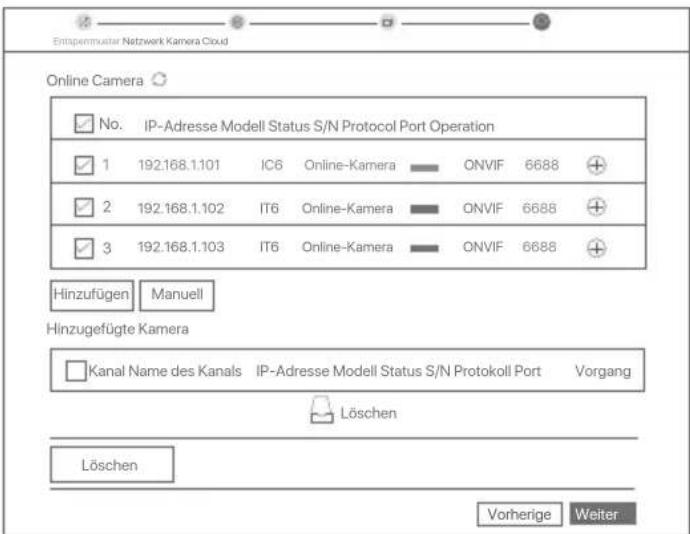
Wählen Sie die Kamera aus, die Sie der Liste Online-Kamera hinzufügen möchten, und klicken Sie auf Hinzufügen. Wenn die Kameras in der Liste Hinzugefügte Kamera erscheinen und der Status Online ist, klicken Sie auf Weiter.
Tipps
- Wenn die Kamera, die Sie hinzufügen möchten, an den Switch oder Router angeschlossen wurde, der mit dem LAN-Port des NVR verbunden ist, stellen Sie bitte sicher, dass sich die IP-Adresse der Kamera und des NVR im selben Netzwerksegment befinden.
- Wenn der NVR PoE-Ports unterstützt und die Kamera, die Sie hinzufügen möchten, mit dem PoE-Port des NVR verbunden wurde, stellen Sie bitte sicher, dass die DHCP-Funktion der Kamera aktiviert ist.
- Wenn die Kamera, die Sie hinzufügen möchten, aktiviert ist und sich der Benutzername und das Passwort von denen des NVR unterscheiden, klicken Sie auf , geben Sie die entsprechenden Informationen ein und klicken Sie auf Hinzufügen.
text_image
Entapenmuster Netzwerk Kamera Cloud Online Camera No. IP-Adresse Modell Status S/N Protocol Port Operation 1 192.168.1.101 IC6 Online-Kamera ONVIF 6688 2 192.168.1.102 IT6 Online-Kamera ONVIF 6688 3 192.168.1.103 IT6 Online-Kamera ONVIF 6688 Hinzufügen Manuell Hinzugefügte Kamera Kanal Name des Kanals IP-Adresse Modell Status S/N Protokoll Port Vorgang Löschen Löschen Vorherige Weiter⑤ Stellen Sie sicher, dass der Cloud-Status Online ist und klicken Sie auf OK.
Tipps
- Wenn der Cloud-Status Offline ist, stellen Sie bitte sicher, dass der Router, an den der NVR angeschlossen ist, auf das Internet zugreifen kann und die Filterfunktion deaktiviert ist.
- Sie können den NVR auch über die TDSEE App verwalten. Einzelheiten dazu finden Sie unter App-Verwaltung in dieser Anleitung.
Abgeschlossen.
Sie können eine Vorschau von Echtzeit-Videos anzeigen, die Aufnahmen abspielen und Überwachungsgeräte verwalten, usw.
■ App-Verwaltung
Nachdem der Cloud-Dienst des NVRs aktiviert und der Cloud-Status online ist, können Sie den NVR über die TDSEE App hinzufügen und verwalten.
① Laden Sie die TDSEE App herunter.
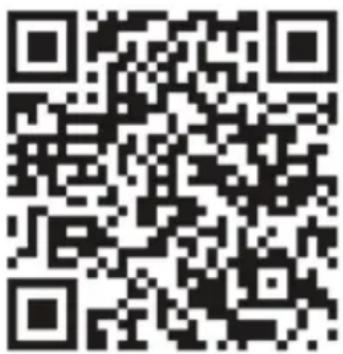
Nachdem das Mobiltelefon erfolgreich mit dem Internet verbunden ist, laden Sie die TDSEE App auf Ihr Mobiltelefon herunter und installieren Sie diese, indem Sie den QR-Code scannen oder im Google Play oder App Store nach TDSEE suchen.
② Stellen Sie sicher, dass der NVR eingeschaltet ist und ordnungsgemäß funktioniert.
Führen Sie die TDSEE-App aus und folgen Sie den Anweisungen, um die Benutzerregistrierung abzuschließen. Rufen Sie die Startseite auf und tippen Sie dann auf Gerät hinzufügen oder in der oberen rechten Ecke der Startseite.
Tipps
Um sicherzustellen, dass das Login-Passwort des NVR über die TDSEE App zurückgesetzt werden kann, registrieren Sie sich bitte mit der angegebenen E-Mail-Adresse bei der Aktivierung des NVR.
4 Scannen Sie den QR-Code auf dem Etikett an der Unterseite des NVRs oder scannen Sie den QR-Code auf der Cloud-Dienst Seite und folgen Sie den Anweisungen in der App.
Nachdem Sie den NVR hinzugefügt haben, können Sie über die TDSEE App aus der Ferne Echtzeit- Videos ansehen, die Aufnahmen abspielen und Alarmmeldungen überprüfen.
■ Web-Verwaltung
Die NVRs dieser Serie können über die Web-UI verwaltet werden.
Aktivieren
Wenn der NVR nicht aktiviert ist, können Sie ihn über die Web-UI aktivieren. Nach der Aktivierung müssen Sie sich erneut anmelden.
① Schließen Sie den Computer an den Switch oder Router an, der mit dem NVR verbunden ist.
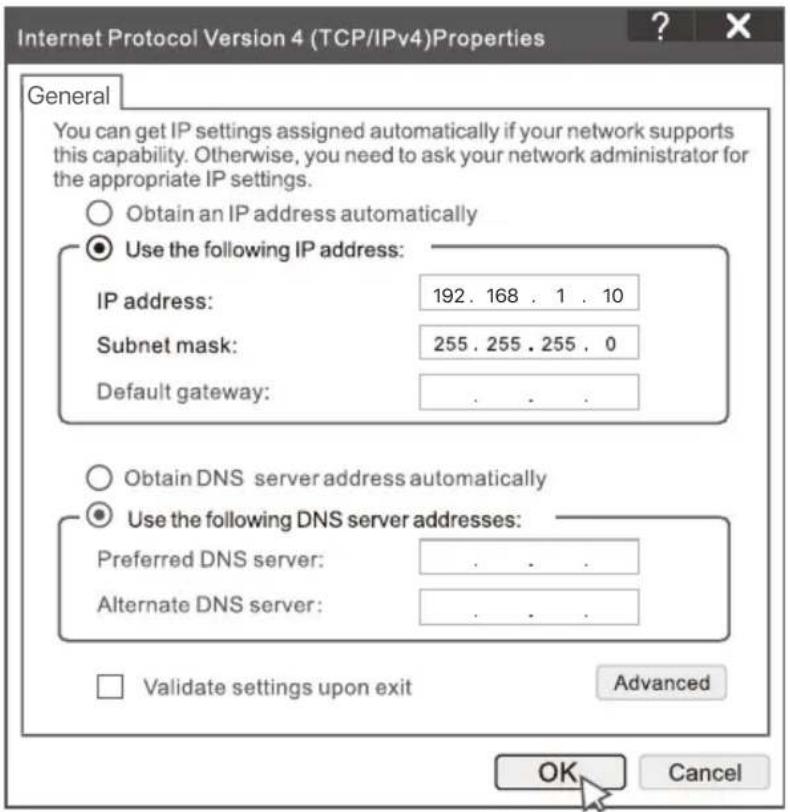
2 Stellen Sie die IP-Adresse des Computers auf eine unbenutzte Adresse ein, die zu demselben Netzwerksegment gehört wie die IP-Adresse des NVR, sich aber von der IP-Adresse des NVR unterscheidet.
Die Standard-IP-Adresse des NVR ist 192.168.1.254, bitte stellen Sie die IP-Adresse des Computers auf 192.168.1.X ein (X steht für 2 bis 253 und wird von anderen Geräten nicht verwendet).
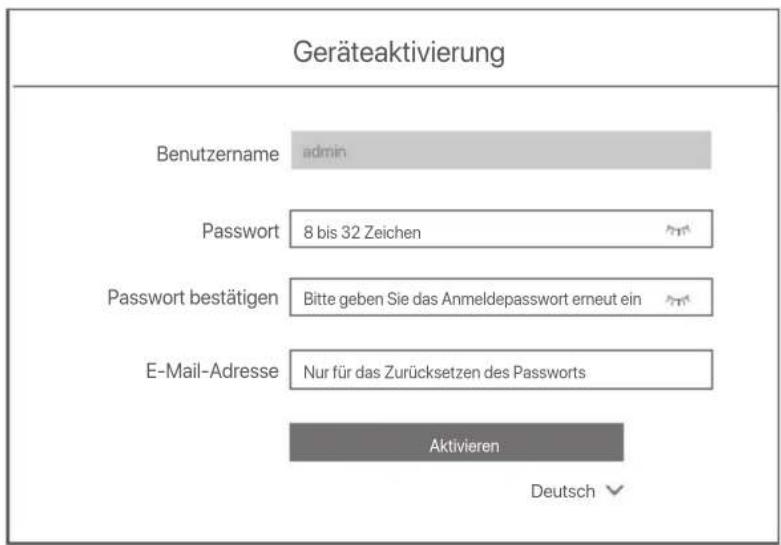
3 Starten Sie einen Browser und geben Sie die IP-Adresse 192.168.1.254 des NVR in die Adressenleiste ein. Legen Sie das Passwort fest, geben Sie Ihre E-Mail-Adresse ein, und klicken Sie auf Aktivieren.
Tipps
Der NVR unterstützt die HTTPS-Anmeldung. Wenn Sie auf die Verwaltungsseite zugreifen, meldet der Browser möglicherweise, dass die Webadresse nicht sicher ist. Ignorieren Sie diese einfach und fahren Sie fort.
text_image
Geräteaktivierung Benutzername admin Password 8 bis 32 Zeichen Passwort bestätigen Bitte geben Sie das Anmeldepasswort erneut ein E-Mail-Adresse Nur für das Zurücksetzen des Passworts Aktivieren DeutschEinstellungen abgeschlossen. Sie können die Web-UI des NVR aufrufen, um Echtzeit-Videos anzusehen oder den NVR nach Bedarf zu konfigurieren.
Die DHCP-Funktion des NVR ist aktiviert. Wenn im Netzwerk ein DHCP-Server vorhanden ist, kann die IP-Adresse des NVR geändert werden. Bitte beziehen Sie sich auf die tatsächliche IP-Adresse, die dem NVR vom DHCP-Server zugewiesen wurde.
Anmelden bei der GUI
Siehe Schritte ① bis ③ unter „Aktivieren für den Betrieb“.
FAQ
Frage 1. Was soll ich tun, wenn auf dem NVR keine Wiedergabevideos vorhanden sind?
Antwort 1.
- Stellen Sie sicher, dass die Festplatte ordnungsgemäß funktioniert.
Navigieren Sie zu Konfiguration > Speicher > Festplatte:
- Wenn die Festplatte nicht erkannt wird, fahren Sie zuerst den NVR herunter, installieren Sie die Festplatte neu und starten Sie den NVR.
- Wenn die Festplatte nicht normal ist, schalten Sie zuerst den NVR aus, installieren Sie die Festplatte neu und starten Sie den NVR. Wenn das Problem weiterhin besteht, formatieren Sie die Festplatte.
- Wenn die Formatierung fehlschlägt, fahren Sie zuerst den NVR herunter, ersetzen Sie die Festplatte und starten Sie den NVR.
- Stellen Sie sicher, dass der Aufnahmeplan korrekt ist.
Navigieren Sie zu Konfiguration > Speicher > Zeitplan und stellen Sie sicher, dass:
- Der Kanalaufzeichnungszeitplan aktiviert ist.
- Die Aufnahmezeit und der Aufnahmetyp richtig eingestellt wurden. Wenn nicht, stellen Sie sie nach Bedarf ein und speichern Sie sie.
Frage 2. Was soll ich tun, wenn die TDSEE-App den NVR nicht hinzufügen kann?
Antwort 2. Navigieren Sie zu Konfiguration > Netzwerk > Cloud-Service des NVR, um sicherzustellen, dass die Cloud-Service-Funktion aktiviert ist.
- Wenn der Cloud-Status Online lautet, stellen Sie sicher, dass das Mobiltelefon (mit installierter App) mit dem Internet verbunden ist.
-
Wenn der Cloud-Status Offline lautet, versuchen Sie die folgenden Lösungen:
-
Navigieren Sie zu Konfiguration > Netzwerk > Internet, um sicherzustellen, dass die Konfiguration der Internetparameter korrekt ist.
- Stellen Sie sicher, dass der LAN-Port des NVR korrekt mit der Peer-Seite (Switch oder Router) verbunden ist.
- Stellen Sie sicher, dass der Router mit dem Internet verbunden und die Filterfunktion deaktiviert ist (z. B. MAC-Filter und Blacklist).
- Stellen Sie sicher, dass die DHCP-Serverfunktion des Routers aktiviert ist.
- Ensure that the DHCP server function of the router is enabled.
Frage 3. Was soll ich tun, wenn auf dem NVR-Kanal keine Bildanzeige erfolgt?
Antwort 3. Navigieren Sie zu Konfiguration > Kanal > Kamera der GUI des NVR, suchen Sie nach Hinzugefügte Kamera und überprüfen Sie den Kamerastatus des Kanals.
- Wenn der Kamerastatus des Kanals Online ist, navigieren Sie zu Konfiguration > Kanal > Bild und stellen Sie sicher, dass Helligkeit und Kontrast unter den Bild-Parametern nicht beide 0 sind.
-
Wenn der Kamerastatus des Kanals Fehler lautet, bewegen Sie den Mauszeiger über 1, um den Ausnahmegrund zu überprüfen, und versuchen Sie die folgenden Lösungen:
-
Wenn der Ausnahmegrund ein falscher Benutzername oder ein falsches Passwort ist, klicken Sie auf und geben Sie den Anmeldebenutzernamen und das Passwort erneut ein.
- Wenn der Ausnahmegrund Getrennt lautet, stellen Sie sicher, dass die Verbindung zwischen dem NVR und der Kamera normal und das Ethernet-Kabel nicht locker ist.
- Löschen Sie die Kamera oder setzen Sie sie zurück und fügen Sie sie erneut hinzu.
- Schalten Sie die Kamera aus und starten Sie sie neu.
Frage 4. Was soll ich tun, wenn der NVR die Kamera nicht finden kann?
Antwort 4: Wenn der NVR den PoE-Port unterstützt und die Kamera mit dem PoE-Port des NVR verbunden wurde, versuchen Sie die folgenden Lösungen:
- Verbinden Sie den Computer und die Kamera mit demselben Netzwerk und aktivieren Sie die DHCP-Funktion der Kamera (über das Client-Verwaltungstool, z. B. den ONVIF Device Manager oder die Web-Benutze roberfläche der Kamera zur Konfiguration).
- Wenn es sich um die Kamera eines Drittanbieters handelt, stellen Sie sicher, dass die Kamera ONVIF unterstützt, ONVIF aktiviert ist und ein Administrator mit dem Benutzernamen admin zur Benutzerliste hinzugefügt wurde.
Wenn die Kamera mit der LAN-Seite des NVR verbunden wurde, versuchen Sie die folgenden Lösungen:
- Stellen Sie sicher, dass die Kamera ordnungsgemäß funktioniert, dass sie ordnungsgemäß am Switch oder Router angeschlossen ist, der wiederum mit dem NVR verbunden ist, und dass das Ethernet-Kabel fest sitzt.
- Stellen Sie sicher, dass sich die IP-Adresse der Kamera im selben Netzwerksegment befindet wie die LAN-IP-Adresse des NVR (über ein Client-Verwaltungstool wie ONVIF Device Manager oder die Web-Benutzeroberfläche der Kamera zur Konfiguration).
- Wenn es sich um die Kamera eines Drittanbieters handelt, stellen Sie sicher, dass die Kamera ONVIF unterstützt, ONVIF aktiviert ist und ein Administrator mit dem Benutzernamen admin zur Benutzerliste hinzugefügt wurde.
Wenn das Problem weiterhin besteht, wenden Sie sich bitte an den technischen Support von Tenda.
Package contents
NVR ( Montreal: N3L-8H)
NVR ( Montreal: N3104-4P)
Erhalten Sie Support und Services
Technische Spezifikationen, Benutzerhandbücher und weitere Informationen finden Sie auf der Produktseite oder Serviceseite unter www.tendacn.com. Es stehen mehrere Sprachen zur Verfügung.
Den Produktnamen und das Modell finden Sie auf dem Produktetikett.
Русский
support.de@tenda.cn (Deutsch)




