
N6P16H - Grabadora de video Tenda - Manual de uso y guía de instrucciones gratis
Encuentra gratis el manual del aparato N6P16H Tenda en formato PDF.



Preguntas de los usuarios sobre N6P16H Tenda
0 pregunta sobre este aparato. Responde a las que conoces o haz la tuya.
Hacer una nueva pregunta sobre este aparato
Descarga las instrucciones para tu Grabadora de video en formato PDF gratis! Encuentra tus instrucciones N6P16H - Tenda y toma tu dispositivo electrónico nuevamente en la mano. En esta página están publicados todos los documentos necesarios para el uso de su dispositivo. N6P16H de la marca Tenda.
MANUAL DE USUARIO N6P16H Tenda
- NVR x 1
- Adaptador de corriente x 1
- ratón x 1
- Paquete de instalación x 1
• Guía de instalación rápida x 1
(Tornillo: diámetro de la rosca: 3,5 mm, longitud: 5 mm; diámetro de la cabeza: 6,5 mm)
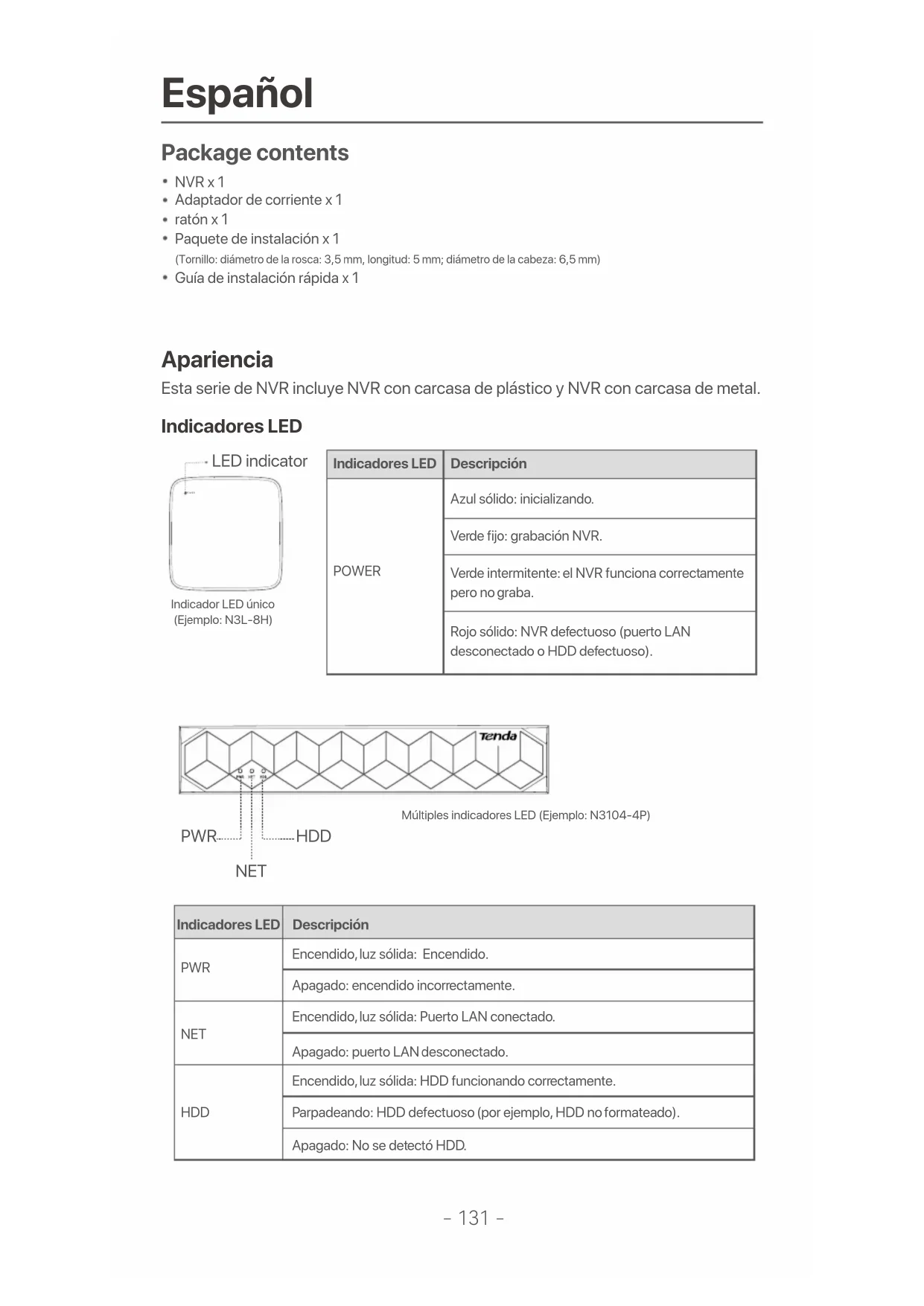
Apariencia
Esta serie de NVR incluye NVR con carcasa de plástico y NVR con carcasa de metal.
Indicadores LED
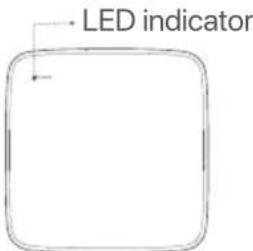
Indicador LED único (Ejemplo: N3L-8H)
| Indicadores LED | Descripción |
| POWER | Azul sólido: inicializando. |
| Verde fijo: grabación NVR. | |
| Verde intermitente: el NVR funciona correctamente pero no graba. | |
| Rojo sólido: NVR defectuoso (puerto LAN desconectado o HDD defectuoso). |
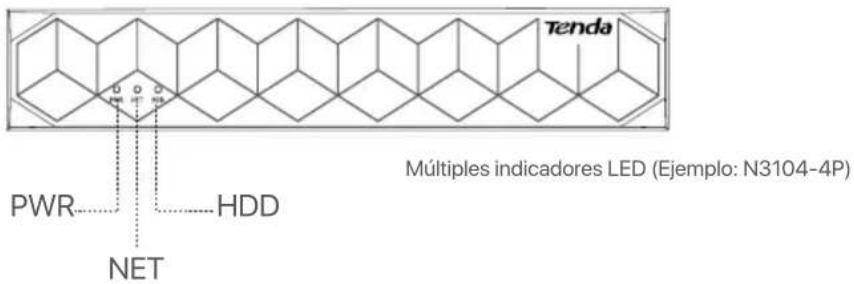
text_image
Tenda PWR HDD NET Múltiples indicadores LED (Ejemplo: N3104-4P)| Indicadores LED | Descripción |
| PWR | Encendido, luz sólida: Encendido. |
| Apagado: encendido incorrectamente. | |
| NET | Encendido, luz sólida: Puerto LAN conectado. |
| Apagado: puerto LAN desconectado. | |
| HDD | Encendido, luz sólida: HDD funcionando correctamente. |
| Parpadeando: HDD defectuoso (por ejemplo, HDD no formateado). | |
| Apagado: No se detectó HDD. |
Panel inferior

Consejos
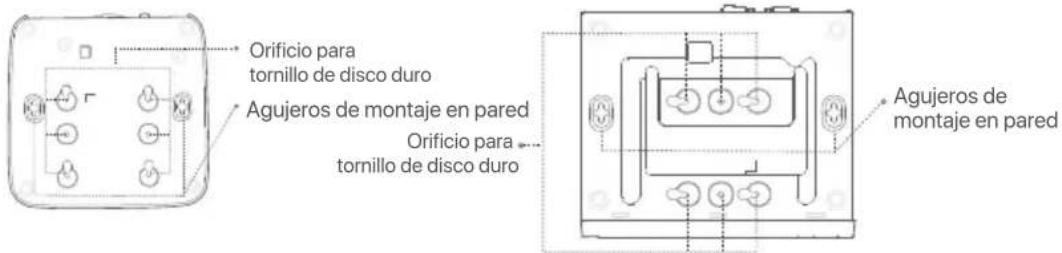
Orificios de montaje en pared: se utilizan para fijar el dispositivo a la pared.
Los materiales de montaje en pared son de preparación propia. Especificaciones recomendadas de los tornillos y anclajes de plástico:
Tornillo: diámetro de la rosca: 3 mm, longitud: 14 mm; diámetro de la cabeza: 5.2 mm
Anclaje de plástico: diámetro interior: 6,0 mm; longitud: 26,4 mm
text_image
Orificio para tornillo de disco duro Agujeros de montaje en pared Orificio para tornillo de disco duro Agujeros de montaje en paredCarcasa de plástico NVR (Ejemplo: N3L-8H) NVR de carcasa metálica (Ejemplo: N3104-4P)
Panel trasero
NVR ordinario (Ejemplo: N3L-8H)
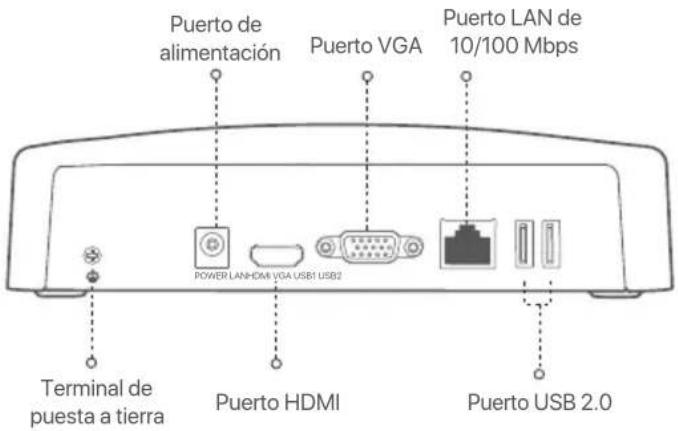
text_image
Puerto de alimentación Puerto VGA Puerto LAN de 10/100 Mbps POWER LAN/HDMI VGA USB1 USB2 Terminal de puesta a tierra Puerto HDMI Puerto USB 2.0NVR PoE (Ejemplo: N3104-4P)
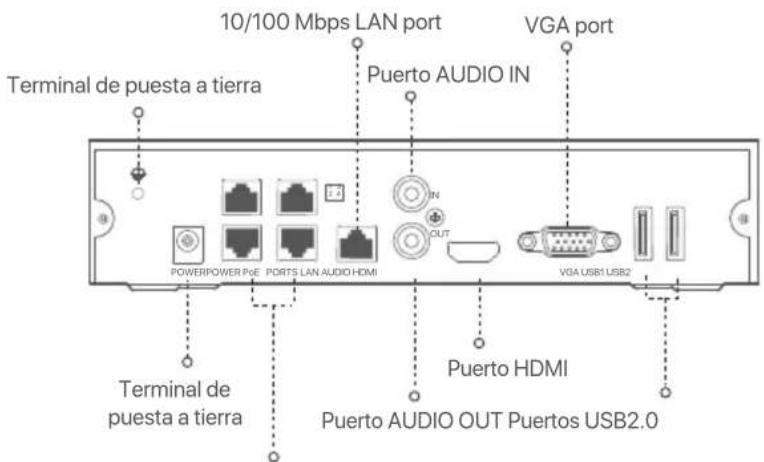
text_image
10/100 Mbps LAN port VGA port Terminal de puesta a tierra Puerto AUDIO IN POWERPOWER ReE PORTS LAN AUDIO HDMI OUT VGA USB1 USB2 Puerto HDMI Terminal de puesta a tierra Puerto AUDIO OUT Puertos USB2.0Puertos de negociación automática de 10/100 Mbps para fuente de alimentación PoE y transmisión de datos.
| DescripciónPuerto | |
| Terminal de puesta a tierra.Conecte el terminal de conexión a tierra del NVR a tierra o al terminal de conexión a tierra del edificio con un cable de conexión a tierra para evitar que la electricidad estática o los rayos dañen el NVR. | |
| POWER | ConsejosUtilice el adaptador de corriente incluido para encender el NVR. |
| PoE PORTS | Puerto Fast Ethernet, compatible con fuente de alimentación IEEE 802.3af/at PoE. Se utiliza para conectarse a las cámaras.-Cable Ethernet recomendado: CAT 5 o mejor.-Distancia de la fuente de alimentación:Modo normal (predeterminado): hasta 100 mModo de largo alcance: hasta 250 m |
| LAN | Puerto LAN Ethernet rápido.Se utiliza para conectarse a dispositivos como el enrutador y el conmutador. |
| AUDIO IN | Puerto de entrada de audio.Se utiliza para conectarse a los dispositivos de entrada de audio, como pastillas. |
| AUDIO OUT | Puerto de salida de audio.Se utiliza para conectarse a dispositivos de salida de audio, como altavoces activos. |
| HDMI | puerto HDMIConecte su monitor o TV a este puerto usando un cable HDMI para salida de audio y video. |
| VGA | puerto VGAConecte su monitor a este puerto usando un cable VGA para salida de video. |
| USB | Puerto USB 2.0.Se utiliza para conectarse a dispositivos como un mouse y un dispositivo de almacenamiento USB. |
I Instale el HDD
Es posible que la apariencia del NVRs cambie según el modelo. La siguiente información es solo de referencia. Instale el HDD que coincida con el modelo que ha comprado.
Este producto no incluye un disco duro. Se recomienda que utilice el disco duro dedicado a la vigilancia. Puede necesitar un destornillador. Por favor prepárelo usted mismo.

Consejos
Al instalar el HDD, por favor desconectar el NVR de la corriente, de lo contrario el HDD puede no ser reconocido o incluso sufrir daño.
① Retire los tornillos de la parte de abajo y remueva la cubierta del NVR. Guarde los tornillos para ser usados más tarde.
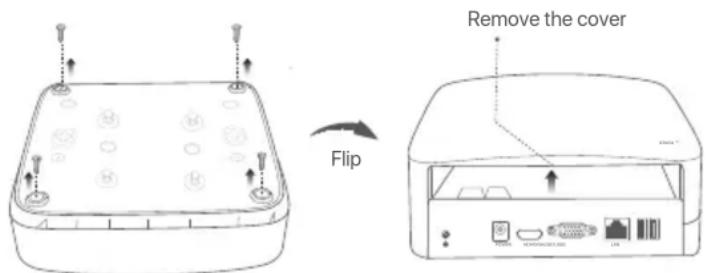
Carcasa de plástico NVR (Ejemplo: N3L-8H)
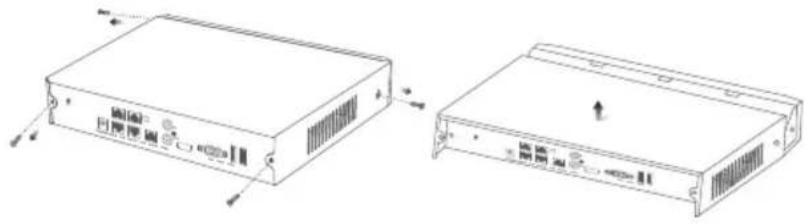
NVR de carcasa metálica (Ejemplo: N3104-4P)
② Tome dos tornillos del pack de instalación del NVR y atornílelos a las ranuras para tornillos más cercanas al conector SATA. Mantenga unos 2 mm entre la cabeza de los tornillos y el HDD para la posterior instalación.
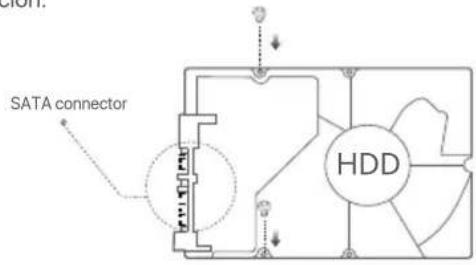
③ Alinee el conector del HDD con la ranura SATA de la placa madre del NVR y luego inserte el HDD en la ranura hasta que esté firmemente colocado.
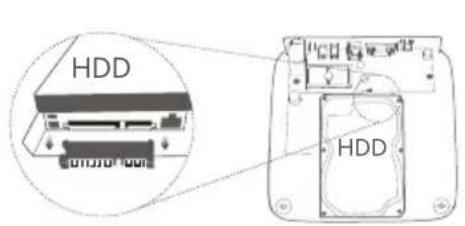
text_image
HDD HDDCarcasa de plástico NVR (Ejemplo: N3L-8H)
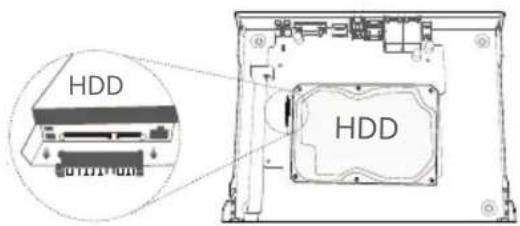
text_image
HDD HDDNVR de carcasa metálica (Ejemplo: N3104-4P)
4 Retire los tornillos restantes del pack de instalación de NVR y atornílelos a las ranuras de tornillos del HDD para fijarlo.
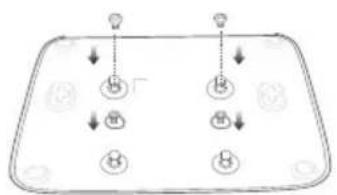
flowchart
graph TD
    A["Top Node"] --> B{Down}
    B --> C["H"]
    D["Bottom Node"] --> E{Down}
    E --> F["H"]
    G["Top Node"] --> H{Down}
    H --> I["H"]
    J["Bottom Node"] --> K{Down}
Carcasa de plástico NVR (Ejemplo: N3L-8H)
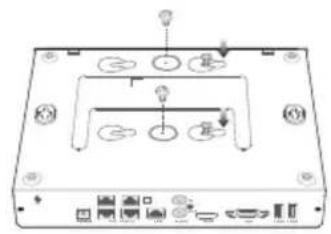
NVR de carcasa metálica (Ejemplo: N3104-4P)
⑤ Volver a colocar la cubierta con los tornillos retirados anteriormente.
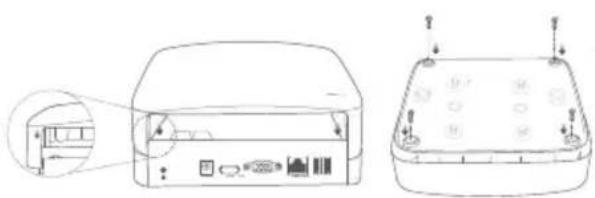
Carcasa de plástico NVR (Ejemplo: N3L-8H)
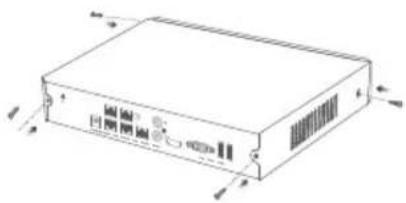
NVR de carcasa metálica (Ejemplo: N3104-4P)
Il Conectar el dispositivo
Topología ordinaria de NVR (Ejemplo: N3L-8H)
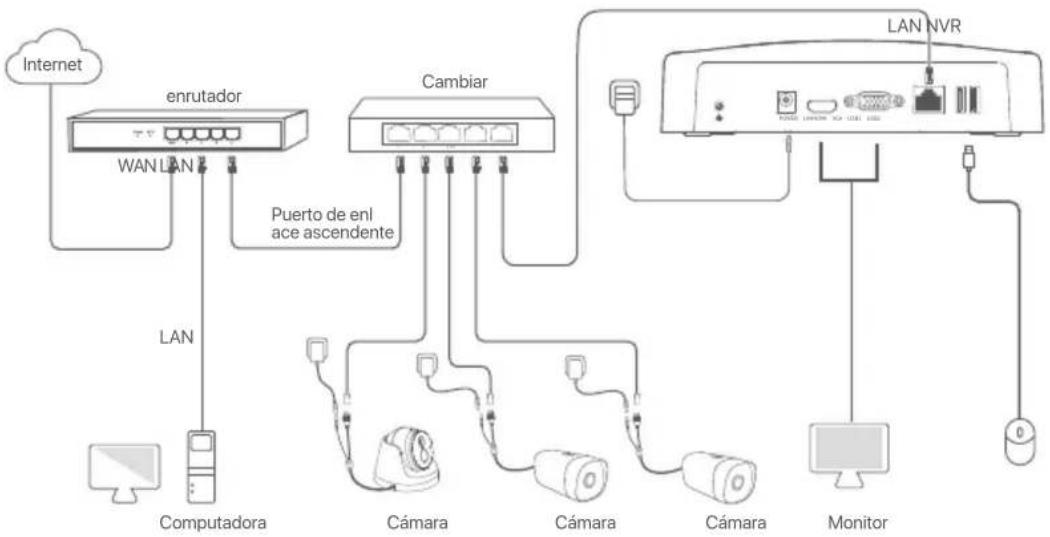
flowchart
graph TD
    A["Internet"] --> B["enrutador"]
    B --> C["WAN LAN"]
    B --> D["LAN"]
    B --> E["Computadora"]
    B --> F["Cámara"]
    B --> G["Cámara"]
    B --> H["Cámara"]
    B --> I["Monitor"]
    B --> J["Puerto de enlace ascendente"]
    B --> K["Cambiar"]
    K --> L["LAN NVR"]
    L --> M["Monitor"]
    L --> N["Cámara"]
    L --> O["Cámara"]
Topología PoE NVR (Ejemplo: N3104-4P)
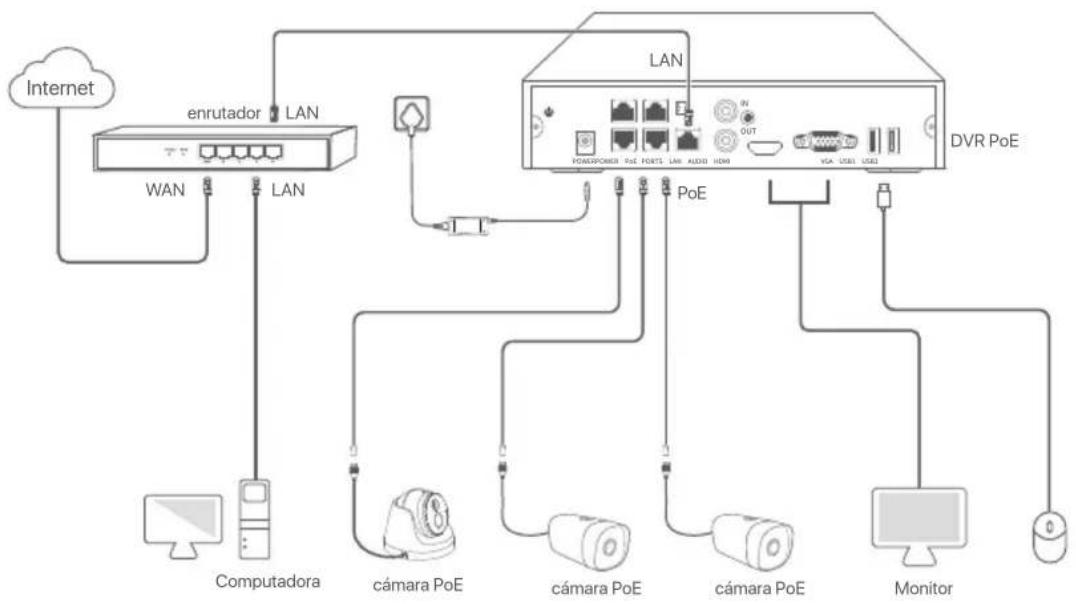
flowchart
graph TD
    A["Internet"] --> B["enrutador LAN"]
    B --> C["WAN LAN"]
    B --> D["COMPUTadora"]
    D --> E["cámara PoE"]
    E --> F["cámara PoE"]
    F --> G["cámara PoE"]
    G --> H["MONITOR"]
    H --> I["DVR PoE"]
    I --> J["MONITOR"]
    J --> K["MONITOR"]
    L["POWERPOER"] --> M["PoE POINT LAN AUDIO HDMI"]
    M --> N["OUT"]
    O["VCA USB"] --> P["USB"]
    Q["COMPUTadora"] --> R["cámara PoE"]
    S["MONITOR"] --> T["cámara PoE"]
    U["MONITOR"] --> V["cámara PoE"]
III Configuración básica
■ Ajustes locales
Inicio

Consejos
Utilice el adaptador de corriente incluido para encender el NVR. Una fuente de alimentación anormal causará que el NVR no funcione correctamente, o que se dañe.
Conecte el adaptador de incluido a la fuente de alimentación del NVR y conecte el adaptador a la fuente de corriente para prender el NVR.
Apagar

Nota
No corte el suministro de corriente del NVR para apagarlo, ya que podría dañar el disco duro, se podrían perder videos o se podría dañar el NVR.
Después de conectar el ratón y monitor al NVR, haga los siguientes ajustes en la interfaz de usuario web del NVR (salga de la Interfaz de Pantalla Completa):
Haga click 🔒 en la esquina superior derecha, luego haga click en Apagar ⚙ y en OK. Cuando El dispositivo está Apagado. Corte la Fuente de Alimentación, Por Favor aparece en la pantalla, desenchufe el adaptador de corriente del NVR.
Configuración rápida
Luego de conectar el ratón y el monitor al NVR puede realizar una instalación rápida.
La interfaz de usuario web del NVR podría variar dependiendo del modelo. Prevalece la interfaz de usuario web actual. El N3L-8H del NVR se ha tomado como ejemplo aquí.
① Elija una Contraseña de Inicio, introduzca su Dirección de Correo Electrónico, y haga click en Activar.
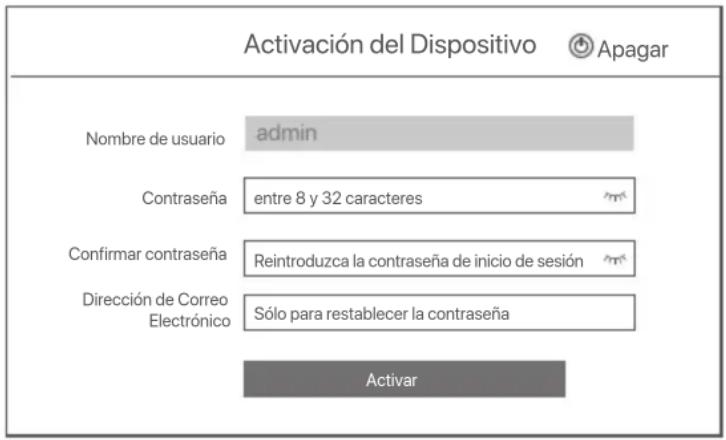
text_image
Activación del Dispositivo Apagar Nombre de usuario admin Contraseña entre 8 y 32 caracteres Confirmar contraseña Reintroduzca la contraseña de inicio de sesión Dirección de Correo Electrónico Sólo para restablecer la contraseña Activar② Si quiere utilizar un patrón para desbloquear la interfaz de usuario web, por favor dibuje un patrón de desbloqueo. Si no es así, haga clic en No Use el Patrón de Desbloqueo y salte al paso ③.
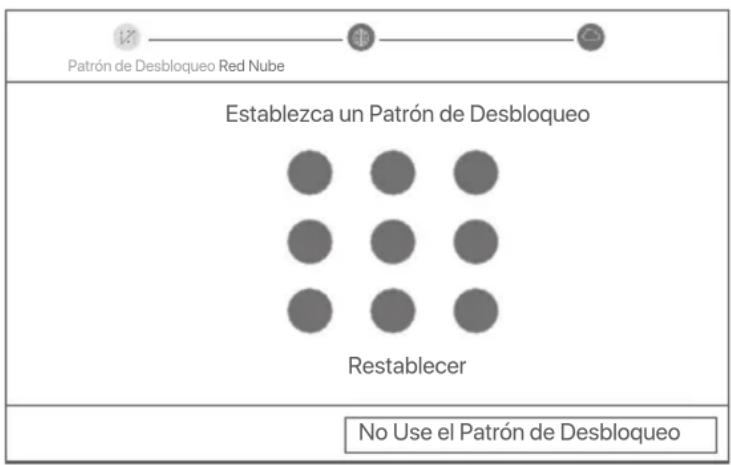
text_image
Patrón de Desbloqueo Red Nube Establezca un Patrón de Desbloqueo Restablecer No Use el Patrón de Desbloqueo3 Asegúrese de que el estado de conexión sea Conectado, y habilite o deshabilite la función Auto añadir cámaras LAN si es necesario.
- Si desea agregar cámaras automáticamente al lado LAN del NVR, haga clic en Siguiente. Salte al paso 5.
- Si desea agregar cámaras manualmente al lado LAN del NVR, puede deshabilitar la función Auto añadir cámaras LAN, y presione Siguiente.
Consejos
Si el estado de conexión es Desconectado pruebe las siguientes soluciones:
- Asegúrese de que la conexión del puerto LAN del NVR es correcta.
- Asegúrese de que la función DHCP del servidor del enrutador al cual está conectado el NVR se encuentra activada
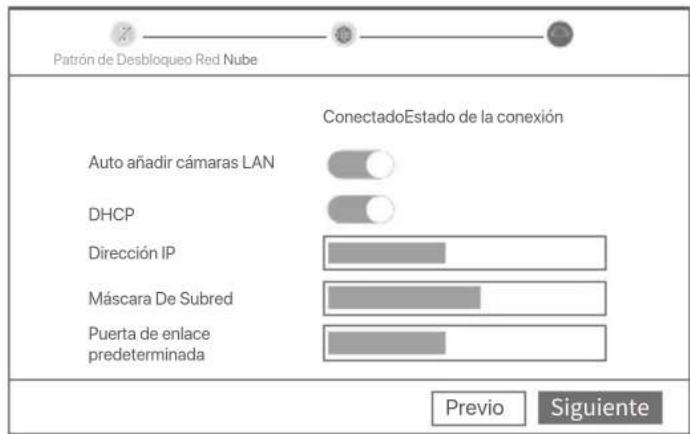
text_image
Patrón de Desbloqueo Red Nube ConectadoEstado de la conexión Auto añadir cámaras LAN DHCP Dirección IP Máscara De Subred Puerta de enlace predeterminada Previo Siguiente④ Añada la cámara.
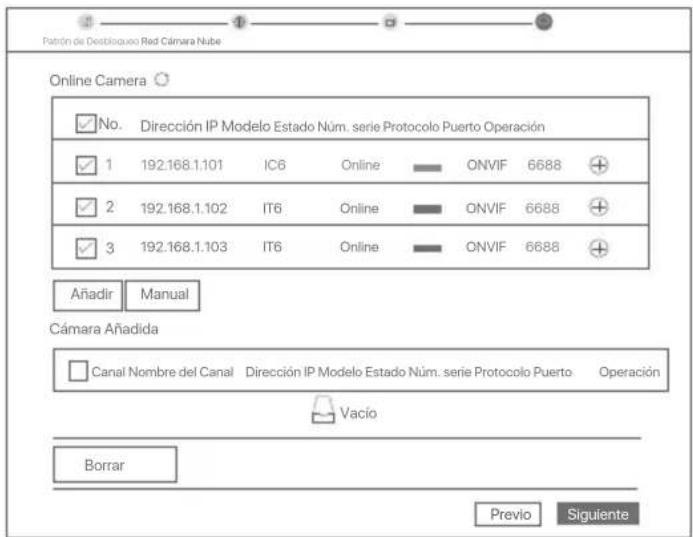
Seleccione la cámara que desea añadir a la lista de Cámaras en Línea y haga clic en Añadir. Cuando las cámaras aparezcan en la lista de Cámara Añadida y el estado sea En Línea, haga clic en Siguiente.
Consejos
- Si la cámara que desea agregar se ha conectado al conmutador o enrutador que está conectado al puerto LAN del NVR, asegúrese de que la dirección IP de la cámara y el NVR estén en el mismo segmento de red.
- Si el NVR admite puertos PoE y la cámara que desea agregar se ha conectado al puerto PoE del NVR, asegúrese de que la función DHCP de la cámara esté habilitada.
- Si la cámara que desea añadir se activa y el usuario y contraseña son distintos a los del NVR, haga clic en (%s), ingrese la información correspondiente y haga clic en Añadir.
text_image
Patrón de Destilóqueo Red Cámara Nube Online Camera ✓ No. Dirección IP Modelo Estado Núm. serie Protocolo Puerto Operación ✓ 1 192.168.1.101 IC6 Online ONVIF 6688 + ✓ 2 192.168.1.102 IT6 Online ONVIF 6688 + ✓ 3 192.168.1.103 IT6 Online ONVIF 6688 + Añadir Manual Cámara Añadida Canal Nombre del Canal Dirección IP Modelo Estado Núm. serie Protocolo Puerto Operación Vacío Borrar Previo Siguiente⑤ Asegúrese de que el estado de la nube es En línea y haga click en OK.
Consejos
- Si el estado de la nube es Sin conexión, asegúrese de que el enrutador al cual está conectado el NVR puede acceder a internet y que la función de filtro se encuentra desactivada.
- Puede también controlar el NVR a través de la app TDSEE. Para más detalles vea Manejo de App en la guía.
Completado.
Puede ver videos en tiempo real, retroceder grabaciones y manejar dispositivos de monitoreo, etc.
■ Manejo de App
Luego de que el servicio de nube del NVR es activado y el estado de la nube es online puede agregar el NVR y manejarlo a través de la App TDSEE.
① Descargue la App TDSEE.
Luego de que el teléfono móvil se conecte a internet correctamente descargue e instale la App TDSEE a su móvil escaneando el código QR o buscando TDSEE en Google Play o la App Store.

② Asegúrese de que el NVR se encuentra prendido y funcionando correctamente.
③ Abra la App TDSEE y siga las instrucciones para completar el registro de usuario. Entre a pantalla de inicio, haga click en Agregar dispositivo o ⊕ en la esquina superior derecha de la pantalla de inicio.
Consejos
Para asegurarse de que la contraseña del NVR puede ser cambiada a través de la App TDSEE registrese con la dirección de correo electrónico reservada cuando fue activado el NVR.
4 Escanee el código QR en la etiqueta debajo del NVR o escanee el código QR en la página de Servicio de Nube. Siga luego las instrucciones en la App.
Luego de agregar el NVR puede acceder a videos en tiempo real, reproducir grabaciones y controlar mensajes de alarma a través de la App TDSEE.
■ Gestión web
Estas series de NVRs se pueden gestionar desde la interfaz de usuario web.
Activar
Si el NVR no se encuentra activado, puede activarlo mediante la interfaz de usuario web. Una vez completada la activación, inicie sesión de nuevo.
① Conecte la computadora al interruptor o router que se encuentre conectado al NVR.
2 Configure la dirección IP de la computadora a una que no esté en uso en el mismo segmento de red de la dirección IP del NVR pero diferente a la dirección IP del NVR.
La dirección IP predeterminada del NVR es 192.168.1.254, configure la dirección IP de la computadora en 192.168.1.X (el valor de X va desde 2 hasta 253 y no está en uso por otros dispositivos).
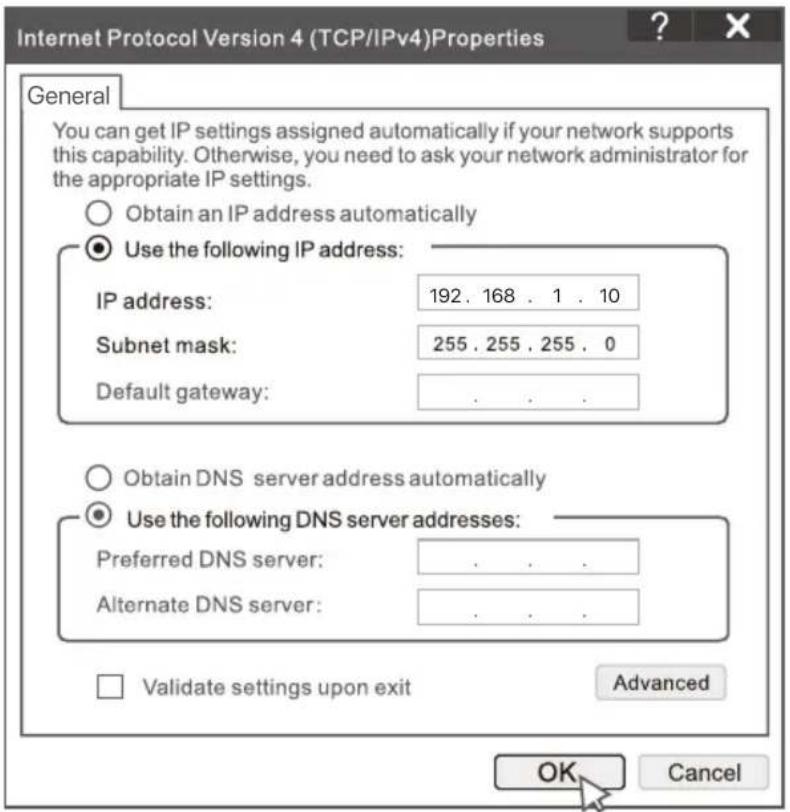
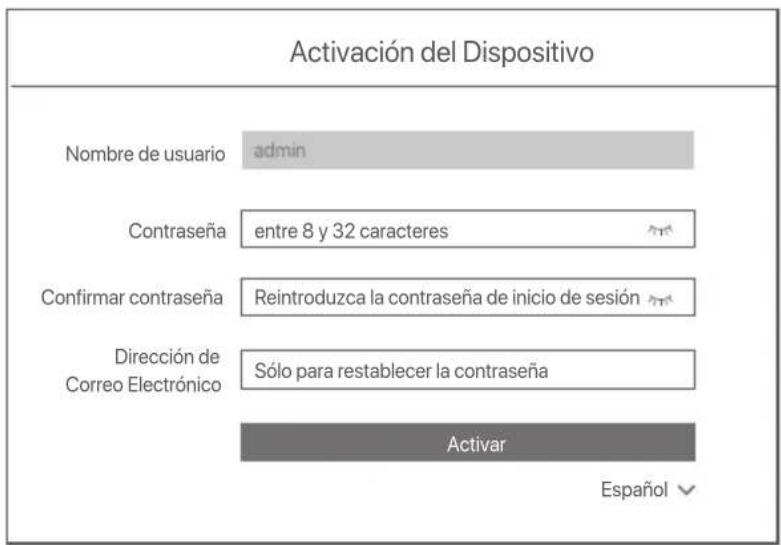
③ Abra un navegador e ingrese la dirección IP 192.168.1.254 del NVR en la barra de direcciones.
Configure la Contraseña, ingrese su Dirección de Correo Electrónico y haga clic en Activar.
Consejos
El NVR admite el inicio de sesión HTTPS. Cuando accede a su página de administración, el navegador puede indicarle que la dirección web no es segura, simplemente ignórela y continúe.
text_image
Activación del Dispositivo Nombre de usuario admin Contraseña entre 8 y 32 caracteres Confirmar contraseña Reintroduzca la contraseña de inicio de sesión Dirección de Correo Electrónico Sólo para restablecer la contraseña Activar EspañolConfiguración completada. Puede ingresar a la interfaz de usuario web del NVR para previsualizar el video en tiempo real o configurar el NVR como sea necesario.
La función DHCP del NVR está habilitada. Si hay un servidor DHCP en la red, se puede cambiar la dirección IP del NVR. Consulte la dirección IP real asignada al NVR por el servidor DHCP.
Inicio de sesión en la interfaz de usuario
Consulte los pasos ① a ③ en Activar para operar.
Preguntas frecuentes
P1. ¿Qué debo hacer si el NVR no reproduce vídeo?
R1.
- Compruebe que el disco duro funciona correctamente.
Vaya a Configuración > Almacenamiento > HDD: - Si no se detecta el HDD, apague primero el NVR, vuelva a instalar el HDD y encienda el NVR.
- Si el HDD tiene alguna incidencia, primero apague el NVR, vuelva a instalar el HDD y encienda el NVR. Si el problema persiste, formatee el HDD.
- Si el formateo falla, primero apague el NVR, reemplace el HDD y encienda el NVR.
- Asegúrese de que el plan de registro sea el adecuado.
Vaya a Configuración > Almacenamiento > Programación y asegúrese de que: - El horario de grabación del canal está habilitado.
- La fecha de grabación y el tipo de grabación se han configurado correctamente. De lo contrario, configúrelos y guárdelos..
P2. ¿Qué debo hacer si la aplicación TDSEE no puede agregar el NVR?
R2. Navegue a Configuración > Red > Servicio en la nube del NVR para asegurarse de que la función del servicio en la nube esté habilitada.
- Si el Cloud Status está en línea, asegúrese de que el teléfono móvil (con la aplicación instalada) esté conectado a Internet.
- Si el Cloud Status está sin conexión, pruebe las siguientes soluciones:
- Navegue a Configuración > Red > Internet para asegurarse de que la configuración de los parámetros de Internet sea correcta.
- Asegúrese de que el puerto LAN del NVR esté correctamente conectado al lado del par (conmutador o enrutador).
- Asegúrese de que el enrutador esté conectado a Internet y que la función de filtro esté deshabilitada (como el filtro MAC y la lista negra).
- Asegúrese de que la función del servidor DHCP del enrutador esté habilitada.
P3. ¿Qué debo hacer si no se muestra ninguna imagen en el canal NVR?
A3. Vaya a Configuración > Canal > Cámara de la GUI del NVR, busque Cámara añadida y verifique el estado de la cámara del canal.
- Si el estado de la cámara del canal es En línea, vaya a Configuración > Canal > Imagen y asegúrese de que el Brillo y el Contraste en los Parámetros de Imagen no sean ambos 0.
- Si el estado de la cámara del canal es de Error, mueva el ratón sobre 📁 para verificar el motivo del error y pruebe las siguientes soluciones:
- Si el motivo del error es que el nombre de usuario o o la contraseña son incorrectos, haga clic en y vuelva a introducir el nombre de usuario y la contraseña de inicio de sesión.
- Si el motivo del error es Desconectado, asegúrese de que la conexión entre el NVR y la cámara sea normal y de que el cable Ethernet no esté suelto.
- Elimine o reinicie la cámara y agréguela nuevamente.
- Apague la cámara y reiníciela.
P4. ¿Qué debo hacer si el NVR no puede encontrar la cámara?
R4: Si el NVR es compatible con el puerto PoE y la cámara se ha conectado al puerto PoE del NVR, pruebe las siguientes soluciones:
- Conecte el ordenador y la cámara a la misma red y habilite la función DHCP de la cámara (a través de la herramienta de administración de clientes, como el Administrador de dispositivos ONVIF o la interfaz de usuario web de la cámara para la configuración).
- Si la cámara es una cámara de terceros, asegúrese de que la cámara sea compatible con el ONVIF, que el ONVIF esté habilitado y que se haya agregado un administrador con el nombre de usuario "admin" a la lista de usuarios.
Si la cámara se ha conectado en el lado LAN del NVR, pruebe las siguientes soluciones: - Asegúrese de que la cámara funcione correctamente y de que esté conectada al conmutador o enrutador conectado al NVR. Compruebe también que el cable Ethernet está bien ajustado.
- Asegúrese de que la dirección IP de la cámara esté en el mismo segmento de red que la dirección IP LAN del NVR (a través de la herramienta de administración de clientes, como el Administrador de dispositivos ONVIF o la interfaz de usuario web de la cámara para la configuración).
- Si la cámara es una cámara de terceros, asegúrese de que la cámara sea compatible con el ONVIF, que el ONVIF esté habilitado y que se haya agregado un administrador con el nombre de usuario "admin" a la lista de usuarios. Si el problema persiste, póngase en contacto con el soporte técnico de Tenda.
Estas séries de NVRs podem ser gerenciadas na interface web.
Ativar
Obtenga soporte y servicios
Para obtener especificaciones técnicas, guías de usuario y más información, visite la página del producto o la página del servicio en www.tendacn.com. Varios idiomas están disponibles.
Puede ver el nombre del producto y el modelo en la etiqueta del producto.
Magyar
Recibir soporte y servicios
Para obtener especificaciones técnicas, guías de usuario y más información, visite la página del producto o la página de servicios en www.tendacn.com. Varios idiomas están disponibles.
Puede ver el modelo del producto en el producto.




