
N6P16H - Videonauhuri Tenda - Ilmainen käyttöohje ja opas
Löydä laitteen käyttöohje ilmaiseksi N6P16H Tenda PDF-muodossa.



Käyttäjien kysymyksiä aiheesta N6P16H Tenda
0 kysymys tästä laitteesta. Vastaa tuntemiisi tai esitä omasi.
Esitä uusi kysymys tästä laitteesta
Lataa ohjeet laitteellesi Videonauhuri PDF-muodossa ilmaiseksi! Löydä käyttöohjeesi N6P16H - Tenda ja ota elektroninen laitteesi takaisin hallintaan. Tällä sivulla julkaistaan kaikki laitteidesi käyttöön tarvittavat asiakirjat. N6P16H merkiltä Tenda.
KÄYTTÖOHJE N6P16H Tenda
- NVR x 1
- Virtalähde x 1
- Hiiri x 1
- Asennuspaketti x 1
(Ruuvi: kierteen halkaisija: 3,5 mm, pituus: 5 mm; pään halkaisija: 6,5 mm) - Pika-asennusopas x 1
Ulkomuoto
Näihin NVR-sarjoihin kuuluu muovikuorinen NVR ja metallikuori NVR.
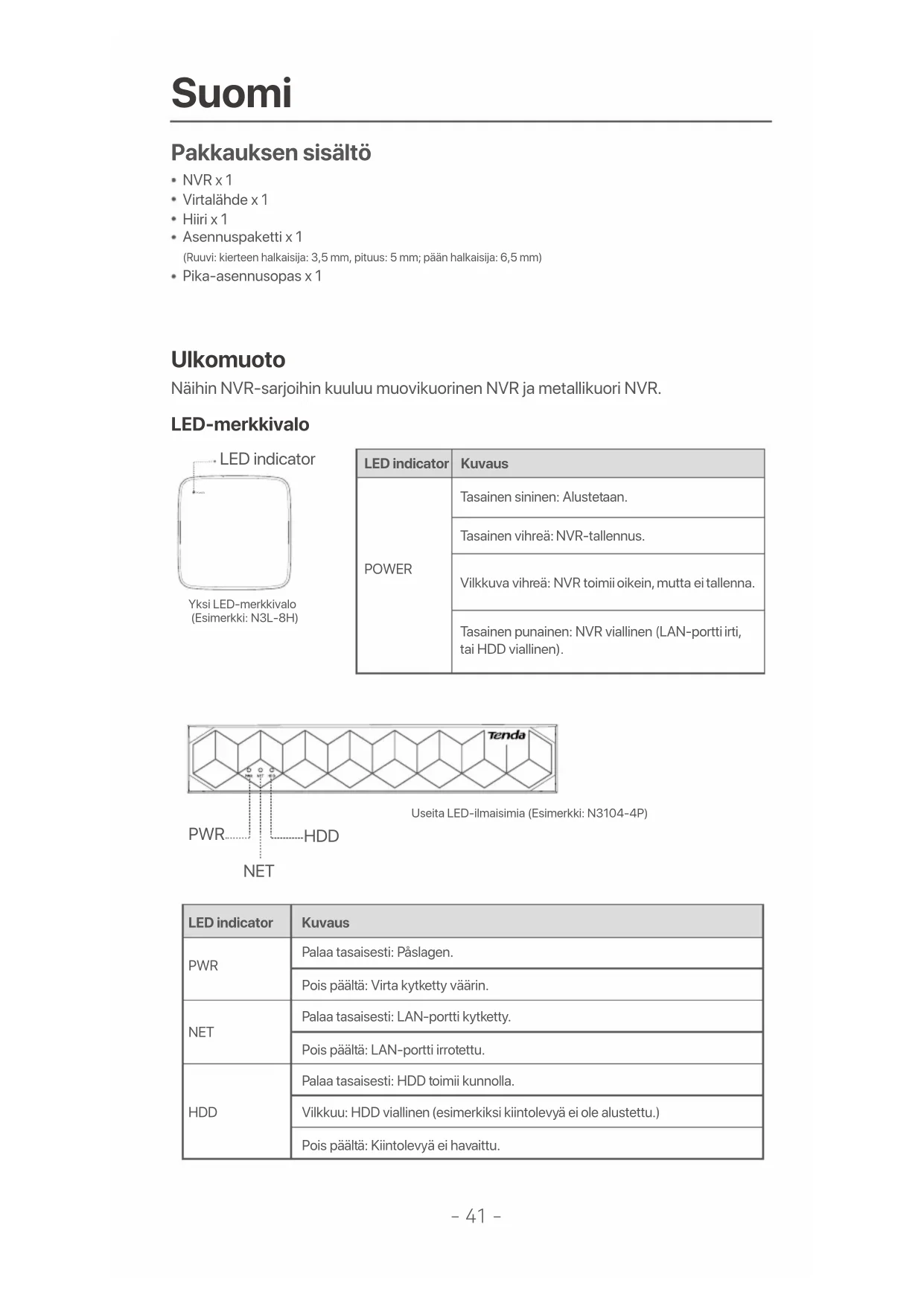
LED-merkkivalo
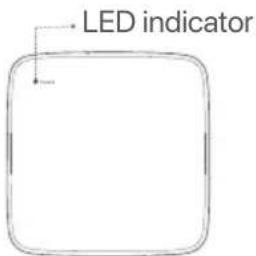
Yksi LED-merkkivalo (Esimerkki: N3L-8H)
| LED indicator | Kuvaus |
| POWER | Tasainen sininen: Alustetaan. |
| Tasainen vihreä: NVR-tallennus. | |
| Vilkkuva vihreä: NVR toimii oikein, mutta ei tallenna. | |
| Tasainen punainen: NVR viallinen (LAN-portti irti, tai HDD viallinen). |
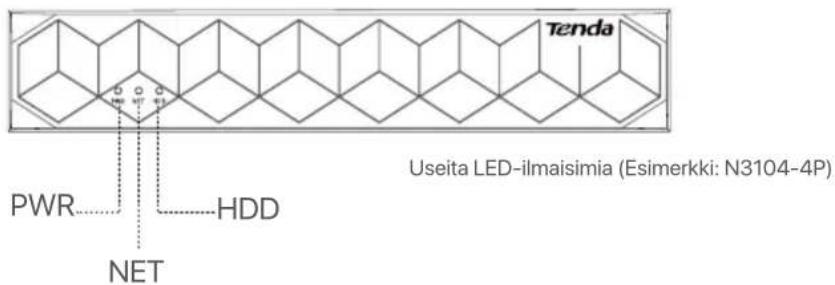
text_image
Tenda Useita LED-ilmaisimia (Esimerkki: N3104-4P) PWR HDD NET| LED indicator | Kuvaus |
| PWR | Palaa tasaisesti: Påslagen. |
| Pois päältä: Virta kytketty väärin. | |
| NET | Palaa tasaisesti: LAN-portti kytketty. |
| Pois päältä: LAN-portti irrotettu. | |
| HDD | Palaa tasaisesti: HDD toimii kunnolla. |
| Vilkkuu: HDD viallinen (esimerkiksi kiintolevyä ei ole alustettu.) | |
| Pois päältä: Kiintolevyä ei havaittu. |
Alapaneeli

Vinkkejä
Seinäkiinnitysreiät: Käytetään laitteen kiinnittämiseen seinään.
Seinäkiinnitysmateriaalit valmistetaan itse. Muoviruuvien ja ankkurien suositellut tiedot:
Ruuvi: kierteen halkaisija: 3 mm, pituus: 14 mm; pään halkaisija: 5.2 mm
Muoviankkuri: sisähalkaisija: 6,0 mm; pituus: 26,4 mm
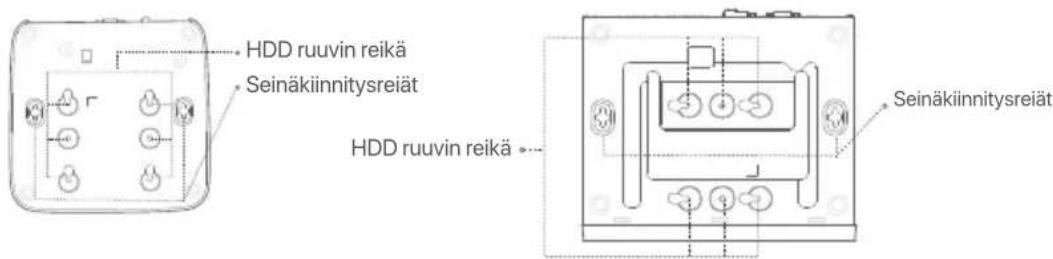
text_image
HDD ruuvin reikä Seinäkiinnitysreiät HDD ruuvin reikä SeinäkiinnitysreiätMuovikuoren NVR (esimerkki: N3L-8H) Metallikuoren NVR (esimerkki: N3104-4P)
Takapaneeli
Tavallinen NVR (Esimerkki: N3L-8H)
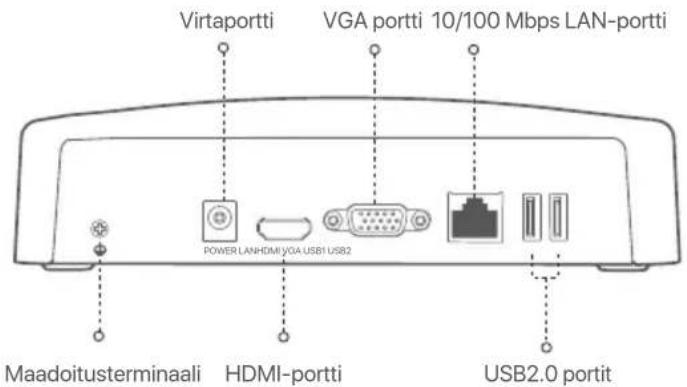
text_image
Virtaportti VGA portti 10/100 Mbps LAN-portti POWER LAN/HDMI VGA USB1 USB2 Maadoitusterminaali HDMI-portti USB2.0 portitPoE NVR (Esimerkki: N3104-4P)
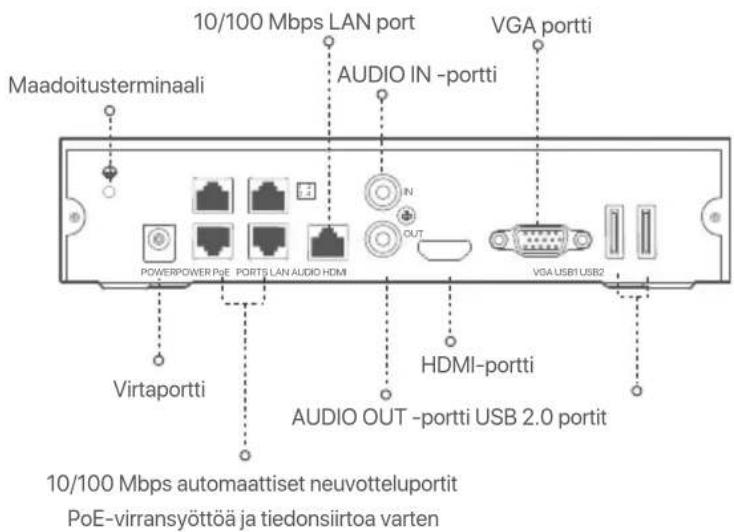
text_image
10/100 Mbps LAN port VGA portti Maadoitusterminaali AUDIO IN -portti POWERPOWER PUE PORTS LAN AUDIO HDMI IN OUT VGA USB1 USB2 Virtaportti HDMI-portti AUDIO OUT -portti USB 2.0 portit 10/100 Mbps automaattiset neuvotteluportit PoE-virransyöttöä ja tiedonsiirtoa varten| KuvausPortti | |
| MaadoitusterminaaliYhdistä NVR:n maadoitusliitin maahan tai rakennuksen maadoitusliittimeenmaadoituskaapelilla, jotta staattinen sähkö tai salama ei vahingoita NVR:ää. | |
| POWER | Virtaportti.Käytä mukana toimitettua virtalähdettä kytkeäksesi NVR:n päälle. |
| PoE PORTS | Nopea Ethernet-portti, joka tukee IEEE 802.3af/at PoE -virtalähdettä. Käytetään kameroidenyhdistämiseen.- Suositeltu Ethernet-kaapeli: CAT 5 tai parempi.- Virtalähteen etäisyys:Normaali tila (oletus): Jopa 100 mPitkän kantaman tila: Jopa 250 m |
| LAN | Nopea Ethernet LAN -portti.Käytetään yhdistämään laitteisiin, kuten reitittimeen ja kytkimeen. |
| AUDIO IN | Audiotuloportti.Käytetään yhdistämään audiotulolaitteisiin, kuten mikrofoneihin. |
| AUDIO OUT | Audiolähtöportti.Käytetään audiolähtölaitteiden, kuten aktiivikaiuttimien, liittämiseen. |
| HDMI | HDMI-portti.Liitä näyttösi tai televisiosi tähän porttiin HDMI-kaapelilla äänen ja videoon ulostuloa varten. |
| VGA | VGA portti.Liitä näyttösi tähän porttiin VGA-kaapelilla videolähtöä varten. |
| USB | USB 2.0 portitKäytetään liittämään sellaisia laitteita kuten hiiri ja USB-tallennuslaite. |
I Asenna kiintolevy
NVR:n ulkonäkö voi vaihdella mallien mukaan. Seuraavat tiedot ovat vain viitteellisiä. Asenna ostamaasi mallia vastaava kiintolevy.
Tämä tuote ei sisällä kiintolevyä, ja valvontaan tarkoitettu kiintolevy on suositeltavaa. Saatat tarvita ruuvitaltaa asennuksen aikana. Ole hyvä ja valmista se itse.

Vinkkejä
Kun asennat tai vaihdat kiintolevyä, katkaise NVR:n virransyöttö, muuten kiintolevyä ei havaita tai se saattaa jopa vaurioitua.
1 Irrota ruuvit ruuvitaltalla ja poista sitten NVR:n kansi. Varaa ruuvit myöhempää käyttöä varten.
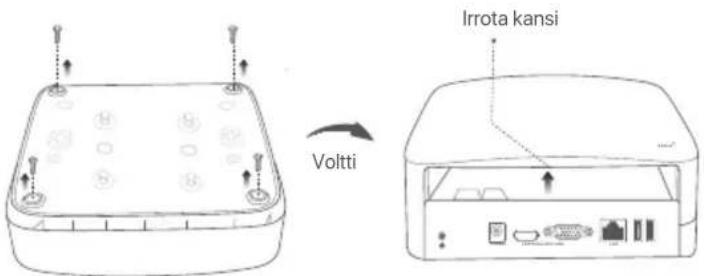
text_image
Irrota kansi VoltiMuovikuoren NVR (esimerkki: N3L-8H)
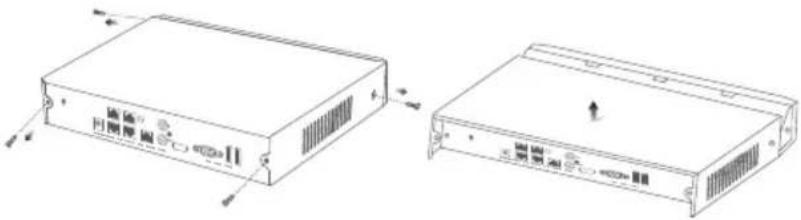
Metallikuoren NVR (esimerkki: N3104-4P)
2 Irrota 2 ruuvia NVR-asennuspaketista ja ruuvaa ne kahteen ruuvinreikään, jotka ovat lähinnä SATA-liitintä. Varaa noin 2 mm ruuvin pään ja kiintolevyn väliin myöhempää asennusta varten.
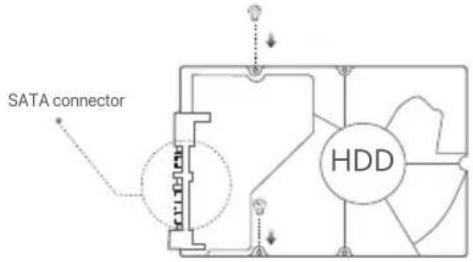
③ Kohdista kiintolevyn SATA-liitin NVR:n emolevyn SATA-paikkaan ja työnnä sitten kiintolevy paikkaan, kunnes se on tiukasti kiinni.
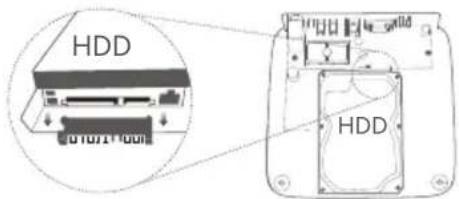
text_image
HDD HDDMuovikuoren NVR (esimerkki: N3L-8H)
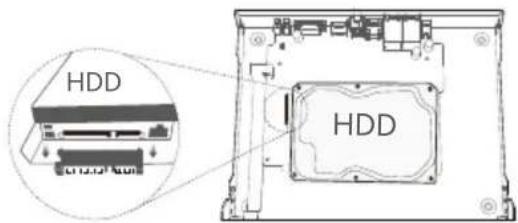
text_image
HDD HDDMetallikuoren NVR (esimerkki: N3104-4P)
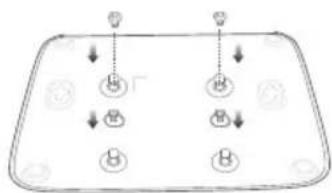
4 Poista loput ruuvit NVR-asennuspaketista ja kiinnitä kiintolevy ruuvaamalla ne kiintolevyn ruuvinreiki-in.
flowchart
graph TD
    A["Top Node"] --> B["Bottom Node"]
    C["Top Node"] --> D["Bottom Node"]
    E["Bottom Node"] --> F["Bottom Node"]
    G["Bottom Node"] --> H["Bottom Node"]
Muovikuoren NVR (esimerkki: N3L-8H)
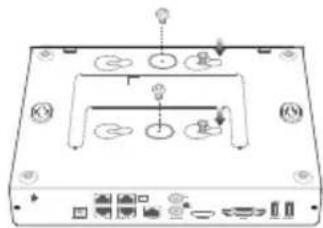
Metallikuoren NVR (esimerkki: N3104-4P)
⑤ Asenna kansi aiemmin irrotetuilla ruuveilla.
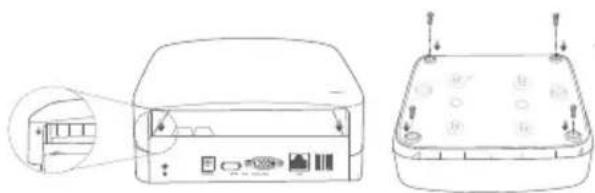
Muovikuoren NVR (esimerkki: N3L-8H)
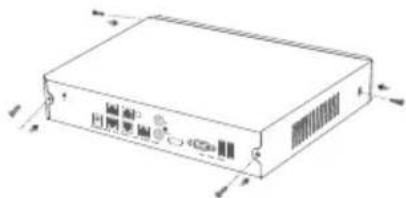
text_image
电源 日期更短Metallikuoren NVR (esimerkki: N3104-4P)
Il Liitä laite
Tavallinen NVR-topologia (Esimerkki: N3L-8H)
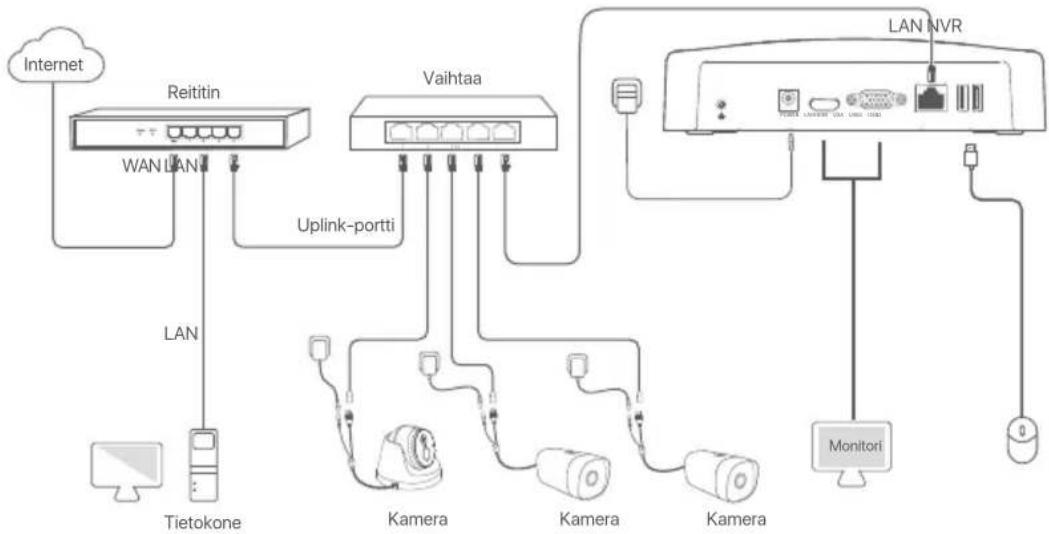
flowchart
graph TD
    A["Internet"] --> B["Reititin"]
    B --> C["WAN LAN"]
    B --> D["LAN"]
    B --> E["Tietokone"]
    B --> F["Vaihtaa"]
    F --> G["Uplink-portti"]
    G --> H["Kamera"]
    G --> I["Kamera"]
    G --> J["Kamera"]
    G --> K["Monitori"]
    F --> L["LAN NVR"]
    L --> M["Monitori"]
    L --> N["Monitori"]
PoE NVR -topologia (Esimerkki: N3104-4P)
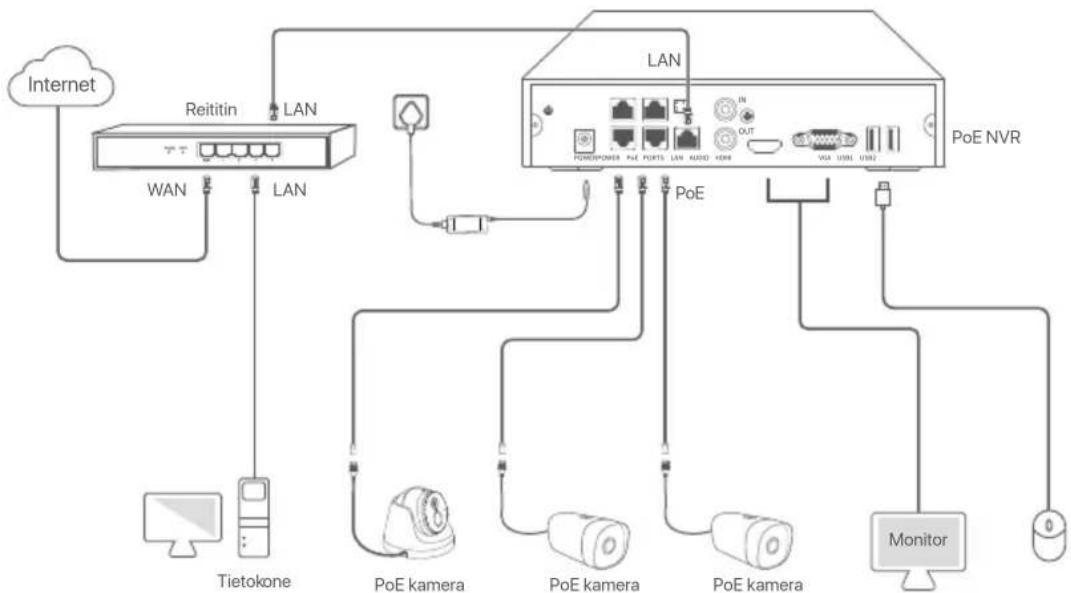
flowchart
graph TD
    A["Internet"] --> B["Reititin LAN"]
    B --> C["Tietokone"]
    B --> D["WiN LAN"]
    B --> E["LAN"]
    E --> F["PoE NVR"]
    F --> G["Monitor"]
    G --> H["Mouse"]
    B --> I["POE camera"]
    B --> J["POE kamera"]
    B --> K["POE kamera"]
    B --> L["POE kamera"]
    B --> M["POE kamera"]
    B --> N["POE kamera"]
    B --> O["POE kamera"]
    B --> P["POE kamera"]
    B --> Q["POE kamera"]
    B --> R["POE kamera"]
    B --> S["POE kamera"]
    B --> T["POE kamera"]
    B --> U["POE kamera"]
    B --> V["POE kamera"]
    B --> W["POE kamera"]
    B --> X["POE kamera"]
    B --> Y["POE kamera"]
    B --> Z["POE kamera"]
III Peruskokoonpano
■ Paikallinen hallinto
Aloitus
Vinkkejä
Käytä mukana toimitettua virtalähdettä kytkeäksesi NVR:n päälle. NVR ei ehkä toimi normaalisti tai se voi jopa vaurioitua epänormaalin virtalähteen vuoksi.
Kytke mukana toimitettu virtalähde NVR:n virtaporttiin ja kytke virtalähde pistorasiaan käynnistääksesi NVR.
Sammuttaa
Huomautus
Älä katkaise suoraan NVR:n virransyöttöä pakottaaksesi sammutuksen. Muuten kiintolevy voi vaurioitua, videoita voi kadota tai jopa NVR voi vaurioitua.
Kun olet liittänyt hiiren ja näytön NVR:ään, suorita seuraavat asetukset NVR:n verkkokäyttöliittymässä (poistu koko näytön käyttöliittymästä):
Napsauta ⚙ oikeassa yläkulmassa, napsauta Sammuta (Shutdown) ⚙ ja napsauta sitten OK. Kun Laite on sammutettu. Katkaise virta näkyy (The Device is Shut Down. Please Cut Off the Power) näytöllä, irrota NVR:n virtalähde.
Quick setup
Kun olet liittänyt hiiren ja näytön NVR:ään, voit suorittaa nopean asennuksen.
NVR:n verkkokäyttöliittymä voi vaihdella malleittain. Varsinainen web-käyttöliittymä vallitsee. N3L-8H on otettu esimerkkinä tässä.
① Aseta Salasana (Password), kirjoita syötä sinun Sähköpostiosoite (Email Address) ja napsauta sitten Aktivoi (Activate).
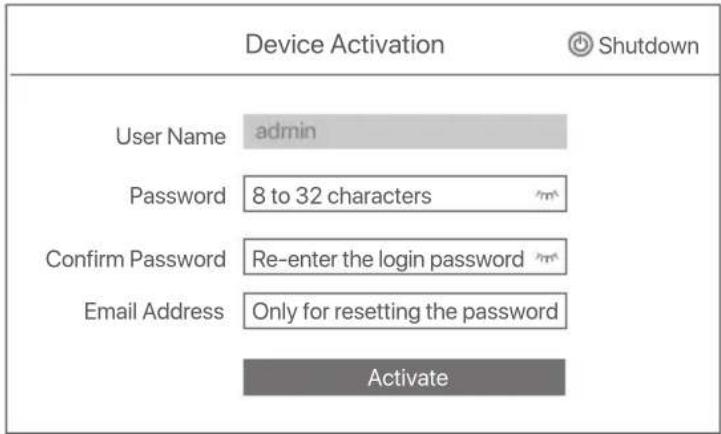
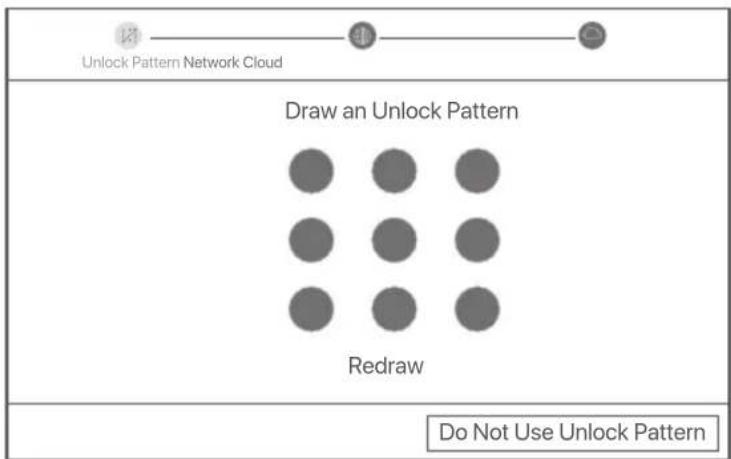
② Jos haluat käyttää kuviota verkkokäyttöliittymän lukituksen avaamiseen, piirrä lukituksen avauskuvio. Muussa tapauksessa napsauta Älä käytä lukituksen avauskuvioita(Do Not Use Unlock Pattern) ja siirry vaiheeseen ③.
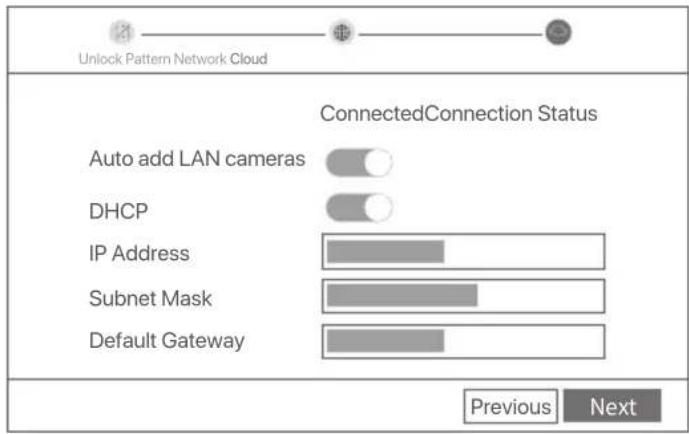
③ Varmista, että yhteyden tila on Connected (Yhdistetty), ja ota käyttöön tai poista käytöstä Auto add LAN cameras (Lisää LAN-kameroita automaattisesti) -toiminto tarpeen mukaan.
- Jos haluat lisätä kameroita automaattisesti NVR:n LAN-puolelle, napsauta Seuraava (Next). Siirry vaiheeseen 5.
- Jos haluat lisätä kameroita manuaalisesti NVR:n LAN-puolelle, voit poistaa Auto add LAN cameras Lisää (LAN-kameroita automaattisesti)-toiminnon käytöstä ja napsauttaa Next (Seuraava).
Vinkkejä
Jos yhteyden tila on Disconnected (Yhteys katkaistu), kokeile seuraavia ratkaisuja:
- Varmista, että N:NVR LAN-portti on kytketty oikein.
- Varmista, että sen reitittimen DHCP-palvelintoiminto, johon NVR on kytketty, on käytössä.
Valitse Online Camera (Verkkokamera)-luettelosta kamera, jonka haluat lisätä, ja napsauta Add (Lisätä). Kun kamera näkyy Added Camera (Lisätty kamera)-luettelossa ja tila on Online (Verkossa), napsauta Next (Seuraava).
Vinkkejä
- Jos lisättävä Kamera on kytketty kytkimeen tai reitittimeen, joka on kytketty N:NVR LAN-porttiin, Varmista, että kameran ja N:NVR IP-osoite ovat samassa verkkosegmentissä.
- Jos NVR tukee PoE-portteja ja lisättävä Kamera on yhdistetty N:NVR PoE-porttiin, Varmista, että kameran DHCP-toiminto on käytössä.
- Jos kamera, jonka haluat lisätä, on aktivoitu ja käyttäjänimi ja salasana poikkeavat NVR:n vastaavista, napsauta ⊕ , syötä tarvittavat tiedot ja napsauta Add (Lisää).
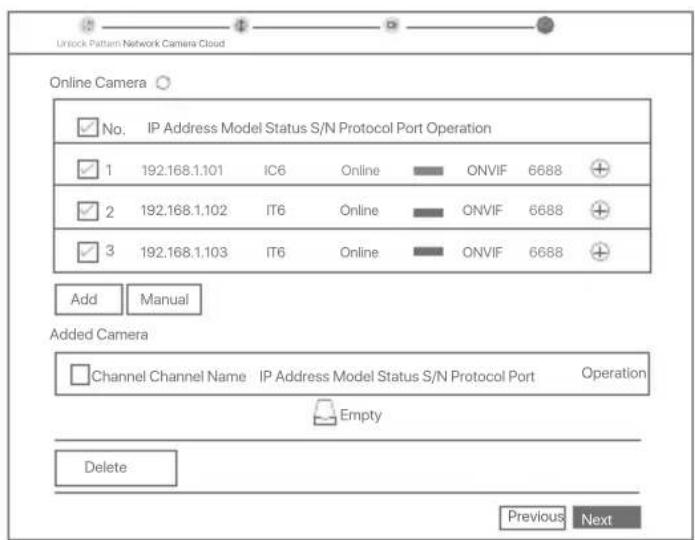
text_image
Unlock Pattern Network Camera Cloud Online Camera ✓ No. IP Address Model Status S/N Protocol Port Operation ✓ 1 192.168.1.101 IC6 Online ONVIF 6688 + ✓ 2 192.168.1.102 IT6 Online ONVIF 6688 + ✓ 3 192.168.1.103 IT6 Online ONVIF 6688 + Add Manual Added Camera Channel Channel Name IP Address Model Status S/N Protocol Port Operation Empty Delete Previous Next⑤ Varmista, että pilvitila on Online ja napsauta OK.
Vinkkejä
- Jos pilvitila on Offline, Varmista, että reititin, johon NVR on yhdistetty, voi käyttää Internetiä ja suodatintoiminto on poistettu käytöstä.
- Voit myös hallita NVR:ää TDSEE-sovelluksen kautta. Katso lisätietoja tämän oppaan kohdasta Sovellusten hallinta.
Valmis.
Voit esikatsella reaaliaikaisia videoita, toistaa tallenteita ja hallita valvontalaitteita.
■ Sovellusten hallinta
Kun NVR:n pilvipalvelu on otettu käyttöön ja pilvitila on online-tilassa, voit lisätä ja hallita NVR:ää TDSEE-sovelluksen kautta.
① Lataa TDSEE-sovellus.
Kun älypuhelin on yhdistetty Internetiin onnistuneesti, lataa ja asenna TDSEE-sovellus matkapuhelimeesi skannaamalla QR-koodi tai etsimällä TDSEE Google Playsta tai App Storesta.

② Varmista, että NVR on päällä ja toimii oikein.
Suorita TDSEE-sovellus ja suorita käyttäjän rekisteröinti loppuun noudattamalla ohjeita. Siirry kotisivulle ja napauta sitten Lisää laite tai ⊕ kotisivun oikeassa yläkulmassa.
Vinkkejä
Varmistaaksesi, että NVR:n kirjautumissalasana voidaan nollata TDSEE-sovelluksen kautta, rekisteröidy käyttämällä sähköpostiosoitetta, jota käytit NVR:n aktivoimiseen.
44 Skannaa QR-koodi NVR:n alareunassa olevasta tarrasta tai skannaa QR-koodi Cloud Service -sivulla ja seuraa sitten sovelluksen ohjeita.
Kun olet lisännyt NVR:n, voit etäkatsella reaaliaikaisia videoita, toistaa tallenteita ja tarkistaa hälytysvies-tit TDSEE-sovelluksen kautta.
■ Web-hallinta
Näitä NVR-sarjoja voidaan hallita verkkokäyttöliittymässä.
Aktivointi
Jos NVR ei ole aktivoitu, voit aktivoida sen verkkokäyttöliittymän kautta. Kun aktivointi on valmis, sinun on kirjauduttava sisään uudelleen.
① Liitä tietokone kytkimeen tai reitittimeen, joka on kytketty NVR:ään.
② Aseta tietokoneen IP-osoite käyttämättömäksi, joka kuuluu samaan verkkosegmenttiin kuin NVR:n oletus-IP-osoite, mutta joka on eri kuin NVR:n IP-osoite.
NVR:n oletusarvoinen kirjautumis-IP-osoite on 192.168.1.254. Aseta tietokoneen IP-osoitteeksi 192.168.1.X (X tarkoittaa 2-253, eikä se ole muiden laitteiden käytössä).
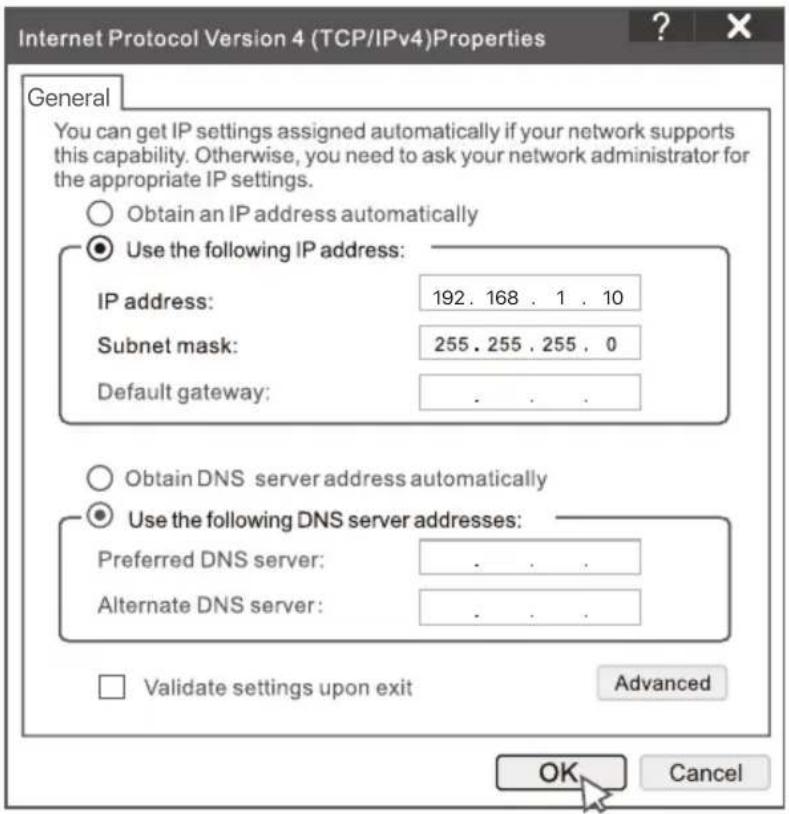
Käynnistä selain ja kirjoita osoiteriville NVR:n oletus-IP-osoite 192.168.1.254 Aseta Password (Salasana), kirjoita Email Address (Sähköpostiosoitteesi) ja napsauta Aktivoi (Activate).
Vinkkejä
NVR tukee HTTPS-kirjautumista. Kun käytät sen verkkokäyttöliittymää, selain saattaa ilmoittaa, että verkko-osoite ei ole suojattu. Ohita se ja jatka.
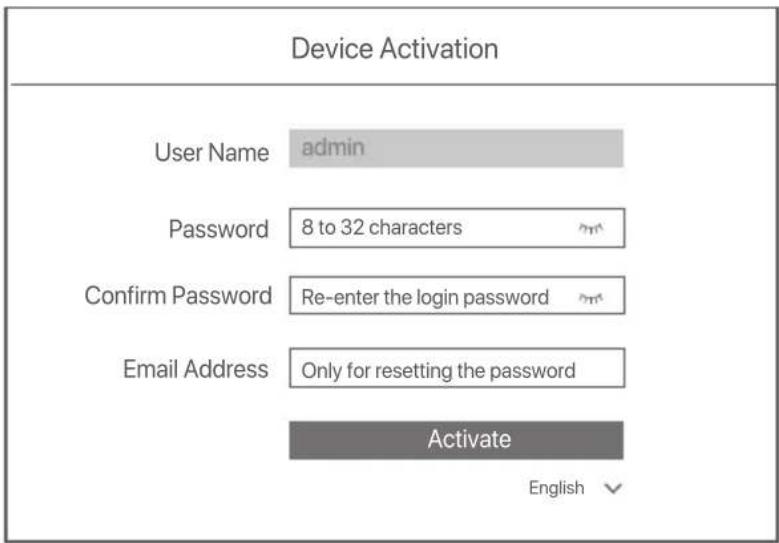
Tehty. Voit palata NVR:n verkkokäyttöliittymään esikatsellaksesi reaaliaikaisia videoita tai määrittääksesi NVR:n tarpeen mukaan.
NVR:n DHCP-toiminto on käytössä. Jos verkossa on DHCP-palvelin, NVR:n IP-osoite voidaan muuttaa. Katso todellinen IP-osoite, jonka DHCP-palvelin on määrittänyt NVR:Ile.
Kirjaudu sisään verkkokäyttöliittymään
Katso vaiheet ①-③ kohdassa Aktivoi toimiaksesi.
FAQ
Q1. Mitä minun pitäisi tehdä, jos NVR:ssä ei ole toistovideoita?
A1.
- Varmista, että kiintolevy toimii oikein.
Siirry kohtaan Configuration (Asetukset) > Storage (Tallennus) > HDD:
- Jos kiintolevyä ei havaita, sammuta ensin NVR, asenna kiintolevy uudelleen ja käynnistä NVR.
- Jos kiintolevy on epänormaali, sammuta ensin NVR, asenna kiintolevy uudelleen ja käynnistä NVR. Jos ongelma jatkuu, alusta kiintolevy.
- Jos alustus epäonnistuu, sammuta ensin NVR, vaihda kiintolevy ja käynnistä NVR.
- Varmista, että tallennussuunnitelma on oikea.
Siirry kohtaan Configuration (Asetukset) > Storage (Tallennus) > Schedule (Aikataulu) ja varmista, että:
- Kanavan tallennusaikataulu on käytössä.
- Tallennusaika ja tallennustyyppi on asetettu oikein. Jos ei, aseta ja tallenna ne tarpeen mukaan.
Q2. Mitä minun pitäisi tehdä, jos TDSEE-sovellus ei pysty lisäämään NVR:ää?
A2. Siirry NVR:n kohtaan Configuration (Määritys) > Network (Verkko) > Cloud Service (Pilvipalvelu) varmistaaksesi, että pilvipalvelutoiminto on käytössä.
- Jos Cloud Status on Online, Varmista, että matkapuhelin (jossa sovellus on asennettu) on yhdistetty Internetiin.
-
Jos Cloud Status on Offline-tilassa, kokeile seuraavia ratkaisuja:
-
Siirry kohtaan Configuration (Määritys) > Network (Verkko) > Internet varmistaaksesi, että Internet-parametrien määritys on oikea.
- Varmista, että NVR:n LAN-portti on kytketty oikein vertaispuolelle (kytkin tai reititin).
- Varmista, että reititin on yhdistetty Internetiin ja että suodatintoiminto on poistettu käytöstä (kuten MAC-suodatin ja musta lista).
- Varmista, että reitittimen DHCP-palvelintoiminto on käytössä.
Q3. Mitä minun pitäisi tehdä, jos NVR-kanavalla ei ole kuvaa?
A3. Siirry NVR:n graafisessa käyttöliittymässä kohtaan Configuration (Määritys) > Channel (Kanava) > Camera (Kamera), etsi Lisätty kamera ja tarkista kanavan kameran tila.
- Jos kanavan kameran tila on Online, siirry kohtaan Configuration (Määritys) > Channel (Kanava) > Image (Kuva) ja varmista, että Image Parameters (Kuvan parametrit) -kohdan Brightness and Contrast (Kirkkaus ja kontrasti) eivät ole molemmat 0.
-
Jos kanavan kameran tila on Error (Virheellinen), vie hiiri kohdan päälle tarkistaaksesi poikkeuksen syyn ja kokeile seuraavia ratkaisuja:
-
Jos poikkeuksen syy on Väärä käyttäjänimi tai salasana, napsauta ja anna sisäänkirjautumisnimi ja salasana uudelleen.
- Jos poikkeuksen syy on Disconnected (Katkaistu), varmista, että NVR:n ja kameran välinen yhteys on normaali ja että Ethernet-kaapeli ei ole löysällä.
- Poista tai nollaa kamera ja lisää se uudelleen.
- Sammuta kamera ja käynnistä se uudelleen.
Q4. Mitä minun pitäisi tehdä, jos NVR ei löydä kameraa?
A4: Jos NVR tukee PoE-porttia ja kamera on yhdistetty NVR:n PoE-porttiin, kokeile seuraavia ratkaisuja:
- Yhdistä tietokone ja kamera samaan verkkoon ja ota käyttöön kameran DHCP-toiminto (asiakashallintatyökalun, kuten ONVIF-laitehallinnan tai kameran verkkokäyttöliittymän avulla konfigurointia varten).
- Jos kamera on kolmannen osapuolen Kamera, Varmista, että Kamera tukee ONVIF-tekniikkaa ja ONVIF on käytössä ja että järjestelmänvalvoja, jonka käyttäjätunnus on admin, on lisätty käyttäjäluetteloon.
Jos kamera on kytketty NVR:n LAN-puolelle, kokeile seuraavia ratkaisuja:
- Varmista, että kamera toimii oikein ja että kamera on kytketty oikein kytkimeen tai reitittimeen, joka on kytketty NVR:ään, ja että Ethernet-kaapeli on tiukasti kiinni.
- Varmista, että kameran IP-osoite on samassa verkkosegmentissä kuin NVR:n LAN-IP-osoite (asiakashallintatyökalun, kuten ONVIF-laitehallinnan tai kameran verkkokäyttöliittymän avulla konfigurointia varten).
- Jos kamera on kolmannen osapuolen kamera, Varmista, että Kamera tukee ONVIF-tekniikkaa ja ONVIF on käytössä ja että järjestelmänvalvoja, jonka käyttäjätunnus on admin, on lisätty käyttäjäluetteloon.
Jos ongelma jatkuu, ota yhteyttä Tendan tekniseen tukeen.
lepakojuma saturs
Hanki tukea ja palveluita
Tekniset tiedot, käyttöoppaat ja lisätietoja löydät tuotesivulta tai palvelusivulta osoitteessa
www.tendacn.com. Saatavilla on useita kieliä.
Näet tuotteen nimen ja mallin tuotteen etiketistä.




