
N6P16H - Videoregistratore Tenda - Manuale utente e istruzioni gratuiti
Trova gratuitamente il manuale del dispositivo N6P16H Tenda in formato PDF.



Domande degli utenti su N6P16H Tenda
0 domanda su questo apparecchio. Rispondi a quelle che conosci o fai la tua.
Fai una nuova domanda su questo apparecchio
Scarica le istruzioni per il tuo Videoregistratore in formato PDF gratuitamente! Trova il tuo manuale N6P16H - Tenda e riprendi in mano il tuo dispositivo elettronico. In questa pagina sono pubblicati tutti i documenti necessari per l'utilizzo del tuo dispositivo. N6P16H del marchio Tenda.
MANUALE UTENTE N6P16H Tenda
Contenuto della confezione
- DVR x 1
- Adattatore di alimentazione x 1
- Topo x 1
• Pacchetto di installazione x 1
(Vite: diametro filettatura: 3,5 mm, lunghezza: 5 mm; diametro della testa: 6,5 mm)
• Guida rapida all'installazione x 1
Aspetto
Queste serie di NVR includono NVR con guscio in plastica e NVR con guscio in metallo.
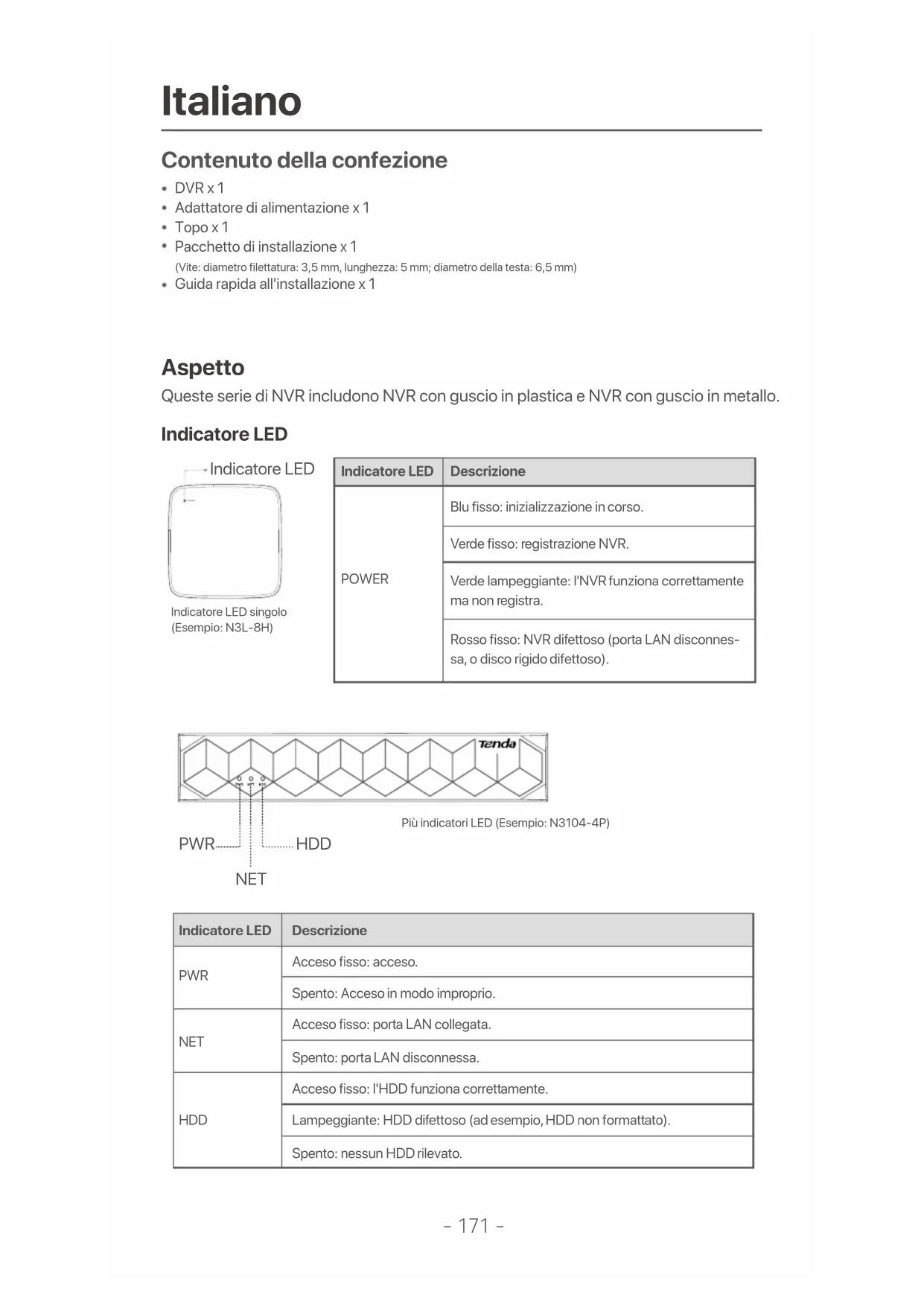
Indicatore LED
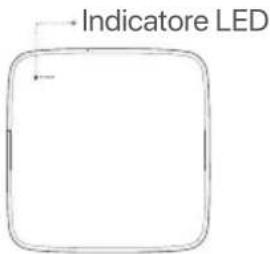
text_image
Indicatore LEDIndicatore LED singolo (Esempio: N3L-8H)
| Indicatore LED | Descrizione |
| POWER | Blu fisso: inizializzazione in corso. |
| Verde fisso: registrazione NVR. | |
| Verde lampeggiante: l'NVR funziona correttamente ma non registra. | |
| Rosso fisso: NVR difettoso (porta LAN disconnessa, o disco rigido difettoso). |
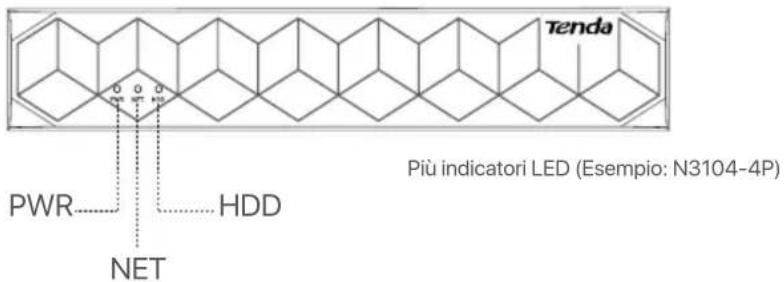
text_image
Tenda PWR HDD NET Più indicatori LED (Esempio: N3104-4P)| Indicatore LED | Descrizione |
| PWR | Acceso fisso: acceso. |
| Spento: Acceso in modo improprio. | |
| NET | Acceso fisso: porta LAN collegata. |
| Spento: porta LAN disconnessa. | |
| HDD | Acceso fisso: l'HDD funziona correttamente. |
| Lampeggiante: HDD difettoso (ad esempio, HDD non formattato). | |
| Spento: nessun HDD rilevato. |
Pannello inferiore

Suggerimenti
Fori per il montaggio a parete: utilizzati per fissare il dispositivo alla parete.
I materiali per il montaggio a parete sono preparati autonomamente. Specifiche consigliate delle viti e dei tasselli in plastica:
Vite: diametro filettatura: 3 mm, lunghezza: 14 mm; diametro della testa: 5.2 mm
Tassello in plastica: diametro interno: 6,0 mm; lunghezza: 26,4 mm
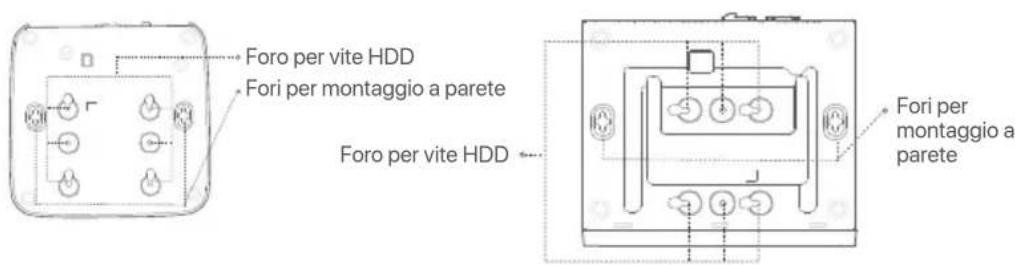
text_image
Foro per vite HDD Fori per montaggio a parete Foro per vite HDD Fori per montaggio a pareteScocca in plastica NVR (Esempio: N3L-8H) Guscio metallico NVR (Esempio: N3104-4P)
Pannello posteriore
NVR ordinario (Esempio: N3L-8H)
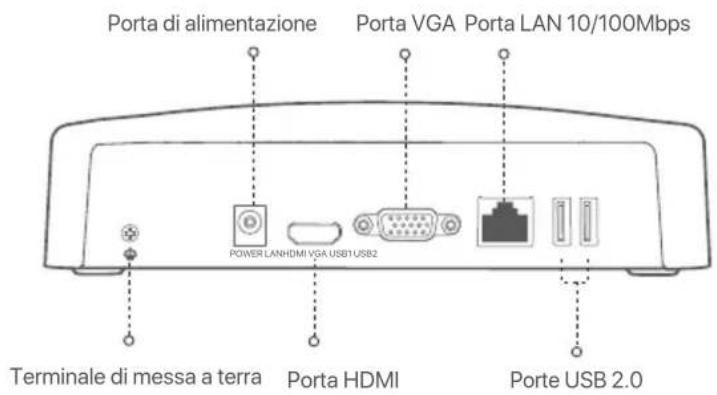
text_image
Porta di alimentazione Porta VGA Porta LAN 10/100Mbps POWER LAN HDMI VGA USB1 USB2 Terminale di messa a terra Porta HDMI Porte USB 2.0PoE NVR (Esempio: N3104-4P)
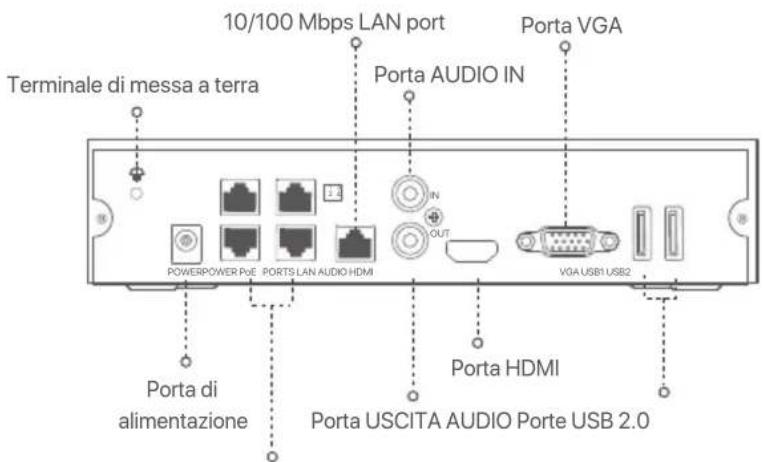
text_image
10/100 Mbps LAN port Porta VGA Porta AUDIO IN Terminale di messa a terra POWERPOWER PoE PORTS LAN AUDIO HDMI VGA USB1 USB2 Porta HDMI Porta USCITA AUDIO Porte USB 2.0 Porta di alimentazionePorte di negoziazione automatica 10/100 Mbps per alimentazione PoE e trasmissione dati.
| DescrizionePorta | |
| Terminale di messa a terra.Collegare il terminale di messa a terra dell'NVR alla terra o al terminale di terra dell'edificio con un cavo di messa a terra per evitare che l'elettricità statica o i fulmini danneggino l'NVR. | |
| POWER | Porta di alimentazione.Utilizzare l'adattatore di alimentazione incluso per accendere l'NVR. |
| PoE PORTS | Porta Fast Ethernet, che supporta l'alimentazione IEEE 802.3af/at PoE. Utilizzato per connettersi alle telecamere.Suggerimenti- Cavo Ethernet consigliato: CAT 5 o superiore.- Distanza di alimentazione:Modalità normale (predefinita): fino a 100 mModalità a lungo raggio: fino a 250 m |
| LAN | Porta LAN Fast Ethernet.Utilizzato per connettersi a dispositivi come router e switch. |
| AUDIO IN | Porta di ingresso audio.Utilizzato per il collegamento ai dispositivi di ingresso audio, come i pickup. |
| AUDIO OUT | Porta di uscita audio.Utilizzato per connettersi a dispositivi di uscita audio, come altoparlanti attivi. |
| HDMI | Porta HDMI.Collegare il monitor o la TV a questa porta utilizzando un cavo HDMI per l'uscita audio e video. |
| VGA | Porta VGA.Collegare il monitor a questa porta utilizzando un cavo VGA per l'uscita video. |
| USB | Porta USB 2.0.Utilizzato per connettersi a dispositivi come un mouse e un dispositivo di archiviazione USB. |
I Installare l'HDD
L'aspetto degli NVRs può variare a seconda dei modelli. Le seguenti informazioni sono solo di riferimento.
Si prega di installare l'HDD corrispondente al modello acquistato.
Questo prodotto non include alcun HDD. Si consiglia di utilizzare HDD dedicato alla videosorveglianza.
Potrebbe essere necessario utilizzare un cacciavite, non compreso nella confezione.

Suggerimenti
Quando si installa o si sostituisce l'HDD, interrompere l'alimentazione dell'NVR, altrimenti l'HDD potrebbe non essere rilevato o addirittura danneggiato.
① Svitare le viti sul fondo e rimuovere il coperchio dell'NVR. Tenere le viti per un uso successivo.
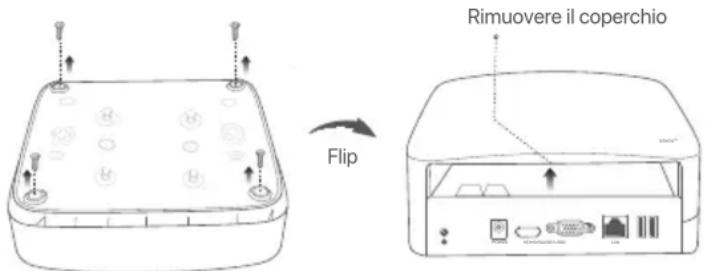
text_image
Rimuovere il coperchio FlipScocca in plastica NVR (Esempio: N3L-8H)
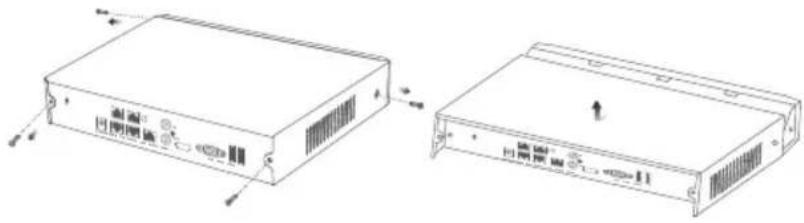
Guscio metallico NVR (Esempio: N3104-4P)
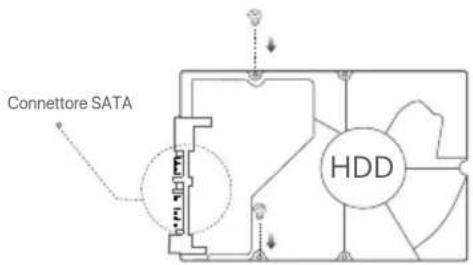
② Estrarre 2 viti dal pacchetto di installazione dell'NVR e avvitarle nei due fori per viti più vicini al connettore SATA. Tenere circa 2 mm tra la testa della vite e l'HDD per la successiva installazione.
text_image
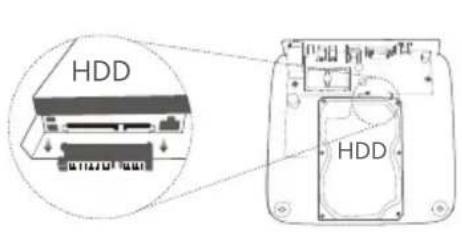
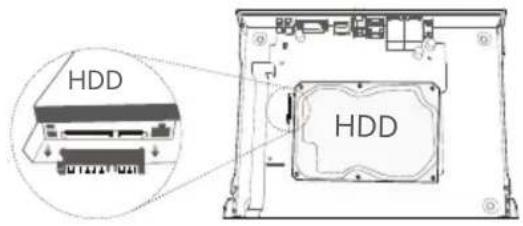
Connettore SATA HDD3 Allineare il connettore SATA dell'HDD con lo slot SATA sulla scheda madre dell'NVR, e inserire l'HDD nello slot finché non è fissato saldamente.
text_image
HDD HDDScocca in plastica NVR (Esempio: N3L-8H)
text_image
HDD HDDGuscio metallico NVR (Esempio: N3104-4P)
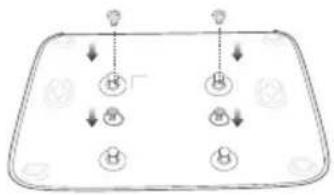
4 Estrarre le viti rimanenti dal pacchetto di installazione dell'NVR, e avvitarle nei fori delle viti dell'HDD per fissarlo al telaio.
flowchart
graph TD
    A["Top Node"] --> B["Process 1"]
    C["Bottom Node"] --> D["Process 2"]
    B --> E["Bottom Node 1"]
    D --> F["Bottom Node 2"]
    E --> G["Output"]
    F --> H["Output"]
Scocca in plastica NVR (Esempio: N3L-8H)
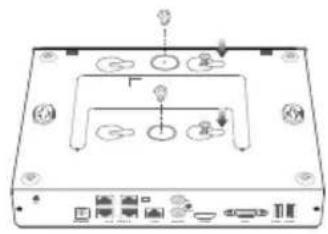
Guscio metallico NVR (Esempio: N3104-4P)
⑤ Montaggio del coperchio con le viti precedentemente rimosse.
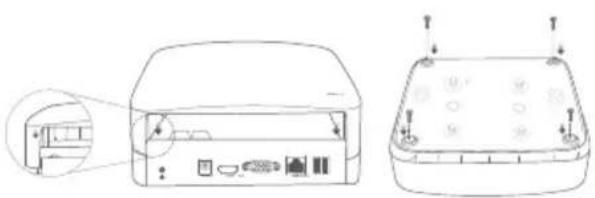
Scocca in plastica NVR (Esempio: N3L-8H)
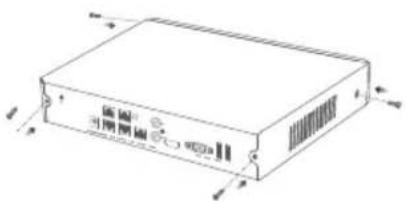
Guscio metallico NVR (Esempio: N3104-4P)
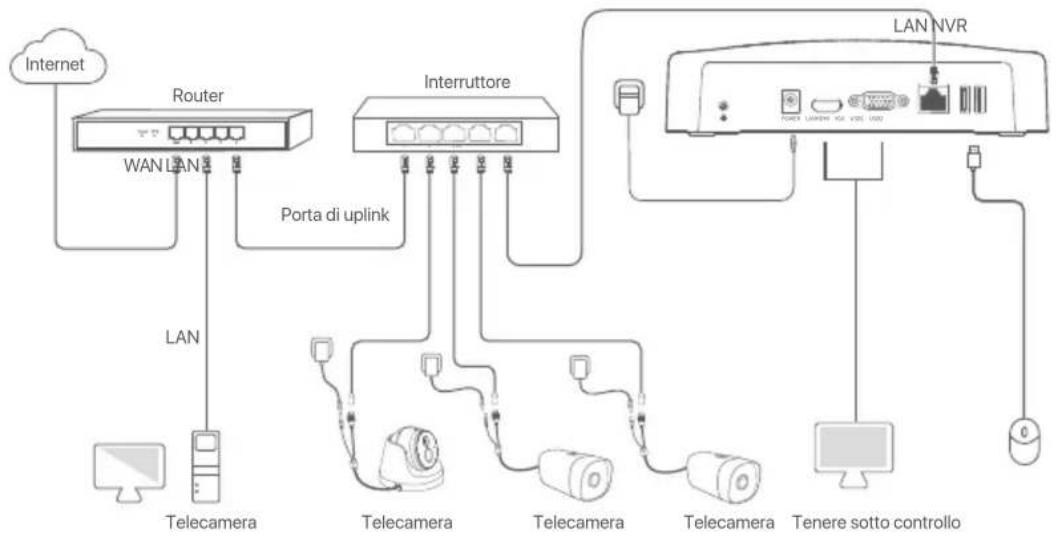
Il Collegare il dispositivo
Topologia NVR ordinaria (Esempio: N3L-8H)
flowchart
graph TD
    A["Internet"] --> B["Router"]
    B --> C["WiW LAN"]
    B --> D["LAN"]
    B --> E["Telecamera"]
    B --> F["Interruptore"]
    F --> G["Telecamera"]
    F --> H["Telecamera"]
    F --> I["Telecamera"]
    F --> J["Tenere sotto controllo"]
    F --> K["LAN NVR"]
    B --> L["Porta di uplink"]
    F --> M["Power UAPM/IGI VOLT UO2"]
Topologia NVR PoE (Esempio: N3104-4P)
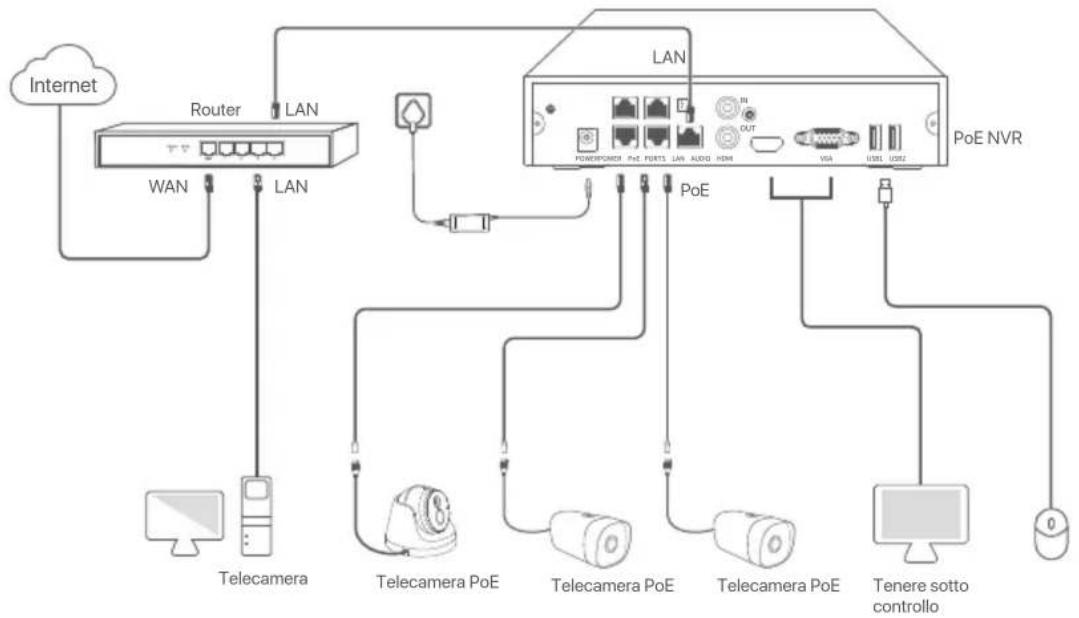
flowchart
graph TD
    A["Internet"] --> B["Router"]
    B --> C["WAN"]
    B --> D["LAN"]
    C --> E["Telecamera"]
    D --> F["Telecamera PoE"]
    D --> G["Telecamera PoE"]
    D --> H["Telecamera PoE"]
    D --> I["Tenere sotto controllo"]
    E --> J["PoE"]
    F --> K["PoE"]
    G --> L["PoE"]
    H --> M["PoE"]
    I --> N["PoE"]
    J --> O["POE NVR"]
    K --> P["POE NVR"]
    L --> Q["POE NVR"]
    M --> R["POE NVR"]
III Configurazione di base
■ Gestione locale
Avvio
Suggerimenti
Utilizzare l'adattatore di alimentazione incluso per accendere NVR. Un'alimentatore non adatto causerà il malfunzionamento di NVR o addirittura il danneggiamento di NVR.
Collegare l'adattatore di alimentazione da incluso alla porta di alimentazione dell'NVR, e collegare l'adattatore di alimentazione alla presa di corrente per avviare l'NVR.
Spegnimento
Note
Non interrompere direttamente l'alimentazione dell'NVR per forzare lo spegnimento; in caso contrario, l'HDD potrebbe essere danneggiato, i video potrebbero essere persi o l'NVR potrebbe essere danneggiato.
Dopo aver collegato il mouse e il monitor all'NVR, eseguire le seguenti impostazioni sull'interfaccia utente web dell'NVR (uscire dall'interfaccia a schermo intero):
Fare click su ⏻ nell'angolo in alto a destra, fare click su Spegnimento ⏻, e quindi fare clic su OK.
Quando il dispositivo è spento, verrà visualizzato sullo schermo "Si prega di interrompere l'alimentazione", sarà quindi possibile scollegare l'adattatore di alimentazione dell'NVR.
Installazione rapida
Dopo aver collegato il mouse e il monitor all'NVR, è possibile eseguire una configurazione rapida.
L'interfaccia utente web dell'NVR può variare a seconda dei diversi modelli. Il modello N3L-8H di NVR è preso qui come esempio.
① Impostare la Password di accesso, inserire il Suo indirizzo e-mail e fare click su Attivato.
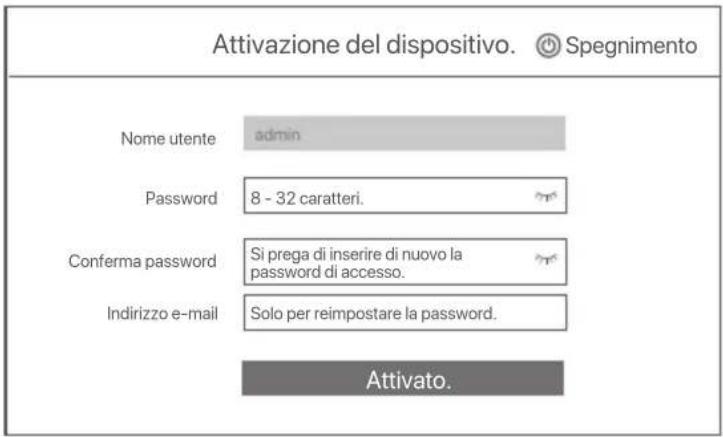
text_image
Attivazione del dispositivo. Spegnimento Nome utente admin Password 8 - 32 caratteri. Conferma password Si prega di inserire di nuovo la password di accesso. Indirizzo e-mail Solo per reimpostare la password. Attivato.② Se desidera utilizzare una sequenza per sbloccare l'interfaccia utente web, si prega di disegnare una sequenza di sblocco. Altrimenti, fare click su Non utilizzare la sequenza di sblocco e andare al passaggio ③.
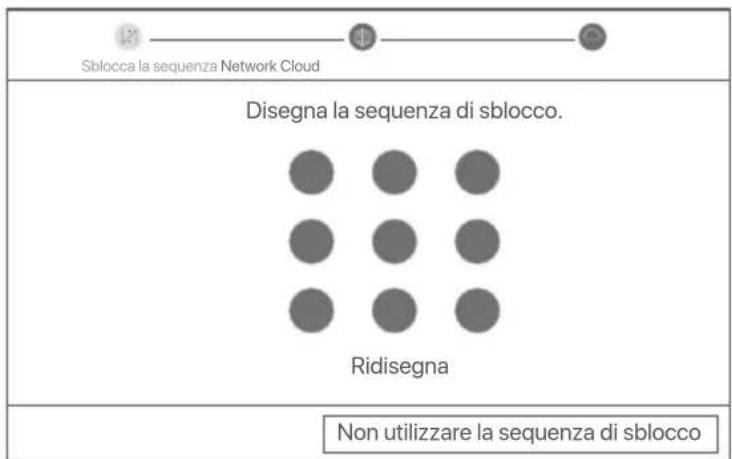
text_image
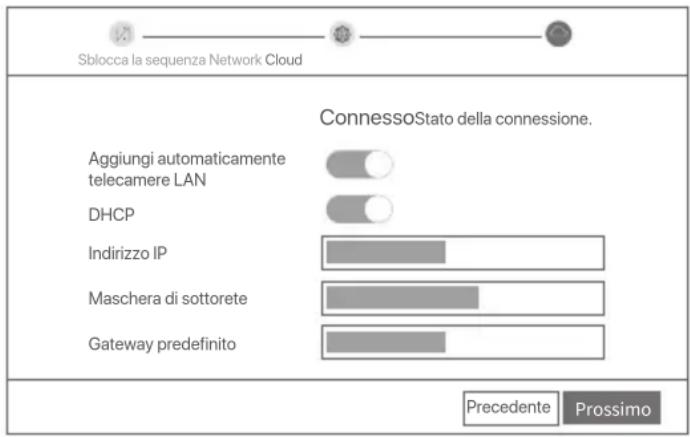
Sblocca la sequenza Network Cloud Disegna la sequenza di sblocco. Ridisegna Non utilizzare la sequenza di sblocco③ Assiscurarsi che lo stato della connessione sia Connesso e abilitare o disabilitare la funzione di Aggiungi automaticamente telecamere LAN come richiesto.
- Se vuole aggiungere automaticamente le telecamere sul lato LAN di NVR, fare click su Prossimo. Andare al passaggio ⑤.
- Se si desidera aggiungere manualmente le telecamere sul lato LAN di NVR, è possibile disabilitare la funzione di Aggiungi automaticamente telecamere LAN e fare click su Prossimo.
Suggerimenti
Se lo stato della connessione è Disconnesso, provare le seguenti soluzioni:
- Assicurarsi che la connessione alla porta LAN dell'NVR sia normale.
- Assicurarsi che la funzione di server DHCP del router a cui è connesso l'NVR sia abilitata.
text_image
Sblocca la sequenza Network Cloud ConnessoStato della connessione. Aggiungi automaticamente telecamere LAN DHCP Indirizzo IP Maschera di sottorete Gateway predefinito Precedente Prossimo④ Aggiungere la fotocamera.
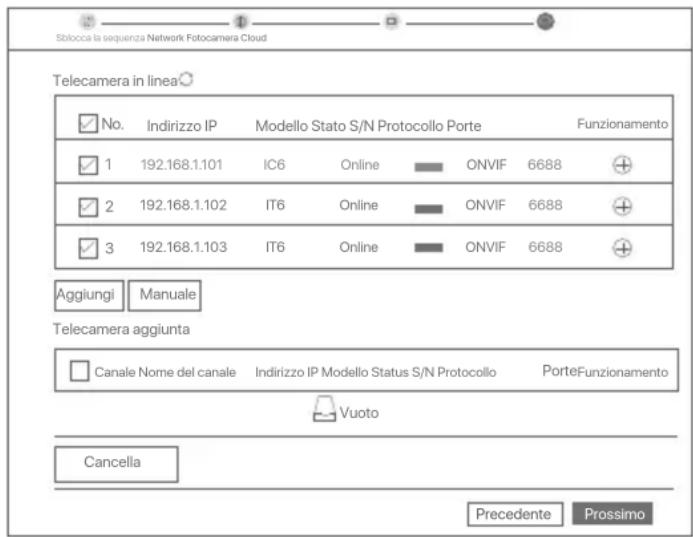
Selezionare la telecamera che si desidera aggiungere all'elenco Telecamera in linea e fare click su Aggiungi. Quando le telecamere vengono visualizzate nell'elenco Telecamera aggiunta e lo stato è Online, fare click su Prossimo.
Suggerimenti
- Se la telecamera che si desidera aggiungere è stata collegata allo switch o al router connesso alla porta LAN dell'NVR, assicurarsi che l'indirizzo IP della telecamera e dell'NVR siano nello stesso segmento di rete.
- Se l'NVR supporta le porte PoE e la telecamera che si desidera aggiungere è stata collegata alla porta PoE dell'NVR, assicurarsi che la funzione DHCP della telecamera sia abilitata.
- Se la telecamera che si vuole aggiungere è attivata e il nome utente e la password sono diversi da quelli dell'NVR, fare click su (%s), inserire le informazioni pertinenti e fare click su Aggiungi.
text_image
Slobocca la sequenza Network Fotocamera Cloud Telecamera in linea ✓ No. Indirizzo IP Modello Stato S/N Protocollo Porte Funzionamento ✓ 1 192.168.1.101 IC6 Online ONVIF 6688 + ✓ 2 192.168.1.102 IT6 Online ONVIF 6688 + ✓ 3 192.168.1.103 IT6 Online ONVIF 6688 + Aggiungi Manuale Telecamera aggiunta Canale Nome del canale Indirizzo IP Modello Status S/N Protocollo PorteFunzionamento Vuoto Cancella Precedente Prossimo⑤ Assicurarsi che lo stato del cloud sia Online e fai click su OK.
Suggerimenti
- Se lo stato del cloud è Offline, si prega di assicurarsi che il router a cui è connesso l'NVR possa accedere ad Internet e che la funzione di filtro sia disabilitata.
- È possibile gestire l'NVR tramite l'App TDSEE. Per i dettagli, si prega di fare riferimento a Gestione App in questa guida.
Completato.
Può visualizzare l'anteprima del video in tempo reale, riprodurre le registrazioni e gestire i dispositivi di monitoraggio, ecc.
■ Gestione App
Dopo che il servizio cloud dell'NVR è stato abilitato ed il cloud è online, è possibile aggiungere e gestire l'NVR tramite l'app TDSEE.
① Scarica l'app TDSEE.
Dopo che il cellulare è stato connesso correttamente a Internet, scaricare e installare App TDSEE sul Suo cellulare scansionando il codice QR o cercando TDSEE in Google Play o App Store.

② Assicurarsi che l'NVR sia acceso e funzioni correttamente.
Eseguire l'App TDSEE e seguire le istruzioni per completare la registrazione dell'utente. Accedere alla Home page, quindi toccare Aggiungi un dispositivo o ⊕ nell'angolo in alto a destra della home page.
Suggerimenti
Per garantire che la password di accesso dell'NVR possa essere reimpostata tramite l'App TDSEE, registrarsi con l'indirizzo e-mail utilizzata al momento dell'attivazione dell'NVR.
4 Scansionare il codice QR sull'etichetta nella parte inferiore dell'NVR o scansionare il codice QR sulla pagina del Servizio Cloud, quindi seguire le istruzioni nell'app.
Dopo aver aggiunto l'NVR, è possibile visualizzare in remoto l'anteprima del video in tempo reale, riprodurre le registrazioni e controllare i messaggi di allarme tramite App TDSEE.
■ Gestione web
Questa serie di NVR possono essere gestiti tramite interfaccia utente web.
Attiva
Se NVR non è attivato, è possibile attivarlo tramite l'interfaccia utente web. Al termine dell'attivazione, è necessario effettuare nuovamente il login.
① Collegare il computer allo switch o al router connesso all'NVR.
② Impostare l'indirizzo IP del computer su uno inutilizzato appartenente allo stesso segmento di rete dell'indirizzo IP dell'NVR ma diverso dall'indirizzo IP dell'NVR.
L'indirizzo IP predefinito di accesso dell'NVR è 192.168.1.254, impostare l'indirizzo IP del computer su 192.168.1.X (X indica da 2 a 253 e non è utilizzato da altri dispositivi).
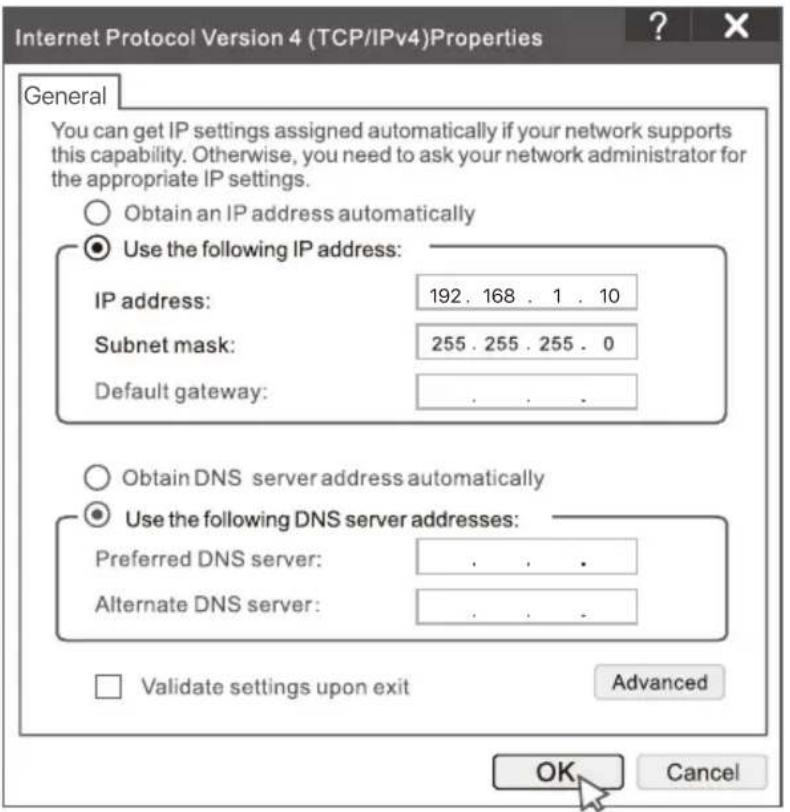
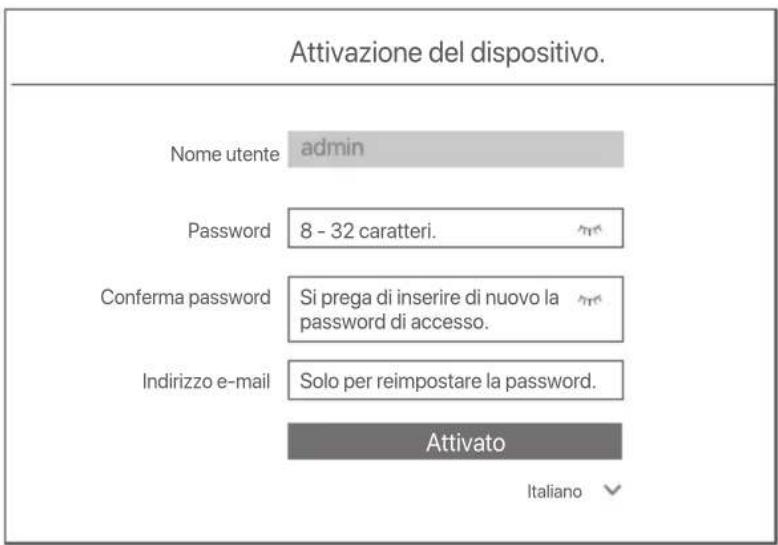
③ Avviare un browser e inserire l'indirizzo IP 192.168.1.254 di NVR nella barra degli indirizzi. Impostare la Password, inserire il tuo Indirizzo e-mail e fare clic su Attivato.
Suggerimenti
L'NVR supporta l'accesso HTTPS. Quando accedi alla sua pagina di gestione, il browser potrebbe richiedere che l'indirizzo web non è sicuro, ignoralo e continua.
text_image
Attivazione del dispositivo. Nome utente admin Password 8 - 32 caratteri. Conferma password Si prega di inserire di nuovo la password di accesso. Indirizzo e-mail Solo per reimpostare la password. Attivato ItalianoImpostazioni completate. È possibile accedere all'interfaccia utente Web di NVR per visualizzare l'anteprima del video in tempo reale o configurare NVR come richiesto.
La funzione DHCP dell'NVR è abilitata. Se nella rete è presente un server DHCP, l'indirizzo IP dell'NVR potrebbe essere modificato. Fare riferimento all'indirizzo IP effettivo assegnato all'NVR dal server DHCP.
Accedere all'interfaccia utente web
Fare riferimento ai passaggi da ① a ③ in Attivazione per operare.
DOMANDE FREQUENTI
Q1. Cosa devo fare se non ci sono video in riproduzione sull'NVR?
A1. - Assicurarsi che l'HDD funzioni correttamente.
Passare a Configurazione > Archiviazione > HDD:
Se l'HDD non viene rilevato, spegnere prima il NVR, reinstallare l'HDD e avviare il NVR.
- Se l'HDD è anomalo, spegnere prima il NVR, reinstallare l'HDD e avviare il NVR. Se il problema persiste, formattare l'HDD.
Se la formattazione non riesce, spegnere prima l'NVR, sostituire l'HDD e avviare l'NVR.
- Verificare che il piano di registrazione sia corretto.
Passare a Configurazione > Archiviazione > Programma, e verificare che:
- Il programma di registrazione del canale sia abilitato.
- L'ora e il tipo di registrazione siano stati impostati correttamente. In caso contrario, impostarli e salvarli come richiesto.
Q2. Cosa devo fare se l'applicazione TDSEE non riesce ad aggiungere l'NVR?
A2. Accedere a Configurazione > Rete > Servizio Cloud del RIN per assicurarsi che la funzione del servizio cloud sia abilitata.
- If Stato Cloud is Online, assicurarsi che il telefono cellulare (con l'App installata) sia connesso a Internet.
- If Stato Cloud is Offline, provare le seguenti soluzioni:
- Accedere a Configurazione > Rete > Internet per verificare che la configurazione dei parametri Internet sia corretta.
- Assicurarsi che la porta LAN del RIN sia collegata correttamente al lato peer (switch o router).
- Assicurarsi che il router sia collegato a Internet e che la funzione di filtro sia disabilitata (come il filtro MAC e la blacklist).
- Assicurarsi che la funzione di server DHCP del router sia abilitata.
Q3. Cosa devo fare se non viene visualizzata alcuna immagine sul canale NVR?
A3. Passare a Configurazione > Canale > Telecamera della GUI del NVR, trovare Telecamera aggiuntae controllare lo stato della telecamera del canale.
- Se lo stato della telecamera del canale è Online passare a, Configurazione > Canale > Immagine, e assicurarsi che Luminosità e Contrasto sotto Parametri immagine non siano entrambi a 0.
- Se lo stato della telecamera del canale è Errore, passare il mouse su 📁 per verificare il motivo dell'eccezione e provare le seguenti soluzioni:
- Se il motivo dell'eccezione è Nome utente o password errati, fare clic su e reinserire il nome utente e la password di accesso.
- Se il motivo dell'eccezione è Disconnesso, verificare che la connessione tra il NVR e la telecamera sia normale e che il cavo Ethernet non sia allentato.
- Eliminare o resettare la telecamera e aggiungerla di nuovo.
- Spegnere la telecamera e riavviarla.
Q4. Cosa devo fare se l'NVR non riesce a trovare la telecamera?
A4. Se l'NVR supporta la porta PoE e la telecamera è stata collegata alla porta PoE dell'NVR, provare le seguenti soluzioni:
- Collegare il computer e la telecamera alla stessa rete e abilitare la funzione DHCP della telecamera (tramite uno strumento di gestione client, come ONVIF Device Manager o l'interfaccia utente Web della telecamera per la configurazione).
- Se la telecamera è di terze parti, assicurarsi che la telecamera supporti ONVIF, che ONVIF sia abilitato e che un amministratore con il nome utente admin sia stato aggiunto all'elenco degli utenti.
Se la telecamera è stata collegata al lato LAN del NVR, provare le seguenti soluzioni:
- Assicurarsi che la telecamera funzioni correttamente e che sia connessa correttamente allo switch o al router collegato al NVR e che il cavo Ethernet sia ben teso.
- Assicurarsi che l'indirizzo IP della telecamera sia nello stesso segmento di rete dell'indirizzo IP della LAN del NVR (attraverso uno strumento di gestione client, come ONVIF Device Manager o l'interfaccia Web della telecamera per la configurazione).
- Se la telecamera è di terze parti, assicurarsi che la telecamera supporti ONVIF, che ONVIF sia abilitato e che un amministratore con il nome utente admin sia stato aggiunto all'elenco degli utenti.
Se il problema persiste, contattare l'assistenza tecnica Tenda.
Ottenere assistenza e servizi
Per specifiche tecniche, guide per l'utente e ulteriori informazioni, visitare la pagina del prodotto o la pagina del servizio su www.tendacn.com. Sono disponibili più lingue.
Puoi vedere il modello del prodotto sul prodotto.




