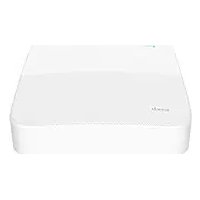
N6P16H - Videorekordér Tenda - Bezplatný návod na obsluhu
Nájdite návod k zariadeniu zdarma N6P16H Tenda vo formáte PDF.



Otázky používateľov k N6P16H Tenda
0 otázka o tomto zariadení. Odpovedzte na tie, ktoré poznáte, alebo položte vlastnú.
Položte novú otázku o tomto zariadení
Stiahnite si návod pre váš Videorekordér vo formáte PDF zadarmo! Nájdite svoj návod N6P16H - Tenda a vezmite svoje elektronické zariadenie späť do rúk. Na tejto stránke sú zverejnené všetky dokumenty potrebné na používanie vášho zariadenia. N6P16H značky Tenda.
NÁVOD NA OBSLUHU N6P16H Tenda
(Skrutka: priemer závitu: 3,5 mm, dĺžka: 5 mm; priemer hlavy: 6,5 mm)
• Návod na rýchlu inštaláciu x 1
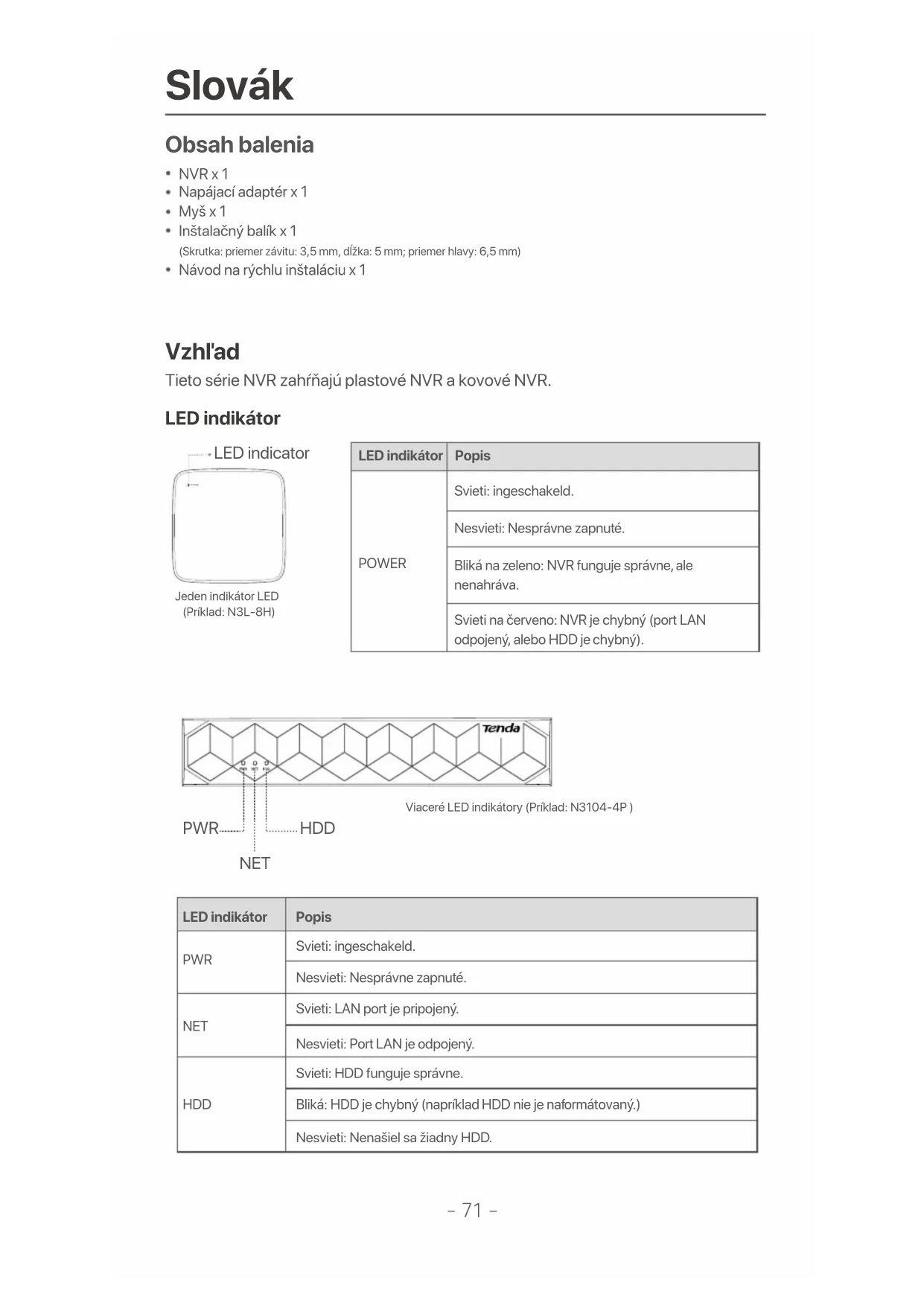
Vzhl'ad
Tieto série NVR zahrňajú plastové NVR a kovové NVR.
LED indikátor

text_image
LED indicator Jeden indikátor LED (Príklad: N3L-8H)| LED indikátor | Popis |
| POWER | Svieti: ingeschakeld. |
| Nesvieti: Nesprávne zapnuté. | |
| Bliká na zeleno: NVR funguje správne, ale nenahráva. | |
| Svieti na červeno: NVR je chybný (port LAN odpojený, alebo HDD je chybný). |

text_image
Tenda PWR HDD NET Viaceré LED indikátory (Príklad: N3104-4P)| LED indikátor | Popis |
| PWR | Svieti: ingeschakeld. |
| Nesvieti: Nesprávne zapnuté. | |
| NET | Svieti: LAN port je pripojený. |
| Nesvieti: Port LAN je odpojený. | |
| HDD | Svieti: HDD funguje správne. |
| Bliká: HDD je chybný (napríklad HDD nie je naformátovaný.) | |
| Nesvieti: Nenašiel sa žiadny HDD. |

Tipy
Montážne otvory na stenu: Používajú sa na upevnenie zariadenia na stenu.
Materiály na montáž na stenu sa pripravujú sami. Odporúčané špecifikácie plastových skrutíek a kotiev:
Skrutka: priemer závitu: 3 mm, dĺžka: 14 mm; priemer hlavy: 5.2 mm
Plastová kotva: vnútorný priemer: 6,0 mm; dĺžka: 26,4 mm

text_image
Otvor na skrutku HDD Montážne otvory na stenu Otvor na skrutku HDD Montážne otvory na stenuPlastové puzdro NVR (Príklad: N3L-8H) NVR s kovovým plástom (Príklad: N3104-4P)
Zadný panel
Bežné NVR (príklad: N3L-8H)

text_image
Napájací port VGA port 10/100 Mbps LAN port POWER LANHDMI VGA USB1USB2 Uzemňovacia svorka HDMI port porty USB 2.0PoE NVR (Príklad: N3104-4P)

text_image
Uzemňovacia svorka 10/100 Mbps LAN port Port AUDIO IN VGA port POWERPOWER PoE PORTS LAN AUDIO HDMI Napájací port 10/100 Mbps auto-negotiation porty pre PoE napájanie a prenos dát. HDMI port Port AUDIO OUT porty USB 2.0| PopisPort | |
| Uzemňovacia svorka.Pripojte uzemňovaciu svorku NVR k zemi alebo k uzemňovacej svorke budovy pomocou uzemňovacieho kábla, aby ste zabránili poškodeniu NVR statickou elektrinou alebo bleskom. | |
| POWER | Napájací port.Na zapnutie NVR použite priložený napájací adaptér. |
| PoE PORTS | Fast Ethernet port, ktorý podporuje napájanie IEEE 802.3af/at PoE. Používa sa na pripojenie ku kamerám.Tips- Odporúčaný ethernetový kábel: CAT 5 alebo lepší.- Vzdialenosť napájacieho zdroja:Normálny režim (predvolené): Až 100 mRežim s dlhým dosahom: až 250 m |
| LAN | Fast Ethernet LAN port.Používa sa na pripojenie k takým zariadeniam, ako je smerovač a prepínač. |
| AUDIO IN | Audio input port.Used to connect to the audio input devices , such as pickups. |
| AUDIO OUT | Vstupný audio port.Používa sa na pripojenie k vstupným audio zariadeniam, ako sú snímače. |
| HDMI | HDMI port.Pripojte svoj monitor alebo televízor k tomuto portu pomocou kábla HDMI pre výstup zvuku a videa. |
| VGA | VGA port.Pripojte monitor k tomuto portu pomocou kábla VGA pre výstup videa. |
| USB | Port USB 2.0.Používa sa na pripojenie k takým zariadeniam, ako je myš a úložné zariadenie USB. |
Vzhľad zariadenia NVR sa môže lišiť podľa modelov. Nasledujúce informácie sú len orientačné. Prosím, nainštalujte pevný disk, ktorý zodpovedá modelu, ktorý ste si skutočne zakúpili.
Tento produkt neobsahuje žiadny pevný disk. Odporúčame používať pevný disk určený pre monitorovacie systémy. Možno budete potrebovať skrutkovač. Pripravte si ho sami.

Tipy
Pri inštalácii alebo výmene pevného disku vypnite napájanie zariadenia NVR, inak ho systém nemusí rozpoznať, alebo sa dokonca môže poškodit'.
① Odskrutkujte skrutky na spodnej strane a potom odstráňte kryt zariadenia NVR. Skrutky si odložte na neskoršie použitie.

text_image
Odstráňte kryt PrevrátiťPlastové puzdro NVR (Príklad: N3L-8H)

2 Vyberte 2 skrutky z inštalačného balenia zariadenia NVR a zaskrutkujte ich do dvoch otvorov na skrutky, ktoré sú najbližšie ku konektoru SATA. Medzi hlavou skrutky a pevným diskom si vyhrad'te asi 2 mm pre následnú inštaláciu.

text_image
SATA konektor HDD3 Zarovnajte konektor SATA na pevnom disku so slotom SATA na základnej doske zariadenia NVR, a potom vložte pevný disk do slotu, kým nebude pevne pripevnený.

text_image
HDD HDDPlastové puzdro NVR (Príklad: N3L-8H)

text_image
HDD HDDNVR s kovovým plástom (Príklad: N3104-4P)
4 Aby ste pripevnili pevný disk, vyberte zostávajúci skrutky z inštalačného balenia zariadenia NVR a zaskrutkujte ich do otvorov na skrutky na pevnom disku.

flowchart
graph TD
    A["Top Node"] --> B["Bottom Node"]
    B --> C["Top Node"]
    style A fill:#f9f,stroke:#333
    style B fill:#bbf,stroke:#333
    style C fill:#dfd,stroke:#333
Plastové puzdro NVR (Príklad: N3L-8H)

NVR s kovovým plástom (Príklad: N3104-4P)
⑤ Kryt namontujte pomocou predtým odstránených skrutiek.

Plastové puzdro NVR (Príklad: N3L-8H)

NVR s kovovým plášťom (Príklad: N3104-4P)
II Pripojte zariadenie
Bežná topológia NVR (príklad: N3L-8H)

flowchart
graph TD
    A["Internet"] --> B["Router"]
    B --> C["WAN LAN"]
    B --> D["LAN"]
    B --> E["Počítač"]
    B --> F["Uplink port"]
    B --> G["Prepínač"]
    G --> H["fotoaparát"]
    G --> I["fotoaparát"]
    G --> J["fotoaparát"]
    G --> K["Monitor"]
    G --> L["LAN NVR"]
    L --> M["Monitor"]
Topológia PoE NVR (Príklad: N3104-4P)

flowchart
graph TD
    A["Internet"] --> B["Router"]
    B --> C["WAN"]
    B --> D["LAN"]
    D --> E["Počitač"]
    E --> F["PoE kamera"]
    F --> G["PoE kamera"]
    G --> H["PoE kamera"]
    H --> I["Monitor"]
    I --> J["Out"]
    J --> K["LAN"]
    K --> L["POE NVR"]
    L --> M["Monitor"]
    M --> N["Out"]
III Základná konfigurácia
■ Lokálne riadenie
Začiatok

Tipy
Na zapnutie zariadenia NVR použite dodaný napájací adaptér. Zariadenie NVR môže bežne zlyhať, alebo sa môže dokonca poškodit v dôsledku abnormálneho napájania.
Neprerušujte priamo napájanie zariadenia NVR, aby ste vynútili vypnutie. V opačnom prípade môže dôjsť k poškodeniu pevného disku, strate videí alebo dokonca k poškodeniu zariadenia NVR.
Po pripojení myši a monitora k zariadeniu NVR vykonajte nasledujúce nastavenia vo webovom používatel'skom rozhraní zariadenia NVR (otvorte rozhranie celej obrazovky):
Po pripojení myši a monitora k zariadeniu NVR môžete vykonať rýchle nastavenie.
Webové rozhranie zariadenia NVR sa môže líšit podl'a rôznych modelov. Prevažuje aktuálne webové používatel'ské rozhranie. N3L-8H je tu uvedený ako príklad.
Nastavte Password (heslo), zadajte svoju Email Address (E-mailovú adresu) a potom kliknite na Activate (Aktivovat).

② Ak chcete na odomknutie webového používatel'ského rozhrania použit' vzor, nakreslite vzor na odomknutie. V opačnom prípade kliknite na položku Do Not Use Unlock Pattern (Nepoužívať vzor odomknutia) a prejdite na krok ③.

flowchart
graph TD
    A["Start"] --> B["Unlock Pattern Network Cloud"]
    B --> C["Draw an Unlock Pattern"]
    C --> D["Redraw"]
    D --> E["Do Not Use Unlock Pattern"]
③ Uistite sa, že stav pripojenia je Connected (Pripojený) a podľa potreby povol’te alebo vypnite funkciu Auto add LAN cameras (Automatické pridanie kamier LAN).
- Ak chcete automaticky pridat' kamery na LAN strane zariadenia NVR, kliknite na Next (Đalej). Prejst' na krok ⑤.
- Ak chcete manuálne pridat' kamery na LAN strane zariadenia NVR, môžete vypnút funkciu Auto add LAN camer (Automatické pridanie kamier LAN) a kliknút na Next (Ďalej).

Ak je stav pripojenia Disconnected (Odpojené), vyskůšajte nasledujúce riešenia:
- Uistite sa, že pripojenie zariadenia NVR k portu LAN je správne pripojené.
- Uistite sa, že je povolená funkcia servera DHCP smerovača, ku ktorému je pripojené zariadenie NVR.

- Ak je kamera, ktorú chcete pridat, pripojená k prepínaču alebo smerovaču, ktorý je pripojený k LAN portu NVR, uistite sa, že IP adresa kamery a NVR sú v rovnakom segmente siete.
- Ak NVR podporuje porty PoE a kamera, ktorú chcete prídať, bola pripojená k portu PoE na NVR, uistite sa, že je aktivovaná funkcia DHCP kamery.
- Ak je kamera, ktorů chcete pridat, aktivovaná, a používatelšké meno a heslo sa lišia od mena a hesla zariadenia NVR, kliknite na , zadajte príslušné informácie a kliknite na Add (Pridat).

text_image
Unlock Pattern Network Camera Cloud Online Camera No. IP Address Model Status S/N Protocol Port Operation 1 192.168.1.101 IC6 Online ONVIF 6688 2 192.168.1.102 IT6 Online ONVIF 6688 3 192.168.1.103 IT6 Online ONVIF 6688 Add Manual Added Camera Channel Channel Name IP Address Model Status S/N Protocol Port Operation Empty Delete Previous Next- Ak je stav cloudu Offline, uistite sa že smerovač, ku ktorému je zariadenie NVR pripojené, má prístup na internet a či je funkcia filtra vypnutá. - Zariadenie NVR tiež môžete spravovať prostredníctvom aplikácie TDSEE. Podrobnosti nájdete v časti Správa aplikácií v tejto príručke.
Dokončené.
Môžete si prezerat' videá v reálnom čase, prehrávať nahrávky a spravovať monitorovacie zariadenia.
■ Správa aplikácií
Ked' je cloudová služba zariadenia NVR povolená a stav cloudu je online, môžete pridávat' a spravovat' zariadenie NVR prostredníctvom aplikácie TDSEE.
① Stiahnite si aplikáciu TDSEE.
Po úspešnom pripojení mobilného telefónu k internetu si stiahnite a nainštalujte aplikáciu TDSEE naskenovaním QR kódu alebo vyhl'adaním TDSEE v Google Play alebo App Store.

② Uistite sa, že je zariadenie NVR zapnuté a funguje správne.
Spustite aplikáciu TDSEE a dokončite registráciu používatel'a podl'a pokynov. Prejdite na Home (Domovskú) stránku a potom klepnite na Add a device (Pridat' zariadenie) alebo ⊕ v pravom hornom rohu domovskej stránky.

Aby ste zaistili, že prihlasovacie heslo zariadenia NVR bude možné resetovať cez aplikáciu TDSEE, zaregistrujte sa pomocou e-mailovej adresy, ktorú ste použili na aktiváciu zariadenia NVR.
4 Naskenujte QR kód na štítku v spodnej časti zariadenia NVR alebo naskenujte QR kód na stránke Cloud Service a potom postupujte podľa pokynov v aplikácii.
Po pridaní zariadenia NVR si môžete na dial'ku prezerat' video v reálnom čase, prehrávat' záznamy a kontrolovať poplachové správy prostredníctvom aplikácie TDSEE.
■ Správa cez web
Ak zariadenie NVR nie je aktivované, môžete ho aktivovat prostredníctvom webového používatel'ského rozhrania. Po dokončení aktivácie sa musíte znova prihlásit.
① Pripojte počítač k prepínaču alebo smerovaču, ktorý je pripojený k zariadeniu NVR.
2 Nastavte IP adresu počítača na nepoužitú adresu, ktorá patrí do rovnakého segmentu siete ako IP adresa zariadenia NVR, ale odlišná od IP adresy zariadenia NVR.
Predvolená prihlasovacia IP adresa zariadenia NVR je 192.168.1.254, nastavte IP adresu počítača na 192.168.1.X (X označuje 2 až 253 a ostatné zariadenia ju nepoužívajú).

NVR podporuje prihlásenie HTTPS. Ked' vstúpite na stránku správy, prehliadač môže vyzvať, že webová adresa nie je zabezpečená, jednoducho ju ignorujte a pokračujte.

Nastavenia dokončené. Môžete vstúpit' do webového používatel'ského rozhrania zariadenia NVR a prezerat' video v reálnom čase, alebo nakonfigurovat' zariadenie NVR podl'a potreby. Funkcia DHCP NVR je povolená. Ak je v sieti DHCP server, IP adresa NVR sa môže zmenit'. Pozrite si skutočnú IP adresu pridelenú NVR serverom DHCP.
Prihláste sa do webového používatel'ského rozhrania Ak chcete pracovať, pozrite si kroky ① až ③ v časti Aktivácia.
Otázka č. 1 Čo mám robit, ak sa na NVR nenachádzajú žiadne videá na prehrávanie?
Odpoved'č. 1
- Uistite sa, že HDD funguje správne.
Prejdite do časti Configuration (Konfigurácia) > Storage (Ukladací priestor) > HDD:
- Ak sa HDD nezistí, najskôr vypnite NVR, znova nainštalujte HDD a spustite NVR.
- Ak sa vyskytne abnormálny stav HDD, najskôr vypnite NVR, znova nainštalujte HDD a spustite NVR. Ak problém pretrváva, naformátujte HDD.
- Ak formátovanie zlyhá, najskôr vypnite NVR, vymeňte HDD a zapnite NVR.
- Zabezpečte, aby bol plán nahrávania správny.
Prejdite do časti Configuration (Konfigurácia) > Storage (Ukladací priestor) > Schedule (Plán) a uistite sa, že:
- Je povolený plán nahrávania kanálov.
- Čas nahrávania a typ nahrávania boli nastavené správne. Ak nie, nastavte a uložte ich podľa potreby.
Otázka č. 2 Čo mám robit, ak sa aplikácii TDSEE nepodarí pridat' NVR?
Odpoved'č. 2 Prejdite do časti Configuration (Konfigurácia) > Network (Siet) > Cloud Service (Cloudová služba) NVR a uistite sa, že je povolená funkcia cloudovej služby.
- Ak je Cloud Status (Stav Cloudu) Online, skontrolujte, či je mobilný telefón (s nainštalovanou aplikáciou) pripojený k internetu.
Ak je Cloud Status (Stav Cloudu) Offline, vyskúšajte nasledujúce riešenia:
- Prejdite na Configuration (Konfigurácia) > Network (Siet') > Internet, aby ste sa uistili, že konfigurácia parametrov internetu je správna.
- Uistite sa, že LAN port NVR je správne pripojený k peer strane (spínač alebo smerovač).
- Uistite sa, že je smerovač pripojený k internetu a či je funkcia filtra vypnutá (napríklad filter MAC a čierna listina).
- Uistite sa, že je povolená funkcia servera DHCP smerovača.
- Ensure that the DHCP server function of the router is enabled.
Otázka č. 3 Čo mám robit', ak sa na kanáli NVR nezobrazuje žiadny obraz?
Odpoved'č. 3 Prejdite na Configuration (Konfigurácia) > Channel (Kanál) > Camera (Kamera) v GUI NVR, nájdite Added Camera (Pridaná kamera) a skontrolujte stav kamery na kanáli.
- Ak je stav kamery kanála Online, prejdite do časti Configuration (Konfigurácia) > Channel (Kanál) > Image (Obraz) a skontrolujte, či hodnoty Brightness and Contrast (Jas a Kontrast) v rámci Image Parameters (Parametre obrazu) nie sú obidve 0.
-
Ak je stav kamery kanála Error (Chyba), podržte kurzor myši nad 🔊, aby ste skontrolovali dôvod výnimky a vyskúšajte nasledujúce riešenia:
-
Ak je dôvodom výnimky nesprávne meno používateľa alebo heslo, kliknite na a znova zadajte prihlasovacie meno používateľa a heslo.
- Ak je dôvodom výnimky Disconnected (Odpojené), skontrolujte, či je spojenie medzi NVR a kamerou normálne a či nie je uvoľnený ethernetový kábel.
- Odstráňte alebo resetujte kameru a znova ju pridajte.
• Vypnite kameru a reštartujte ju.
Otázka č. 4 Čo mám robit, ak NVR nemôže nájst' kameru?
Odpoved'č. 4 Ak NVR podporuje port PoE a kamera bola pripojená k portu PoE na NVR, vyskúšajte nasledujúce riešenia:
- Pripojte počítač a kameru k rovnakej sieti a aktivujte funkciu DHCP kamery (prostredníctvom nástroja na správu klienta, ako je ONVIF Device Manager alebo webové používateľské rozhranie kamery na konfiguráciu).
- Ak chcete použit' kameru tretích strán s NVR, uistite sa, že kamera podporuje štandard ONVIF a či je zapnutá funkcia ONVIF, a že do zoznamu používatel'ov bol pridaný správca s menom admin. Ak bola kamera pripojená k LAN strane NVR, vyskúšajte nasledujúce riešenia:
- Uistite sa, že kamera funguje správne a kamera je správne pripojená k spínaču alebo smerovaču, ktorý je pripojený k NVR, a že ethernetový kábel je utiahnutý.
- Uistite sa, že IP adresa kamery je v rovnakom segmente siete ako LAN IP adresa NVR (prostredníctvom nástroja na správu klienta, ako je ONVIF Device Manager alebo webové používatel'ské rozhranie kamery na konfiguráciu).
- Ak chcete použit' kameru tretích strán s NVR, uistite sa, že kamera podporuje štandard ONVIF a či je zapnutá funkcia ONVIF, a že do zoznamu použivatel'ov bol pridaný správca s menom admin.
Ak problém pretrváva, kontaktujte technickú podporu spoločnosti Tenda.
Nederlands
I Instalace pevného disku
Technické špecifikácie, používatel'ské príručky a d'alšie informácie nájdete na stránke produktu alebo servisnej stránke www.tendacn.com. K dispozícii je viacero jazykov. Model produktu môžete vidiet na produkte.