
N6P16H - Видеомагнитофон Tenda - Бесплатное руководство пользователя
Найдите руководство к устройству бесплатно N6P16H Tenda в формате PDF.



Вопросы пользователей о N6P16H Tenda
0 вопрос об этом устройстве. Ответьте на те, что знаете, или задайте свой.
Задать новый вопрос об этом устройстве
Скачайте инструкцию для вашего Видеомагнитофон в формате PDF бесплатно! Найдите своё руководство N6P16H - Tenda и возьмите своё электронное устройство обратно в руки. На этой странице опубликованы все документы, необходимые для использования вашего устройства. N6P16H бренда Tenda.
РУКОВОДСТВО ПОЛЬЗОВАТЕЛЯ N6P16H Tenda
text_image
Лед индикатор Единичен LED индикатор (Пример: N3L-8H)NVR с пластмасов корпус (Пример: N3L-8H)
NVR с пластмасов корпус (Пример: N3L-8H)
text_image
HDD HDDNVR с метална обвивка (Пример: N3104-4P)
NVR с пластмасов корпус (Пример: N3L-8H)
NVR с пластмасов корпус (Пример: N3L-8H)

III Основна конфигурация
■ Местно управление
Стартъп

Съвети
• Видеорегистратор x 1
• Адаптер питания x 1
- Мышь x 1
- Установочный пакет x 1
(Винт: диаметр резьбы: 3,5 мм, длина: 5 мм, диаметр головки: 6,5 мм)
- Краткое руководство по установке x 1
Появление
Эти серии сетевых видеорегистраторов включают NVR в пластиковом корпусе и NVR в металлическом корпусе.
Светодиодный индикатор
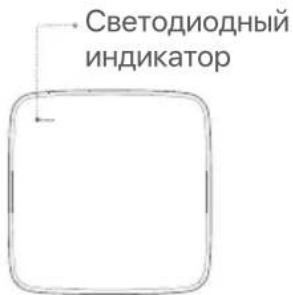
text_image
Светодиодный индикаторОдин светодиодный индикатор (пример: N3L-8H)
| Светодиодный индикатор | Описание |
| POWER | Сплошной синий: Инициализация. |
| Сплошной зеленый: запись NVR. | |
| Мигает зеленым: NVR работает правильно, но не записывает. | |
| Сплошной красный: NVR неисправен (отключен порт LAN, или неисправность жесткого диска). |
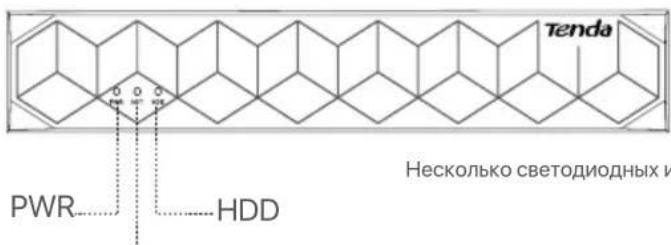
text_image
Tenda PWR HDD Несколько светодиодных иNET
Несколько светодиодных индикаторов (пример: N3104-4P)
| Светодиодный индикатор | Description |
| PWR | Горит постоянно: питание включено. |
| Не горит: питание включено неправильно. | |
| NET | Горит постоянно: порт LAN подключен. |
| Не горит: порт LAN отключен. | |
| HDD | Горит постоянно: жесткий диск работает нормально. |
| Мигает: жесткий диск неисправен (например, жесткий диск не отформатирован). | |
| Не горит: жесткий диск не обнаружен. |
Нижняя панель

Советы
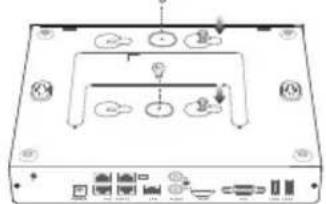
Отверстия для настенного монтажа: используются для крепления устройства к стене.
Материалы для настенного монтажа изготавливаются самостоятельно. Рекомендуемые характеристики пластиковых винтов и анкеров:
Винт: диаметр резьбы: 3 мм, длина: 14 мм, диаметр головки: 5.2 мм
Пластиковый анкер: внутренний диаметр: 6,0 мм; длина: 26,4 мм
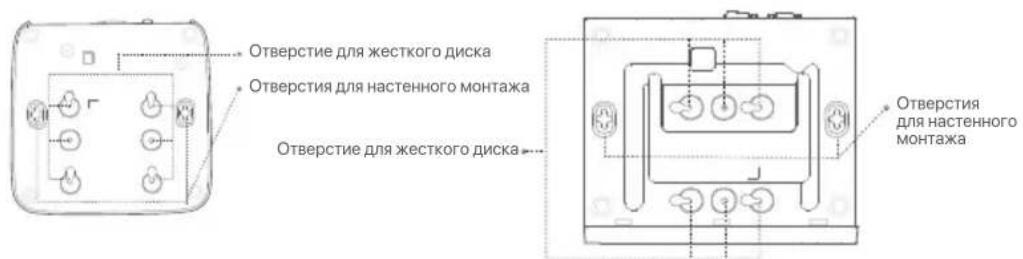
text_image
Отверстие для жесткого диска Отверстие для настенного монтажа Отверстие для жесткого диска Отверстия для настенного монтажаПластиковый корпус NVR (пример: N3L-8H) Металлический корпус видеорегистратора
(пример: N3104-4P)
Задняя панель
Обычный сетевой видеорегистратор (пример: N3L-8H)
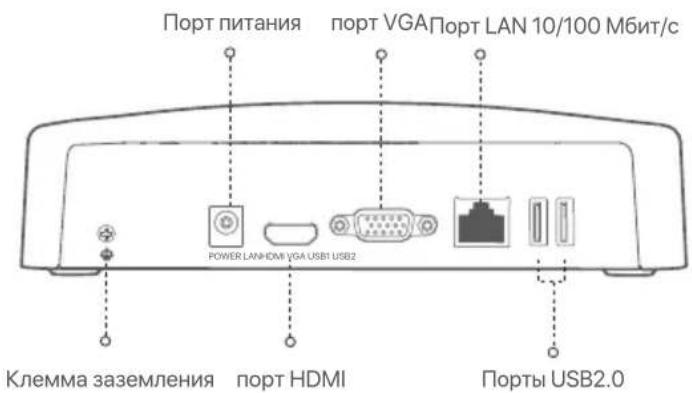
text_image
Порт питания PORT VGA PORT LAN 10/100 M6bit/c POWER LAN HDMI VGA USB1 USB2 Клемма заземления PORT HDMI Порты USB2.0PoE NVR (пример: N3104-4P)
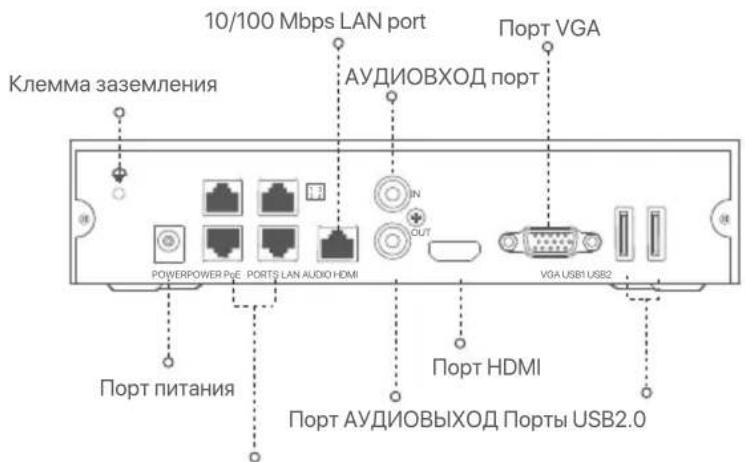
text_image
10/100 Mbps LAN port Клемма заземления АУДИОВХОД порт Порт VGA POWERPOWER PGE PORTS LAN AUDIO HDMI VGA USB1 USB2 Порт питания Порт HDMI Порт АУДИОВЫХОД Порты USB2.0Порты 10/100 Мбит/с с автосогласованием для питания РоЕ и передачи данных.
| ОписаниеПорт | |
| Клемма заземления.Подключите клемму заземления NVR к земле или клемме заземления здания спомощью заземляющего кабеля, чтобы предотвратить повреждение NVR статическимэлектричеством или молнией. | |
| POWER | Порт питания.Используйте прилагаемый адаптер питания для включения NVR. |
| PoEPORTS | Порт Fast Ethernet, поддерживающий питание IEEE 802.3af/at PoE. Используется дляподключения к камерам.- Рекомендуемый кабель Ethernet: CAT 5 или выше.- Расстояние источника питания:Нормальный режим (по умолчанию): до 100 мРежим дальнего действия: до 250 м |
| LAN | Порт Fast Ethernet LAN.Используется для подключения к таким устройствам, как маршрутизатор и коммутатор. |
| AUDIOIN | Порт аудиовхода.Используется для подключения к устройствам ввода звука, например звукоснимателям. |
| AUDIOOUT | Порт аудиовыхода.Используется для подключения к устройствам вывода звука, например активнымдинамикам. |
| HDMI | порт HDMI.Подключите монитор или телевизор к этому порту с помощью кабеля HDMI для выводазвука и видео. |
| VGA | порт VGA.Подключите монитор к этому порту с помощью кабеля VGA для видеовыхода. |
| USB | порт USB 2.0.Используется для подключения к таким устройствам, как мышь и USB-накопитель. |
I Установка жесткого диска
Внешний вид NVRs может различаться в зависимости от модели. Следующая информация предназначена только для справки. Пожалуйста, установите HDD соответствующей модели, которую вы фактически приобрели.
В комплект не входит жесткий диск. Рекомендуется использовать специальный жесткий диск для видеонаблюдения. Вам может понадобиться отвертка. Подготовьте самостоятельно.

Инструкции
Во время установки или замены жесткого диска отключайте источник питания сетевого видеорегистратора. В противном случае это может привести к сбою обнаружения и даже повреждению видеорегистратора.
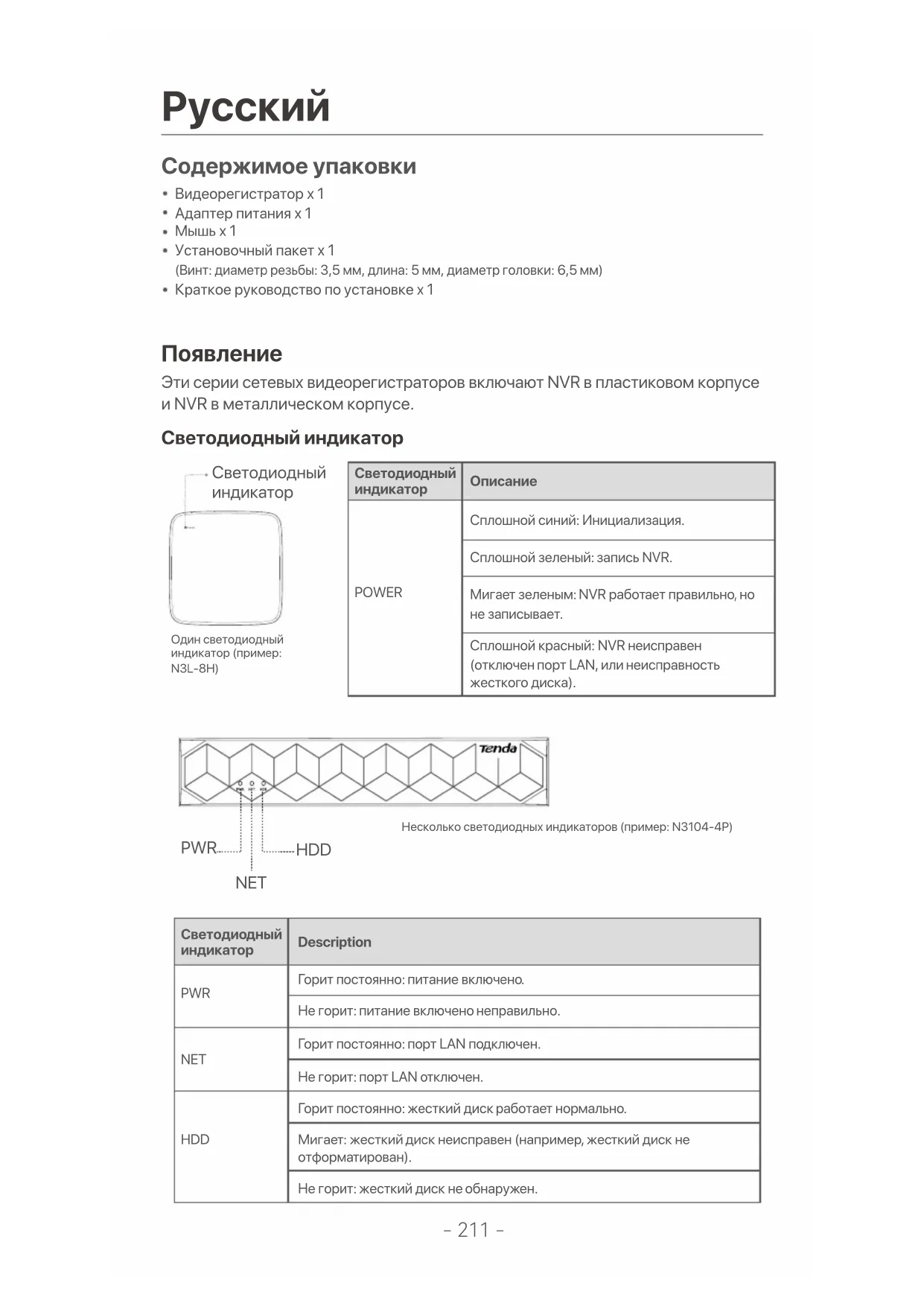
① Открутите винты в нижней части сетевого видеорегистратора и снимите крышку. Сохраните винты для дальнейшего использования.
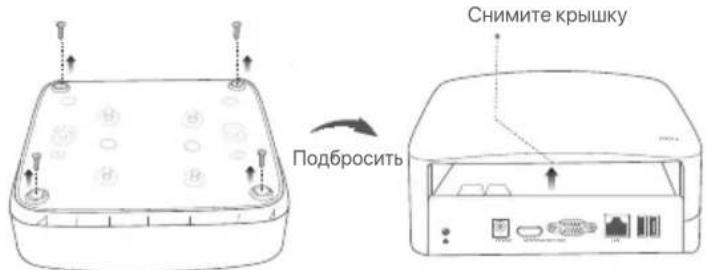
text_image
Снимите крышку ПодброситьПластиковый корпус NVR (пример: N3L-8H)
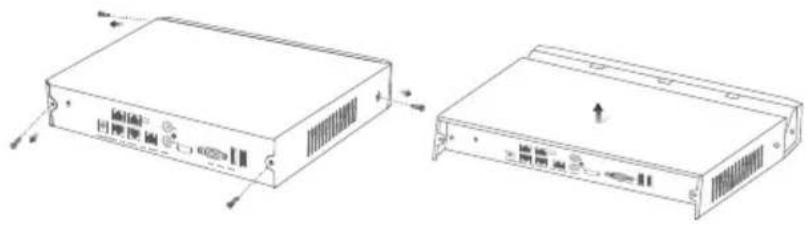
Металлический корпус видеорегистратора (пример: N3104-4P)
② Возьмите 2 винта из установочного комплекта сетевого видеорегистратора и вкрутите их в два ближайших к коннектору SATA винтовых отверстия. Оставьте между головкой винта и сетевым видеорегистратором расстояние около 2 мм для последующей установки.
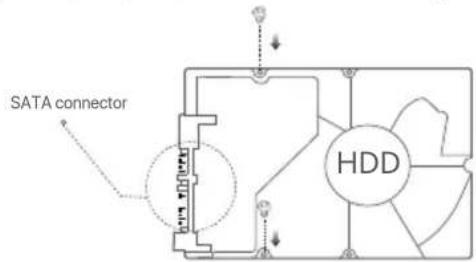
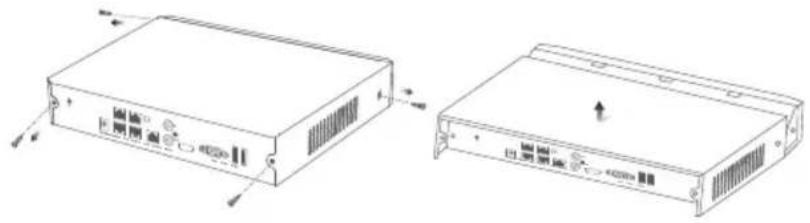
③ Совместите коннектор SATA сетевого видеорегистратора с разъемом SATA материнской платы видеорегистратора, вставьте в разъем и надежно закрепите жесткий диск.
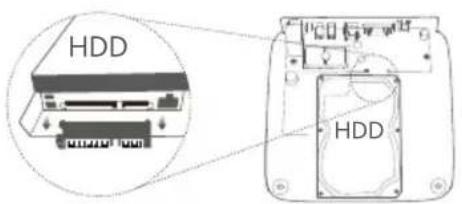
text_image
HDD HDDПластиковый корпус NVR (пример: N3L-8H)
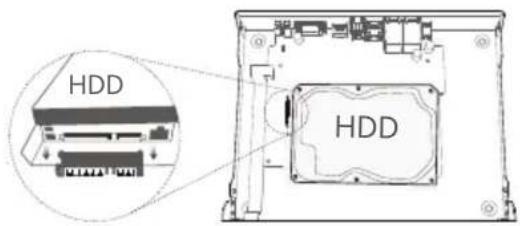
text_image
HDD HDDМеталлический корпус видеорегистратора (пример: N3104-4P)
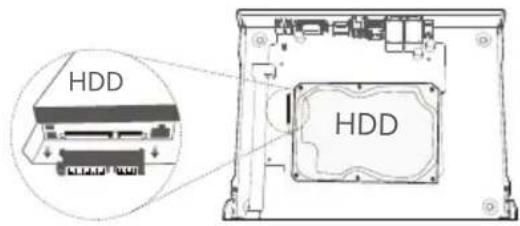
4 Возьмите оставшиеся винты из установочного комплекта сетевого видеорегистратора и вкрутите их в винтовые отверстия жесткого диска, чтобы закрепить его.

flowchart
graph TD
    A["Top Node"] --> B["Bottom Node"]
    C["Top Node"] --> D["Bottom Node"]
    E["Bottom Node"] --> F["Bottom Node"]
    G["Bottom Node"] --> H["Bottom Node"]
    I["Bottom Node"] --> J["Bottom Node"]
    K["Bottom Node"] --> L["Bottom Node"]
    M["Bottom Node"] --> N["Bottom Node"]
Пластиковый корпус NVR (пример: N3L-8H)
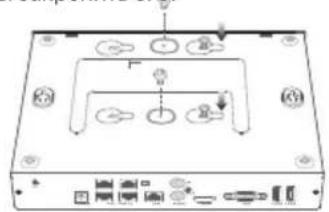
Металлический корпус видеорегистратора (пример: N3104-4P)
⑤ Закрепите крышку с помощью снятых винтов.
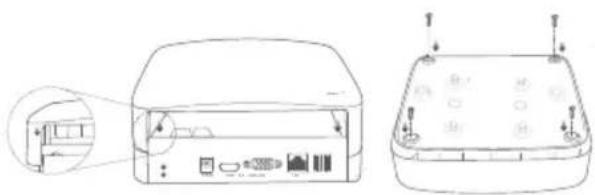
Пластиковый корпус NVR (пример: N3L-8H)
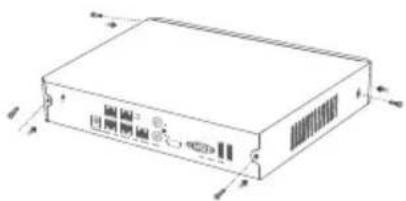
Металлический корпус видеорегистратора (пример: N3104-4P)
II Подключение устройства
Обычная топология NVR (пример: N3L-8H)
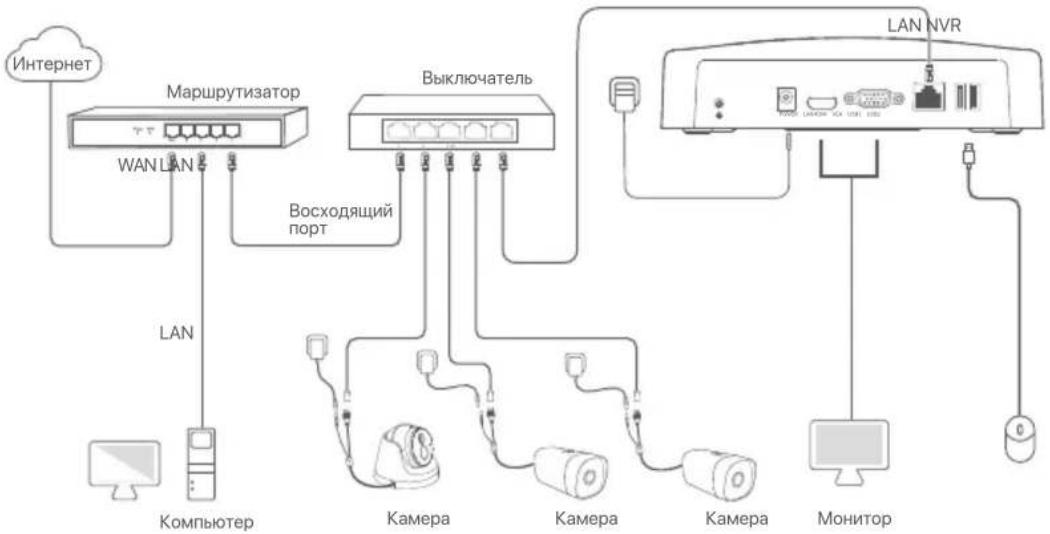
flowchart
graph TD
    A["Internet"] --> B["WiW LAN"]
    B --> C["Маршрутизатор"]
    C --> D["LAN"]
    D --> E["Компьютер"]
    C --> F["Выключатель"]
    F --> G["Kamera"]
    F --> H["Kamera"]
    F --> I["Kamera"]
    F --> J["Mонитор"]
    G --> K["LAN NVR"]
    H --> K
    I --> K
    J --> K
Топология PoE NVR (пример: N3104-4P)
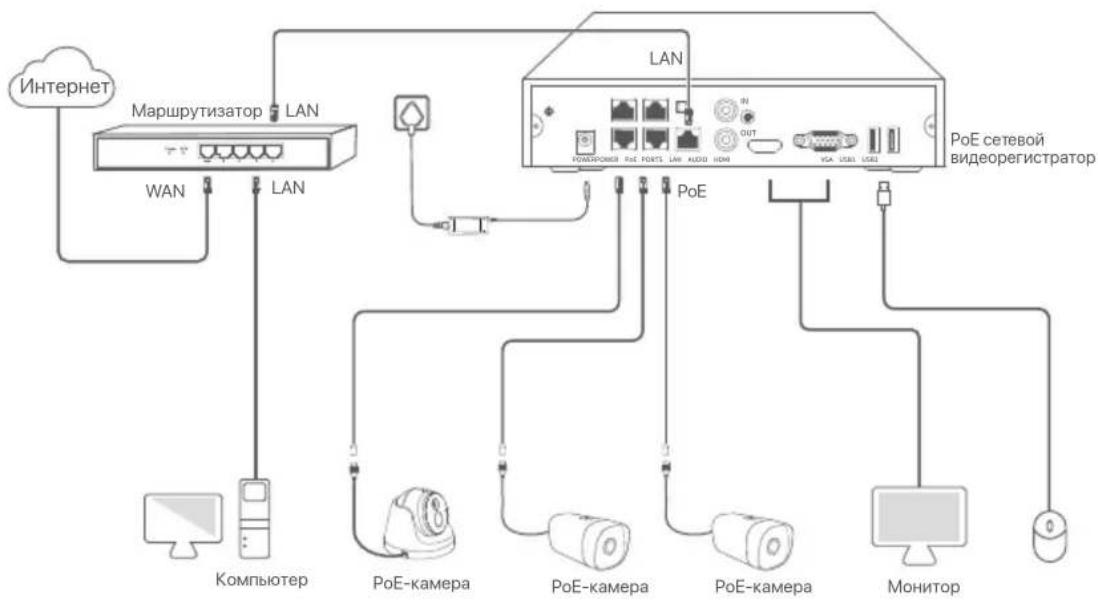
flowchart
graph TD
    A["Internet"] --> B["Маршрутизатор LAN"]
    B --> C["WAN"]
    B --> D["LAN"]
    C --> E["Computer"]
    D --> F["Компьютер"]
    D --> G["PoE-камера"]
    D --> H["PoE-камера"]
    D --> I["PoE-камера"]
    D --> J["Монитор"]
    D --> K["LAN"]
    K --> L["POE"]
    L --> M["POE-сетевой видеорегистратор"]
    L --> N["POWER/POWER RJF PORTS LAN AUDIO HDMI OUT"]
    L --> O["USB USB"]
III Базовая конфигурация
■ Управление на устройстве
Запуск
- Инструкции
Для включения видеорегистратора используйте адаптер питания из комплекта поставки. Неисправность источника питания может привести к сбюю в работе видеорегистратора и даже его повреждению.
Подключите адаптер питания прилагаемый к порту питания сетевого видеорегистратора и вставьте адаптер питания в розетку для запуска сетевого видеорегистратора.
Отключение
Примечание
Не отключайте от сети адаптер питания, чтобы ускорить выключение видеорегистратора. Это может привести к повреждению жесткого диска, потери видео и даже поломке видеорегистратора.
После подключения к видеорегистратору мышки и монитора настройте пользовательский видео-интерфейс (необходимо выйти из полноэкранного режима):
Нажмите ( Ⓞ ) в правом верхнем углу, затем нажмите Выключить( Ⓥ ) и ОК. Когда на экране появится напоминание Устройство выключено. Отключите питание, отключите адаптер питания сетевого видеорегистратора от питания.
Быстрый запуск
Быстрый запуск будет доступен после подключения мышки и монитора к сетевому видеорегистратору.
Пользовательский веб-интерфейс видеорегистратора может отличаться в зависимости от модели. Ориентируйтесь на фактический пользовательский веб-интерфейс. В качестве примера здесь приведена модель видеорегистратора N3L-8H.
① Установите Пароль учетной записи для входа, введите ваш Адрес эл. почты и нажмите Активировать.
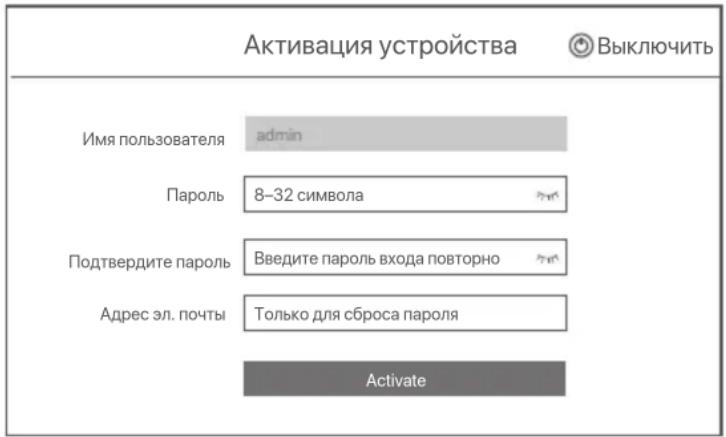
text_image
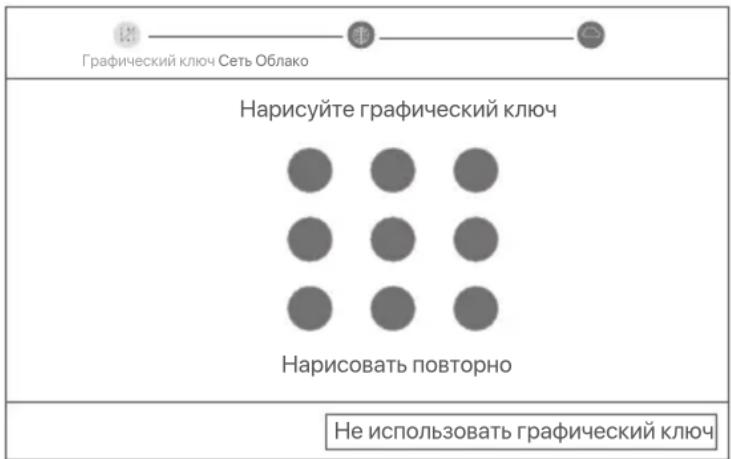
Активация устройства Выключить Имя пользователя admin Пароль 8-32 символа Подтвердите пароль Введите пароль входа повторно Адрес эл. почты Только для сброса пароля Activate② Нарисуйте графический ключ для разблокировки пользовательского веб-интерфейса с его помощью. В противном случае нажмите Не использовать графический ключ и перейдите к шагу ③.
text_image
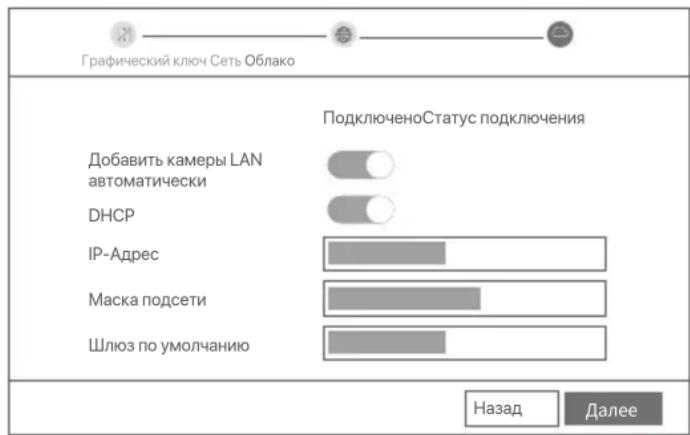
Графический ключ Сеть Облако Нарисуйте графический ключ Нарисовать повторно Не использовать графический ключ③ Убедитесь, что для статуса подключения установлено значение Подключено, и включите или отключите функцию Добавить камеры LAN автоматически согласно требованиям.
- Чтобы автоматически добавить камеры на стороне LAN видеорегистратора, нажмите Далее. Перейдите к шагу ⑤.
- Чтобы вручную добавить камеры на стороне LAN видеорегистратора, выключите функцию Добавить камеры LAN автоматически и нажмите Далее.

Инструкции
Если для статуса подключения установлено значение Отключен, попробуйте следующие решения:
– Убедитесь, что подключение LAN-порта сетевого видеорегистратора установлено корректно.
– Убедитесь, что включена функция DHCP-сервера маршрутизатора, к которому подключен сетевой видеорегистратор.
text_image
Графический ключ Сеть Облако ПодключеноСтатус подключения Добавить камеры LAN автоматически DHCP IP-Адрес Маска подсети Шлюз по умолчанию Назад Далее④ Добавьте камеру.
Выберите камеру, которую необходимо добавить в список Камера онлайн, и нажмите Добавить. Когда камера появится в списке Добавленная камера со статусом Онлайн, нажмите Далее.

Инструкции
– Если камера, которую вы хотите добавить, была подключена к коммутатору или маршрутизатору, который подключен к порту LAN сетевого видеорегистратора, убедитесь, что IP-адрес камеры и сетевого видеорегистратора находится в одном сегменте сети.
- Если сетевой видеорегистратор поддерживает порты PoE, а камера, которую вы хотите добавить, была подключена к порту PoE сетевого видеорегистратора, убедитесь, что функция DHCP камеры включена.
– Если камера, которую необходимо добавить, активирована, а имя пользователя и пароль отличаются от указанных для видеорегистратора, нажмите (⊕), введите соответствующие данные и нажмите Добавить.

text_image
Графический ключ Сеть Камера Облако Камера онлайн No. IP-Адрес Модель Статус Серийный No Протокол Порт Порядок действия 1 192.168.1.101 IC6 Online ONVIF 6688 2 192.168.1.102 IT6 Online ONVIF 6688 3 192.168.1.103 IT6 Online ONVIF 6688 Добавить Ввести вручную Добавленная камера Канал Имя канала IP-Адрес Модель Статус Серийный No Протокол Порт Порядок действия Пусто Удалить Назад Далее⑤ Убедитесь, что для статуса облака установлено значение Онлайн и нажмите ОК.

Инструкции
– Если для статуса облака установлено значение Отключено, убедитесь, что маршрутизатор, к которому подключен сетевой видеорегистратор, имеет доступ в Интернет и что отключена функция фильтра.
– Сетевым видеорегистратором также можно управлять в приложении TDSEE. Для получения подробной информации см. раздел руководства Управление приложением.
Выполнено.
Вы можете просматривать видео в реальном времени, воспроизводить записи, управлять устройствами мониторинга и др.
■ Управление приложением
Вы можете добавить сетевой видеорегистратор и управлять им в приложении TDSEE, когда облачный сервис видеорегистратора будет включен, а для статуса облака установлено значение Онлайн.
① Загрузите приложение TDSEE.
После подключения мобильного телефона к Интернету загрузите и установите приложение TDSEE на мобильном телефоне, отсканировав QR-код или путем поиска TDSEE в Google Play либо App Store.

② Убедитесь, что сетевой видеорегистратор включен и работает корректно.
Откройте приложение TDSEE и выполните регистрацию пользователя согласно инструкциям. Войдите на страницу Главная, затем нажмите Добавить устройство или (⊕) в правом верхнем углу страницы.
- Инструкции
При регистрации используйте адрес эл. почты для удобства сброса пароля учетной записи в приложении TDSEE после активации сетевого видеорегистратора.
4 Отсканируйте QR-код на этикетке на нижней стороне сетевого видеорегистратора или QR-код на странице Облачный сервис, а затем следуйте инструкциям в приложении.
После добавления сетевого видеорегистратора вы сможете удаленно просматривать видео в реальном времени, воспроизводить записи и проверять сообщения сигнализации в приложении TDSEE.
■ Веб-управление
Видеорегистратарами этой серии можно управлять в пользовательском веб-интерфейсе.
Активация
Если видеорегистратор не активирован, его можно активировать через пользовательский веб-интерфейс. После завершения активации Вам необходимо снова войти в систему.
① Подключите компьютер к коммутатору или маршрутизатору, подключенному к видеорегистратору.
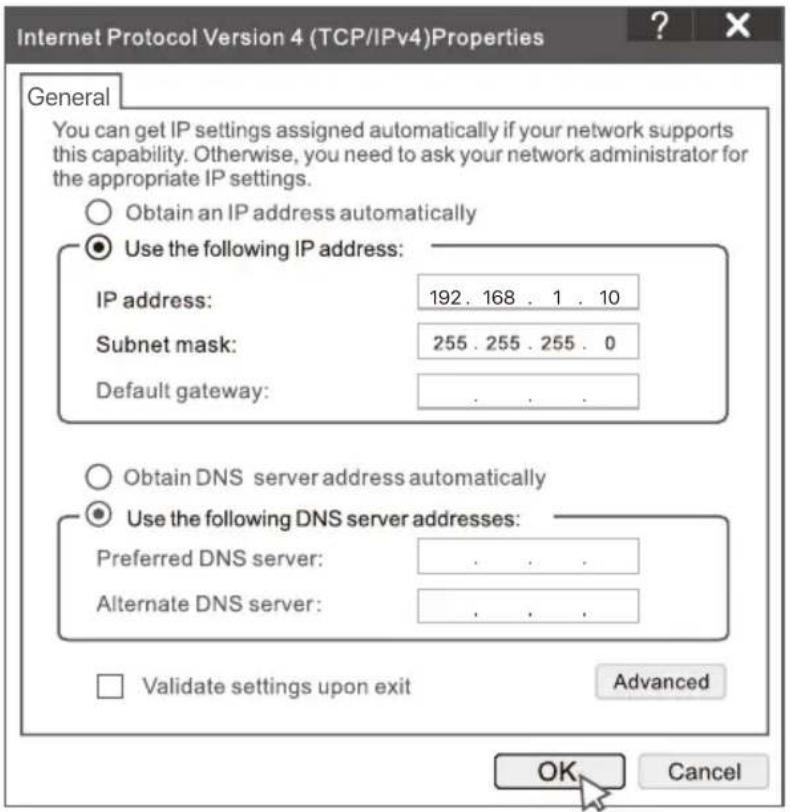
② Установите неиспользованный IP-адрес компьютера, сегмент сети которого совпадает с указанным для IP-адреса видеорегистратора, но отличается от него.
IP-адрес входа видеорегистратора по умолчанию – 192.168.1.254. Настройте 192.168.1.X в качестве IP-адреса компьютера (X означает от 2 до 253 и не используется другими устройствами).
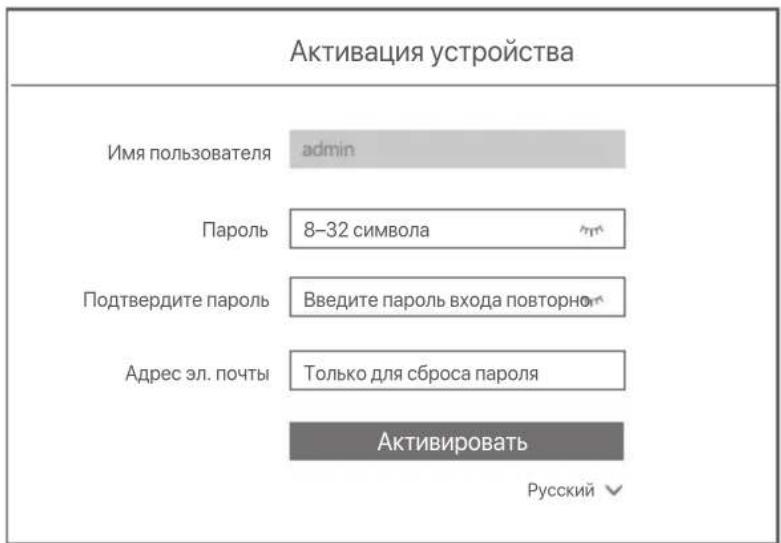
③ Откройте браузер и введите в адресной строке IP-адрес 192.168.1.254 видеорегистратора.
Установите Пароль, введите ваш Адрес эл. почты и нажмите Активировать.
Советы
NVR поддерживает вход по протоколу HTTPS. Когда вы заходите на его страницу управления, браузер может сообщить, что веб-адрес не является безопасным, просто игнорируйте его и продолжайте.
text_image
Активация устройства Имя пользователя admin Пароль 8-32 символа Подтвердите пароль Введите пароль входа повторно Адрес эл. почты Только для сброса пароля Активировать РусскийНастройка завершена. Вы можете войти в пользовательский веб-интерфейс видеорегистратора для предпросмотра видео в реальном времени или настройки видеорегистратора согласно требованиям.
Функция DHCP сетевого видеорегистратора включена. Если в сети есть DHCP-сервер, IP-адрес сетевого видеорегистратора может быть изменен. См. фактический IP-адрес, назначенный NVR DHCP-сервером.
Вход в пользовательский веб-интерфейс
См. шаги с ① по ③ в разделе Активация для работы.
Часто задаваемые вопросы
Q1. Что делать, если на видеорегистраторе нет воспроизведения видео?
A1.
- Убедитесь, что жесткий диск работает правильно.
Перейдите в Конфигурация > Хранилище > Жесткий диск:
- Если жесткий диск не обнаружен, сначала выключите сетевой видеорегистратор, переустановите жесткий диск и запустите сетевой видеорегистратор.
- Если жесткий диск неисправен, сначала выключите сетевой видеорегистратор, переустановите жесткий диск и запустите сетевой видеорегистратор. Если проблема не устранена, отформатируйте жесткий диск.
- Если форматирование не удалось, сначала выключите сетевой видеорегистратор, замените жесткий диск и запустите сетевой видеорегистратор.
- Убедитесь, что план записи правильный.
Перейдите к Конфигурация > Хранилище > Расписание и убедитесь, что:
- Расписание записи канала включено.
- Время записи и тип записи установлены правильно. Если нет, установите и сохраните их по мере необходимости.
Q2. Что делать, если приложение TDSEE не может добавить сетевой видеорегистратор?
A2. Перейдите к Конфигурация > Сеть > Облачная служба NVR, чтобы убедиться, что функция облачной службы включена.
- Если облачный статус «В сети», убедитесь, что мобильный телефон (с установленным приложением) подключен к Интернету.
-
Если статус облака отключен, попробуйте следующие решения:
-
Перейдите к Конфигурация > Сеть > Интернет, чтобы убедиться в правильности конфигурации параметров Интернета.
- Убедитесь, что порт LAN сетевого видеорегистратора правильно подключен к равноправной стороне (коммутатору или маршрутизатору).
• Убедитесь, что маршрутизатор подключен к Интернету и функция фильтрации отключена (например, фильтр MAC-адресов и черный список). - Убедитесь, что функция DHCP-сервера маршрутизатора включена.
Q3. Что делать, если на канале NVR нет изображения?
A3. Перейдите в «Конфигурация» > «Канал» > «Камера» в графическом интерфейсе NVR, найдите
«Добавленная камера» и проверьте состояние камеры канала.
- Если статус камеры канала «Онлайн», перейдите к «Конфигурация» > «Канал» > «Изображение» и убедитесь, что яркость и контрастность в Параметры изображения не равны 0.
- Если состояние камеры канала — Ошибка, наведите указатель мыши на ⚫, чтобы проверить причину исключения, и попробуйте следующие решения:
- Если причиной исключения является Неверное имя пользователя или пароль, щелкните и повторно введите имя пользователя и пароль для входа в систему.
- Если причиной исключения является Отключено, убедитесь, что соединение между сетевым видеорегистратором и камерой нормальное, а кабель Ethernet не ослаблен.
- Удалите или перезагрузите камеру и снова добавьте ее.
- Выключите камеру и перезапустите ее.
Q4. Что делать, если NVR не может найти камеру?
A4: Если сетевой видеорегистратор поддерживает порт PoE, а камера была подключена к порту PoE сетевого видеорегистратора, попробуйте следующие решения:
- Подключите компьютер и камеру к одной и той же сети и включите функцию DHCP камеры (с помощью инструмента управления клиентом, такого как диспетчер устройств ONVIF или веб-интерфейс камеры для настройки).
- Если камера стороннего производителя, Убедитесь, что камера поддерживает ONVIF, ONVIF включен, а в список пользователей добавлен администратор с именем пользователя admin.
Если камера была подключена к локальной сети сетевого видеорегистратора, попробуйте следующие решения:
- Убедитесь, что камера работает правильно, камера правильно подключена к коммутатору или маршрутизатору, подключенному к NVR, и кабель Ethernet затянут.
- Убедитесь, что IP-адрес камеры находится в том же сегменте сети, что и IP-адрес сетевого видеорегистратора в локальной сети (с помощью инструмента управления клиентом, такого как диспетчер устройств ONVIF или веб-интерфейс камеры для настройки).
- Если камера стороннего производителя, Убедитесь, что камера поддерживает ONVIF, ONVIF включен, а в список пользователей добавлен администратор с именем пользователя admin.
Если проблема не устранена, обратитесь в службу технической поддержки Tenda.
Vsebina paketa
Звичайна топология NVR (Приклад: N3L-8H)
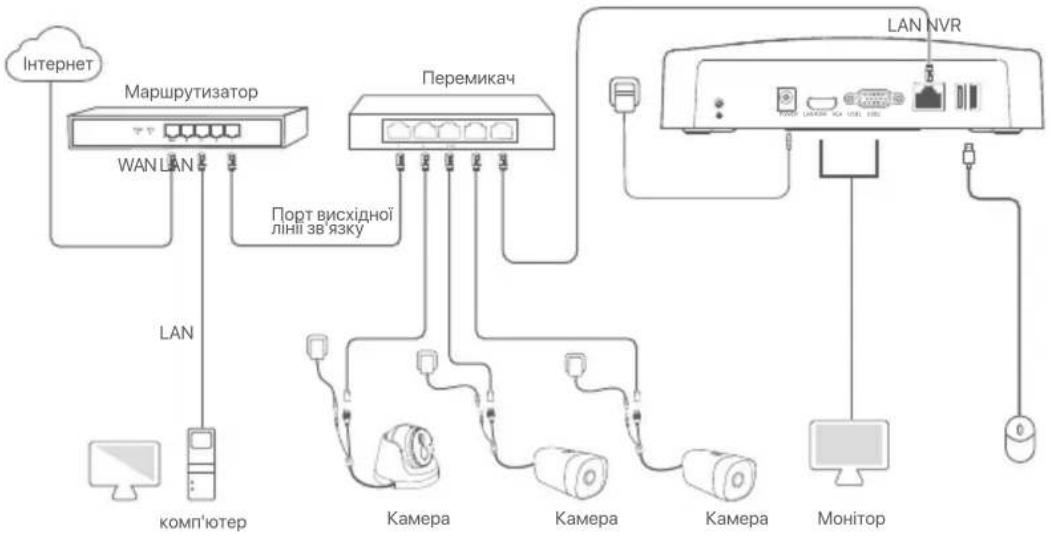
flowchart
graph TD
    A["Internet"] --> B["Маршрутизатор"]
    B --> C["WAN LAN"]
    B --> D["LAN"]
    D --> E["комп'ютер"]
    B --> F["Перемикач"]
    F --> G["Kamera"]
    F --> H["Kamera"]
    F --> I["Kamera"]
    F --> J["MONITOR"]
    F --> K["LAN NVR"]
    K --> L["LAN"]
    style A fill:#f9f,stroke:#333
    style B fill:#ccf,stroke:#333
    style F fill:#cfc,stroke:#333
    style G fill:#fcc,stroke:#333
    style H fill:#fcc,stroke:#333
    style I fill:#fcc,stroke:#333
    style J fill:#fcc,stroke:#333
    style K fill:#fcc,stroke:#333
Топология PoE NVR (Приклад: N3104-4P)
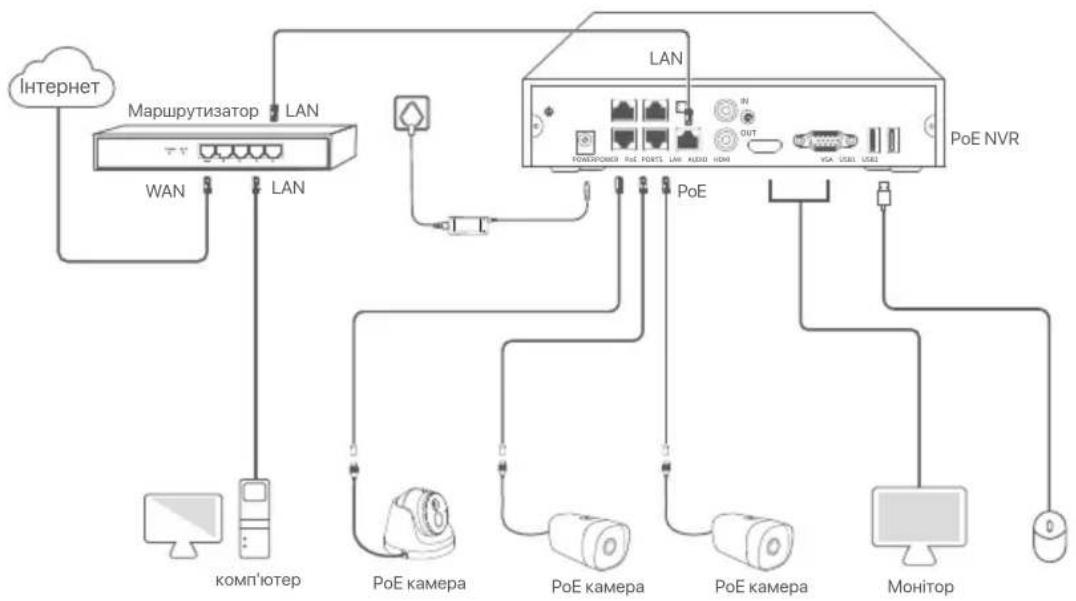
flowchart
graph TD
    A["Internet"] --> B["Маршрутизатор LAN"]
    B --> C["WAN"]
    B --> D["LAN"]
    C --> E["COMP'ютер"]
    D --> F["PoE камера"]
    D --> G["PoE камера"]
    D --> H["PoE камера"]
    D --> I["Монітор"]
    B --> J["LAN"]
    J --> K["POE NVR"]
    K --> L["OUT"]
    K --> M["DATA USB"]
    K --> N["USB"]
    K --> O["USB"]
    K --> P["USB"]
    K --> Q["USB"]
    K --> R["USB"]
    K --> S["USB"]
    K --> T["USB"]
    K --> U["USB"]
    K --> V["USB"]
    K --> W["USB"]
    K --> X["USB"]
    K --> Y["USB"]
Получить поддержку и услуги
Технические характеристики, руководства пользователя и дополнительную информацию можно найти на странице продукта или странице обслуживания на сайте www.tendacn.com.
Доступно несколько языков.
Вы можете увидеть название продукта и модель на этикетке продукта.




