N6P8H - Videorekorder Tenda - Kostenlose Bedienungsanleitung
Finden Sie kostenlos die Bedienungsanleitung des Geräts N6P8H Tenda als PDF.



Benutzerfragen zu N6P8H Tenda
0 Frage zu diesem Gerät. Beantworten Sie die, die Sie kennen, oder stellen Sie Ihre eigene.
Eine neue Frage zu diesem Gerät stellen
Laden Sie die Anleitung für Ihr Videorekorder kostenlos im PDF-Format! Finden Sie Ihr Handbuch N6P8H - Tenda und nehmen Sie Ihr elektronisches Gerät wieder in die Hand. Auf dieser Seite sind alle Dokumente veröffentlicht, die für die Verwendung Ihres Geräts notwendig sind. N6P8H von der Marke Tenda.
BEDIENUNGSANLEITUNG N6P8H Tenda
· 1× NVR
- 1xNetzteil
- 1 x Maus
- 1 x Installationspaket
(Schraube: Gewindedurchmesser: 3,5 mm, Lange: 5 mm; Kopfdurchmesser: 6,5 mm)
- 1 x Schnellstartanleitung
Erscheinung
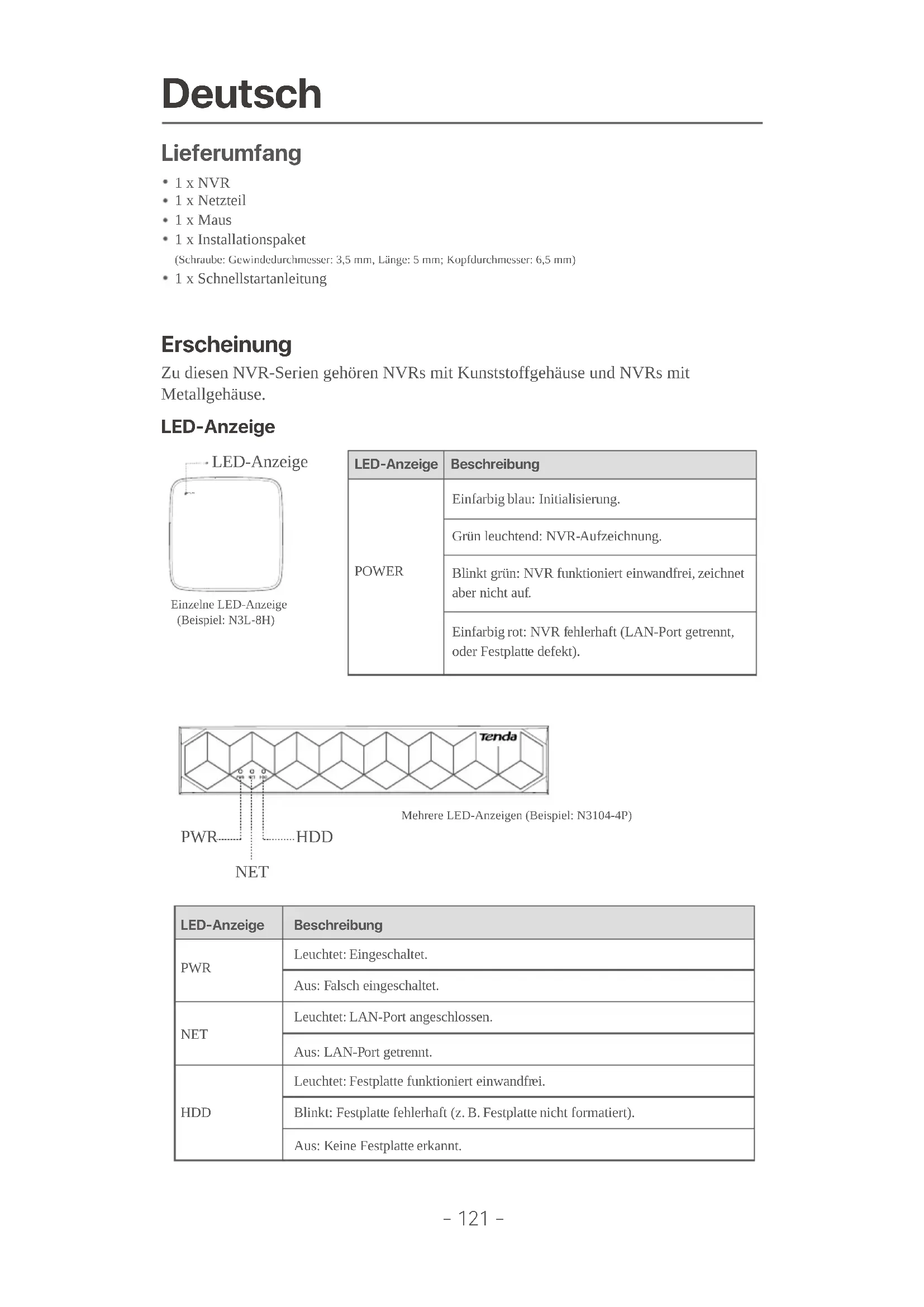
Zu diesen NVR-Serien gehören NVRs mit Kunststoffgehäuse und NVRs mit Metallgehäuse.
LED-Anzeige
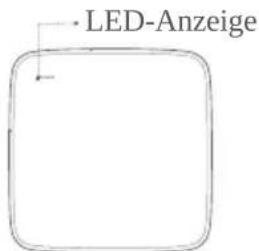
Einzelne LED-Anzeige (Beispiel: N3L-8H)
| LED-Anzeige | Beschreibung |
| POWER | Einfarbig blau: Initialisierung. |
| Grün leuchtend: NVR-Aufzeichnung. | |
| Blinkt grün: NVR funktioniert einwandfrei, zeichnet aber nicht auf. | |
| Einfarbig rot: NVR fehlerhaft (LAN-Port getrennt, oder Festplatte defekt). |
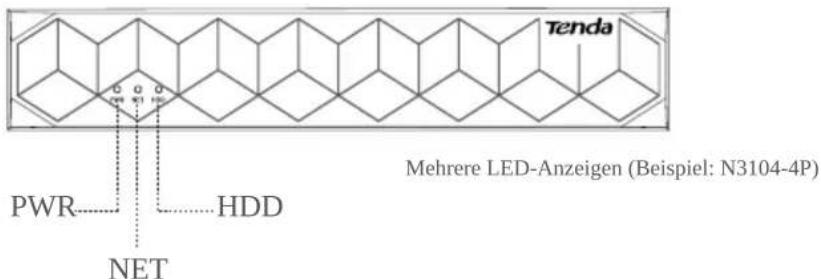
| LED-Anzeige | Beschreibung |
| PWR | Leuchtet: Eingeschaltet. |
| Aus: Falsch eingeschaltet. | |
| NET | Leuchtet: LAN-Port angeschlossen. |
| Aus: LAN-Port getrennt. | |
| HDD | Leuchtet: Festplatte funktioniert einwandfrei. |
| Blinkt: Festplatte fehlerhaft (z. B. Festplatte nicht formatiert). | |
| Aus: Keine Festplatte erkannt. |
Bodenplatte
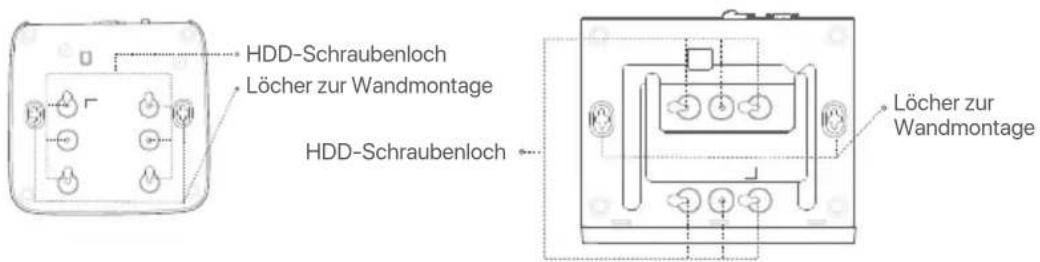
Wandmontagelöcher: Dienen zur Befestigung des Geräts an der Wand.
Wandmontagematerialien werden selbst hergestellt. Empfohlene Spezifikationen der Kunststoffschrauben und Dübel: Schraube: Gewindedurchmesser: 3 mm, Länge: 14 mm; Kopfdurchmesser: 5.2 mm
Kunststoffanker: Innendurchmesser: 6,0 mm; Länge: 26,4 mm
Tipps
NVR mit Kunststoffgehäuse (Beisiel: N3L-8H) NVR mit Metallgehäuse (Beisiel: N3104-4P)
Rückwand
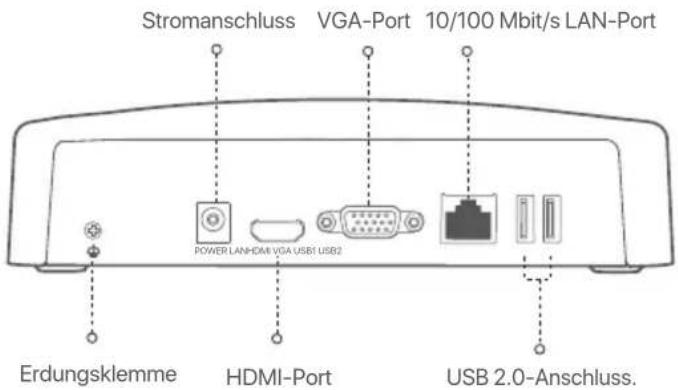
Gewöhnlicher NVR (Beispiel: N3L-8H)
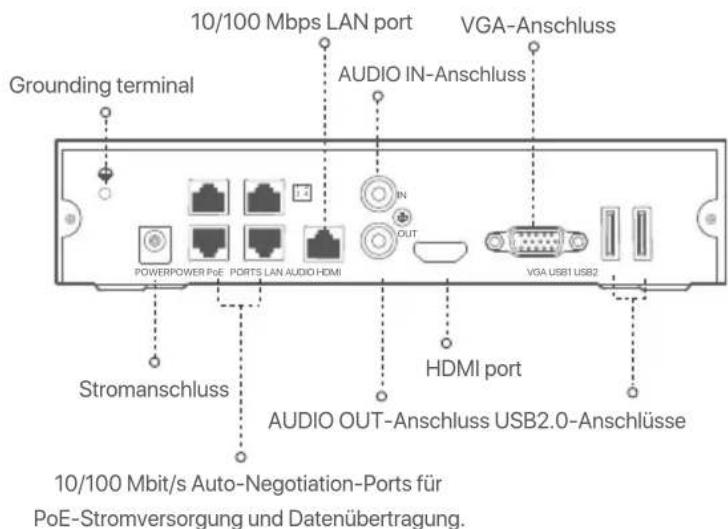
PoE NVR (Example: N3104-4P)
| Anschluss | Beschreibung |
| Erdungsklemme. Verbinden Sie den Erdungsanschluss des NVR mit einem Erdungskabel mit der Erde oder dem Erdungsanschluss des Gebäudes, um zu verhindern, dass statiche Elektrizität oder Blitzschlag den NVR beschädigen. | |
| POWER | Stromanschluss. Verwenden Sie das mitgelieferte Netzteil, um den NVR einzuschalten. |
| PoE PORTS | Fast-Ethernet-Port, der IEEE 802.3af/at PoE-Stromversorgung entwickelt. Wird zum Anschluss an Kameras verwendet. Tipps - Empfohlenes Ethernet-Kabel: CAT 5 oder better. - Entfernung der Stromversorgung: - Normalmodus (Standard): Bis zu 100 m - Langstreckenmodus: Bis zu 250 m |
| LAN | Fast-Ethernet-LAN-Anschluss. Wird für die Verbindung mit Geräten wie Router und Switch verwendet. |
| AUDIO IN | Audio-Eingangsanschluss. Wird zum Anschließen von Audioeingabeggeräten wie Tonabnehmern verwendet. |
| AUDIO OUT | Audio-Ausgangsanschluss. Wird zum Anschluss an Audioausgabegeräte wie Aktivlautsprecher verwendet. |
| HDMI | HDMI-Anschluss. Schließen Sie ihren Monitor oder Fernseher für die Audio- und Videoausgabe über ein HDMI-Kabel an diesen Anschluss an. |
| VGA | VGA-Anschluss. Schließen Sie ihren Monitor für die Videoausgabe über ein VGA-Kabel an diesen Anschluss an. |
| USB | USB 2.0-Anschluss. Wird zum Anschließen von Geräten wie einer Maus und einem USB-Speichergerät verwendet. |
I Montage der Festplatte
Das Design der NVRs kann je nach Modell variieren. Die folgenden Informationen dieren lediglich als Referenz.itte installmenten Sie die HDD, die dem von Ihnen gekauften Modell entspricht.
Im Lieferumfang these Products ist keine Festplatte enthalten. Wir empfehlen Ihnen, die für die Überwachung vorgesehene Festplatte zu verwenden. Sie bereits einen Schraubendreher.itte bereiten Sie diese selbst vor.

Tipps
Wenn Sie die Festplatte einbauen oder austauschen, schalten Sie den NVRitte aus, da die Festplatte sonst möglicherweise nicht erkannt oder)sagar beschadigt wird.
1Losen Sie die Schrauben an der Unterseite und nehmen Sie dann die Abdeckung des NVRs ab.
Heben Sie die Schrauben fur eine spate Verwendung auf.
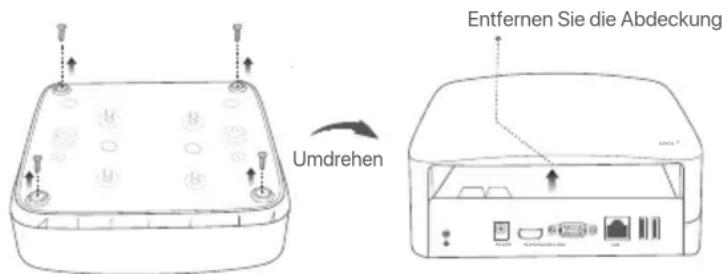
NVR mit Kunststoffgehäuse (Beispiel: N3L-8H)
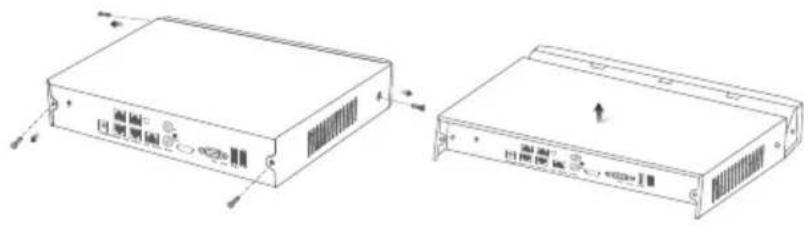
NVR mit Metallgehäuse (Beispiel: N3104-4P)
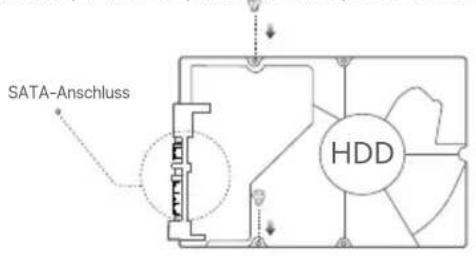
2 Nehmen Sie 2 Schrauben aus dem NVR-Installationspaket Heraus und schrauben Sie diese in die beiden Schraubenlocher, die dem SATA-Anschluss am nachsten sind. Lassen Sie etwa 2mm Luft zwischen Schraubenkopf und Festplatte für eine spätere Montage.
Richten Sie den SATA-Anschluss der Festplatte auf den SATA-Steckplatz auf der Hauptplatine des NVR aus und schiben Sie dann die Festplatte in den Steckplatz, bis sie fest sitzt.
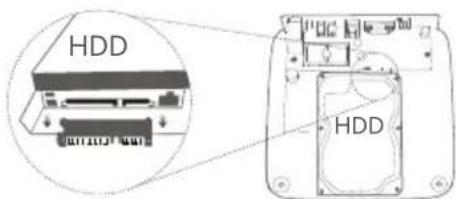
NVR mit Kunststoffgehäuse (Beisiel: N3L-8H)
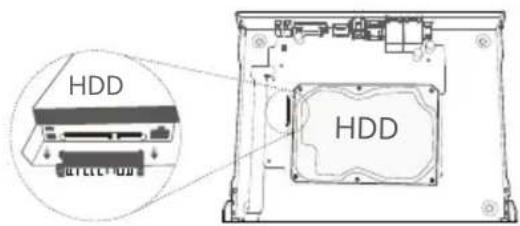
NVR mit Metallgehäuse (Beispiel: N3104-4P)
4 Nehmen Sie die restlichen Schrauben aus dem NVR-Installationspaket Heraus und schrauben Sie diese in die Schraubenlocher der Festplatte, um die Festplatte zu befestigen.
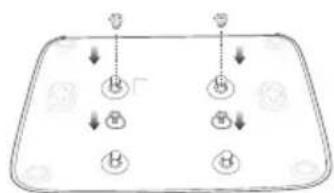
NVR mit Kunststoffgehäuse (Beispiel: N3L-8H)
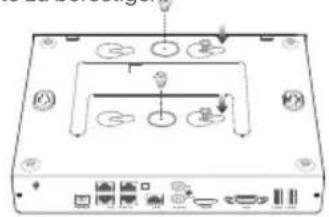
NVR mit Metallgehäuse (Beispiel: N3104-4P)
5 Montieren Sie die Abdeckung mit den zuvor entfernten Schrauben.
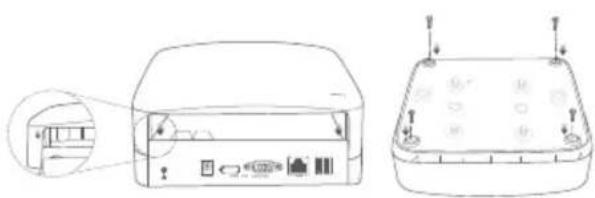
NVR mit Kunststoffgehäuse (Beispiel: N3L-8H)
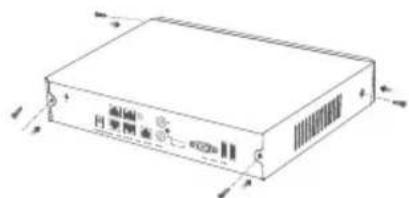
NVR mit Metallgehäuse (Beispiel: N3104-4P)
II Verbinden des Gerätes
Gewöhnliche NVR-Topologie (Beispiel: N3L-8H)
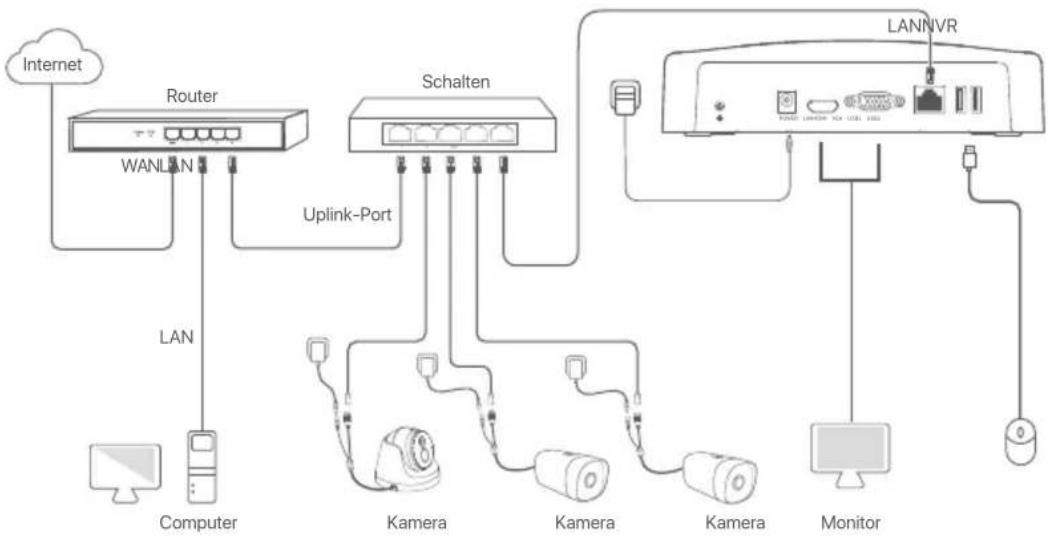
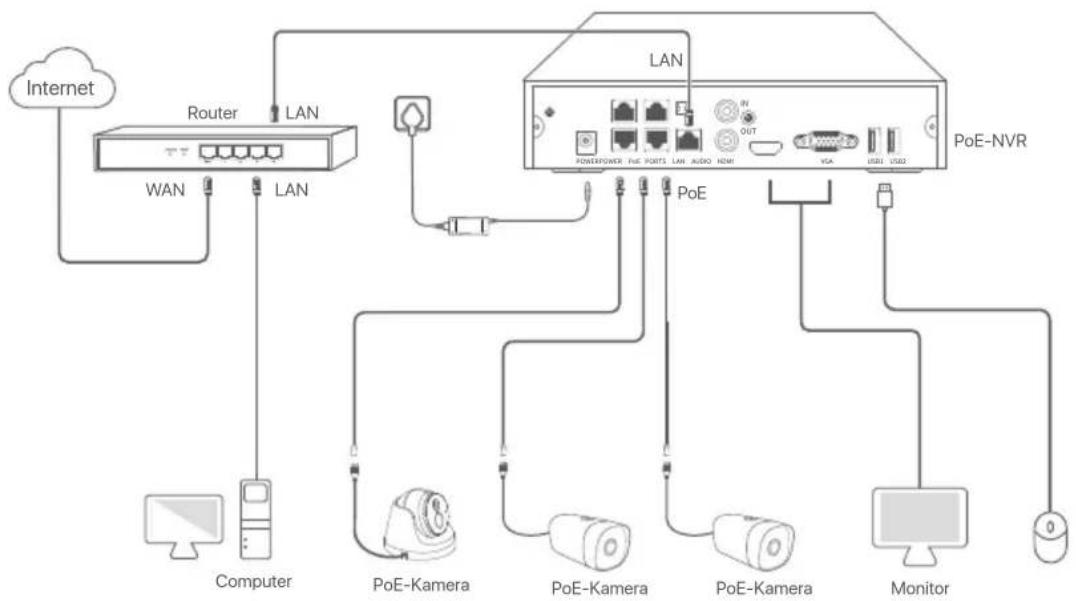
PoENVR-Topologie (Beispiel: N3104-4P)
III Grundkonfiguration
Lokale Verwaltung
Inbetriebnahme
Tipps
Verwenden Sie das mitgelieferte Netzteil, um den NVR einzuschalten. Eine nicht ordnungsgemäß Stromversorgung kann dazu führen, dass der NVR nicht richtig Funktioniert oder)sagar beschadigt wird.
Verbinden Sie das mitgelieferte Netzeil mit dem Stromanschluss des NVR und stecken Sie das Netzteil in die Steckdose, um den NVR in Betrieb zunehmen.
Herunterfahren
Hinweis
Unterbrechen Sie nicht direkt die Stromversorgung des NVR, um ein Herunterfahren zu erzwingen; andernfalls kann die Festplatte beschädigt werden, Videos können verloren gehen oder der NVR kann soccer beschädigt werden.
Nachdem Sie die Maus und den Monitor an den NVR angeschlossen haben, behmen Sie die folgenden Einstellungen auf der Web-UI des NVR vor (verlassen Sie die Vollbildsd Schnittstelle):
Klicken Sie auf in der oberen rechten Ecke, klichen Sie auf Herunterfahren und dann auf OK. Wenn
Das Gerät ist heruntergebnis.itte schalten Sie den Strom ab auf dem Bildschirm erscheidt, konnen Sie das Netzteil des NVRs abziehen.
Schnelleinrichtung
Nachdem Sie die Maus und den Monitor an den NVR angeschlossen haben, können Sie die Schnelleinrichtung durchführten.
Die Web-UI des NVR kann je nach Modell variieren. Die tatsächliche Web-UI hat Vorrang. Als Beispiel sei hier der N3L-8H des NVR genannot.
- Legen Sie das Anmelden Password fest, geben Sie ihre E-Mail-Adresse ein und klichen Sie auf Aktivieren.
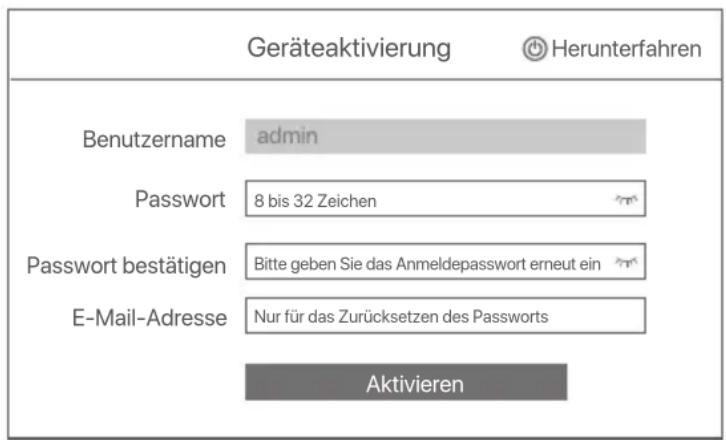
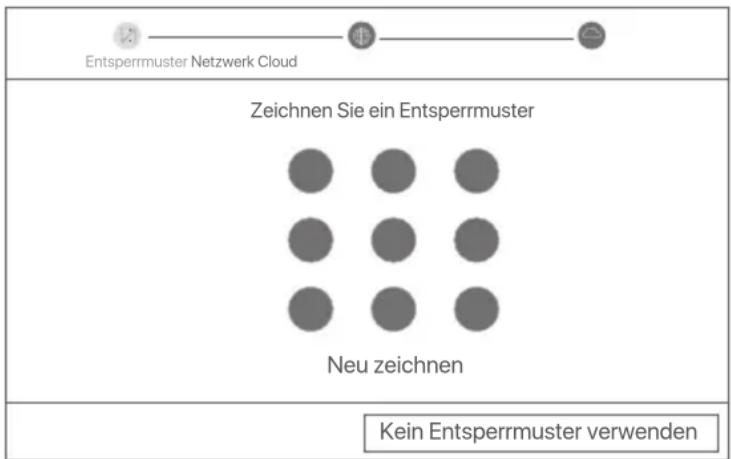
Wenn Sie ein Muster zum Entsperren der Web-Benutzeroberfläche verwenden möchten, zeichnen Sieitte ein Entsperrmuster. Andernfalls klichen Sie auf Kein Entsperrmuster verwenden und fahren Sie mit Schritt fort.
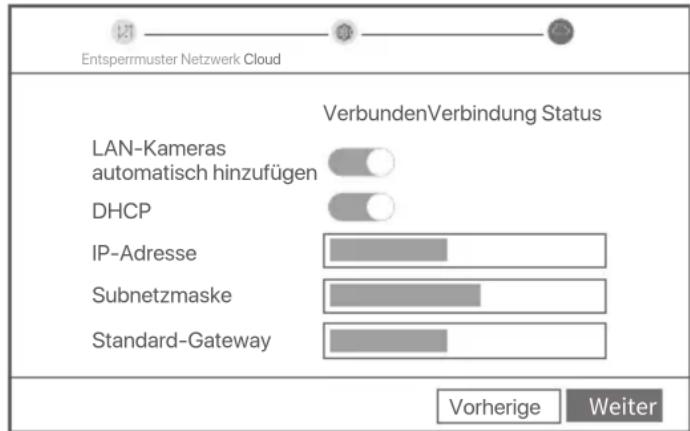
Vergewisern Sie sich, dass der Verbindungsstatus Verbunden lautet, und aktivieren oder deaktivieren Sie die Funktion LAN-Kameras automatisch hinzufugen je nach Bedarf.
- Wenn Sie automatisch Kameras auf der LAN-Seite des NVR hinzufugen möchten, klichen Sie auf Weiter. Fahren Sie mit Schritt ⑤ fort.
- Wenn Sie Kameras auf der LAN-Seite des NVR manuell hinzufugen möchten, können Sie die Funktion LAN-Kameras automatisch hinzufugen deaktivieren und auf Weiter klichen.
Tipps
Wenn der Verbindungsstatus Getrennt ist, versuchen Sie die folgenden Lösungen:
Vergewissem Sie sich, dass die LAN-Port-Verbindung des NVRs Funktioniert.
- Stellen Sie sichere, dass die DHCP-Serverfunktion des Routers, an den der NVR angeschlossen ist, aktiviert ist.
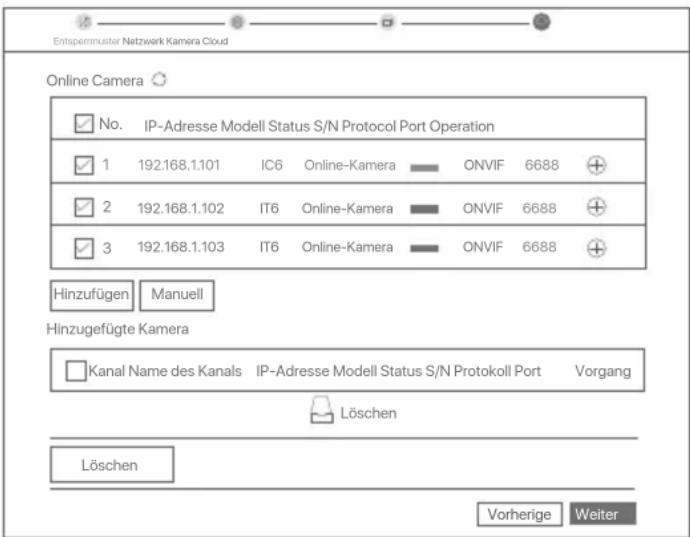
Fugen Sie die Kamera hinzu.
Wahlen Sie die Kamera aus, die Sie der Seite Online-Kamera hinzufugen möchten, und klichen Sie auf Hinzufugen. Wenn die Kameras in der Seite Hinzugefugte Kamera erschinen und der Status Online ist, klichen Sie auf Weiter.
Tipps
- Wenn die Kamera, die Sie hinzufugen möhen, an den Switch oder Router angeschlossen wurde, der mit dem LAN-Port des NVR verbunden ist, stehen Sie bereits hinter, dass sich die IP-Adresse der Kamera und des NVR im selbst Netzwerksegment befinden.
- Wenn der NVR PoE-Ports unterstützt und die Kamera, die Sie hinzufugen mögen, mit dem PoE-Port des NVR verbunden wurde, stellen Sieitte sicher, dass die DHCP-Funktion der Kamera aktiviert ist.
- Wenn die Kamera, die Sie hinzufugen möhen, aktiviert ist und sich der Benutzername und das Passwort von denen des NVR untersicken, klichen Sie auf , geben Sie die entsprechenden Informationen ein und klichen Sie auf Hinzufügen.
Stellen Sie sicher, dass der Cloud-Status Online ist und klichen Sie auf OK.
Tipps
- Wenn der Cloud-Status Offline ist, stellen Sieitte Sicher, dass der Router, an den der NVR angeschlossenist, auf das Internet zugreifen. kann und die Filterfungk deaktiviert ist.
- Sie können den NVR auch über die TDSEE App verwalten. Einzelheiten dazu finden Sie unter App-Verwaltung in dieser Anleitung.
Abgeschlossen.
Sie konnen eine Vorschau von Echtzeit-Videoe anzeigen, die Aufnahmen abspielenden und
Überwachungsgeräte verwalten, usw.
App-Verwaltung
Nach dem der Cloud-Dienst des NVRs aktiviert und der Cloud-Status online ist, können Sie den NVR über die TDSEE App hinzufugen und verwalten.
Laden Sie die TDSEE App herunter.
Nach dem das Mobiltelefon erfolgreich mit dem Internet verbunden ist, laden Sie die TDSEE App auf Ihr Mobiltelefon herunter und installmenten Sie diese, indem Sie den QR-Code scannen oder im Google Play oder App Store nach TDSEE suchen.
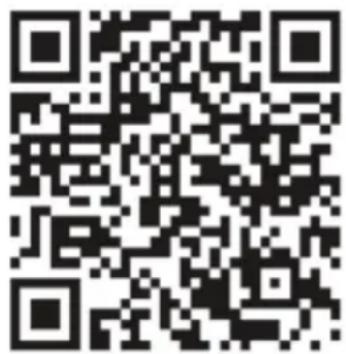
Oder
QR-Code
Tipps
Stellen Sie sicher, dass der NVR eingeschaltet ist und ordnungsgemäß Funktioniert.
Führer Sie die TDSEE-App aus und folgen Sie den Anweisungen, um die Benutzereregistrierung abzuschlieben. Rufen Sie die Startseite auf und tippen Sie dann auf Gerät hinzufügen oder ⊙ in der oberen rechten Ecke der Startseite.
Um sich mit der angegebenen E-Mail-Adresse bei der Aktivierung des NVR.
- Scannen Sie den QR-Code auf dem Etikett an der Unterseite des NVRs oder scannen Sie den QR-Code auf der Cloud-Dienst Seite und folgen Sie den Anweisungen in der App.
Nach dem Sie den NVR hinzugeführten haben, können Sie über die TDSEE App aus der Ferne Echtzeit-Video ansehen, die Aufnahmen abspielen und Alarmmeldungen überprüfen.
Web-Verwaltung
Die NVRs dieser Serie können über die Web-UI verwaltet werden.
Aktivieren
Wenn der NVR nicht aktiviert ist, können Sieihn über die Web-UI aktivieren. Nach der Aktivierung mussen Sie sich erneut anmelden.
Schlieben Sie den Computer an den Switch oder Router an, der mit dem NVR verbunden ist.
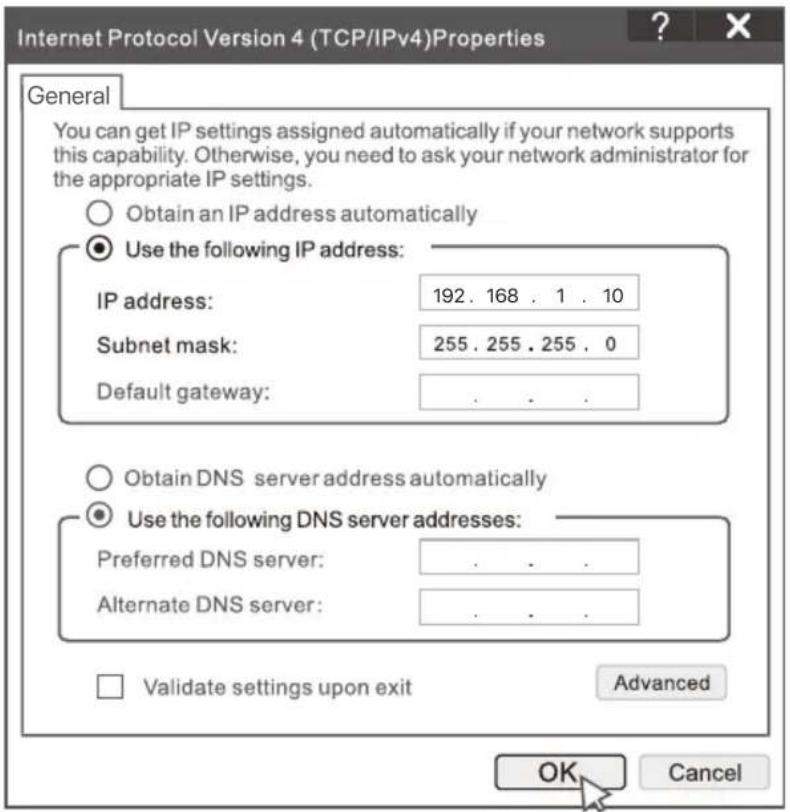
Stellen Sie die IP-Adresse des Computers auf eine unbenutzte Adresse ein, die zu demselben Netzwerksegment führt wie die IP-Adresse des NVR, sich aber von der IP-Adresse des NVR unterscheidet.
Die Standard-IP-Adresse des NVR ist 192.168.1.254,itte stellen Sie die IP-Adresse des Computers auf 192.168.1.X ein (X steht fur 2 bis 253 und wird von anderen Geräten nicht verwendet).
- Starten Sie einen Browser und geben Sie die IP-Adresse 192.168.1.254 des NVR in die Adressenleiste ein. Legen Sie das Password fest, geben Sie ihre E-Mail-Adresse ein, und klichen Sie auf Aktivieren.
Tipps
Der NVR Unterstützung die HTTPS-Anmeldung. Wenn Sie auf die Verwaltungssite zugreifen, meldet der Browser möglichwerse, dass die Webdresse nicht sicher ist. Ignorieren Sie diese einfach und fahren Sie fort.
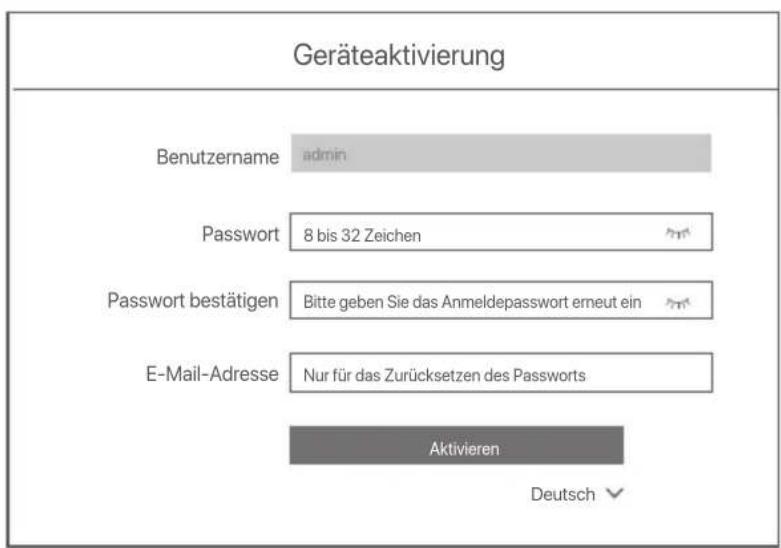
Einstellungen abgeschlossen. Sie können die Web-UI des NVR aufrufen, um Echtzeit-Videos anzusehen oder den NVR nach Bedarf zu konfigurieren.
Die DHCP-Funktion des NVR ist aktiviert. Wenn im Netzwerk ein DHCP-Server vorhanden ist, kann die IP-Adresse des NVR geändert werden.itte beziehen Sie sich auf die tatsächliche IP-Adresse, die dem NVR vom DHCP-Server zugewiesen wurde.
Anmelden bei der GUI
Siehe Schritte bis unter „Aktivieren fur den Betrieb".
FAQ
Frage 1. Was soll ich tun, wenn auf dem NVR keine Wiedergabevideos vorhanden sind?
Antwort 1.
- Stellen Sie sicher, dass die Festplatte ordnungsgemäß Funktioniert.
Navigieren Sie zu Konfiguration > Speicher > Festplatte:
- Wenn die Festplatte nicht erkannt wird, fahren Sie zuerst den NVR herunter, installmenten Sie die Festplatte neu und starten Sie den NVR.
- Wenn die Festplatte nicht normal ist, schalten Sie zuerst den NVR aus, installmenten Sie die Festplatte neu und starten Sie den NVR. Wenn das Problem weiterhin besteht, formatieren Sie die Festplatte.
-
Wenn die Formatierung fehlschlägt, fahren Sie zuerst den NVR herunter, ersetzen Sie die Festplatte und starten Sie den NVR.
-
Stellen Sie sichere, dass der Aufnahmeplan korrekt ist.
Navigieren Sie zu Konfiguration > Speicher > Zeitplan und stellen Sie sicher, dass:
- Der Kanalaufzeinungszeitplan aktiviert ist.
Die Aufnahmeeit und der Aufnahmetyp richtig eingestellt wurden. Wenn nicht, stellen Sie sie nach Bedarf ein und speichern Sie sie.
Frage 2. Was soll ich tun, wenn die TDSEE-App den NVR nicht hinzufugen kann?
Antwort 2. Navigieren Sie zu Konfiguration > Netzwerk > Cloud-Service des NVR, um sicherzustellen, dass die Cloud-Service-Funktion aktiviert ist.
- Wenn der Cloud-Status Online lautet, stellen Sie sicher, dass das Mobilitelefon (mit installierter App) mit dem Internet verbunden ist.
-
Wenn der Cloud-Status Offline lautet, versuchen Sie die folgenden Lösungen:
-
Navigieren Sie zu Konfiguration > Netzwerk > Internet, um sicherzustellen, dass die Konfiguration der Internetparameter korrekt ist.
- Stellen Sie sichere, dass der LAN-Port des NVR korrekt mit der Peer-Seite (Switch oder Router) verbunden ist.
- Stellen Sie sicher, dass der Router mit dem Internet verbunden und die Filterfungtion deaktiviert ist (z. B. MAC-Filter und Blacklist).
- Stellen Sie sichere, dass die DHCP-Serverfungkction des Routers aktiviert ist.
- Ensure that the DHCP server function of the router is enabled.
Frage 3. Was soll ich tun, wenn auf dem NVR-Kanal keine Bildanzeige erfolgt?
Antwort 3. Navigieren Sie zu Konfiguration > Kanal > Kamera der GUI des NVR, suchen Sie nach Hinzugefugte Kamera und überprüfen Sie den Kamerastatus des Kanals.
- Wenn der Kamerastatus des Kanals Online ist, navigieren Sie zu Konfiguration > Kanal > Bild und stellen Sie sicher, dass Helligkeit und Kontrast unter den Bild-Parametern nicht bereits 0 sind.
-
Wenn der Kamerastatus des Kanals Fehler lautet, bewegen Sie den Hauszeiger über , um den Ausnahmegrund zu überprüfen, und versuchen Sie die folgenden Lösungen:
-
Wenn der Ausnahmegrund ein falscher Benutzername oder ein falsches Password ist, klichen Sie auf und geben Sie den Anmeldebenutzernamen und das Password erneut ein.
- Wenn der Ausnahmegrund Getrennt lauter, stellen Sie sicher, dass die Verbindung zwischen dem NVR und der Kamera normal und das Ethernet-Kabel nicht locker ist.
- Löschen Sie die Kamera oder setzen Sie sie zurück und fügen Sie sie erneut hinzu.
- Schalten Sie die Kamera aus und starten Sie sie neu.
Frage 4. Was soll ich tun, wenn der NVR die Kamera nicht finden kann?
Antwort 4: Wenn der NVR den PoE-Port unterstützt und die Kamera mit dem PoE-Port des NVR verbunden wurde, versuchen Sie die folgenden Lösungen:
- Verbinden Sie den Computer und die Kamera mit demselben Netzwerk und aktivieren Sie die DHCP-Funktion der Kamera (über das Client-Verwaltungstool, z.B. den ONVIF Device Manager oder die Web-Benutzeroberfläche der Kamera zur Konfiguration).
- Wenn es sich um die Kamera eines Drittanibeters handelt, stellen Sie sichere, dass die Kamera ONVIF unterstützen, ONVIF aktiviert ist und ein Administrator mit dem Benutzernamen admin zur Benutzerlste hinzugeführte wurde.
Wenn die Kamera mit der LAN-Seite des NVR verbunden wurde, versuchen Sie die folgenden Lösungen:
- Stellen Sie sicher, dass die Kamera ordnungsgemäß Funktioniert, dass sie ordnungsgemäß am Switch oder Router angeschlossen ist, der wiederum mit dem NVR verbunden ist, und dass das Ethernet-Kabel fest sitszt.
- Stellen Sie sich, dass sich die IP-Adresse der Kamera imSELen Netzwerksegment befindet wie die LAN-IP-Adresse des NVR (über ein Client-Verwaltungstool wie ONVIF Device Manager oder die Web-Benutzeroberfliche der Kamera zur Konfiguration).
- Wenn es sich um die Kamera eines Drittanieters handelt, stellen Sie sicher, dass die Kamera ONVIF unterstützen, ONVIF aktiviert ist und ein Administrator mit dem Benutzernamen admin zur Benutzerliste hinzugefügt wurde.
Wenn das Problem weiterhin besteht, wenden Sie sichitte an den technischen Support von Tenda.
Package contents
Erhalten Sie Support und Services
Technische Spezifikationen, Benutzerhandbucher und weitere Informationen finden Sie auf der Produktseite oder Serviceseite unter www.tendacn.com. Es stehen mehrere Sprachen zur Verfügung.
Den Produktnamen und das Modell finden Sie auf dem Produktetikett.
Pycckn
Ponyntb npdepckky u ycny
TexHueckne xapakTepcntKu, pyKOBOcTba
noIb3OBAteJI NdoONHHTeBHyIO INHΦOPMaIHO MOXHO
HaITn Ha CTpaHnIe IPOyKTA IIN CTpaHnIe
obCnykBaHnHa caIte www.tendacn.com.
OCTyIHO HeCKoJIbKO Ra3blIOB.
BbMOKeTe yBnTeb Ha3BaHHe npOyKTA mMoJeBHa 3TnKeTKe npOyKTA.
Français
support.de@tenda.cn (Deutsch)
support.fr@tenda.cn (Francais)
support.es@tenda.cn (Espanol)
support.it@tenda.cn (Italiano)