
N6P8H - Magnétoscope Tenda - Notice d'utilisation et mode d'emploi gratuit
Retrouvez gratuitement la notice de l'appareil N6P8H Tenda au format PDF.



| Caractéristiques | Détails |
|---|---|
| Type de produit | Magnétoscope |
| Formats supportés | VHS, VHS-C |
| Connectivité | RCA, S-Video |
| Fonctionnalités | Enregistrement, lecture, avance rapide, retour rapide |
| Alimentation | 220-240 V, 50/60 Hz |
| Dimensions | Environ 36 x 25 x 10 cm |
| Poids | Environ 3 kg |
| Utilisation | Idéal pour la lecture et l'enregistrement de vidéos sur cassettes VHS |
| Maintenance | Nettoyage régulier des têtes de lecture, vérification des connexions |
| Sécurité | Ne pas exposer à l'humidité, débrancher lors d'un orage |
| Informations générales | Vérifier la compatibilité avec les cassettes avant l'achat |
FOIRE AUX QUESTIONS - N6P8H Tenda
Questions des utilisateurs sur N6P8H Tenda
0 question sur cet appareil. Repondez a celles que vous connaissez ou posez la votre.
Poser une nouvelle question sur cet appareil
Téléchargez la notice de votre Magnétoscope au format PDF gratuitement ! Retrouvez votre notice N6P8H - Tenda et reprennez votre appareil électronique en main. Sur cette page sont publiés tous les documents nécessaires à l'utilisation de votre appareil N6P8H de la marque Tenda.
MODE D'EMPLOI N6P8H Tenda
Contenu de l'emballage
NVR×1
Adaptateur d'alimentation x 1
Souris x 1
Paquet d'installation x 1
(Vis: diamètre du filetage: 3,5 mm, longueur: 5 mm; diamètre de la tête: 6,5 mm)
- Guide d'installation rapide x 1
Apparition
Ces séries de NVR comprend un NVR à coque en plastique et un NVR à coque métallique.
Voyant LED
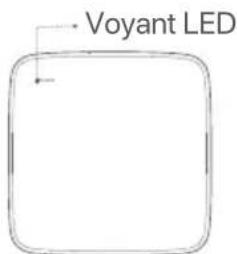
Indicateur LED unique (Exemple : N3L-8H)
| Voyant LED | Description |
| POWER | Bleu fixe : Initialisation. |
| Vert fixe : enregistrement NVR. | |
| Vert clignotant : le NVR fonctionne correctement mais n'enregistre pas. | |
| Rouge continu : NVR défectueux (port LAN déconnecté, ou disque dur défectueux). |
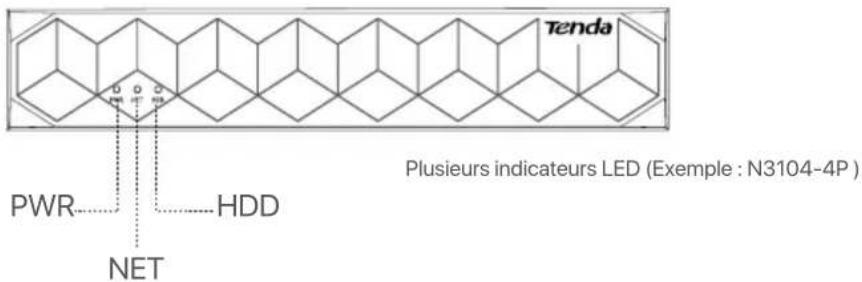
| Voyant LED | Description |
| PWR | Allumé en continu: sous tension. |
| Éteint: Alimenté de manière incorrecte. | |
| NET | Allumé en continu: port LAN connecté. |
| Éteint : port LAN déconnecté. | |
| HDD | Allumé en continu: le disque dur fonctionne correctement. |
| Clignotant: disque dur défectueux (par exemple, disque dur non formaté.) | |
| Éteint: Aucun disque dur détecté. |
Panneau du bas
Trous de montage mural : Utilisés pour fixer l'appareil au mur.
Les matériaux de montage mural sont auto-preparés. Spécifications recommandées des vis et chevilles en plastique :
Vis: diamètre du filetage: 3 mm, longueur: 14 mm; diamètre de la tête: 5.2 mm
Cheville en plastique: diamètre interieur: 6,0 mm; longueur: 26,4 mm
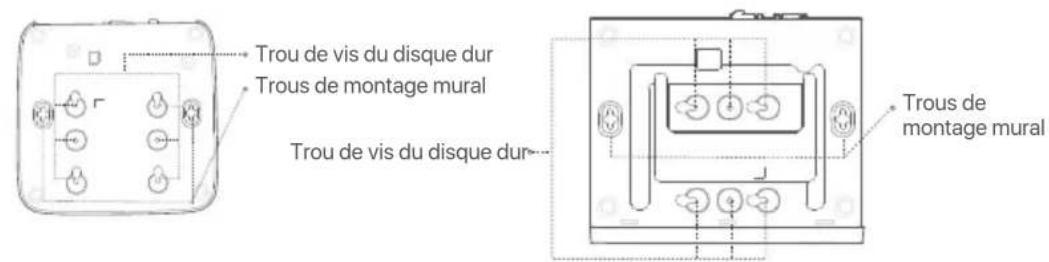
Coque plastique NVR (Example : N3L-8H) Coque metallique NVR (Example : N3104-4P)
Panneau arrête
NVR ordinaire (Example : N3L-8H)
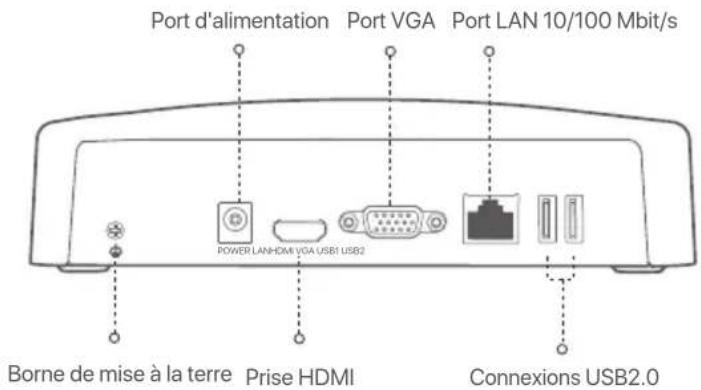
PoENVR (Example : N3104-4P)
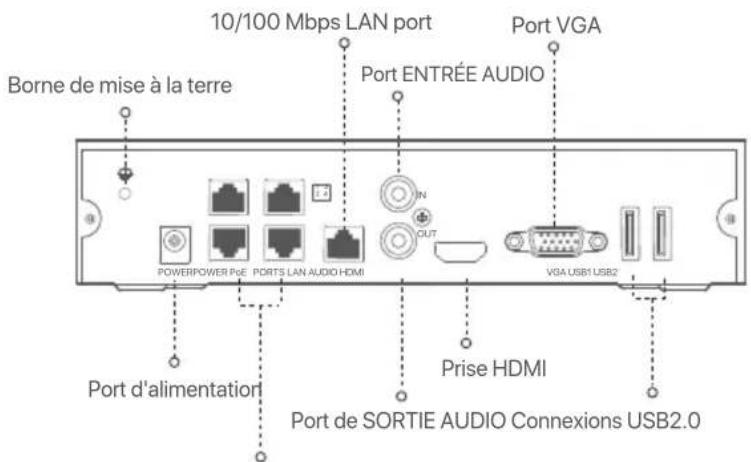
Ports d'auto-négociation 10/100 Mbps pour l'alimentation PoE et la transmission de données
| DescriptionPort | |
| Borne de mise à la terre. Connectez la borne de mise à la terre du NVR à la terre ou à la borne de terre du batiment avec un cable de mise à la terre pour empêcher l'électricité statique ou la foudre d'endommager le NVR. | |
| POWER | Port d'alimentation. Utilisez l'adaptateur secteur inclus pour allumer le NVR. |
| PoE PORTS | Port Fast Ethernet, qui prend en charge l'alimentation PoE IEEE 802.3af/at. Utilisé pour se connecter aux caméras. -Conseils -Cable Ethernet recommendé : CAT 5 ou supérieur. -Distance d'alimentation : • Mode normal (par défaut) : jusqu'à 100 m • Mode longue portée : jusqu'à 250 m |
| LAN | Port LAN Ethernet rapide. Utilisé pour se connecter à des pérophériques tels que le routeur et le commutateur. |
| AUDIO IN | Port d'entrée audio. Utilisé pour se connecter aux pérophériques d'entrée audio, tels que les micros. |
| AUDIO OUT | Port de sortie audio. Utilisé pour se connecter à des pérophériques de sortie audio, tels que des haut-parleurs actifs. |
| HDMI | Prise HDMI. Connectez votre moniteur ou télévisuer à ce port à l'aide d'un cable HDMI pour la sortie audio et video. |
| VGA | Port VGA. Connectez votre moniteur à ce port à l'aide d'un cable VGA pour la sortie video. |
| USB | Prise USB 2.0. Utilisé pour se connecter à des pérophériques tels qu'une souris et un pérophérique de stockage USB. |
I Installer le Disque dur
L'apparace des NVRs peut varier en fonction des modèles. Les informations suivantes seront uniquement de reference. Veuillez installer le HDD qui correspond au modele que vous avez acheté. Ce produit ne contient pas de disque dur. Nous vous recommendons d'utiliser un disque dur dédié à la videosurveillance. Vous pourriez avoir besoin d'un tournevis. Veuillez en préparer un vous-même.

Astuces
Lors de l'installation ou du remplacement du Disque dur, veuillez couper l'alimentation du NVR, sinon le Disque dur risque de ne pas etre detecte ou meme detre endommagé.
1Dévissez les vis sous l'appareil, puis retirez le couvercle du NVR. Réserves les vis pour une utilisation ultérieure.
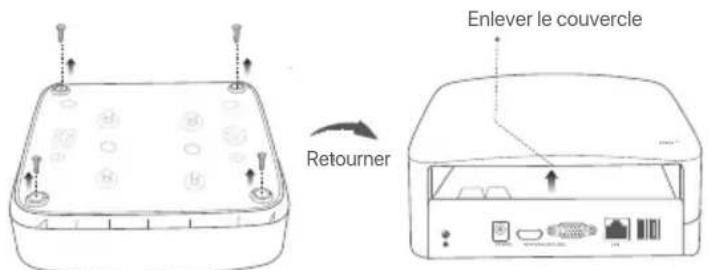
Coque plastique NVR (Exemple : N3L-8H)
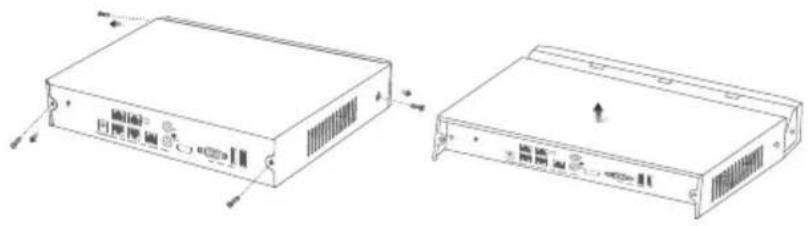
Coque metallique NVR (Exemple : N3104-4P)
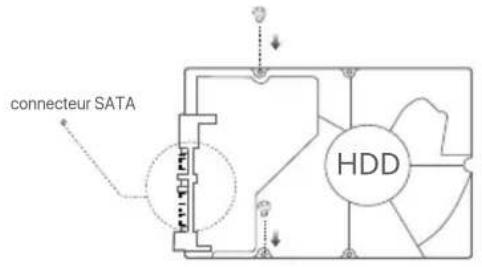
^2 Sortez 2 vis du kit d'installation du NVR et vissez-les dans les deux trous de vis les plus proches du connecteur SATA. Gardez environ 2 mm entre la tete de la vis et le Disque dur.
3 Alignez le connecteur SATA du Disque dur avec la fente SATA de la carte mère du NVR, puis insérez le Disque dur et fixez-le correctement.
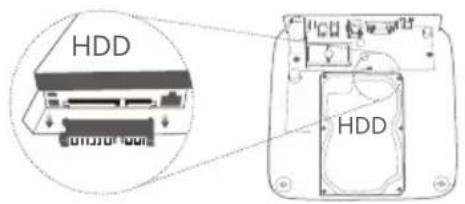
Coque plastique NVR (Exemple : N3L-8H)
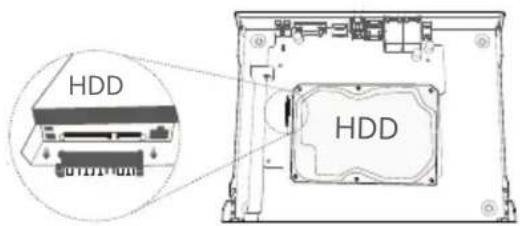
Coque metallique NVR (Exemple : N3104-4P)
4 Sortez les vis restantes du kit d'installation du NVR, et vissez-les dans les trous de vis du Disque dur pour fixer celui-ci.
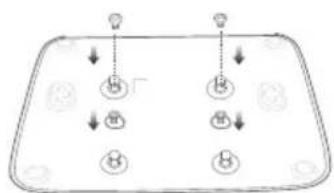
Coque plastique NVR (Exemple : N3L-8H)
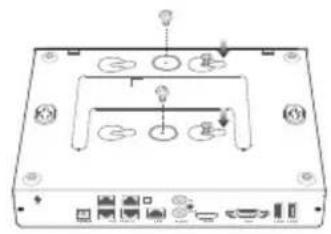
Coque metallique NVR (Exemple : N3104-4P)
⑤ Revissez le couvercle avec les vis retirees précédement.
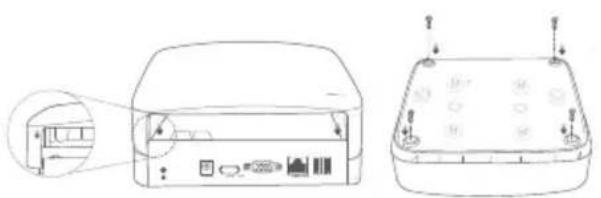
Coque plastique NVR (Exemple : N3L-8H)
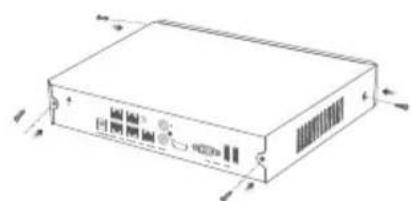
Coque métallique NVR (Exemple : N3104-4P)
II Connector l'appareil
Topologie NVR ordinaire (Exemple : N3L-8H)
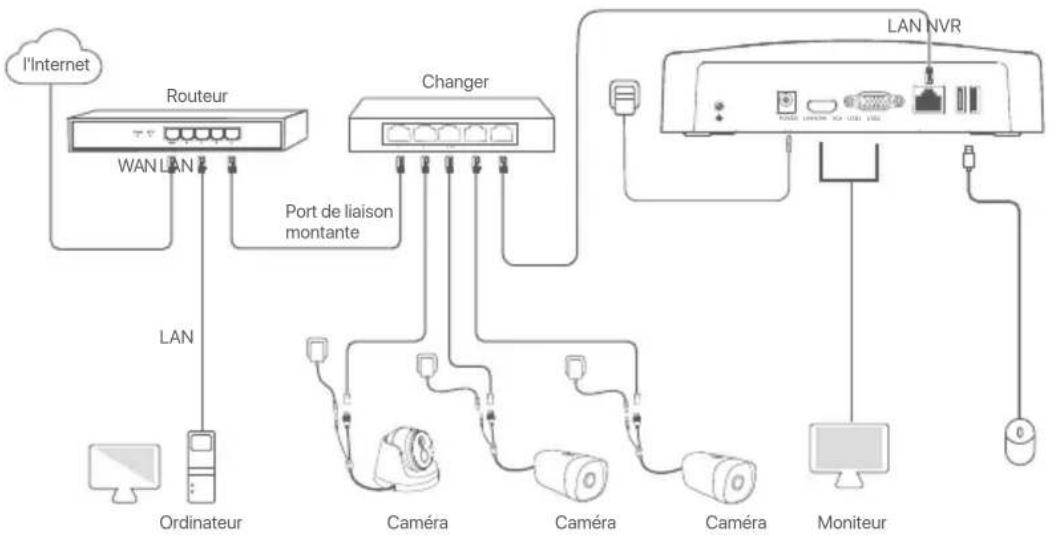
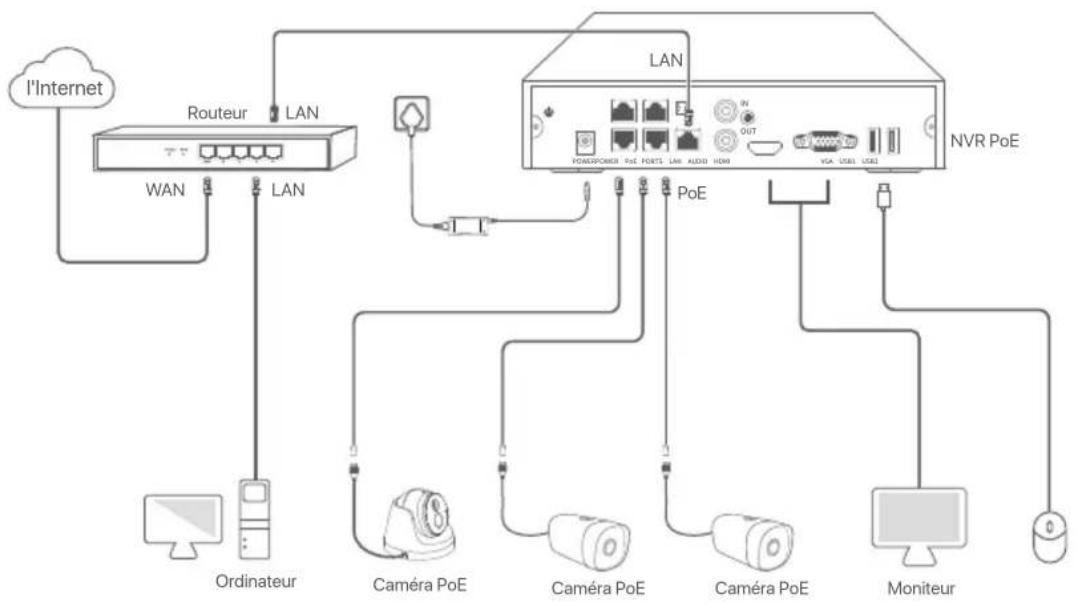
Topologie PoE NVR (Exemple : N3104-4P)
III Configuration
Gestion locale
Demarrage
Astuces
Utilisez l'adaptateur electrique fournir pourmetre le NVR sous tension. Une alimentation electrique anormale pourrait afferer les performances du NVR,voire I'endommager.
Connectez l'adaptateur secteur inclus au port d'alimentation du NVR, puis branchez l'adaptateur d'alimentation dans une prise de courant pour démarrer le NVR.
Arrêt
Remarque
Ne coupez pas directement l'alimentation du NVR pour le forcer a s'eteindre ; sinon, le disque dur et le NVR pourrait etre endommagé, et les videos pourraient etre perdues.
Après avoir connecté la souris et le moniteur au NVR, effectuez les réglages suivants sur l'interface Web du NVR (quittez l'interface plein écran):
Cliquez sur dans le coin supérieur droit, puis cliquez sur Eteindre , et sur OK. Quand L'appareil est hors tension. Veuillez couper l'alimentation apparait à l'écran, débranchez l'adaptateur d'alimentation du NVR.
Configuration rapide
Après avoir connecté la souris et le moniteur au NVR, vous pouze effectuer une configuration rapide.
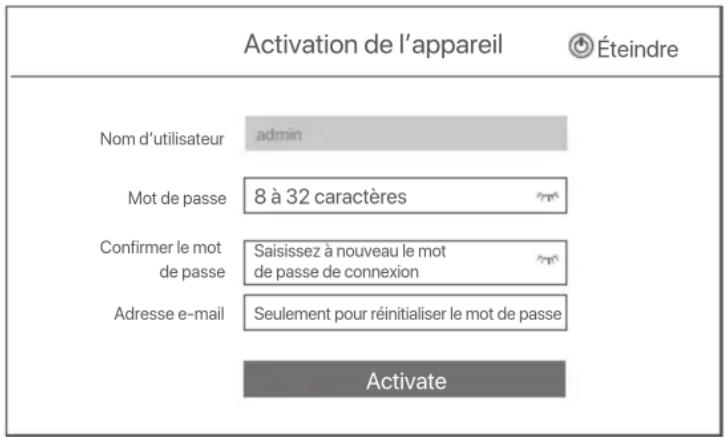
L'interface Web du NVR peut varier en fonction du modele. Veuillez vous reférer à l'interface Web de votre apparéil. Le NVR N3L-8H est illustré ici à titre d'exemple.
Définissez un Mot de passer, entrez votre Adresse e-mail, puis cliquez sur Activer.
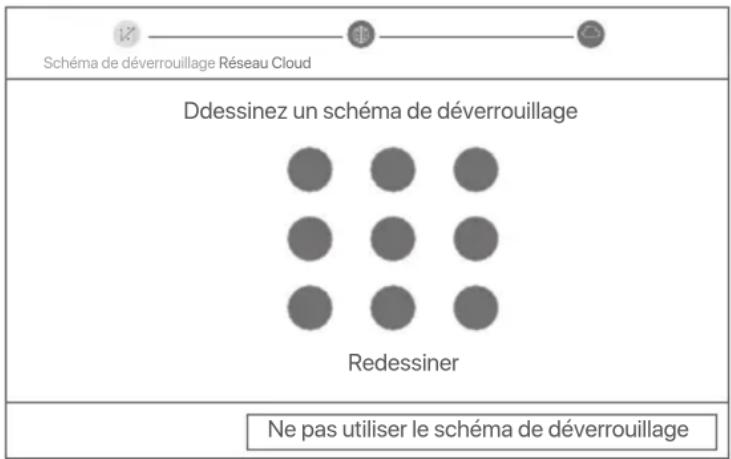
Si vous souhaitez utiliser un schéma de déverrouillage pour déverrouiller l'interface Web, veillez dessiner votre schéma. Sinon, cliquez sur Ne pas utiliser le schéma de déverrouillage et passez à l'étape .
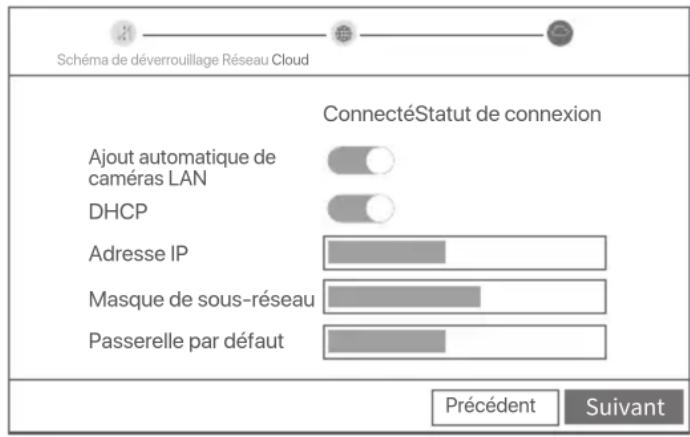
Assurez-vous que le statut de connexion est Connecté, et activez ou désactivez la fonction Ajout automatique de cameras LAN selon vos besoin.
- Si vous souhaitez ajouter automatiquement des caméras du côte LAN du NVR, cliquez sur Suivant. Pass ⑥.
- Si vous voulez ajouter manuellement des caméras du côte LAN du NVR, vous pouvez désactiver la fonction Ajout automatique de caméras LAN, et cliquer sur Suivant.
Astuces
Si le statut de connexion est Deconnecté, essayez les solutions suivantes:
- Verifiez que la connexion du port LAN du NVR est normale.
Assurez-vous que la fonction de serveur DHCP du routeur auquel le NVR est connecté est activée.
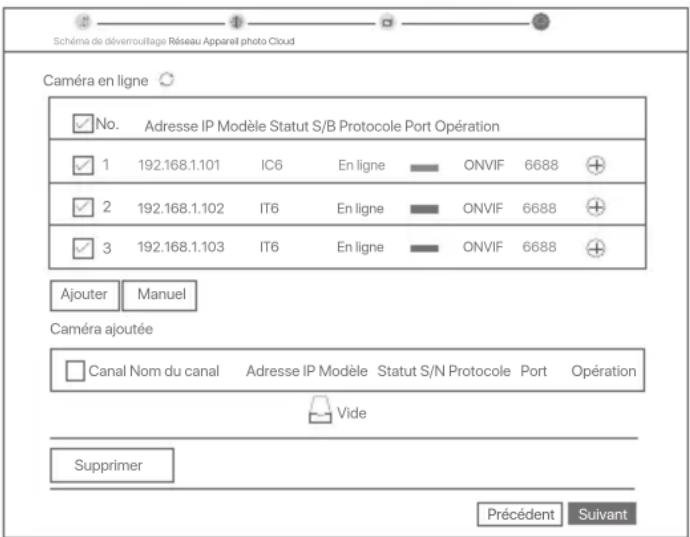
Ajouter laamera.
Choisissez laamera que vous souhaitez ajouter à la liste Caméra en ligne, et cliquez sur Ajouter. Quand les cameras apparaissent dans la liste Caméra ajoutée et que le statut est En ligne, cliquez sur Suivant.
Astuces
- Si laamera que vous souhaitez ajouter a ete connectee au commutateur ou au routeur connecte au port LAN du NVR, veillez you assurer que I'aresse IP de la camera et du NVR se trouvent dans le meme segment de reseau.
-Si le NVR prend en charge les port PoE et que la camera que vous souhaite ajouter a ete connectee au port PoE du NVR, veuillez you assurer que la fonction DHCP de la camera est activée.
-Si la camera que you soushaitez ajouter est activée et que le nom d'utilisateur et le mot de passage sont differents de ceux du NVR, cliquez sur + , saisissez les informations requises, et cliquez sur Ajouter.
Assurez-vous que la statut du Cloud est En ligne et cliquez sur OK.
Astuces
- Si le statut du Cloud est Déconnecté, veuliez you assurer que le route auquel le NVR est connecté peut acceder à Internet et que la fonction utilise est désactivée.
- Voupvez égarment gener le NVR via l'application TDSEE. Veuillez you referer a Gestion via l'application dans ce guide pour plus de détails.
Terminé.
Voussoupiez visualiser l'enregistrement video en temps réel, revoir les enregistrements,gérer les dispositifs de surveillance,etc.
Gestion des applications
Une fois que le service Cloud du NVR est activé et que le statut du Cloud est En ligne, vous pouvez ajouter et:gérer le NVR via l'application TDSEE.
- Téchéarger l'application TDSEE.
Une fois vous smartphone connecté à Internet, téléchargez et installez l'application TDSEE en scannant le code QR ou en recherchant TDSEE sur Google Play ou sur l'App Store.
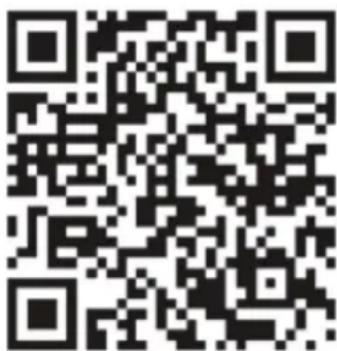
Ou
QR Code
Assurez-vous que le NVR est sous tension et qu'il fonctionne correctement.
- Executeur l'application TDSEE et suivez les instructions pour terminer l'enregistrement de l'utilisateur. Rendez-vous sur la page Accueil, puis cliquez Ajouter un appeareil ou ^+ dans le coin supérieur droit de la page d'accueil.
Astuces
Pour que le mot de passé de connexion du NVR puisse être réinitialisé via l'application TDSEE, veuillez vous inscrite avec l'adresse e-mail utilisée lors de l'activation du NVR.
- Scannez le code QR sur l'étiquette en bas du NVR ou sur la page Service Cloud, puis suivez les instructions de l'application.
Après avoir ajouté le NVR, vous pouvez visualiser à distance l'enregistrement video en temps réel, revoir les enregistements et vérifier les messages d'alarme, le tout via l'application TDSEE.
- Configuration Web
Les NVR de cette série peuvent être configurés via l'interface Web.
Activer
Si le NVR n'est pas activé, vous pouvez l'activer via l'interface Web. Une fois l'activation terminée, vous devrez vous reconnectcer.
Connectez l'appareil au commutateur ou au routeur qui est connecté au NVR.
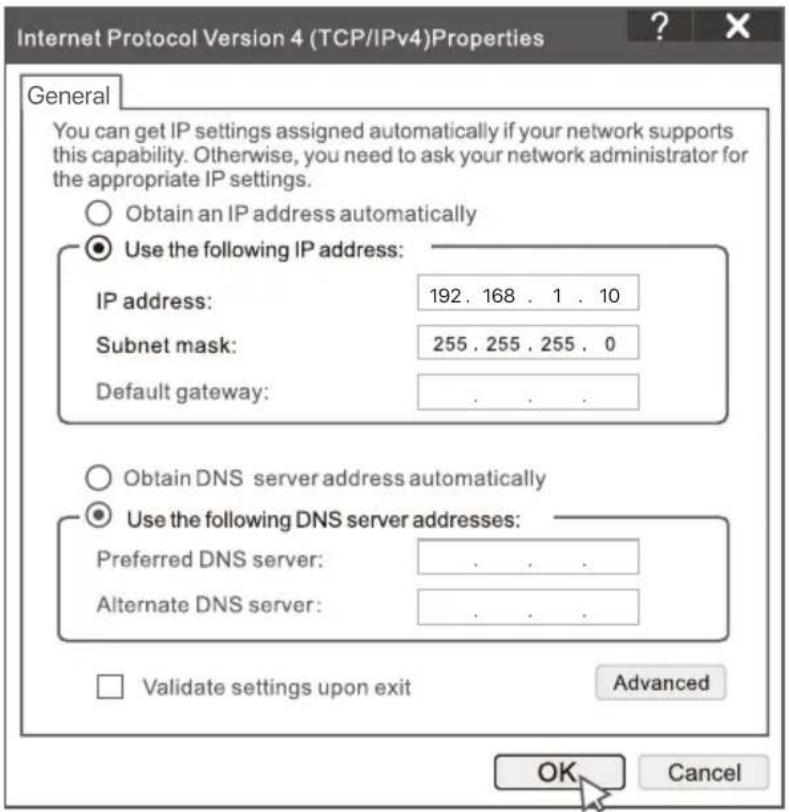
Définissez l'adresse IP de l'ordinateur sur une adresse inutilisée appartenant au même segment de réseau que l'adresse IP du NVR, mais différente de cette-ci.
L'adresse IP de connexion par défaut du NVR est 192.168.1.254. Veuillez définir l'adresse IP de l'ordinateur telle que 192.168.1.X (X pouvant être un nombre entre 2 et 253 inutilisé par un autre apparéil).
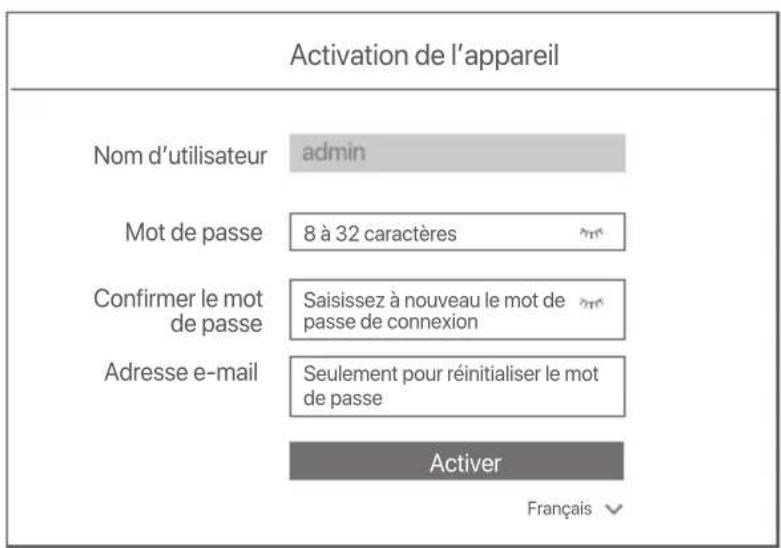
Lancez un navigateur et entrez l'adresse IP 192.168.1.254 du NVR dans la barre d'adresse. Définissez un Mot de passer, saisissez votre Adresse e-mail, et cliquez sur Activer.
Conseils
Le NVR prend en charge la connexion HTTPS. Lorsque vous accedez à sa page de gestion, le navigateur peut indiquer que l'adresse Web n'est pas sécurisée, ignorez-la simplement et continuez.
Configuration terminée. Vous pouvez acceder à l'interface Web du NVR pour visualiser l'enregistrement video en temps réel ou configurer le NVR selon vos besoin.
La fonction DHCP du NVR est activée. S'il y a un serveur DHCP dans le réseau, l'adresse IP du NVR peut être modifiée. Veuillez vous référer à l'adresse IP réelle attribuée au NVR par le serveur DHCP.
Connectez-vous à l'interface Web
Reportez-vous aux étapes 1 à 3 dans Activer pour faire fonctionner.
FAQ
Q1. Que doit je faire s'il n'y a pas de videos de lecture sur le NVR?
A1.
- Assurez-vous que le disque dur fonctionne correctement.
Accedez à Configuration > Stockage > HDD:
- Si le disque dur n'est pas détecté, éteignez d'abord le NVR, réinstallé le disque dur et démarrez le NVR.
- Si le disque dur est anormal, eteignez d'abord le NVR, reinstalle le disque dur et demarrez le NVR. Si le probleme persiste, formatez le disque dur.
-
Si le formatage échoue, éteignez d'abord le NVR, remplacez le disque dur et démarrez le NVR.
-
Assurez-vous que le plan d'enregistrement est approprié.
Accédez à Configuration > Stockage > Planification et assurez-vous que :
- Le programme d'enregistrement de canal est activé.
- La durée d'enregistrement et le type d'enregistrement ont été régés correctement. Si ce n'est pas le cas, définitisse-les et enregistrez-les selon vos besoin.
Q2. Que doit je faire si l'application TDSEE ne parvient pas à ajouter le NVR ?
A2. Accédez à Configuration > Réseau > Service cloud du NVR pour vous assurer que la fonction de service cloud est activée.
- Si I'etat du cloud est en ligne, assurez-vous que le téléphone mobile (avec l'application installée) est connecté à Internet.
-
Si l'etat du cloud est hors ligne, essayez les solutions suivantes :
-
Accedez à Configuration > Réseau > Internet pour vous assurer que la configuration des paramétres Internet est correcte.
Assurez-vous que le port LAN du NVR est correctement connecté au cote homologue (commutateur ou routeur).
Assurez-vous que le routeur est connecté à Internet et que la fonction de filtrage est désactivée ( comme le filtre MAC et la liste noire).
Assurez-vous que la fonction de serveur DHCP du routeur est activée.
Q3. Que doit je faire s'il n'y a pas d'affichage d'image sur le canal NVR?
A3. Accedez a Configuration > Canal > Camera de l'interface graphique du NVR, recherche Camera ajoutée et vérifie l'etat de laamera du canal.
- Si l'état de laamera du canal est En ligne, accedez à Configuration > Canal > Image et assurez-vous que la Luminosité et contraste sous les Paramètres d'image ne sont pas tous les deux à 0.
-
Si l'état de laamera du canal est Erreur, passes la souris sur ① pour vérifier la raison de l'exception et essayez les solutions suivantes :
-
Si la raison de l'exception est Nom d'utilisateur ou mot de passage incorrect, cliquez sur et saisissez a nouveau le nom d'utilisateur et le mot de passage de connexion.
- Si la raison de l'exception est Déconnecté, assurez-vous que la connexion entre le NVR et laamera est normale et que le cable Ethernet n'est pas desserré.
- Supprimez ou réinitialisez laamera et ajoutez-la à nouveau.
- Éteignez laamera et redémarrez-la.
Q4. Que doit je faire si le NVR ne trouve pas laamera?
R4: Si le NVR prend en charge le port PoE et que laamera a ete connectee au port PoE du NVR, essayez les solutions suivantes :
- Connectez l'ordinateur et laamera au même réseau et activez la fonction DHCP de laamera (via l'outil de gestion client, tel que ONVIF Device Manager ou l'interface utilisateur Web de laamera pour la configuration).
- Si laamera est une camera fierce, assurez-vous que laamera prend en charge ONVIF et que ONVIF est activé et qu'un administrateur avec le nom d'utilisateur admin a été ajouté à la liste des utilisateurs.
Si laamera a ete connectee au cote LAN du NVR, essayez les solutions suivantes :
- Assurez-vous que laamera fonctionne correctement et que laamera est correctement connectée au commutateur ou au routeur connecté au NVR et que le cable Ethernet est bien serré.
- Assurez-vous que l'adresse IP de laamera se trouve dans le même segment de réseau que l'adresse IP LAN du NVR (via l'outil de gestion client, tel que ONVIF Device Manager ou l'interface utilisateur Web de laamera pour la configuration).
- Si laamera est une camera tience, assurez-vous que la camera prend en charge ONVIF et que ONVIF est activé et qu'un administrateur avec le nom d'utilisateur admin a ete ajoute a la liste des utilisateurs.
Si le problème persiste, veullez contacter le support technique de Tenda.
Acsomag tartalma
Ae aie aie aie aie aie aie aie aie aie aie aie aie aie aie aie aie aie aie aie aie aie aie aie aie aie aie aie aie aie aie aie aie aie aie aie aie aie aie aie aie aie aie aie aie aie aie aie aie aie aie a ie
1
yoll
1
· = 0
NVR jao 1, aioi oaiy iiaia ayalall aay y NVR jao ayalall aaiiy
TDSEE
TDSEE
TDDEE 1
.App Store Google Play TDSEE 0

aJyWJyLj
NVR
Aagjll aal l jai. Jaiill Jy Cai kall gai TDEE 1
Obtenir de la aide et des services
Pour les specifications techniques, les guides d'utilisation et plus d'informations, veuillez visiter la page du produit ou la page de service sur www.tendacn.com. Plusieurs langues sont disponibles.
Vous pouvez voir le nom et le modele du produit sur l'etiquette du produit.




