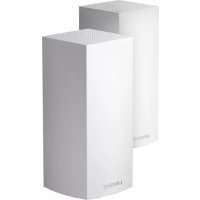
Velop MX10600 - Roteador LINKSYS - Manual de utilização gratuito
Encontre gratuitamente o manual do aparelho Velop MX10600 LINKSYS em formato PDF.



| Tipo de produto | Roteador mesh Wi-Fi tribanda (sistema mesh) |
| Modelo | Linksys Velop MX10600 |
| Dimensões (C x L x A) | 113 x 113 x 243 mm |
| Peso unitário | 1,58 kg |
| Alimentação | 12V, 4A (adaptador de energia incluso) |
| Velocidade das portas Ethernet | Gigabit (10/100/1000 Mbps) |
| Frequências de rádio | 2,4 GHz e 5 GHz |
| Número de antenas | 13 (internas) |
| Portas | 1x USB 3.0, 2x Ethernet Gigabit, 1x Internet Gigabit, 1x alimentação |
| Botões | Ligar/desligar, WPS, Reinicialização (Reset) |
| Indicador luminoso | LED multicolorido (azul, violeta, vermelho, amarelo) para status |
| Segurança sem fio | WPA2 Pessoal, WPA2 Empresarial, criptografia de até 128 bits |
| Funções principais | Configuração via aplicativo Linksys, controle parental, priorização de dispositivos, acesso para convidados, armazenamento USB compartilhado, teste de velocidade, WPS |
| Compatibilidade de aplicativo | iOS 11.4+ e Android 6+ |
| Temperatura de operação | 0 a 40 °C |
| Umidade de operação | 10% a 80% sem condensação |
| Manutenção e limpeza | Limpe com um pano macio e seco. Não use líquidos ou produtos abrasivos. |
| Peças de reposição e reparabilidade | Adaptador de energia e cabo Ethernet fornecidos. Nenhuma peça reparável pelo usuário. Reinicialização de fábrica via botão Reset. |
| Informações gerais | Marca: Linksys. Garantia: 2 anos (padrão). Suporte: linksys.com/support/Velop |
Perguntas frequentes - Velop MX10600 LINKSYS
Perguntas dos utilizadores sobre Velop MX10600 LINKSYS
0 pergunta sobre este aparelho. Responda às que conhece ou faça a sua.
Faça uma nova pergunta sobre este aparelho
Baixe as instruções para o seu Roteador em formato PDF gratuitamente! Encontre o seu manual Velop MX10600 - LINKSYS e retome o controlo do seu dispositivo eletrónico. Nesta página estão publicados todos os documentos necessários para a utilização do seu dispositivo. Velop MX10600 da marca LINKSYS.
MANUAL DE UTILIZADOR Velop MX10600 LINKSYS
Almacenamento externo
Characteristicas ficas
Dimensiones 113 mm x 113 mm x 243 mm
Almacenamento Externo
Rádiofrekvência 2,4GHz és 5 GHz
"Wi-Fi" nuostatos 13
Descrição Geral do Produto 3
Frente/topo 3
Voltar 4
Fundo 5
Onde obter mais ajuda 6
Instalacao 7
Definições deSYSTEMA Velop 9
Inicie sessao na app Linksys 9
Painel de controlo 10
Dispositivos 11
Para ver ou alterar detailhes de equipments 12
Definições de Wi-Fi 13
Definições avançadas 14
Ligar um dispositivo com WPS 15
Acesso para convidados 16
Armazenamento externo 17
Verificacao de velocidade 18
Controlos parentais 19
Prioridade de disposicao 20
Notificacoes 21
Administração Velop 22
Definições avançadas 24
Definições da Internet 24
Definições de portas 25
Filtros MAC Wi-Fi 26
A minha conta 27
Comentários 28
Ajuda 29
Ligar diretamente ao Velop 30
Palavra-passede administradorVelop 31
Como restuarar predefinições de fabrica 32
Especificações 33
Linksys Velop 33
Ambiente 33
Descrição Geral do Produkte
Frente/topo
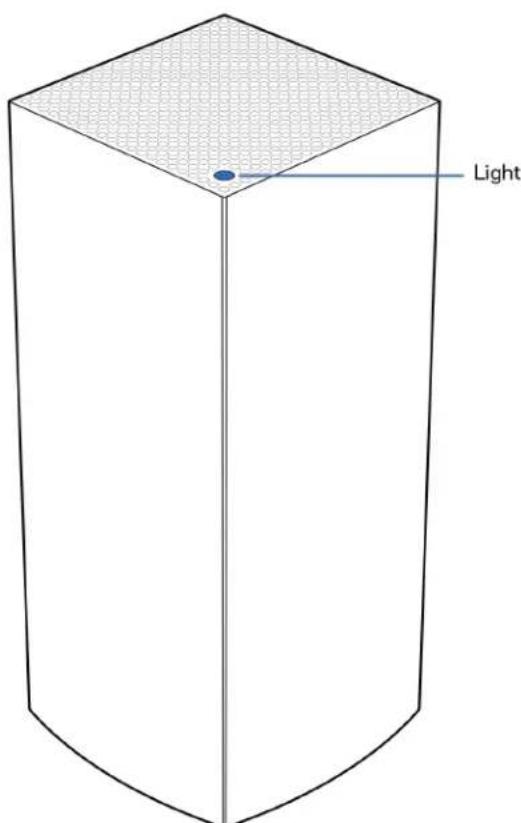
A luz no topo do seu não fornece-lhe informacao sobre o funcimento do nao.
| Descrição da luz | Estado |
| Azul a piscar A iniciar | |
| Azul fixo Ligado | |
| Roxa a piscar Configurações em coisa | |
| Roxa fixa | Pronto para configurações |
| Vermelha a piscar | Apagada(s)No séundário:demasiado longeNo principal: desligadodo modem |
| Vermelha fixa Sem ligações internet do modem | |
| Amarelo fixo Ligação fracSacó né secundário |
Voltar
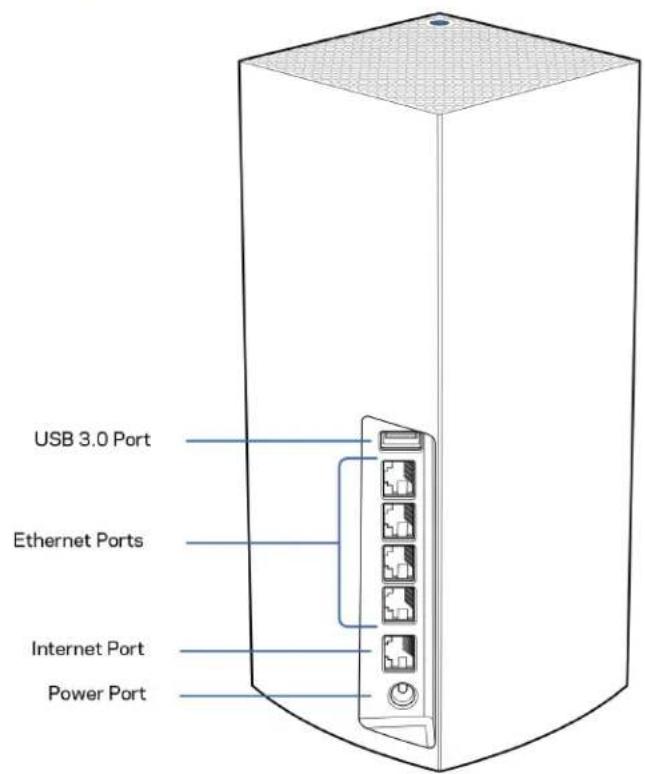
Porta USB 3.0—Ligue e partilhe unidades USB na sua rede. Apenas para partilha local de ficheiros (sem suporte para FTP, servidor multimédia nem USB virtual). Além disso, não se destina partilhar periféricos,/tsais como impressoras, scanners ou camaras.
Portas Ethernet — Ligue cabos ethernet a estas portas ethernet Gigabit (10/100/1000) e a outros equipamentos com fios na sua rede. Se tiver mais de um não no seuSYSTEMA Velop, use uma destas portas para ligaçao ao seu modem ou modem-router.
Nota - Para melhor desempenho, utilize um cabo CAT5e ou com classificacao superior nas portas Ethernet.
Porta Internet — Ligue um cabo ethernet à porta gigabit (10/100/1000) amarela e a um modem internet de cabo/DSL ou fibra de banda larga. Se estiver a usar este router como um não secundário numSYSTEMA Wi-Fi mesh, pode usar esta porta para Criar una ligação por cabo a outras não.
Porta de alimentação — Ligue o transformador CA, incluído, a esta porta.
Cargo
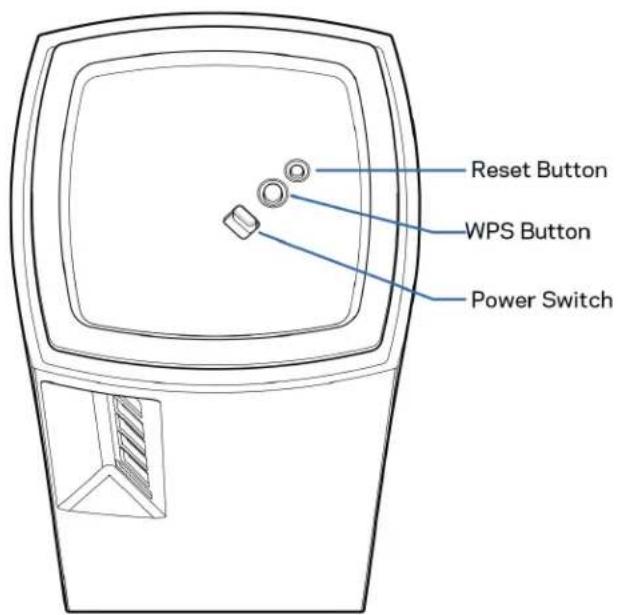
Botão de reposicao — Mantenha premido este botão às luz no topo do não ficar vermelha, diminuir brilho e pescar a vermelho vivo novamente, para repar o não com as suas definições de fabrica.
Botão Wi-Fi Protected Setup—Prima para efetuar ligação de dispositivos preparados para WPS. Interruptor de alimentação—Prima | (on/ligar) para ligar a alimentaçãoétrica do não.
Ajuda
Onde obter mais ajuda
- Linksys.com/support/Velop
- A ajuda da app Linksys (abra a app e clique em Ajuda no menu de navegao principal)
Note — As licências e avisos para software de terceiros realizados neste produto poderão ser vistos em http://support.linksys.com/en-us/licenses. Contacte http://support.linksys.com/en-us/gplcodecenter para perguntas ou pedidos de)códio fonte GPL.
Instalacao
IMPORTANTE—Os nós Velop pode ser configurados como nós principales ou como nós secundários.
Um não primário tem de ser ligado com um cabo ethernet ao seu modem ou modem router. Logo que tenham sido configurados para functionarem sem fios, os;nós secundários poder ser ligados a outras não sem fios ou com cabos ethernet.
Se estiver a adicionar este novo no como um no principal a umsystema ja existente do tipo Velop Wi-Fi mesh para a casa toda, reponha as predefinições de fabrica de todos os nós, edeois adicione-os ao systemapós o novo no principal ja estar configurado e a funciona.
Descarregue a app Linksys. Precisaonga app para instalar o Velop.
Visite a App Store do seu disposicao e procure por Linksys.

Instale a app, abra-a e siga as instruções.
Nota - A app referencia com iOS 11.4 e posterior, Android 6 e posterior.
Irá Criar uma conta Linksys Smart Wi-Fi, para que possa usar a app para ver ou alterar as suas definições Velop a partir de qualquer lugar com ligação à Internet.
Algumas das muitas coisas que pode fazer com Linksys Smart Wi-Fi:
Mudar o nome ePALAVRA-passedaWi-Fi
- Configurar o acesso de convidados
- Ligar equipamentos à Wi -Fi using a funcão WPS
- Bloquear a internet usando controlos parentais
- Testar a velocidade da ligaçao à internet.
Nota — Durante a instalação iremos enviar-lhe um email de verificação. A partir da sua rede domestica, clique na hyperlingação no email.
Com excedo de ligar os cabos de corrente eltrica e ethernet, a instalacion baseada na app faz todo o trabajo por si. Uma vez ligado, use a app para personalizar a sua Wi-Fi, dando-lhe um nome ePALavra-passe. Tatem podar daos nos nomes baseados em onde eles estao, para que os possa identificar no raro caso de ser preciseo resolver alguma quostao.
Imprime esta párgina,(before registe as definições de Wi-Fi e de conta naanela abaixo, como referencia. Guarde as suas notas num local seguro.
| Nome Wi-Fi | |
| Palavra-passé do Wi-Fi | |
| Palavra-passé de administrador | |
| Nome de acesso de convidado | |
| Palavra-passé de acesso de convidado | |
| Email de início de sessão da App Linksys | |
| Palavra-passé da App Linksys |
Definições de sistemas Velop
Usando a app Linksys pode ver ou alterar as definições de sistemas Velop, para tornar a sua Wi-Fi mais segura ou para funcional melhor com um equipamento ou jogo. Pode aceder às definições a partir de qualquer lugar do mundo em que tenha liação à internet. Pode tambem aceder às definições usingo a(ALa-passedo router quando estiver ligado à sua rede domestica,mesmo se não tiver uma liação à internet.
Inicie sessão na app Linksys
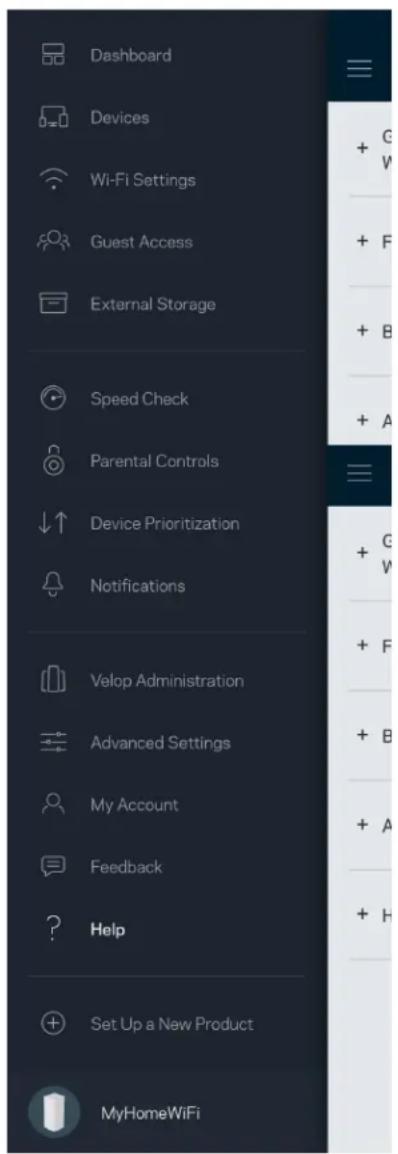
1. Abra a app Linksys.
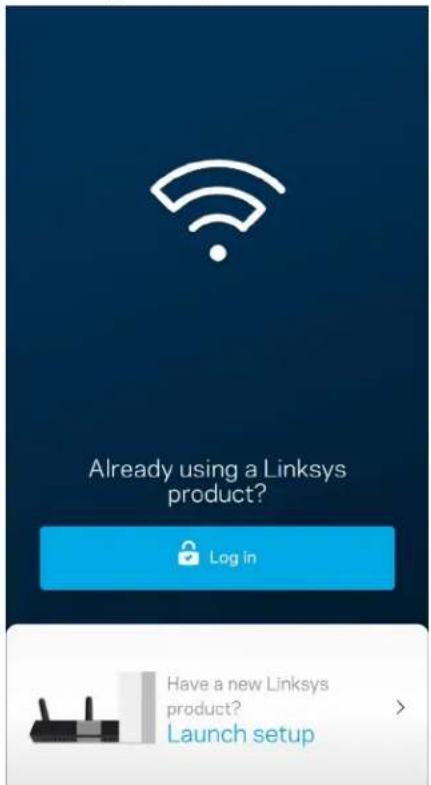
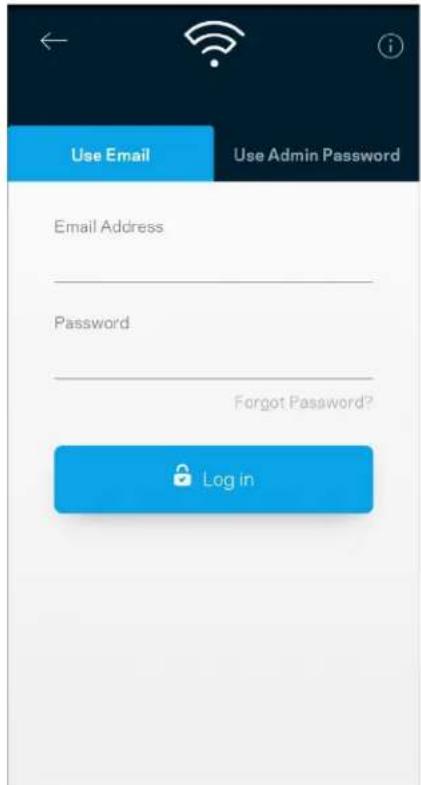
- Introduza o endereço de email que utilizesu quando criou a sua conta.
- Introduza aPALAVRA-passeda conta.
- Toque em Iniciar sessao.
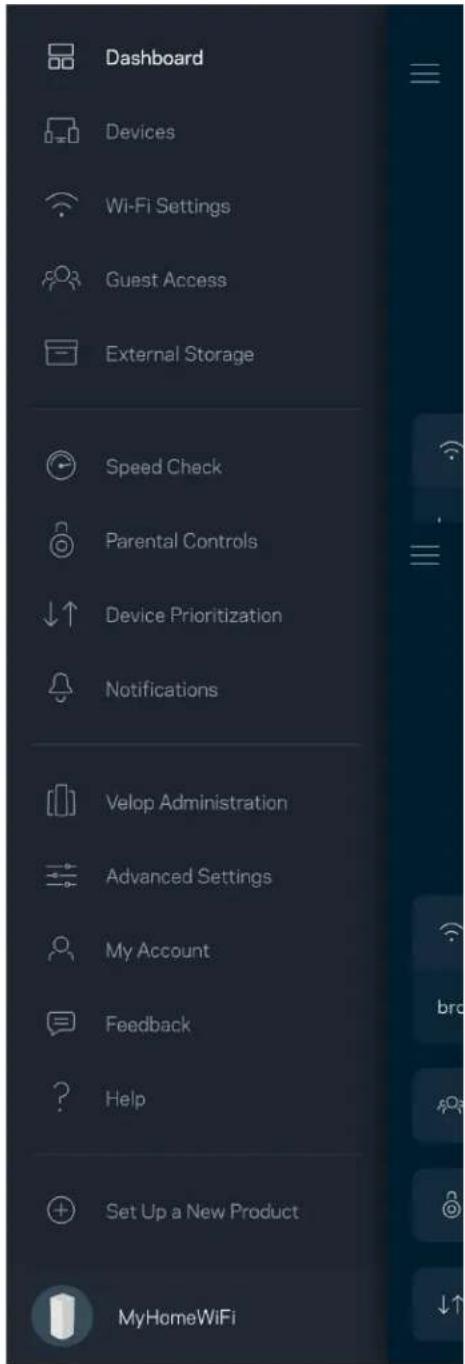
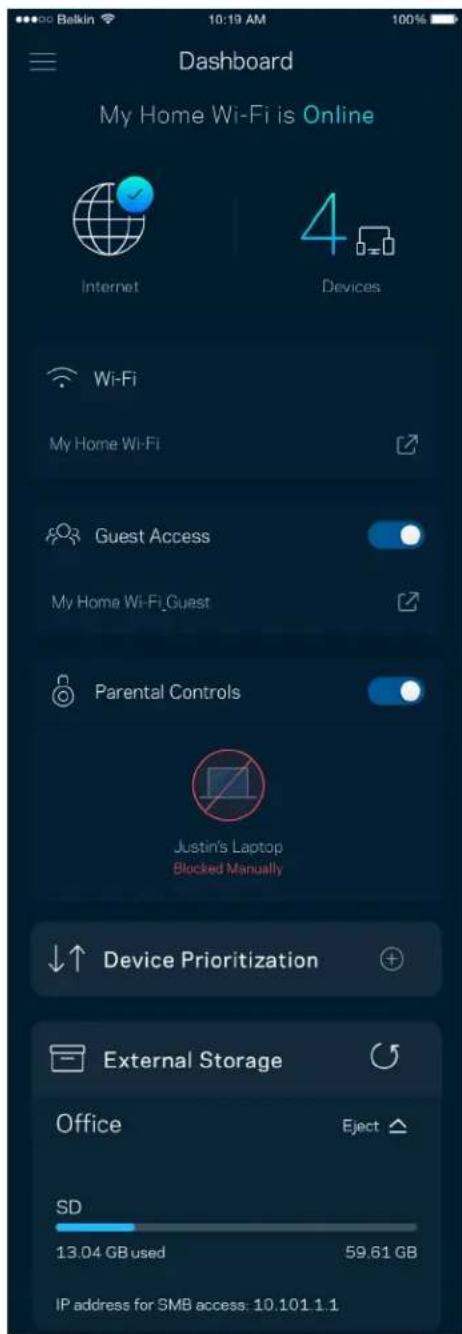
Painel de controlo
O pailne de controlo é um resumo da sua Wi-Fi. Veja quantos dispositivos está ligados ao seu Sistema Velop. Partilhe a suaPALavra-passe de Wi-Fi e d'aceso de convidado à sua Wi-Fi. O pailnel de controlo también minha se quaisquer dispositivos tem controlos parentais ativos ou se receberam prioridade para acesso Wi-Fi.
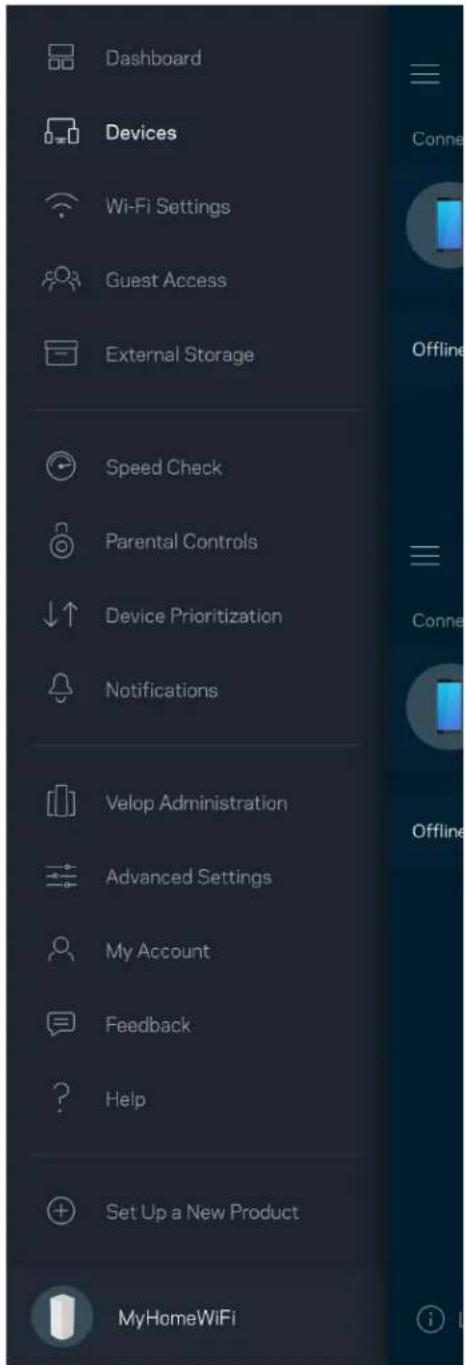
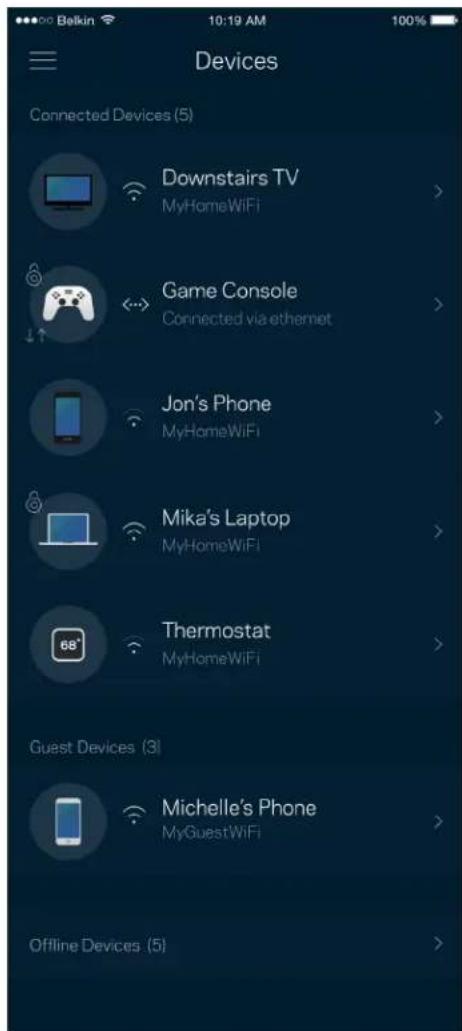
Dispositivos
Veja e altere detalles de todos os dispositivos ligados à sua Wi-Fi. Pode ver os dispositivos na sua rede principal e na sua rede de convidado, ou ver informação sobre cadaPOSITIVO.
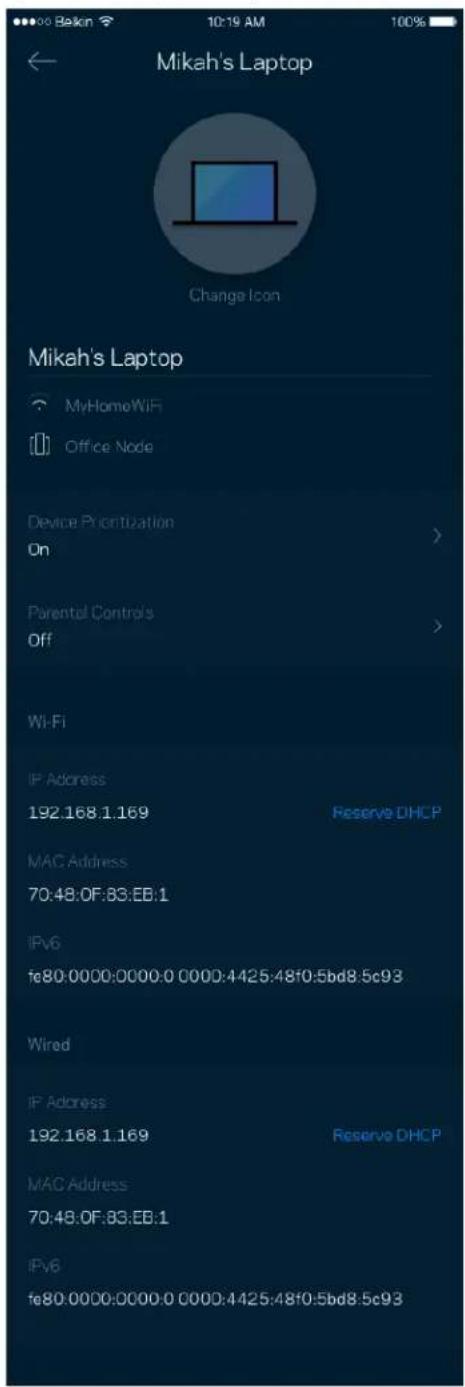
Para ver ou alterar detailhes de equipments
No écrà Dispositivos pode editar names de dispositivos e alterar os icones dos dispositivos. Não pode atribuir prioridades a dispositivos, definir controlos parentais e ver detalles de Wi-Fi. Toque em qualquer disposativo para ver detalles.
Definições de Wi-Fi
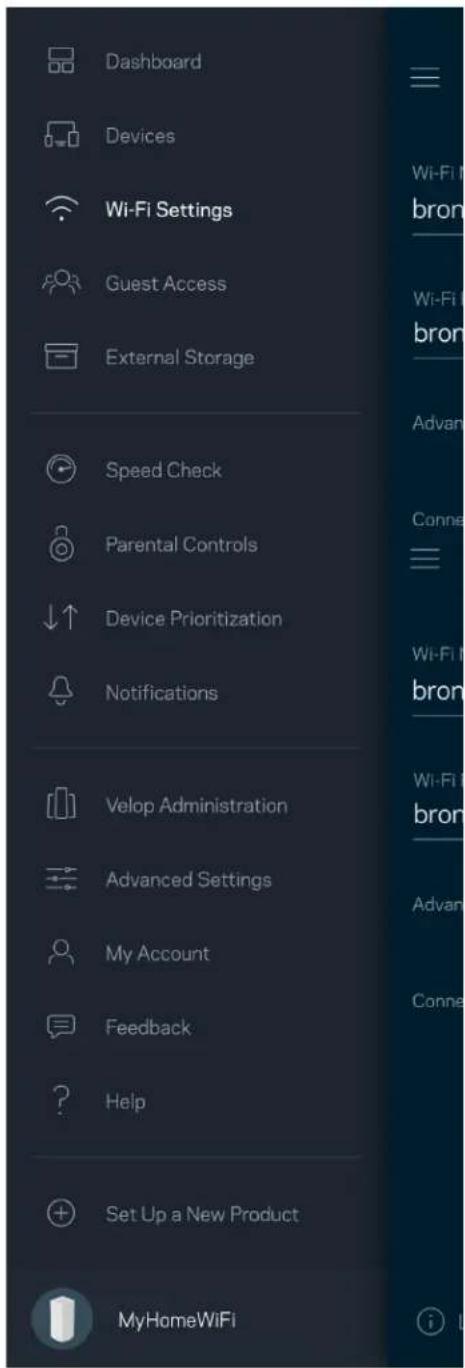
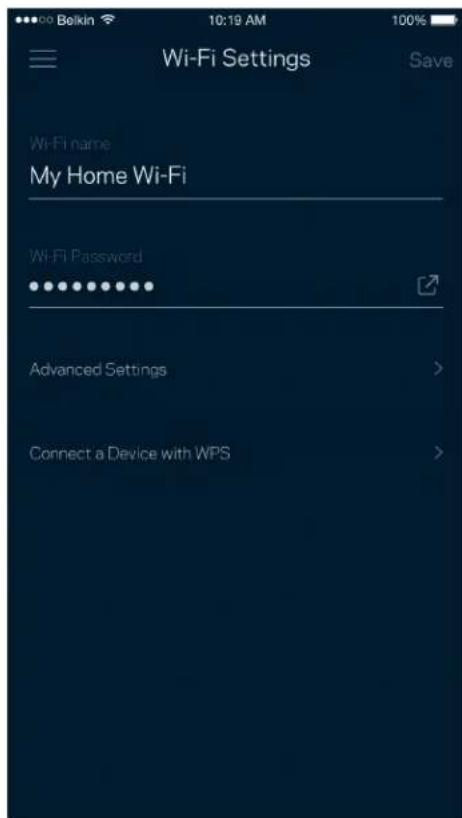
Pode ver ou alterar o nome ePALavra-passeda sua Wi-Fi e ligar dispositivosutilizingafuncaoWi-Fi Protected SetupTM.
Definições avançadas
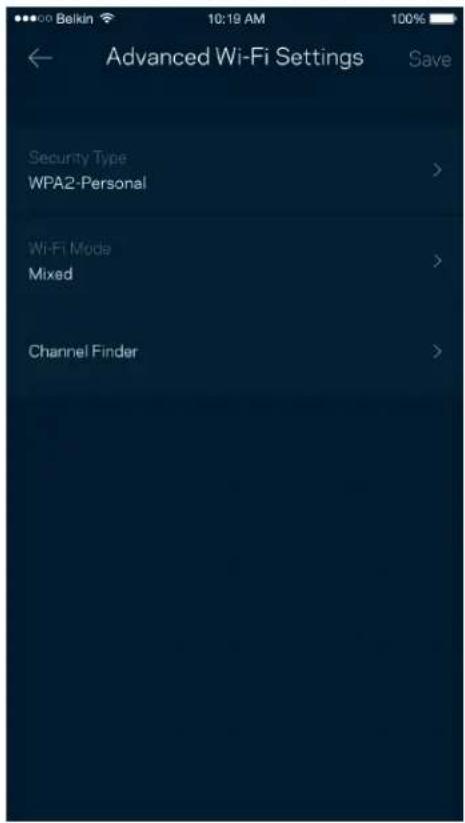
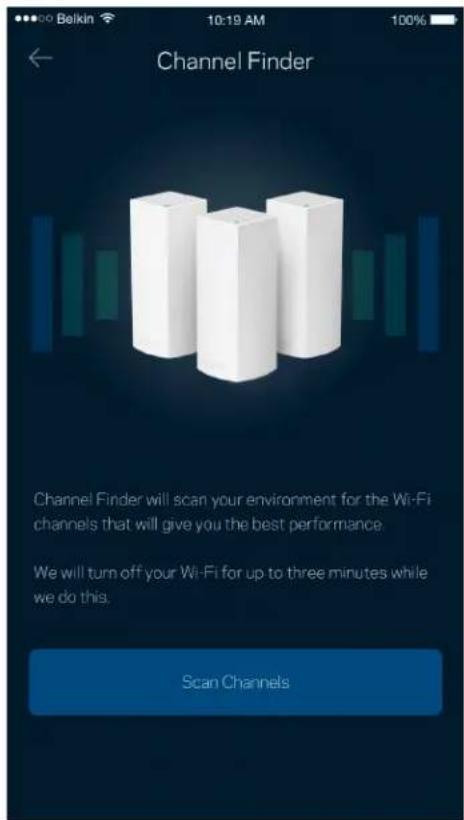
Osutilizadores avançados poderaltero tipo de seguranca e modo de Wi-Fi predefinidos.Nao altere estas definições a não ser que tenha mucha experiência com redes Wi-Fi. O Localizador de Canais vai procurar os canais de Wi-Fi mais abertos na sua area, para assegurar que obém o melhor desempenho do seuSYSTEMA Velop.Setiver mais de um no no seu systema Velop,o Localizador de Canais irá determinar o melhor canal para cada nao.
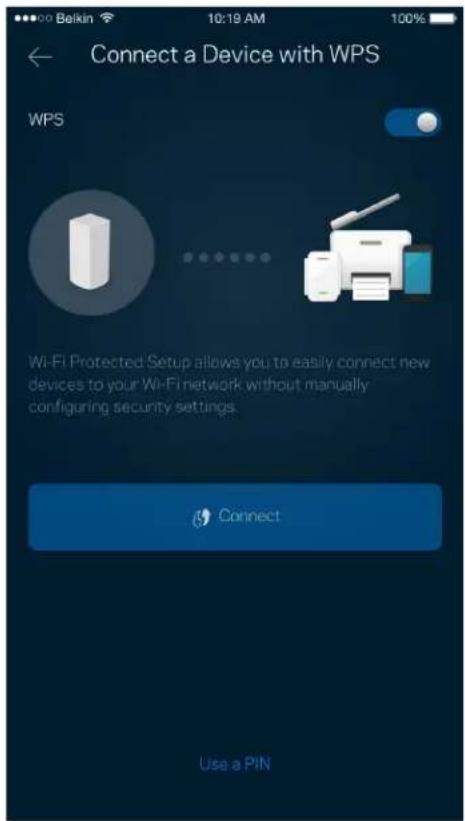
Ligar um dispositivo com WPS
O Wi-Fi Protected Setup permite ligar fácilmente dispositivos sem fios à sua Wi-Fi sem ter de introduzirmanualamenteasdefiniçõesdesegurarca.
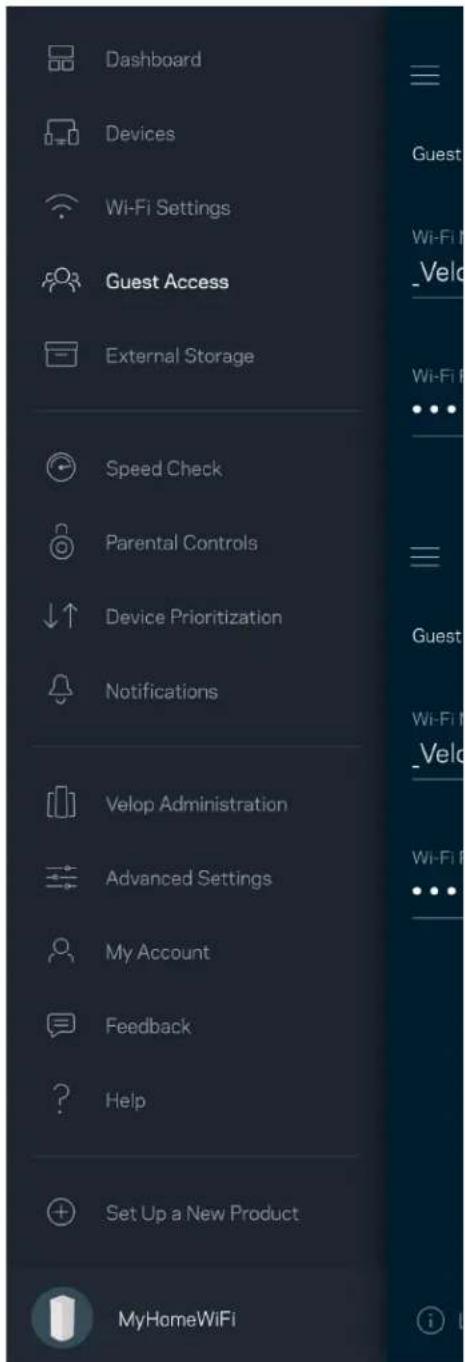
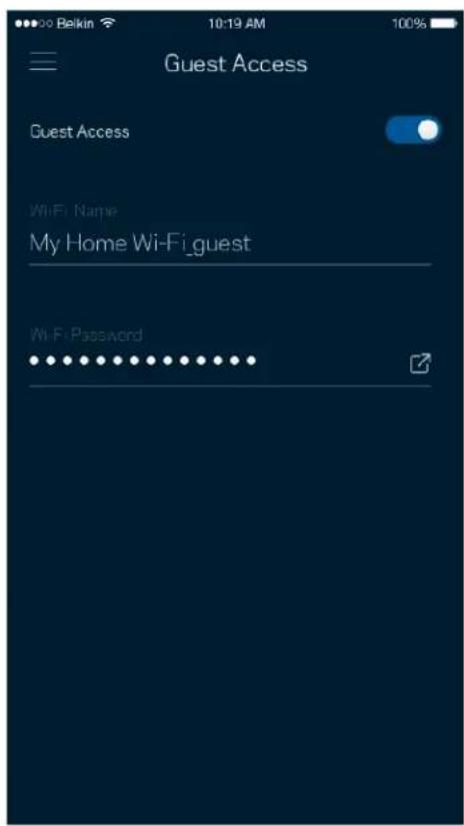
Acesso para convidados
Use o seu Aecesso de convidado para permitir acos seu consydados ligarem-se a internet sem terem atras os recursos ligados à sua Wi-Fi. Envie aPALavra-passe por mensagem de texto ou email.
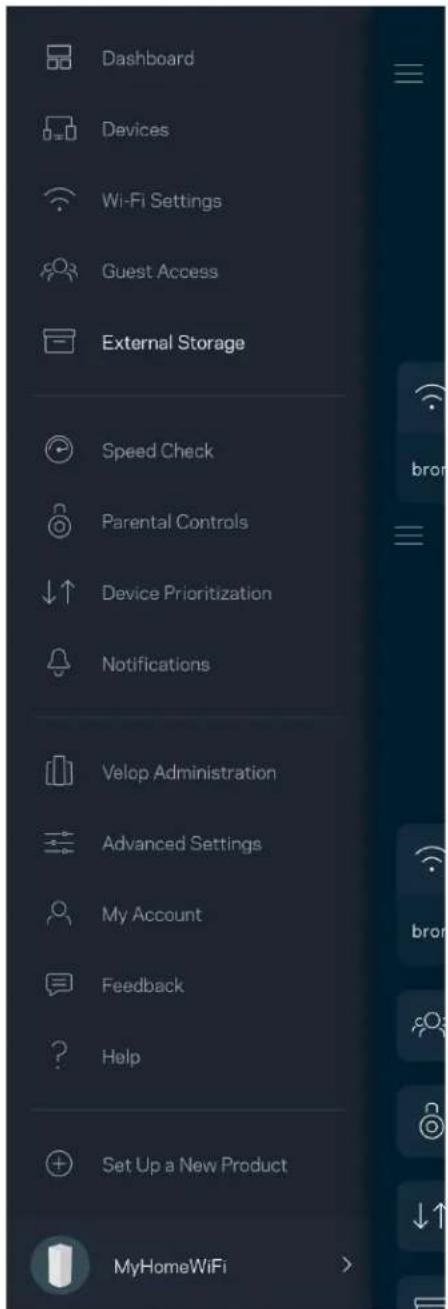
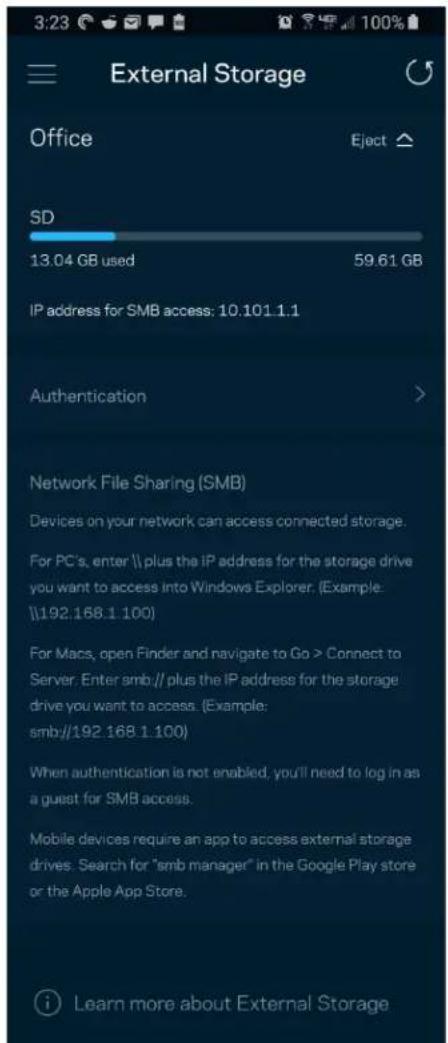
Armazenamento externo
Veja a qual não uma unidade externa está ligada, verifique o espaço livre restante, e ative a autenticação definindo um nome de utilizesor e palavra-passe. (Só quando uma unidade estiver ligada a uma porta USB do não.) Não se esqueça de tocar em Ejetar Eject antes de desligar o cabo da unidade, para fazerperdidos.
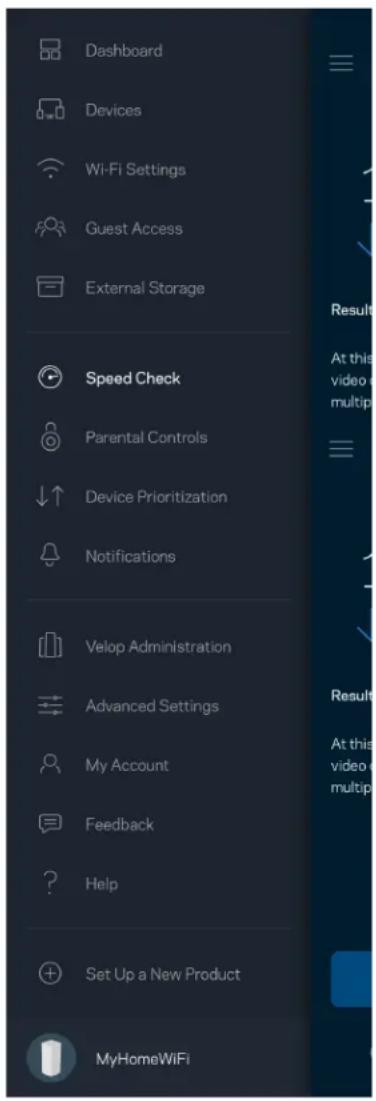
Verificacao de velocidade
Execute umaverification de velocidade para se certficar de que tem a velocidade pela qual está a pagar. Averification de velocidade también ajuda a determinar Prioridades de dispositivos, porque os resultados determinam como a Wi-Fi é distribuía-os dispositivos com prioridade.
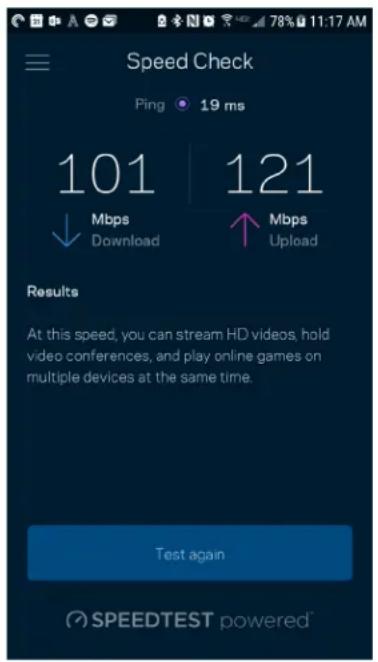
- A velocidade de download é a velocidade à qual os conteudos são transferidos da internet para o seuSYSTEMA Velop.
- A velocidade de upload é a velocidade à qual pode transferir conteudos da sua rede para a internet.
Nota — As velocidades de ligação à internet são determinadas por uma variedade de fatores, incluindo tipo de conta ISP, refrego de internet local e mundial e número de equipamentos em sua casa que esteyam a partilhar a ligação à internet.
Controles parentais
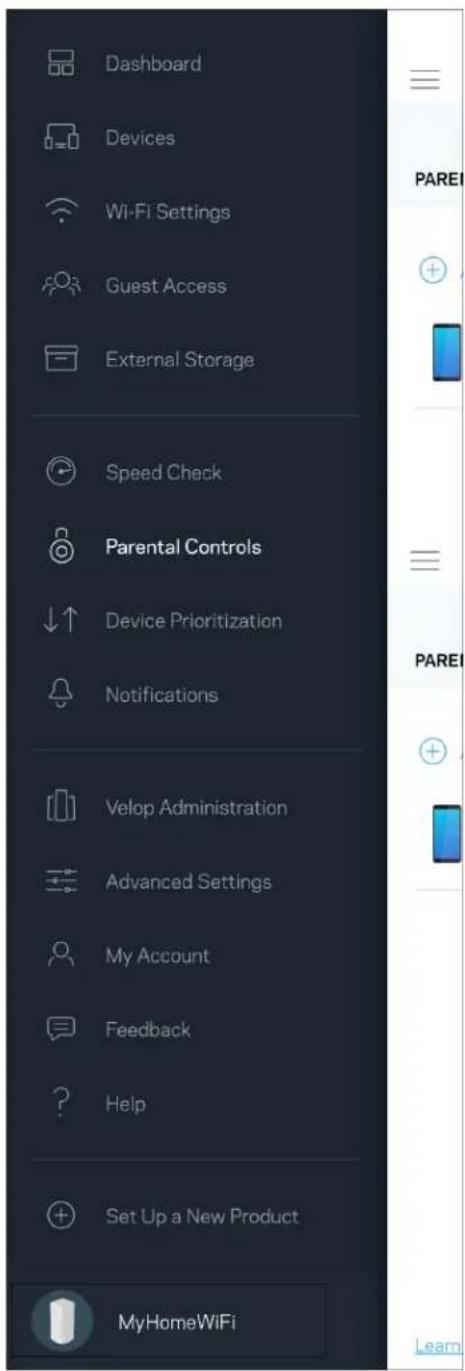
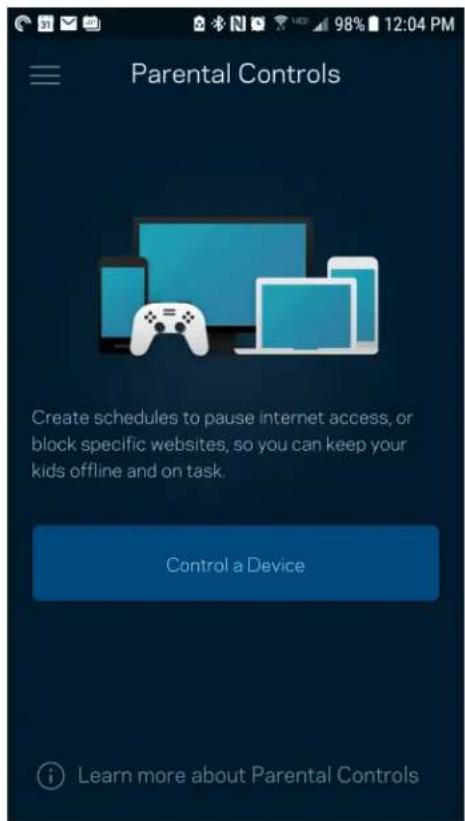
Os controlos parentais permitem controlar quando os seu filhos estao online e o que a éstao a fazer. Bloqueie temporariamente o acesso de determinados dispositivos à internet ou a determinados websites.
Prioridade de disposicao
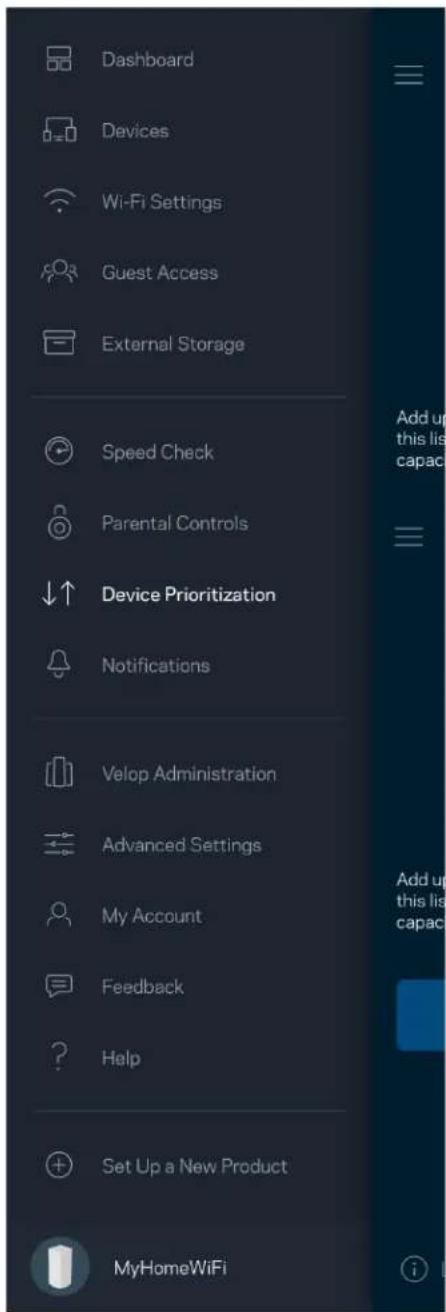
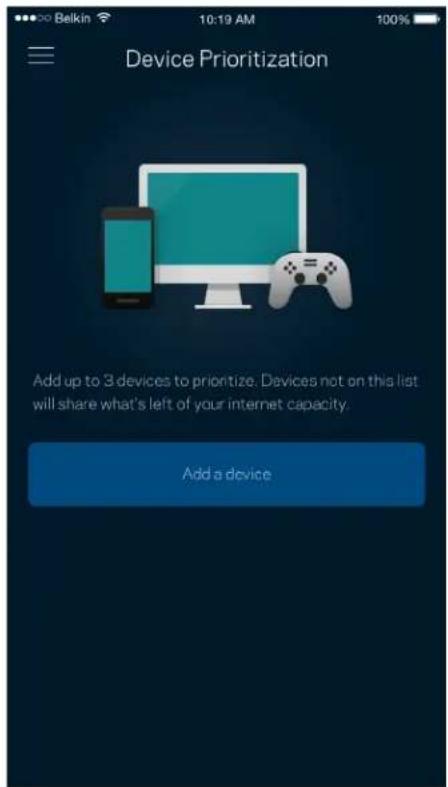
Escolha até tão dispositivos para atrribuiçao de prioridade na utilizaçao da sua ligaço a internet. Esses dispositivos - com e/ou sem fios - irao sempre ter o melhor accesso quando ligados. O Velop executa umaverification de velocidade para determinar como melhor distribuir o accesso Wi-Fi aos seuis dispositivos com prioridade. Os outros dispositivos irao partirhar a capacidade restante. Os dispositivos com prioridade aparecem no Painei de controlo.
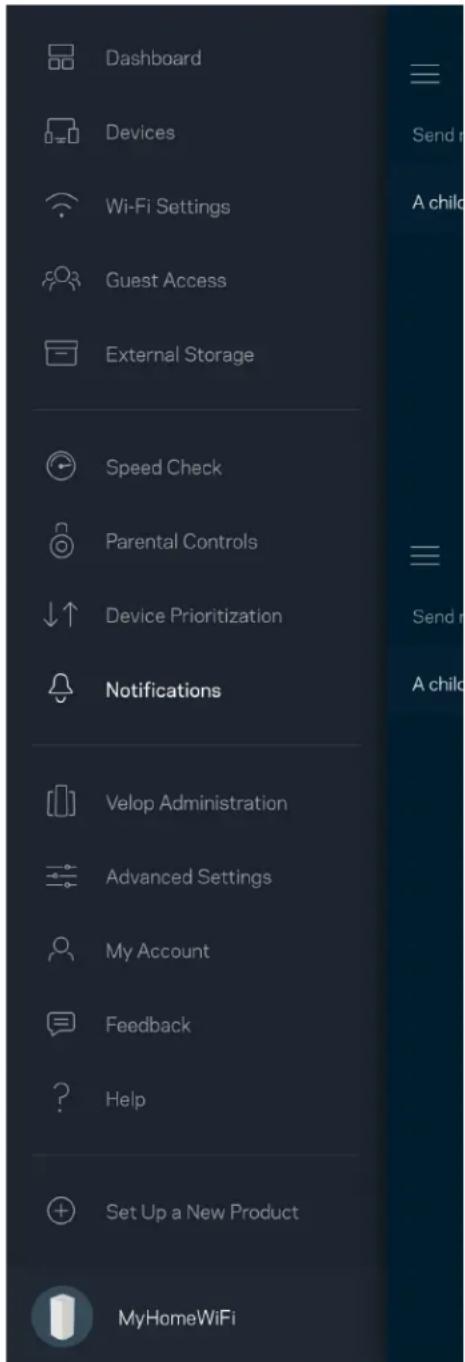
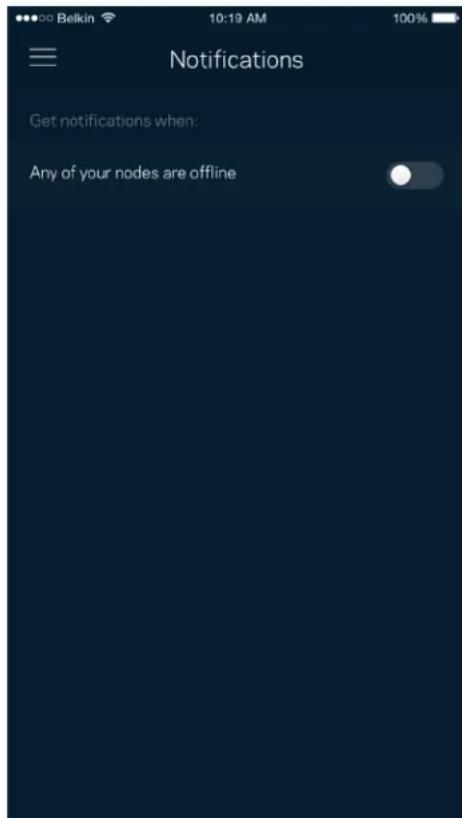
Notificações
Se tiver mais do que um não, o Velop pode avisá-lo quando os{nos secundários do seu Sistema ficarem offline. Os{nós secundários são todos aqueles que não está ligados por cabo ao modem. Para que o Velop possa notificá-lo tem de ligar as notificações nas definições do seu dispositivo móvil.
Administração Velop
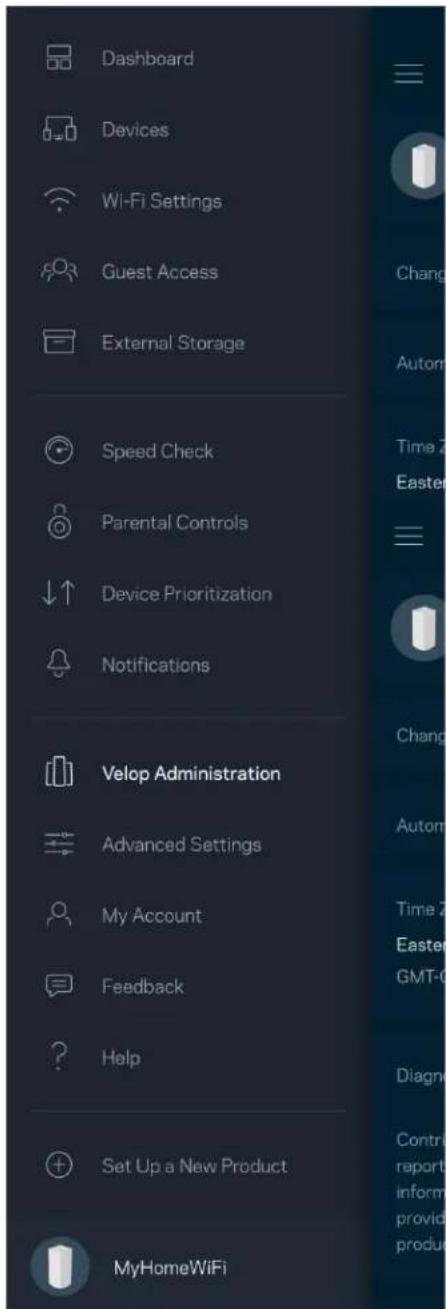
Use o écrá de Administração de Velop para alterar aPALavra-passe de administrador e respetiva pista,verificar various identificadores (n.o de modelo,número de série e detailhes de IP) de todos os nós da sua Wi-Fi.
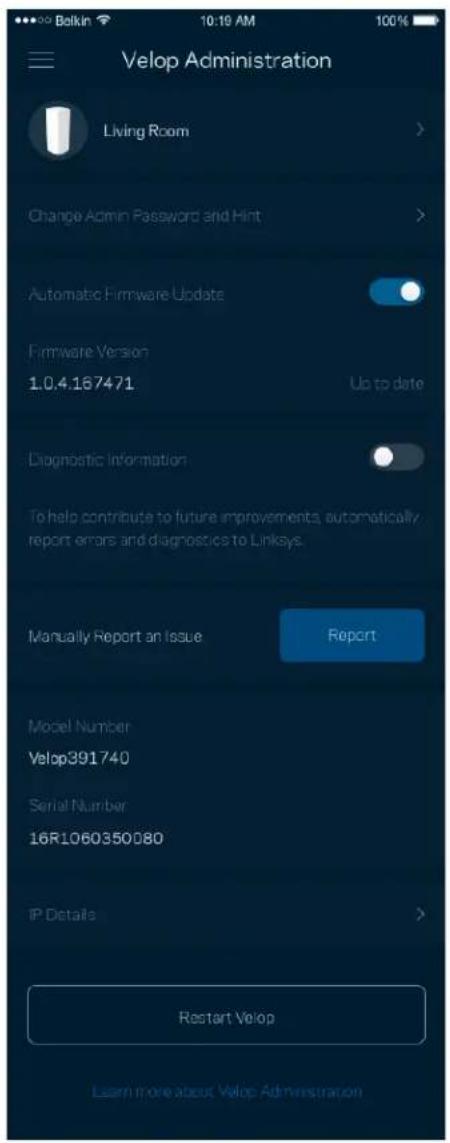
Pode optar por reportar automaticamente à Linksys problemas doSYSTEME e assimaabdar a melhorar a experiencia Wi-Fi. Não podereportarmanualmentequestõesespecíficasàLinksys.
Serais enviada a segunte informacao juntamente com a sua descricao do problema:
| • Versão da app | • Tipo de ∈njcio de sessão (cloud: fazer endereço de email associado, local:做不到 "Administrador do Velop") |
| • Modelo do disposítivo | • Tipo de ligaçao WAN (mostrar Wi-Fi ou ethernet) |
| • Versão do SO do disposítivo | • Hora e data: data (mês/dia/ano, hora, fuso horário) |
Definições avançadas
Definições da Internet
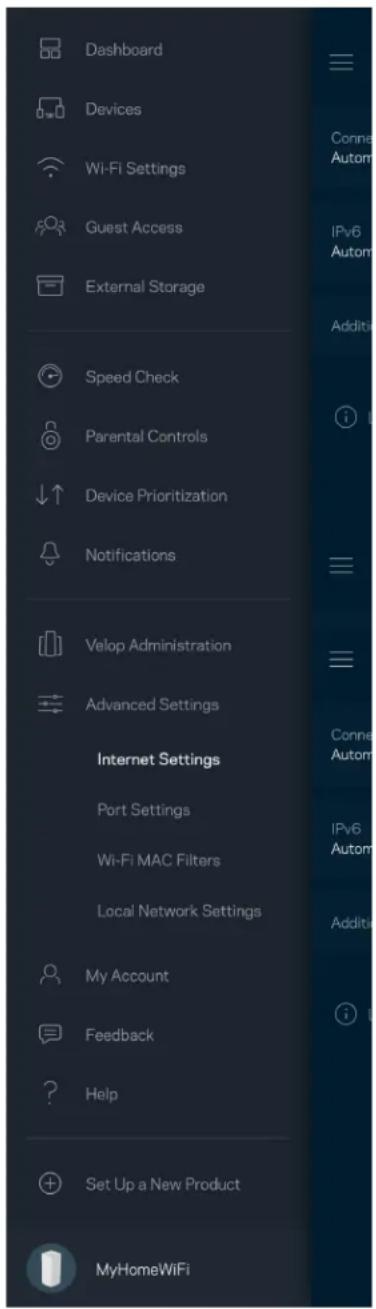
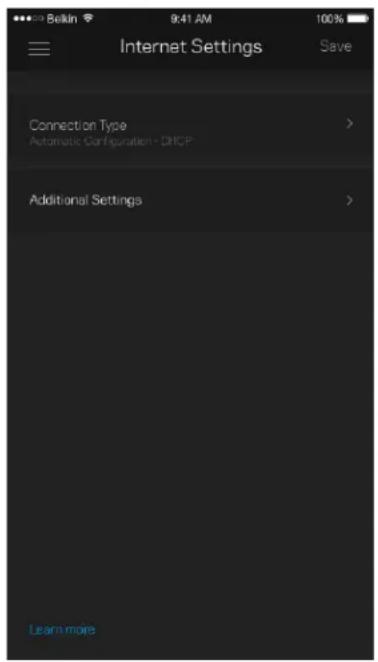
Pode escolher como o seuSYSTEMA Velop se liga à Internet. A predefinição é Configuração automatica - DHCP. Outros temas de ligação dependem do seu fornecedor de serviços internet, ou de como planeia usar o seuSYSTEMA Velop. Osutilizadores avançados podem usar Definições adiconais para clonar endereços MAC e definir a MTU (maximum transmission unit - unidade Tmaxa de transmissão).
Definições de portas
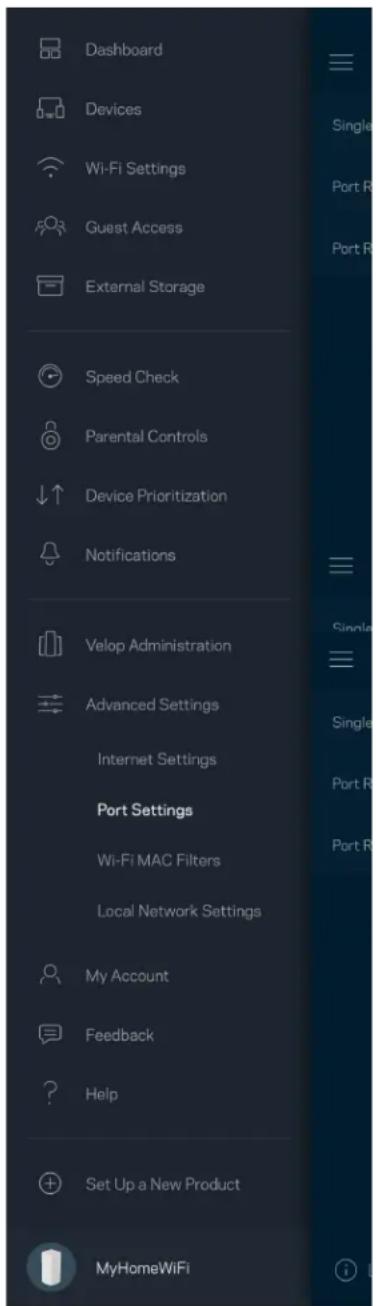
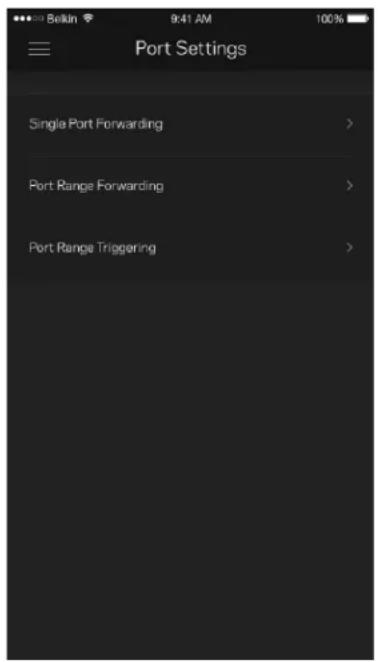
O encaminhamento de portas - para umaunjica porta, ou varias portas, ou um intervalo de portas - encaminha o trajeo recebido atraves de uma porta ou portas especicas, para um equipamento ou porta especicos na sua Wi-Fi. Na funcao de desencadeamento de acao por portas com determinado intervalo de numeros, o Velop monitoriza os dados enviados atraves de numeros de portas especicos. O Velop lembra-se do endereço IP do equipamento que solicita os dados, para que quando os dados pedidos foram recebidos seamencinhados para o equipamento adequado.
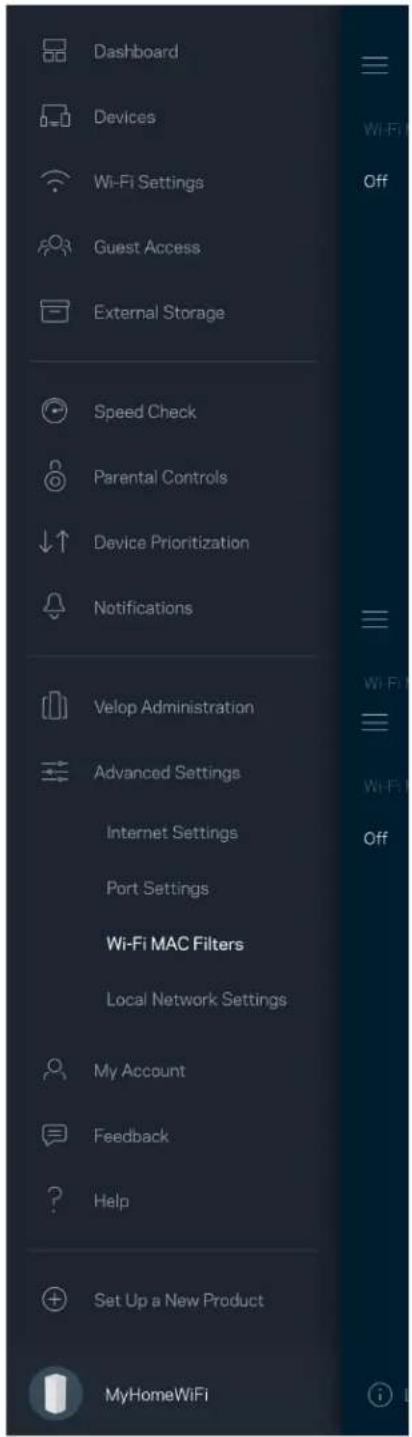
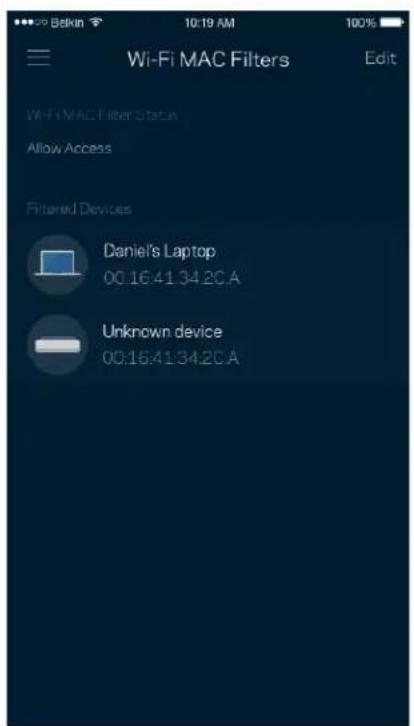
Filtros MAC Wi-Fi
Cada equipoamento de rede tem um endereço MAC (media access control) éuno de 12 algarismos. Pode Criar una lista de endereços MAC e determinar como os dispositivos usam a sua Wi-Fi.
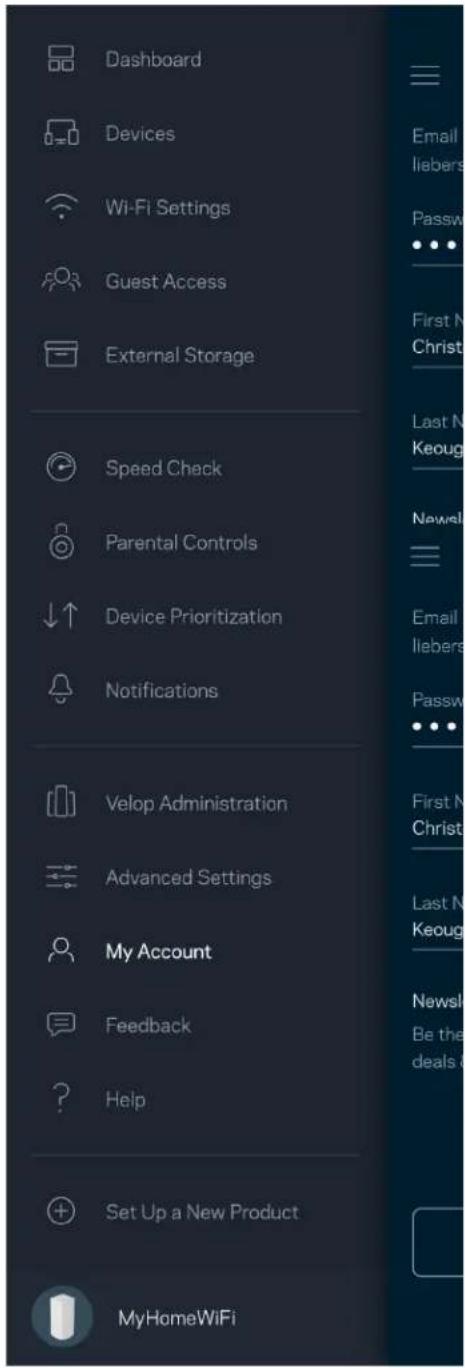
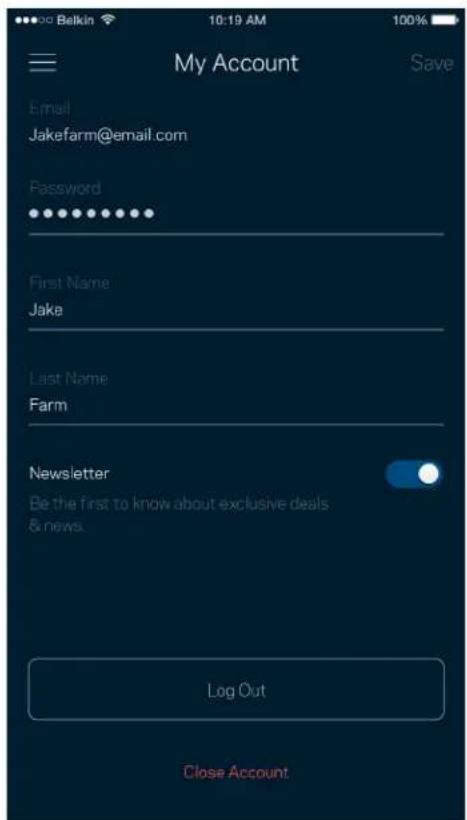
A minha conta
Mude a suaPALavra-passa da app Linksys e optepor receber as noidades e promoções da Linksys.
Comentários
Eis a sua opportunidade para nos dizer o que pensa. Avalie a app na respetiva app store, envie-nos uma sugestao, ou comunique um problema que está a impedi-lo de ter uma experiencia de utilizesao ideal.
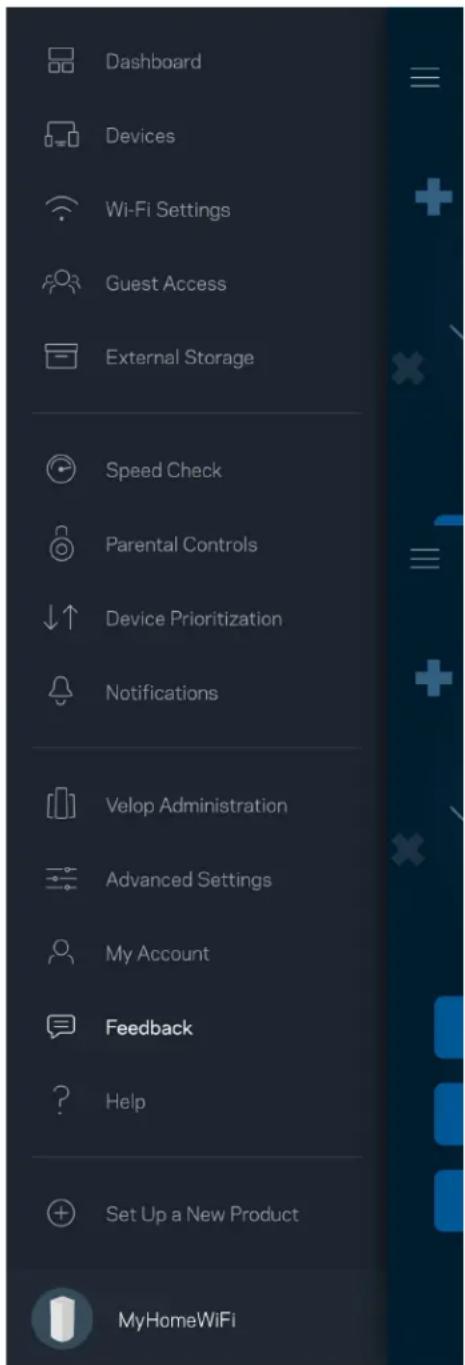
Ajuda
Tem problemas com a app? Precisa de mais informacoes sobre uma funcao? Toque em Ajuda para receber uma explicacao.
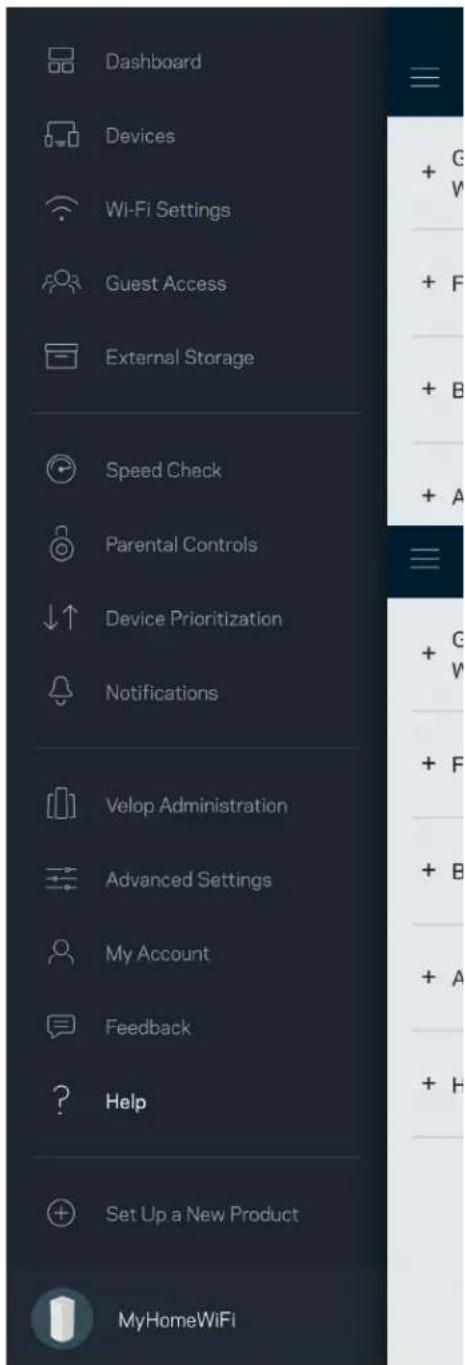
Ligar diretamente ao Velop
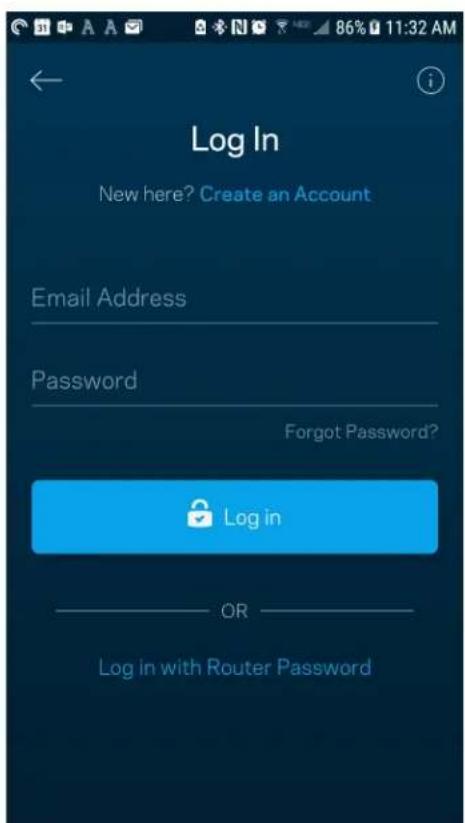
Mesmo que não esteja ligado à internet poderá acreder ao seuSYSTEMA Velop. Ligue-se ao nome da sua Wi-Fi, abra a app Linksys e toque em Iniciar sessao com apalavra-passe de router, perto da base do ecran. quando não estiver online não poderá aceder à sua conta Wi-Fi Linksys.
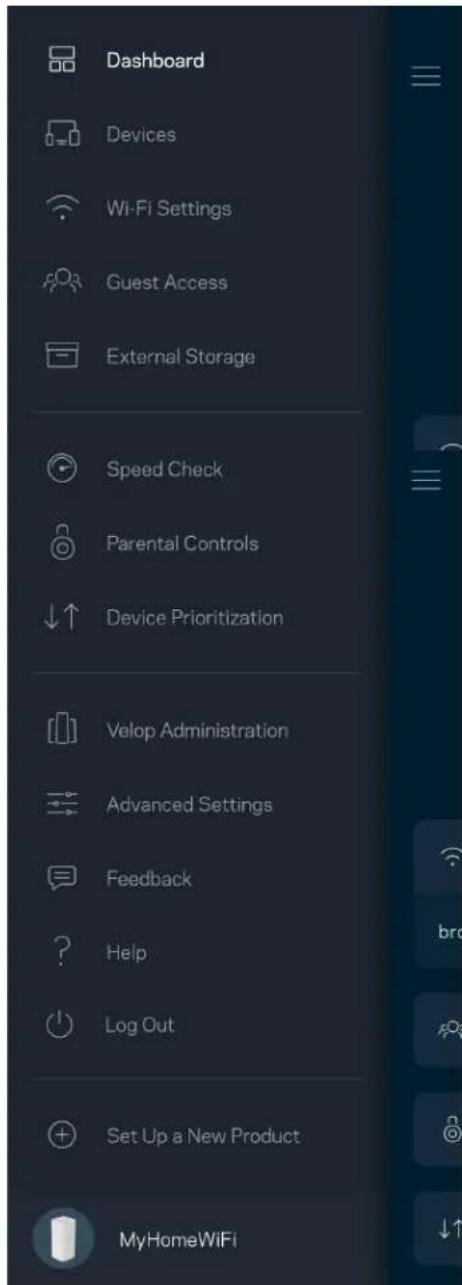
Palavra-passedeadminstradorVelop
Durante a instalação criamos umaPALavra-passede administrador segura. Para a alterar toque em Administração Velop e Alterar palavra-passede Velop e respetiva pista.
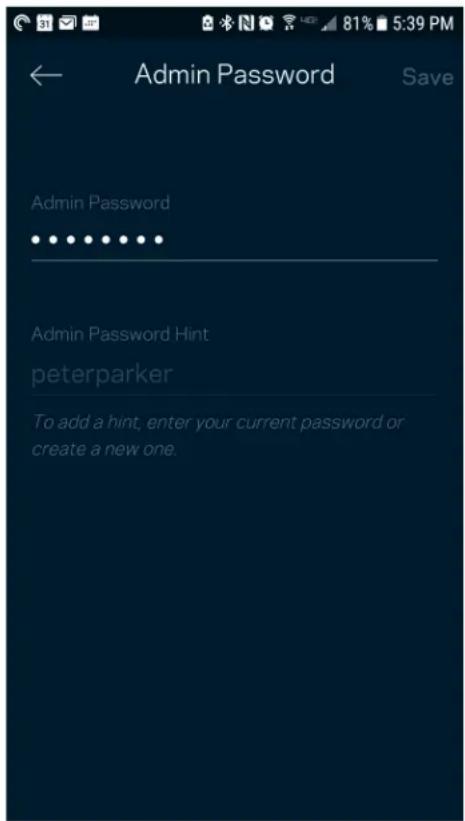
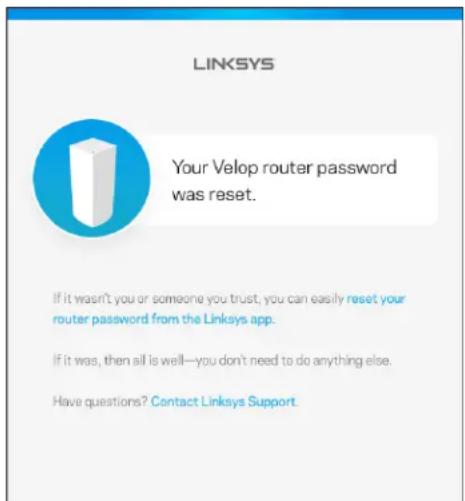
Para manter o seuSYSTEMA Velop seguro, iremos enviar-lhe um email se algoém Mudar a palavras-passe de administrador.
Como restaurar predefinições de fabrica
Nunca deverá precisar de repor as predefinições de fabrica no seu Velop - um processo muito disruptivo. Uma reposicao de fabrica colocao o seuSYSTEMa Velop no estado em que ele se encontrarava quando o tirou da caixa, tendo necessidade de passar novamente peloprocesso de instalação. Todas as definições que tiver personalizzato desde então - como names, palavras-passe e tipo de seguranca de Wi-Fi - serao eliminadas. Todos os dispositivos sem fios serao desligados da sua Wi-Fi.
Para repor as predefinições do Velop:
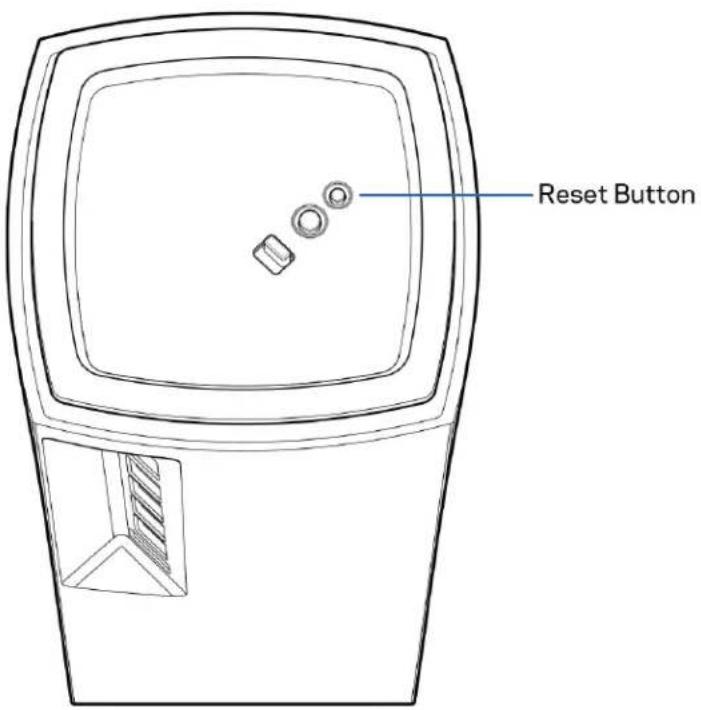
- Com o seu não ligado à alimentação eletrica e atravesç do interruptor, mantenha premido o botão Reset na parte de baixo do equipamento. A luz na parte de cima do não irá ficar vermelha e diminuir de brilho em impulsos. Mantenha premido o botão às a luz se apagar edeois acender com cor vermelha viva.
Especificações
Linksys Velop
Nome do modelo Velop (Tri-Band)
Número do Modelo MX5300
Velocidade da Porta Switch 10/100/1000 Mbps
Frequência de radio 2,4 GHz e 5 GHz
Botoes Interruptor, WPS, reinicialização
Luz Uma luz, multicolor, para alimentacao eltrica e estado de funcionamento
Funcionaldades de seguranca WPA2-Personal, WPA3-Personal
Bits da chave de seguranca Encriptao ate 128 bits
Ambiente
Dimensoes 113 mm x 113 mm x 243 mm (4,45 polegadas x 4,45 polegadas x 9,57 polegadas)
Peso do aparelho 1,58 kg
Energia 12V,4A
Humidade de functiamento 10% a 80% de humidade relativa, sem condensacao
Humidade de armazenamento 5 % a 90 % , sem condensacao
Notas:
Para informação regulamente, de garantia e de segurança, vá a Linksys.com/support/Velop.
As espécificações podem ser alteradas sem avis prévio.
Desempenho máximo determinado a partir das espécificações da norma IEEE 802.11. O desempenho real poderá variar dependendo de uma menor capacidade da rede sem fios, da velocidade do débito de dados, do alcance e da cobertura. O desempenho depende de diversos fatores, condições e variaveis, incluindo a distência ao ponto de acesso, o volume do trafego na rede, os materiais de construição, oSYSTEMA operativoutilizando, a mistura de produits sem fiosutilizados, as interferências e outras condições adversas.
Visite linksys.com/support/Velop para Beneficiar de assistencia的技术a premiada.
BELKIN, LINKSYS e muitos names de produits e logótipos são MARCAS commerciais do grupo de entreprises Belkin. As MARCAS commerciais de terreiros Mentionadas pertencem aos seures respectivos propriétários.
© 2019 Belkin International, Inc. e/ou os seuis afiliados. Todos os direitos reservados.
LINKSYS
GUIA DO USUÁRIO
VELOP
AX5300
Modelo MX5300
Sumário
Onde posso obter ajuda 6
Configuração 7
Configurações do sistema Velop 9
Efetue o login no aplicativo Linksys 9
Painel 10
Dispositivos 11
Para visualizar ou alterar detailhes do dispositorio 12
Configurações de Wi-Fi 13
Configurações avançadas 14
Conectar um dispositivo com WPS 15
Aecesso como convidado 16
Armazenamento externo 17
Verificacao de velocidade 18
Controle de acesso 19
Priorização de dispositivo 20
Notificacoes 21
Administração do Velop 22
Configurações avançadas 24
Configurações de internet 24
Configurações de porta 25
Filtros MAC do Wi-Fi 26
Minha conta 27
Opinião 28
Ajuda 29
Conectar diretamente ao Velop 30
Senha do administrador Velop 31
como restuarar os padros de fabrica 32
Especificações 33
Linksys Velop 33
Informacoes ambientais 33
Visão geral do produits
Parte frontal/superior
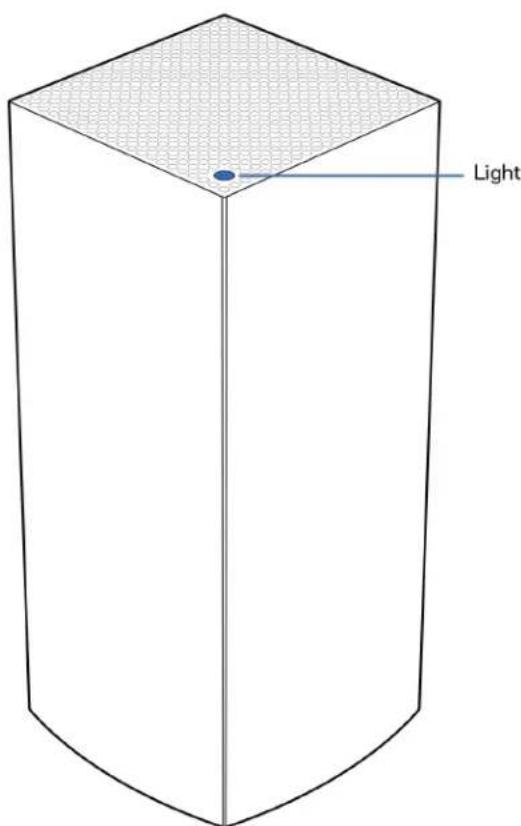
A luz na parte frontal do não fornece informações sobre a operação do não.
| Descrição da luz | Status |
| Azul pescando Iniciando | |
| Azul solido Conectado | |
| Roxo pescando | Configuração em andamento |
| Roxo solido Pronto para a instalação | |
| Vermelho pescando | Desconectado • Não subordinado: longe demais • Não primário: disconnectado do modem |
| Vermelho solido | Modem sem internet |
| Amarelo solido | Conexão refrac • Apenas não subordinado |
Voltar
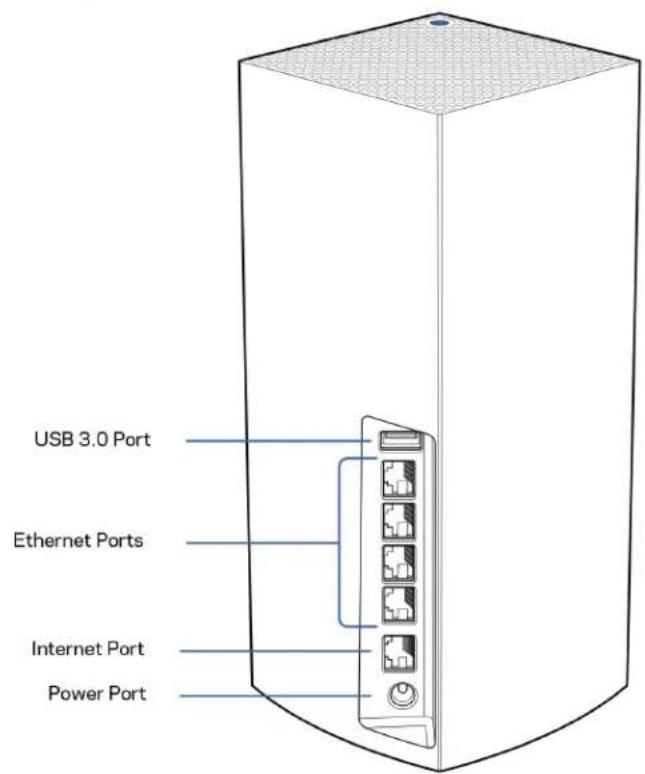
Porta USB 3.0 — Conecte e compatrihe unidades USB na sua rede. Somente para compatrihamento local de arquivos (sem FTP, servidor de mídia ou suporte virtual para USB). Além disso, não se destina ao compatrihamento de periféricos, como impressoras, scanners ou cameras.
Portas de Ethernet — Conecte esses cabos Ethernet a essas portas Ethernet Gigabit (10/100/1000) e outros dispositivos com fio à sua rede. Se tiver mais de um não em seuSYSTEMA Velop, use uma destas portas para se conectar ao seu modem ou roteador de modem.
Nota — Para um melhor desempenho, utilize cabos CAT5e ou superior nas portas Ethernet.
Porta Internet — Conecte um cabo Ethernet à porta Gigabit amarela (10/100/1000), e a um cabo de Internet de banda larga/DSL ou modem de fibra. Se estiver usingesse roteador como um no subordinado em uma rede deSYSTEMa Wi-Fi, você poderá usar esta porta para Criar uma conexão com fio para及其他o.
Porta de alimentacao Conecte o adaptorde alimentacao CA incluindo)nessa porta.
Vista inferior
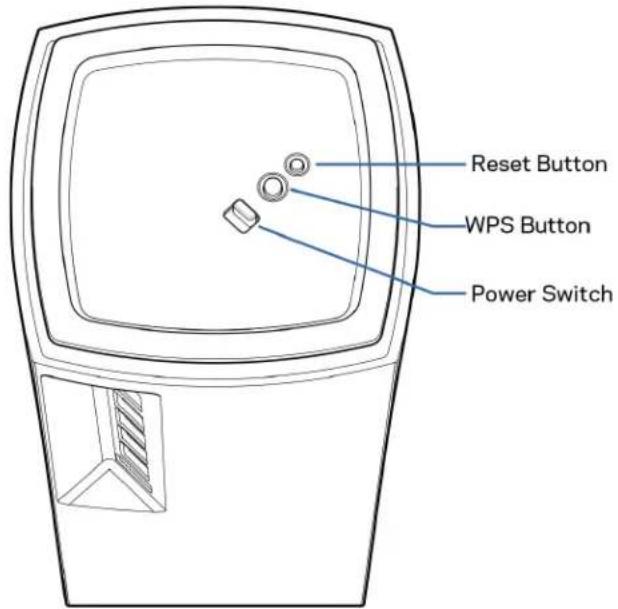
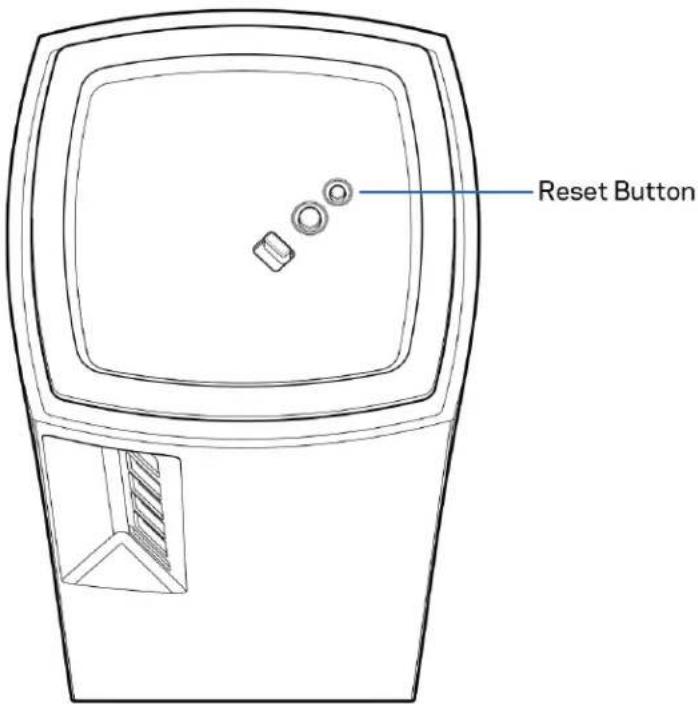
Botão de reset — Pressione e mantenha-o pressionado até que a luz na parte superior do não fique vermelha, desapareça e pisque em vermelho brilhante novamente para redefinir o não para os padrões de fabrica.
Botão de configuração protegida de Wi-Fi — Pressione o botão WPS para conectar dispositivos à rede.
Interruptor de energia—Deslize para | (ligado) para ligar o não.
Ajuda
Onde posso obter ajuda
- Linksys.com/support/Velop
- Ajuda do aplicativo Linksys (inicio o aplicativo e clique em Ajuda no menu de navegacao principal)
Note — As licencias e avisos para software de terreiros usadas neste produit está disponible em http://support.linksys.com/en-us/licenseshttp://support.linksys.com/en-us/licensesEntre em conta com http://support.linksys.com/en-us/gplcodecenter em caso de duvidas ou Solicações do)c原标题 GPL.
Configuração
IMPORTANTE — Os{nós Velop pode ser configurados como{nós primários ou{nós subordinados. Um não primário precisa estar connectado ao modem com um cabo Ethernet ou roteador de modem. Após a configuraçao sem fio, os{nós secundários podem ser connectados a outras não sem fio ou com cabos Ethernet.
Se estiver adcionando este novo no como no primario a umsystema de Wi-Fi de malha Velop totalmente domestico, redefine todos os nós ao padrão de fabrica e adicina-os ao systema après o novo não estar configurado e functioning.
Baixe o aplicativo Linksys Você precisa deste aplicativo para instalar o Velop.
Acesse a app store do seu disposicao e procure por Linksys.

Instale o aplicativo, abra-o e siga as instruções.
Note — O aplicativo funciona com iOS 11.4 e versões superiores, e com Android 6 e versões superiores.
Vocêcriaráuma conta de Linksys Smart Wi-Fi para que possa usar o aplicativo para visualizar ou alterar as configurações doSYSTEMA Velop a partir de qualquer lugar que tenha uma conexão com a internet.
Entre as diversas coisas que você pode fazer com o Linksys Smart Wi-Fi está:
Alterar seu nome e senha de Wi-Fi
- Configurarcesso do convidado
- Conectar dispositivos a Wi-Fi com WPS
- Bloquear a internet com controle de acesso
- Testar a velocidade da conexão à internet
Note - Durante a instalação, enviarem os e-mail deverification. Da sua rede dométrica, clique no link no e-mail.
Em vez de connectar à energia ou ao cabo Ethernet, o processo de instalacao baseado no aplicativo faz o trabalho por você. Depoi de connectado, use o aplicativo para personalizar seu Wi-Fi ao dar um nome e uma senha. Você también pode namear nos com base na localização deles, para que sera fácil de identificaclos no caso raro de algo necessitar de atencao.
Imprime essa pagina e anote as configurações de Wi-Fi e de conta na lista para referencia.
Armazene susas notas em um lugar seguro.
| Nome do Wi-Fi | |
| Senha do Wi-Fi | |
| Senha do administrador | |
| Nome de;aaccesso de convidado | |
| Senha de;aaccesso de convidado: | |
| E-mail de login do aplicativo Linksys | |
| Senha de login do aplicativo Linksys |
Configurações do sistemas Velop
Utilizando o aplicativo Linksys, você pode visualizar ou alterar as configurações do Sistema Velop para tornar seu Wi-Fi mais seguro ou functionar melhor com um dispositalo ou jogo. É possivel acessar as configurações de qualquer lugar com conexão à internet. Você también pode acessar as configurações do roteador usinga sua senha quando estiver conectado à sua rede domestica, mesmo se não tiver uma conexão à internet.
Efetue o login no aplicativo Linksys
- Digite o endereço de e-mail utilizao para Criar sua conta.
- Digite a senha da conta.
- Pressione Login.
Painel
O paine é um retrato do seu Wi-Fi. Veja quantos dispositivos está conectados aos sistemas Velop. Compartilhe a senha de Wi-Fi e permita que os convidados tenham accesso ao Wi-Fi. O paine tememoa se algoq dos dispositivos está com controle de accesso ativo ou se foram priorizados para accesso ao Wi-Fi.
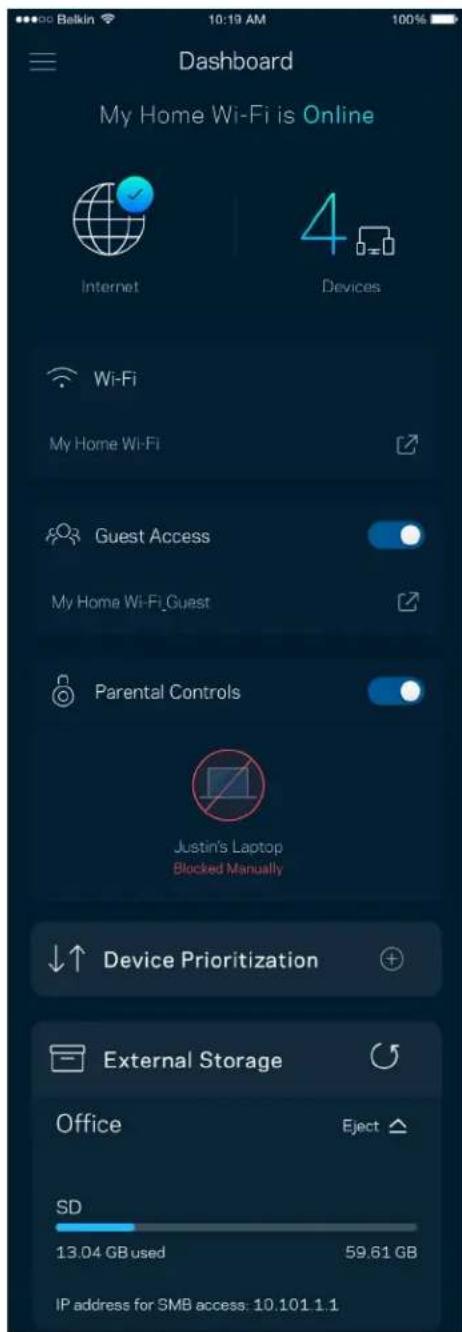
Dispositivos
Veja e altere detalles de todos os dispositivos connectados ao Wi-Fi. É possível ver os dispositivos na sua rede principal e de convidados, desconectar dispositivos ou exibir informações de cada disposicao.
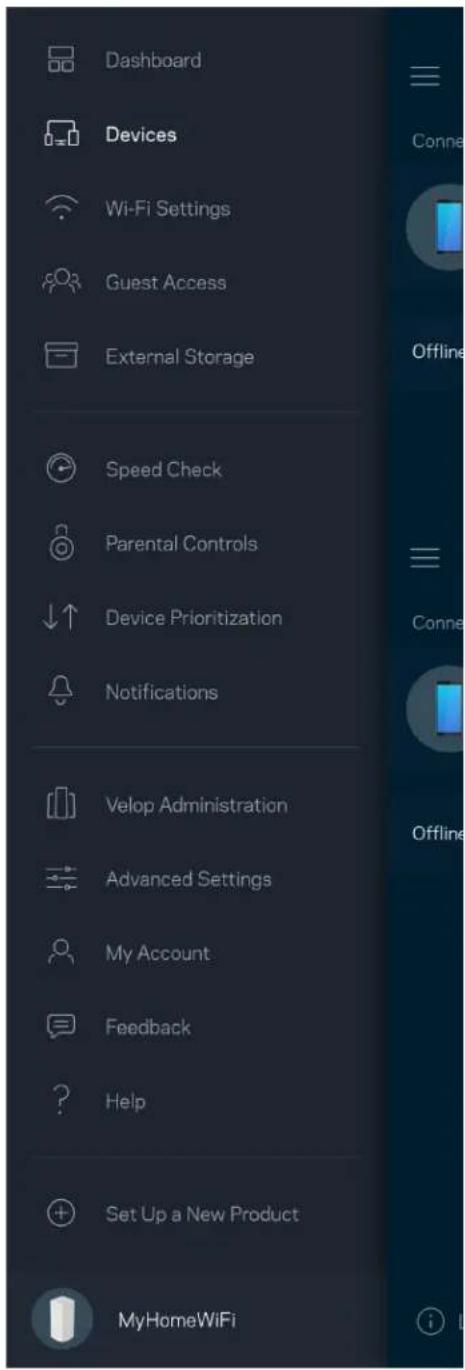
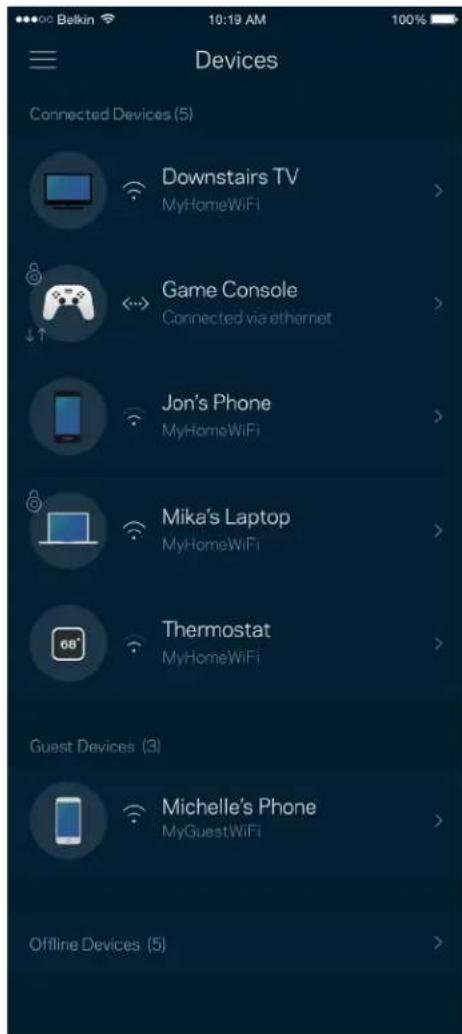
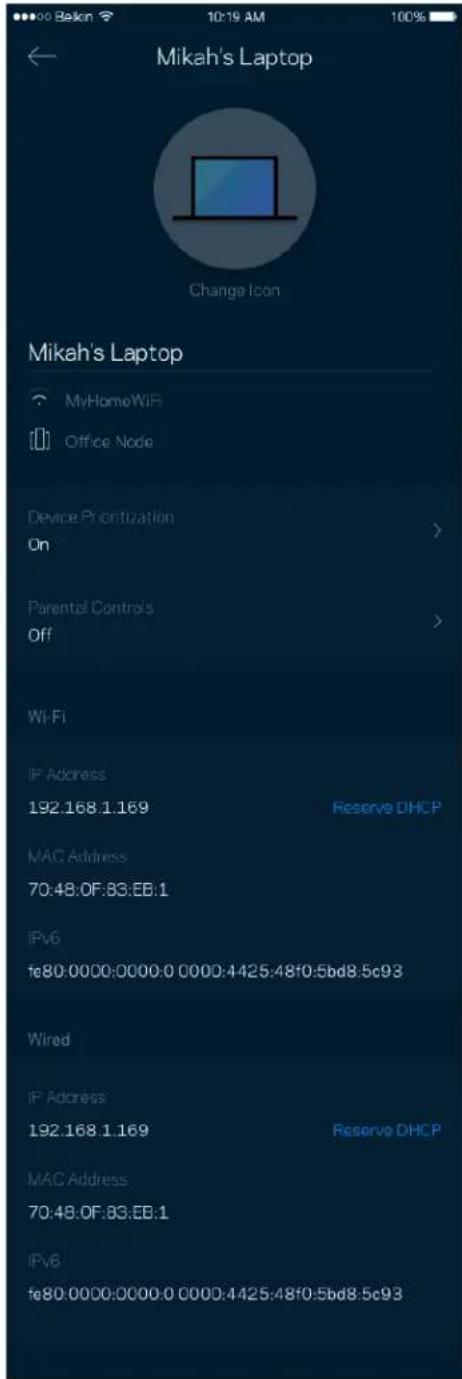
Para visualizar ou alterar detailhes do dispositorio
A partir daanela Dispositivos épossible editor os names do dispositivo e alterar seu's icones. Você
semposbar priorizardispositivos,definircontroledeccessovisualizardetallesdoWi-Fi.
Pressione um dos dispositivos para visualizar os detalles.
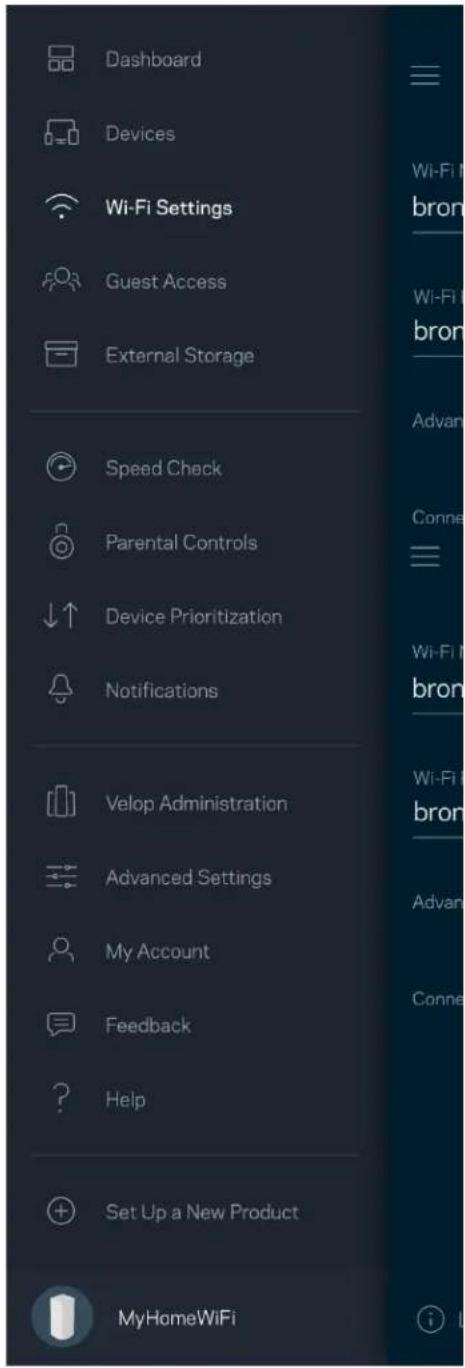
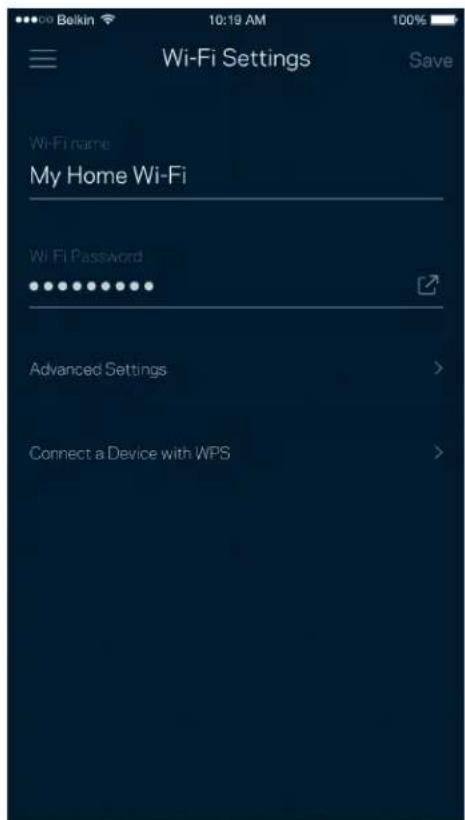
Configurações de Wi-Fi
Veja ou altere seu nome e senha de Wi-Fi e conexe dispositivos utilizing o Wi-Fi Protected Setup™.
Configurações avançadas
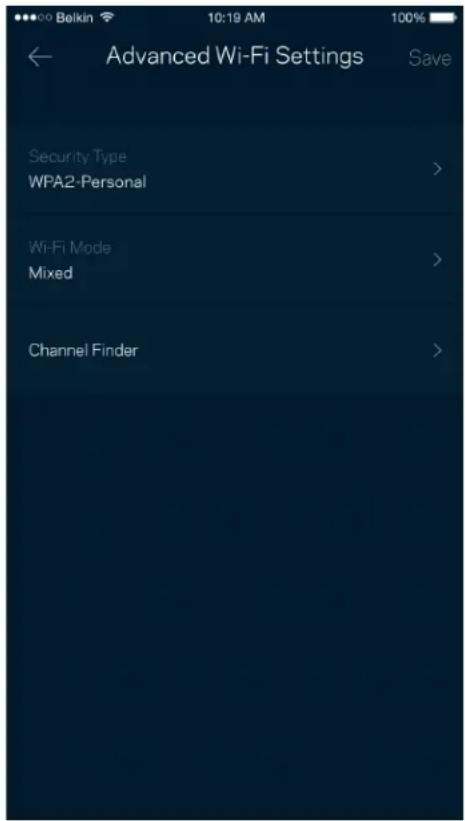
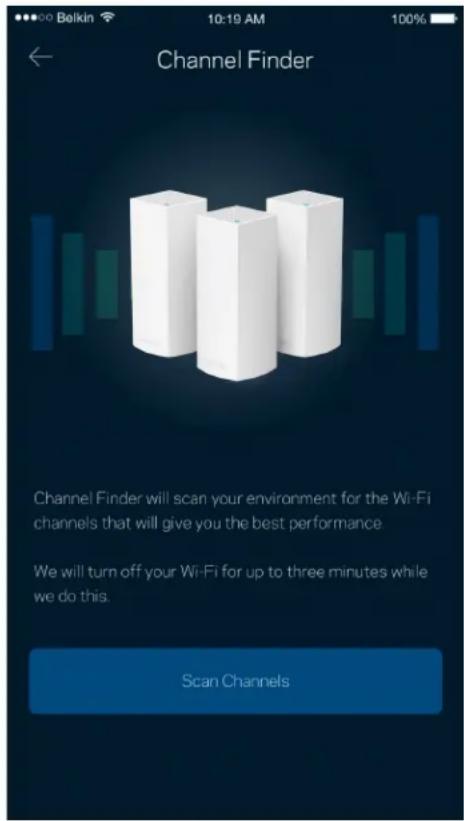
Usuários avançados podem alterar o tipo de segurar a padrão e o modo Wi-Fi. Não os altere a menos que tenha muito experiencia com redes Wi-Fi. O localizador de canal procurará os canais Wi-Fi mais abertos em sua area para que você tenha melhor desempenho do seuSYSTEMA Velop. Se tiver mais de um não no seuSYSTEMA Velop, o localizador de canal encontrará o melhor canal para cada não.
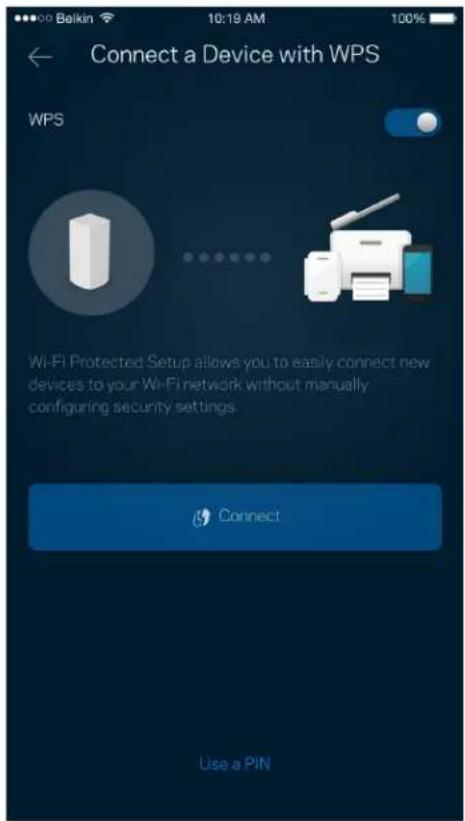
Conectar um dispositivo com WPS
O Wi-Fi Protected Setup permite que você conceve fácilmente dispositivos sem fio à sua rede Wi-Fi sem configurar manualmente as configurações de segurança.
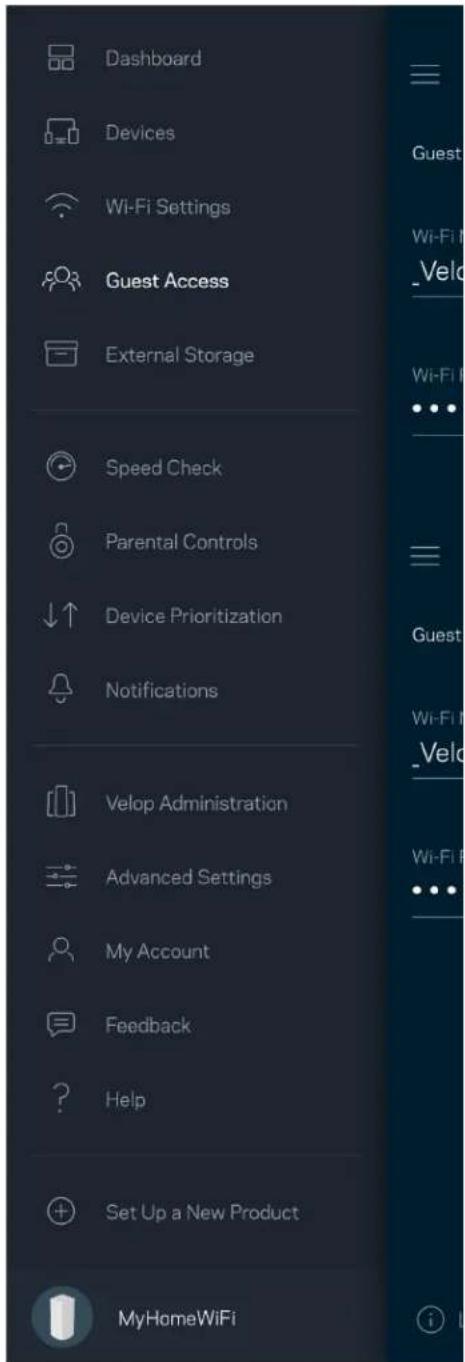
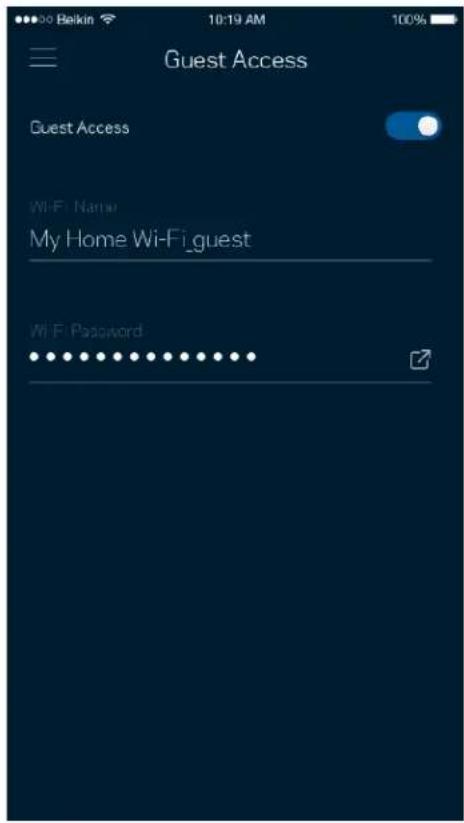
Acesso como convidado
Utilize o acessso como convidado para permitir que os convidados fiquem on-lineupon restringe seu acesso aculos recursos conectados ao seu Wi-Fi.Envie a senha por mensagem de texto ou e-mail.
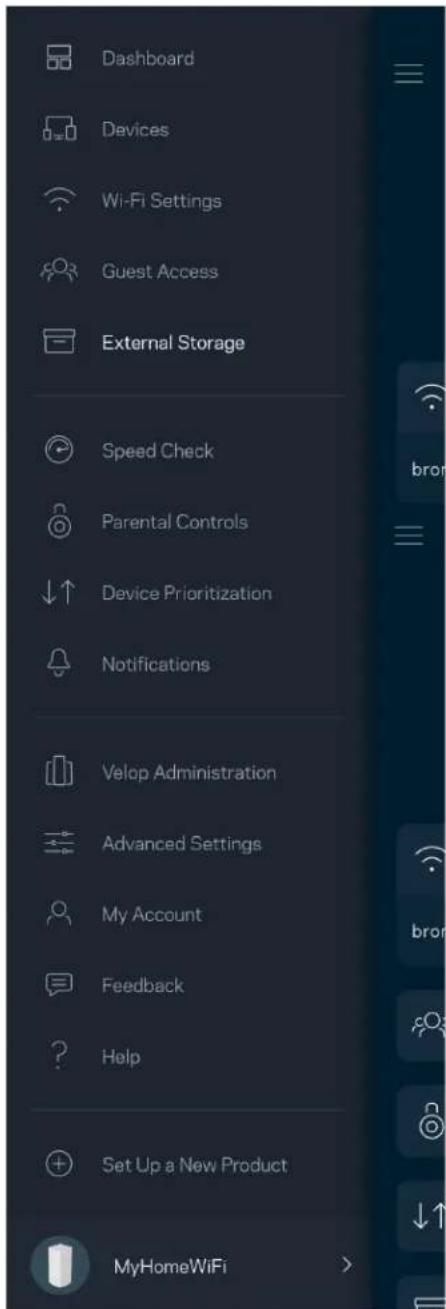
Armazenamento externo
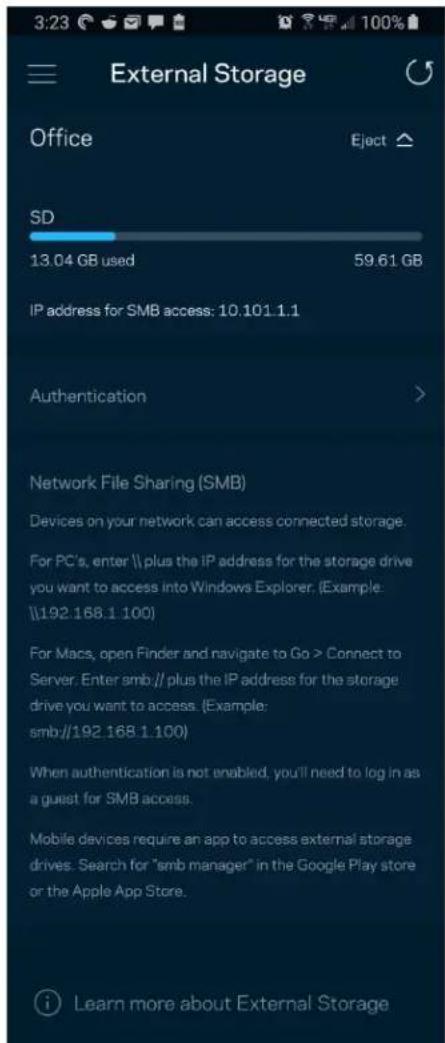
Observe a qual não uma unidade externa está connectada, verifique a quantidade de espaço livre restante e ative a autenticação ao definir um nome de usuario e senha. (Apenas quando uma unidade estiver conectada à porta USB de um não.) Certifique-se de fazer em Ejetar dekirrar uma unidade para fazer a perda de dados.
Verificacao de velocidade
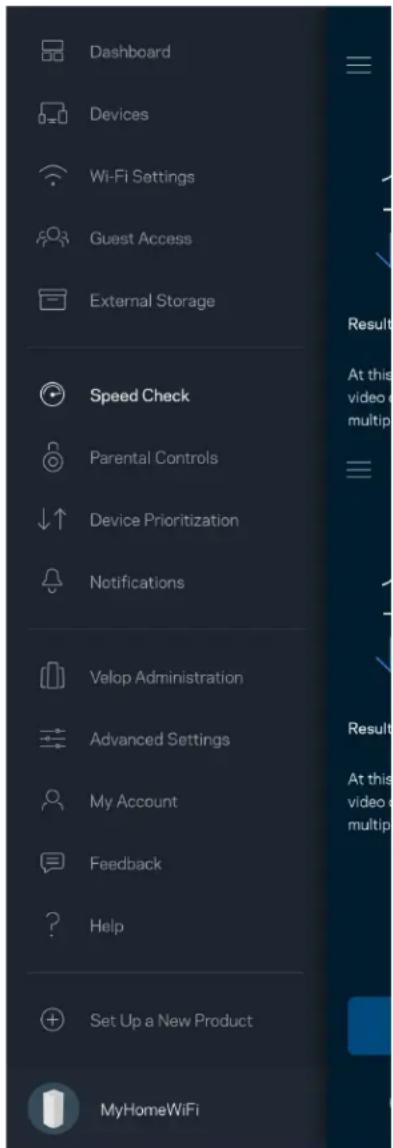
Realize umaverification de velocidade para garantir que você esteeja obtendo as taxas contratasas. A verificacao de velocidade也是非常 ajuda na priorizacao de dispositivos uma vez que os resultados determinam como o Wi-Fi é distribuicao para os dispositivos priorizados.
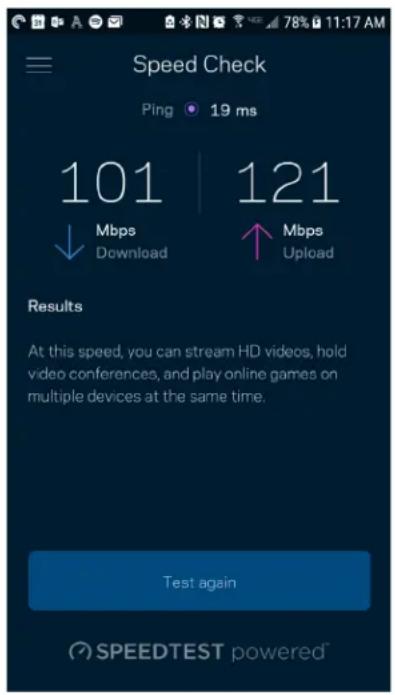
- Velocidade de download é a taxa na qual o conteudo da internet é transferido para o seu sistema Velop.
- Velocidade de upload é a taxa na qual você pode enviar conteudo para a internet.
Nota — As velocidades de conexão com a internet são determinadas por diversos fatores, incluindo tipo de conta de ISP, tráfego de internet mundial e local e número de dispositivos em sua casa que comparilham a conexão à internet.
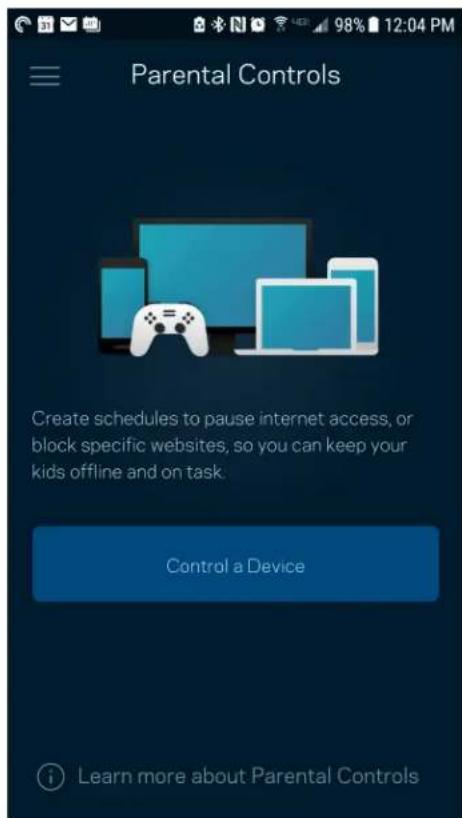
Controle de accesso
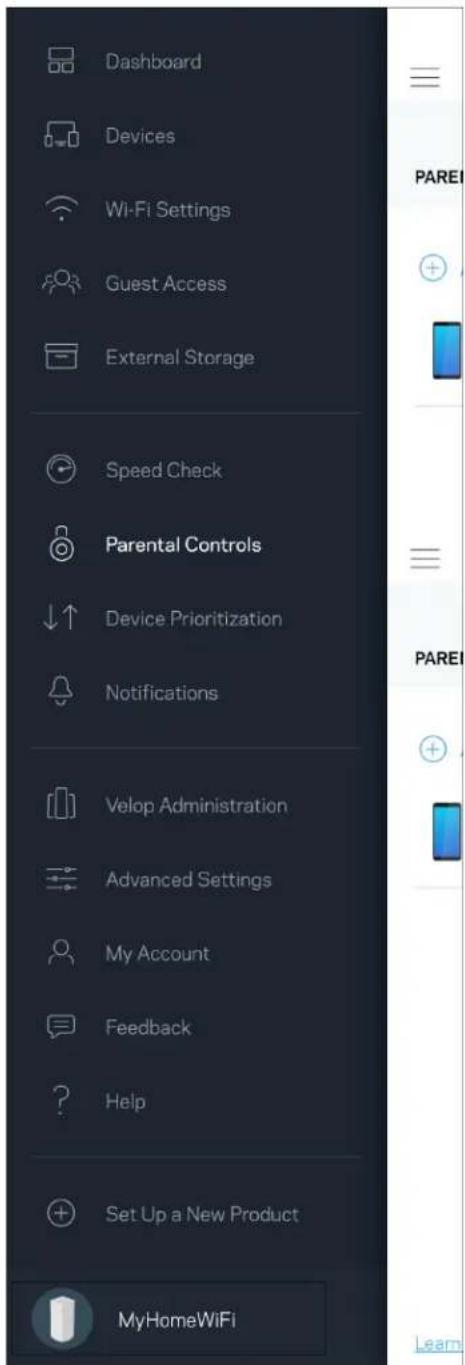
O controle de acesso permite que você controle quando seu filhos estao on-line e o que está fazendo. Pause a internet para dispositivos especialicos ou bloqueie sites especialicos.
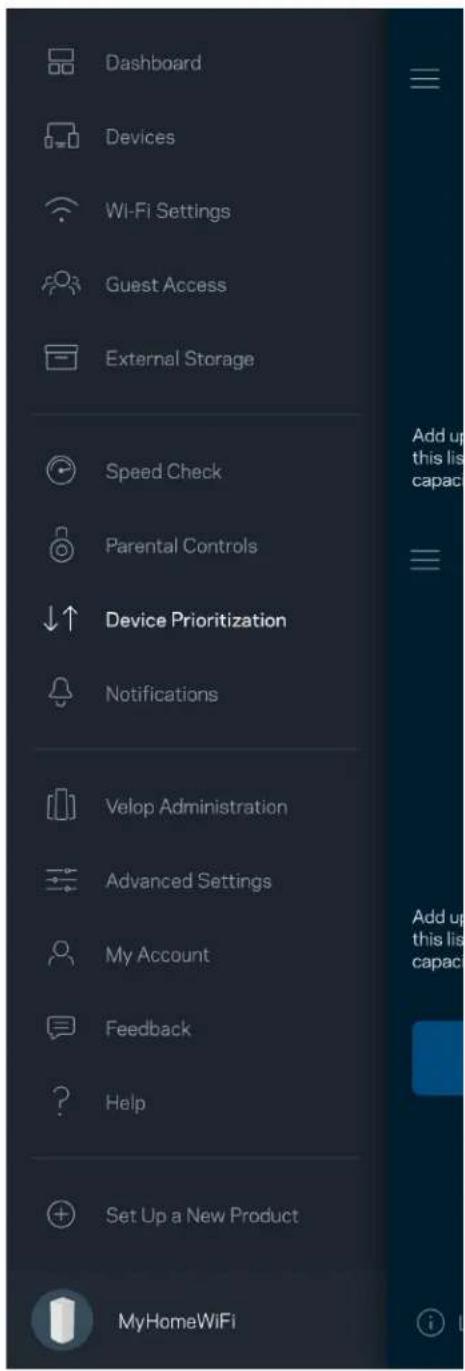
Priorização de disposítivo
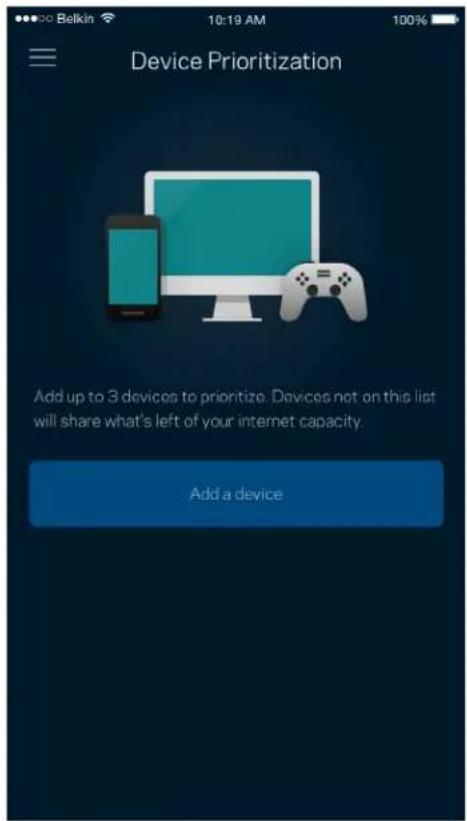
Escolha atéTRSdispositivos para uso prioritário da sua conexão à internet. Esses dispositivos, com fio e/ou sem fio, sempre terao o melhor accesso quando connectados. O Velop executa uma verificacao de velocidade para determinar como melhor distribuir o Wi-Fi a dispositivos priorizados. Outros dispositivos comparilhao a capacidade restante. Os dispositivos priorizados aparecem no painel.
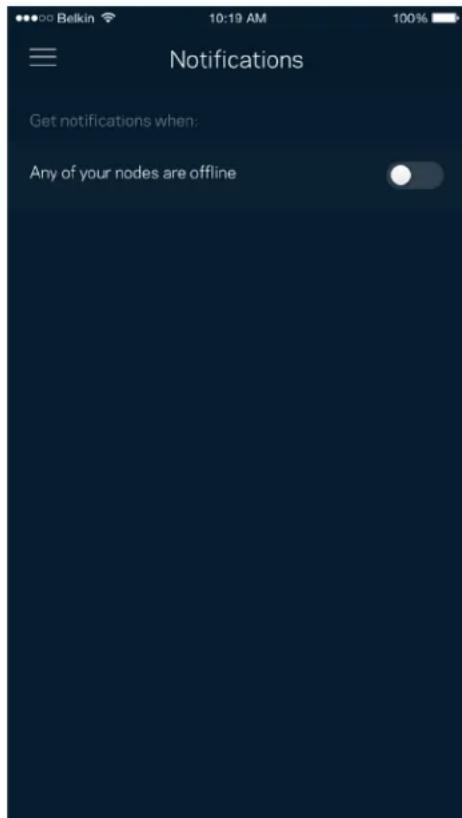
Notificações
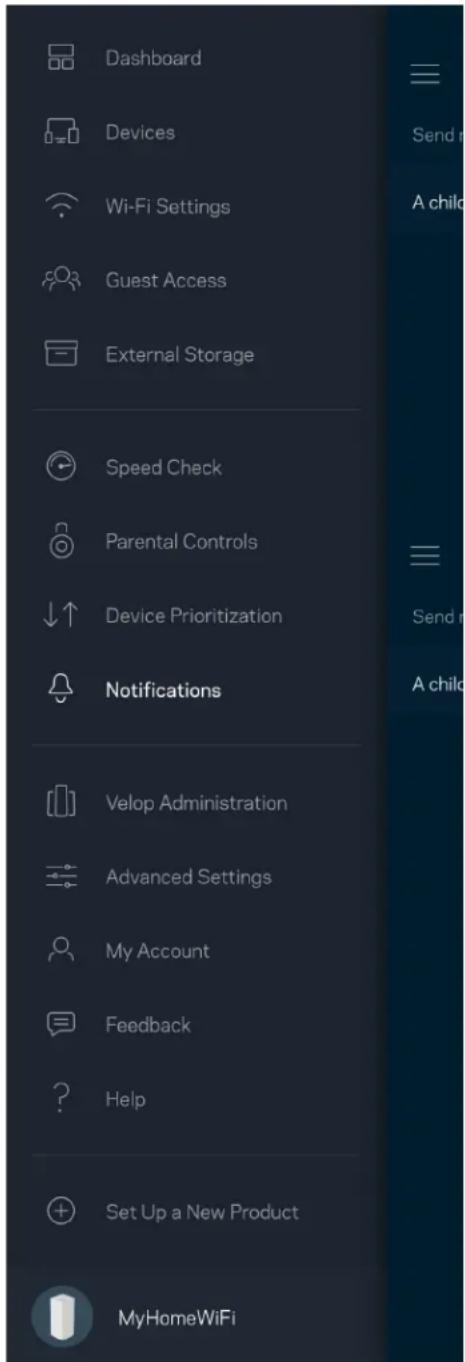
Se você possuês mais de um não, o Velop pode notificá-lo quando nos secundários no Sistema ficarem off-line. Nós secundários são aqueles que não está ligados por cabos ao seu modem. Você precise ativar as notifications nas configurações de dispositivo muito para permitir que o Velop o avise.
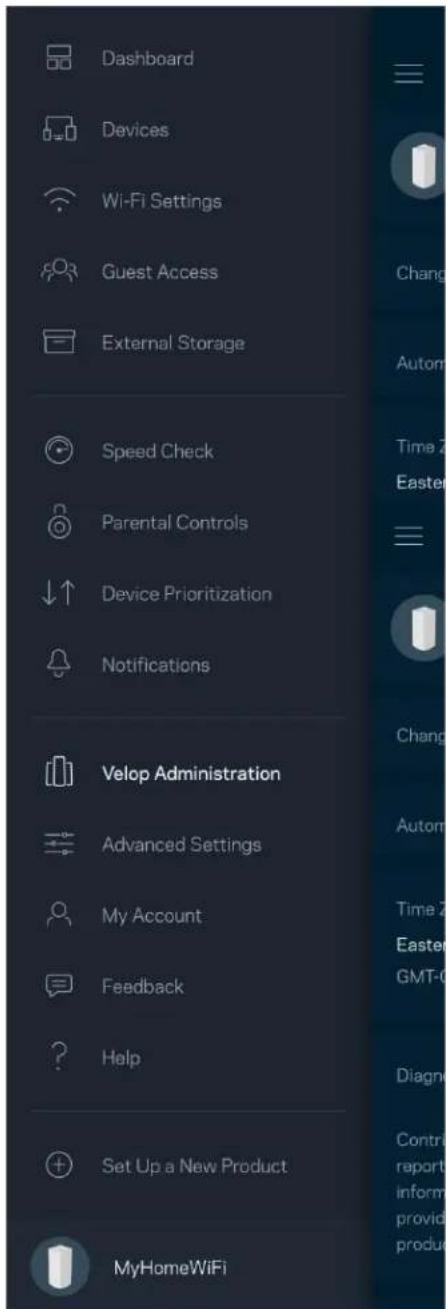
Administração do Velop
Use aanela Administração do Velop para alterar a senha e a dica do administrador e verficar various identificadores do dispositivo (número de modelos, número de série e detailhes do IP) de todos os nos no seu Wi-Fi.
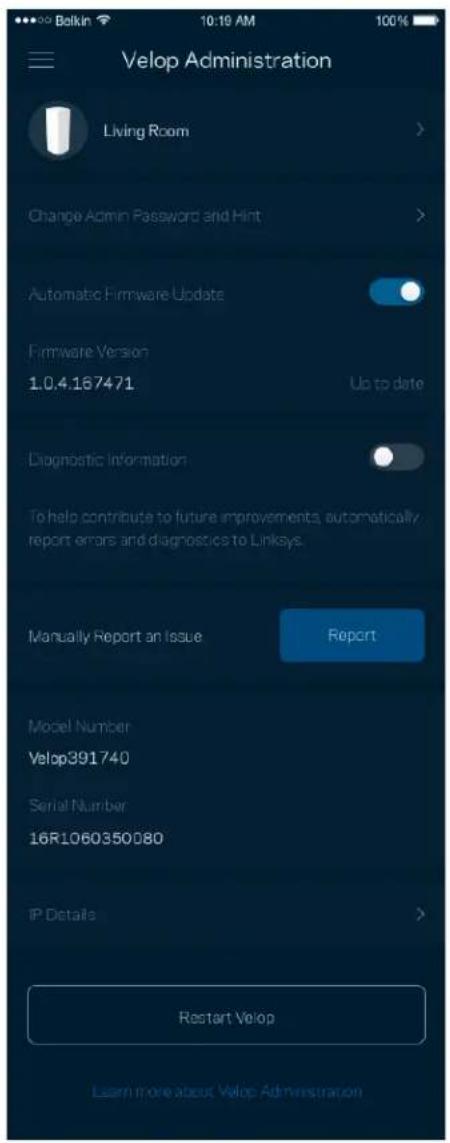
Opte por informar automaticamente os erros à Linksys e contribua para melhoria de sua experiencia de Wi-Fi. Ou você pode informar manualmente problemas especialicos à Linksys.
As informações a seguir são enviadas com a sua descrição do problema:
| ·Versão do aplicativo | · Tipo de login (nuem:做不到 endereço de e-mail associado, local:做不到 "administrador do Velop") |
| · Modelo do disposítivo | · Tipo de conexão WAN (exibir Wi-Fi ou Ethernet) |
| ·Versão doSYSTEMA operacional do disposítivo | ·Hora: data (mês/dia/ano, hora, fuso horário) |
Configurações avançadas
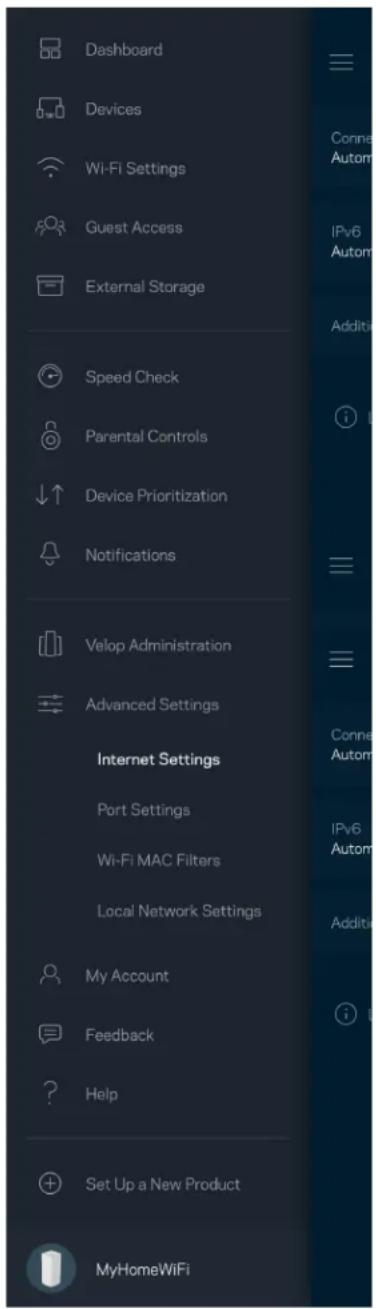
Configurações de internet
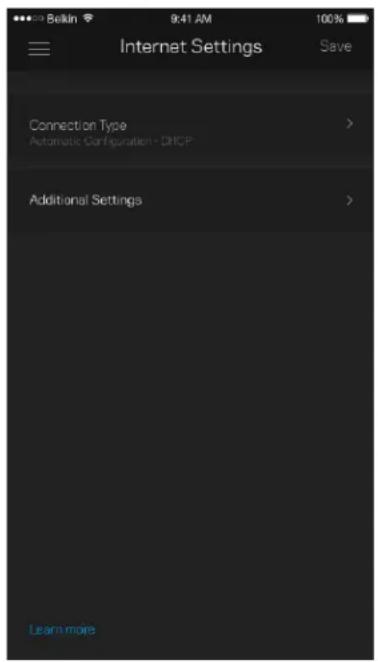
Você pode escolher de que modo seuSYSTEMA Velop se conecta à internet. O padrão é Configuração automática - DHCP. Outros temas de conexão dependem do seu provedor de serviços de internet ou de que modo você planeja utilizesse seuSYSTEMA Velop. Usuários avançados podem utilizeas Configurações adiconais para clonar endereços MAC e definir a MTU (unidade maior de transmissao).
Configurações de porta
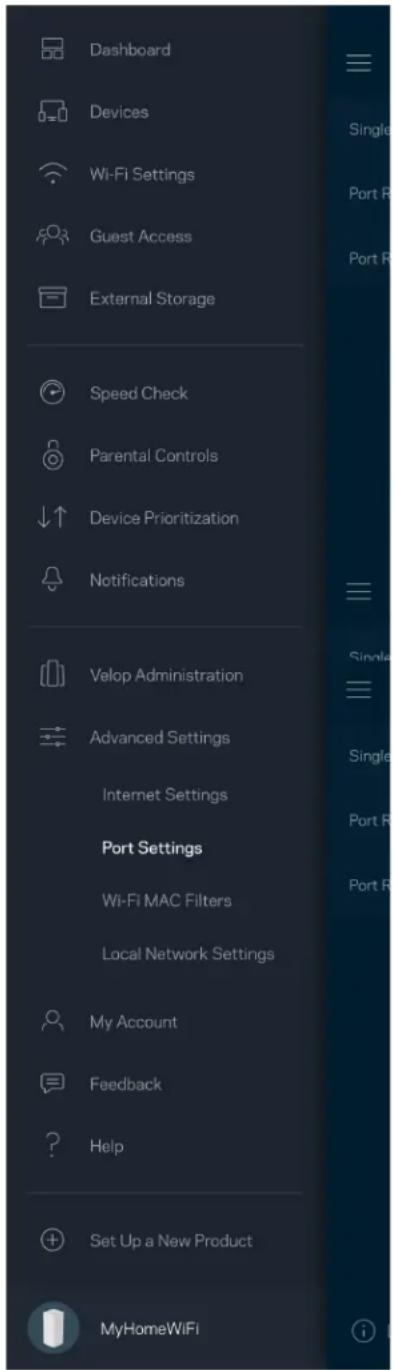
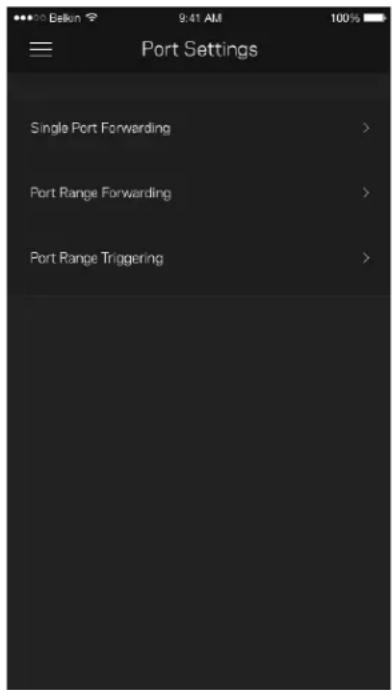
Encaminhamento de porta — para uma portaúnica, varías portas ou um intervalo de portas — envia tráfego em uma porta, ou portas, espécífica(s) para um disposítivo espécífico ou porta no seu Wi-Fi. No aconteamento de intervalo de portas, o Velop observa dados de saída para números de porta espécíficos. O Velop lembra-se do endereço IP do disposítivo que Solicita os dados, assim, quando os dados solicitados voltam, são roteados de volta para o disposítivo apropriadó.
Filtros MAC do Wi-Fi
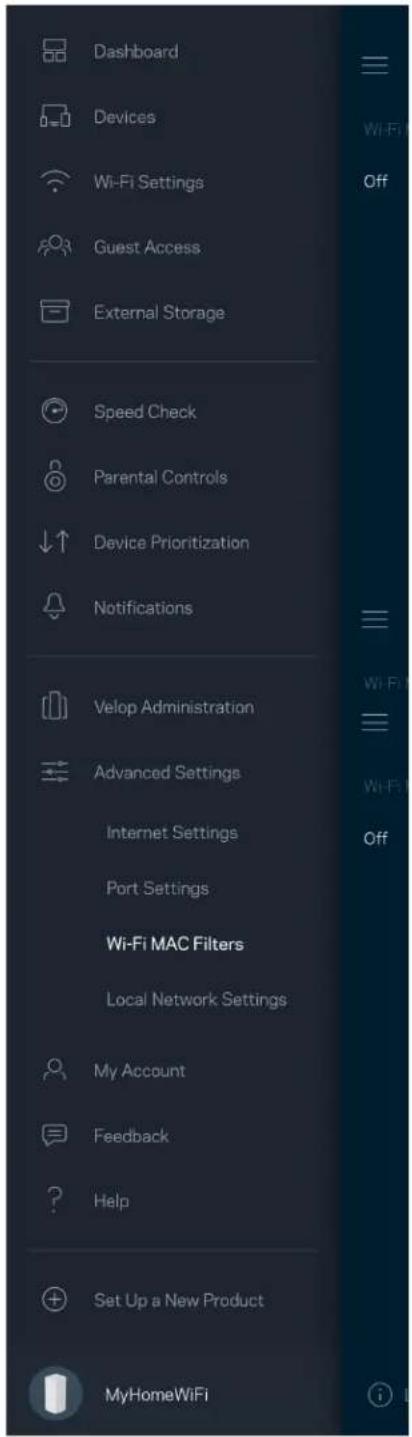
Cada disposicao de rede tem um endereço MAC (media access control) exclusivo de 12 digitos. Você pode Criar uma lista de endereços MAC e controlar como os dispositivos utilizem o Wi-Fi.
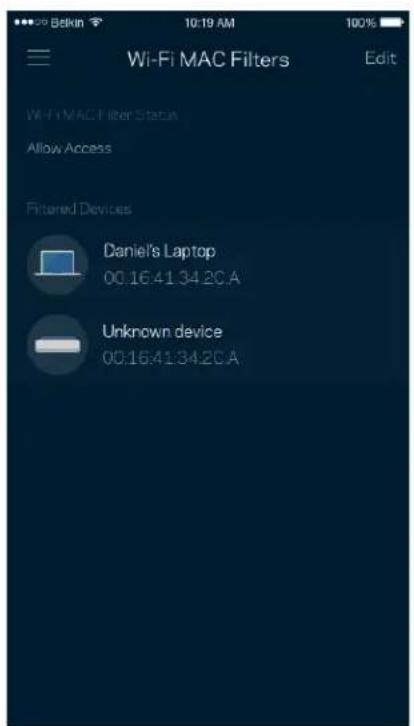
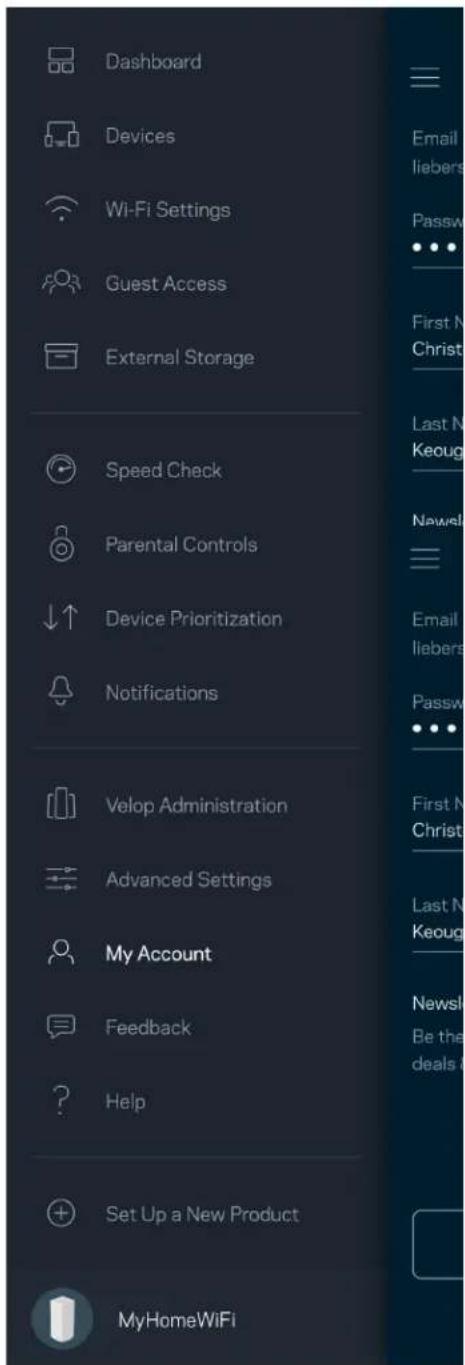
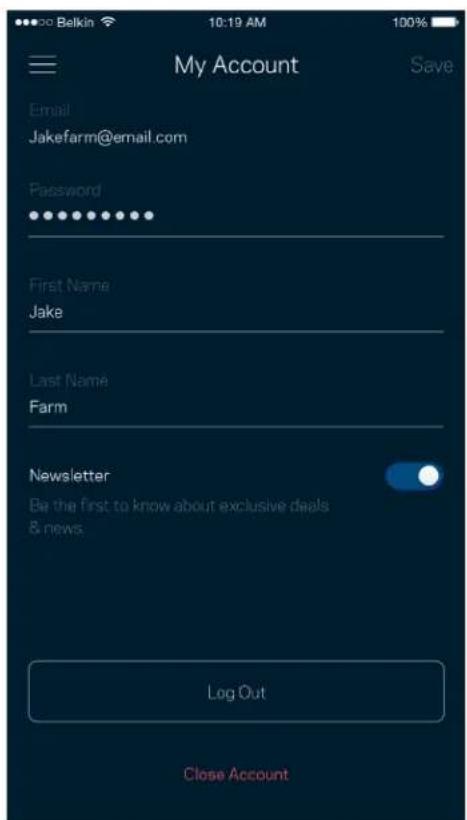
Minha conta
Alterere a senha de seu aplicativo Linksys e opte por receiveber as novidades e ofertas mais recentes da Linksys.
Opinião
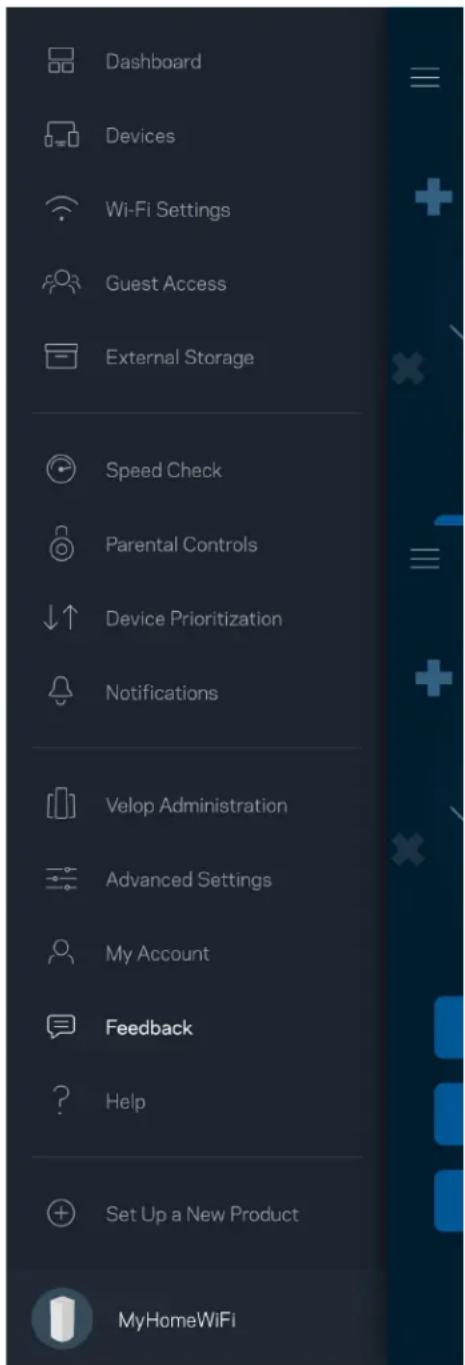
Essa é a sua Opportunity de nos dar a sua opinião. Ávalie o aplicativo na app store, envie-nos uma sugestão ou informe um problema que esteja impedindo que você tenha uma grande EXPERência.
Ajuda
Problemas com o aplicativo? Precisa de um pouco mais de informacoes sobre um recurso? Pressione Ajuda para uma explicacao.
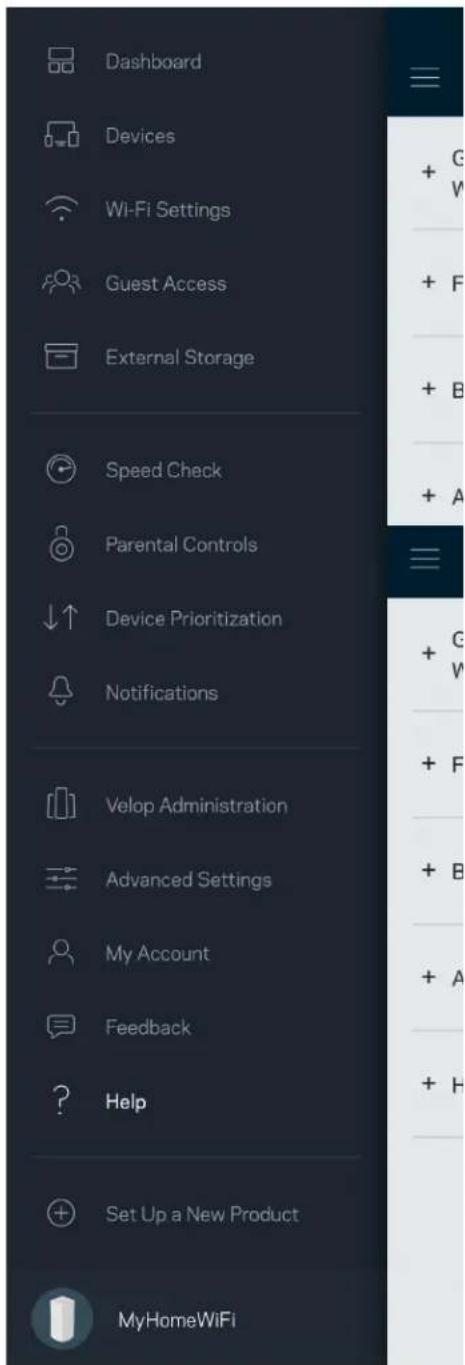
Conectar diretamente ao Velop
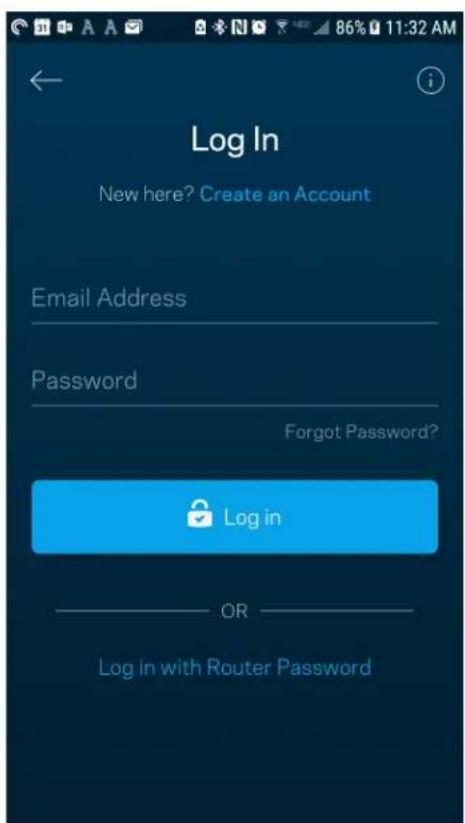
Se não estiver conectado à internet, vocêagate acessar seu Sistema Velop. Conecte-se ao seu nome de Wi-Fi, incide o aplicativo Linksys e pressione Login com a senha do roteador na parte inferior daanela. Não está possível acessar sua conta Linksys Wi-Fi quando não estiver on-line.
Senha do administrador Velop
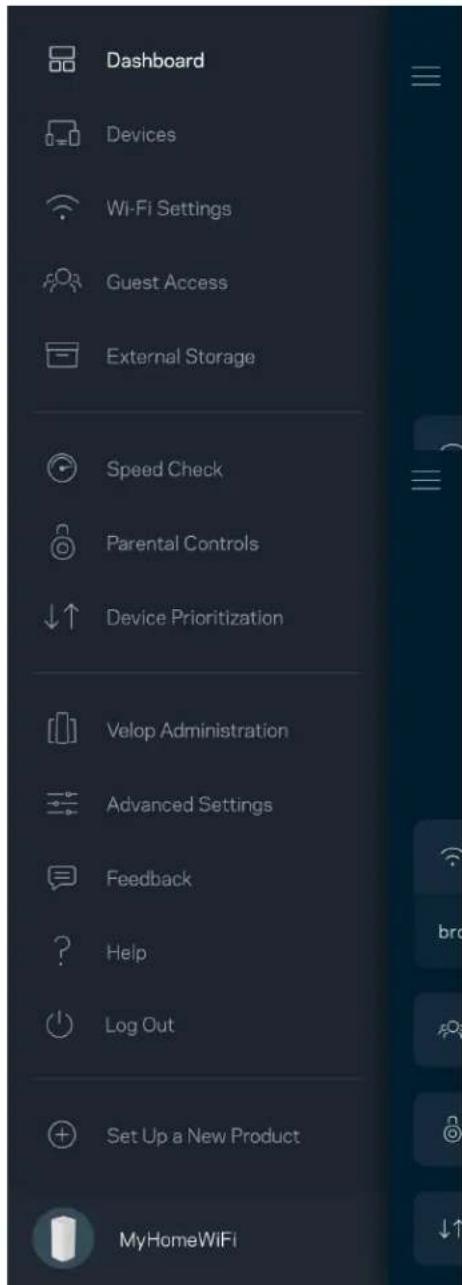
Criamos uma senha de administração segura durante a instalação. Para alterá-la, toque em Administração do Velop e Alterar senha e dica Velop.
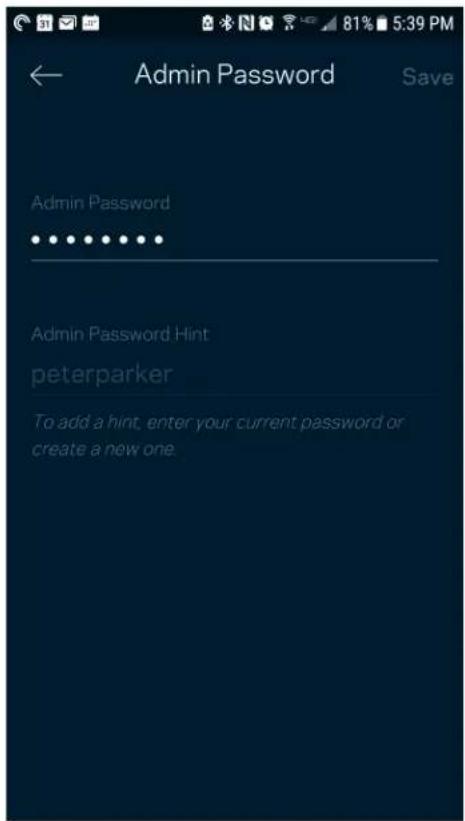
Para manter o seuSYSTEMA Velop seguro,enviaremos um e-mail,se algoem alterar a senha do administrador.
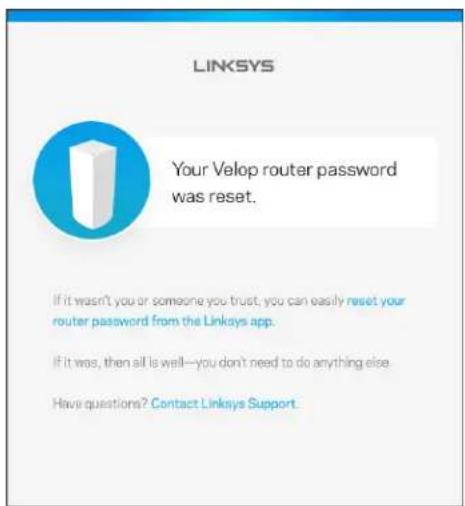
Como restaurar os padrones de fabrica
Você nunca deve redefinir o Velop para as configurações de fabrica — umprocesso bastante nocivo. A redefinição para as configurações de fabrica restauram o Sistema Velop para o estado em que ele estava quando tirado da caixa. Você precisará passar por todo o processo de instalação novamente. Todas as configurações que você personalizou na instalação e desde então, tais como nome de Wi-Fi, senhas e tipo de seguranca de Wi-Fi, sera apagadas. Todos os dispositivos sem fio se disconnectarão do seu Wi-Fi.
Para redefinir o Velop:
- Com seu não connectado e ativado, pressione e mantenha o botão Redefinir pressionado na parte inferior. A luz na parte superior do não ficará vermelha e diminuira gradualmente. Não solte o botão até que a luz desígue e acenda de novo em vermelho.
Especificações
Linksys Velop
Nome do Modelo Velop (Tri-Band)
Número do Modelo MX5300
Velocidade da porta de switch 10/100/1000 Mbps
Radiofrequency 2,4 GHz e 5 GHz
N^o de antenas 13 (internas)
Portas USB 3.0, Ethernet, Internet, energia
Botoes Interruptor de energia, WPS, reset
Luz Uma luz multicolorida para alimentacao e status
Recursos de segurarca WPA2-Personal, WPA3-Personal
Bits de chape de seguranga CRIPTografia de até 128 bits
Informações ambientais
Dimensoes 113x113x243mm
Peso da unidade 1,58 kg
Alimentação 12V,4A
Umidade de functiamento Umidade relativa de 10 a 80% , sem condensacao
Umidade de armazenamento De 5 % a 90 % , sem condensacao
Observacoes:
Para informações regulamente, de garantia e segurar, acessse Linksys.com/support/Velop.
Especificações sujeitas a alterações sem avis prévio.
Desempenho máximo derivado das espécificações do padrão IEEE 802.11. O desempenho real podeVAR, incluindo capacidade de rede sem fio, taxa de transferência de dados, alcance e cobertura inferiores. O desempenho depende de muitos fatores, condições e variaveis, incluindo a distância dopointo de acesso, volume do tráfego da rede, materiais de edificação e construção,SYSTEMA operacional uso, combinação de produits sem fio usados, interferência e outras condiçõesadversas.
Acesse linksys.com/support/Velop para um suporte专业技术o premiado.
BELKIN, LINKSYS e muitos outros names de produits e logotipos sãoscaras commerciais do grupo de\ imagas Belkin. Asscaras commerciais de terreiros Mentionadas são de proprietade de seu\ respectivos propriétários.
© 2019 Belkin International, Inc. e/ou suas afiliadas. Todos os direitos reservados.
LINKSYS
GHID DE UTILIZARE
VELOP
AX5300
Model MX5300
Cuprins
Setárile sistemasui Velop
Prioritização zariadeni (Device Prioritization) 20
