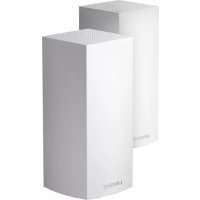
Velop MX10600 - Ruuter LINKSYS - Tasuta kasutusjuhend
Leidke seadme juhend tasuta Velop MX10600 LINKSYS PDF-formaadis.

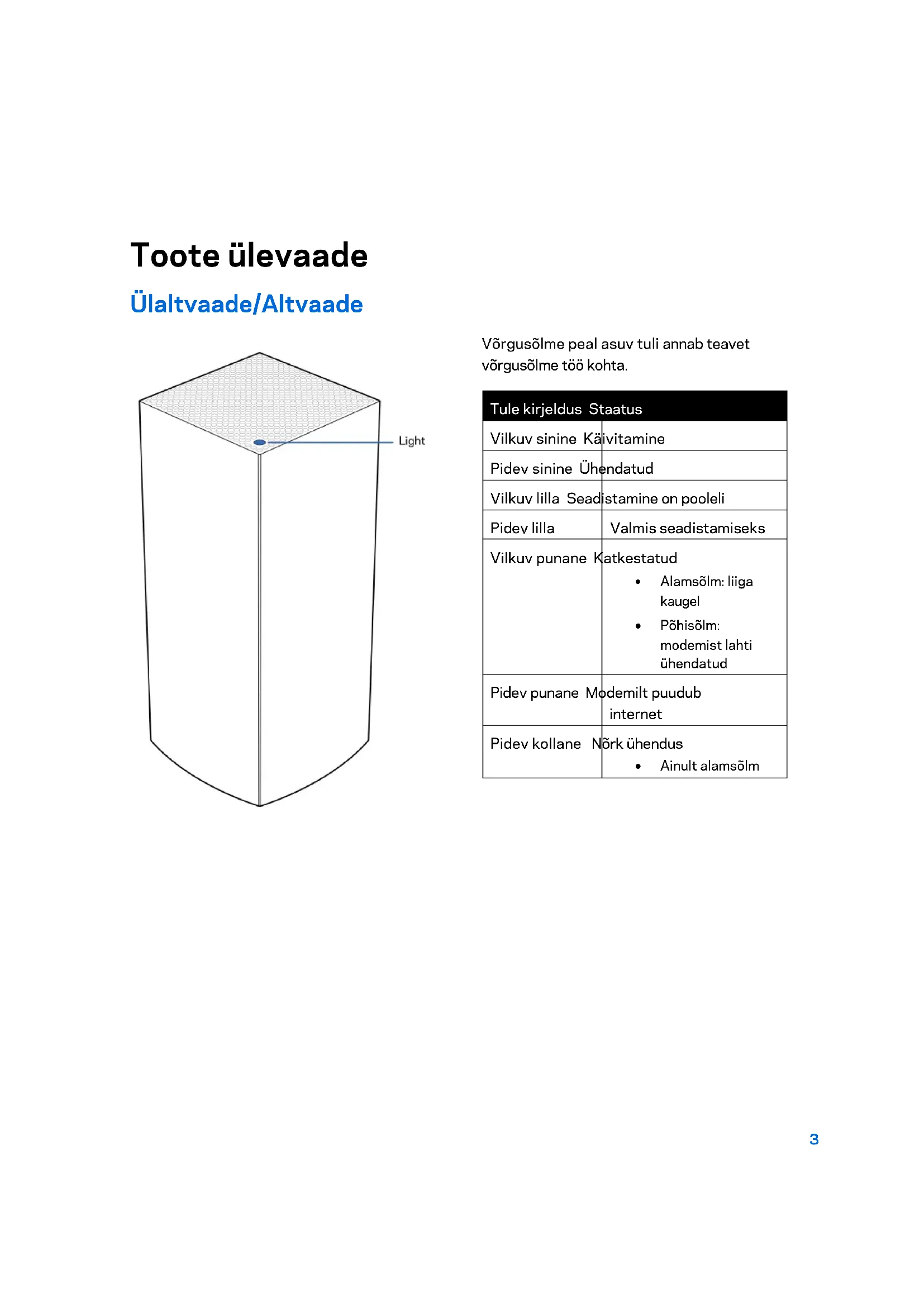


| Toote tüüp | Kolmel ribal töötav Wi-Fi mesh-ruuter (võrgusüsteem) |
| Mudel | Linksys Velop MX10600 |
| Mõõtmed (P x L x K) | 113 x 113 x 243 mm |
| Ühe seadme kaal | 1,58 kg |
| Toiteplokk | 12V, 4A (toiteadapter kaasas) |
| Ethernet-portide kiirus | Gigabit (10/100/1000 Mbps) |
| Raadiosagedused | 2,4 GHz ja 5 GHz |
| Antennide arv | 13 (sisemised) |
| Pordid | 1x USB 3.0, 2x Gigabit Ethernet, 1x Gigabit Internet, 1x toide |
| Nupud | Sisse/välja, WPS, lähtestamine (Reset) |
| Tulenäidik | Mitmevärviline LED (sinine, lilla, punane, kollane) oleku näitamiseks |
| Traadita side turvalisus | WPA2 Personal, WPA2 Enterprise, krüptimine kuni 128 bitti |
| Peamised funktsioonid | Seadistamine Linksysi rakenduse kaudu, vanemlik järelevalve, seadmete prioriseerimine, külaliste juurdepääs, ühine USB-salvestusruum, kiirustest, WPS |
| Rakenduse ühilduvus | iOS 11.4+ ja Android 6+ |
| Töötemperatuur | 0 kuni 40 °C |
| Tööniiskus | 10% kuni 80% kondensatsioonita |
| Hooldus ja puhastamine | Puhastage pehme ja kuiva lapiga. Ärge kasutage vedelikke ega abrasiivseid tooteid. |
| Varuosad ja parandatavus | Toiteadapter ja Etherneti kaabel on kaasas. Kasutaja poolt parandatavaid osi pole. Tehaseseadetele lähtestamine Reset-nupu kaudu. |
| Üldteave | Bränd: Linksys. Garantii: 2 aastat (standard). Tugi: linksys.com/support/Velop |
Korduma kippuvad küsimused - Velop MX10600 LINKSYS
Kasutajate küsimused teemal Velop MX10600 LINKSYS
0 küsimus selle seadme kohta. Vastake nendele, mida teate, või esitage oma.
Esita uus küsimus selle seadme kohta
Laadige alla juhend oma Ruuter PDF-formaadis tasuta! Leidke oma juhend Velop MX10600 - LINKSYS ja võtke oma elektrooniline seade uuesti kätte. Sellel lehel on avaldatud kõik teie seadme kasutamiseks vajalikud dokumendid. Velop MX10600 kaubamärgi LINKSYS.
KASUTUSJUHEND Velop MX10600 LINKSYS
Ulaltvaade/Altvaade 3
Tagasi 4
Altvaade 5
Kust leida lisaabi? 6
Seadistamine 7
Seadmete uksikasjade vaatamine voi muutmine 12
Wi-Fi seaded 13
Tappemad seaded 14
Uhendage seade WPS-iga 15
Kulalise juurdepaa 16
Välismälu 17
Kiirustest 18
Vanemlik jarelevalve 19
Seadmetetähtsusejärdekorda seadmine 20
Teated 21
Looge ühendus otse Velopi susteemiga 30
Velopi administraatori parool 31
Kuidas lahtestada tehaseseadeid? 32
Tehnilised andmed 33
Linksys Velop 33
Keskkondlik 33
Toote ülevaade
Ulaltvaade/Altvaade
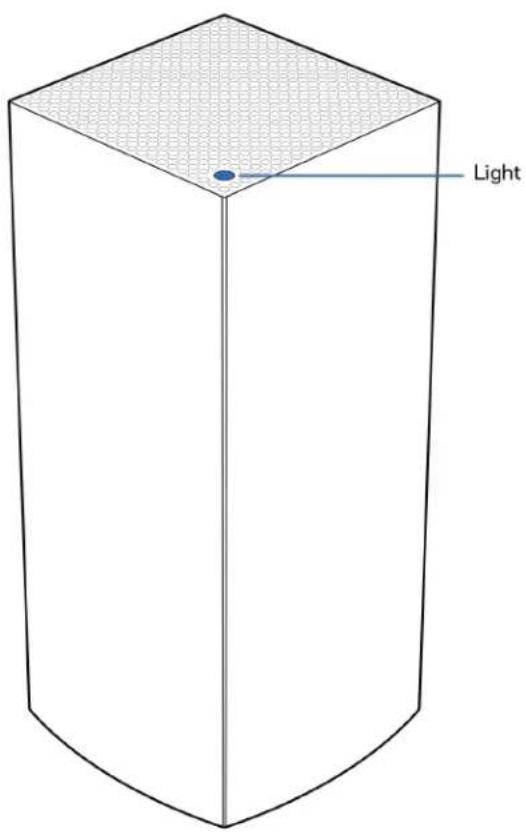
Vorgusolme peal asuv tuli annab teavet vorgusolme too kohta.
| Tule kirjeldus Staatus | |
| Vilkuv sinine Käivitamine | |
| Pdev sinine Ühendatud | |
| Vilkuv lilla Seadistamine on pooleli | |
| Pdev lilla | Valmis seadistamiseks |
| Vilkuv punane Katkestatud • Alamsõlm: liiga kaugel • Põhisõlm: modemist lahti ühendatud | |
| Pdev punane Modemilt puudub internet | |
| Pdev kollane Nõrk ühendus • Ainult alamsõlm | |
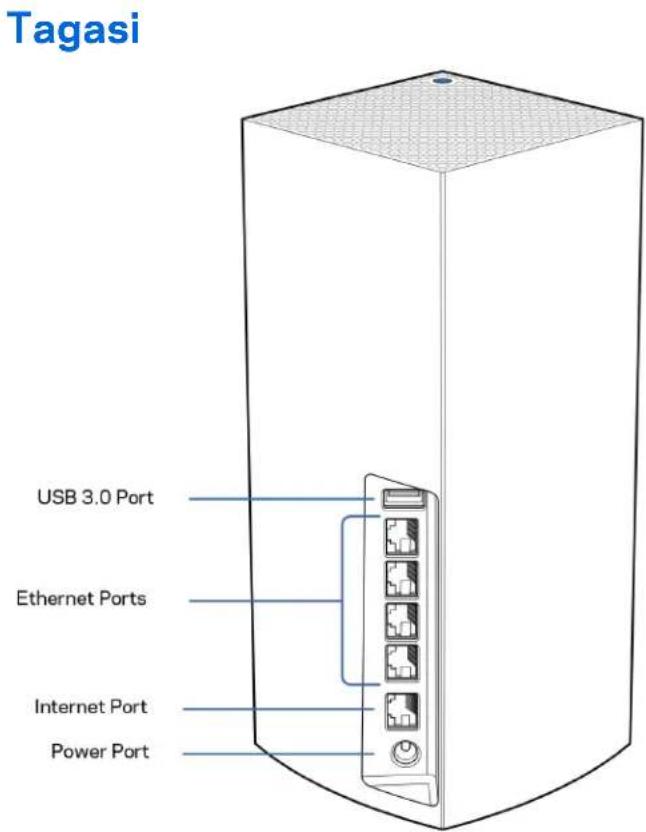
USB 3.0 port - ühendage USB-draivid ja jagage neid omavörgus. Ainult kohlikuks failide jagamiseks (puudub FTP, meediaserver ja virtuaalne USB-tugi). Samuti pole see ette nähtud välisseadmete (nt printerid, skannerid vöi kaamerad) ühiskasutamiseks.
Etherneti pordid - ühendage Etherneti kaablid nende Gigabit Etherneti (10/100/1000) portide ja teiste vorgus olevate juhtmega seadmetega. Kui teil on rohkem kui üks vorgusolm Velopi susteemis, siis kasutage uhte nendest portidest, et luua ühendus modemi voi modemruuteriga.
Märkus - parima tulemuse saavutamiseks kasutage Etherneti pordi ühendamiseks CAT5e või suurema kiirusega kaablit.
Interneti-port - ühendage Etherneti kaabel kollase gigabiti (10/100/1000) porti ja lairiba interneti-kaabli / DSL voi kiudmodemiga. Kui kasutate seda ruuterit silmvörgu WiFi-süsteemis alamsolmena, saate selle pordi abi luua juhtmega ühenduse mone teise solmega.
Toiteport -uhendage komplektis olev vahelduvvvooluadapter selle pordiga.
Altvaade
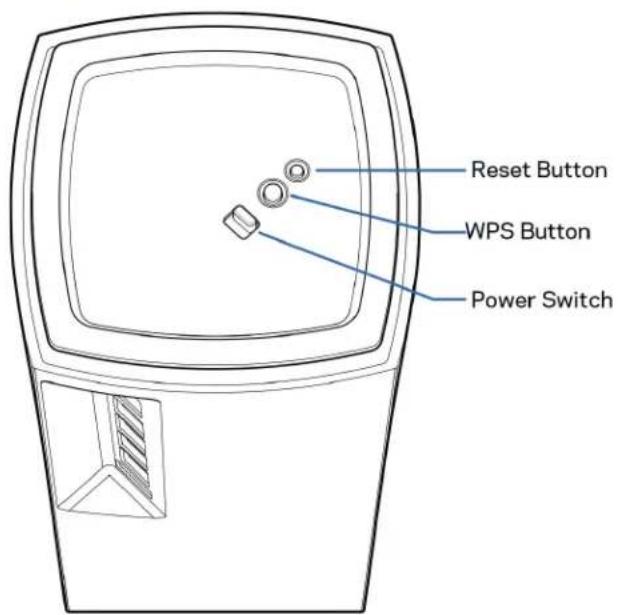
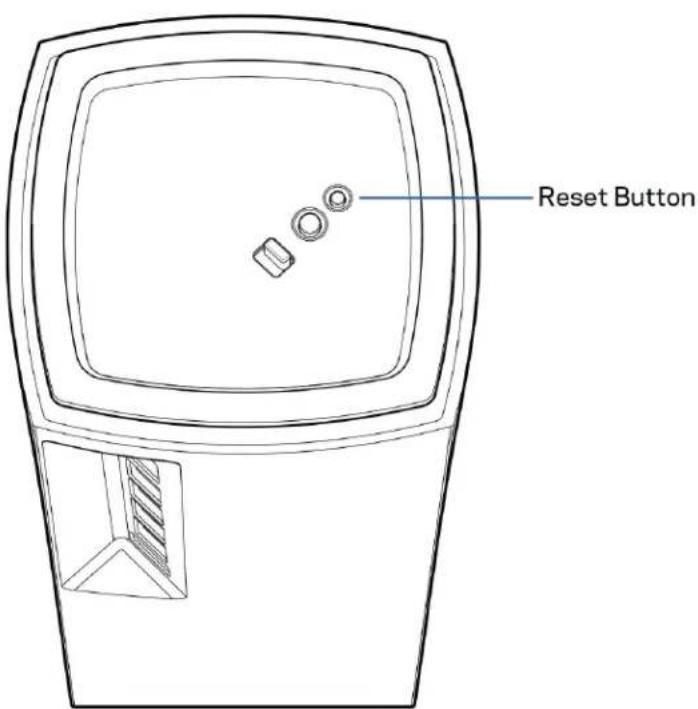
Lähtestamisnupp - tehase vaikeseadete lahtestamiseks vajutage ja hoidke nuppu all, kuni vörgusölme peal asuv tuli muutub punaseks, kustub ja põleb taas punaselt.
Wi-Fi Protected seadistuse nupp - vajutage, et luua ühendus vorguseadmetes, kus on WPS lubatud. Toiteluliti-lukake asendisse ON sõlme sisse lülitamiseks.
Abi
Kust leida lisaabi?
- Aadressil Linksys.com/support/Velop
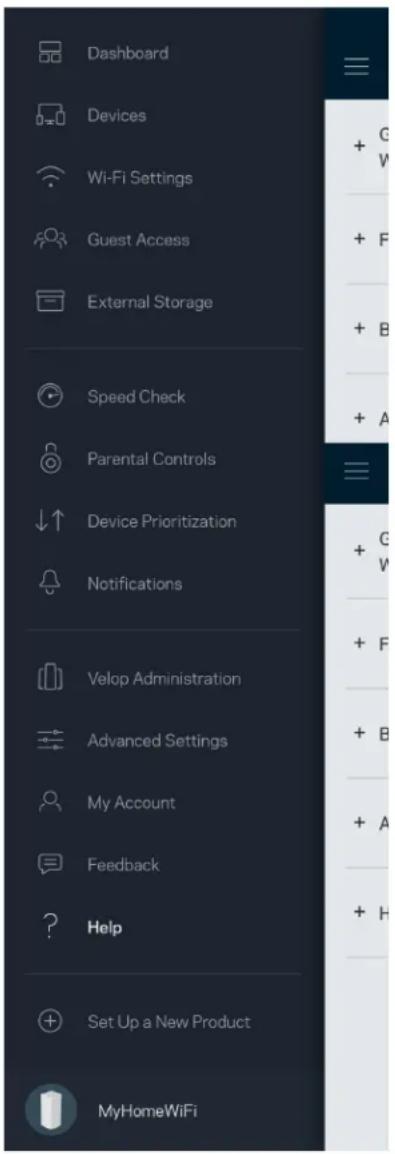
- Linksyse rakenduse tugi (käivitage rakendus ja klöpsake pöhimenüus Help (Abj))
Märkus - kolmanda osapoole tarkvara litsentse ja teatisi, mida selles tootes kasutatakse, saate vaadata veebilehelt http://supportlinksys.com/en-us/licenses. Vötke ühendust aadressil http://supportlinksys.com/en-us/gplcodecenter, kui teil on küsimusi voi soovite GNU avaliku litsentsi lahtekoodi.
Seadistamine
OLULINE — Velopi sölmi saab seadistada põhisölmedeeks või alamsölmedeeks. Esmane võrgusöl m tuleb ühendada Etherneti kaabliga teie modemisse või modem-ruuterisse. Pärast juhtmevabalt häalestamist saab sekundaarsölmed ühendada teise sõlmega juhtmevabalt või Etherneti kaablitega.
Kui lisate selle uue sölme põhisölmena olemasolevare Velopi kodu silmusvörgu terviklikule Wi-Fi进展情况, lähtestage kõik vörgusölmed tehasesätetele ja lisage need进展情况, kui uus sölm on seadistatud ja toötab.
Laadige alla Linksyse rakendus. Rakendust on vaja Velopi susteemi seadistamiseks.
Kūlastage seadmes olevat rakenduste poodi ja sisestage otsisōna „Linksys".

Installige ja avage rakendus ning järgige juhiseid.
Markus! Rakendus tööttab iOS 11.4 ja uuemate versioonidega ning Android 6 ja uuemate versioonidega.
Looge Linksys Smart Wi-Fi konto, et saaksite igal pool, kus on internetiuhendus, rakenduse abi om a Velopi susteemi seadeid vaadata voi muuta.
Möned paljude tegevuste seast, mida Linksys Smart Wi-Fi abil teha saate:
- muuta omai-Fi nine ja parooli
seadistada külalise juurdepääsu - uhendada seadmed WPS-i kaudu Wi-Fi vorguga
- blokeerida internetti labi vanemliku jarevalve
- testida internetiuhenduse kijrust
Markus - seadistamise ajal saadamteile kinnitava e-kirja. Kasutades omakoduvorku, klopsake ekirjas oleval lingil.
Rakendusel pöhinev seadistamise protsess teeb töe teie eest ára, v.a toitekaabli ja Etherneti kaabli ühendamine. Kui ühendus on loodud, kasutage rakendust, et isikupärastada omä Wi-Fi vörku ninganda sellele nimi ja parool. Võite ka võrgusölmedele vastavalt asukohtadele nimed anda. Nii saate harva esineva vajaduse korral neid identifitseerida.
Printige see leht välja ning Wi-Fi ja konto andmete meeles pidamiseks kirjutage need tabelisse. Hoidke omä markmeid ohutus kohas.
Linksyse rakenduse abil saate vaadata või muuta Velopi süsteemi seadeid, et teha omä Wi-Fi vörk veel turvalisemaks või parandada ühendust seadme või manguga. Seadetele pääsete ligi kõikjalt maailmas, kui teil on olemas internetiühendus. Koduvörguga ühenduses olles pääsete sätetele ruuteri parooli abi ligi isegi kui teil pole internetiühendust.
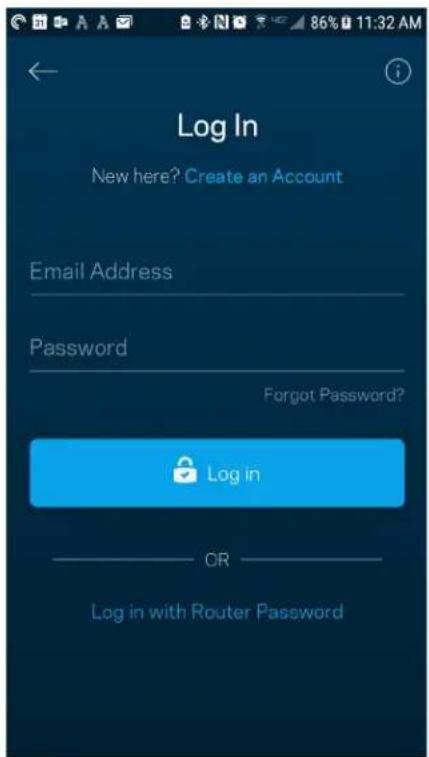
Linksyse rakendusse sisselogimine
1. Avage Linksyse rakendus.
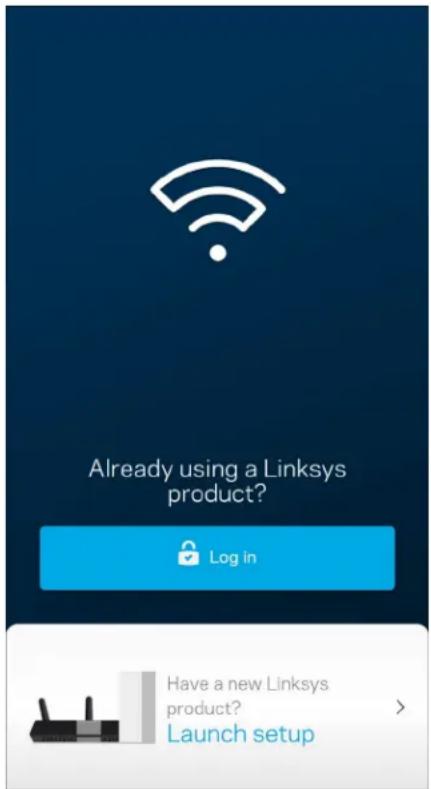
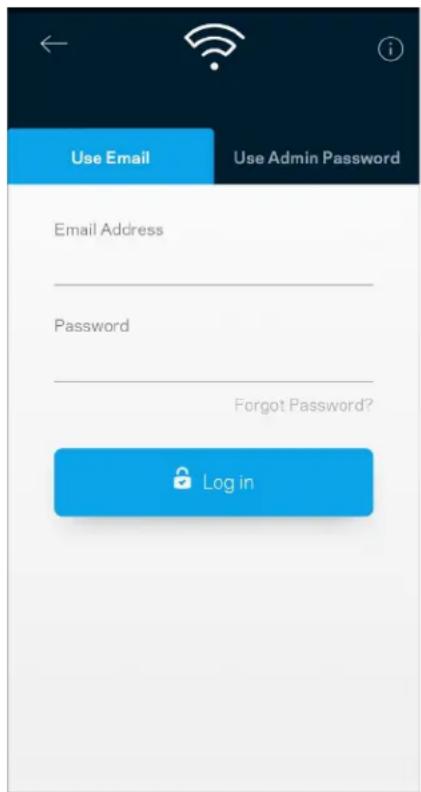
- Sisestage e-posti Aadress, mida kasutasite omkonto loomisel.
- Sisestage konto parool.
- Puudutage valikut „Log in" (Logisisse).
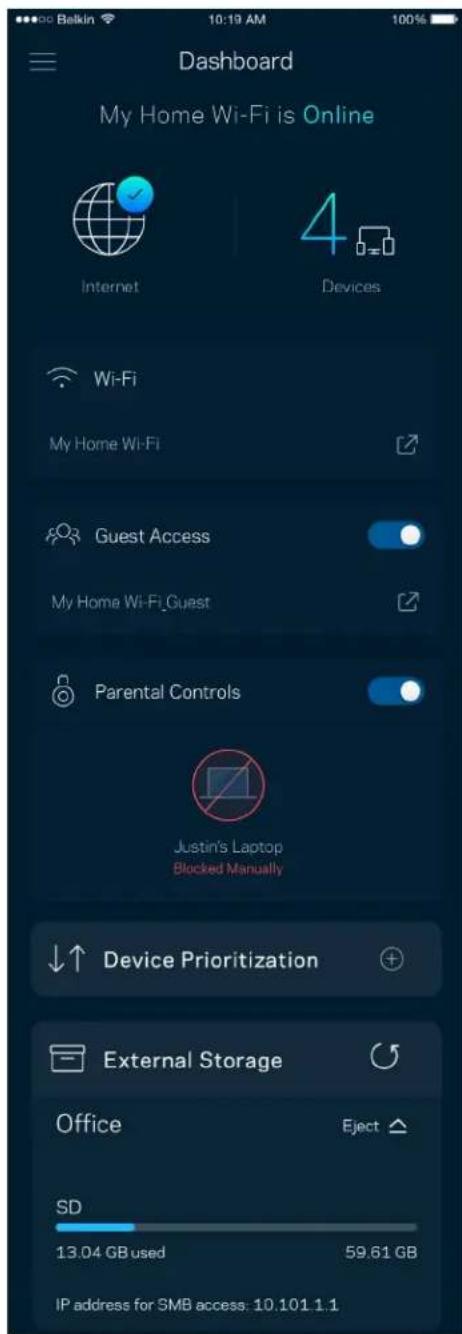
Esipaneel
Esipaneel on teie Wi-Fi vorgu hetkepilt. Vaadake, kui palju seadmeid on teie Velopi susteemi uhendatud. Jagage Wi-Fi parooli ja lubage kulalistel omw-Fi vorku siseneda. Esipaneel naitab ka, millistel seadmetel on märaratud vanemlik jarelevale voimillised seadmed on Wi-Fi vorgu kasutamiseks eelisjarjekorras.
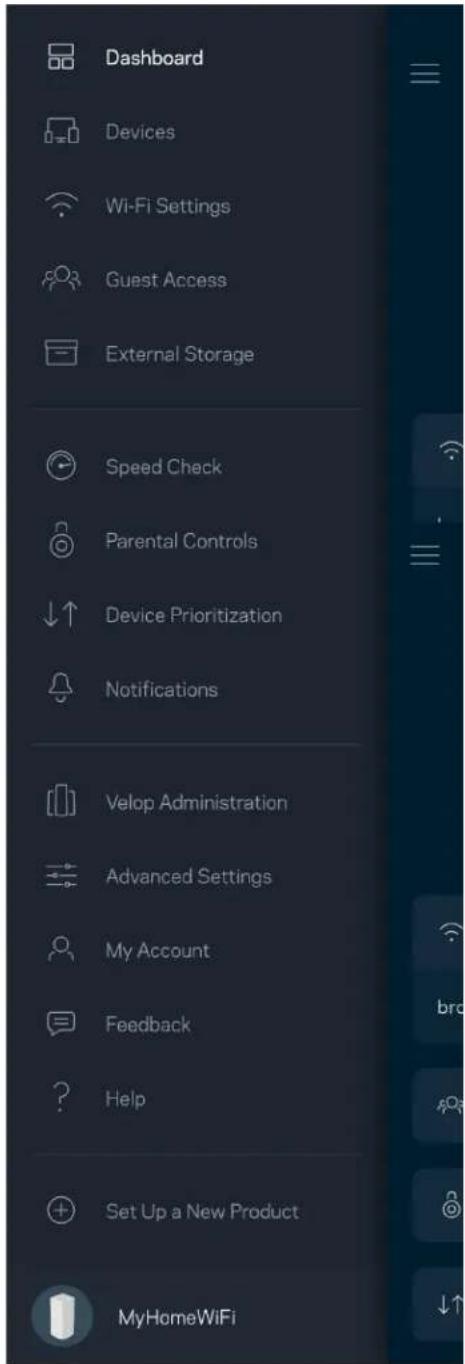
Seadmed
Vaadake ja muutke kõikide Wi-Fi võrguga ühendatud seadmete üksikasju. Võite vaadata seadmeid omä põhivõrgus ja kulalisvõrgus või kuvada teavat iga seadme kohta.
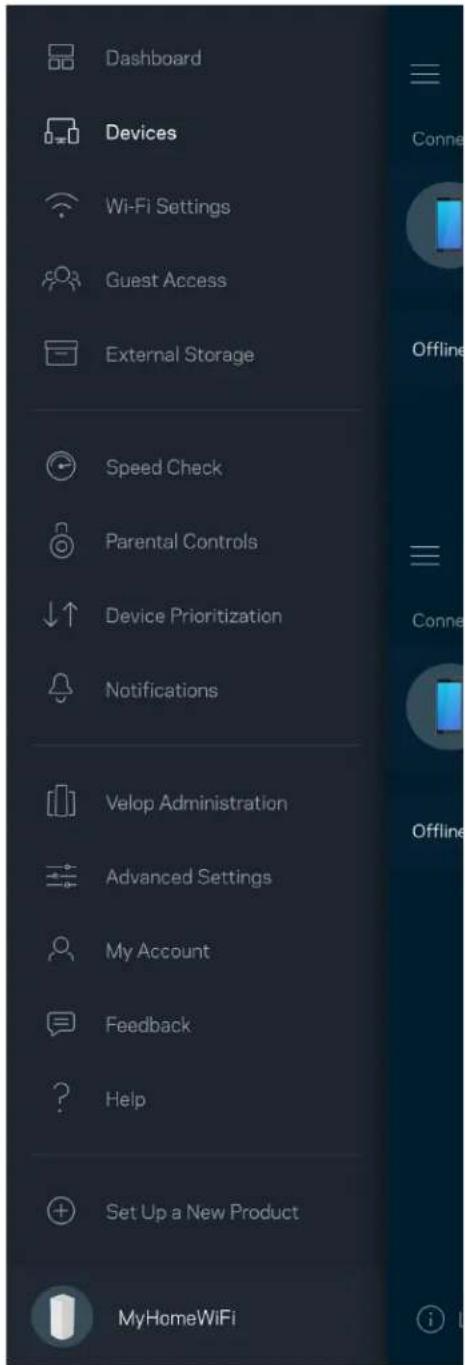
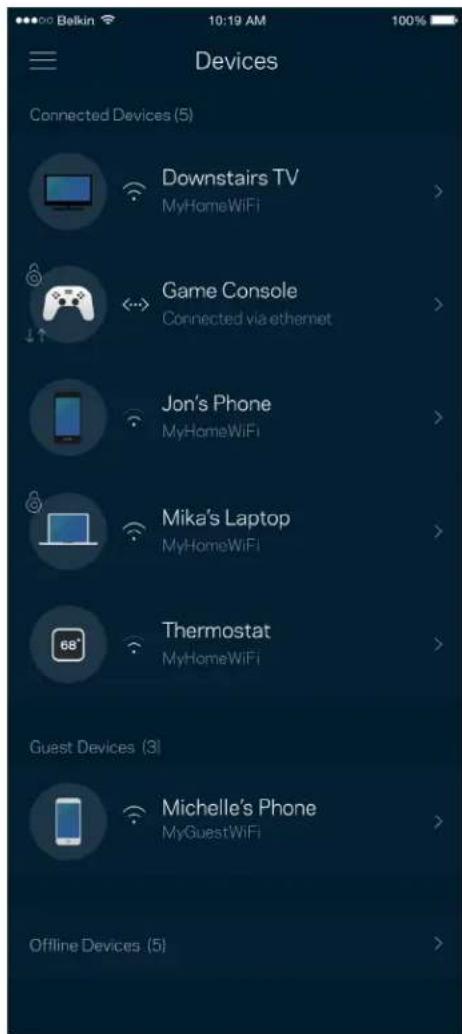
Seadmete üksikasjade vaatamine vöi muutmine
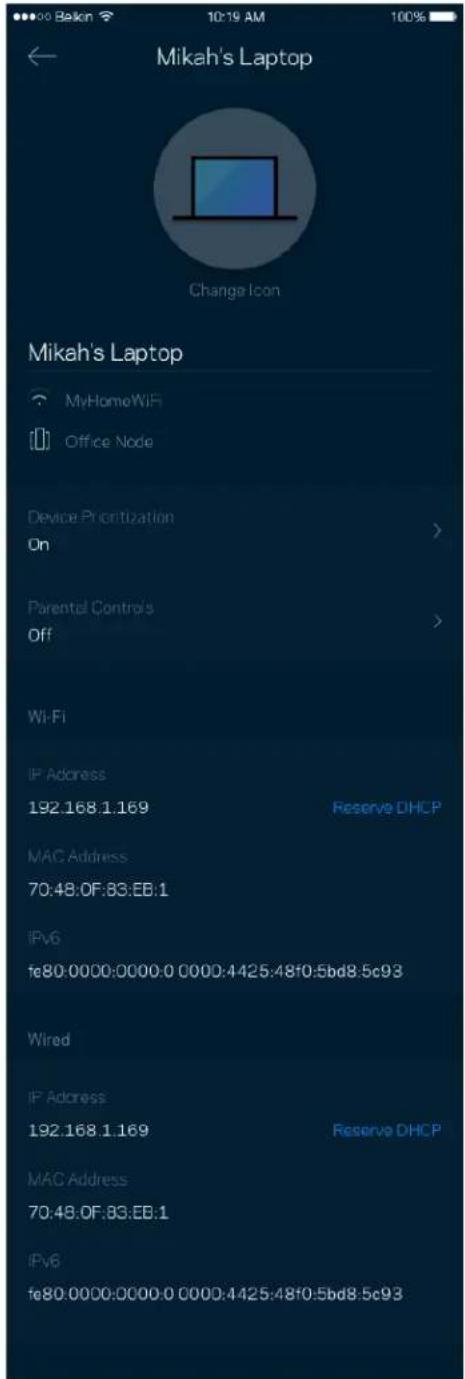
Seadmete ekraanil saate muuta seadmete nimesid ja seadmete ikoone. Saate ka seada seadmeid tahtsuse järjekorda, märata vanemlikku järevalvet ja vaadata Wi-Fi üksikasju. Koputage mis tahes seadmel, et naha selle üksikasju.
Wi-Fi seaded
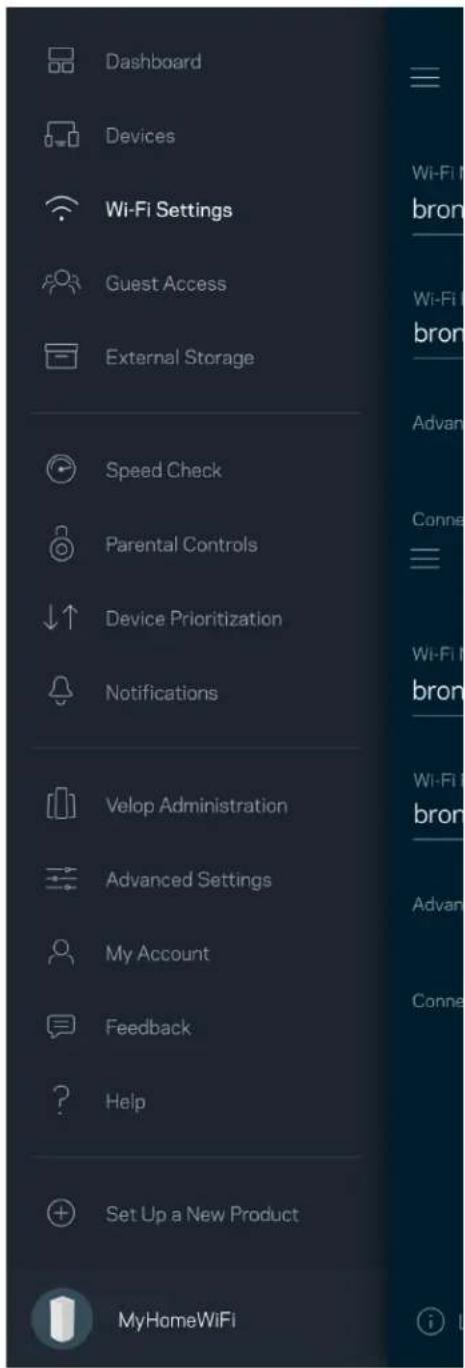
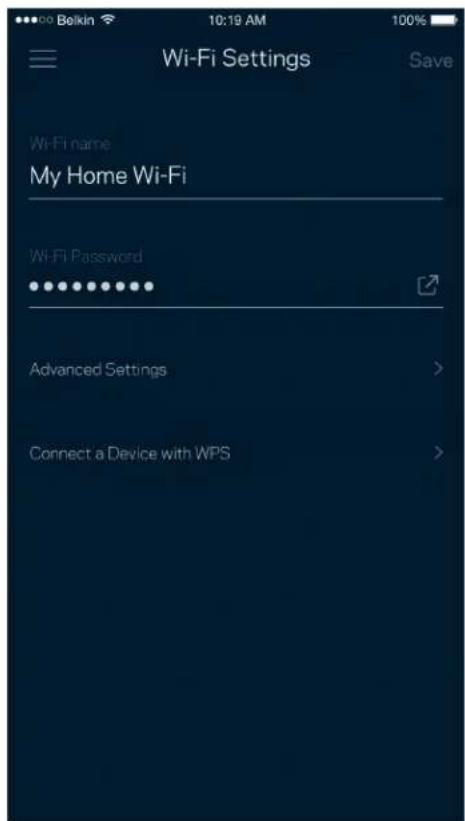
Vaadake voi mutke omw-Fi nime ja parooli ning uhendage seadmeid Wi-Fi Protected Setup-i kasutades.
Täpsemad seaded
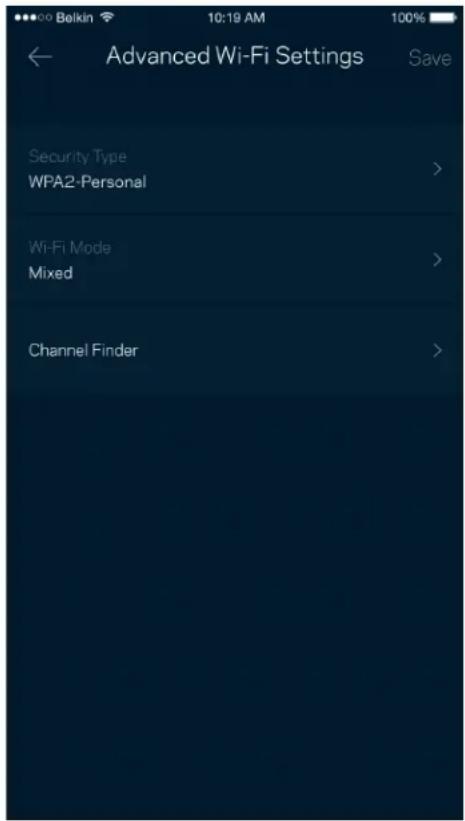
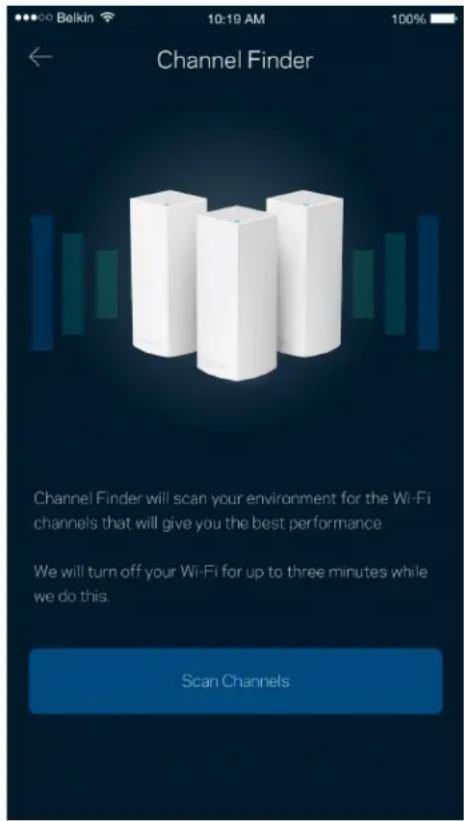
Edasijoudnud kasutajad vovad muuta vaikimisi turbetüpi ja Wi-Fi reziimi. Muutke neid ainult siis, kui teil on palju kogemust Wi-Fi vörkudega. Kanalileidja otsib teie piirkonnas kõige rohkem avatud Wi-Fi kanaleid, et kindlustada Velopi susteemi jaoks parim joudlus. Kui teil on Velopi susteemis rohkem kui üks vorgusolm, siis aitab kanalileidja otsida parima kanali iga vorgusolme jaoks.
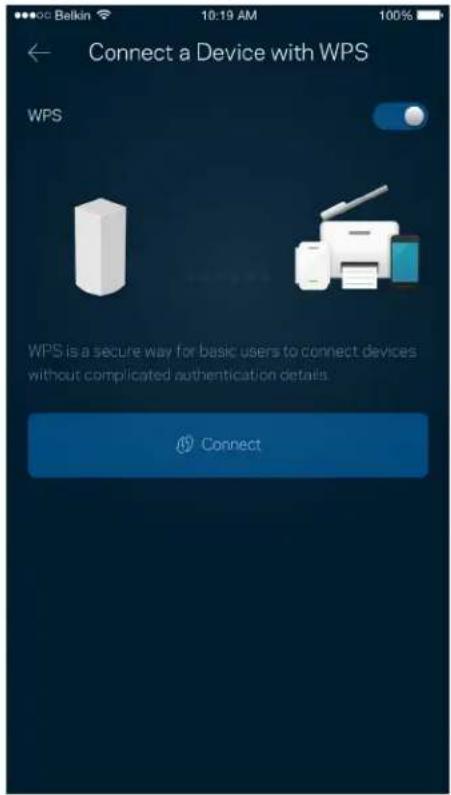
Uhendage seade WPS-iga
Wi-Fi Protected Setup vöimaldab teil ilma turbeseadeid sisestamata hölpsalt juhtmeta seadmeid Wi-Fi vörguga ühendada.
Külalise juurdepääs
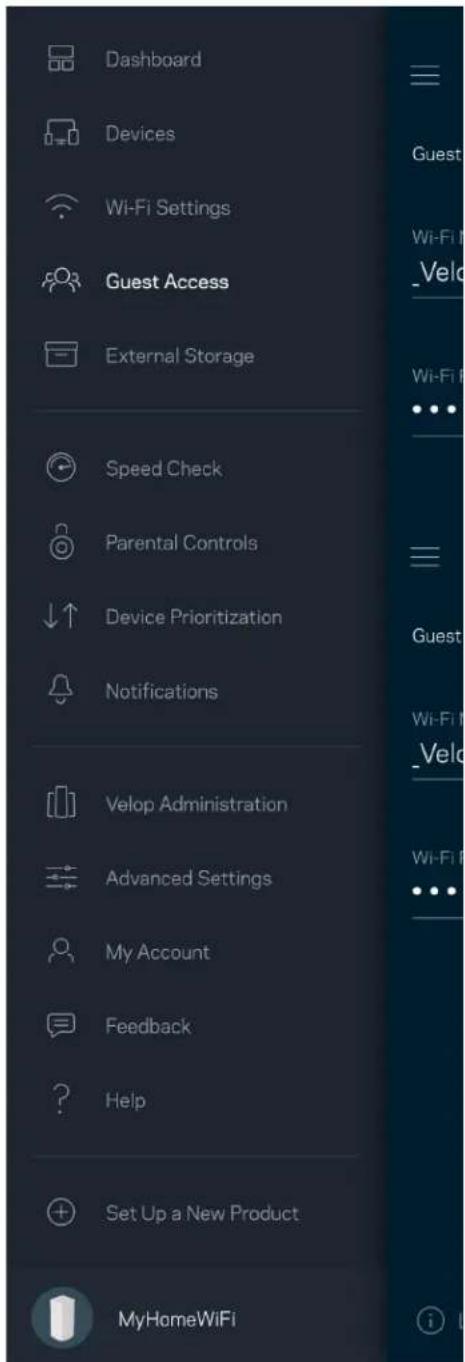
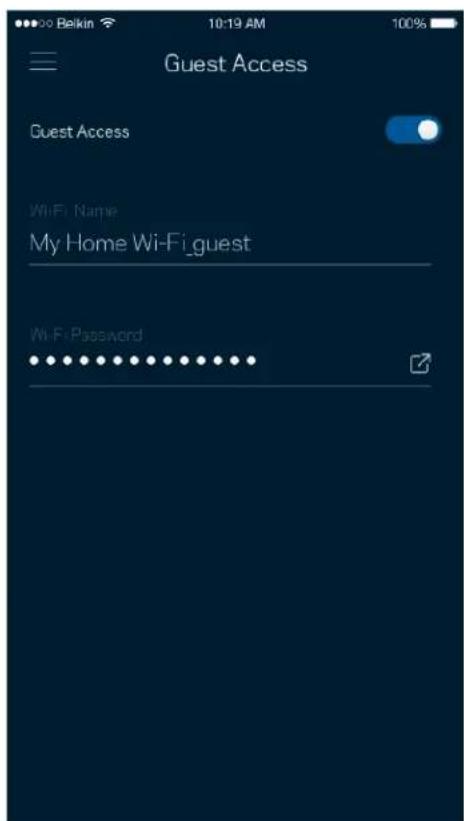
Kasutage külaliste juurdepääsu, et lubada külalistel vörku siseneda, piirates samal ajal nende juurdepääsu teiste Wi-Fi vörguga ühendatud allikatesse. Saatke parool tekstşūnimi vōi e-kirja teel.
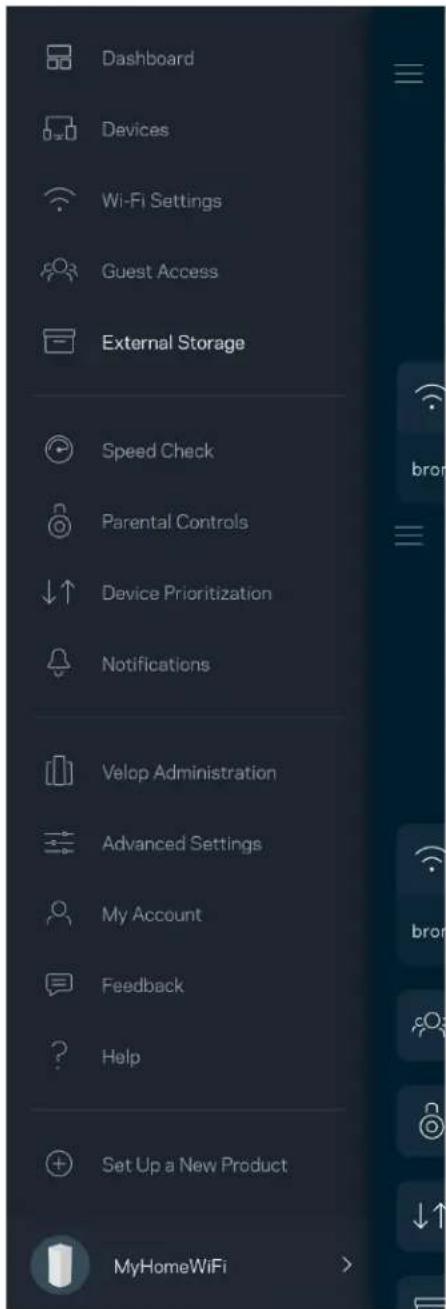
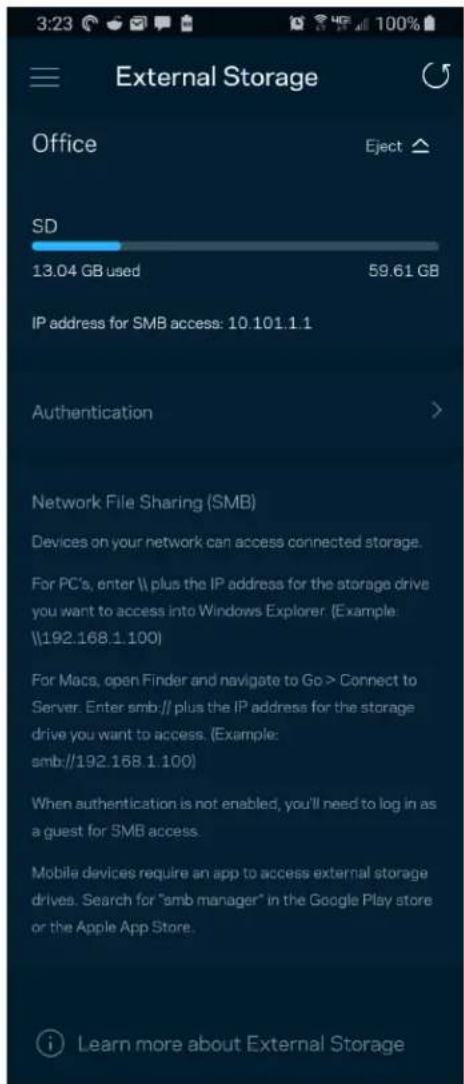
Välismälu
Vaadake, millisesse sõlme on väline ajam ühendatud, kontrollige, palju vaba ruumi on jänud ning autoriseerimise võimaldamiseks märake kasutajanimi ja parool. (Ainult siis, kui ajam on ühendatud sõlme USB-porti.) Andmete kaotsimineku vältimiseks puudutage kindlasti nuppu Eject enne ajami eemaldamist.
Kiirustest
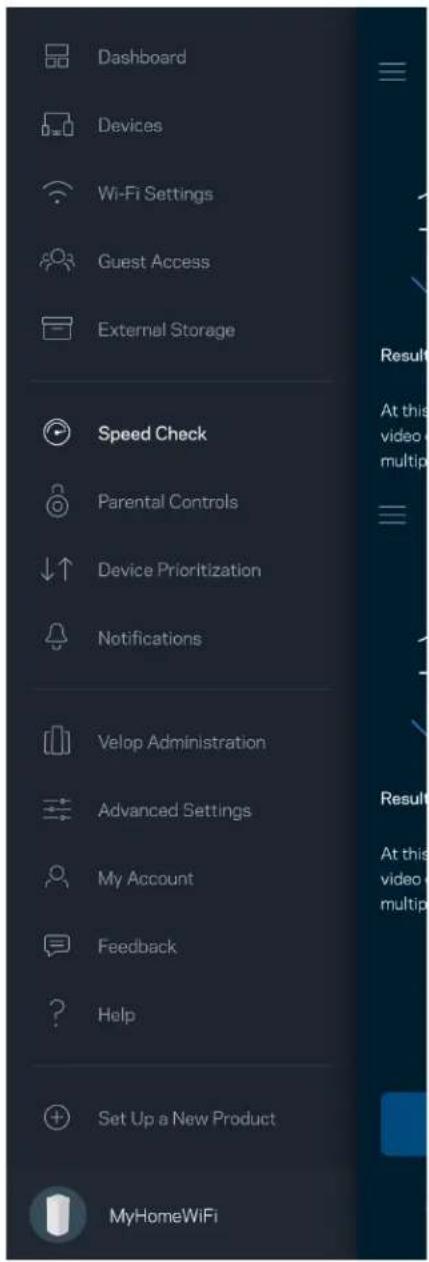
Viige labi kiirustest, veendumaks tasutud kiiruse sobivuses. Samuti aitatb kiirustest seada seedmeid tahtsuse järjekorda, kuna tulemused märavad, kuidas Wi-Fi vastavate seadmete vahel jaotatakse.
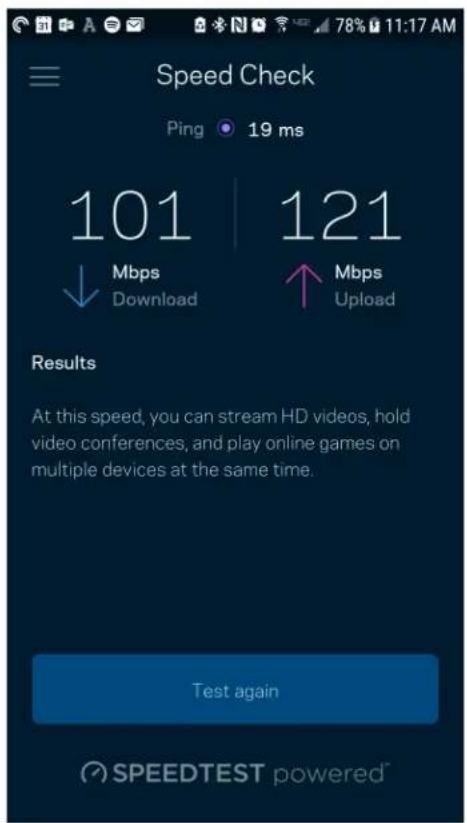
- Allalaadimise kiirus naitab, kui kiiresti saadetakse veebisisu teie Velopi susteemi.
- Üleslaadimise kiirus naitab, kui kiiresti saate sisu internetti üles laida.
Markus - interneti ühenduskiirus oleneb mitmest tegurist, sh ISP konto tüübist, kohalikust ja ülemaailmsest internetiliiklusest ja koduvörgus olevate seadmete arvust.
Vanemlik järevalve
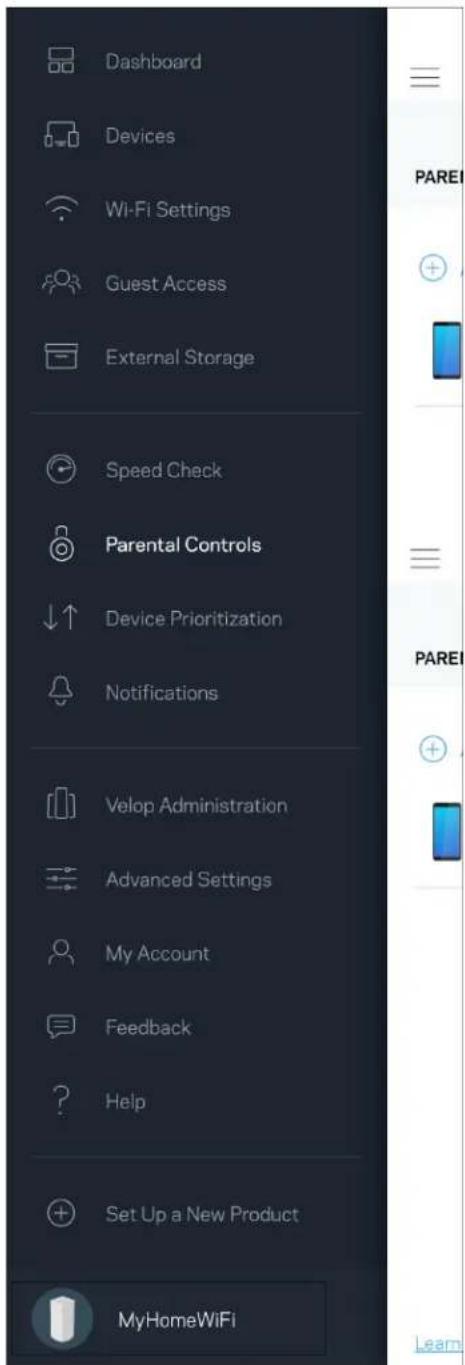
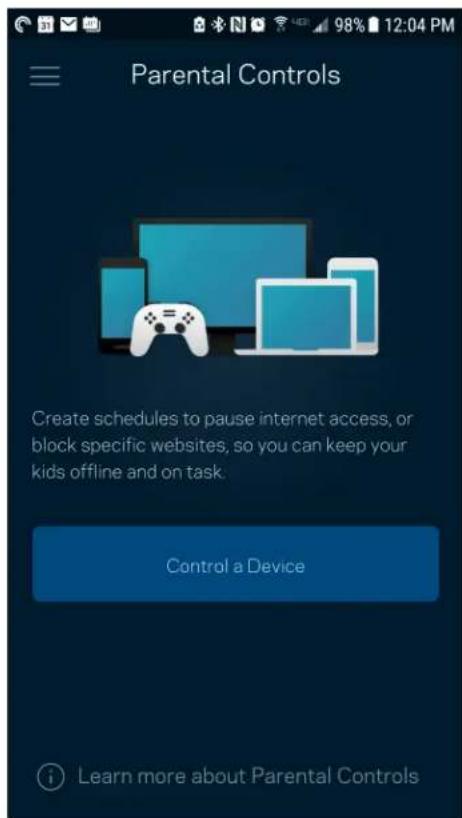
Vanemlik järevalve laseb teil kontrollida, millal lapsed internetti päsevad ja mida nad seal teha vöivad. Peatage internet teatud seadmetes vöi blokeerige kindlad veebisaidid.
Seadmete tahtsuse järjekorda seadmine
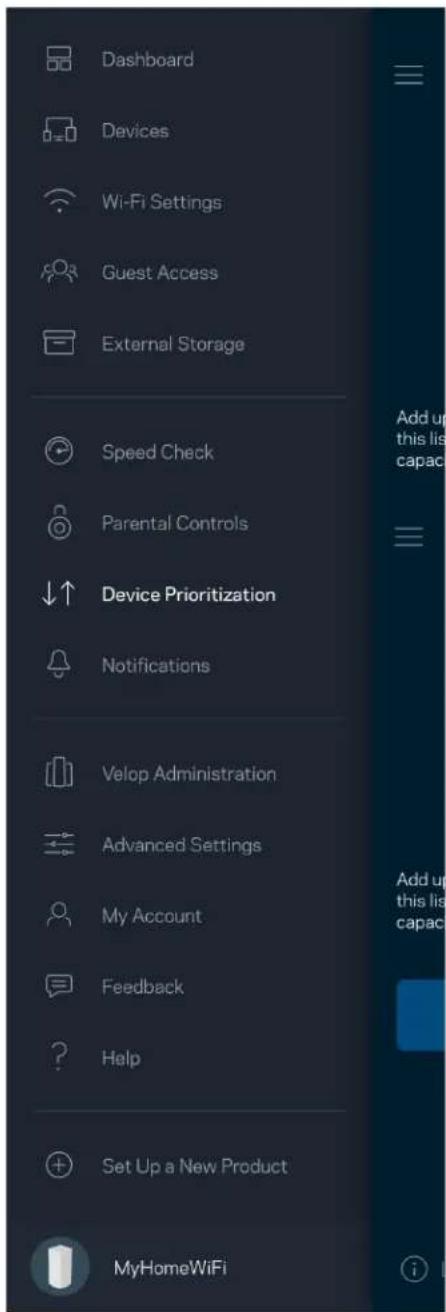
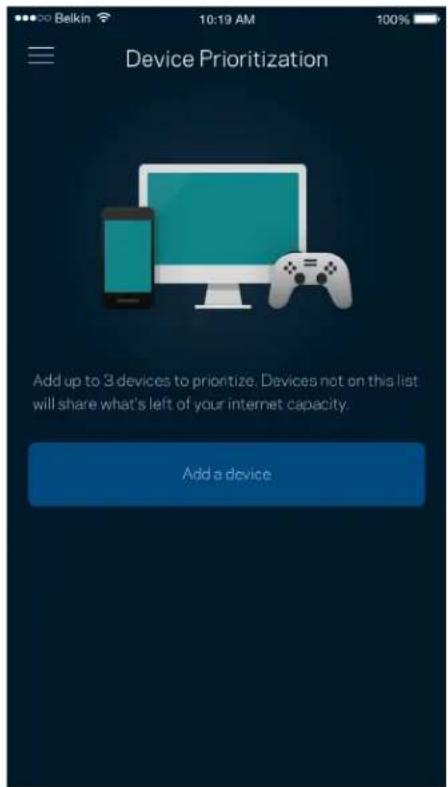
Valige kuni kolm seadet, mis kasutavad internetiuhendust eelisjärjekorras. Nendel seadmetel - juhtmega ja/vöi juhtmeta ühendatud - on ühendatuna alati parim juurdepääs. Velop teostab kiirustesti, et kindlaks teha, kuidas on kõige parem jaotada Wi-Fi vörku eelisjärjekorras olevate seadmete vahel. Teised seadmed jagavad järelejääänud voïmsust. Eelisjärjekorras olevaid seadmeid kuvatakse esipaneeelil.
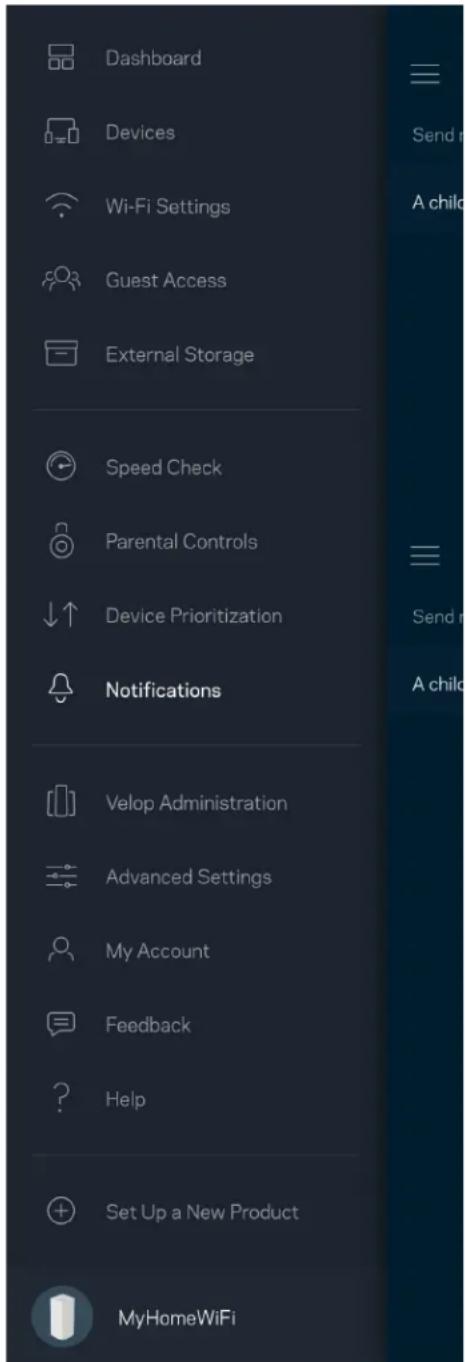
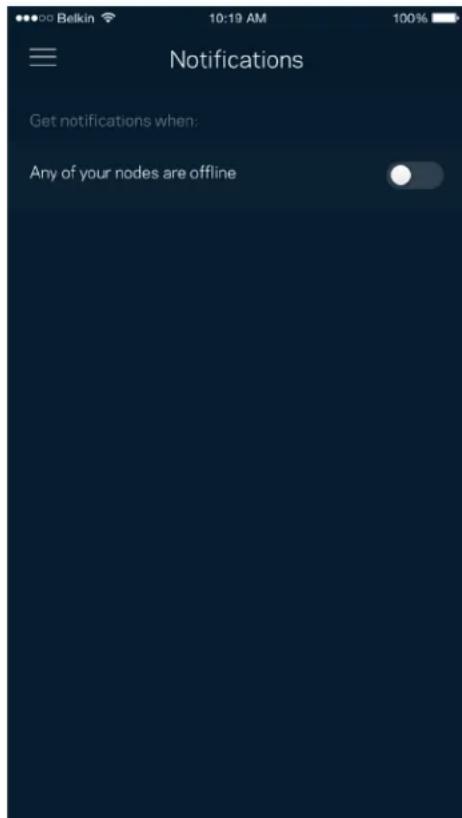
Teated
Kui teil on mitu sölmpunktti, saab Velop teid teavitada, kui susteemi sekundaarsed sölmed jäväd vörguühenduseta. Sekundaarsed sölmed on need, mis ei ole modemiga ühendatud. Selleks peate om mobiilseadme sätetes sisse lülitama Velopi teavituste saatmise vöimaluse.
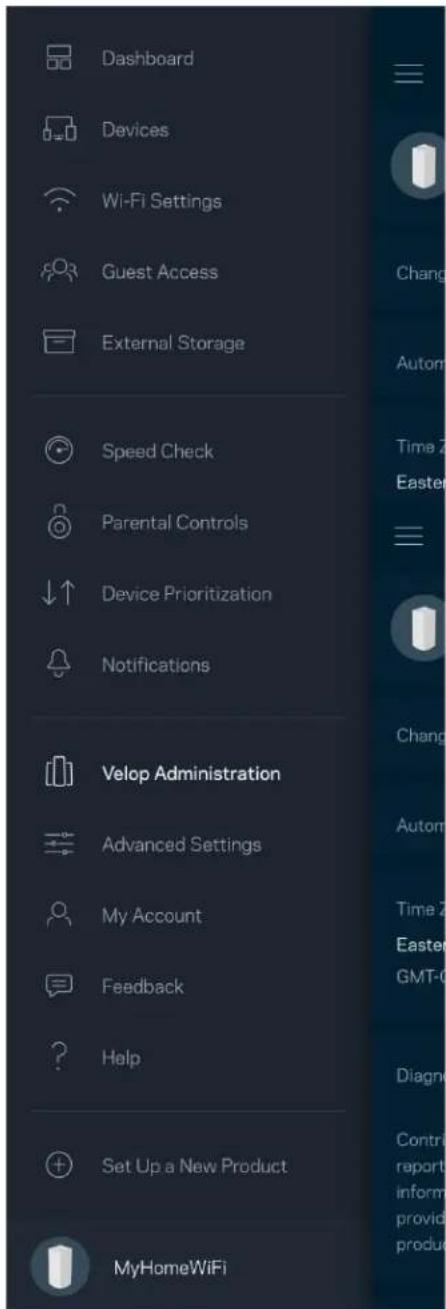
Velopi administratsion
Kasutage Velopi administratsioni, et muuta kõikide Wi-Fi võrgus olevate võrgusõlmede jaoks administrataori parooli ja vihjet ning kontrollida erinevaid identifikaatoreid (mudeli number, seerianumber ja IP üksikasjad).
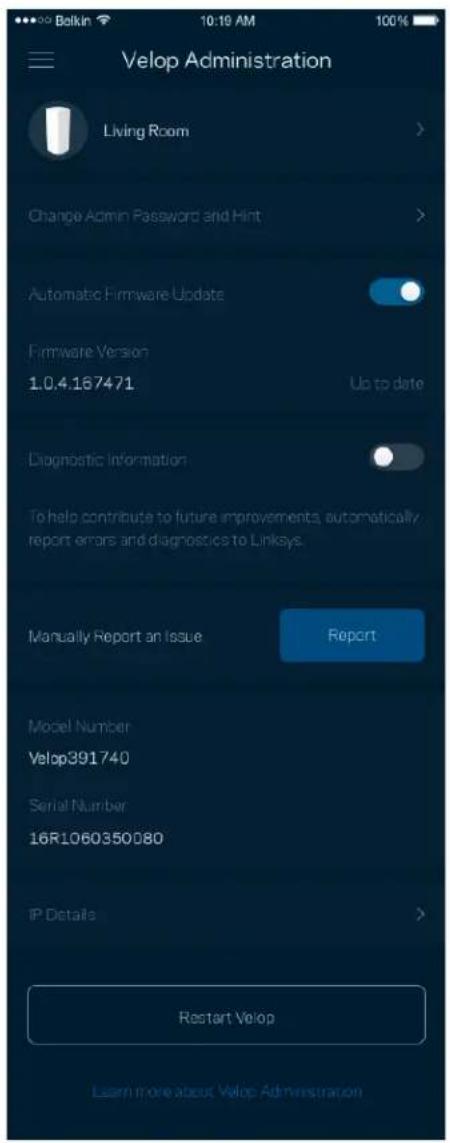
Valige voimalus raporteerida Linksysele automaatelt forgetest ja panustage Wi-Fi vorgu paremaks muutmisesse. Spetsiifilistest probleemidest voite Linksysele ka käsitsi raporteerida.
Koos probleemi kirjeldusega saadetakse ka alljargnev teave.
| Rakenduse version | Sisselogimise:tüppilv: näita seotud meiliaadressi, kohalik: kuva „Velop admin"(Velopi administrantaor) |
| Seadme mudel | WAN-ühenduse:tüpp(kuva Wi-Fi või Ethernet) |
| Seadme OS-version | Aeg: kuupäev (kuu/päev/aasta, kellaag, ajavönd) |
Täpsemad seaded
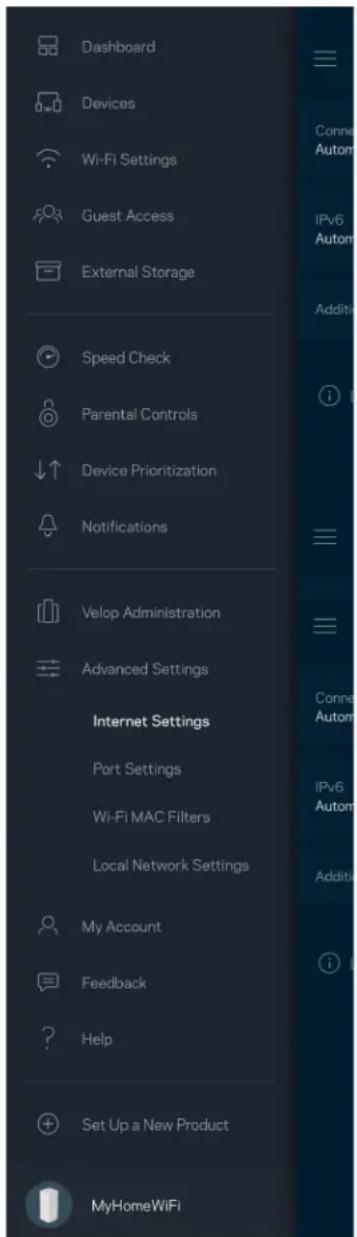
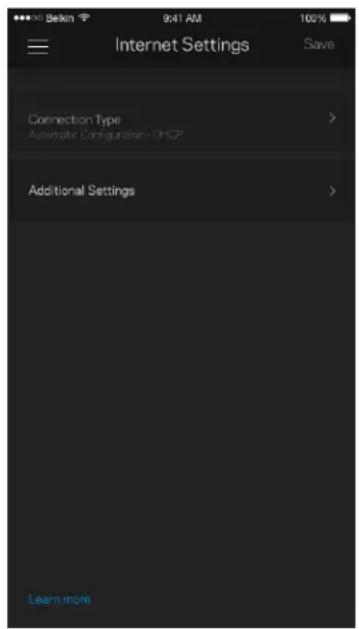
Internetiseaded
Saate valida, kuidas Velopi)süsteem internetita ühenduse loob. Vaikevalik on automaatne konfigureerimine - DHCP. Teised ühenduse tübid olenevad teie internetiteenuse pakkujast voi sellest, kuidas planite om a Velopi)süsteemi kasutada. Edasijoudnud kasutajad saavad kasutada lisaseadeid, et kloonida MACi Aadresse ja märata maksimaalset edastusüksust (MTU, maximum transmission unit).
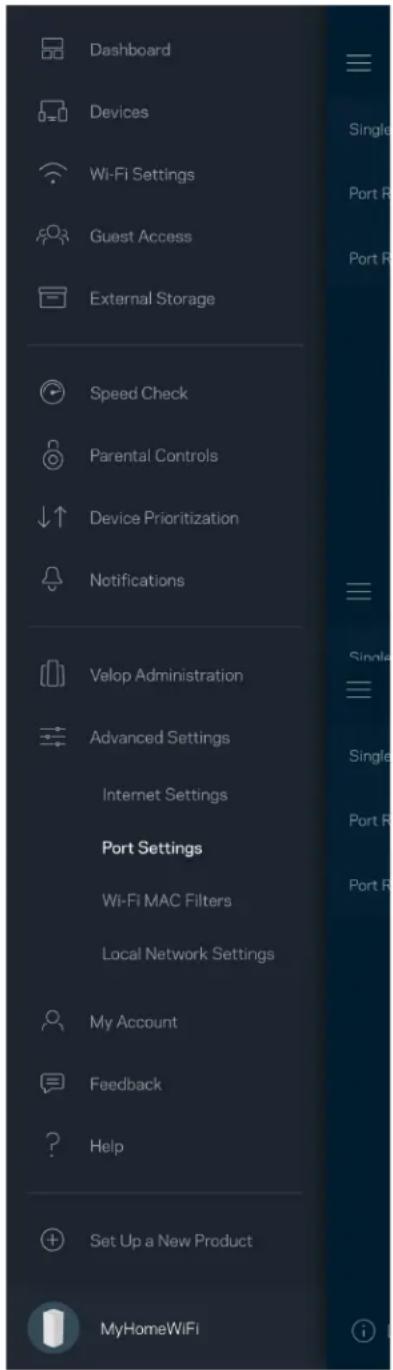
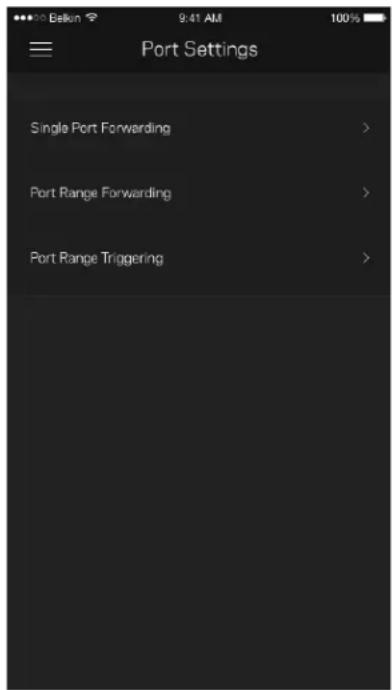
Pordi seaded
Edastamine pordis - üksiku pordi, mitme pordi vöi portide vahemiku jaoks - kindlasse porti vöi portidesse saabunud liklust edastatakse Wi-Fi vörgus olevasse kindlasse seadmesse vöi porti. Portide vahemiku lahti laskmise käigus jälgib Velop valjaminevaid andmeid, mis on suunatud märaratud arvuga portidesse. Velop jätab meelde andmeid taotleva seadme IP-aadressi ja kui soovitud andmed jouavad kohale, siis saabetakse need öigesse seadmesse tagasi.
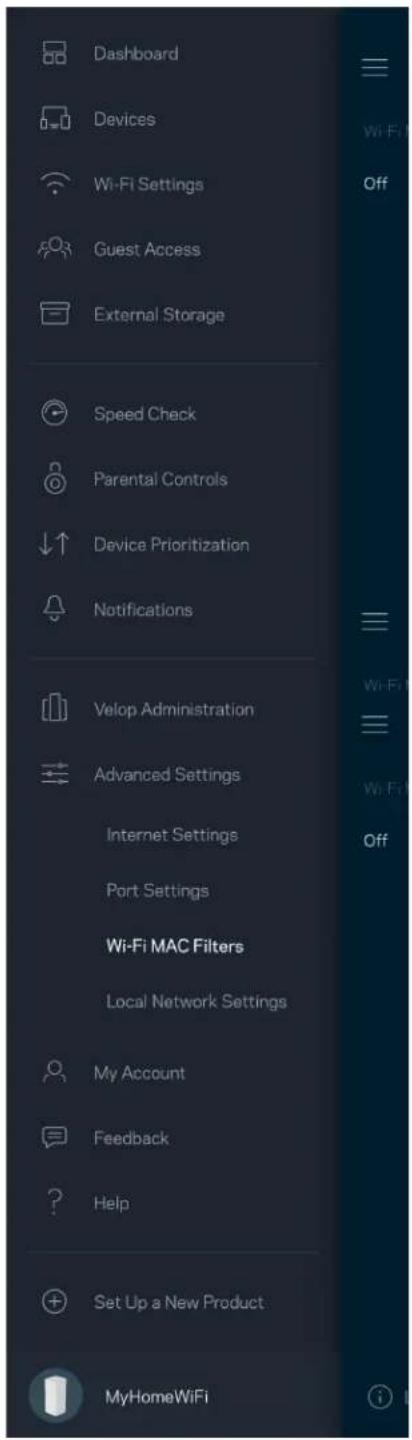
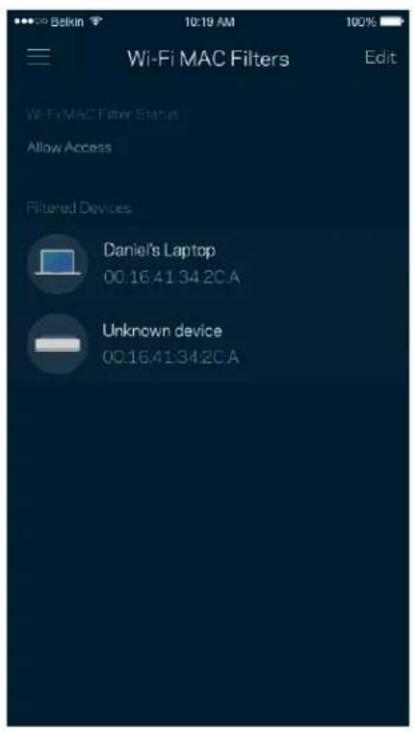
Wi-Fi MAC-filtrid
Igal vorguseadmel on unikaalne 12-kohaline meedia juurdepaa su reguleerimise (MAC, media access control) Aadress. Vite luua loendi MAC-aadressidega ja reguleerida, kuidas seadmed teie Wi-Fi vorku kasutavad.
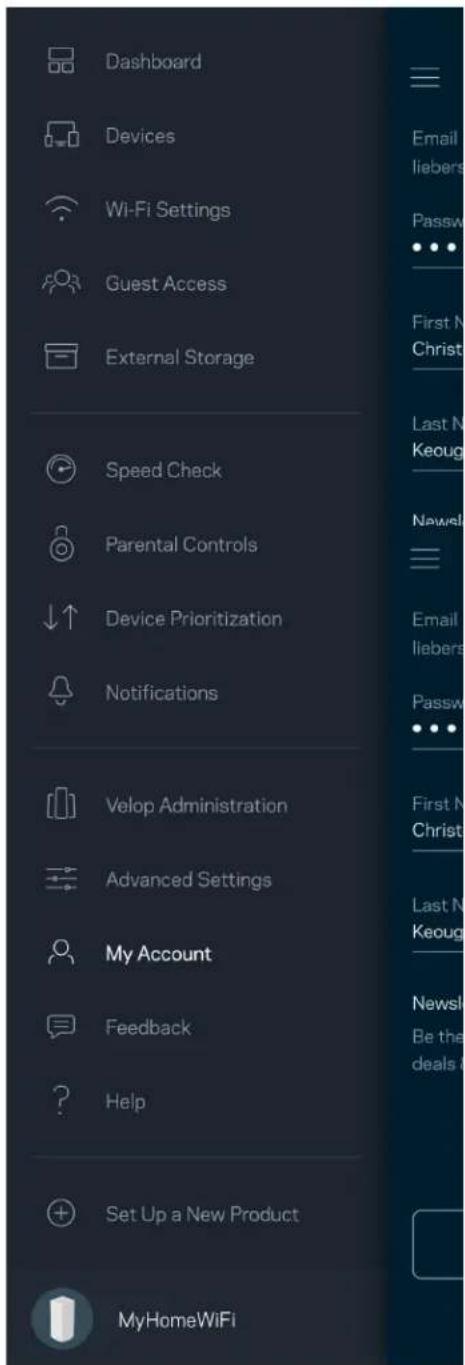
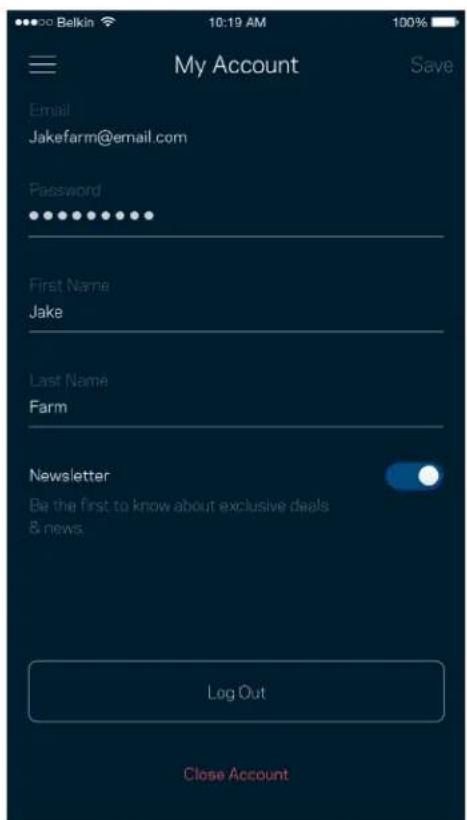
Minu konto
Muutke omä Linksyse rakenduse parooli ja valige vöimalus saada osa viimastest Linksyse uudistest ning pakkumistest.
Tagasiside
Siin saate meiega omaravamust jagada. Hinnake rakendust omarakenduste poes, saatke meile ettepanekuid voi raporteerige probleemist, mis takistab teil suureparase kogemuse nautimist.
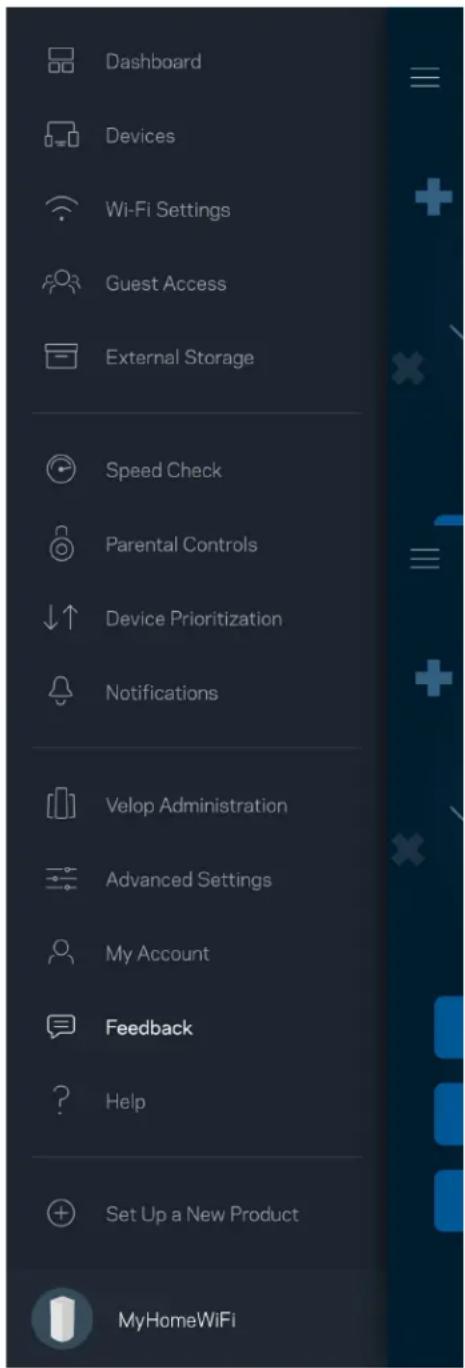
Abi
Kas teil on rakendusega probleeme? Soovite lihtsalt rakenduse kohta rohkem teada saada?
Puudutage selgituste saamiseks valikut, "Help" (Abi).
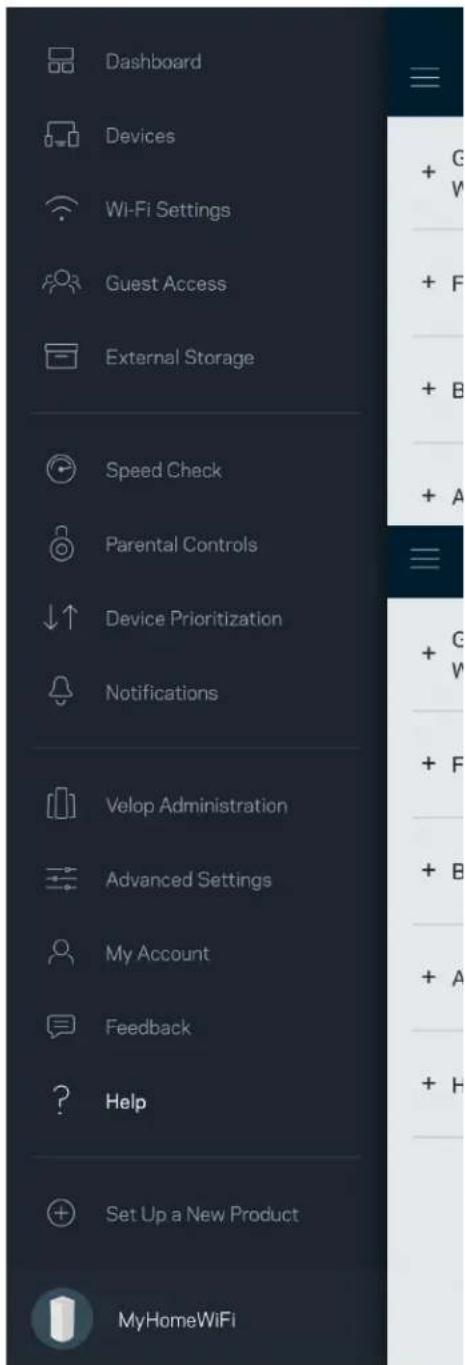
Looge ühendus otse Velopi susteemiga
Kui teil ei ole internetiuhendust, paasete siiski Velopi susteemile ligi. Looge uhendus omw-Fi vorguga, kivitage Linksysrakendus ja puudutage ekraani allosas oleval valikul „Log in with Router Password" (Logis sisse ruuteri parooliga). Internetiuhenduseta ei ole teil voimalik omw Linksyse Wi-Fi kontole ligi paaseda.
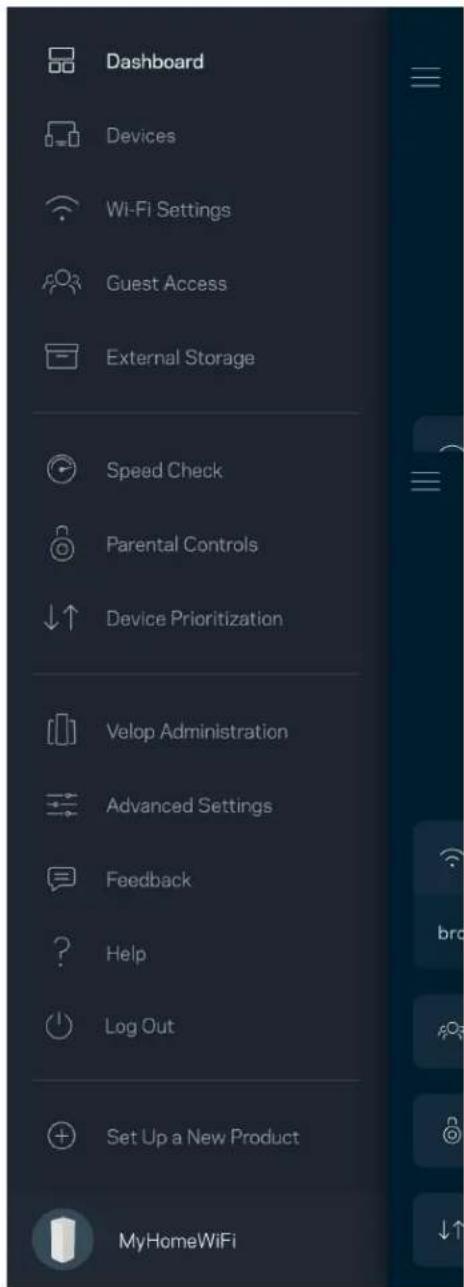
Velopi administraatori parool
Löime seadistuse ajal turvalise administraatori parooli. Selle muutmiseks puudutage valikuid „Velop Administration" (Velopi administrator) ja „Change Velop Password and Hint" (Administraatori parooli ja vihje muutmine).
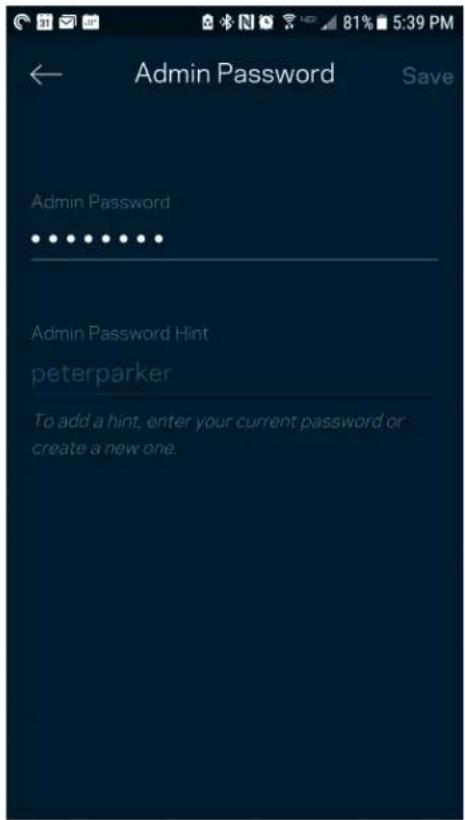
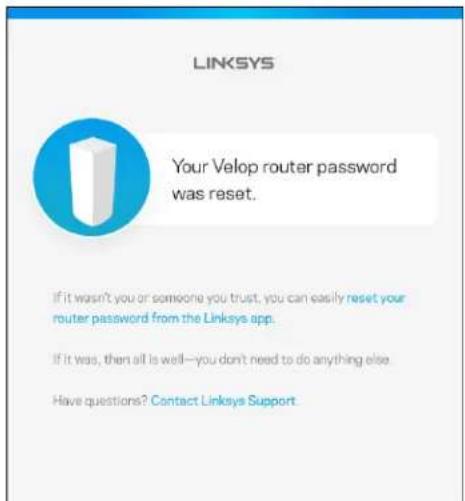
Selleks et hoida om a Velopi susteem turvalisena, saadame teile e-kirja, kui keegi muudab administraatori parooli.
Kuidas lahtestada tehaseseadeid?
Teil ei peaks kunagi tekkima vajadust omä Velopi süsteemi lähtestada - see on väga segadusttekitav protssess. Tehaseseadete lähtestamine taastab teie Velopi süsteemi samasse seiundisse, milles see oli karbst välja vötttes. See tähendab, et teil tuleb kõik uuesti seadistada. Kõik satted, mille olete seadistuse alguses ja hiljem märaranud, sh Wi-Fi nimi, paroolid, turbetüüb, kustutatakse. Kõigi juhtmeta seadmete ühendus Wi-Fi vörguga katkestatakse.
Velopi susteemi lahtestamiseks tuleb teha järgmist.
Vorgusolm peab olema uhendatud ja sisse lilitatud. Vajutage ja hoidke alla nuppu Reset (Lahtesta). Vorgusolme peal asuv tuli muutub punaseks ja kustub pulseerides. Arge vabastage nuppu enne, kui tuli kustub ja seejarel uesti saravpunases muutub.
Tehnilised andmed
Linksys Velop
| Mudeli nimetus | Velop (kolmeribaline) |
| Mudeli number | MX5300 |
| Kommutaatori pordi kiirus | 10/100/1000 Mbit/s |
| Raudiosagedus | 2,4 GHz ja 5 GHz |
| Antennide arv | 13 (sistemised) |
| Pordid | USB 3.0, ethernet, internet, toide |
| Nupud | Toitelüliti, WPS, lähteamine |
| Tuli | Üks, mitme värviga tuli toite ja staatuse jaoks |
| Turvaomadused | WPA2-Personal, WPA3-Personal |
| Turbevtöme bitid | Kuni 128-bitine krüptimine |
Keskondlik
| Mööttmed | 4,45 tonli x 4,45 tonli x 9,57 tonli |
| Seadme kaal | 1,58 kg |
| Toide 12 V, 4A | |
| Sertifikaadid | FCC, IC, CE, Wi-Fi (IEEE 802.11a/b/g/n/ac, Projekt 802.11ax) |
| Kasutamistemperatuur 32 kuni 104 °F (0 kuni 40 °C) | |
| Hoidmistemperatuur | -4 kuni 140 °F (-20 kuni 60 °C) |
| Kasutamisniiskus | 10% kuni 80% suhteline öhuniiskus, mittekondenseeruv |
| Hoidmisniiskus 5% kuni 90%, mittekondenseeruv | |
Markused
Kūlastage aadressi Linksys.com/support/Velop, et saada teavet seaduste, garantii ja ohutusnūe te kohta
Jatame endale oiguse teha muudatus tehilistes andmetes teid teavitamata.
Maksimaalne sooritus pöhineb IEEE standardi 802.11 tehnilistel andmetel. Tegelik sooritus vöib varieeruda, kaasa arvatud madalam juhtmeta vörguühenduse voimsus, andmete liikumiskirius, ulatus ja kaetus. Sooritus söltub paljudest teguritest, tingimustest ja muutujatest, kaasa arvatud juurdepääsupunktide kaugusest, vörgulijkluse mahust, toote materjalist ja ehitusest, kasutatud operatsionisüsteemist, kasutatud juhtmeta toodete kombinatsionist, sekkumisest ja muudest ebasoodsatest asjaoludest.
Kūlastage aadressi linksys.com/support/Velop, et saada auhinnatud tehnilist tuge.
BELKIN, LINKSYS ja mitmed muud tootenimed ja logod on Belkini ettevõtete grupi kaubamärgid. Nimetatud kolmandate osapoolte kaubamärgid on vastavate omanike omandid.
© 2019 Belkin International, Inc. ja/vöiSELL tütarettevötted. Kõik öigused kaitstud.
LINKSYS
KAYTTÖOPAS
VELOP
AX5300
Malli MX5300
