Velop MX10600 - Enrutador LINKSYS - Manual de uso y guía de instrucciones gratis
Encuentra gratis el manual del aparato Velop MX10600 LINKSYS en formato PDF.



| Tipo de producto | Router mesh Wi-Fi tribanda (sistema mesh) |
| Modelo | Linksys Velop MX10600 |
| Dimensiones (L x An x Al) | 113 x 113 x 243 mm |
| Peso unitario | 1,58 kg |
| Alimentación | 12V, 4A (adaptador de corriente incluido) |
| Velocidad de los puertos Ethernet | Gigabit (10/100/1000 Mbps) |
| Frecuencias de radio | 2,4 GHz y 5 GHz |
| Número de antenas | 13 (internas) |
| Puertos | 1x USB 3.0, 2x Ethernet Gigabit, 1x Internet Gigabit, 1x alimentación |
| Botones | Encendido/Apagado, WPS, Reinicio (Reset) |
| Indicador luminoso | LED multicolor (azul, violeta, rojo, amarillo) para el estado |
| Seguridad inalámbrica | WPA2 Personal, WPA2 Empresarial, cifrado de hasta 128 bits |
| Funciones principales | Configuración mediante la aplicación Linksys, control parental, priorización de dispositivos, acceso para invitados, almacenamiento USB compartido, prueba de velocidad, WPS |
| Compatibilidad de aplicación | iOS 11.4+ y Android 6+ |
| Temperatura de funcionamiento | 0 a 40 °C |
| Humedad de funcionamiento | 10% a 80% sin condensación |
| Mantenimiento y limpieza | Limpiar con un paño suave y seco. No utilizar líquidos ni productos abrasivos. |
| Piezas de repuesto y reparabilidad | Adaptador de corriente y cable Ethernet incluidos. Ninguna pieza reparable por el usuario. Restablecimiento de fábrica mediante el botón Reset. |
| Información general | Marca: Linksys. Garantía: 2 años (estándar). Asistencia: linksys.com/support/Velop |
Preguntas frecuentes - Velop MX10600 LINKSYS
Preguntas de los usuarios sobre Velop MX10600 LINKSYS
0 pregunta sobre este aparato. Responde a las que conoces o haz la tuya.
Hacer una nueva pregunta sobre este aparato
Descarga las instrucciones para tu Enrutador en formato PDF gratis! Encuentra tus instrucciones Velop MX10600 - LINKSYS y toma tu dispositivo electrónico nuevamente en la mano. En esta página están publicados todos los documentos necesarios para el uso de su dispositivo. Velop MX10600 de la marca LINKSYS.
MANUAL DE USUARIO Velop MX10600 LINKSYS
Descripción del producto 3
Frontal/parte superior 3
Reverso 4
Parte inferior 5
Donde encontrar más fácil 6
Instalacion 7
Configuración del sistema Velop 9
Inicia la sesión en la aplicación de Linksys. 9
Panel de control 10
Dispositivos 11
Para ver o modifier la informacion de los dispositivos 12
Configuración Wi-Fi 13
Configuración avanzada 14
Conectar un dispositivo por medio de WPS 15
Acceso de invitados 16
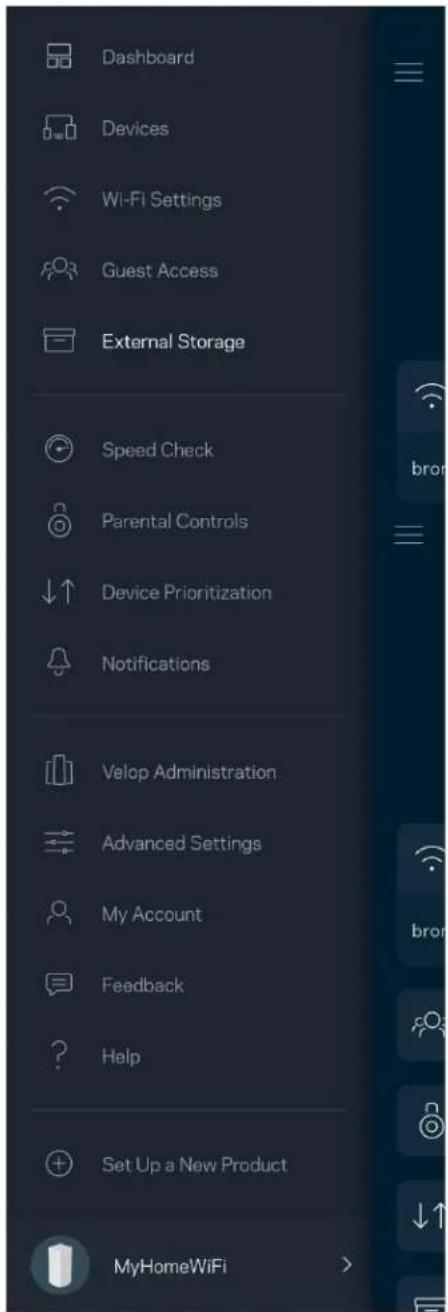
Almacenamento externo 17
Prueba de velocidad 18
Controles parentales 19
Priorizacion de dispositivos 20
Notificaciones 21
Administración de Velop 22
Configuración avanzada 24
Configuración de internet 24
Configuración de puertos 25
Filtrado MAC de Wi-Fi 26
Mi cuenta 27
Valoración 28
Ayuda 29
Conéctate directamente a Velop 30
Contraseña del administrador de Velop 31
Cómo restuar la configuración predeterminada de fabrica 32
Especificaiones 33
Linksys Velop 33
33
Descripción del producto
Frontal/partes superior
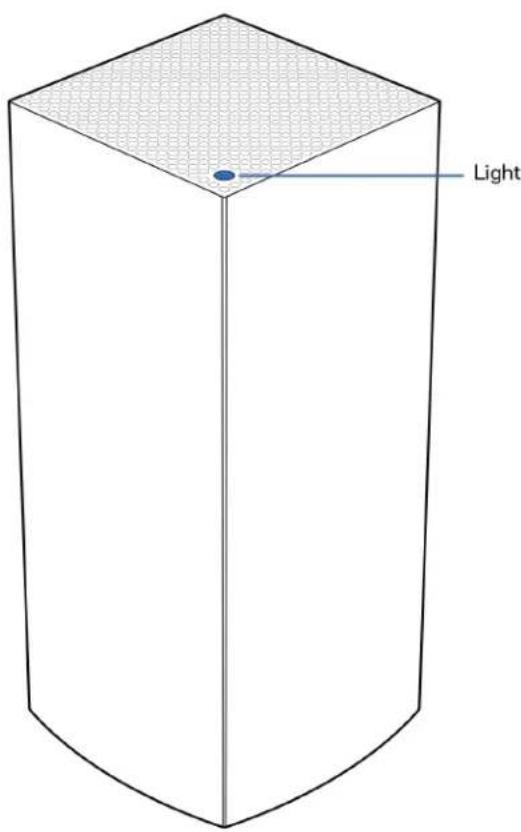
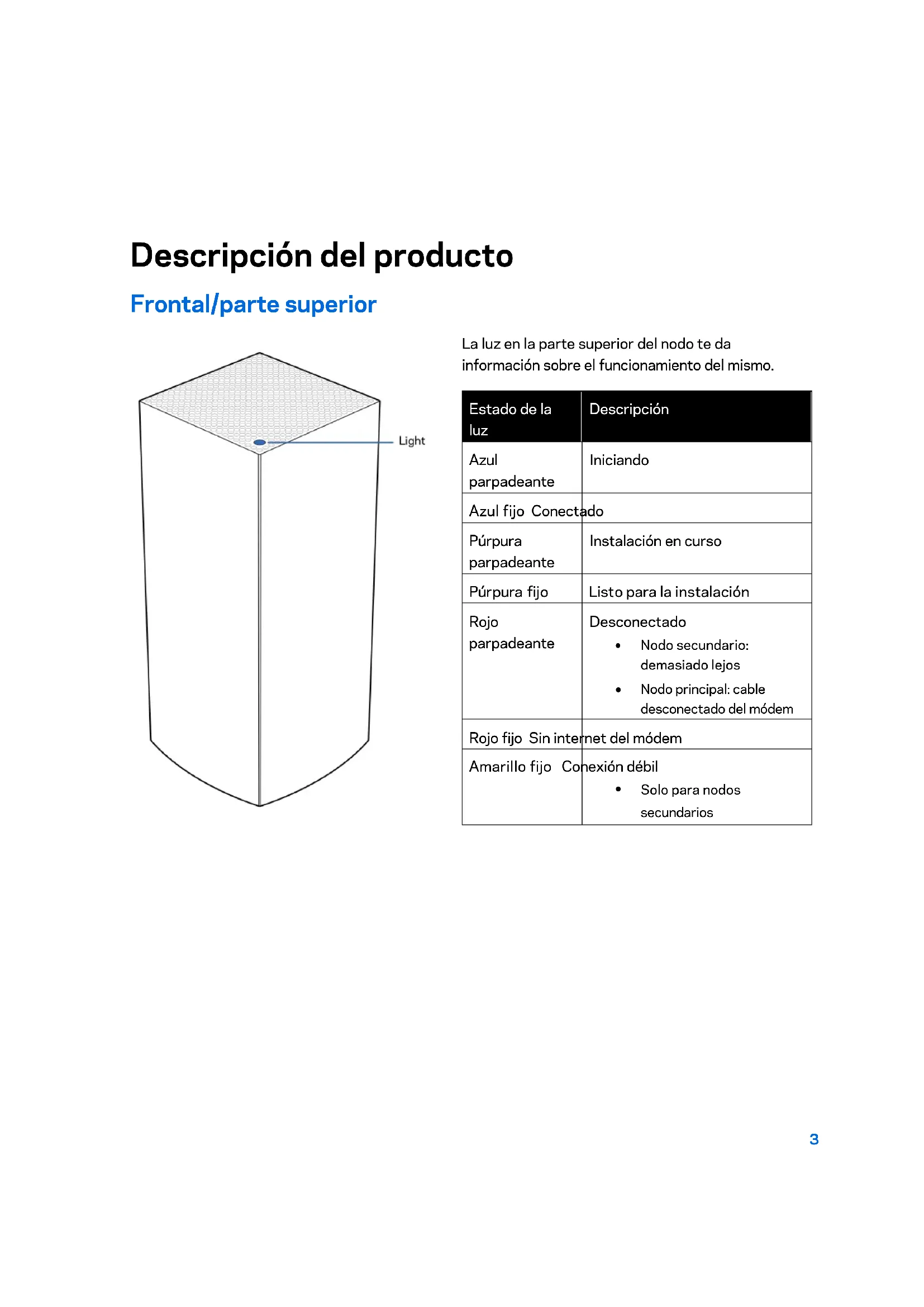
La luz en la parte superior del dato te da informacion sobre el funcionaimiento del mesmo.
| Estado de la luz | Descripción |
| Azul parpadeante | Iniciando |
| Azul fijo Conectado | |
| Púrpura parpadeante | Instalación en bajo |
| Púrpura fijo | Listo para la instalación |
| Rojo parpadeante | Desconectado • Nodo secundario: demasiado lejos • Nodo principal: cable desconectado del módem |
| Rojo fijo Sin internet del módem | |
| Amarillo fijo Conexión débil • Solo para todos seccundarios |
Reversso
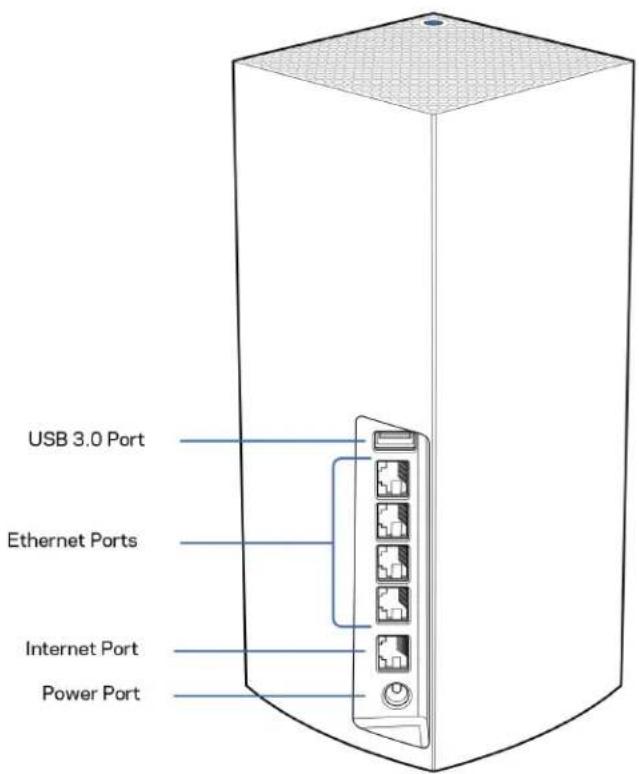
Puerto USB 3.0: conecta y comparte unidades USB en tu red. Solo para intercambio local (no es compatible con FTP, servidos multimedia o USB virtual). Asimismo, no está destinado para su uso con periféricos compatidos como impresoras, escaleres o caparas.
Puertos Ethernet: conecta cables Ethernet a"These puertos Ethernet (10/100/1000) y a otros dispositivos por cable en tu red. Siienes más de un[nodo en tu sistemas Velop usa uno de这些 puertos para conectar el[modem o[modem router.
Note: para Obtener el mejor rendimiento utilizes en el puerto Ethernet un cable CAT5e o de mayor certifications.
Puerto de internet:-connecta un cable Ethernet a este puerto Gigabitamarillo (10/100/1000) y a un módem de cable/DSL o de fibra optica. Si estas usingo este router como un ntho secundario bajo de un systema Wi-Fi mesh能把 this puerto para connectarlo a other nodo por cable.
Puerto de corriente: conecta en este puerto el adaptorador de CA incluido.
Parte inferior
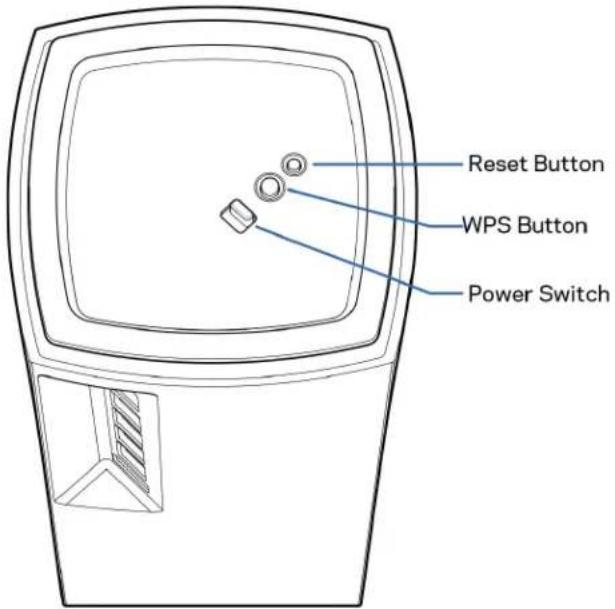
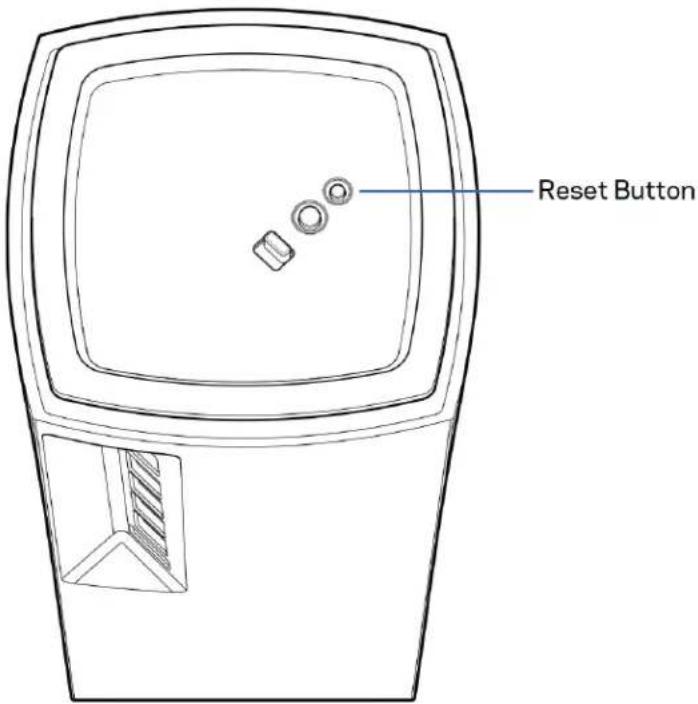
Botón de Reset (Reinicio): presiona y mantén presionado hasta que la luz en la parte superior del+nodo se encienda en color rojo, se apague y empiece a parpadear en rojo claro para restablecer la configuración de fabrica.
Botón de Wi-Fi Protected Setup: presiona para conectar dispositivos de red habilidades con WPS. Interruptor de corriente: ponlo en la posición | (on) para encender el+nodo.
Ayuda
Dónde encontrar másapia
- Linksys.com/support/Velop
- Ayuda en la aplicacion de Linksys (abre la aplicacion y hazlick en Ayuda en el menu principal de navigacion)
Note: puisoes consultar las licencias y notas del software de terceroes aplicado en este producto en http://supportlinksys.com/en-us/licenses. Por favor, contacta con http://supportlinksys.com/en-us/gplcodecenter para preguntas o Solicitudes de@cdoigo fuente GPL.
Instalación
IMPORTANT: los nodos de Velop peuvent ser instalados, bien como nodos principales, bien como nodos secundarios. Un[nodo principaldebeestarconectaralmodemomodemrouter por medio de un cable Ethernet. Una vez instalados de forma inalámbrica los nodos secundarios peuvent connectarse aotrnodostambieninalámbricamenteo porcables Ethernet.
Si está añadiendo este nuevo ntho a un systema Velop Wi-Fi mesh para todo el hogar activo, restablece la configuracion de fabrica en todos los nodos y agrégalos de nuevo al systema una vez que el ntho nuevo este instalado y functioning.
Descarga la aplicación de Linksys. Necesitarás esta aplicación para instalar Velop.
Ve a la Tienda de aplicaciones de tu dispositivo y busca por Linksys.

Instala la aplicacion, abrelayigues las instrucciones.
Note: la aplicación funciona con iOS 11.4 y posterior y Android 6 y posterior.
Tendrás que create una cuenta de Linksys Smart Wi-Fi para usar la aplicación y ver y modifierlos values de configuración de tu sistemas Velop, desde在哪quier lugar con una connexion a internet.
Entre las muchas cosas que Linksys Smart Wi-Fi te offre podrías:
- Cambiar tu nombre y contraseña Wi-Fi.
- Establisher el acceso de sistemas invitados.
- Conectar dispositivos a la Wi-Fi con WPS.
- Bloquear internet con los controlles parentales.
- Evaluar la velocidad de tu conexión a internet.
Nota: durante la instalacion te enviarros un e-mail de verificacion. Deesde tu red domestica haz clic en el enlace incluido en el e-mail.
Menos enchufar el adaptor de corriente y conectar el cable Ethernet el proceso de instalacion por aplicacion se encarga de hacer todo el trabajo por ti. Una vez conectado usa la aplicacion para personalizar tu Wi-Fi dandumole un nombre y contraseña únicos. Internacional你能 dar nombres a los nodos segun donde esten ubicados para poder identificarlos fácilmente en el improbable caso de que sea requisite.
Imprime esta頁agonal y anota los values de configuracion de tu Wi-Fi y cuenta en la tabla como referencia. Guarda estas notas en un situo seguro.
| Nombre de Wi-Fi | |
| Contraseña de Wi-Fi | |
| Contraseña del administrador | |
| Nombre de acceso para invitados | |
| Contraseña de acceso para invitados | |
| E-mail de inizio de sesión en la aplicación de Linksys | |
| Contraseña de la aplicación de Linksys |
Configuración del sistema Velop
Usando tu aplicacion de Linksys podras ver oCambiar los values de configuracion del systema Velop para augmentar la seguridad de tu Wi-Fi or refinar su rendimiento con un dispositivo o juego especifico. Podras acceder a tus ajustes de configuracion desde cuales quier pinto del planeta siCNTas conuna conexion a internet. Mediterr yuedes acceder a tus ajustes de configuracion usingo tu contraseña del router estando conectado a tu red domestica, incluo si cuentas conuna conexion a internet.
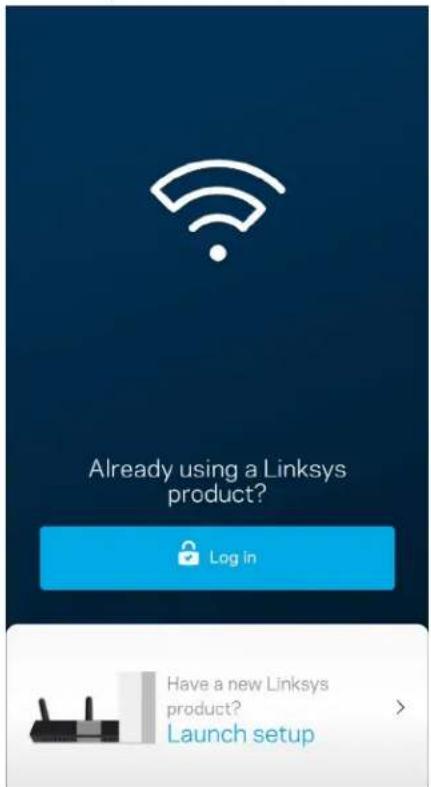
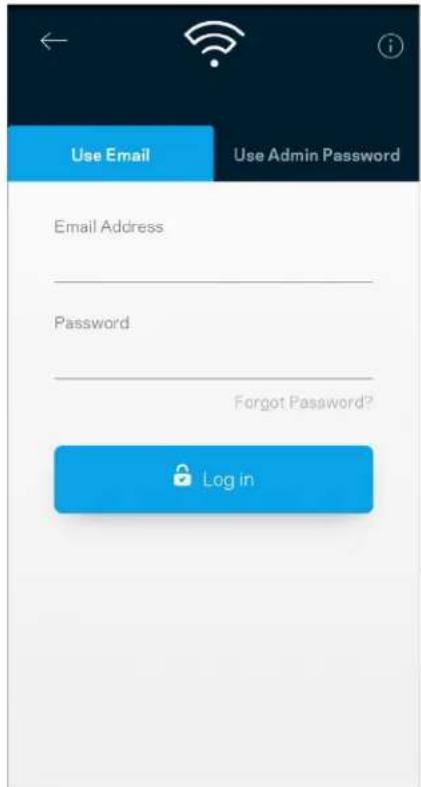
Inicia la sesión en la aplicación de Linksys.
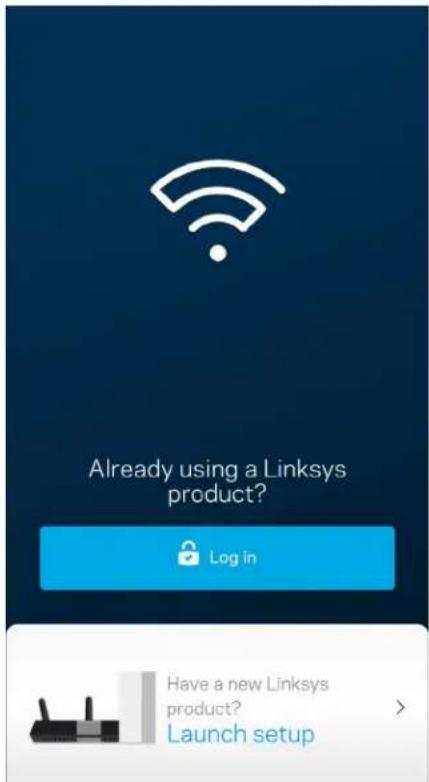
1. Abre la aplicacion de Linksys.
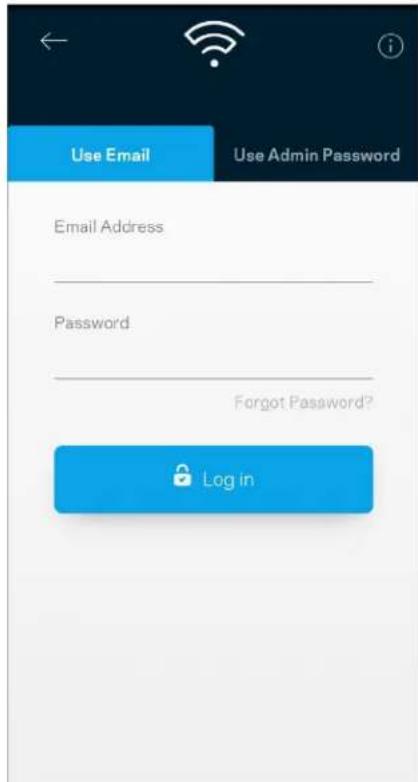
- Introduce la direccion de e-mail que utilizes al crear tu cuenta.
- Introduce la contraseña de tu cuenta.
- Toca en Iniciar sesión.
Panel de control
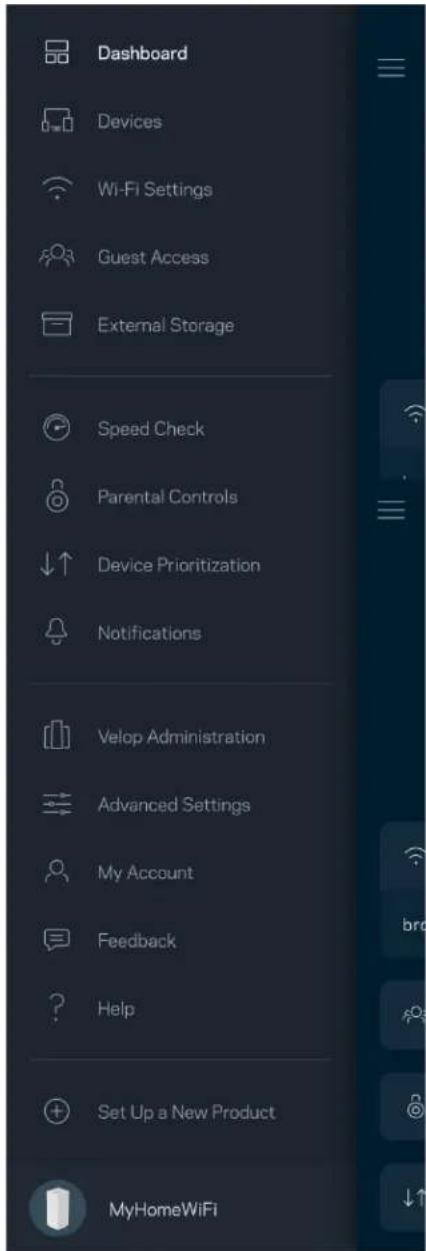
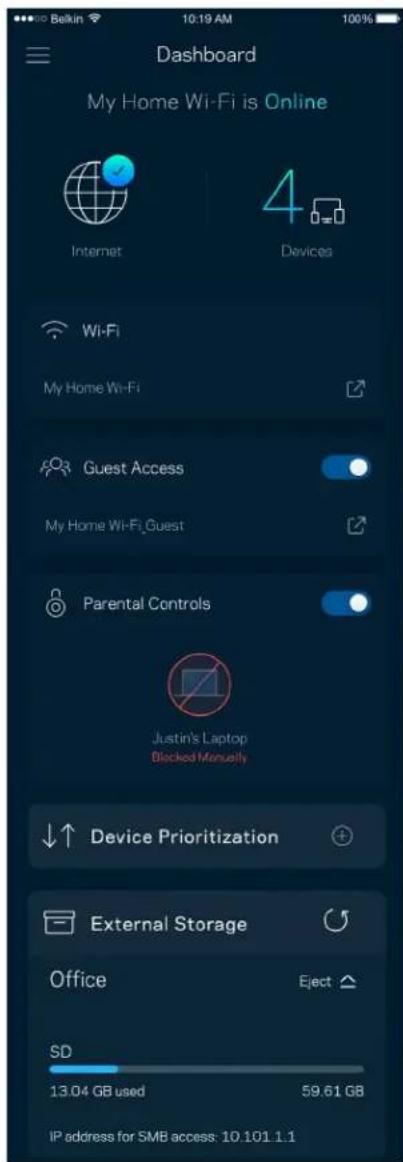
El panel de control es una instantánea de tu red Wi-Fi. Comprueba cuántos dispositivos está connectados a tu sistemas Velop. Comparte la restración Wi-Fi y permite el accesso a tu red Wi-Fi de)."
usuales invitados. El panel de control también te muestra si existen dispositivos con los controlleds parentales activados o si han recibido prioridad en el reparto del ancho de banda de tu Wi-Fi.
Dispositivos
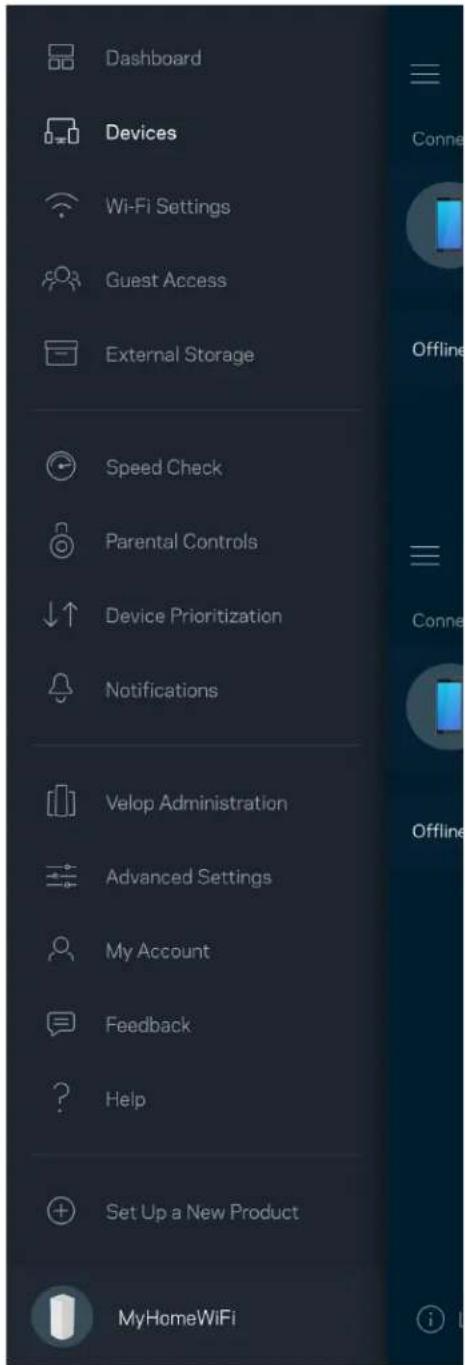
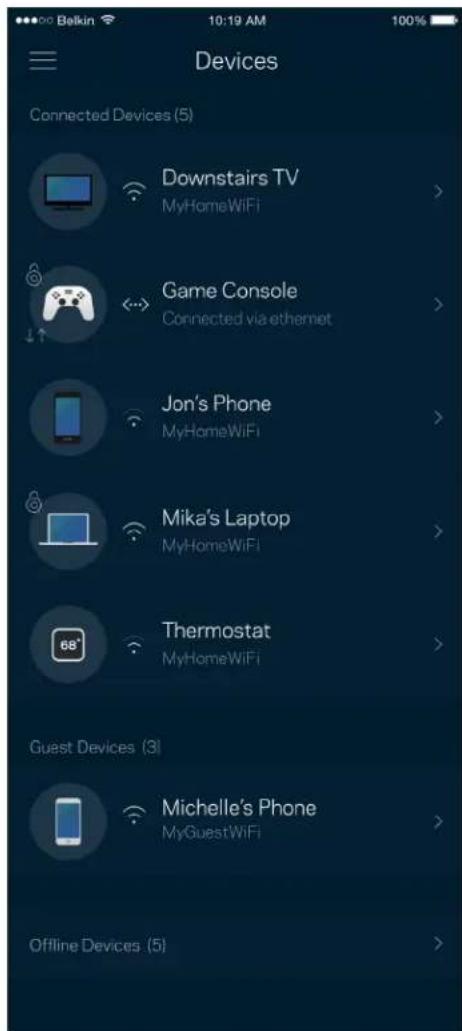
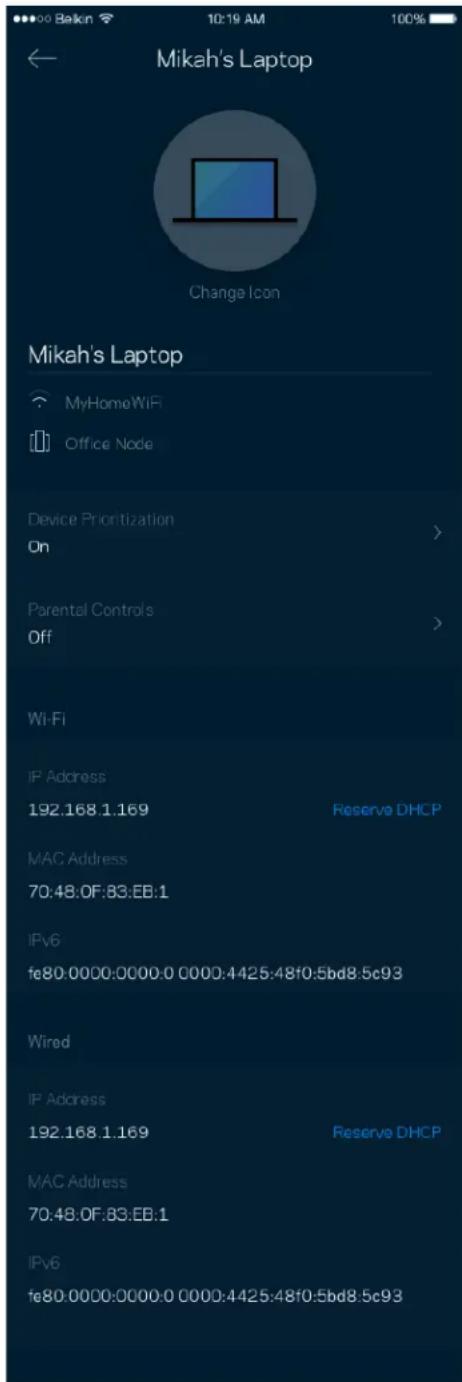
Ve y modifica la informacion de todos los dispositivos connectados a tu red Wi-Fi. Puedes ver los dispositivos de la red principal y la red de invitados o estar informacion acerca de cada dispositivo.
Para ver o modifierla informacionde losdispositivos
De la pantalla de Dispositivos你可以 editar los nombres de los dispositivos y Cambiar los iconos de los mismos. también你可以 regular la priorizacion de dispositivos,建立起 controlles parentales y ver la informacion de la red Wi-Fi. Toca sobre在哪ier dispositivo para ver la informacion del myself.
Configuración Wi-Fi
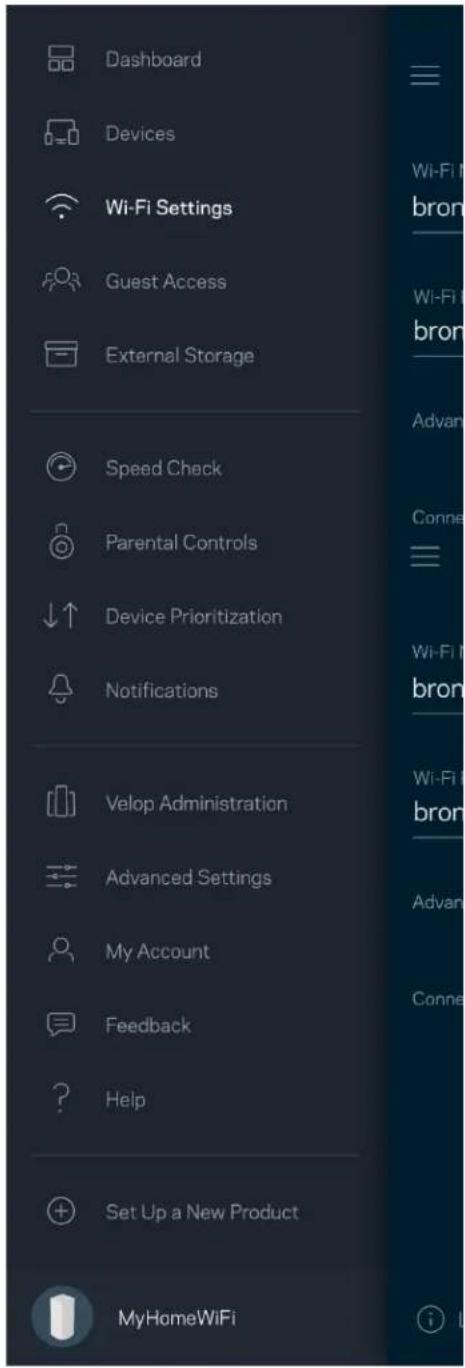
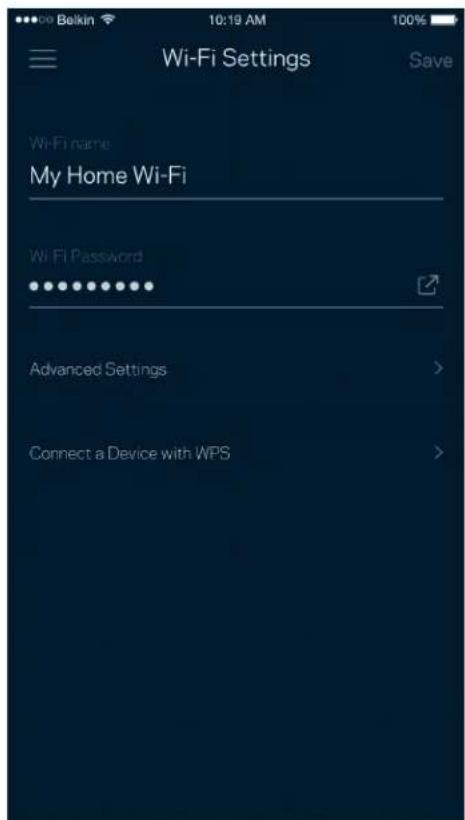
Ve o cambia tu nombre y contraseña Wi-Fi y conecta dispositivos usingo Wi-Fi Protected SetupTM.
Configuración avanzada
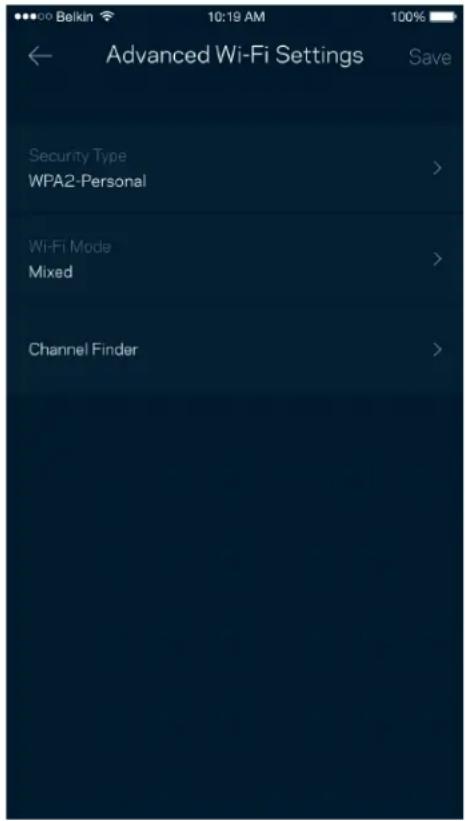
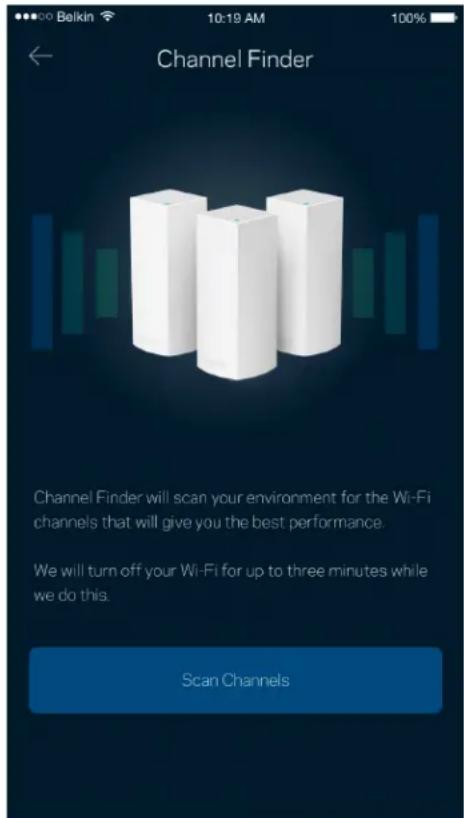
Los)."s experimentados可以把 el tipo de seguidad y el mode Wi-Fi predeterminados. No cambies these values a no ser que tengas mucha experiencia con redes Wi-Fi. El Buscador de Canal escanará para encontrar los canales Wi-Fi más abiertos en tu zona para garantizar que sacas el máximo rendimiento de tu systemd Velop. Siienes mas de un nodo en tu systemd Velop el Buscador de Canal encontrará el mejor canal para cada uno de ellos.
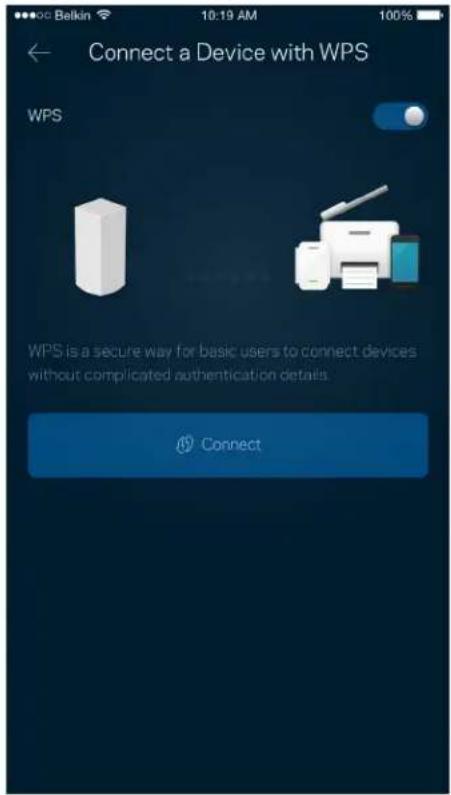
Conectar un dispositivo por medio de WPS
Wi-Fi Protected Setup te permite conectar fácilmente dispositivos inalábricos a tu Wi-Fi sin tener que introducir manualmente credenciales de segurança.
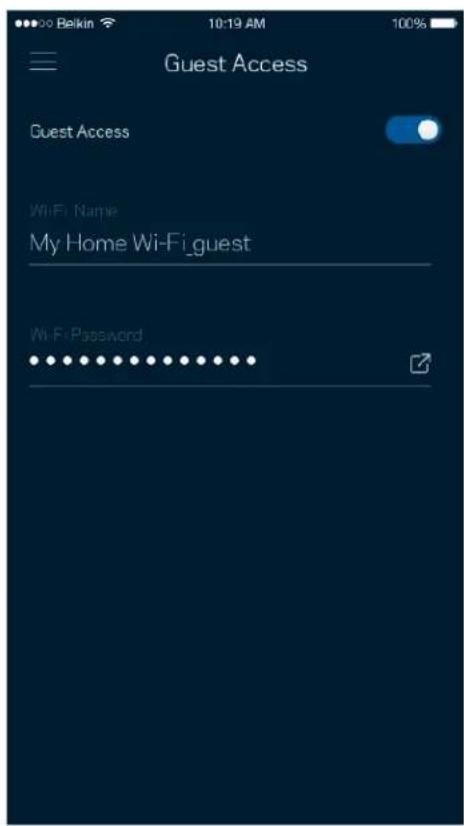
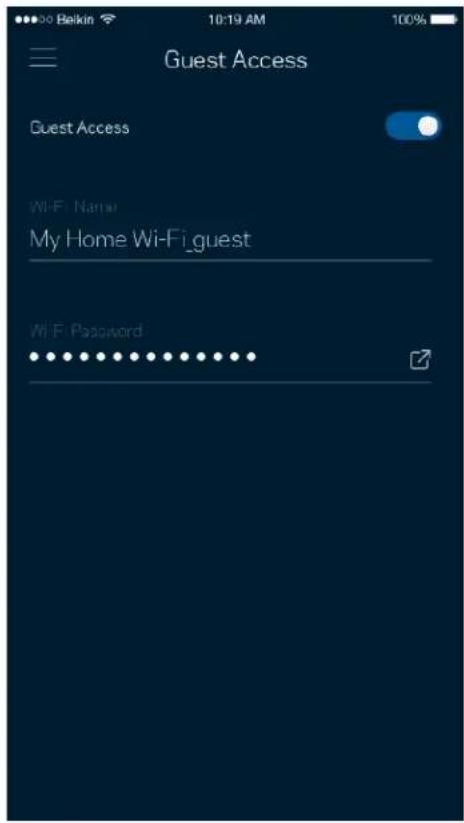
Acceso de invitados
Usa tu acceso de invitados para permitir a 用户os extraños a la red connectarse a internet con restricciones athers recursos de tu red Wi-Fi. Envia la contraseña por mensaje de dato o e-mail.
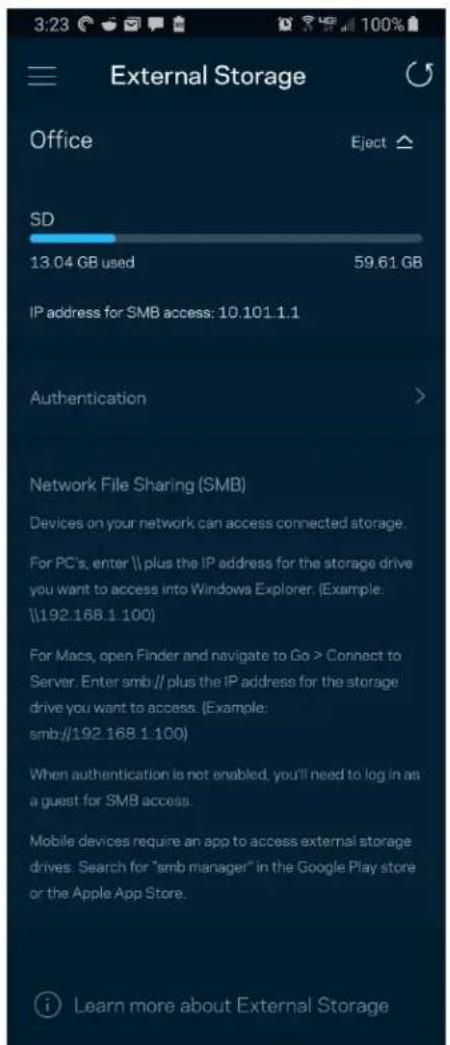
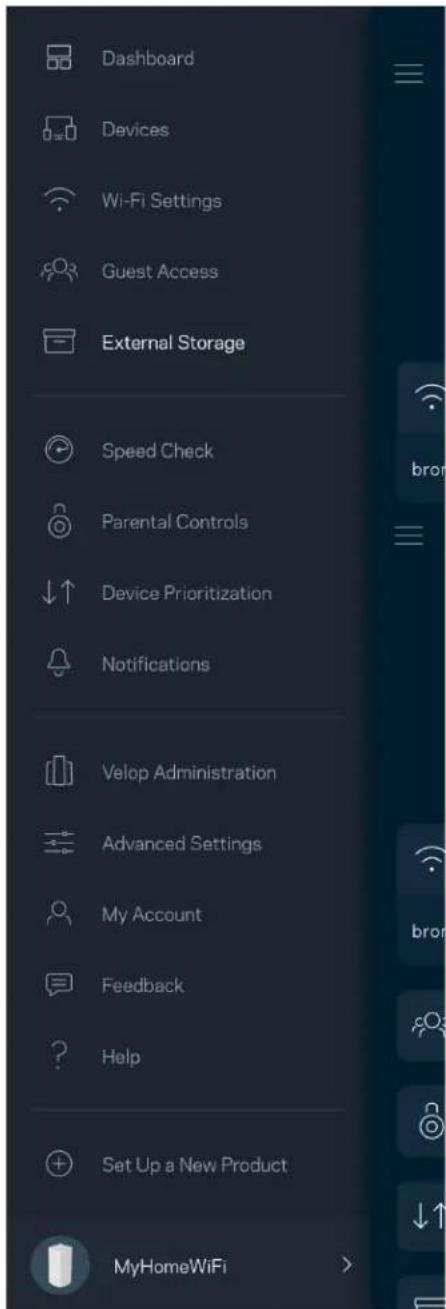
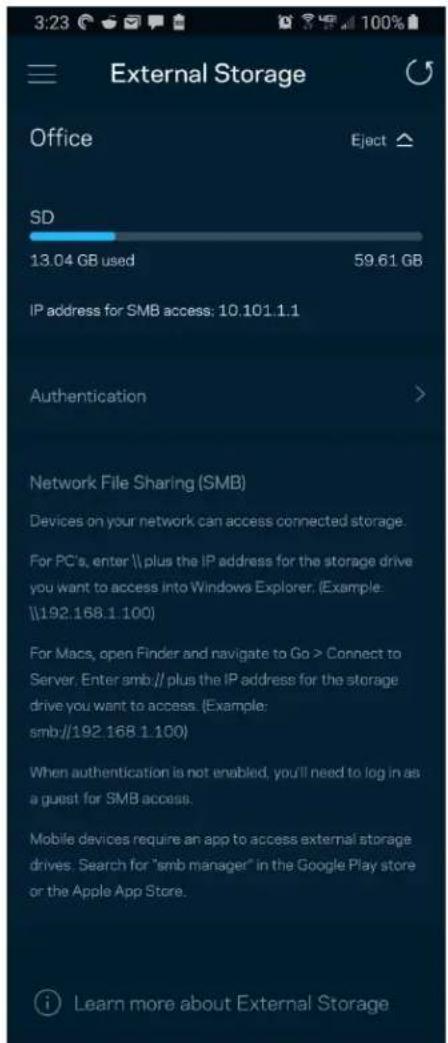
Comprueba a qu e nodo esta conectada la unidad externa, mira cuanto espacio libre quda y habilita la autenticacion creando un nombre de usuario y una contraseña (solo si se connecta una unidad al
puerto USB del nods). Asegúrate de tocar en Expulsar Eject antes de quitar fácilamente launidad para evaporar perdidas de datos.
Prueva de velocidad
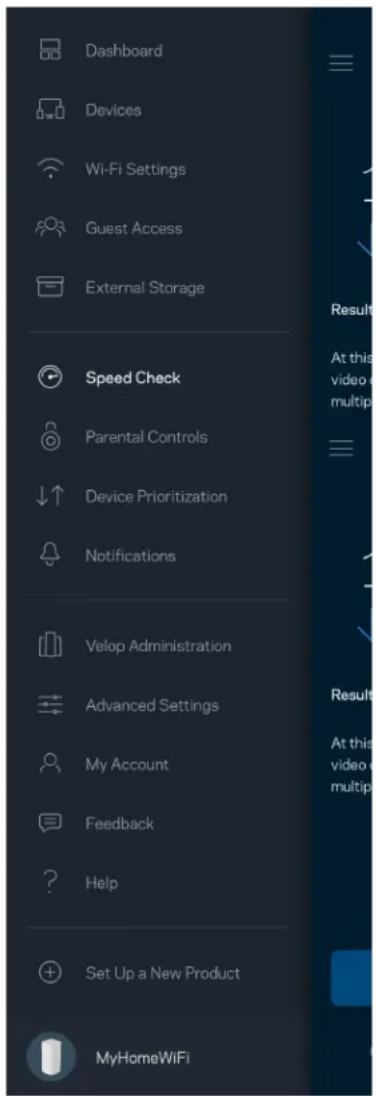
Ejecuta una prUEba de velocidad para asegurarte de que recibes las velocidades de transferencia que tienes relacionadas. La prUEba de velocidad también"auda con la priorizacion de dispositivos porque sus resultados determinan como se distribuya el ancho de banda de la conexion Wi-Fi entre los dispositivos priorizados.
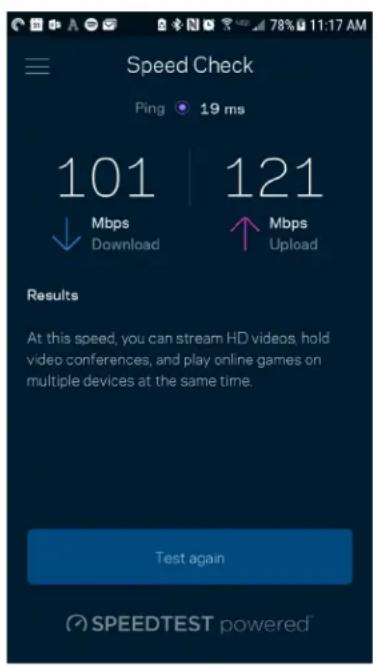
- La velocidad de descarga es la tasa a la que el contenido de internet se transfiere a tu systemd Velop.
- La velocidad de subida es la tasa a la que你可以 subir contenido a internet.
Note: las velocidades de la conexión de internet se determinan por una variedad de factores, incluyendo el tipo de cuenta de ISP, la intensidad del tráfico de internet a nivei local y global y el número de dispositivos connectados en tu hogar que comparten la conexión.
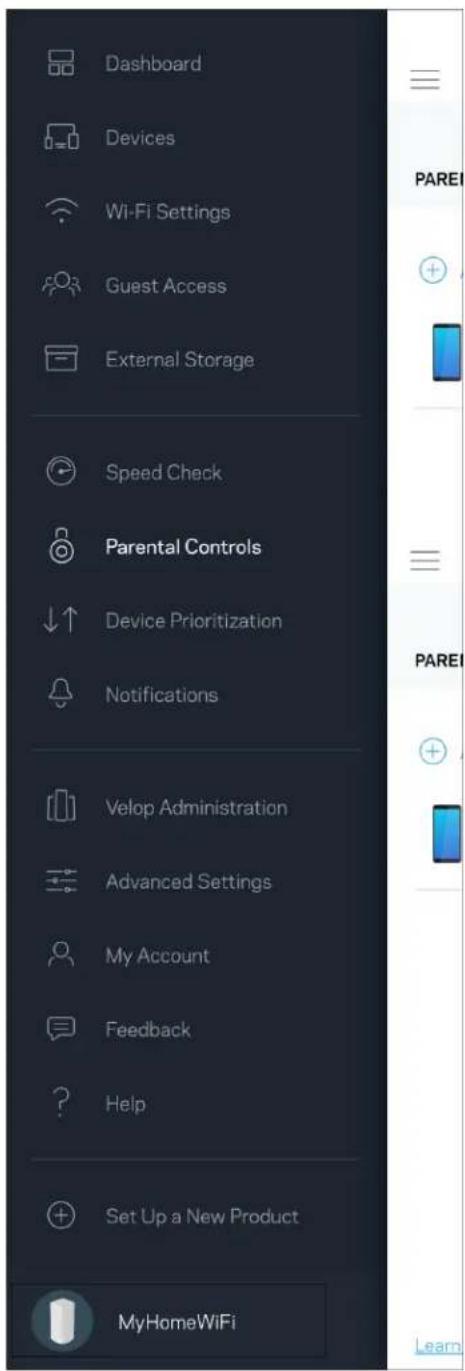
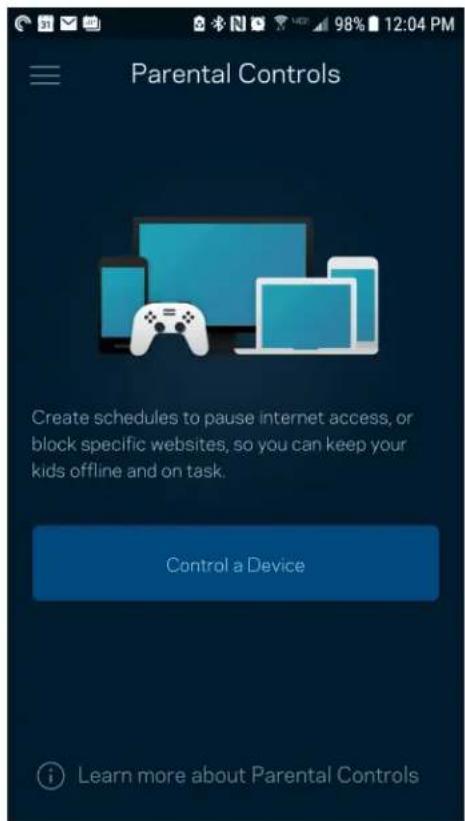
Controles parentales
Los controlles parentales te permiten regular el tiempo que pasan tus hijos en internet y lasactividades que realizan. Interrumpe la connexion de internet en dispositivosesionos o bloquea determinados sitios web.
Priorización de dispositivos
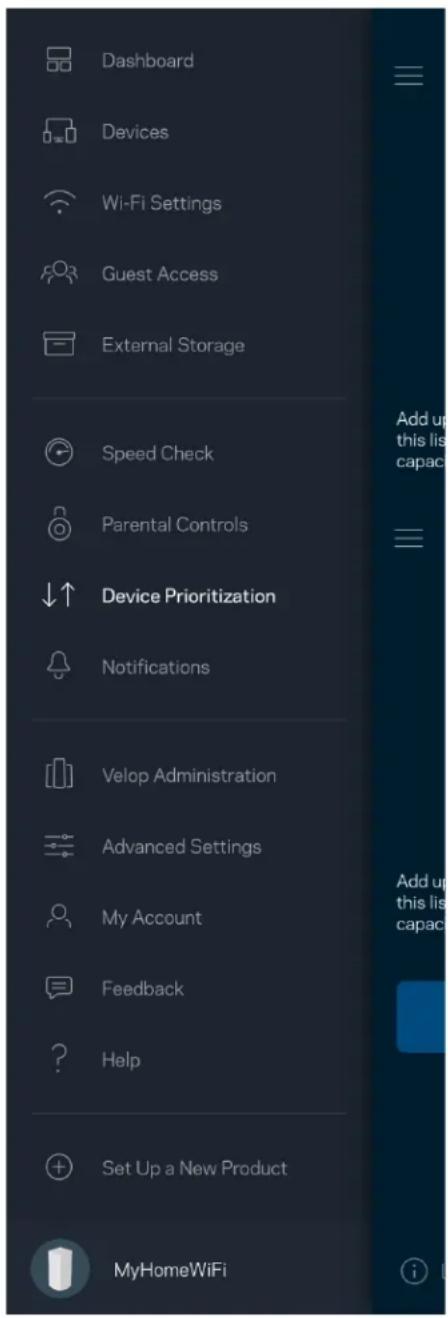
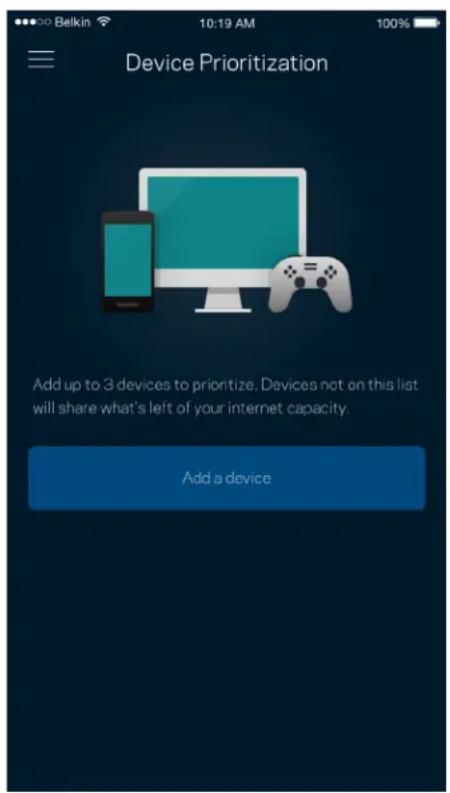
Selección hasta un máximo de tres dispositivos para regular la priorización del reparto del ancho de banda de tu connexion a internet. Estos dispositivos, por cable y/o inalámbricos, tendrán siempre el mejor acceso cuando estén connectados. Velop ejecta una prueba de velocidad para determinar como se debe distribuir optimamente el ancho de banda Wi-Fi entre los dispositivos priorizados. Los aparatos sin prioridad tendrán que partir la capacité restante de la red. Los dispositivos priorizados aparecen en el panel de control.
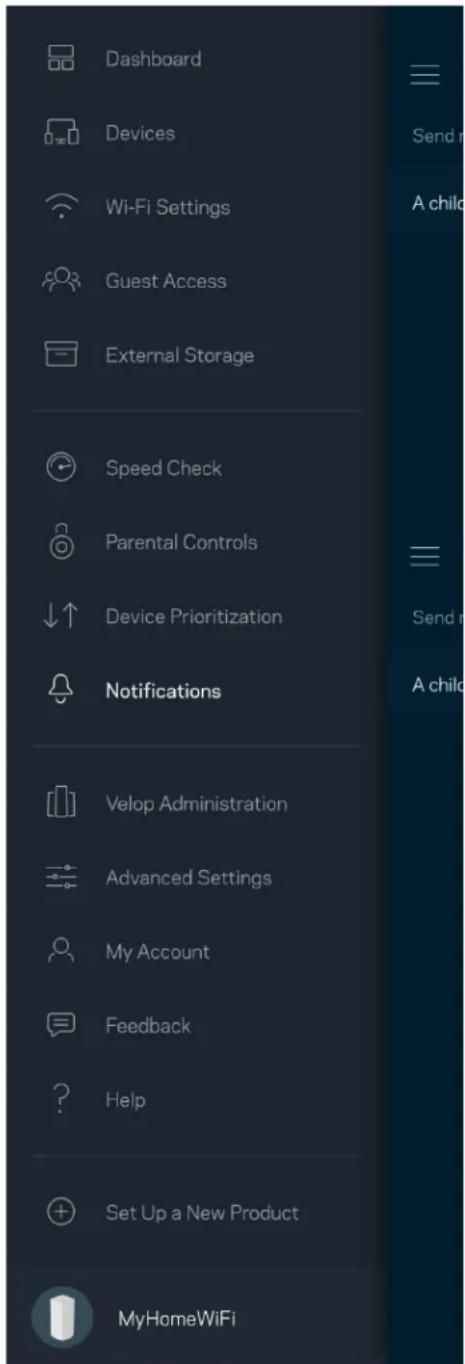
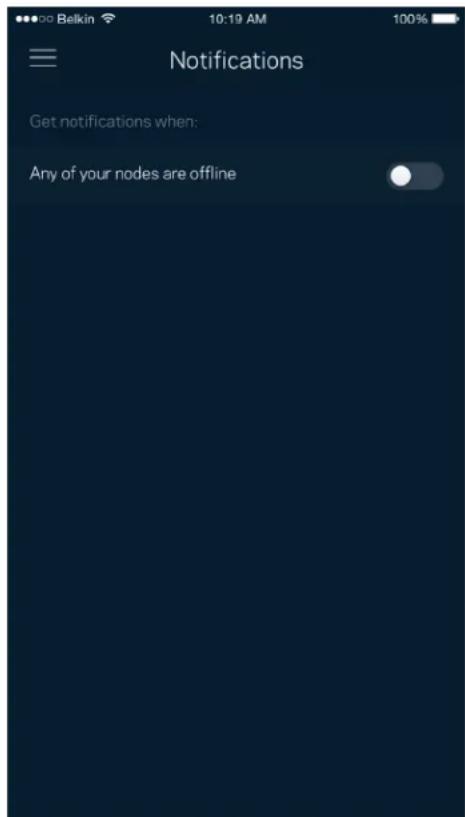
Notifications
Siienes mas de un nods Velop pueda notifycarte si los nodos secundarios de tu sistemase
desconectan. Los nodos secundarios son aquellos que no está conectados por cable a tu moderation.
Tienes que activar las notifications en los ajustes de configuración de tu dispositivo móvil para
Autorizar que Velop teonga siempre al día.
Administración de Velop
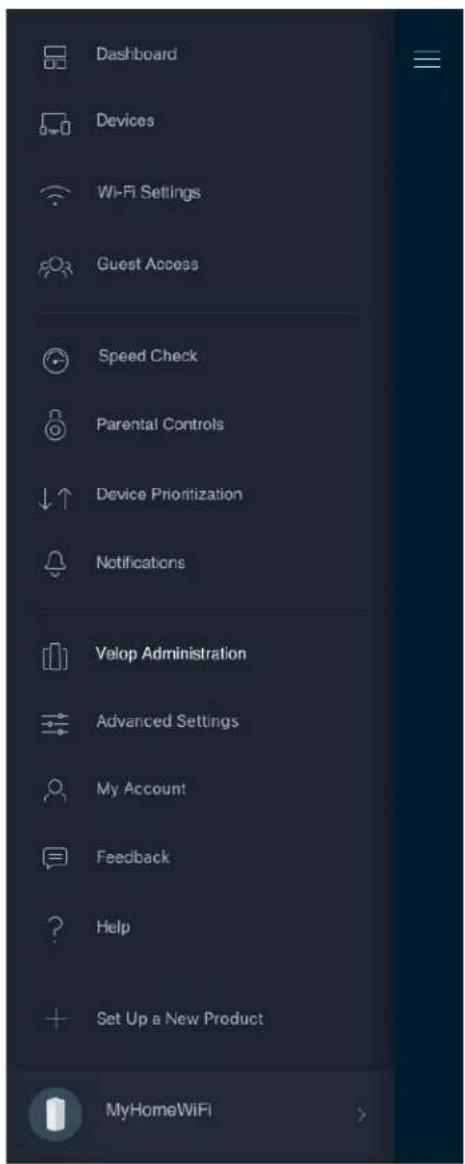
Usa la pantalla de Administracion de Velop para携带 la contraseña y la pista de la contraseña del administrador y para comprobar diversos identificadores del producto (nromo de modelo, numero de series y detailles de la IP) para todos los nodos en tu Wi-Fi.
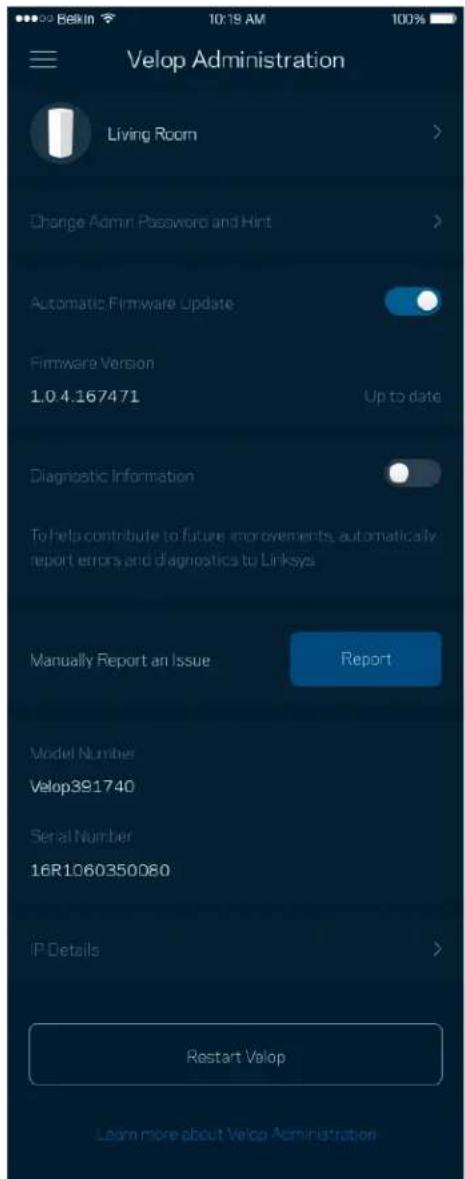
Podrás activar la option de informar automatistically de fallos del sistemas a Linksys para contribuir asi en la mejora de la experiencia Wi-Fi. también能看出 informar a Linksys de forma manual sobre problemaspecíficos.
La?singularinformacionseraenviadajuntoatudescripiondelproblema:
| ·Versión de la aplicación | · Tipo de inizio de sesión (nube: muestra la direccion e-mail asociada, local: muestra «Velop admin») |
| · Modelo de dispositivo | · Tipo de connexion WAN (muestra Wi-Fi o Ethernet) |
| ·Versión del SO del dispositivo | ·Hora: Fecha (mes/día/año, hora y zona horaria) |
Configuración avanzada
Configuración de internet
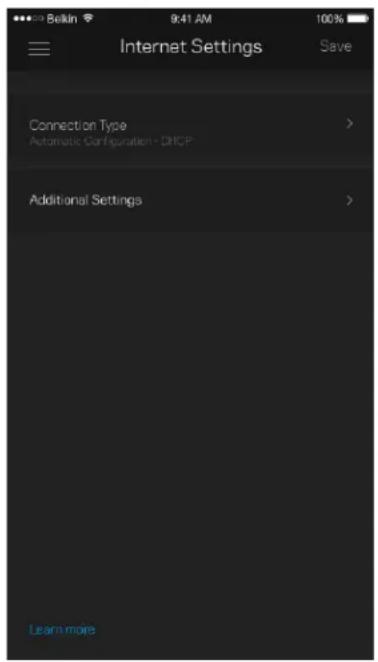
Puedes elegir la forma en la que el sistema Velop se conecta a internet. La predeterminada es Configuración automática - DHCP. Otros temas de connexion dependen de tu proveedor de servicios de internet o de como planes realizar tu sistemas Velop. Los)."Los)." configuraciones adicular para clonar las direcciones MAC y建立起er la MTU (unidad de transmisión maxima).
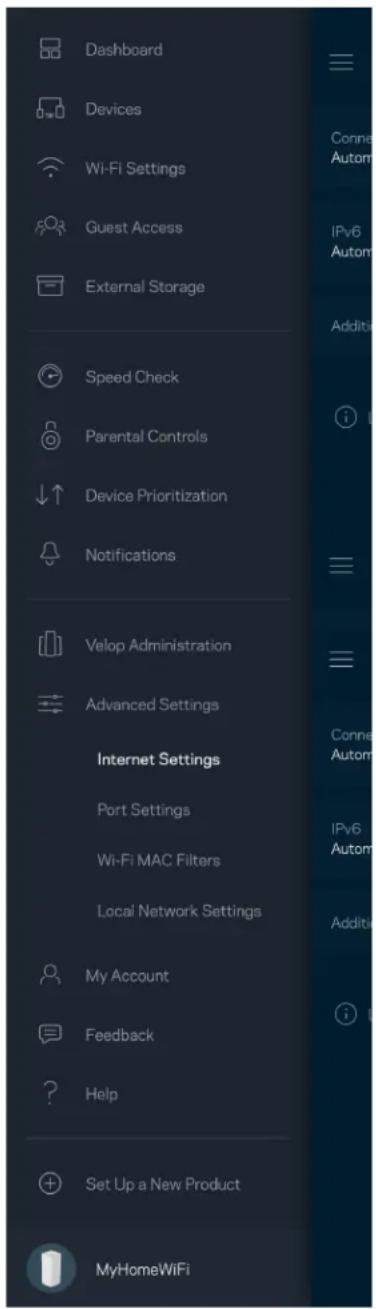
Configuración de puertos
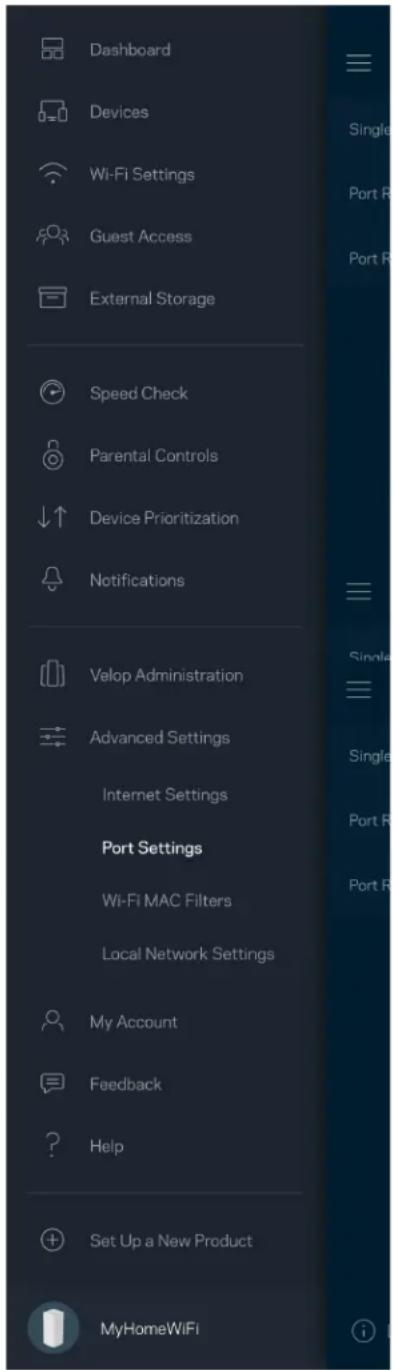
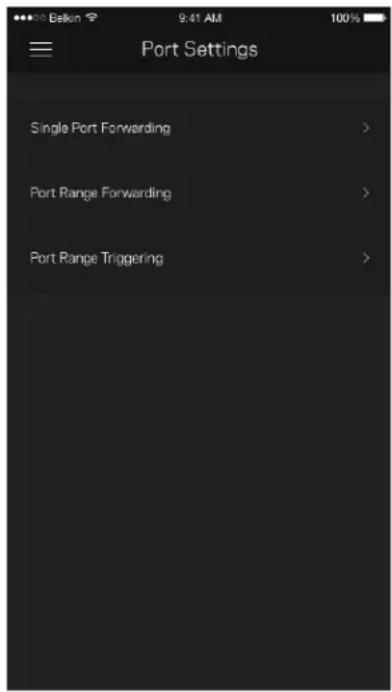
El reenvío de puertos, para un puerto únicos, multíplies puertos o un rango de puertos, envía el tráfico entrada en un puerto o puertospecíficos a un dispositivo determinado en la red Wi-Fi. Por el desencadenado de rango de puertos Velop analiza el flujo de datos saliente para númeroos de puertospecificos. Velop recuerda la direccion IP del dispositivo que solicita los datos para que cuando这些东西 vuelvan Sean redirigidos al dispositivo correcto.
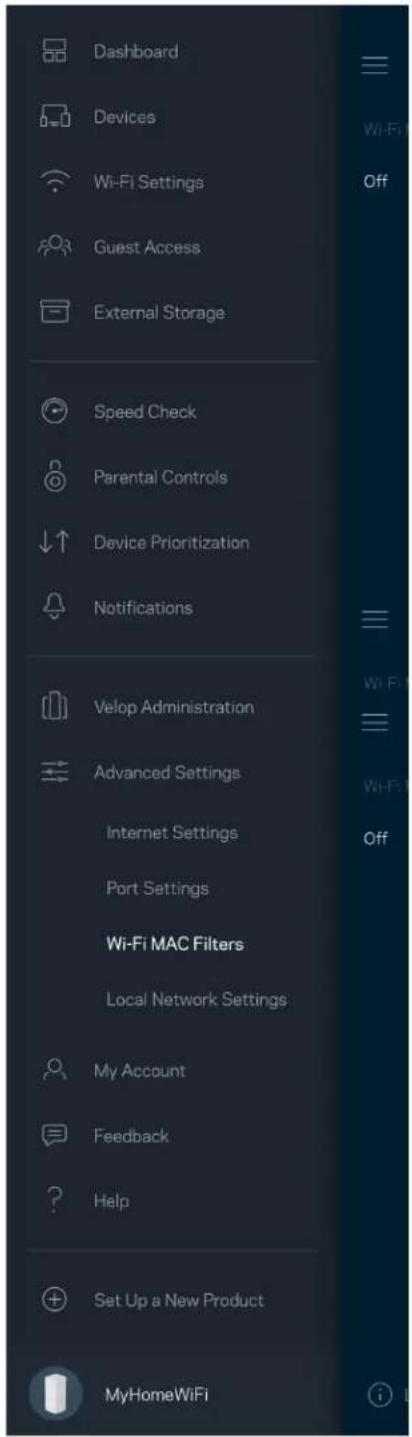
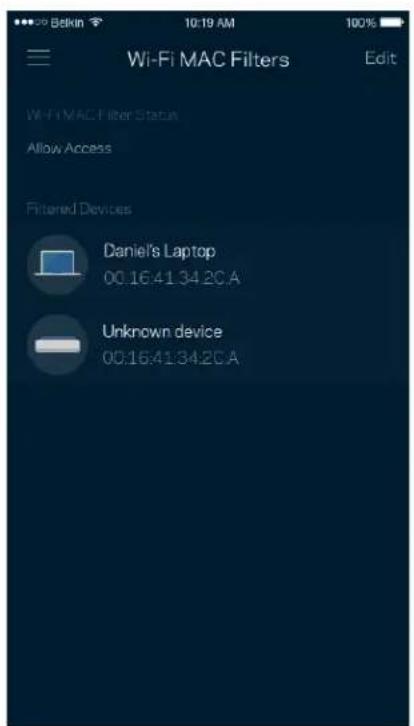
Filtrado MAC de Wi-Fi
Cada dispositivo de red tiene una direccion MAC (Media Access Control) de 12 digitos unica. Puedes create una lista de direcciones MAC y regular laforma en la que tus dispositivos usan tu Wi-Fi.
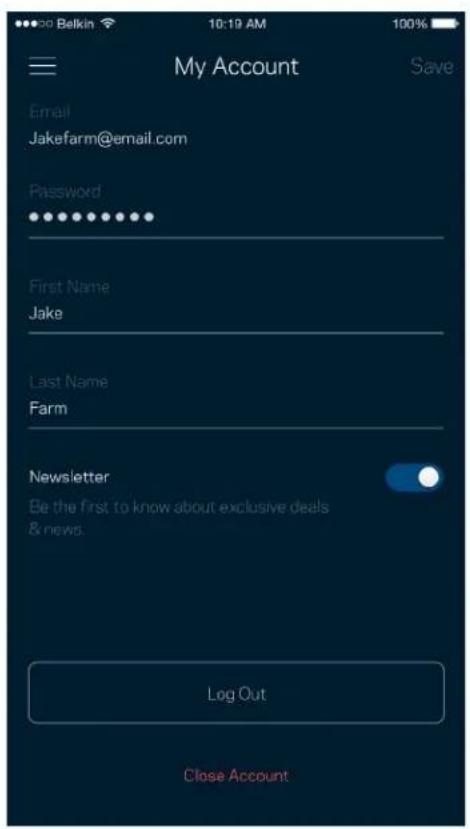
Mi cuenta
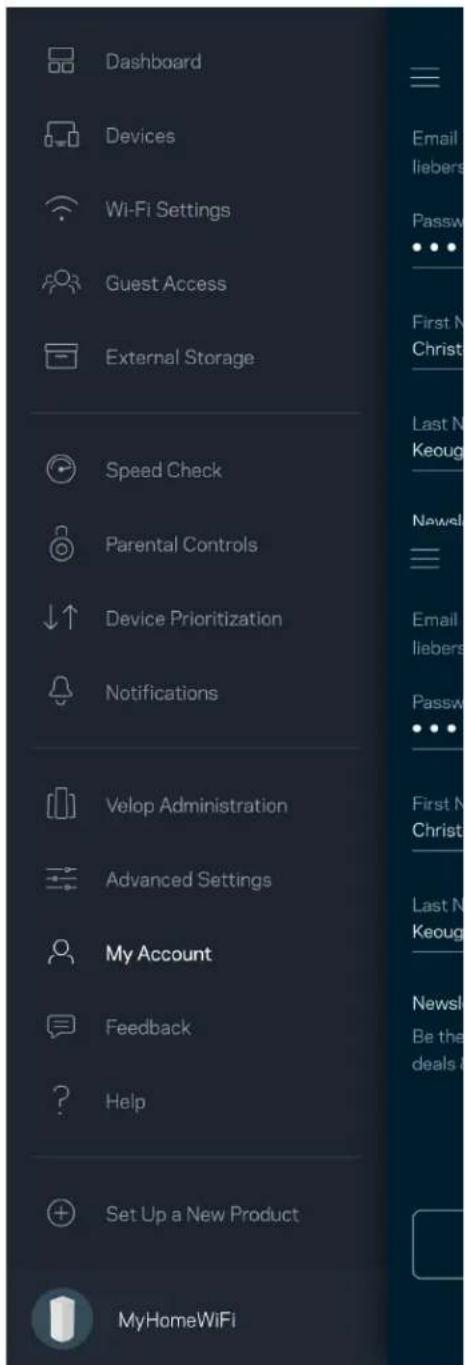
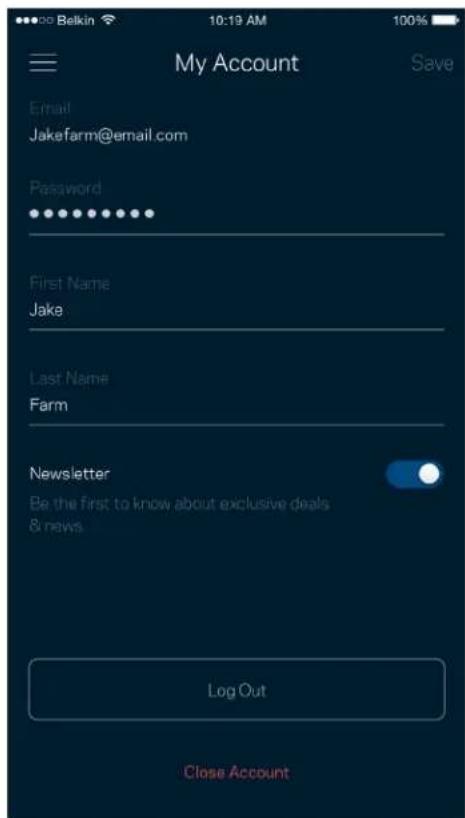
Cambia la contraseña de tu cuenta de la aplicación de Linksys y habilita laooth decebir las ultimas noticias y promociones de Linksys.
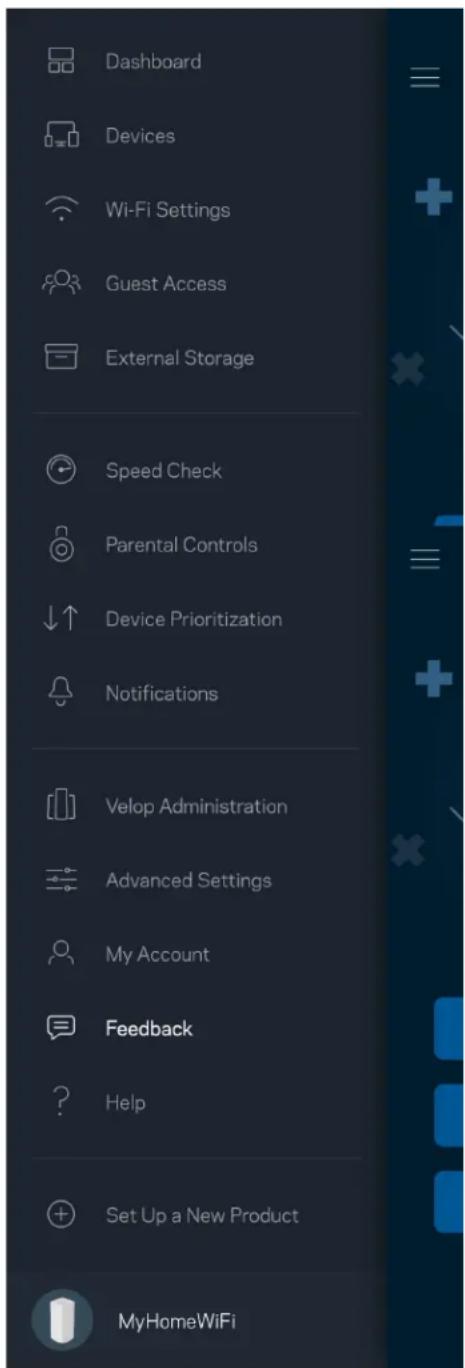
Valoración
Aquí三点 tu OPPUNITY para decirnos lo que opinas. Puntúa la aplicación en tu tienda de aplicaciones, envíanos sugerencias o informanos sobre在哪quier problema que está empañando tu experiencia de uso.
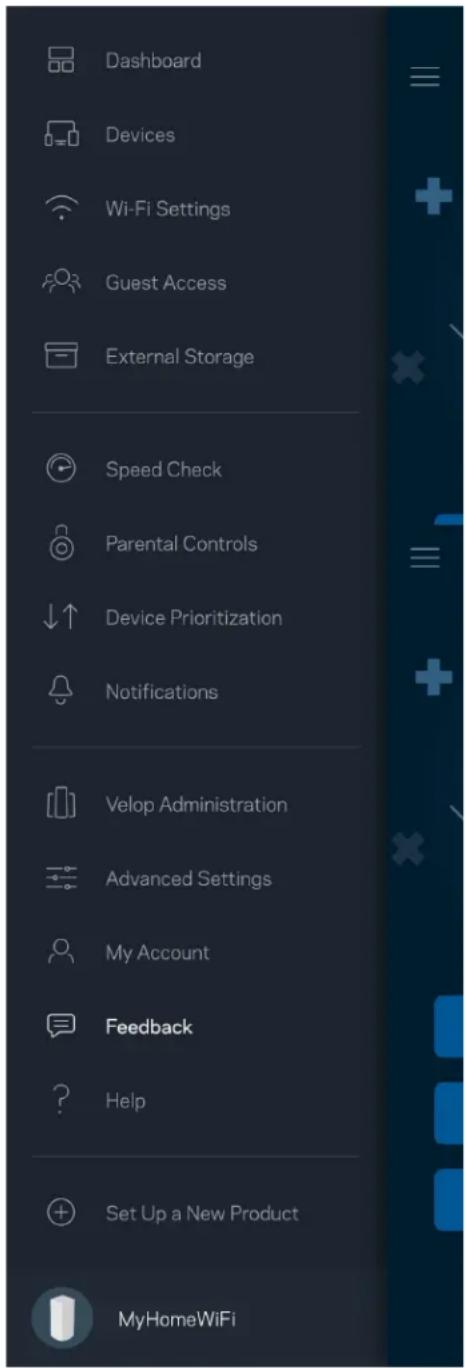
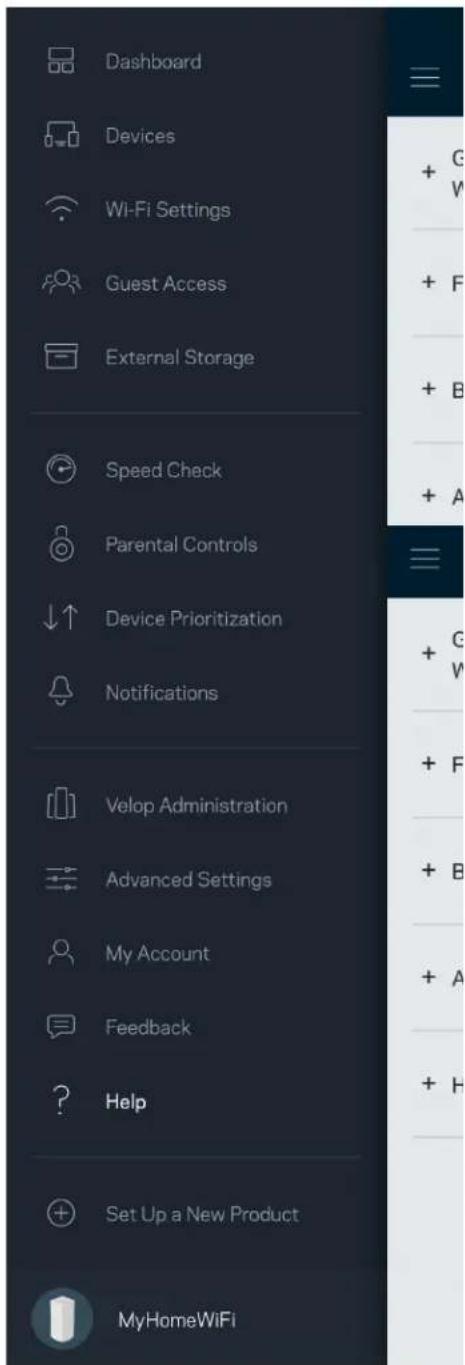
Ayuda
¿Tienes problemas con la aplicación? ¿Te hace falta más informática sobre una de las sistemas?
Toca sobreAyuda para Obtener una explicacion.
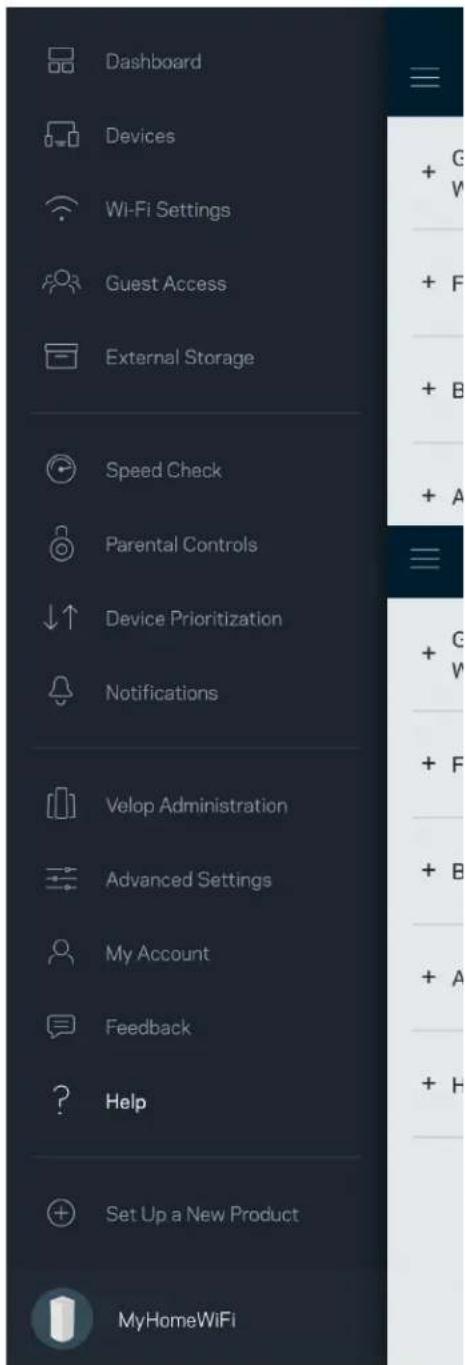
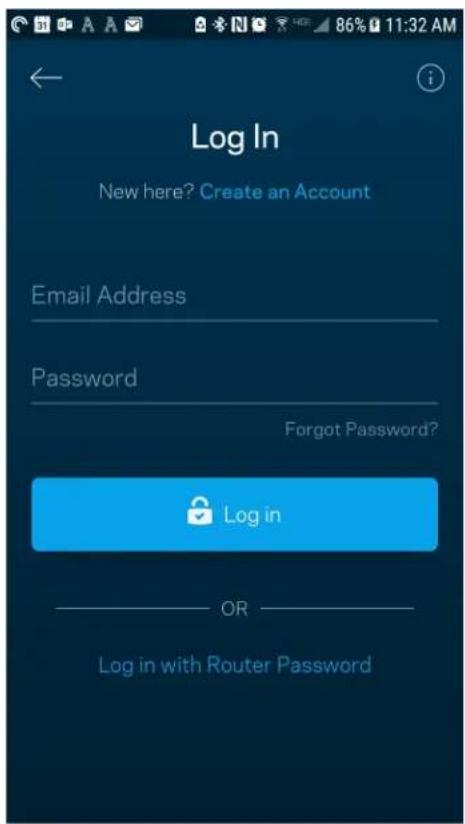
Conéctate directamente a Velop
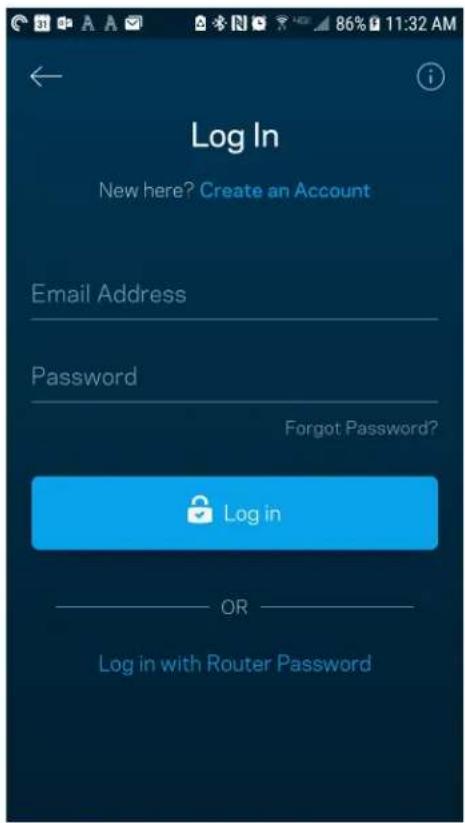
Aúnque no estés connectado a internet todasway podrás acceder a tu sistemas Velop. Conéctate a tu nombre Wi-Fi, abide la aplicación de Linksys y toca en Iniciar sesión con la contrasea del administrador en la parte inferior de la pantalla. No obstarve, sin estar connectado a internet no podrás acceder a tu cuenta de Linksys Smart Wi-Fi.
Contraseña del administrador de Velop
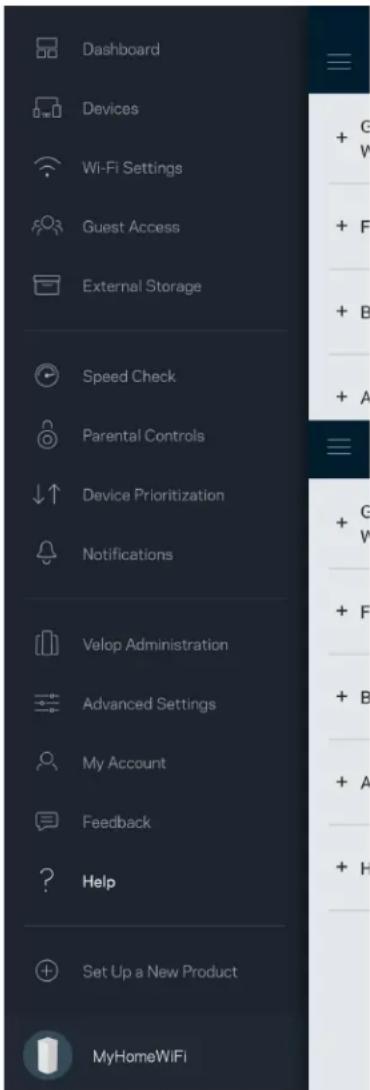
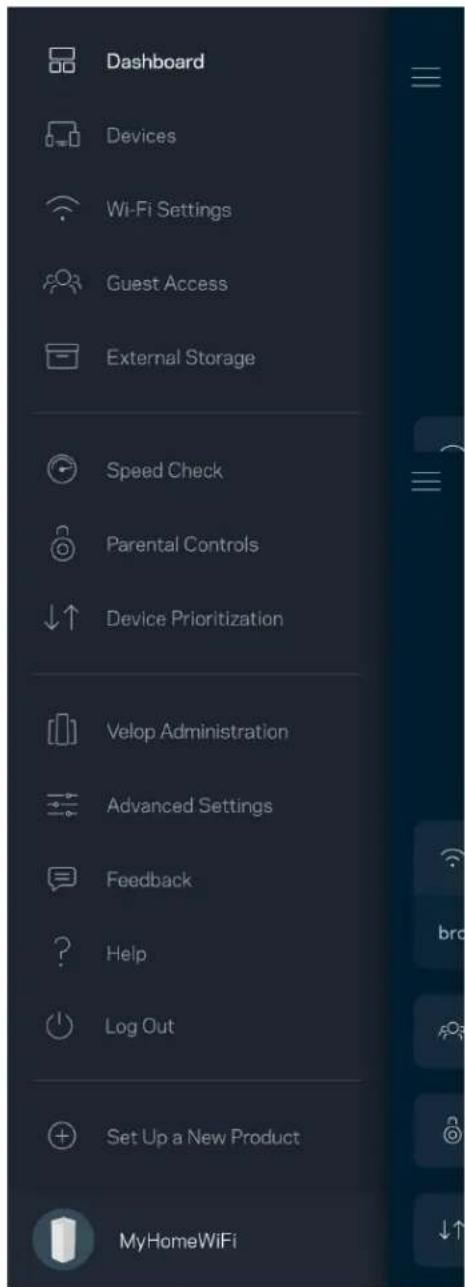
Durante la instalación hemos create una contraseña del administrador segura. Para Cambiarla toca sobre Administración de Velop y sobre Cambiar Contrasena y Pista de Contrasena de Velop.
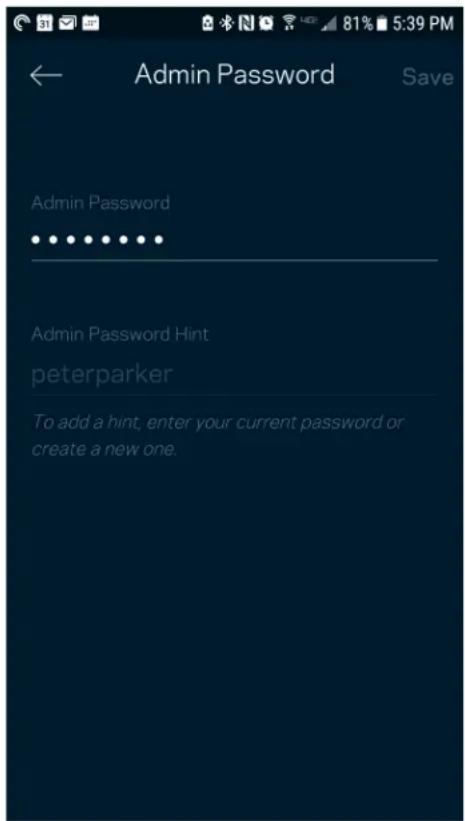
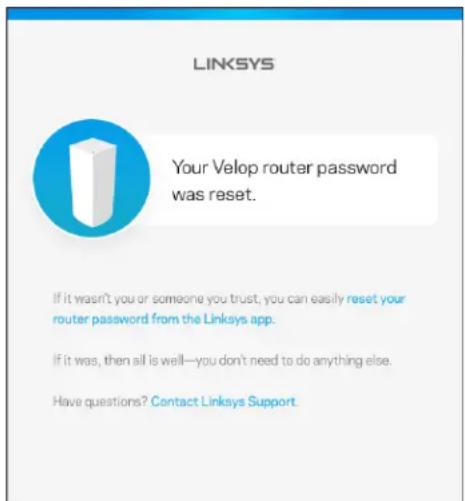
Para Maintener a tu sistemas Velop seguro te enviaremos un e-mail si-alguien modifica la contraseña del administrador.
Cómo restuarar la configuración predeterminada de fabrica
La restuaración de los values de configuración predeterminados de fabrica de Velop es un proceso arduo y que solo deben tener que hacer en casos muy extremos. Este proceso borra la configuración personalizada y restablece la que el productoonga originalmente antes de abrir la caja cuando compraste tu Velop. Una vez completado este te veras forzado a realizar la instalacion de nuevo. Se borraran todos los values de configuracion que hubieses especialico en la instalacion y posteriormente, cosas como el nombre y contraseña Wi-Fi o tipo de seguidad. Todos los dispositivos inalámbricos se desconectaran de tu red Wi-Fi.
Para restuarar la configuración por defecto de Velop:
- Con tu dato enchufado a la corriente electrica y encendido presiona y mantén presionado el botón Reset (Reinicio) situado en la parte inferior. La luz en la parte superior del dato se encenderá en color rojo y se irá apagando con parpadeos graduales. No dejes de apltar el botón hasta que la luz se haya apagado y a continuación se haya encendido en rojo claro.
Especificaciones
Linksys Velop
Nombre del modelo Velop (tribanda)
Velocidad del puerto de 10/100/1000 Mbps conmutacion
Radiofrecuencia 2,4 GHz y 5 GHz
N.° de antenas 13 (internas)
Puertos USB 3.0, Ethernet, Internet y Corriente
Botones Interruptor de corrente, WPS y Reset (Reinicio)
Luz Una una luz multicolor para indicar el encendido/apagado y el estado
Funciones de seguridad WPA2-Personal y WPA3-Personal
Bits de clave de sécurité Encryptación de hasta 128 bits
Peso de la unidad 1,58 kg
Corriente 12V,4A
Certificaciones FCC, IC, CE, Wi-Fi (IEEE 802.11a/b/g/n/ac, barrador de 802.11ax)
Temperatura de funciona Entre 0 y 40^ C
Temperatura de almacenamento Entre -20 y 60^ C
Humedad de functionamento Entre 10% y 80% de humedad relativ sin condensacion
Humedad de almacenamiento Entre 5 % y 90 % sin condensacion
Notas:
para Obtener información sobre el cumplimiento normativo, la garantía y la calidad ve a Linksys.com/support/Velop.
Las specifications estan susetas aambiorsin previo aviso.
Rendimiento máximo según lo establecido en las specifications de la norma IEEE 802.11. El rendimiento real pueda variar y la capacité de la red inalámbrica, el indice de producción de datos, el alcance y la cobertura puede disminuir. El rendimiento depende de numerousos factores,CONDITIONES y variables, entre ellos, la distancia desde el punto de acceso, el volumen de tráfico de la red, los materiales de Construcción de la vivienda, el sistema operativo utilisé, la combinación de productos inalámbricos presentes en la red, las interferencias y otheras conditiones adversas.
Visita linksys.com/support/Velop para nuestro galardonado servicios专业技术.
BELKIN, LINKSYS y otros nombres y logotipos de produits son MARCAS commerciales del grupo de entreprises Belkin. Las MARCAS commerciales de terceros Mentionadas pertenecen a sus respectivos propietarios.
© 2019 Belkin International, Inc. y/o sus filiales. Todos los derechos reservados.
LINKSYS
GUIDEDUPLICATION
VELOP
AX5300
Modèle MX5300
Table des matières
Linksys yy y y y y y y y y y y y y y y y y y y y y y y y y y y y y y y y y y y y y y y y
S木弟形 COBD = S COD + S_ BDO
Descripción general del producto 3
Frontal/Reverso 3
Partetrasera 4
Parte inferior 5
Donde encontrar más fácil 6
Instalacion 7
Configuración del sistema Velop 9
Inicie la sesión en la aplicación de Linksys 9
Tablero 10
Dispositivos 11
Para ver o cambio los detailles de un dispositivo 12
Configuración de Wi-Fi 13
Configuración avanzada 14
Conectar un dispositivo con WPS 15
Acceso de Invitados 16
Almacenamento Externo 17
Prueva de velocidad 18
Controles Parentales 19
Priorizacion de Dispositivos 20
Notificaciones 21
Administración de Velop 22
Configuración avanzada 24
Configuración de Internet 24
Configuración de puertos 25
Filtros MAC Wi-Fi 26
Mi cuenta 27
Su Opinion 28
Ayuda 29
Conectar directamente a Velop 30
Contraseña del administrador de Velop 31
Cómo restablecer las configuración predeterminada de fabrica 32
Especificaiones 33
Linksys Velop 33
33
Descripción general del producto
Frontal/Reverso
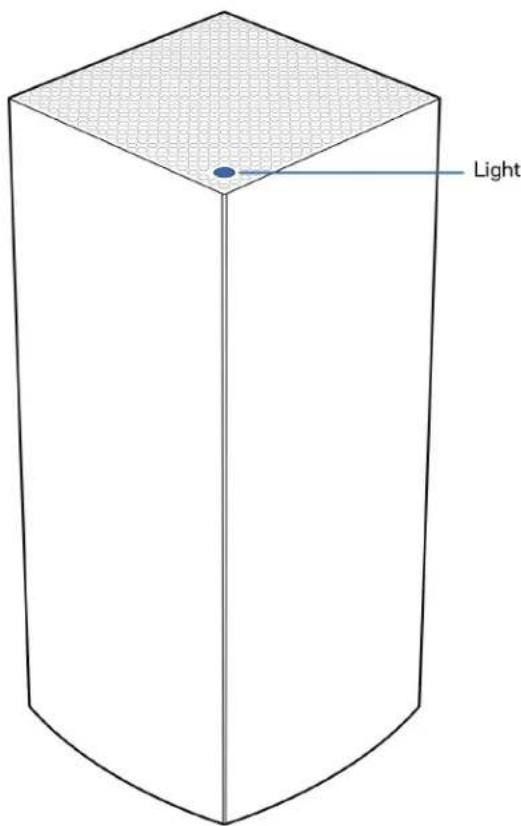
La luz de la parte superior de su+nodo le proportionsa informacion sobre el funcionaimiento del mesmo.
| Descripción de la luz | Estado |
| Titilando en azul | Iniciando |
| Azul fijo Conectado | |
| Titilando en púrpura | Instalación en progreso |
| Púrpura fijo | Listo para la instalación |
| Titilando en rojo | Desconectado • Nodo secundario: demasiado lejos • Nodo principal: cable desconnectado del módem |
| Rojo fijo No hay internet | internet del módem |
| Amarillo fijo Conexión débil • Solo para nodos secundarios |
Partetrasera
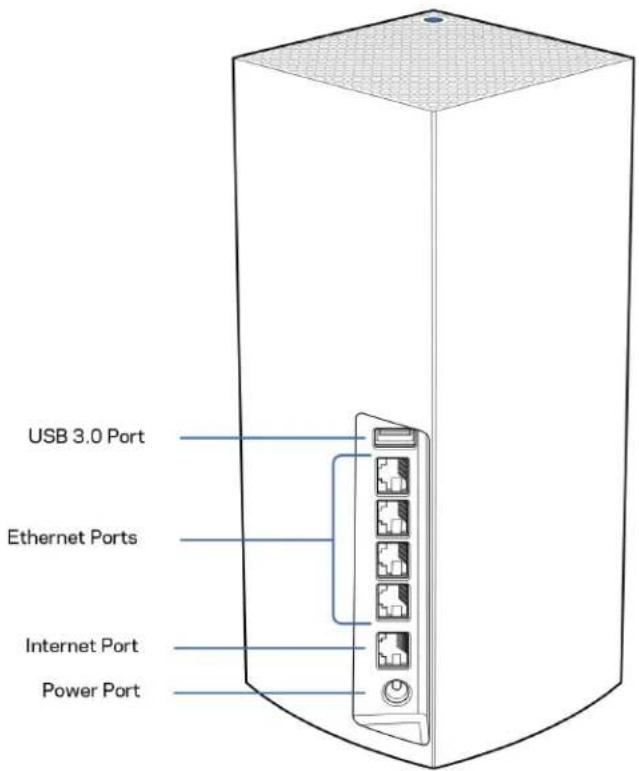
Puerto USB 3.0: conecte y compara unidades USB en su red. Solo para intercambio local (sin compatibiliad con FTP, servidor de medios o USB virtual). Igualmente, no está diseado para su uso con periféricos partidos como impresoras, escaleres o camaras.
Puertos Ethernet: conecte los cables Ethernet a这些 puertos Gigabit Ethernet (10/100/1000) y a los demás discretivos cableados en su red. Si tiene más de un[nodo en su sistemas Velop use uno de这些 puertos para conectar a su[modem o[modem router.
Note: para el mejor desempo use en el puerto Ethernet un cable CAT5e o con una certificacion superior.
Puerto de Internet: conecte un cable Ethernet a este puerto gigabit amarillo (10/100/1000) y a un módem de Internet de banda ancha de cable/DSL o de fibra. Si está usingo este router como un ntho secundario bajo de un systema Wi-Fi de malla可以使ar este puerto para connectarlo a other nodo por cable.
Puerto de alimentacion: connecte el adaptor CA incluido a este puerto.
Parte inferior
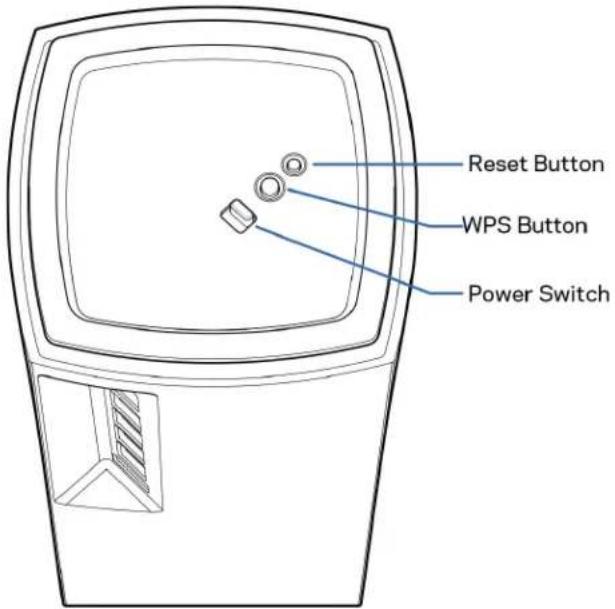
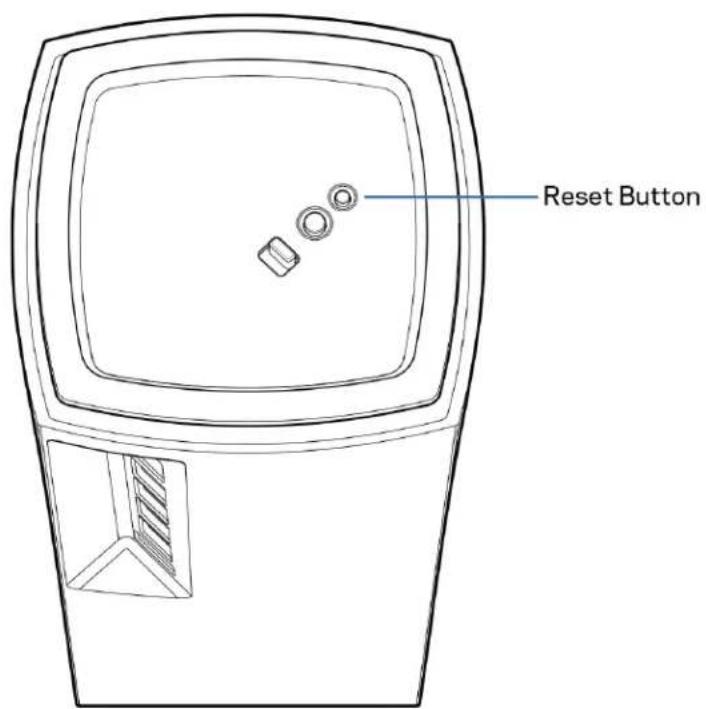
Botón de Reset (Reinicio): presione y mantenga presionado hasta que la luz de la parte superior del nodo se encienda en rojo, se apague y comience a parpadear de nuevo en rojo brillante para reiniciar el nodo con su configuración predeterminada de fabrica.
Botón de Wi-Fi Protected Setup: presione para conectar dispositivos de red habilidades con Wi-Fi Protected Setup (WPS).
Interruptor de energia: muevalo a la posicion | (on) para encender el dato.
Ayuda
Dónde encontrar másapia
- Linksys.com/support/Velop
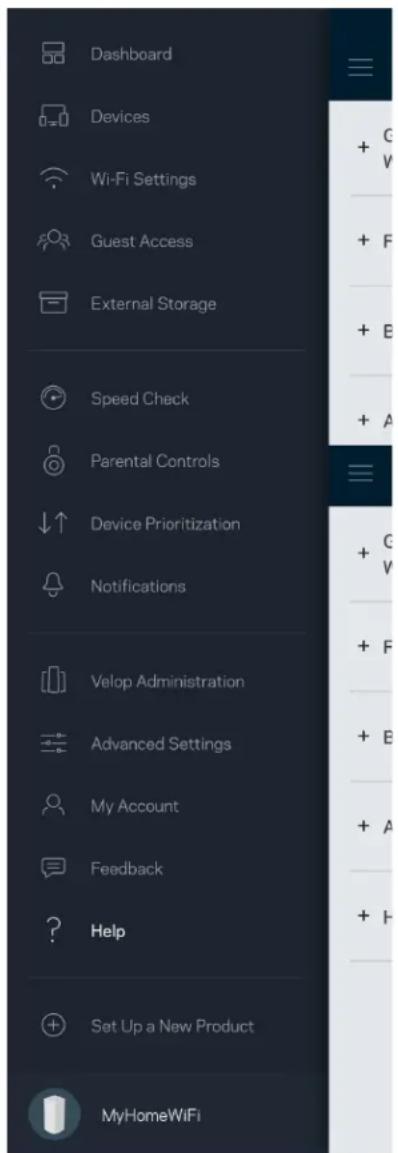
- Ayuda en la aplicacion de Linksys (abra la aplicacion y hagablick en Ayuda en el menu de navigacion principal)
Note: las licencias y los avisos para el software de terceros que seusan en este producto se。,. http://supportlinksys.com/en-us/licenses.Comuniquee conhttp://supportlinksys.com/en-us/gplcodecenter en el caso de tener preguntas o para pedircuidigos fuente GPL.
Instalación
IMPORTANT: los nodos de Velop puede configurarse como nodos principales o nodos secundarios. Se debe conectar un[nodo primario con un cable ethernet a su[modem o al[modem router. Una vez configurados inalámbricamente los nodos secundarios peuvent connectarse inalámbricamente a other nodo o por cables Ethernet.
Si está aggregando este nuevo dato a un sistema Velop Wi-Fi de malla para todo el hogar activo, reinicie a la configuración predeterminada todos los nodos y agréguelos al sistemas antes de que el dato nuevo está instalado y functioning.
Descargue la aplicación de Linksys. Necesitará esta aplicación para instalar Velop.
Vaya a la Tienda de aplicaciones de su dispositivo y busque por Linksys.

Instale la aplicacion, abrala y siga las instrucciones.
Note: la aplicación funciona con iOS 11.4 y superior y Android 6 y superior.
Creará una cuenta de Linksys Smart Wi-Fi para poder usar la aplicación y con ella ver oCambiar los values de configuración de su sistemas Velop desde cualesquer lugar dondeongauna conexión de Internet.
Entre las muchas cosas que pueda hacer con Linksys Smart Wi-Fi:
- Cambiar su nombre y contraseña Wi-Fi
- Configurar el acceso de invitados
- Conectar dispositivos a la red Wi-Fi con WPS
- Bloquear Internet con los controlles parentales
- Evaluar la velocidad de su connexion a Internet
Nota: durante la instalacion le enviaremos un e-mail de verificacion. Aside su red domestica haga optic en el enlace del e-mail.
Con la exception de connectar la electricidad y el cable Ethernet el proceso de instalacion por aplicacion hace todo el trabajo por usted. Una vez conectado use la aplicacion para personalizar su red Wi-Fi con un nombre y una contraseña. Internacionalmente, como en general, es possible que su problema se atendera.
Imprima esta page y apunte en la tabla los values de configuracion de su Wi-Fi y de su cuenta como referencia. Guarde sus notas en un lugar seguro.
| Nombre de Wi-Fi | |
| Contraseña de Wi-Fi | |
| Contraseña del administrador | |
| Nombre de acceso de invitado | |
| Contraseña de acceso de invitado | |
| E-mail de inizio de sesión en la aplicación de Linksys | |
| Contraseña de la aplicación de Linksys |
Configuración del sistema Velop
Usando su aplicacion de Linksysuedeveroayambarlosvaloresdeconfiguracion delsystemaVelop para hacer que su red Wi-Fi sea mas segura o para que funcione mayor con undispositivo o juego especialico.Puede acceder a la configuracion desdecualquierlugar enel mundo si tienaunaconexion a Internet.heiroaderal configuracionusando la contrasea de suruter estando conectado a su red domestica,incluso sino tiene conexiona internet.
Inicie la sesión en la aplicación de Linksys
1. Abra la aplicacion de Linksys.
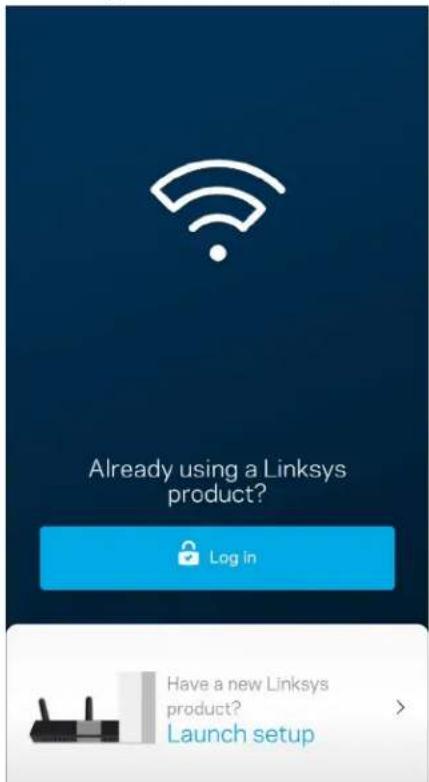
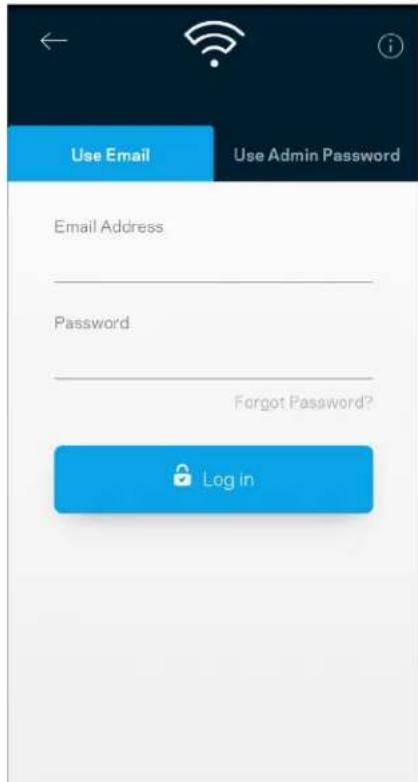
- Ingrese la direccion de e-mail que uso cuando creo su cuenta.
- Ingrese la contraseña de su cuenta.
- Pulse en Iniciar sesión.
Tablero
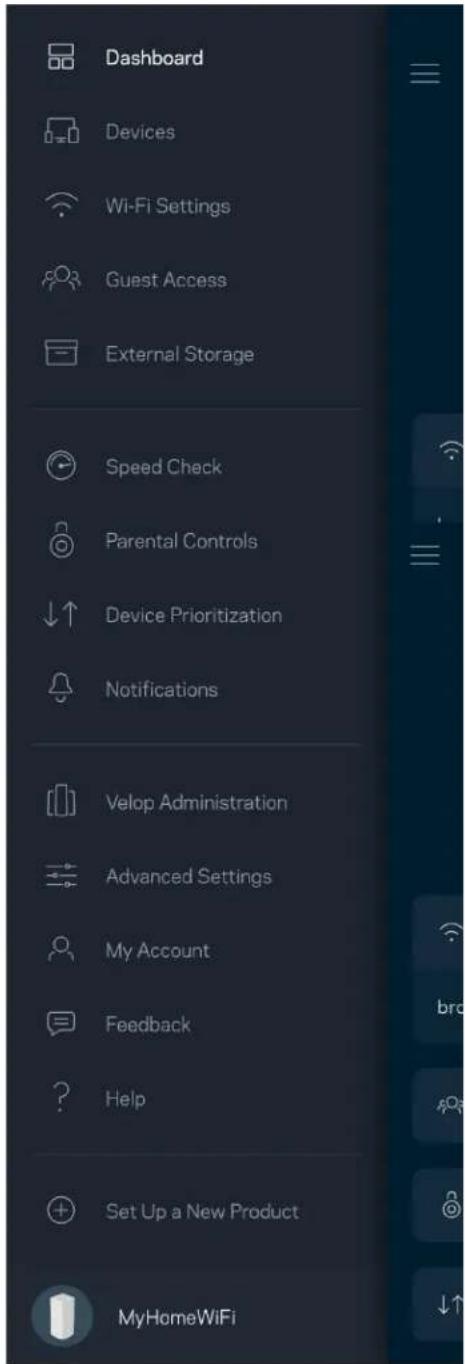
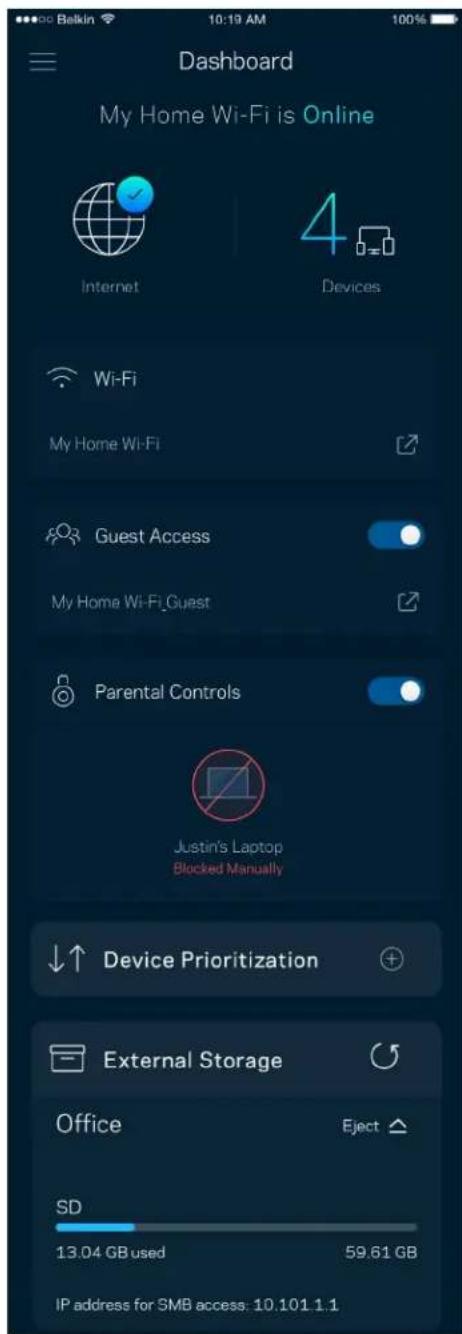
El Tablero es una instantánea de su red Wi-Fi. Vea cuando dispositivos están connectados a su sistemas Velop. Comparta la contraseña de Wi-Fi y permita a los usuario invitados el acceso a su red Wi-Fi. El Tablero también le muestra si hay dispositivos con los controlles parentales activados o si han recibo prioridad de acceso a la red Wi-Fi.
Dispositivos
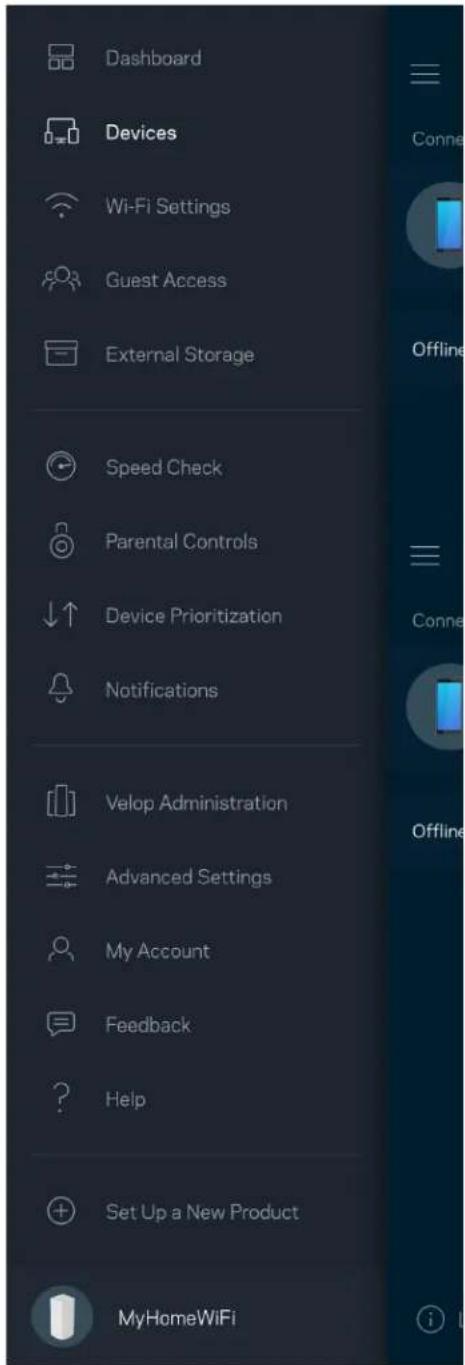
Vea y modique les detailles de todos los dispositivos connectados a su red Wi-Fi. Puede ver los dispositivos en su red principal y en su red de invitados o做不到 la informacion de cada dispositivo.
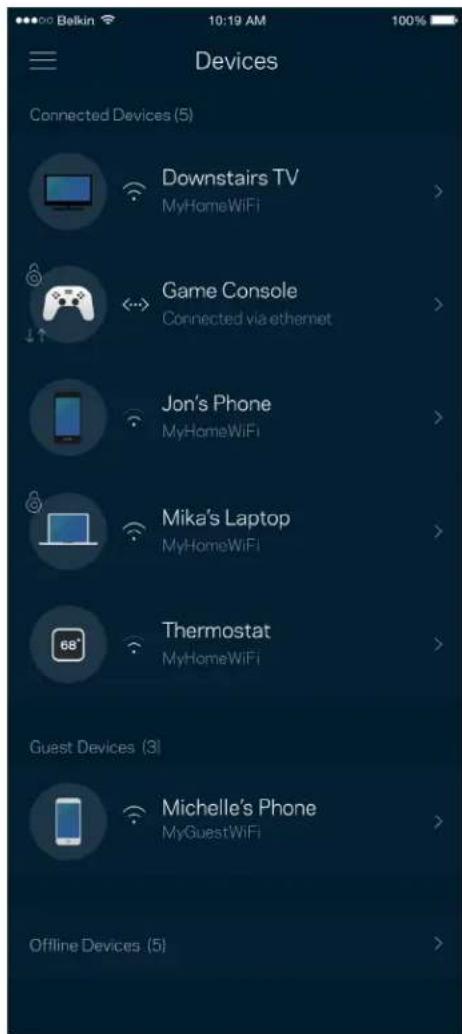
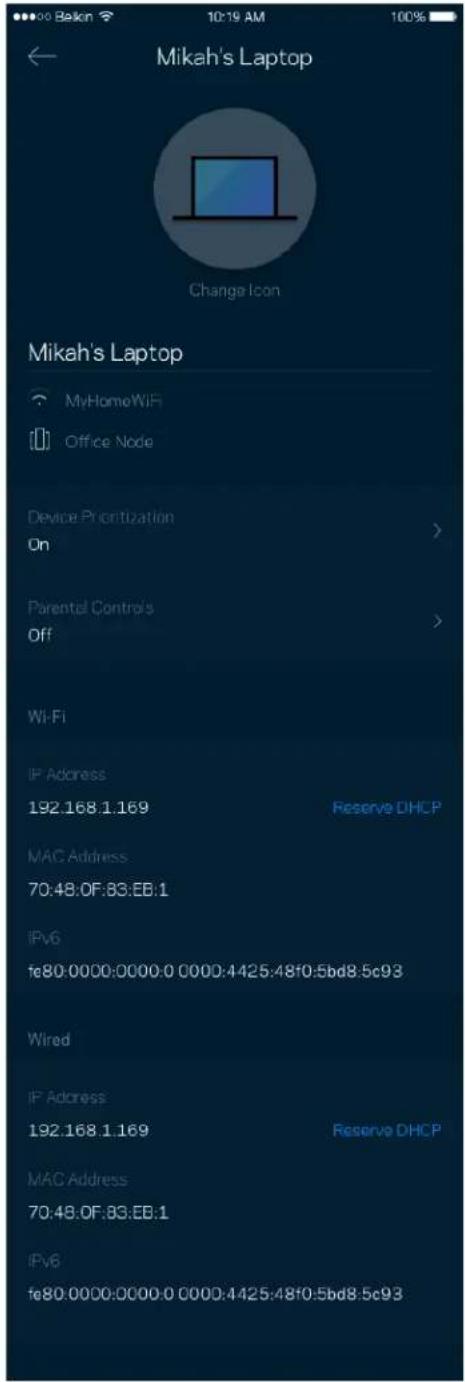
Para ver o cambio los detailles de un dispositivo
Śde la pantalla de Dispositivos pueda editar los nombres de los dispositivos y cambiar sus iconos. Puede también priorizar dispositivos, establisher controlles parentales y ver los detailles de la red Wi-Fi. Pulse sobre在哪ier dispositivo para ver sus detailles.
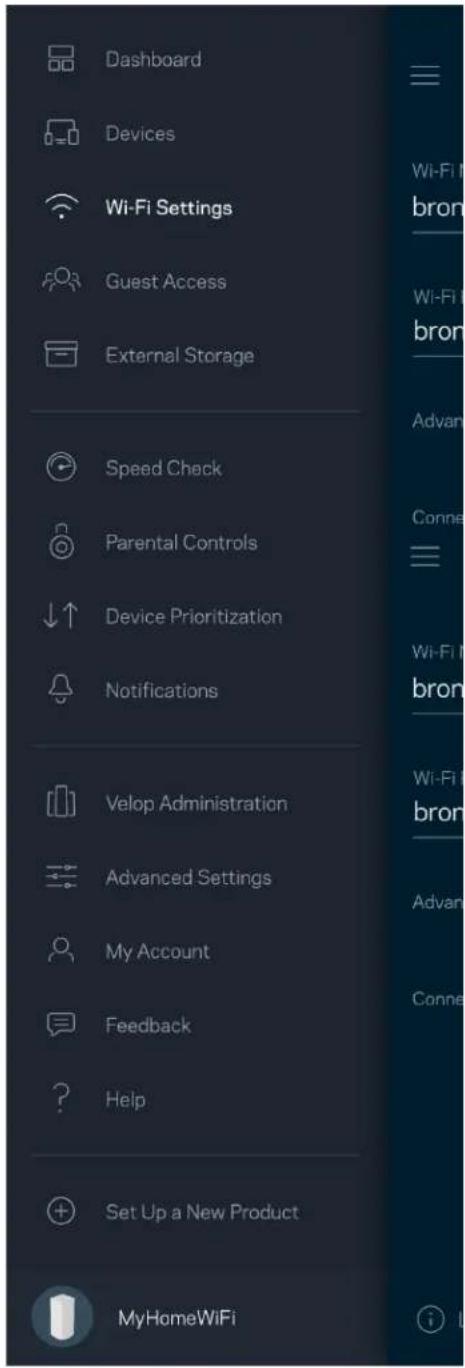
Configuración de Wi-Fi
Vea o cambie su nombre y contraseña de Wi-Fi y conecte dispositivos usingo Wi-Fi Protected SetupTM.
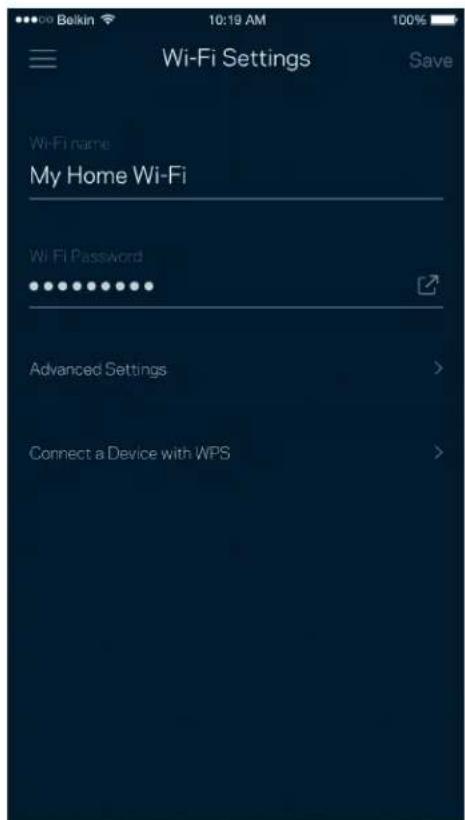
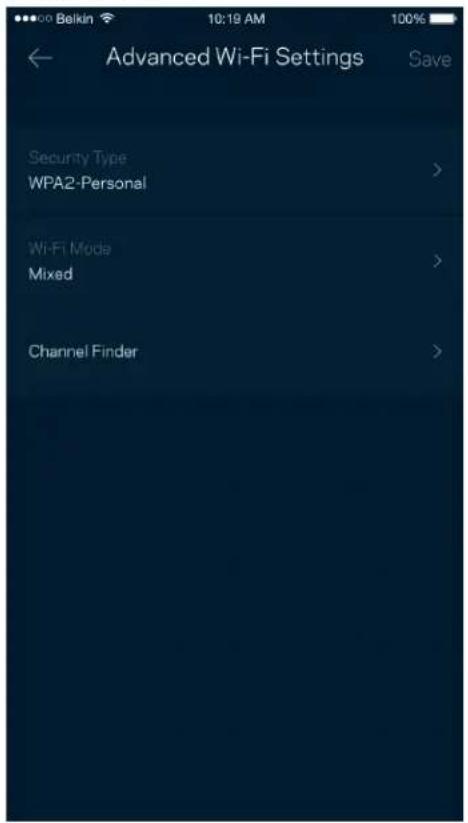
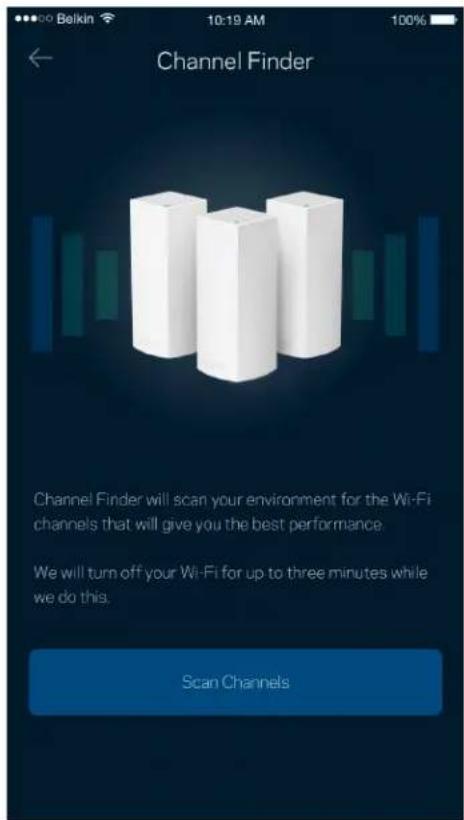
Configuración avanzada
Los)."s avanzados能把 cie ar el tio de seguidy y el mode Wi-Fi predeterminados.No cambie estos valores si noiene mucha experiencia con redes Wi-Fi. El Buscador de Canal buscará los canales Wi-Fi mas libres en su area para garantizar que obtiene el mejo desempeño de su systema Velop. Si tien mas de un nodo en su systema Velop el Buscador de Canal encontrar a el mejo canal para cada bajo.
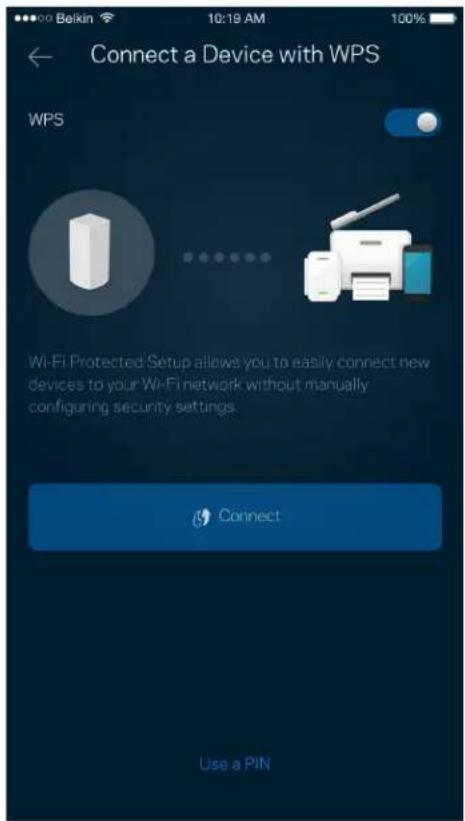
Wi-Fi Protected Setup le permite conectar dispositivos inalábricos fácilmente a su red Wi-Fi sin tener que ingresar manualmente los valeurs de configuración de seguridad.
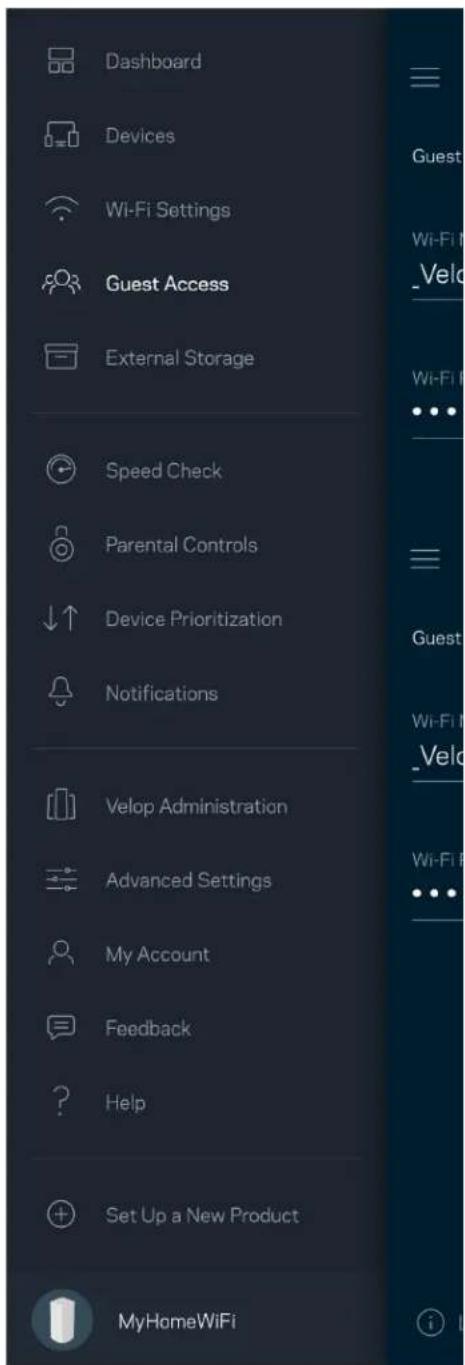
Acceso de Invitados
Use el Acceso de Invitados para permitir a sus 用户s invitados conectarse a Internet a la vez que restringe su acceso a otros recursos conectados a su red Wi-Fi. Envíve la restraseña porIELDaje de texto o e-mail.
Observe arial nodo estacnected el disco externo,verifie la cantidad de espacio libre y active la
autenticacion mediate un nombre de usuario y contraseña.(solo cuando haya un disco connectado a
un puerto USB de un dato).Aseguese de tocar Expulsar Eltes de qutar un disco para Parking la
perdida de dtos.
Prueva de velocidad
Ejecute una prUEba de velocidad para estar seguro de que recibe la velocidad contratada. La prUEba de velocidad tambiénedia en la Priorizacion de Dispositivos porque sus resultados determinan como se distribuir su connexion Wi-Fi entre los dispositivos priorizados.
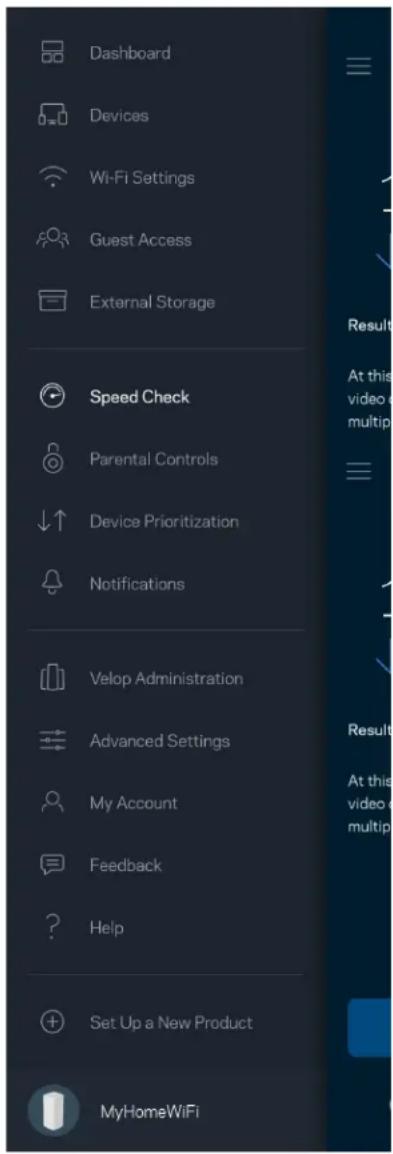
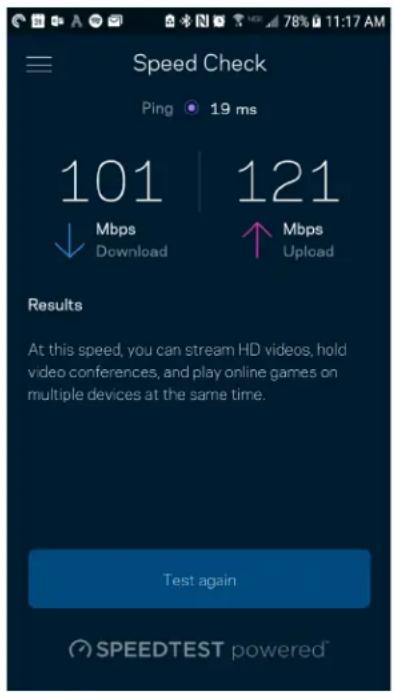
- La velocidad de descarga es la tasa a la que se transfiere el contenido de Internet a su sistemas Verop.
- La velocidad de subida es la tasa a la usted能把 transferir contenido a Internet.
Note: las velocidades de la connexion a Internet se determinan por una variedad de factores, incluyendo el tipo de cuenta del ISP, el refrico local/global de internet y el número de dispositivos presentes en su hogar que comparten la connexion a Internet.
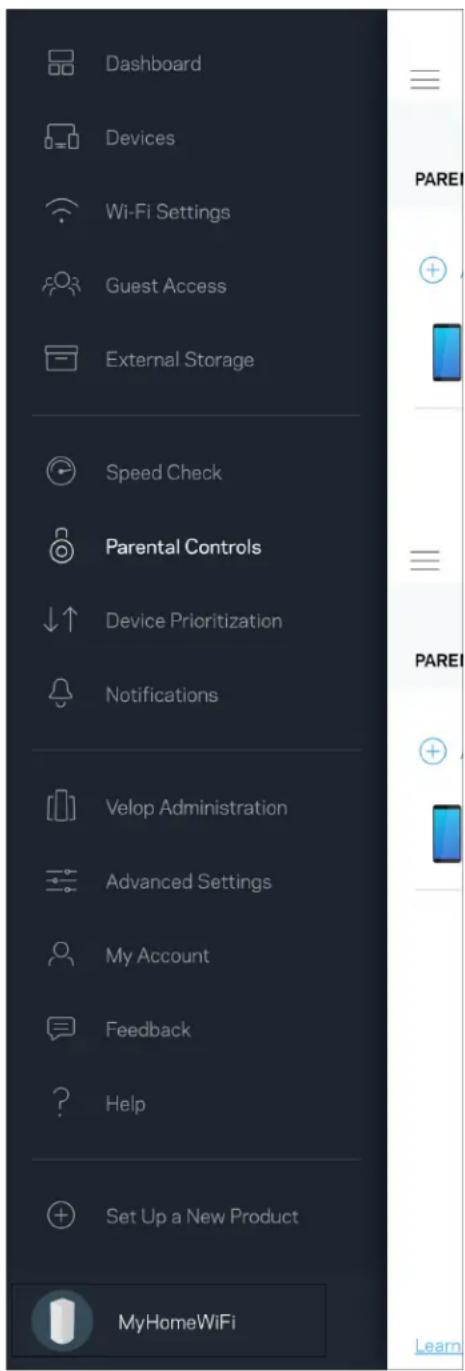
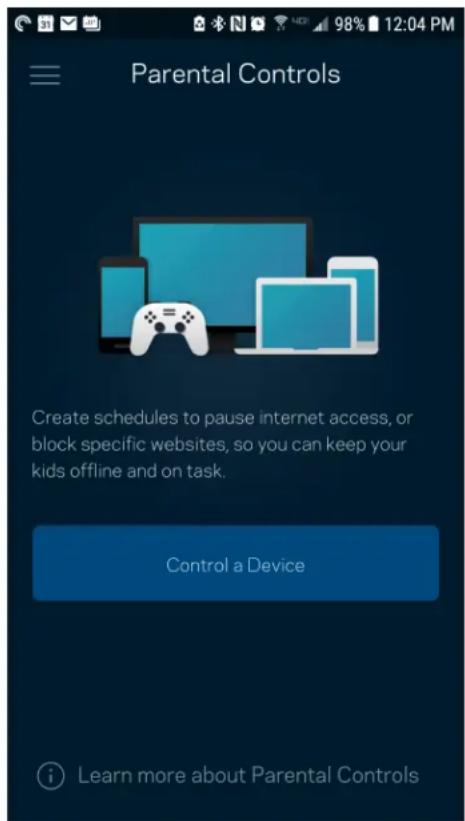
Controles Parentales
Los Controles Parentales le permiten regular el tiempo que sus hijos pasan en Internet y lasactividades que realizan. Interrumpir la connexion de Internet en dispositivosesionos o bloquear determinados sitios web.
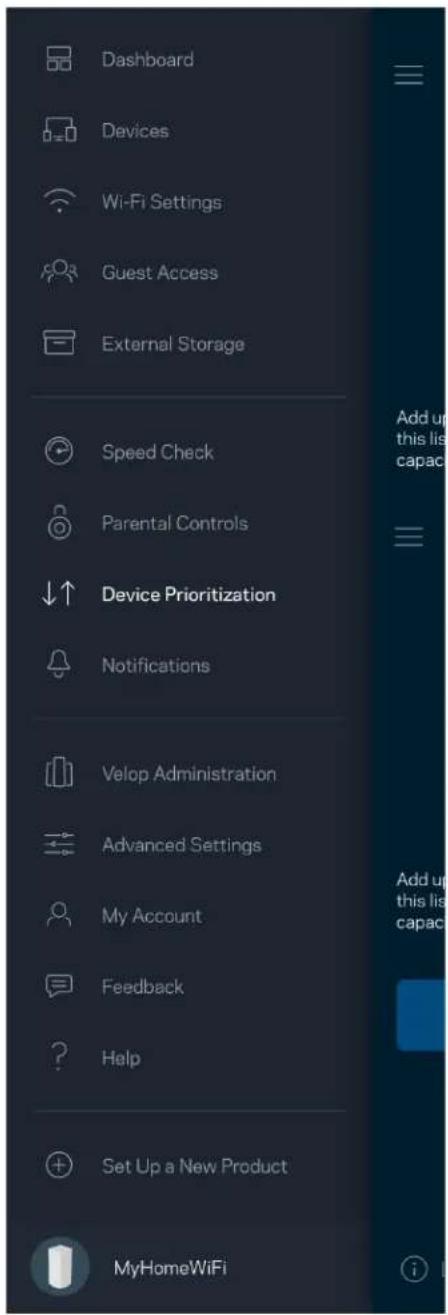
Priorización de Dispositivos
Selección hasta tres dispositivos como prioritarios para el uso de su connexion a Internet. Esos dispositivos, conectados por cable o inalámbricamente, siempre recibirán el mejor acces a la red cuando estén connectados. Velop ejecta una prueba de velocidad para determinar qué velocidad darle a sus dispositivos Wi-Fi priorizados. Los dispositivos restantes compartirán la capacité sobrente. Los dispositivos priorizados aparecen en el Tablero.
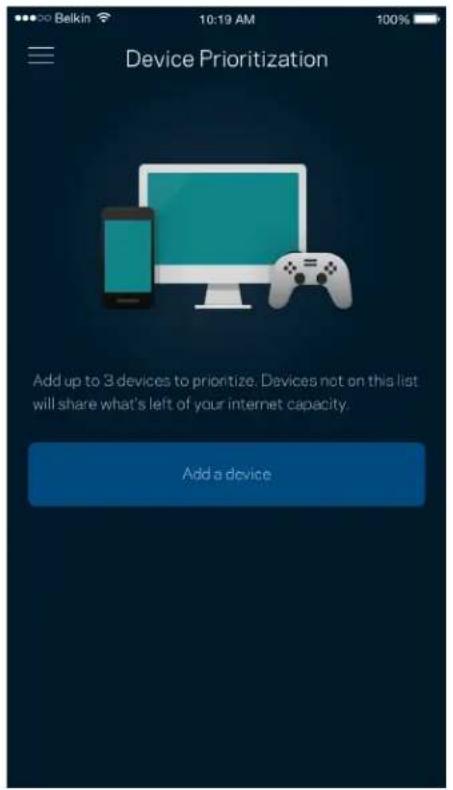
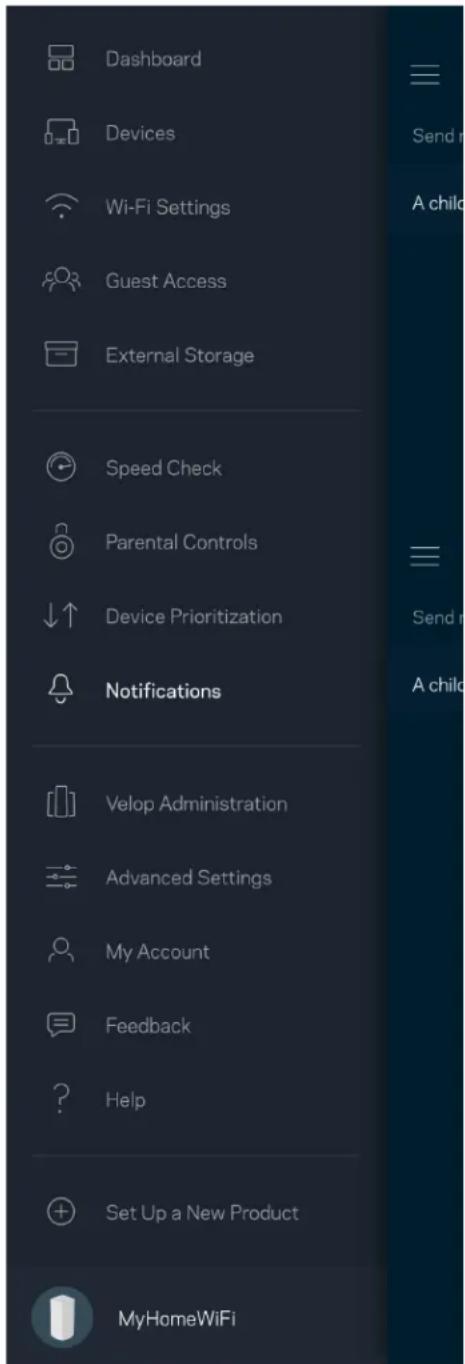
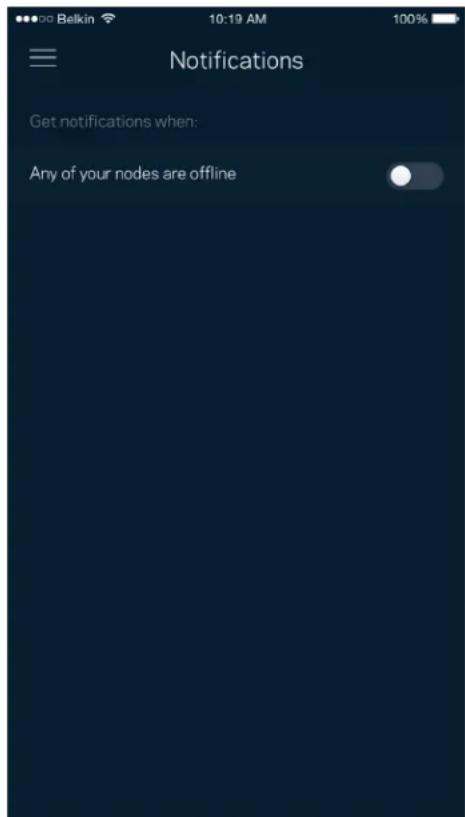
Notifications
Si cuenta con más de un+nodo Velopuede notificarle si algo ndo desnodos secundarios se
desconecta.Los nodos secundarios son aquellos que no estan connectados por cable a su modem.
Debe activar las notifications en la configuración de su dispositivo móvil para autorizar las notifications de Velop.
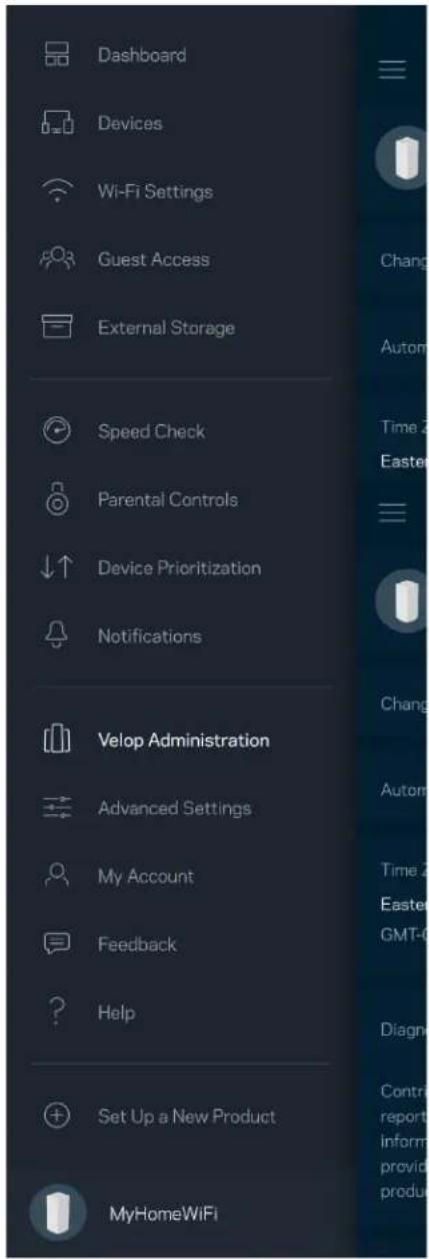
Administración de Velop
Utilice la pantalla de Administración de Velop paraCambiar la contraseña del administrador y el indicio de la contraseña y para vericar various identificadores (número de modelo, número de série y detalles de la IP) de todos los nodos en su red Wi-Fi.
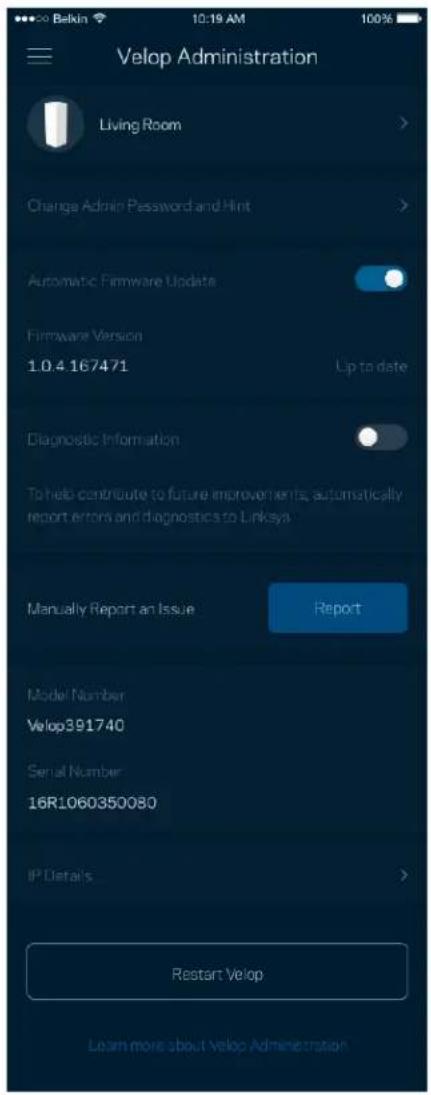
Active la option de informar automatistically a Linksys sobrefallos del systemapara contribuir a melhor la experiencia Wi-Fi.heiroquepuedinformaralinksysde manera manual sobreproblemasspecificos.
La",[información] se enviará"—junto con su,[descisión] del problema:
| ·Versión de la aplicación | · Tipo de Inicio de Sesión (tube: muestra la direccion de e-mail asociada, local: muestra "Velop admin") |
| · Modelo del dispositivo | · Tipo de conexión WAN (muestra Wi-Fi o Ethernet) |
| ·Versión del Sistema Operativo del dispositivo | ·Hora: Fecha (mes/día/año, hora, zona horaria) |
Configuración avanzada
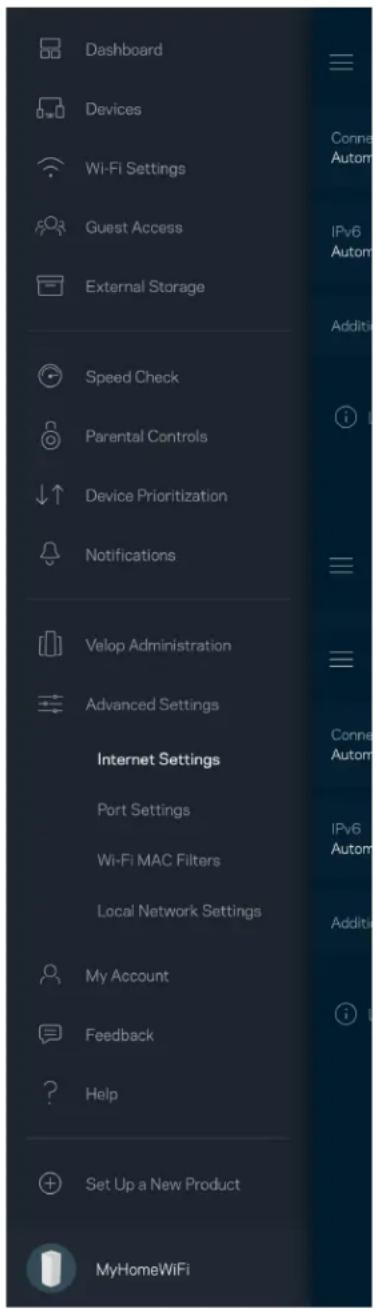
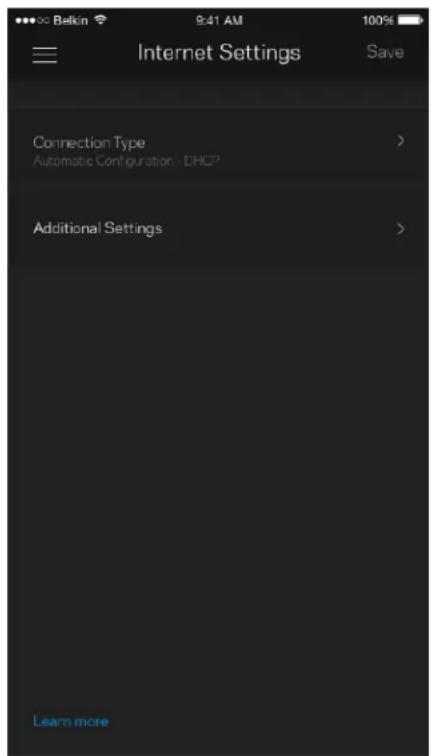
Configuración de Internet
Usted pueda elegir como se conecta su sistemas Velop a Internet. Lamania predeterminada es Configuración Automática - DHCP. Otros temas de connexion dependen de su proveedor de servicios de Internet o de como planea usar su sistemas Velop. Los)."os)."asiculos都可以 utilizing la Configuracion Adicional para clonar las direcciones MAC y建立起cer la MTU (unidad maximala de transmisión).
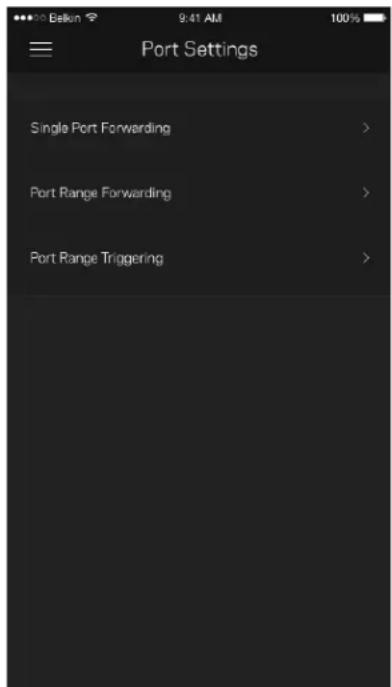
Configuración de puertos
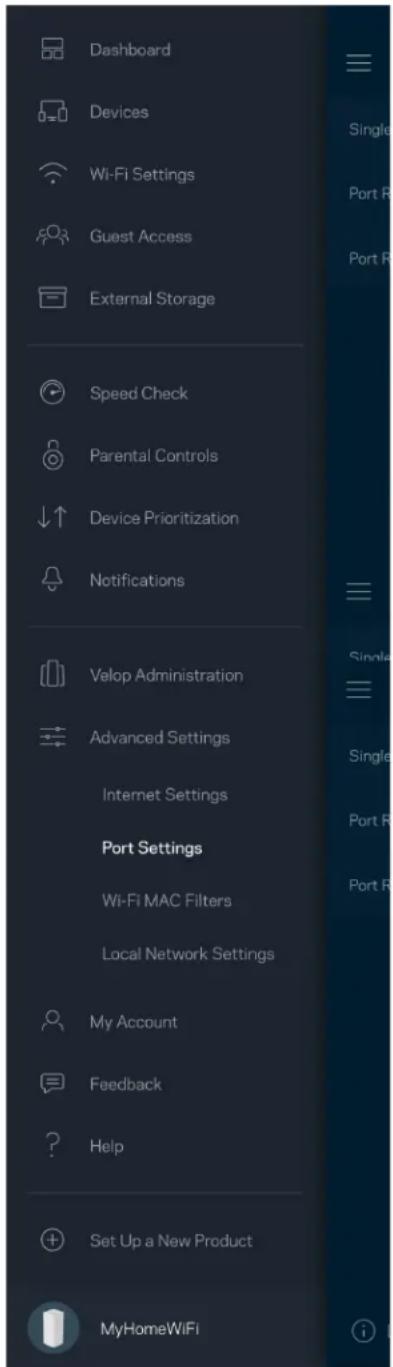
El reenvío de puertos, para un puerto únicos, multíplies puertos o un rango de puertos, envía el tráfico entrada en un puerto o puertospecíficos a un dispositivo o puerto especialístico en su red Wi-Fi. Con el desencadenador de rango de puertos, Velop observa los datos salientes en númeroos de puerto specíficos. Velop recuerda la direccion IP del dispositivo que solicita los datos, de modo que al regresar, los datos solicitados se envian-Newamente al dispositivo correcto.
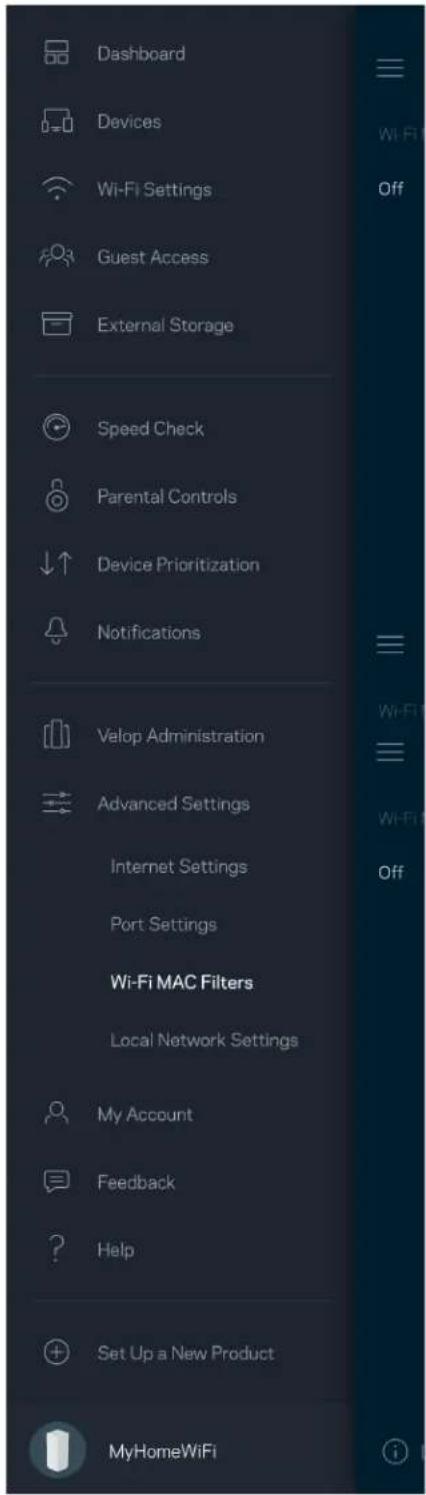
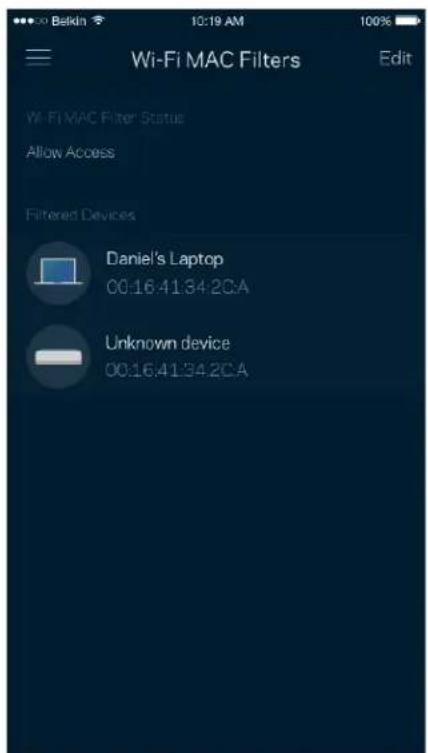
Filtros MAC Wi-Fi
Cada dispositivo de red tiene una direccion MAC (control de acceso al medio) unica de 12 digitos. Puede create una lista de direcciones MAC y regular como los dispositivos usan su red Wi-Fi.
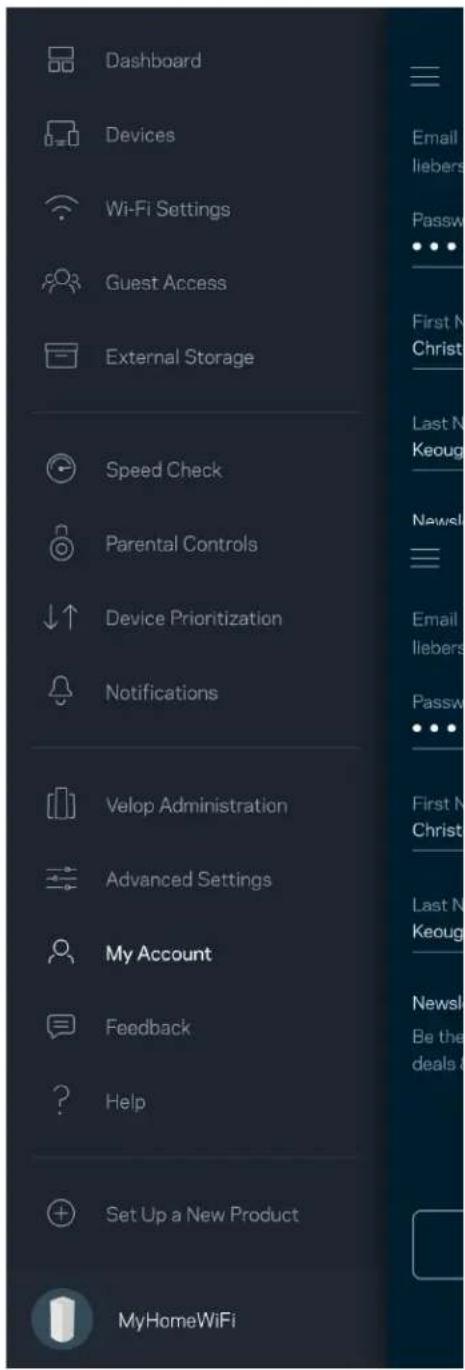
Mi cuenta
Cambio su contraseña de cuenta de la aplicación Linksys y active la.option de recibir las ultimas noticias y ofertas de Linksys.
Su Opinion
Aquí tiene su OPPUNITY de decirnos su Opinion. Evalúe la aplicación en su tienda de aplicaciones, envíenos una sugerencia o infórmenos sobre在哪�el problema que le está impidiendo tener una gran experiencia.
Ayuda
¿Tiene problemas con la aplicación? ¿Solo necesita un poco más de información acerca de una función? Pulse sobre Ahuda para recibir una explicación.
Conectar directamente a Velop
Aúnque no está connectado a Internet todas你可以 acceder a su sistemas Velop. Conecte a su nombre Wi-Fi, abra la aplicación Linksys y pulse en Iniciar sesión con la Contrasena del Administrador en la parte inferior de la pantalla. No pode acceder a su cuenta Linksys Smart Wi-Fi cuando no está connectado a Internet.
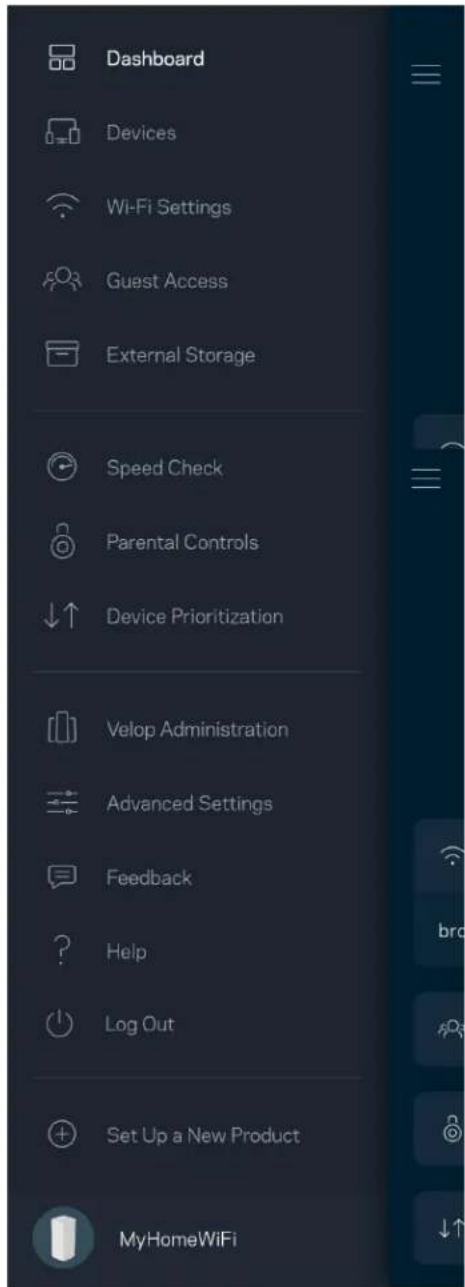
Contraseña del administrador de Velop
Durante la instalación hemos create una restrasa segura del administrador. Para Cambiarla pulse en Administración de Velop y en Cambiar Contrasena e Indicio de Velop.
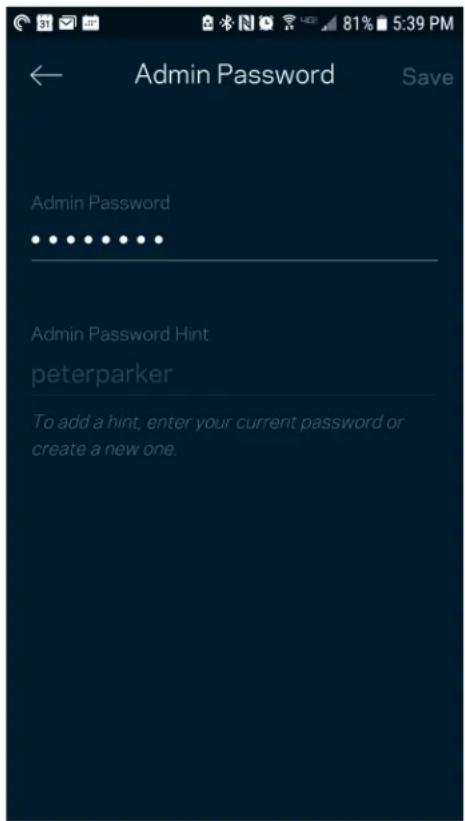
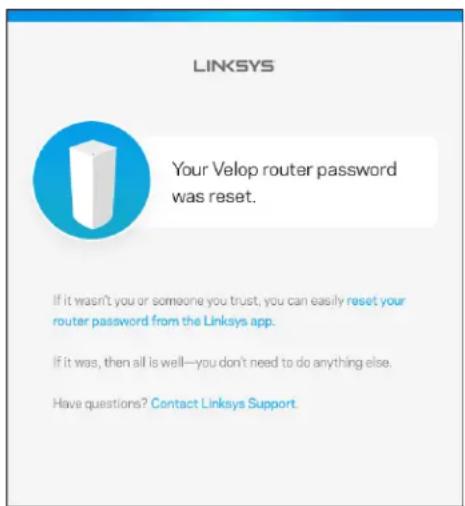
Para Maintener seguro suSYSTEMA Velop le enviaremos un e-mail si agli en modifica la contraseña del administrador.
Cómo restablecer las configuración predeterminada de fabrica
Nunca deben tener que realizar un reinicio a la configuracion predeterminada de fabrica de su Velop, es un proceso muy laborioso. Un reinicio de la configuracion de fabrica restaura su sistemas Velop al estado en el que estaba cuando lo sacó de su caja y requires que realice el proceso de instalacion de nuevo. Todos los values de configuracion queusted ha personalizzato durante la instalacion y posteriormente, cosas como el nombre de Wi-Fi, las contraseñas o el tipo de seguidad, seran borrados. Todos los dispositivos inalambricos se desconectaran de su red Wi-Fi.
Para reiniciar Velop a la configuración predeterminada de fabrica:
- Con el nods conectado a la red electrica y encendido presione y mantenga presionado el botón Reset (Reinicio) en la base del mesmo. La luz de la parte superior del nods se encenderá en rojo y se apagará con parpadeos graduales. Nocede presionar el botón hasta que la luz se haya apagado Completely y se vuelva a encender en color rojo brillante.
Especillasiones
Linksys Velop
Nombre de modele Velop (tribanda)
Numero de modelo MX5300
Velocidad del puerto del conmutador 10/100/1000 Mbps
Frecuencia de radio 2,4 GHz y 5 GHz
Número de antenas 13 (internas)
Puertos USB 3.0, Ethernet (1-4), Internet y Energía
Botones Interruptor de energia, WPS y Reset (Reinicio)
Luz Una luz multicolor para informar sobre la electricidad y el estado
Funciones de seguidad WPA2-Personal y WPA3-Personal
Bits de clave de sécurité Cifrado de hasta 128 bits
Characteristicas
Dimensiones 113 mm x 113 mm x 243 mm
Peso de la unidad 1,58 kg
Energía 12V,4A
Certificaciones FCC, IC, CE, Wi-Fi (IEEE 802.11a/b/g/n/ac, barrador de 802.11ax)
Temperatura de funciona De 0 a 40^
Temperatura de almacenamento De-20 a 60^
Humedad de functiionamento Entre 10 y 80 % de humedad relativa, sin condensacion
Humedad de almacenamiento Entre 5 y 90% sin condensacion
Notas:
para Obtener información sobre las regulaciones, la garantía y la información de seguridad vaya a Linksys.com/support/Velop.
Las presentes specifications están susujetas americanas sin previo aviso.
Máximo desempo no conforms a las specifications IEEE Standard 802.11. El desempo real de la capacité de la red inalámbrica, la velocidad de los datos, el alcance y el area de cobertura pueda variar El desempo depende de manyos factores, conditiones y variables, tales como la distancia desde el punto de acces, el volumen del trafico de red, la construccion y sus materiales, el systemap operativo utilizeda, la combinacion de productos inalámbricos, las interferencias y otheras conditiones adversas.
Visite linksys.com/support/Velop para nuestra galardonada asistencia的技术ica.
BELKIN, LINKSYS y todos los nombres de produits y logotipos son MARCAS registraradas del equipo de compañero de Belkin. Las MARCAS registraradas de terceros Mentionadas son propidad de sus respectivos propietarios.
© 2019 Belkin International, Inc. y/o sus afiliadas. Todos los derechos reservados.
LINKSYS
KASUTUSJUHEND
VELOP
AX5300
Mudel MX5300
Sisukord
Toote ulevaade 3
Velop Administration (Velop administración)
Antenu skaicius 13 (vidinés)
Prievadai USB 3.0, eterneto, interneto, maitinimo
N.° de antenas 13 (internas)
Portas USB 3.0,ethernet,internet,energia
1. Abra o aplicativo Linksys.
Certifikación FCC, IC, CE, Wi-Fi (IEEE)
802.11a/b/g/n/ac, draft 802.11ax)