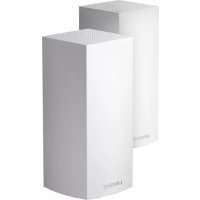
Velop MX10600 - Maršrutizatorius LINKSYS - Nemokama naudojimo instrukcija
Raskite įrenginio instrukciją nemokamai Velop MX10600 LINKSYS PDF formatu.
 FR
FR
 BG
BG
 CS
CS
 DA
DA
 DE
DE
 EL
EL
 EN
EN
 ES
ES
 ET
ET
 FI
FI
 HU
HU
 ID
ID
 IT
IT
 JA
JA
 KO
KO
 LT
LT
 LV
LV
 NL
NL
 NO
NO
 PL
PL
 PT
PT
 RO
RO
 RU
RU
 SK
SK
 SL
SL
 ZH
ZH
| Produkto tipas | Trilypis Wi-Fi tinklelio maršrutizatorius (tinklo sistema) |
| Modelis | Linksys Velop MX10600 |
| Matmenys (P x B x A) | 113 x 113 x 243 mm |
| Vieneto svoris | 1,58 kg |
| Maitinimas | 12V, 4A (tiekiamas maitinimo adapteris) |
| Ethernet prievadų greitis | Gigabit (10/100/1000 Mbps) |
| Radijo dažniai | 2,4 GHz ir 5 GHz |
| Antenų skaičius | 13 (vidinės) |
| Prievadai | 1x USB 3.0, 2x Ethernet Gigabit, 1x Internet Gigabit, 1x maitinimas |
| Mygtukai | Įjungimas/išjungimas, WPS, Atstatymas (Reset) |
| Šviesos indikatorius | Daugiaspalvis LED (mėlyna, violetinė, raudona, geltona) būsenai rodyti |
| Belaidis saugumas | WPA2 Personal, WPA2 Enterprise, šifravimas iki 128 bitų |
| Pagrindinės funkcijos | Konfigūravimas per Linksys programėlę, tėvų kontrolė, įrenginių prioritetizavimas, svečių prieiga, bendrinama USB saugykla, greičio testas, WPS |
| Programėlės suderinamumas | iOS 11.4+ ir Android 6+ |
| Veikimo temperatūra | 0–40 °C |
| Veikimo drėgmė | 10–80 % be kondensato |
| Priežiūra ir valymas | Valyti minkšta, sausa šluoste. Nenaudoti skysčių ar abrazyvinių priemonių. |
| Atsarginės dalys ir remonto galimybė | Tiekiamas maitinimo adapteris ir Ethernet laidas. Vartotojas negali taisyti jokių dalių. Gamyklinis atstatymas per Reset mygtuką. |
| Bendra informacija | Prekės ženklas: Linksys. Garantija: 2 metai (standartinė). Pagalba: linksys.com/support/Velop |
Dažnai užduodami klausimai - Velop MX10600 LINKSYS
Naudotojų klausimai apie Velop MX10600 LINKSYS
0 klausimas apie šį prietaisą. Atsakykite į tas, kurias žinote, arba užduokite savo.
Užduokite naują klausimą apie šį prietaisą
Atsisiųskite instrukciją savo Maršrutizatorius PDF formatu nemokamai! Raskite savo instrukciją Velop MX10600 - LINKSYS ir vėl perimkite savo elektroninį įrenginį. Šiame puslapyje skelbiami visi dokumentai, reikalingi jūsų įrenginio naudojimui. Velop MX10600 prekės ženklo LINKSYS.
NAUDOJIMO INSTRUKCIJA Velop MX10600 LINKSYS
Kur pateikiama daugiau pagalbos 6
Sraranka 7
"Velop"sistemas nuostatos 9
Prisijungimas prie „Linksys"programelés 9
Valdymo portals 10
Irenginaii 11
Irenginio informacijos perziura ir keitimas 12
Pažangiosios nuostatos 14
Irenginio prijungimas naudojant WPS 15
Svečio prieiga 16
Isheriné saugykla 17
Greicopatikra 18
Tevu kontrôle 19
Irenginiu prioretizavimas 20
Pranešimai 21
"Velop" administravimas 22
Pažangiosios nuostatos 24
Interneto nuostatos 24
Prievado nuostatos 25
Gamykliniu nuostatu atkurimas 32
Techninai duomenys 33
"Linksys Velop" 33
Aplinkos duomenys 33
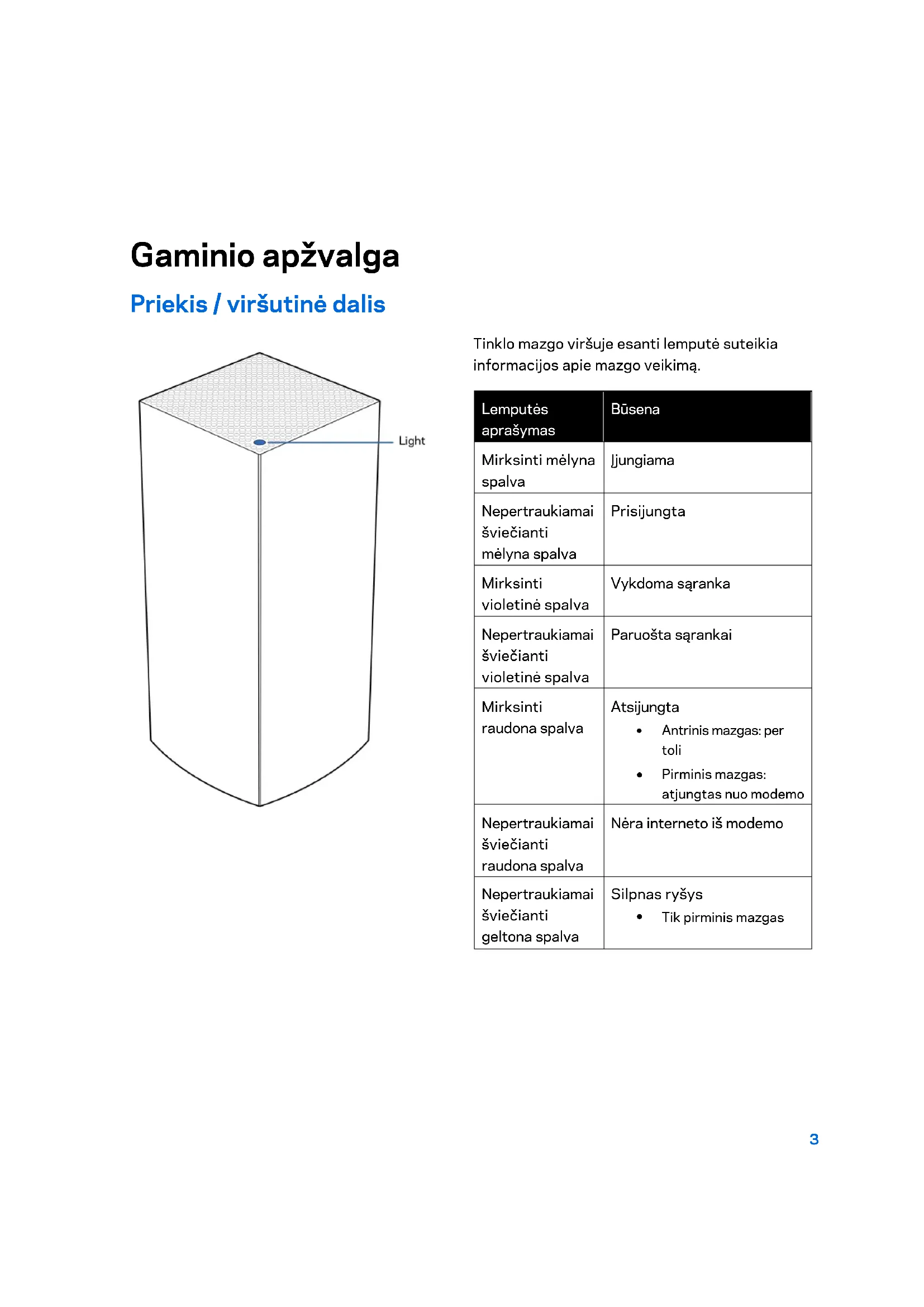
Gaminio apžvalga
Priekis / viršutiné dalis

Tinklo mazgo viršuje esanti lemuţe suteikia informacijos apie mazgo veikimă.
| Lemputès aprăsymas | Būsena |
| Mirksinti mèlyna spalva | Jungiama |
| Nepertraukiamai ăviečianti mèlyna spalva | Prisijungta |
| Mirksinti violetinè spalva | Vykdoma sáranka |
| Nepertraukiamai ăviečianti violetinè spalva | Paruošta sárankai |
| Mirksinti raudona spalva | Atsijungta • Antrinis mazgas: per toli • Pirminis mazgas: atjungtas nuo modemo |
| Nepertraukiamai ăviečianti raudona spalva | Nèra interneto iš modemo |
| Nepertraukiamai ăviečianti geltona spalva | Silpnas ryšys • Tik pirminis mazgas |
Galiné pusé
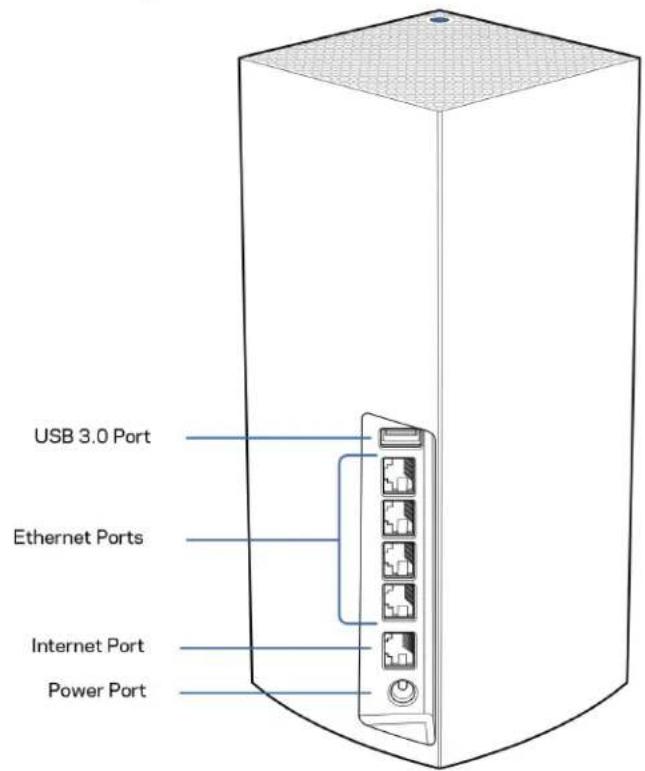
USB 3.0 prievas - prijunkite ir dalykites USB jrenginiais savo tinkle. Skirta naudoti tik dalijantis failais vietoje (ne FTP, medjos serveryje ar naudojant virtualu USB palaikymaj). Be to, neskirta naudoti norint dalytis su periferiniais jrenginiais, pvz., spausdintuvais, skaittuvais ar vaizdo kameromis.
Eterneto prievadai - prijunkite eterneto laidus prie šiu gigabitu eterneto (10 / 100 / 1 000) prievadu ir prie kitu laidiniu prietaisu jusu tinkle. Jei turite daugiau nei viena tinklo mazga „Velop“ sistemoje, viena iš šiu prievadu naudokite prie modelio arba modemo marsruto parinktuvo junti.
Pastaba - siekdami geriausiç rezultatu, prie eterneto prievado junkite CAT5e ar aukstesnès klasés laidq.
Interneto prievadas - prijunkite eterneto kabeli prie geltono gigabitu (10 / 100 / 1000) prievado ir plačiajuosćio interneto kabelio / DSL ar pluoštinës optikos modemo. Jei šj maršruto parinktuva tinklo „Wi-Fi" sistemoje naudojate kaip antrinj mazga, naudodami šj prievadā galite sukurti laidine jungtj prie kito mazgo.
Maitinimo prievas - prijunkite prideta kintamosios srovés adapterj prie šio prievado.
Apatiné dorsalis
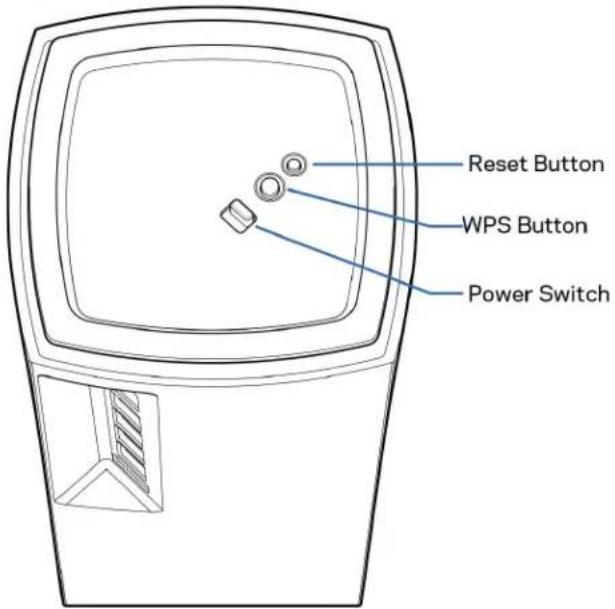
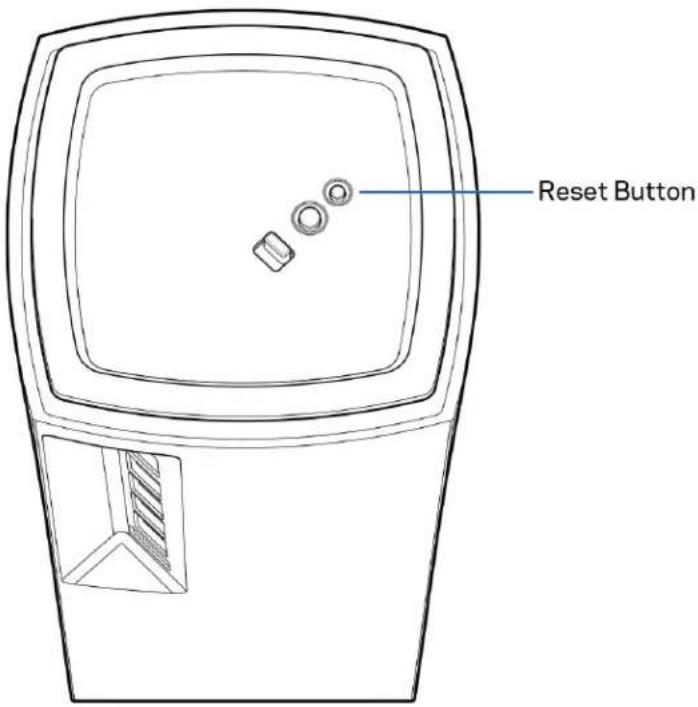
Atkūrimo mygtukas - palaiky kite paspaude, kol tinklo mazgo viršuje esanti lemuţe taps raudonos spalvos, užges ir věl mirkses raudonai, kad būtu atkurtos tinklo mazgo numatytosios nuostatos.
Mygtukas „Wi-Fi Protected Setup“ - paspauskite norédami juntgis prietinklo i'renginiu, kuriuose jjungta WPS parinktis.
Maitinimo jungiklis - slinkite ties | (jungta), kad butu jjungtas mazgo maitinimas.
Pagalba
Kur pateikiama daugiau pagalbos
- Linksys.com/support/Velop
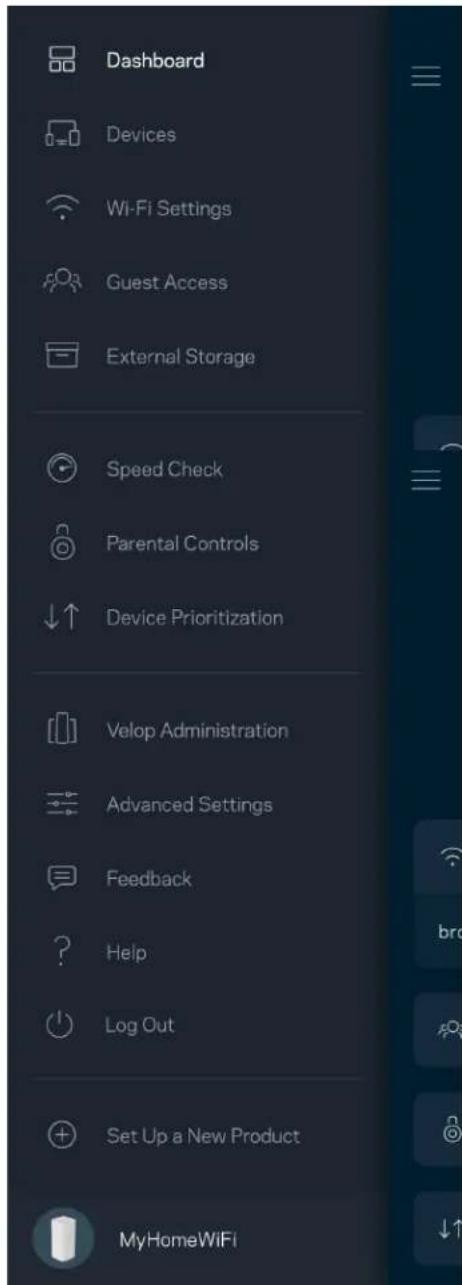
- "Linksys" programos pagalba (paleiskite programa ir pagrindiniame narśymo meniu spustelèkite „Help" (pagalba)
Pastaba. Šiame gaminyje naudojamos trečiuju šaliŋ jrangos licencijas ir pranešimus galima peržiūréti http://support.linksys.com/en-us/licenses. Susisiekite su http://support.linksys.com/en-us/gplcodecenter, jei turite klausimu arba GPL šaltino kodo užklausu.
Saranka
SVARBU. "Velop" mazgus galima nustatyti kaip pirminius arba antrinius mazgus. Pagrindinis mazgas turi buti eterneto kabeliu prijungtas prie modemo ar modemo marsruto parinktuvo. Nustačius belaidžiu budu, antrinius mazgus galima jungti prie kito mazgo belaidžiu budu arba eterneto kabeliais.
Jei ši nauq mazg q pridedate kaip pirminj mazg q esamq „Velop" viso namy tinklo „Wi-Fi" systemdq, atkurkite visu mazgu gamyklines nuostatas ir pridékite juos j systemdq, kai buvo atlikta naujo mazgo sqranka irjis veikia.
Atsisiuskite „Linksys" programa. Norint nustatyti „Velop", reikia šios programos.
Eikite i jrenginio programu parduotuvc ir paieska suveskite "Linksys".

Jdiekite programa, atverkite ja ir vykdykite instrukcijas.
Pastaba. Programa veikia „iOS" 11.4 ir naujesnéje bei „Android" 6 ir naujesnéje aplinkoje.
Sukursite „Linksys Smart Wi-Fi" paskyra, kad programa galétumete naudoti „Velop" sistemas nuostatoms peržiūrěti arba keisti bet kurioje vietoje, kurioje yra interneto ryšys.
Naudodami „Linksys Smart Wi-Fi" galite daryti daug dalyku, jskaitant:
- pakeisti „Wi-Fi“ pavadinimaj ir slaptažodj;
nustatytsvechio prieiga; - prijungti jrenginius prie, "Wi-Fi" naudodami WPS;
- blokuoti interneto prieig naudojant tevu kontrloe;
- išbandyi interneto ryşio greitj.
Pastaba. Sqrankos metu atsiusime patvirtinimo el. laiskq. Namu tinkle spustelèkite el. laiske pateiktq nuorodq.
Visa kita, išskyrus maitinimo ir eterneto kabelio prijungima, programos vykdomas sqrankos procesas atlieka už jus. Kaip bus prisijungta, programa naudokite „Wi-Fi" asmeniniam nustatymui, suteikdami jam pavadinimār ir slaptažodj. Be to, tinklo mazgams pavadinimus galite suteikti priklausomai nuo to, ar jie taip pat gali juos nustatyti, jei j tam tikrus dalykus reikia atkreipti démesj.
Atsispaasdinkite šj puslapj, tuomet irašykite „Wi-Fi" ir paskyros nuostatas j lentele kaip nuoroda.
Pastabas laiky kite saugioje vietoje.
| "Wi-Fi" pavadinimas | |
| "Wi-Fi" slptažodis | |
| Administratorius slptažodis | |
| Svečio prieigos vardas | |
| Svečio prieigos slptažodis | |
| "Linksys" programèlès prisijungimo el. paštas | |
| "Linksys" programèlès slptažodis |
"Velop" sistemas nuostatos
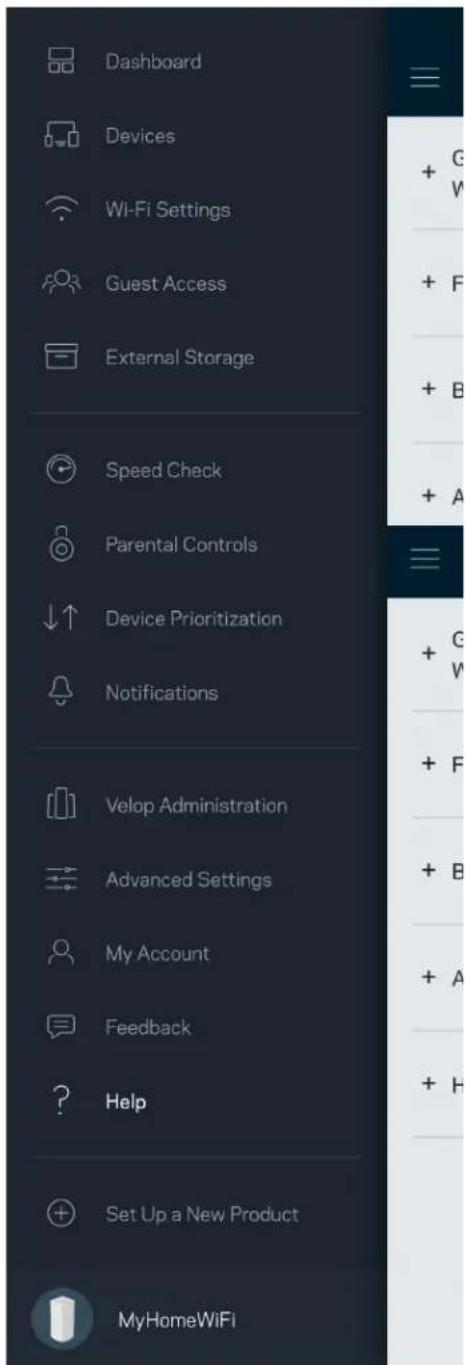
Naudodami „Linksys" programa galite perziureti arba keisti „Velop" sistemos nuostatas, kad „Wi-Fi" taptu saugesnis ar geriau veiktu naudojant jrengin arba zaidima. Nuostatas galite jjungti bet kurioje pasaulio vietoje, jei turite interneto rysj. Be to, pasiekti nuostatas galite jvesdami marsruto parinktuvo slaptažodi, kai esate prisijunge prie namt tinklo, net jei neturite interneto ryso.
Prisijungimas prie „Linksys"programeIes
1. Atidarykite „Linksys" programa.
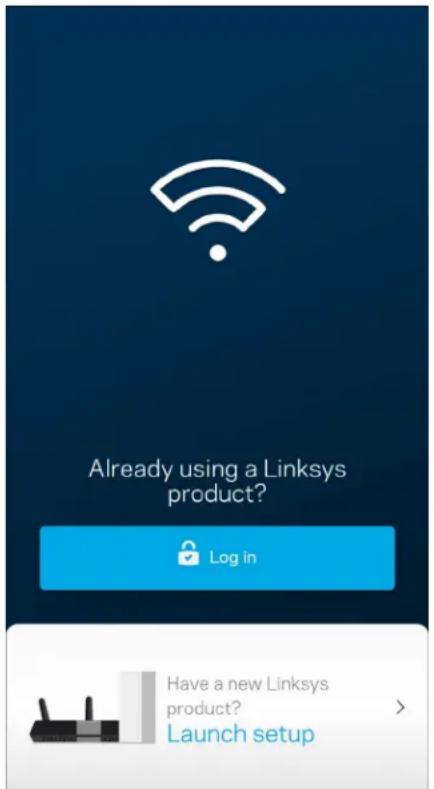
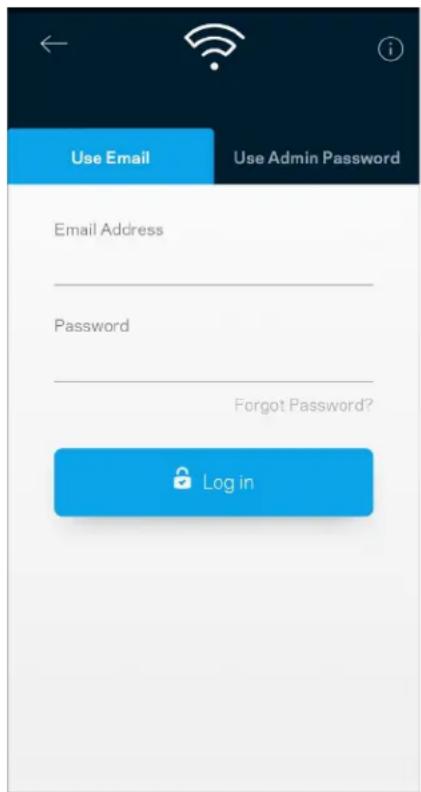
- Iveskite el. pasto adresa, kurj naudiojote kurdami paskyra.
- Jveskite paskyros slaptažodi.
- Bakstelëkite Prisijungti.
Valdymo portals
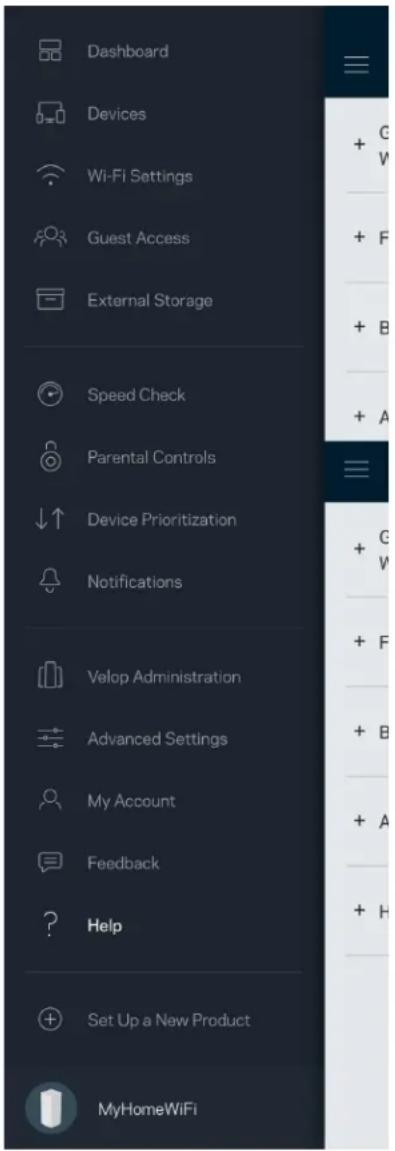
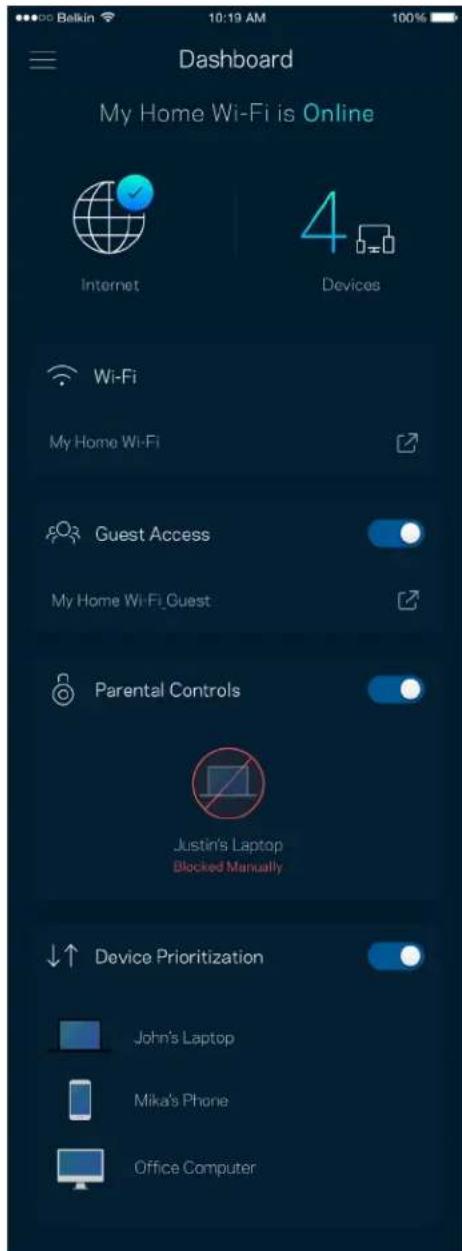
Valdymo portals - tai „Wi-Fi" momentine ekrano kopija. Peržūrekite, kiek jrenginiu prijungtu prie "Velop" sistemas. Pasidalykite „Wi-Fi" slaptažodžiu ir leiskite svecciui prisijungti prie „Wi-Fi". Be to, valdymo portale rodoma, jei kokie nors jrenginiai turi jjungtā tév u kontrloe arba buvo prioretizuojami „Wi-Fi" prieigai uztikrinti.
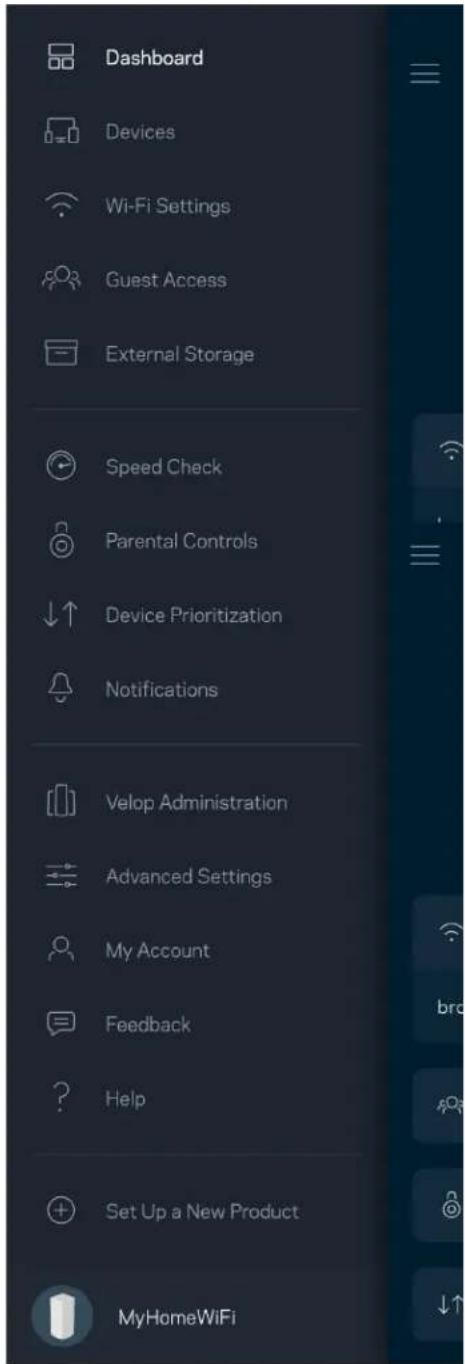
Irenginiai
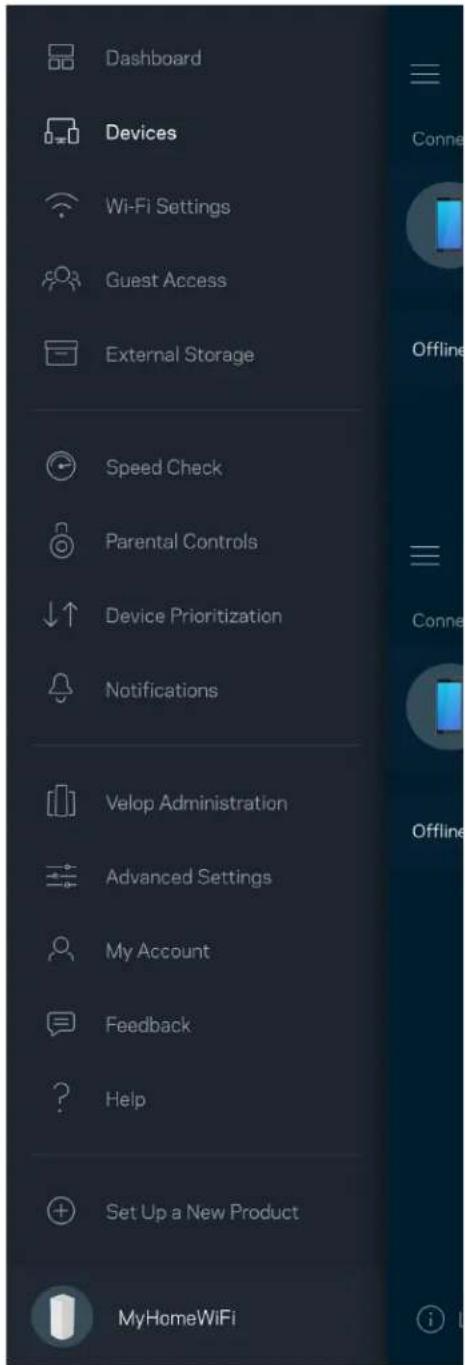
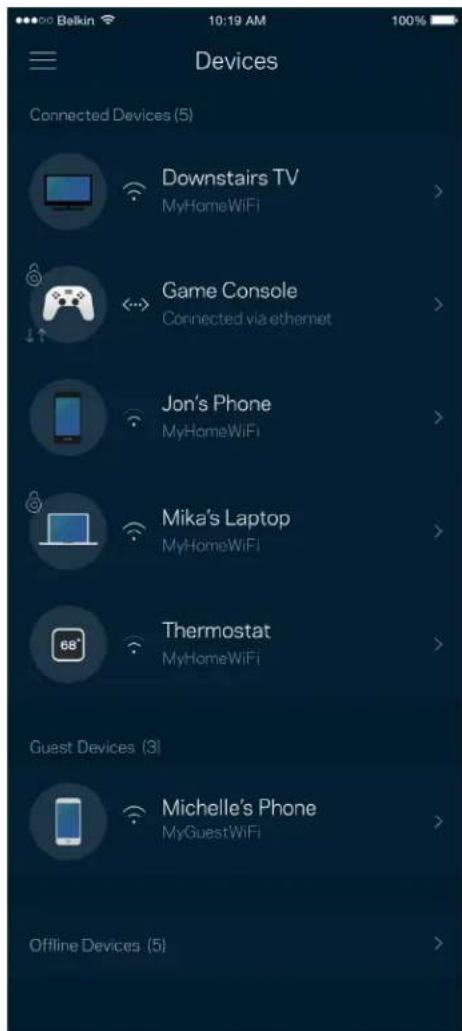
Perziurekite ir keiskite visu prie "Wi-Fi" prijungtu irenginiu informacija. Galite perziureti pagrindiniame ir svecio tinkluose esancius prietaisus arba perziureti informacija apie kiekviena prietaisa.
Jrenginio informacijos perziura ir keitimas
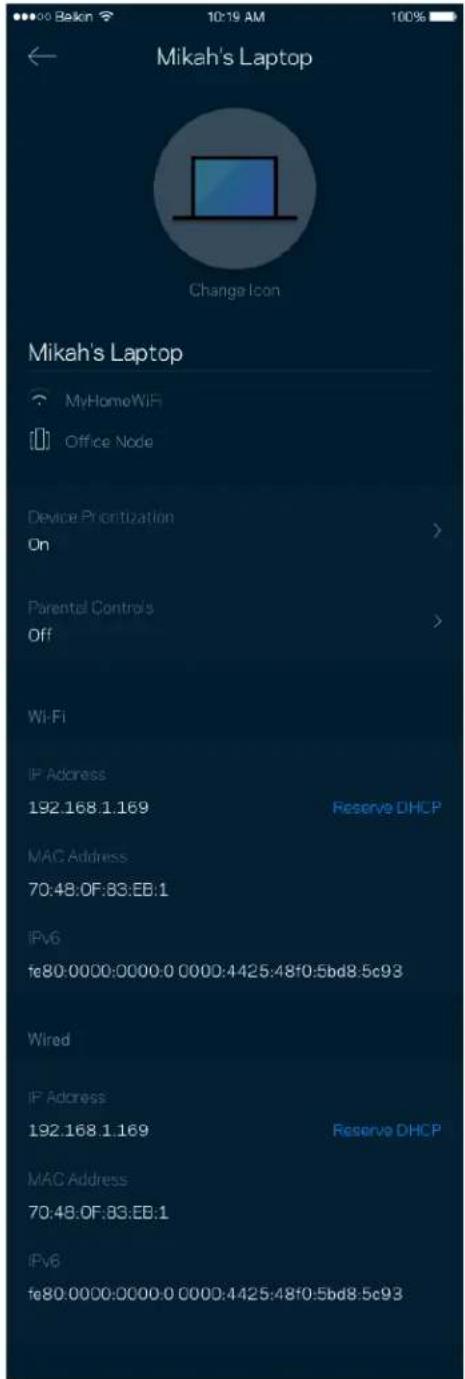
Irengini lange galite redaguoti jrenginiu pavadinimus ir keisti ju piktogramas. Be to, galite prioretizuoti jrenginius, nustatyti tevu kontrloir perziureti, "Wi-Fi" informacija. Noredami perziureti informacija, bakstelkite bet kurj jrenginj.
"Wi-Fi" nuostatos
Naudodami „Wi-Fi Protected Setup™, peržiūrekite arba keiskite „Wi-Fi" pavadinimā ir prijunkite i'renginius.
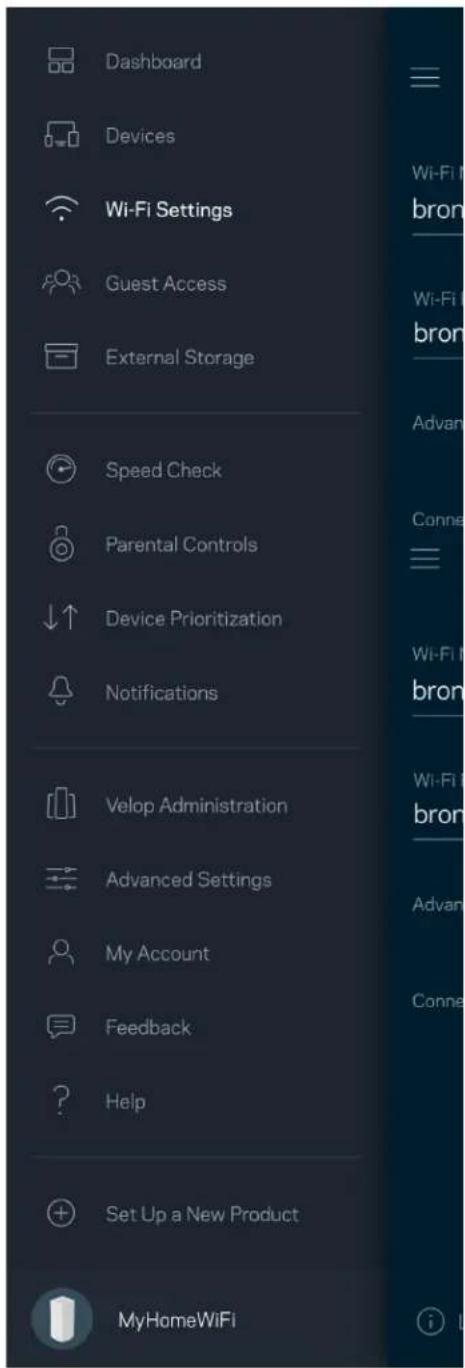
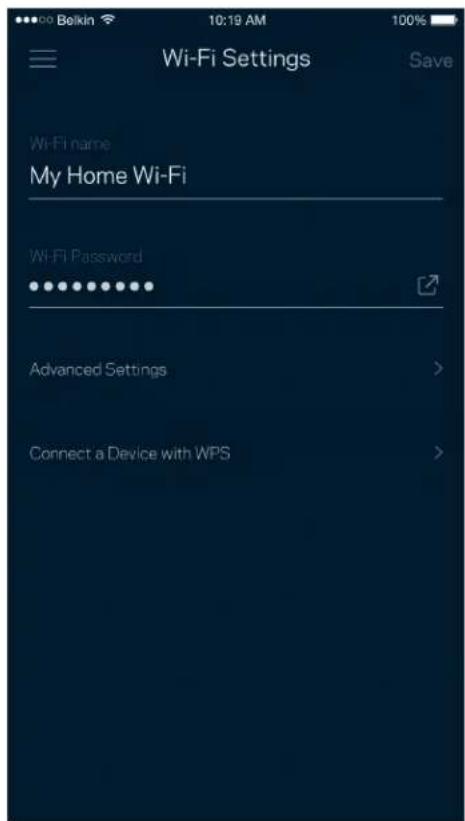
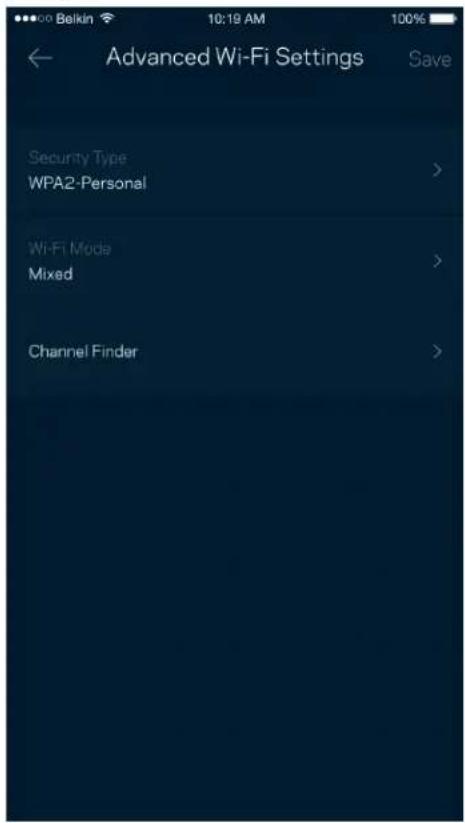
Pazangiosos nuostatos
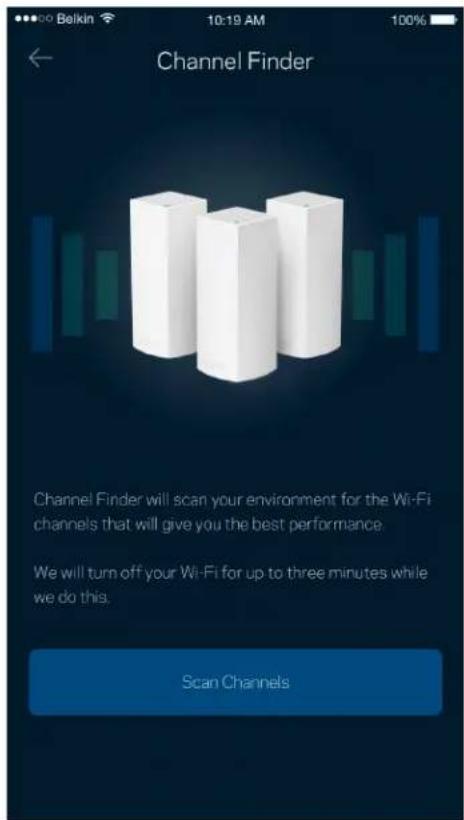
Pažangus naudotojai gali keisti numatytaji saugos tipa ir „Wi-Fi" režima. Jú nekeiskite, jei turite nedaug patirties su „Wi-Fi" tinklais. Kanalu iškiklis iškos jusu vietovéje dažniausiai atidarytu „Wi-Fi" kanalu, siekiant užtkrinti, kad „Velop"SYSTEMA užtkrintu geriausias naSUMO savybes. Jei turite „Velop" sistemoje daugiau kaip viena tinklo mazga, kanalu iškiklis suras geriausia kanalá kiekvienam tinklo mazgui.
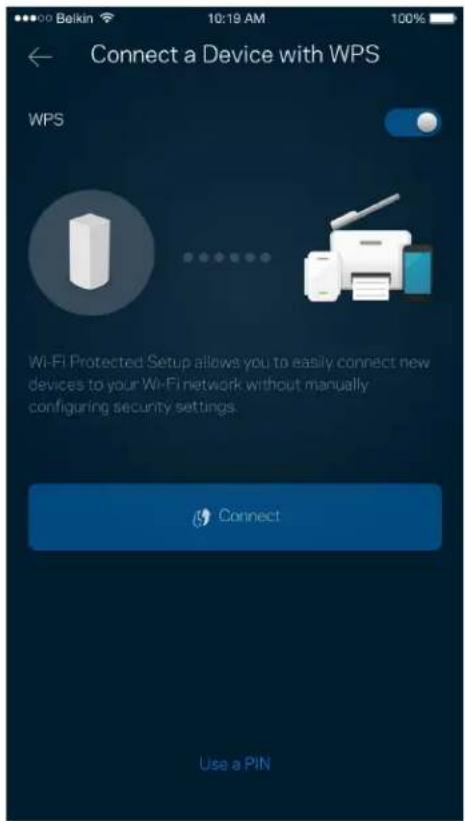
Jrenginio prijungimas naudojant WPS
"Wi-Fi Protected Setup" leidžia paprastai prijungti belaidžio ryšio jrenginius prie „Wi-Fi“, rankomis nejvedant saugos nuostatú.
Svečio prieiga
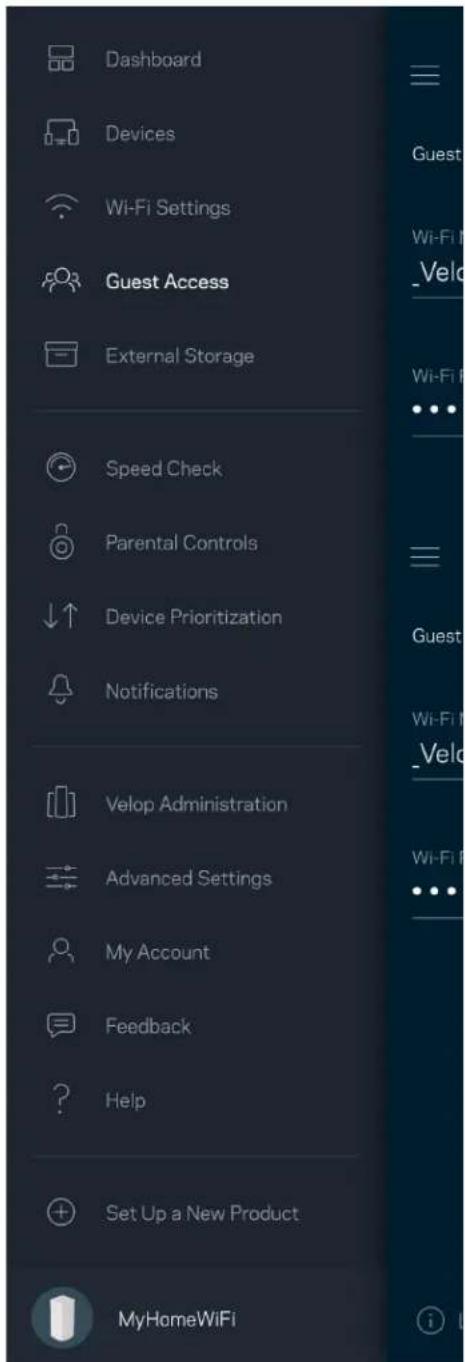
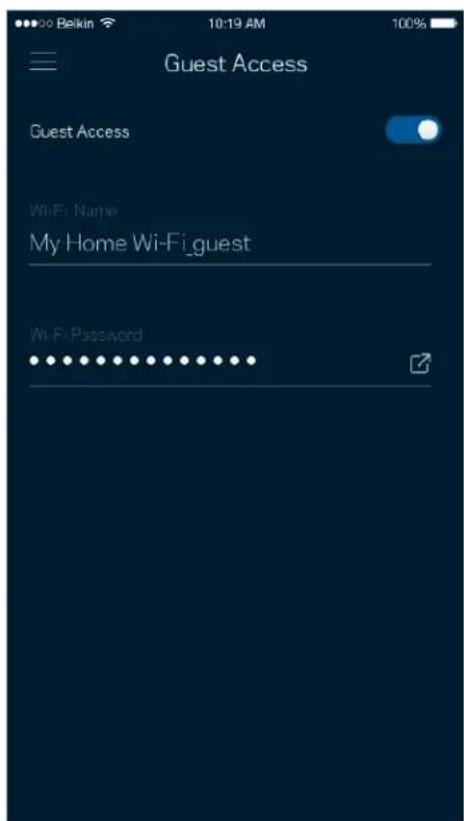
Naudokite svecio prieiga, kad sveciai galetu prisijungti prie interneto, taciau butu ribojama ju prieiga prie kitu prie "Wi-Fi" prijungtu ištekliu. Siyskite slaptažodji tekstine Žinute arba el. paštu.
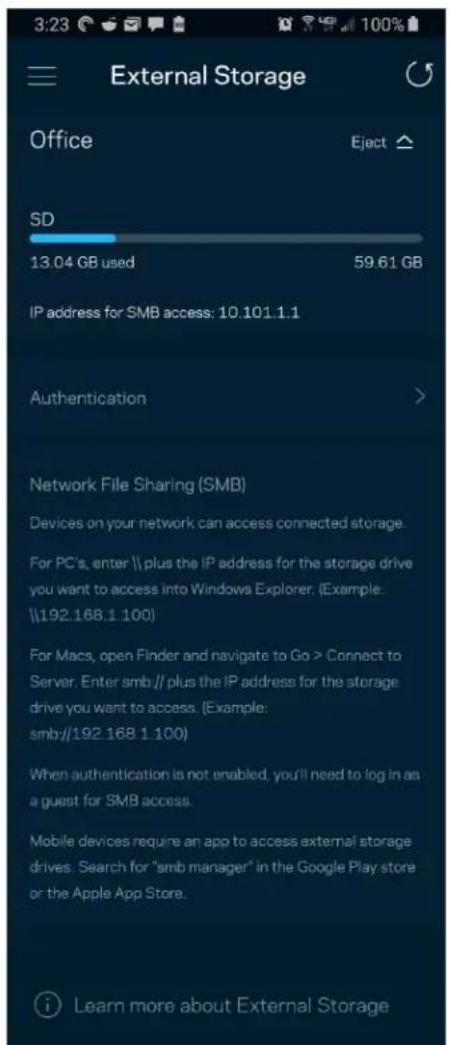
Išoriné saugykla
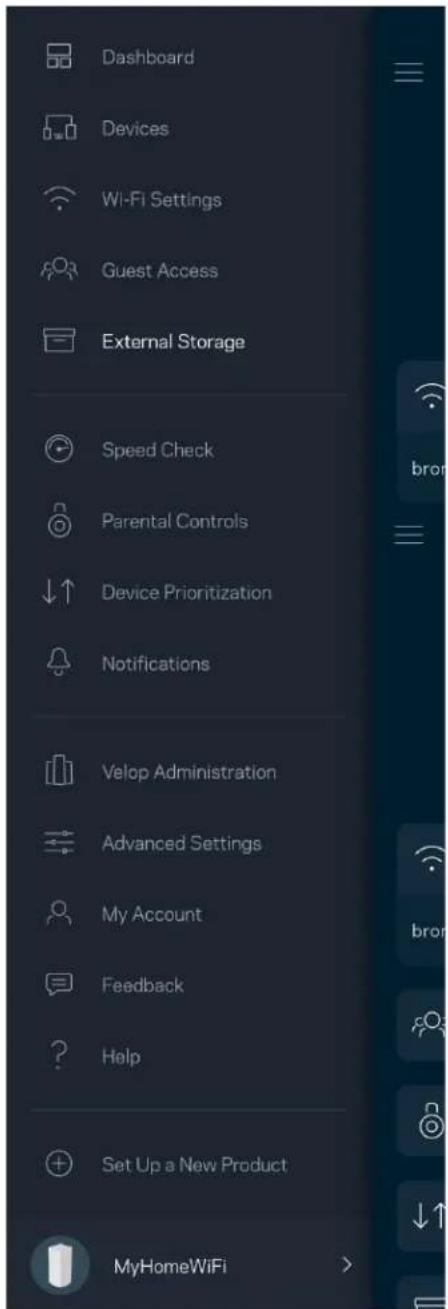
Pažiūrekite, prie kurio mazgo prijungtas išorinis atmintukas, patikrinkite, kiek liko laisvos vietos, ir, nustatydami vartojo vardār slaptažodi, junkite autentifikavima. (Tik prijungus atmintuka prie mazgo USB prievado.) Prieš išimdami atmintukā būtinai palieskite „Eject“ (išstumti) Eject, kad neprarastumète duomenu.
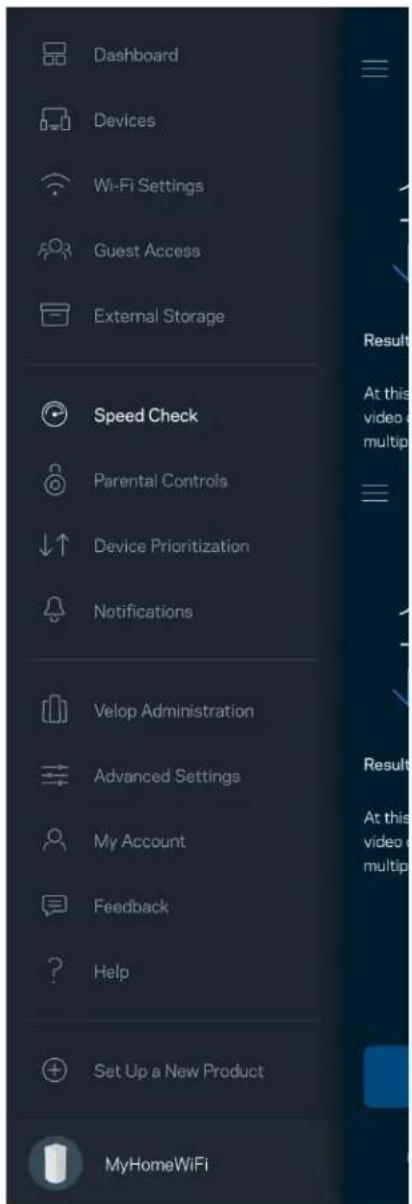
Greicio patikra
Noredami jsitikinti, kad gaunate geriausia greitj, už kuri mokate, atlikite greicio patikra. Greicio patikra taip pat padded prioretizuojant jrenginius, kadangi rezultatai nustato, kaip „Wi-Fi" paskirstomas prioretizuotiems jrenginiams.
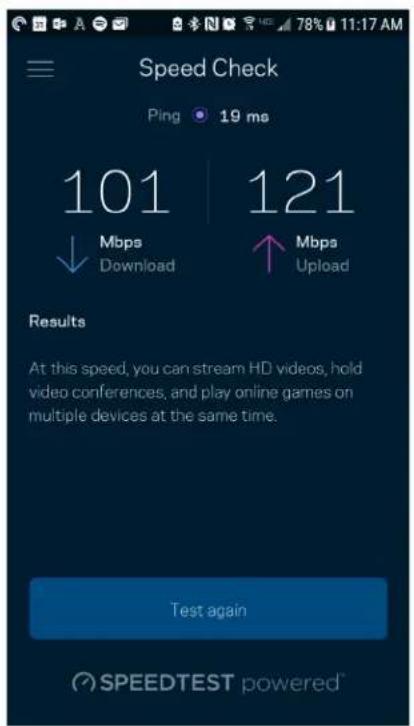
- Siuntimo greitis - tai greitis, kuriuo interneto turinys perduodamasj „Velop"systema.
- Jkélimo greitis - tai greitis, kuriuo galite jkelti j interneta.
Pastaba. Interneto ryšio greitj lemia ivairus veiksniai, jskaitant ISP paskyros tipq, vietinj ir pasaulnj interneto srautq ir jrenginiu, esanciu namuose ir naudojanciu interneto rysi, skaičius.
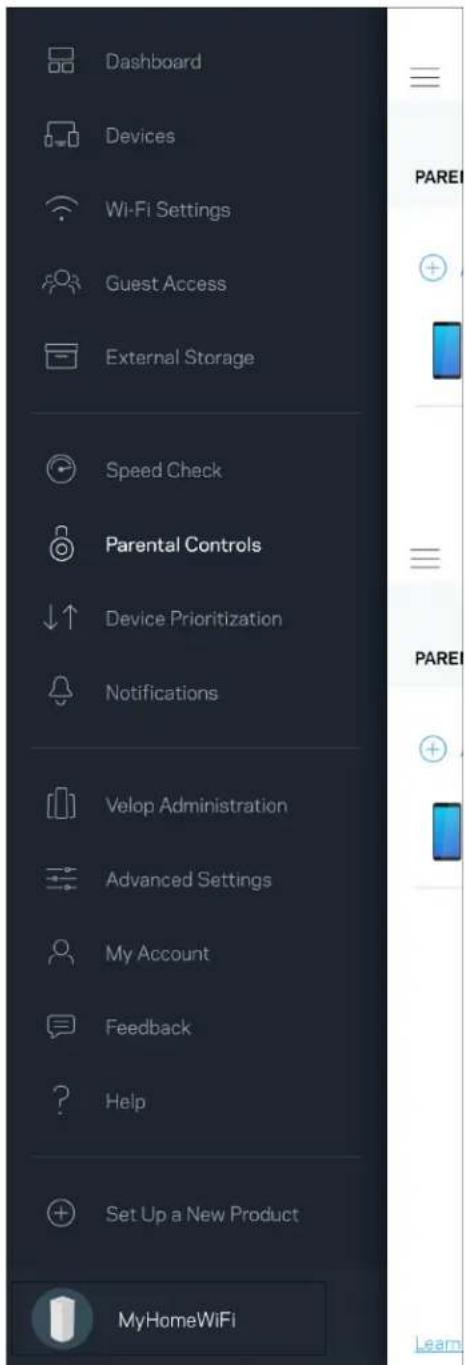
Tévç kontrolè
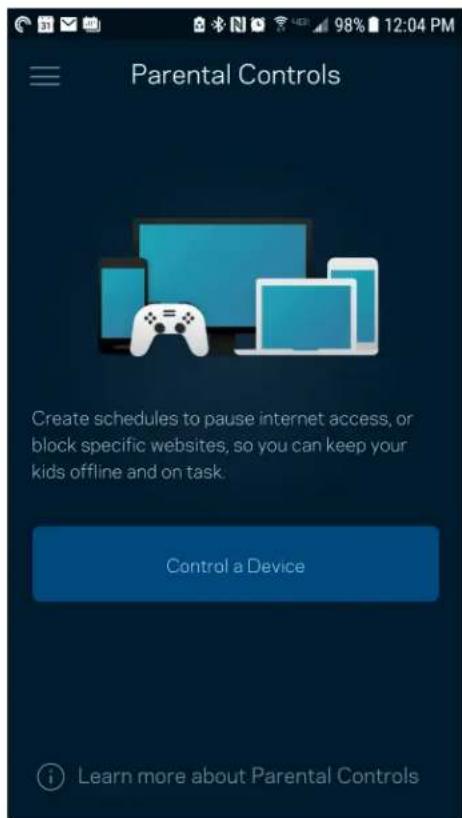
Tevkontrolle leidzia kontrluoti prie interneto prisijungusius vaikus ir kajie tendaro. Pristabdykite interneto rysj tam tikruose irenginiuose arba blokuokite tam tikras ziniatinklio svetaines.
Irenginiu prioretizavimas
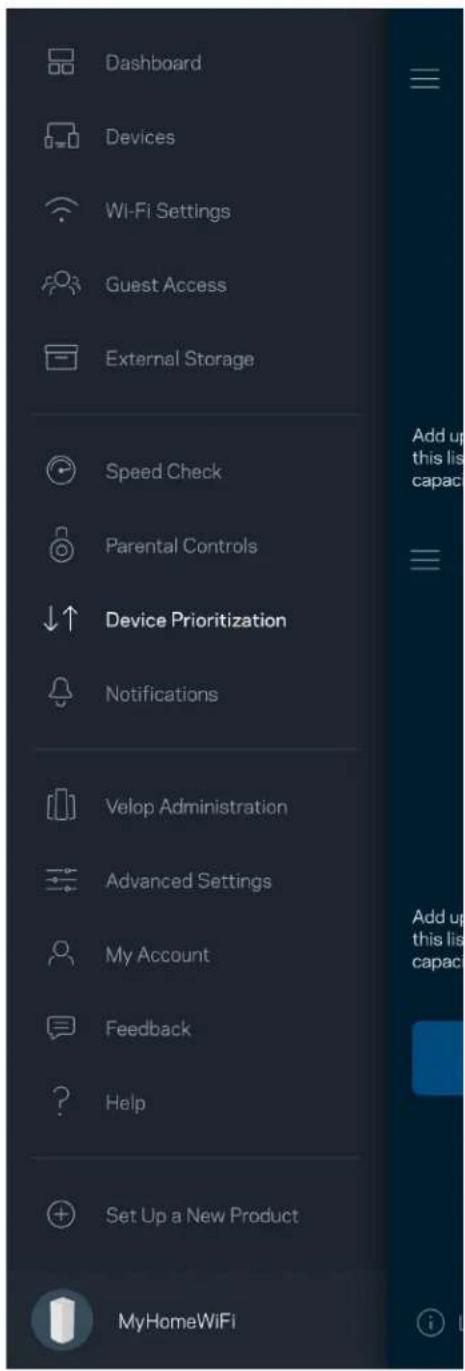
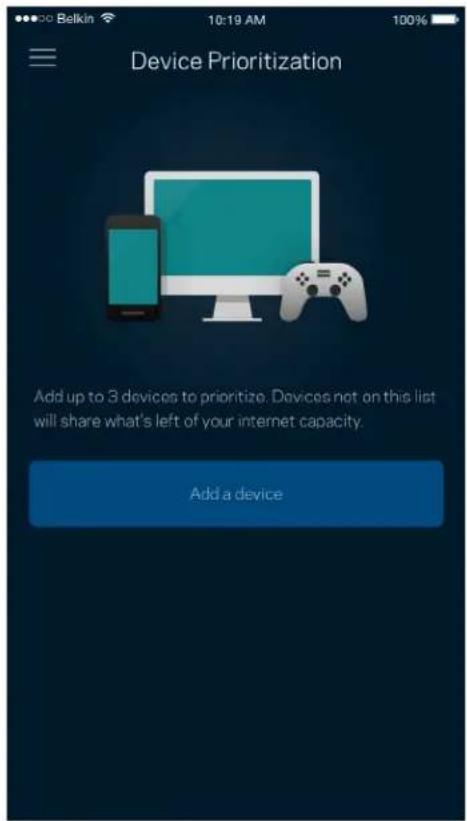
Prioritetiniam interneto ryssio naudojimui pasirinkite iki triju jrenginiu. Tie prie interneto prijungti irenginiai (laidiniai ir (arba) belaidzio ryso) visada tures geriausia prieiga. "Velop" atlieka greicio patikra ir nustato, kaip geriausiai paskirstyti, Wi-Fi" prioretizuojamiems jrenginiams. Kiti jrenginai dalysis likusu pajegumu. Prioretizuojami jrenginiai parodomi valdymo portale.
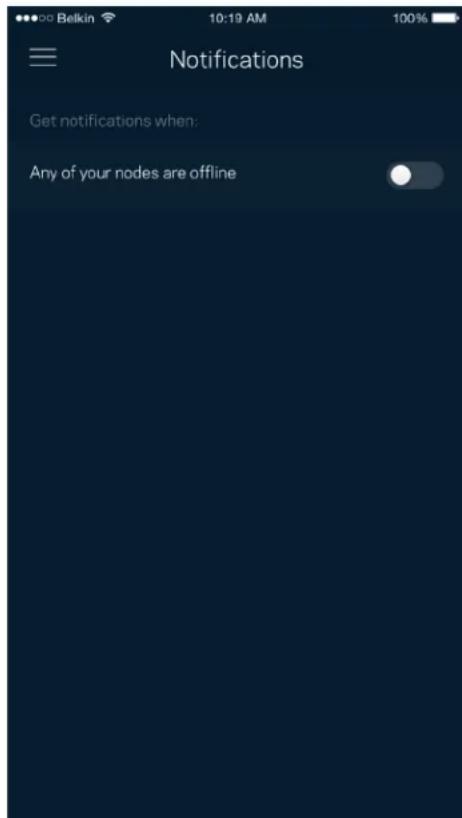
Pranešimai
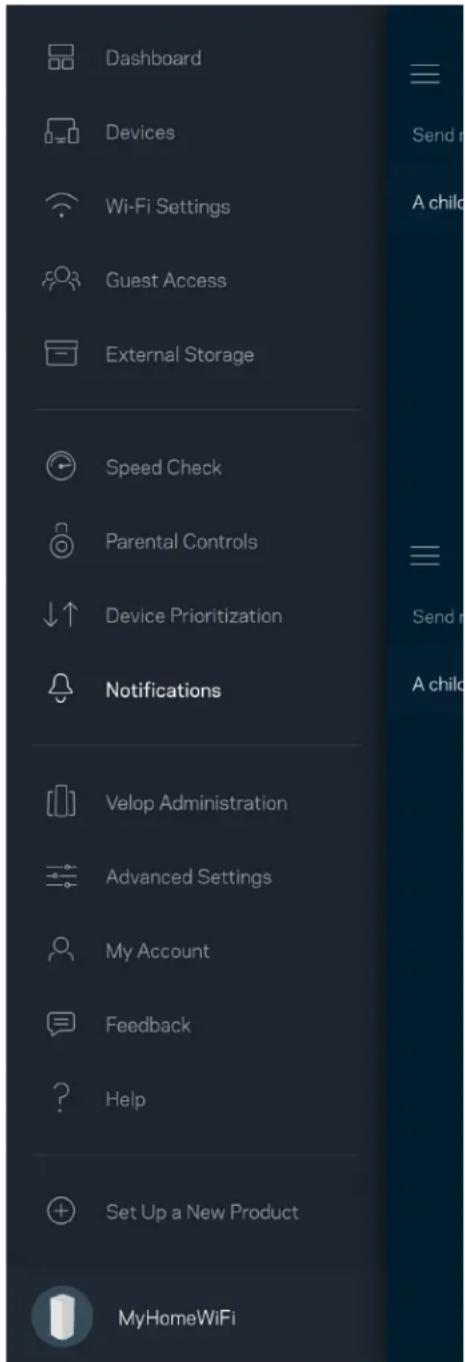
Jei turite daugiau kaip viena mazga, "Velop" gali jums pranešti, kai sistemas antriniai mazgai išsijungia.
Antrinai mazgai - tai mazgai, kurie nera laidais prijungti prie modemo. Noredami, kad "Velop" jus informuotu, turite jjungti pranešimus mobiliajame jrenginyje.
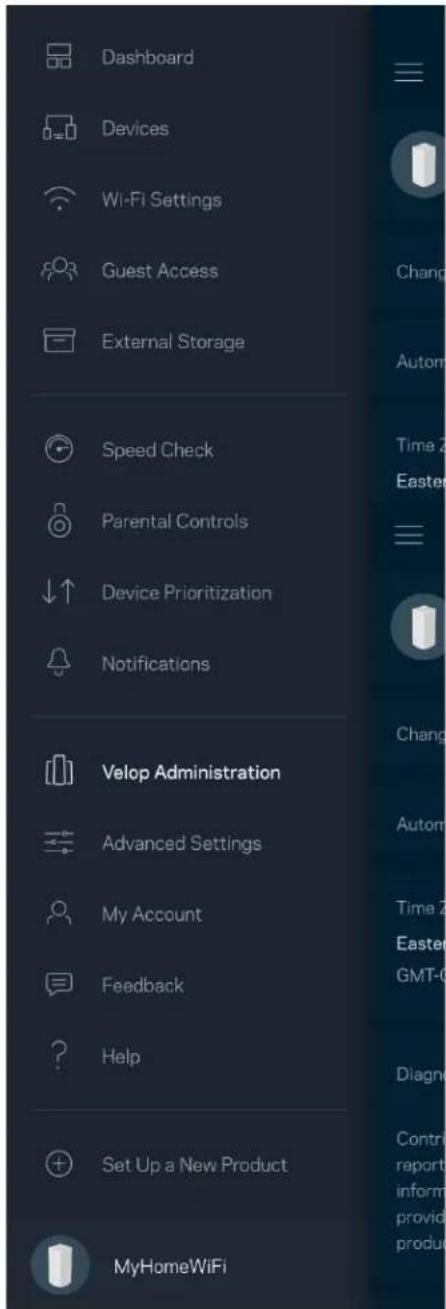
"Velop" administravimas
Noredami keisti administratoriaus slaptažodj ir užuomină bei peržiūréti visu „Wi-Fi“ esanciŋ tinklo mazgu identifikatorius (modelio numerj, serijos numerj ir IP informacija), naudokite „Velop" administravimo lengă.
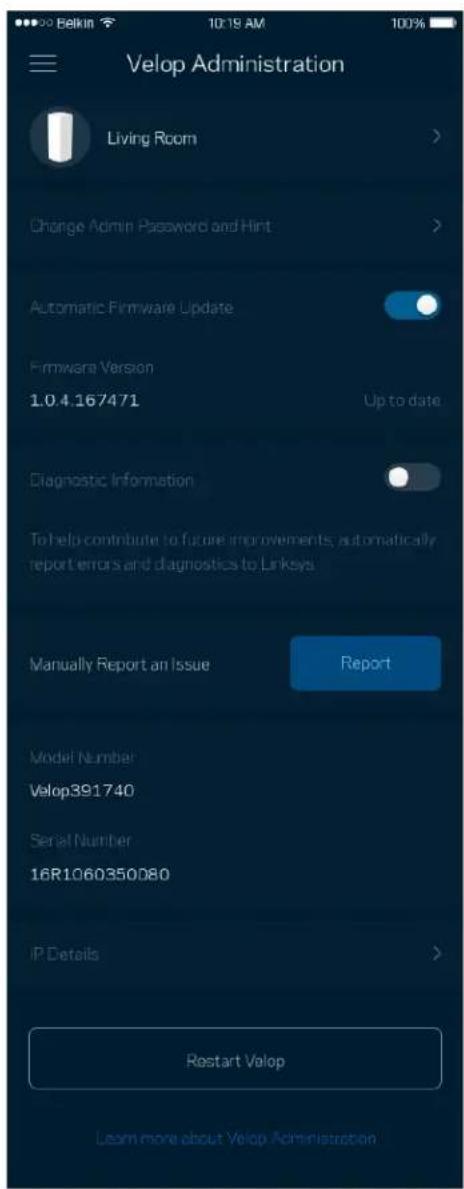
Sutikite, kad automatiskai butu pranešama apie „Linksys" gedimus ir prisidétumete prie „Wi-Fi" tobulinimo. Be to, galite rankomis pranešti apie konkrečias „Linksys" problemas.
Ši informacija bus siunčiama kartu su problemos aprášymu:
| • Programos versija | • Prisijungimo tipas (debesies: rodomas susietas el. pašto adresas, vietinis: rodoma „Velop" administratorius") |
| • Irenginio modelis | • WAN ryšio tipas (rodoma „Wi-Fi“ arba ernetas) |
| • Irenginio OS versija | • Laikas: data (mèn. / diena / metai, laikas, laiko juosta) |
Pažangiosios nuostatos
Interneto nuostatos
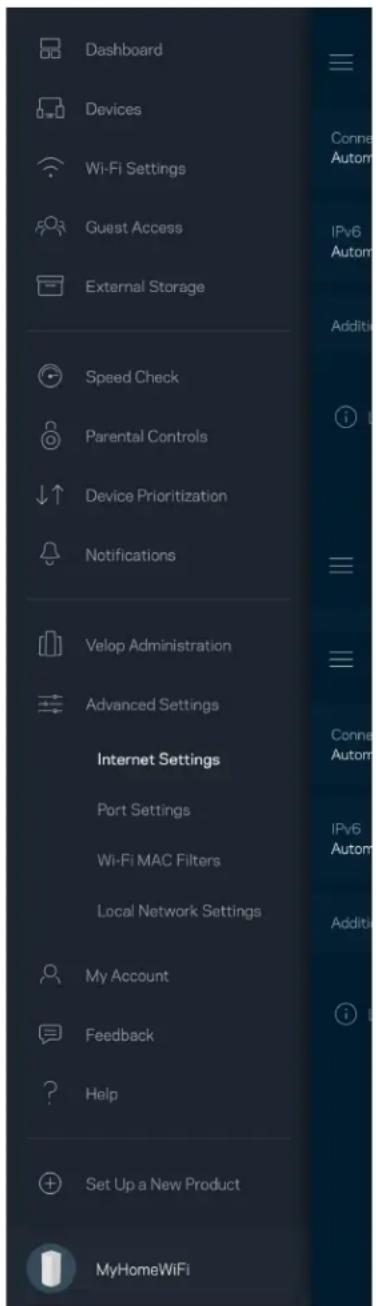
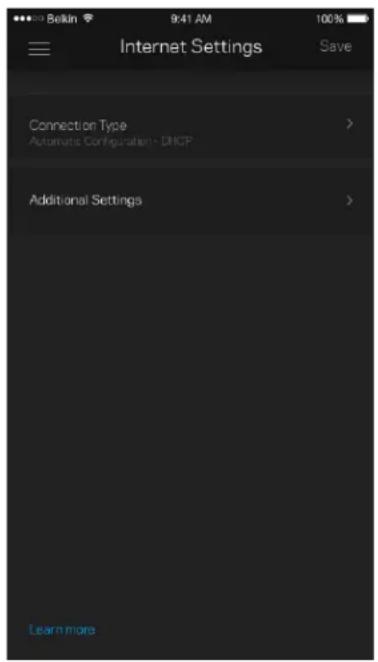
Galite pasirinkti, kaip „Velop“SYSTEMa jungiasi prie interneto. Numatytoji nuostata: Automotiné konfigüracija - DHCP Kitus prisijungimo tipus lemia interneto paslaugu teikëjas arba tai, kaip planuojate naudoti „Velop“SYSTEMa. Pažangieji naudotojai gali naudoti Papildomas nuostatas ir klonuoti MAC adresus bei nustatyti MTU (didžiausio perdavimo vienetas).
Prievado nuostatos
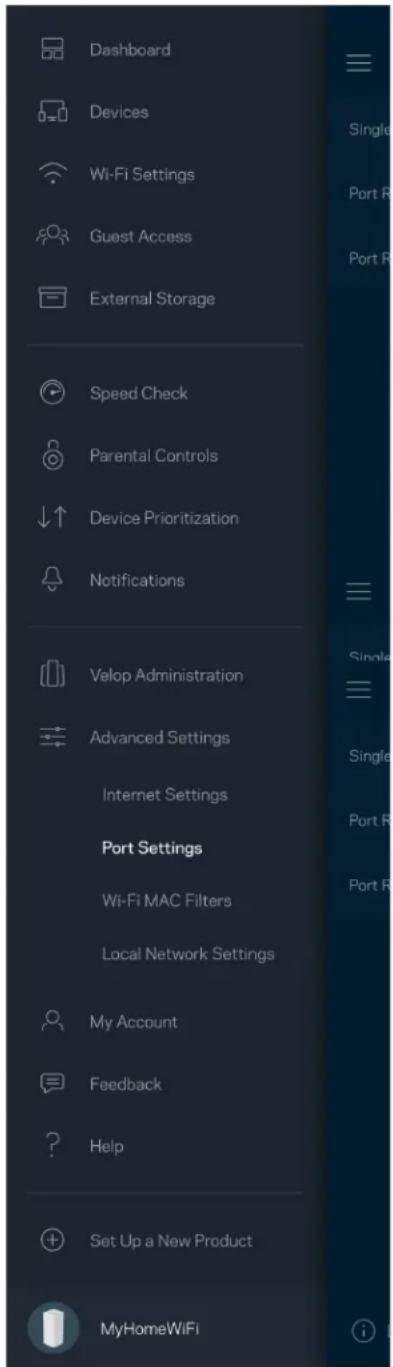
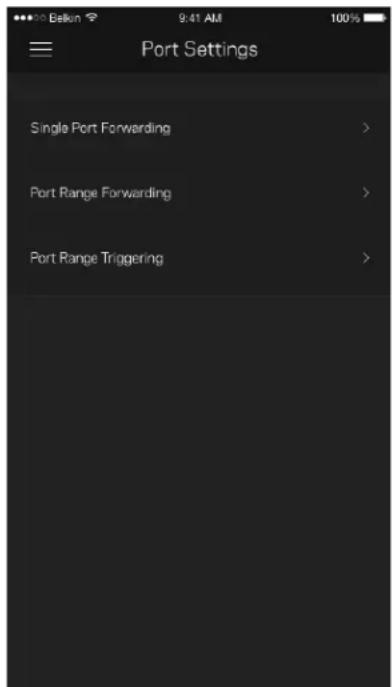
Prievado peradresavimas (vienam prievadui, keliems prievadams ar prievadugrupei) siuncia konkretaus prievado (-u) jeinanti srautaj konkretujirenginj arba „Wi-Fi" prievada. Suveikus prievdiapazonui, "Velop"suderina konkreciu numeroiu prievadugiseinancius duomenis. "Velop"jsimena irenginio, kurios praaso duomenu, IP adresa, kad pateikus praosomus duomenisjis butu nukreiptas atgal i tinkamajirengini.
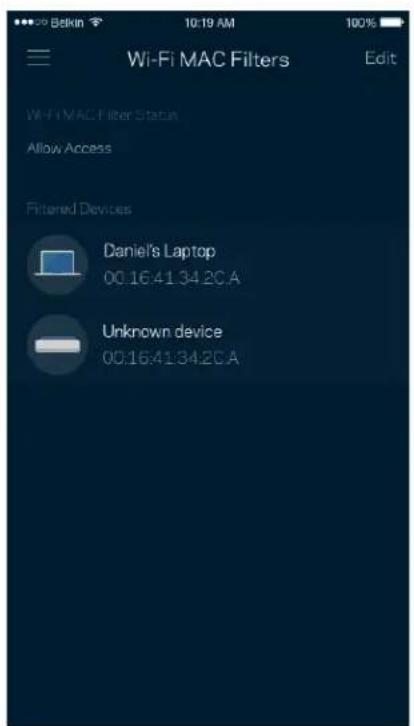
"Wi-Fi" MAC filtrai
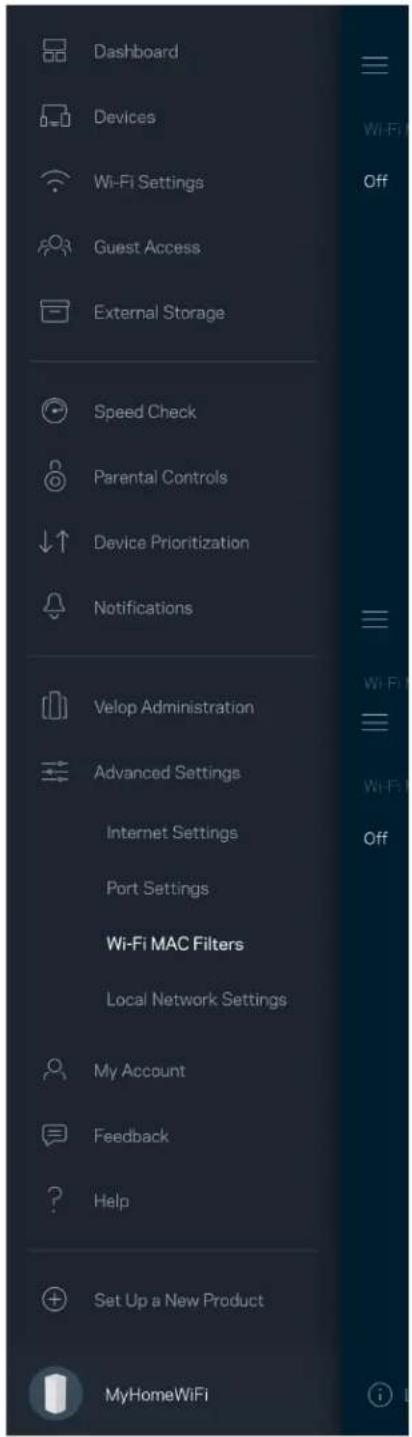
Kiekvienes tinklo jrenginys turi unikalu, 12 skaitmenu MAC (medijos prieigos valdymas) adresa. Galite sukurti MAC adresu sarasa ir reguluioti, kaip jrenginiai naudoja "Wi-Fi" tinkla.
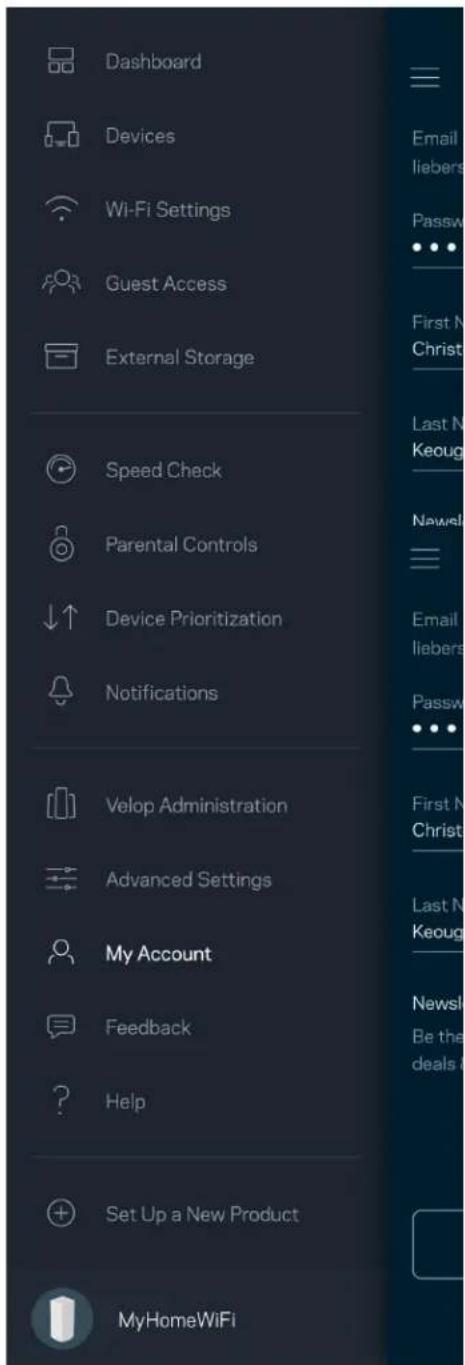
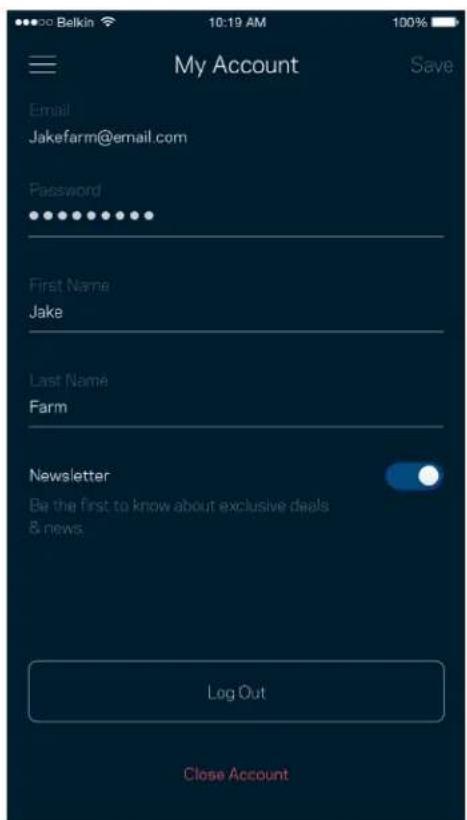
Manopaskyra
Pakeiskite „Linksys" programèlès slaptăžodi ir sutikite gauti naujausia informacijā ir pasiūlymus iš „Linksys".
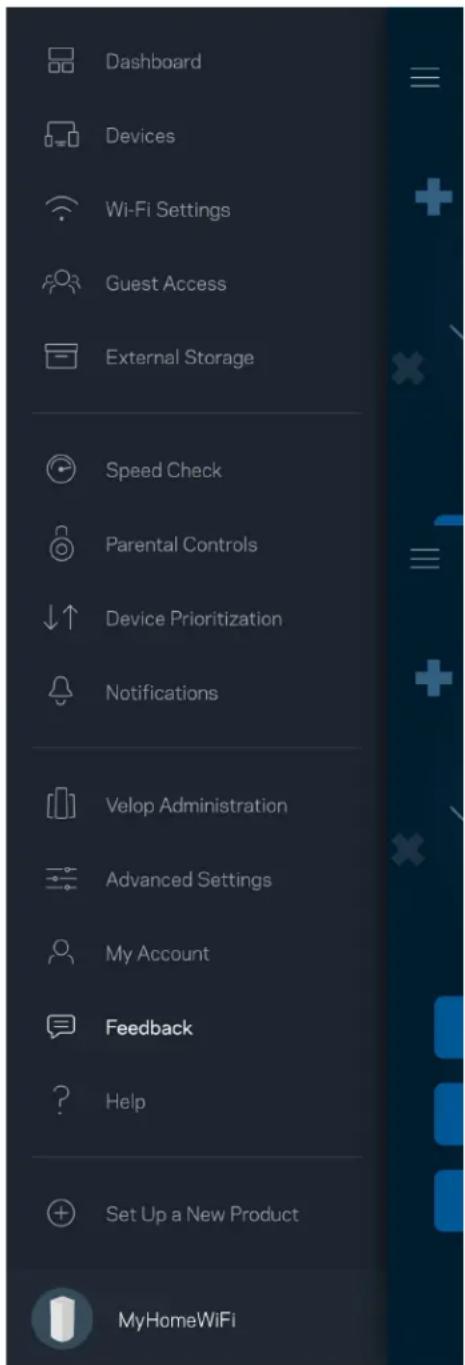
Atsiliepimai
Štai Čia jusu proga pasakyti savo nuomone. lvertinkite programa savo programu parduotuvéje, siuskite mums pasiúlyma arba praneškite apie problema, del kurios negalite gauti puikios patirties.
Pagalba
Kilo probleu del programos? Tiesiog reikia siek tiek daugiau informacijos apie funkcija? Noredami gauti paaiskinima, bakstelekite „Pagalba".
Tiesiogiai prisijunkite prie „Velop"
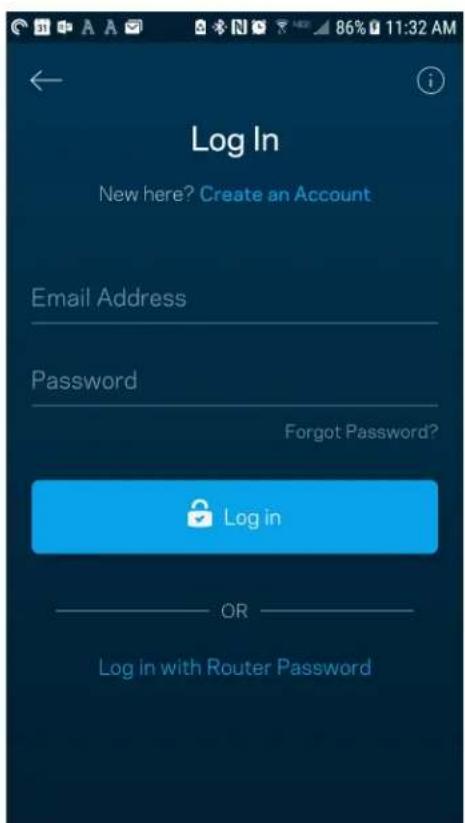
Jei nesate prisijungpeire interneto, vis tiek galite pasiekti "Velop"ystema. Prisijunkite prie "Wi-Fi" pavadinimo, paleiskite „Linksys"programa ir ekrano apacioje bakstelekite Prisijungti naudojat marsruto parinktuvo slaptažodj. Budami atsijungnegalèsite pasiekti „Linksys"Wi-Fi" paskyros.
"Velop" administratoriaus slaptažodis
Sarankos metu sukūrème saugú administratoriaus slaptažodj. Noredami jj pakeisti, bakstelëkite „Velop" administravimas ir Pakeisti „Velop" slaptažodj ir užuominq.
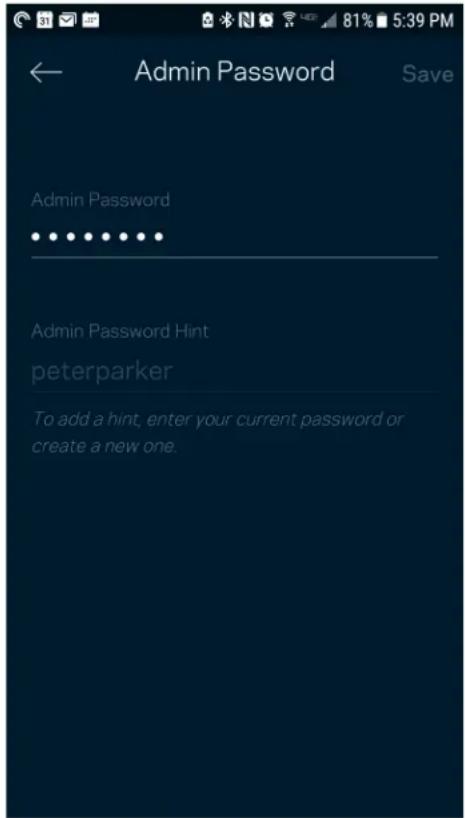
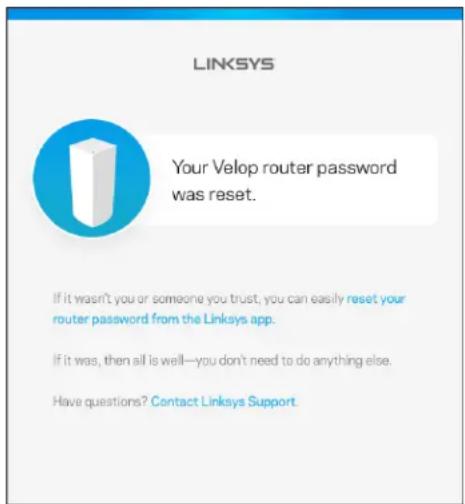
Noredami užtikrinti „Velop“ sistemas sauguma, kam hors pakeitus administratoriaus slaptažodi, atsiúsime el. laíská.
Gamykliniu nuostatu atkurimas
Niekada neatkurkite „Velop“ gamykliniŋ nuostatu - tai labai sudètingas procesas. Atkuriant gamyklines nuostatas, „Velop“SYSTEMA gražinama j būsena, buvusiaj i šemus iš déžes, todél turèsite iš naujo atlikti sārankos procedüra. Bus pašalintos visos sārankos metu tinkintos nuostatos ir tokie dalykai, kaip „Wi-Fi“ pavadinimas, slaptažodžiai, saugos tipas. Visi belaidžio ryšio i'renginiali bus atjungti nuo „Wi-Fi".
"Velop"atakurimas
- Kai jusu tinklo mazgas prijungtas prie maitinimo ir jjungtas, palaiky kite apacioje esanti atkurimo mygtuka paspausta. Tinklo mazgo virsuje esanti lemupte taptu raudonos spalvos ir uzgestu impulsais. Neatleiskite mygtuko, kol lemupte neuuzgeso ir vel netapo ryskiai raudonos spalvos.
Techninai duomenys
"Linksys Velop"
Modelio pavadinimas "Velop" (triju daznio juostu)
Modelio numeris MX5300
Jungiklio prievado greitis 10/100/1000 Mbps
Radijo dažnis 2,4 ir 5 GHz
Mygtukai Maitinimo jungiklio, WPS, nustatymo iš naujo
Lemputé Vienes, keliu spalvu maitinimo ir busenos lemupte
Saugos funkcijos "WPA2-Personal", "WPA3-Personal"
Saugos kodo bitai lki 128 bitu kodavimas
Aplinkos duomenys
Matmenys 4,45 x 4,45 x 9,57 col.
Gaminio svoris 1,58 kg
Maitinimas 12V,4A
Sertifikavimas FCC, IC, CE, "Wi-Fi" (EEE 802.11a/b/g/n/ac, 802.11ax juodraštis)
Veikimo temperatura 32-104°F (0-40°C)
Laikymo temperatur -4-140°F (-20-60°C)
Veikimo aplinkos drégnis 10-80% santykinis drégnis, be kondensato
Laikymo aplinkos dregnis 5-90%, be kondensato
Pastabos:
teisiné, saugos informacijā ir garantija rasite Linksys.com/support/Velop.
Techninai duomenys gali buti keiciami iš anksto nepranešus.
Didžiausias našumas siejamas su IEEE standarto 802.11 techniniais duomenimis. Faktinis veikimas gali skirtis, jskaitant mažesnj belaidžio tinklo pajéguma, duomenu perdavimo greitj, diapazona ir aprépti. Veikimo rezultatus lemia daugybè veiksniu, salygu ir kintamuju, jskaitant atstumá nuo prieigos taško, tinklo srauto apimti, statybines medziagas ir konstrukcija, naudojam operacinéSYSTEMA, naudojamu belaidžiu gaminiü derinj, trikdžius irKitas neigiamas salygas.
Apsilanky kite linksys.com/support/Velop ir gaukite apdovanojma laimejusia technine pagalba.
"BELKIN", "LINKSYS" ir daugelis gaminiµ pavadinimµ ir logotipµ yra „Belkin" bendroviµ grupës prekiµ zenklai. Minimi trečiju šaliµ prekiµ Ženklai yra atitinkamµ savininkú nuosavybè.
© 2019 m. „Belkin International, Inc." ir (arba) jos pavaldžiosios jmonès. Visos teisés saugomos.
LINKSYS
LIETOTAJAROKASGRAMATA
VELOP
AX5300
Modelis MX5300
