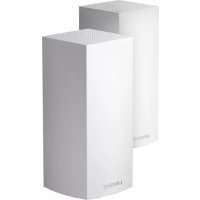
Velop MX10600 - Router LINKSYS - Ingyenes használati útmutató
Találja meg az eszköz kézikönyvét ingyenesen Velop MX10600 LINKSYS PDF formátumban.
 FR
FR
 BG
BG
 CS
CS
 DA
DA
 DE
DE
 EL
EL
 EN
EN
 ES
ES
 ET
ET
 FI
FI
 HU
HU
 ID
ID
 IT
IT
 JA
JA
 KO
KO
 LT
LT
 LV
LV
 NL
NL
 NO
NO
 PL
PL
 PT
PT
 RO
RO
 RU
RU
 SK
SK
 SL
SL
 ZH
ZH
| Termék típusa | Háromsávos Wi-Fi mesh router (mesh rendszer) |
| Modell | Linksys Velop MX10600 |
| Méretek (H x Sz x M) | 113 x 113 x 243 mm |
| Egység súlya | 1,58 kg |
| Tápellátás | 12V, 4A (hálózati adapter mellékelve) |
| Ethernet portok sebessége | Gigabit (10/100/1000 Mbps) |
| Rádiófrekvenciák | 2,4 GHz és 5 GHz |
| Antennák száma | 13 (belső) |
| Portok | 1x USB 3.0, 2x Gigabit Ethernet, 1x Internet Gigabit, 1x tápellátás |
| Gombok | Be/Ki, WPS, Visszaállítás (Reset) |
| LED jelzőfény | Többszínű LED (kék, lila, piros, sárga) az állapot jelzésére |
| Vezeték nélküli biztonság | WPA2 Personal, WPA2 Enterprise, titkosítás akár 128 bit |
| Fő funkciók | Beállítás a Linksys alkalmazáson keresztül, szülői felügyelet, eszközök priorizálása, vendéghozzáférés, megosztott USB tárolás, sebességteszt, WPS |
| Alkalmazás kompatibilitás | iOS 11.4+ és Android 6+ |
| Üzemi hőmérséklet | 0–40 °C |
| Üzemi páratartalom | 10%–80% kondenzáció nélkül |
| Karbantartás és tisztítás | Tisztítsa puha, száraz ruhával. Ne használjon folyadékot vagy súrolószert. |
| Alkatrészek és javíthatóság | Hálózati adapter és Ethernet kábel mellékelve. A felhasználó által nem javítható alkatrész. Gyári visszaállítás a Reset gombbal. |
| Általános információk | Márka: Linksys. Garancia: 2 év (standard). Támogatás: linksys.com/support/Velop |
Gyakran ismételt kérdések - Velop MX10600 LINKSYS
Felhasználói kérdések a következőről Velop MX10600 LINKSYS
0 kérdés erről a készülékről. Válaszolj azokra, amiket ismersz, vagy tedd fel a sajátod.
Tegyél fel egy új kérdést erről a készülékről
Töltse le az útmutatót a következőhöz Router PDF formátumban ingyenesen! Találja meg kézikönyvét Velop MX10600 - LINKSYS és vegye vissza elektronikus eszközét a kezébe. Ezen az oldalon közzé van téve az eszköze használatához szükséges összes dokumentum. Velop MX10600 márka LINKSYS.
HASZNÁLATI ÚTMUTATÓ Velop MX10600 LINKSYS
Termek-osszefoglaló 3
Elönlézet/felülnézet 3
Háttoldal 4
Alunnézet 5
Hol talalok tovabbi segitséget 6
Beallitas 7
A Velop rendszer beallitasai 9
Bejentkezés a Linksys alkalmazásba 9
Dashboard (Irányítópult) 10
Egy eszkoz adatainak megtekintesehz vagy modositasyhoz 12
Wi-Fi Settings (Wi-Fi beallitások) 13
Advanced Settings (Specialis beallitasok) 14
Connect a Device with WPS (Eszkocz csatlakoztatasa WPS segitségével) 15
Guest Access (Vendég hozzaféres) 16
Parental Controls (Szuloi felugyelet) 19
Device Prioritization (Eszkocz k rangsorolása) 20
Advanced Settings (Specialis beallitások) 24
Internet Settings (Internetbeallitások) 24
Port Settings (Portbeallitasok) 25
Wi-Fi MAC Filters (Wi-Fi MAC-cim szurés) 26
My Account (Sajat fiok) 27
Feedback (Visszajelzés) 28
Help (Sugó) 29
KozvetlenCsatlakozas a Velop rendszerhez 30
A Velop adminisztratori jelszava 31
Gyari alapbeallitasok visszaallitasa 32
Muszaki adatok 33
Linksys Velop 33
Beépítési adatok 33
Termék-összefoglalo
Elölnézet/felülnézet
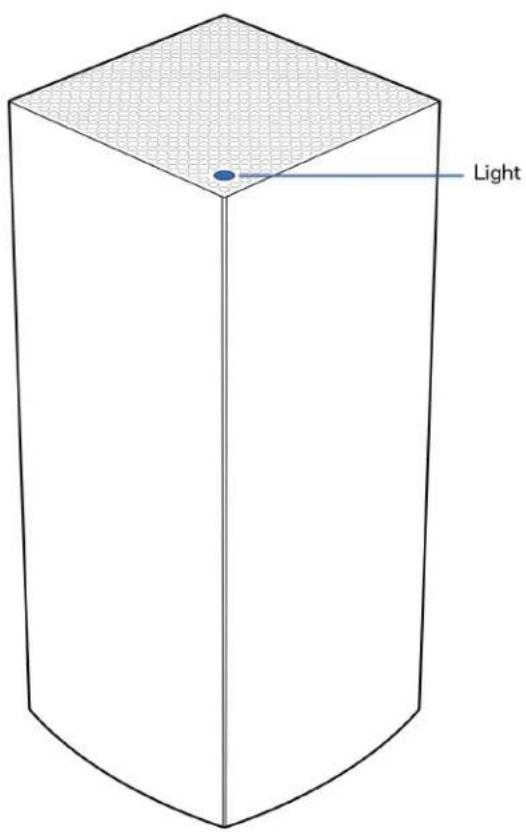
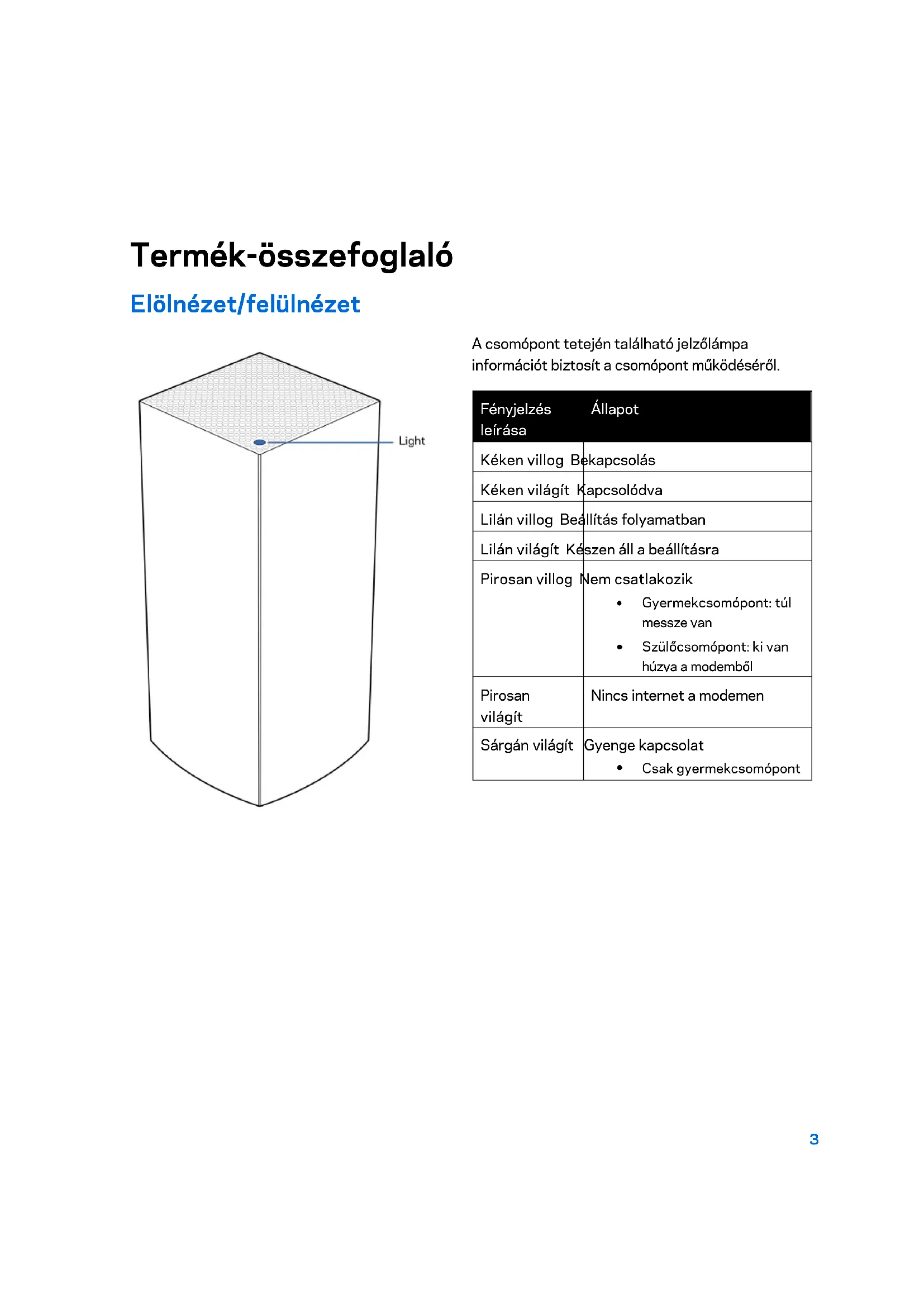
A csomópont tetején talalhato jelzólampa informaciôtBiztositacsomópontmuködéserol.
| Fényjelzés Állapot leírása | |
| Kéken villog | Bekapcsolás |
| Kéken világít Kapcsolódva | |
| Lilán villog Beállítás folyamatban | |
| Lilán világít Készen áll a beállításra | |
| Pirosan villog | Nem csatlakozik • Gyermekcsomópont: túl messze van • Szülőcsomópont: ki van húzva a modemből |
| Pirosan világít | Nincs internet a modemen |
| Sárgán világít | Gyenge kapcsolat • Csak gyermekcsomópont |
Hátoldal
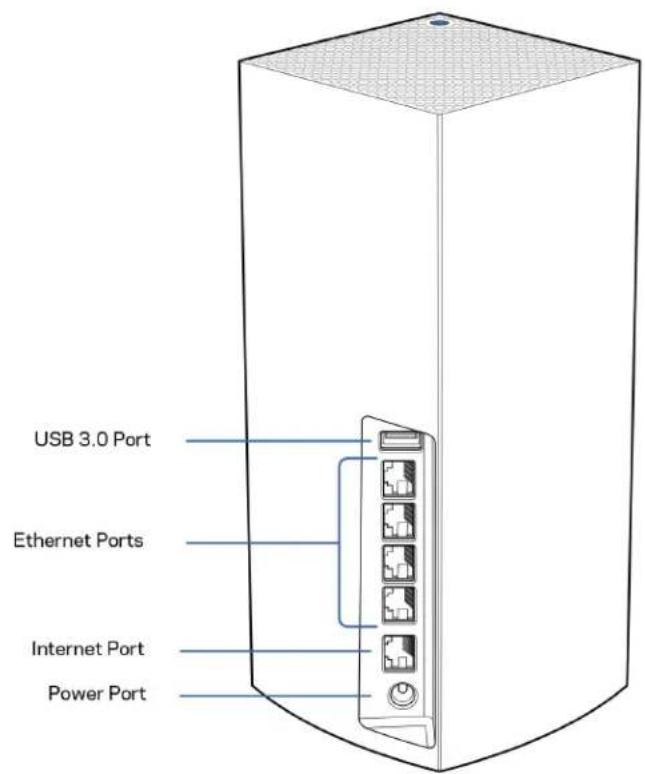
USB 3.0 port - Csatlakoztasson USB meghajtókat, és ossza meg azokat a halózaton. Csak helyi fajlmegosztáshoz (az FTP, mediaserver és virtuális USB funkció nem tamogatott). Továbbá, nem hasznáhlato oyan perifériák megosztásához, mint például nyomtatók szkennerek vagy fénynépezőgépek.
Ethernet portok - Kösse össze Ethernet-kábelle ezeket a gigabites Ethernet (10/100/1000) portokat a halózat más gezétékes eszközeivel. Amennyiben a Velop rendszer tobb, mint egy csomópontból all, az egyik portot használja a modem vagy a modem/-router csatlakoztatására.
Megjegyzés - A legjobb teljesítmény érdekében használjon CAT5e vagy jobb kábelt az Ethernet porthoz.
Internet port - Kösse össze Ethernet-kábelle a sárga, gigabites (10/100/1000) portot a szélessávú internet kábel/DSL modemmel. Ha ezt a routert gyermekcsomópontként használja egy haló Wi-Fi rendszerben, akkor ezt a portot használhatja egy.masik csomópontt al történő gezetékes kapcsolat lettrehozásához.
Tápcsatlakozó - Csatlakoztassa a mellekelt páegységet ehhez a csatlakozóhoz.
Alulnézet
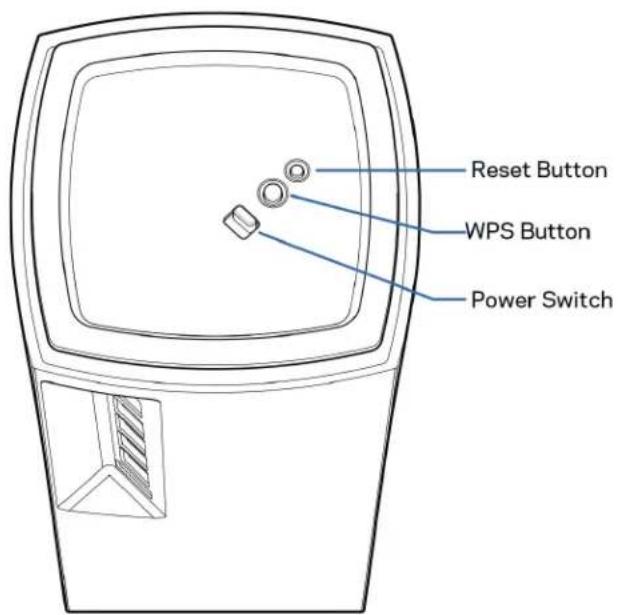
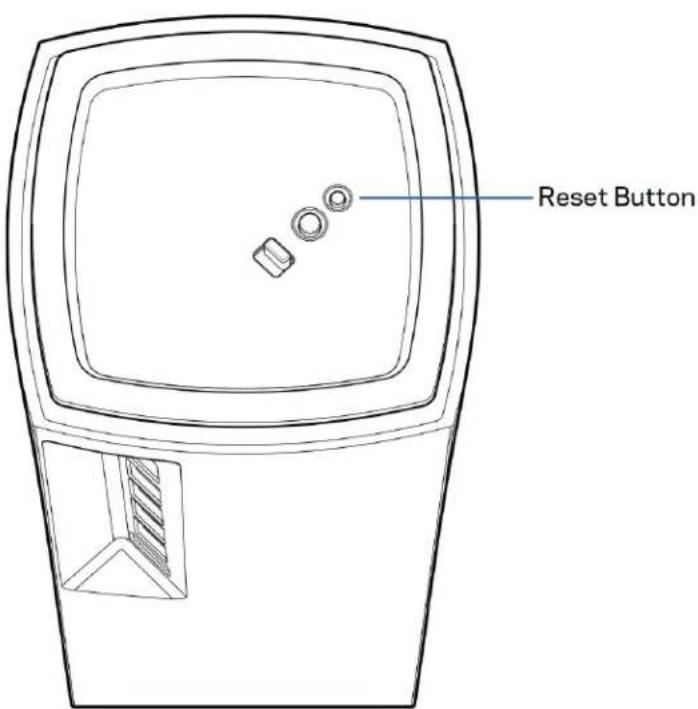
Alaphelyzetbe allito gomb - Tartsa lenyomva a csomopont gyar alapbeallitasainak visszaallitasahoz, amig csomopont tetején talalhatofenyjelzes pirostravaltyel, majd ujra pirosan felvillan.
Wi-Fi Protected beállitás gomb - Nyomja meg a WPS-kompatibilis halózati eszközok csatlakoztatáshoz.
Fókapcsoló - Húzza | (be) állásba a csomópont bekapcsolásához.
Help (Súgó)
Hol találok további segítséget
- Linksys.com/support/Velop
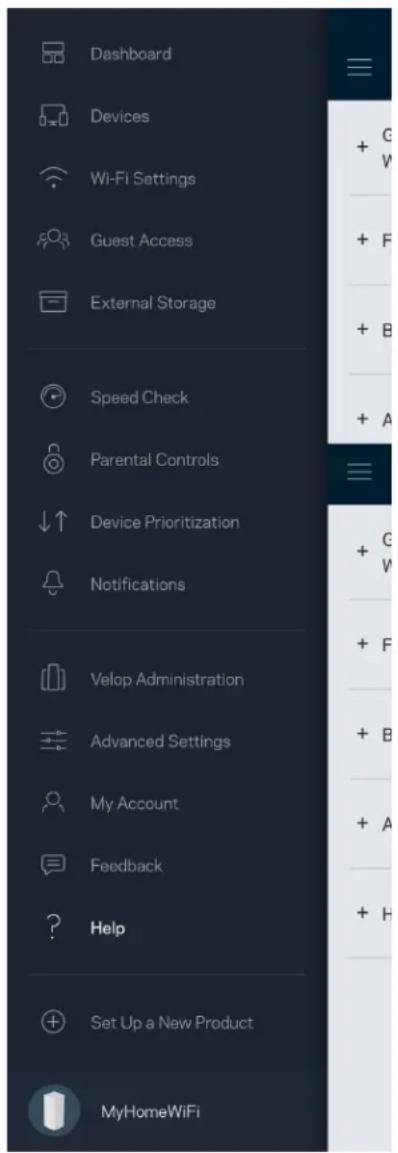
- Linksys alkalmazás sugója (indits el az alkalmazást és kattintson a Help (Sugó) lehetőségre a fő navigációs menüben)
Megjegyzes - A termekben felhasznált külso szoftverek licencei és elóirásai a következő címen találhatók: http://support.linksys.com/en-us/licenses. Ha kérdése van, vagy ha a GPL forráskódra van szüksége, kérjuk lépjen velünk kapcsolatba a http://support.linksys.com/en-us/gplcodecenter címen.
Beállítás
FONTOS - A Velop csomópontokat elsodleges csomópont vagy gyermekcsomópont állapotban lehet telepíteni. Az elsodleges csomópontnak Ethernet-kábellel kell csatlakoznia a modemhz vagy a modem/ruterhez. A gezeték nélküli beallitás után a masodlagos csomópontok gezeték nélkül vagy Ethernet-kábellel kapcsolódhatnak egy.masik csomóponthoz.
Ha az uy csomópontot szulócsomópontként adja egy meglévo Velop teljes otthoni halózatu Wi-Fi rendszerhez, miután az uy csomópontot be van állíva és muködik, állítsa vissza gyári alaphelyzetbe az összes csomópontot, és azután adja hozzá öket a rendszerhez.
Tölts le a Linksys alkalmazást. A Velop beallitásához szüksége van erre az alkalmazásra.
Látogasson el az eszköz alkalmazásáruházába, és keressen a Linksys szóra.

Telepítse az alkalmazást, nyissa meg, majd kovesse az utasításkat.
Megegyzés - Az alkalmazás iOS 11.4 vagy úabb, illetve Android 6 vagy úabb operácios rendszeren múködik.
Létre fog hozni egy Linksys Smart Wi-Fi fiókot, hogy az alkalmazással bárhonnan, ahol internetkapcsolat van, megtekinthesse és modosithassa a Velop rendszer beálításait.
A suk mas beallitás mellett a Linksys Smart Wi-Fi segít sével lehét séges:
A Wi-Fi nevének és jelszavának modosítása
Vendeg hozzaférsének beallitasa
- Eszkocz k csatlakoztatasa a Wi-Fi-hez WPS segitssegével
- Az internet letiltása szülői felügyelettel
- Internetkapcsolat sebességénék tesztelése
Megjegyzés - A beallitás során Ellenőrő e-mailt küldkün Önnek. Az otthoni hálozathoz csatlakozva kattintson az e-mailben talalható hivatkozasra.
A tapkabel es az Ethernet-kabel csatlakoztatasán kívül minded mast elvegez az alkalmazásalapú beallitási folyamat. A csatlakoztatas után az alkalmazással személyre szabhatja a Wi-Fi-t a halózatnév és a jelszo megadásával. A csomópontokat is elnevezheti az alapján, hol talalhatók, hogy konnyü legyen azonosítani öket azokban a ritka esetakben, mikor foglalkoznia kell velük.
Nyomtassa ki ezt az oldalt, majd jegyezze fel a Wi-Fi és a fiók beállításait az alábbi tablázatban referenciaként. Jegyzeteit biztonságos helyen tárolja.
| Wi-Fi-hálózat neve | |
| Wi-Fi-hálózat jelszava | |
| Adminisztrátori jelszó | |
| Vendég hozzáférési neve | |
| Vendég hozzáférési jelszava | |
| Linksys alkalmazásbejentkezési e-mailje | |
| Linksys alkalmazás jelszava |
A Velop rendszer beállításai
A Linksys alkalmazás segítségevel, megtekintheti és modosifhatja a Velop rendszer beállításait, hogy a Wi-Fi-hálózat biztonságosabb legyen, illetve jobban együttműködjon egy eszközzel vagy játékkal. Internetkapcsolattal a világ barmely pontjáról elérheti beállításait. A beállításokat a router jelszával az otthoni hálózathoz csatlakozvaMeg internetkapcsolat nélkül is elérheti.
Bejelentkezés a Linksys alkalmazásba
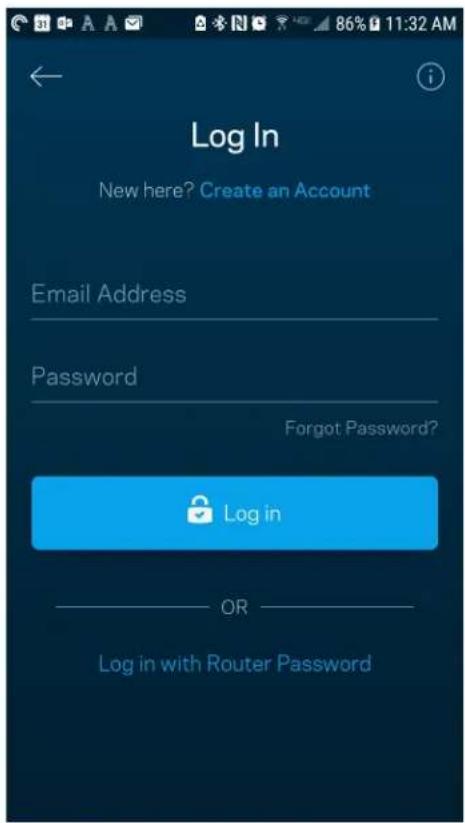
1. Nyissa meg a Linksys alkalmazást.
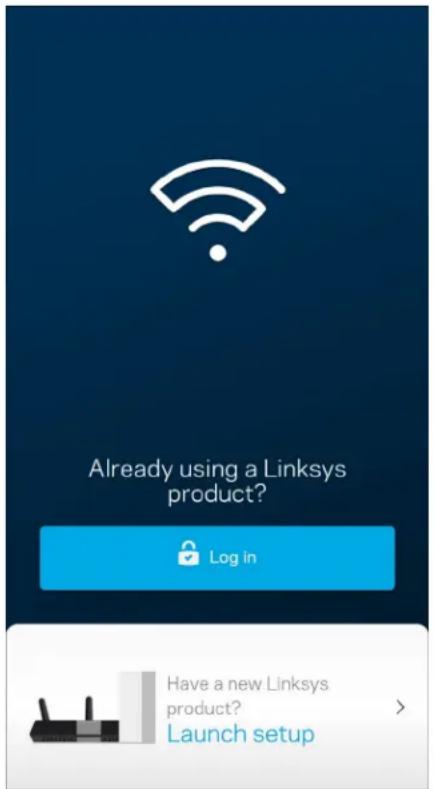
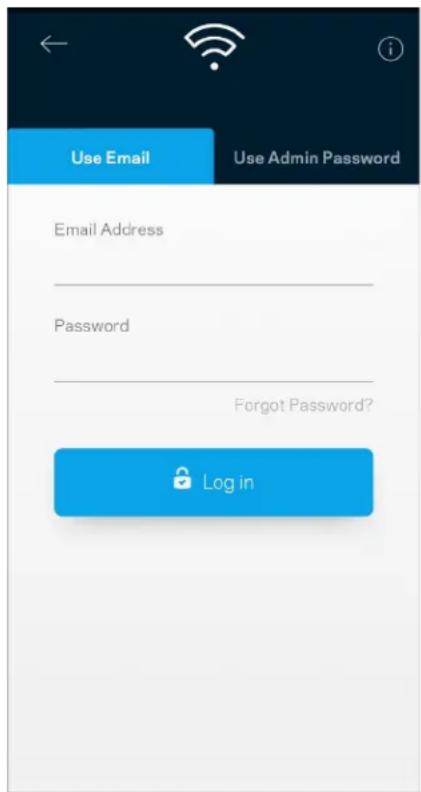
- Irja be a fiók létrehozasához használt e-mail címet.
- Adja meg a fiok jelszavát.
- Koppintson a Log in (Bejelentkezes) lehetosegre.
Dashboard (Irányítópult)
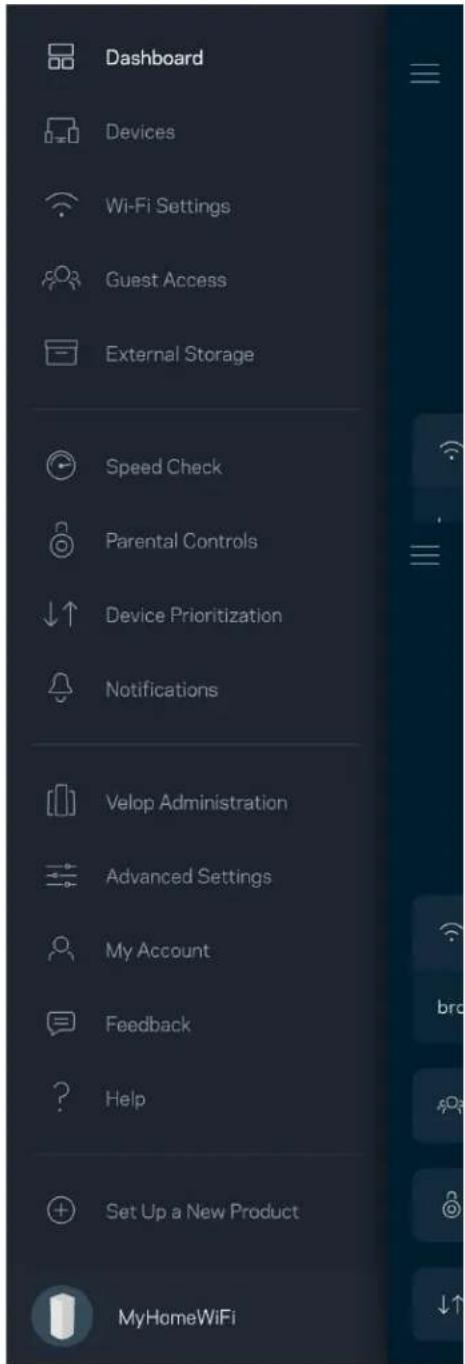
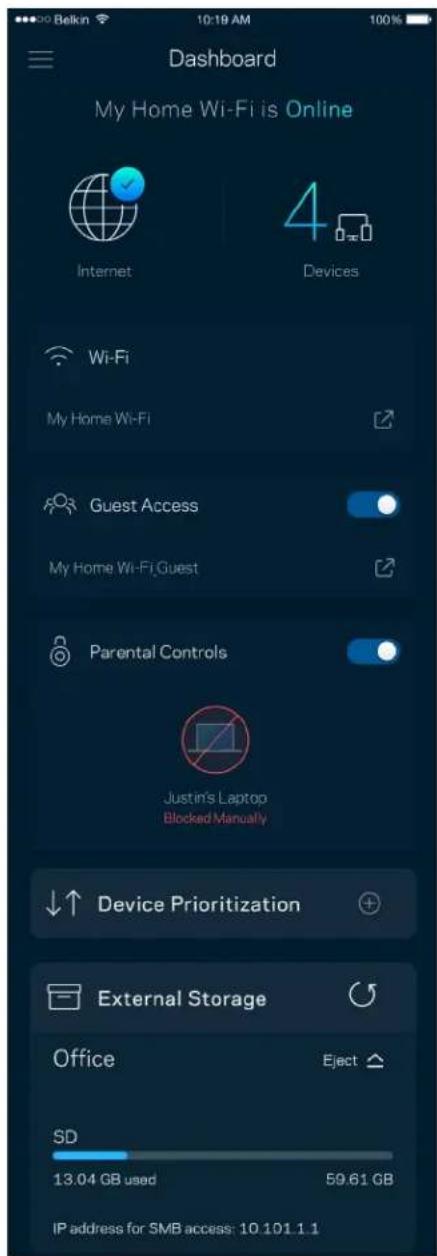
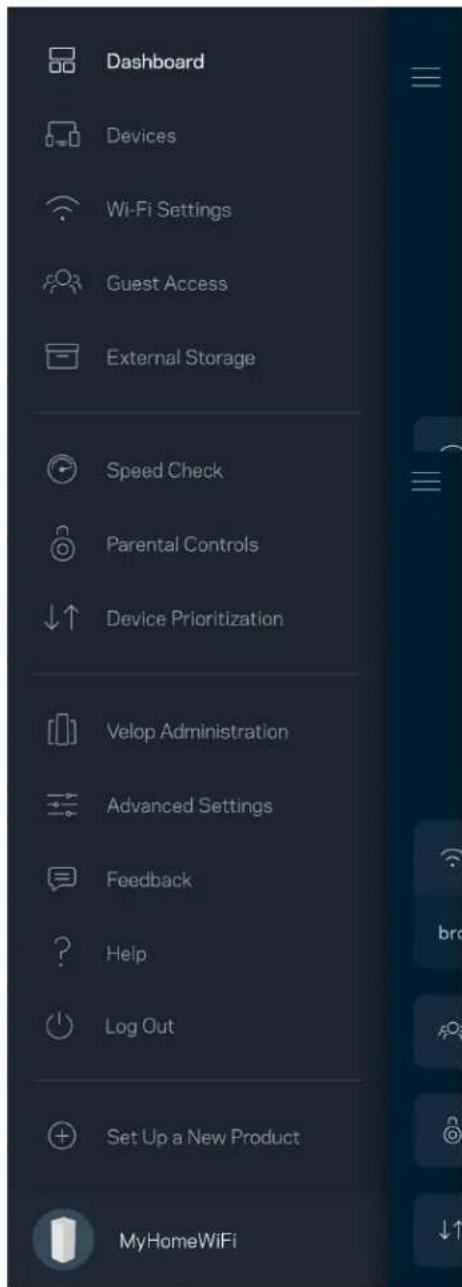
A Dashboard (Irányítópult) egy pillanatkép a Wi-Fi állapotárol. Lathó rajta, hány eszköz csatlakozik a Velop rendszerhez. Megosztató vele a Wi-Fi jelszava, és vendéghozzáféres adható vele a Wi-Fi-hálózathoz. A Dashboard azt is megmutatja, ha valamelyik eszközön szülői felügyelet van vagy előnyt elvez a Wi-Fi hálózati hozzáférsben.
Devices (Eszkoczok)
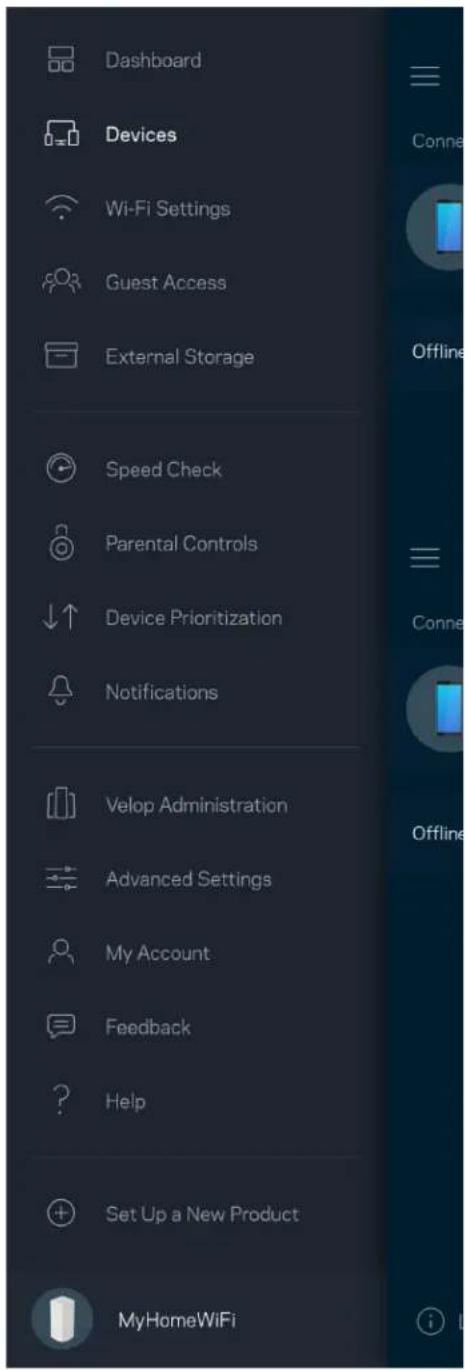
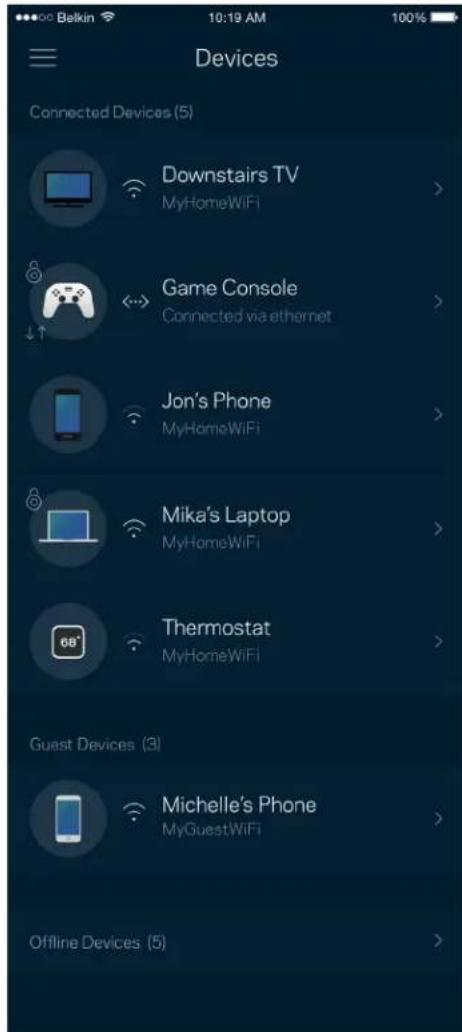
Megtekintheti és modosifthatja a Wi-Fi-vez csatlakozó összes eszköz adatait. Megtekintheti a fő halózathoz és a vendég halózathoz csatlakozó eszközöket és informáciokat jelenfthet meg az egyes eszközökkel kapcsolatban.
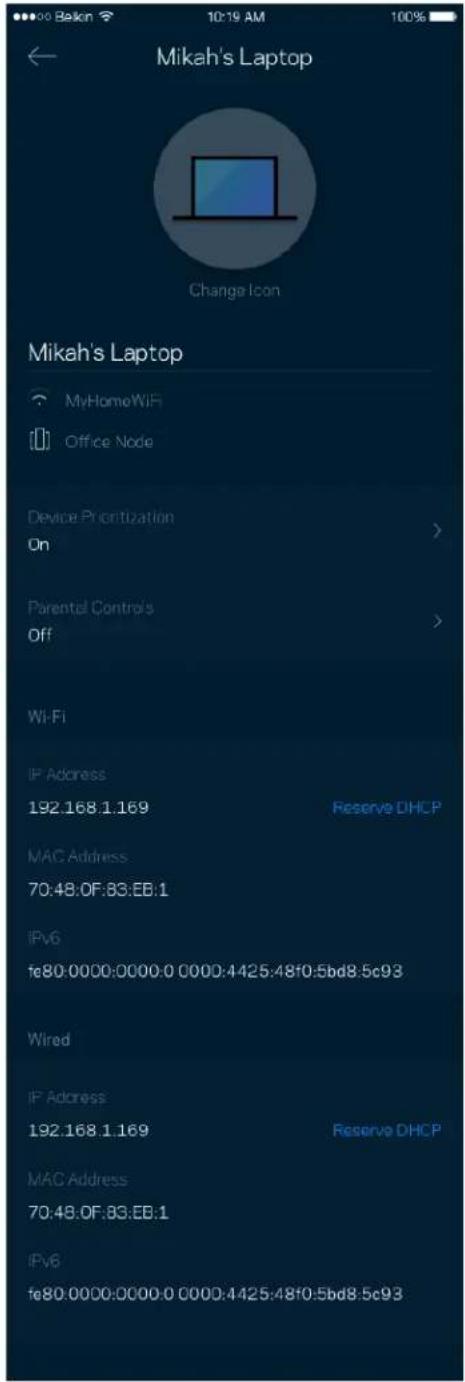
Egy eszkocz adatainak megtekintéséhez vagy módosításához
A Devices (Eszkozok) képernyőn szerkesztheti az eszköz nevét modosithatja az eszköz ikonját.
Emellett rangsorolhatja az eszközöket, szülői felügyeletet allíthat be és megtekintheti a Wi-Fi adadatait.
Az adatok megtekintéséhez koppintson barmelyik eszközre.
Wi-Fi Settings (Wi-Fi beállítások)
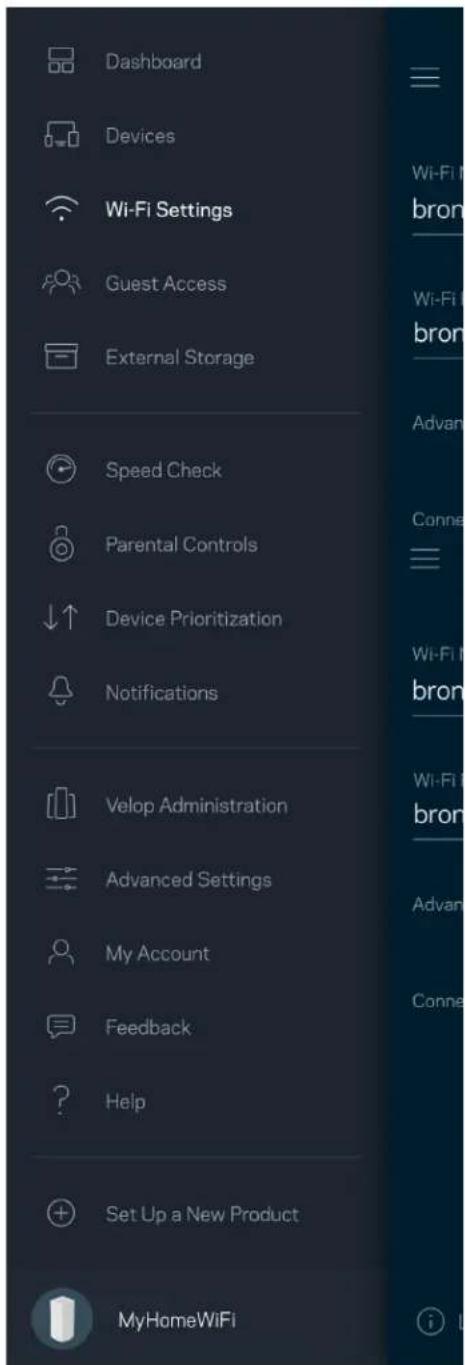
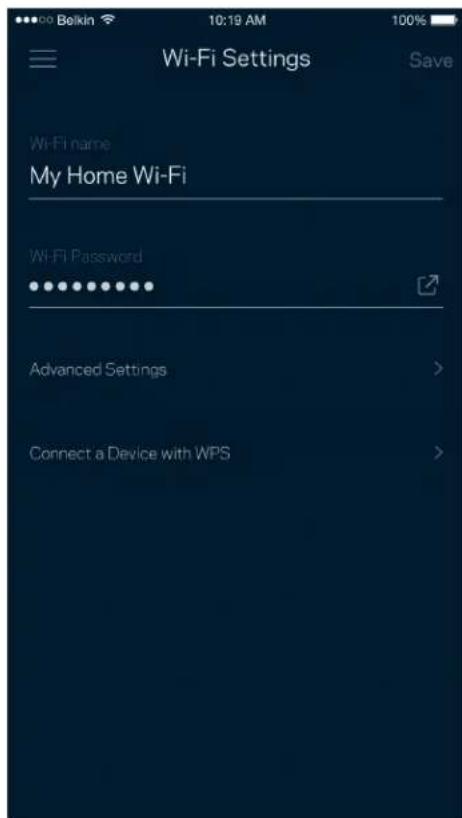
Ezen a képernyón megtekintheti vagy módosítja a Wi-Fi nevét és jelszavat, illetve a Wi-Fi Protected Setup™ segítségevel csatlakoztathatja az eszközöket.
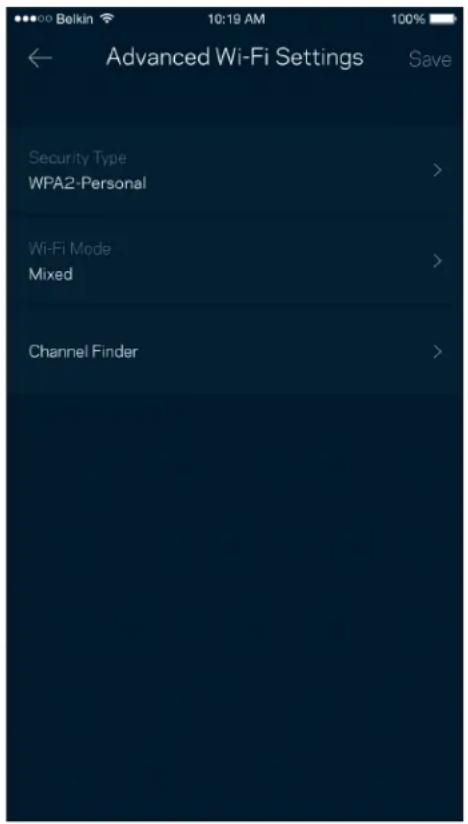
Advanced Settings (Specialis beallitások)
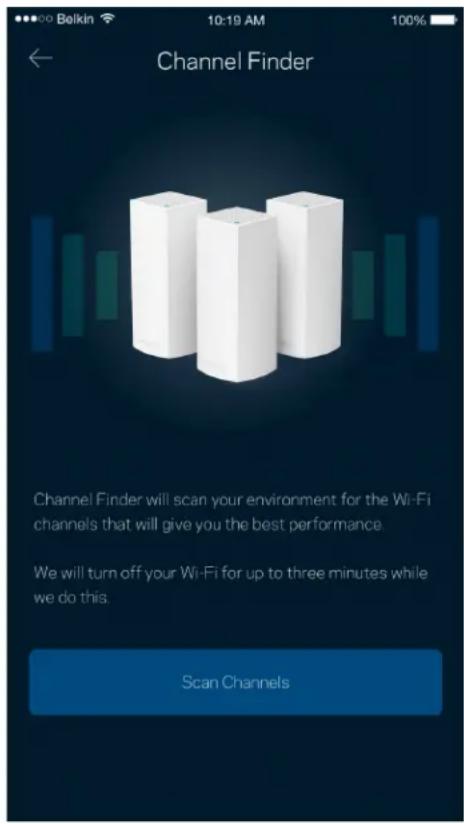
A haladó felhasználok megváltoztathaják az alapértelmezettBiztonsági típust és Wi-Fi modot. Nevaltoztassa meg ezeket, kíveve ha nagy tapasztalattal rendelkezik a Wi-Fi hálozatok terén. A Channel Finder (Csatornakeresés) megkeresi a területen leginkább szabad Wi-Fi-csatornákat, hogy a Velop rendszer a legjobb teljesíténytbiztositsa. Amennyiben tobb, mint egy csomópont van a Velop rendszerben, a Channel Finder (Csatornakeresés) megtalálja minded csomópont számára a legjobb csatornát.
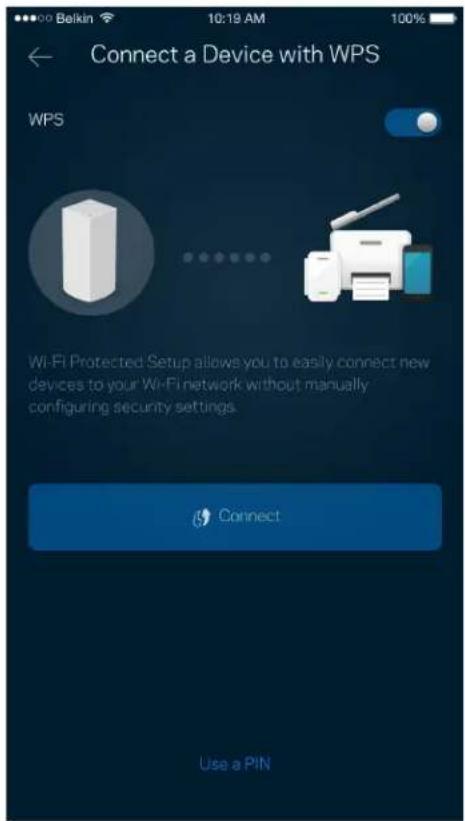
Connect a Device with WPS (Eszkocz csatlakoztatása WPS segítségével)
A Wi-Fi Protected Setup lehetové teszi a gezetek nélkuli eszközok egyszeru csatlakoztatasat a Wi-Fi halózathoz, aBiztonsági beallitások manuális megadasa nélkul.
Guest Access (Vendég hozzaférés)
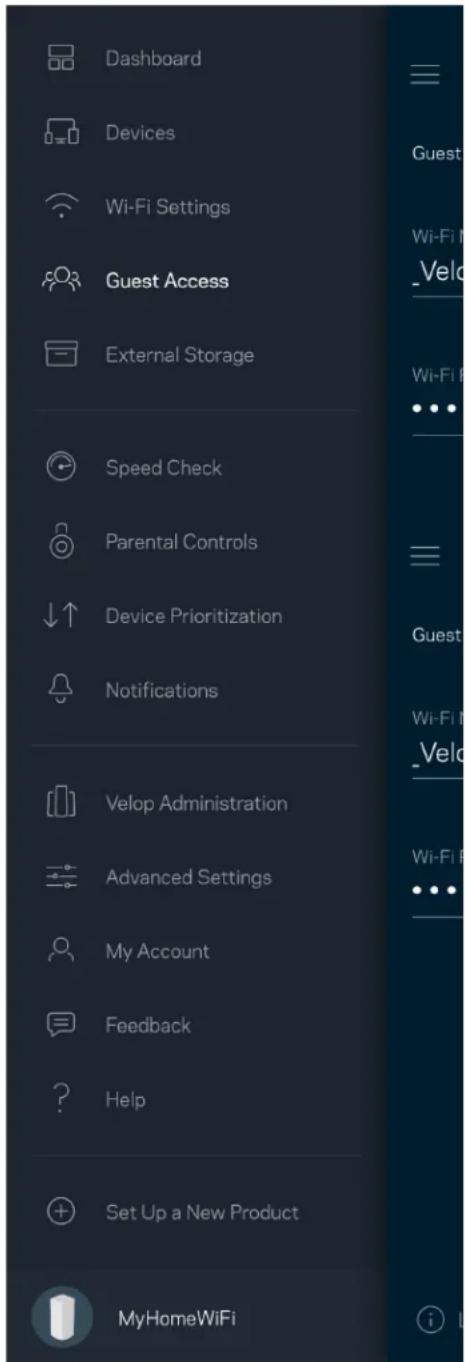
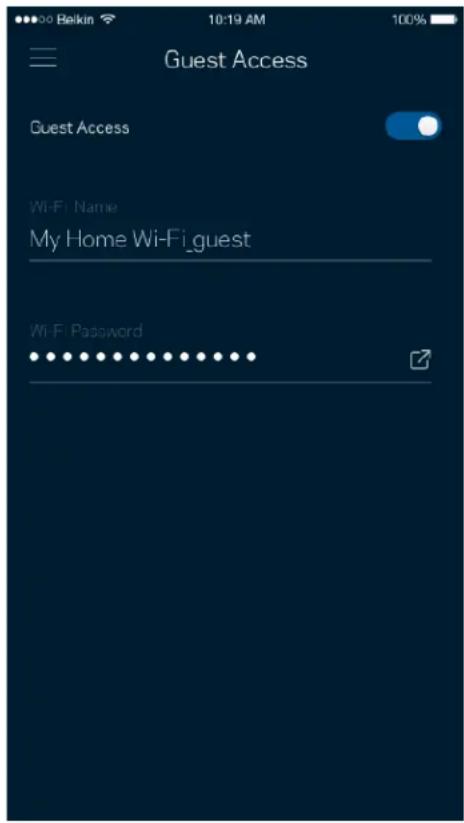
A Guest Access kěpernyő használatával internetes hozzáférst biztosíthat a vendégeknek, miközben korlátozza a hozzáféresüket a Wi-Fi-hez csatlakozó egyéb erőforrásokhoz. Külde el a jelszótszöveges üzenetben vagy e-mailben.
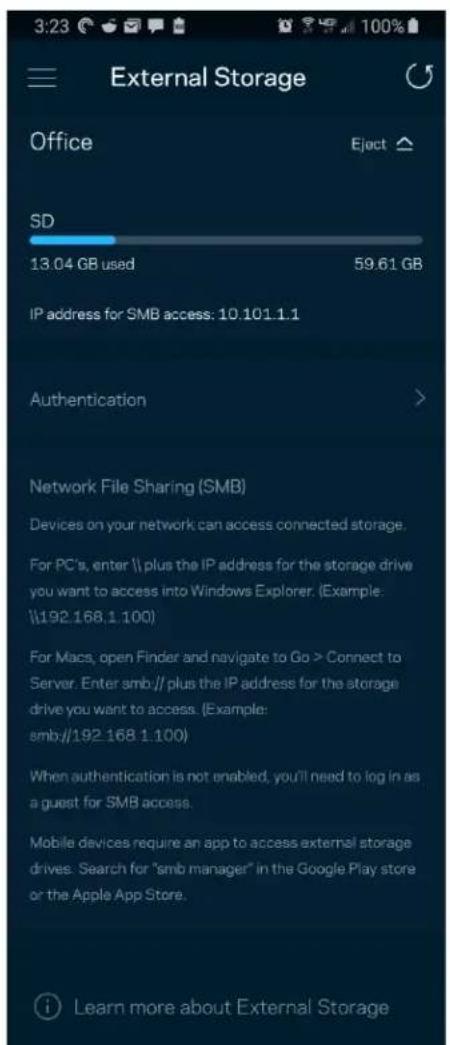
External Storage (Külső tárhely)
Megtekintheti, melyik csomóponthoz van csatlakoztatva külso meghajtó, ellenorizheti a rendelkezésre alló szabad lemezterületet és felhasznalónév illetev jelszo beallitásával engedélyezheti a hitelesítésst. (Csak abban az esetben, ha meghajtó van csatlakoztatva a csomópont USB-portjához.) Az adatvesztés elkerülése érdekében mindednépp koppintson az Eject (Kiadás) lehetősegre a meghajtó eltávolítása elótt.
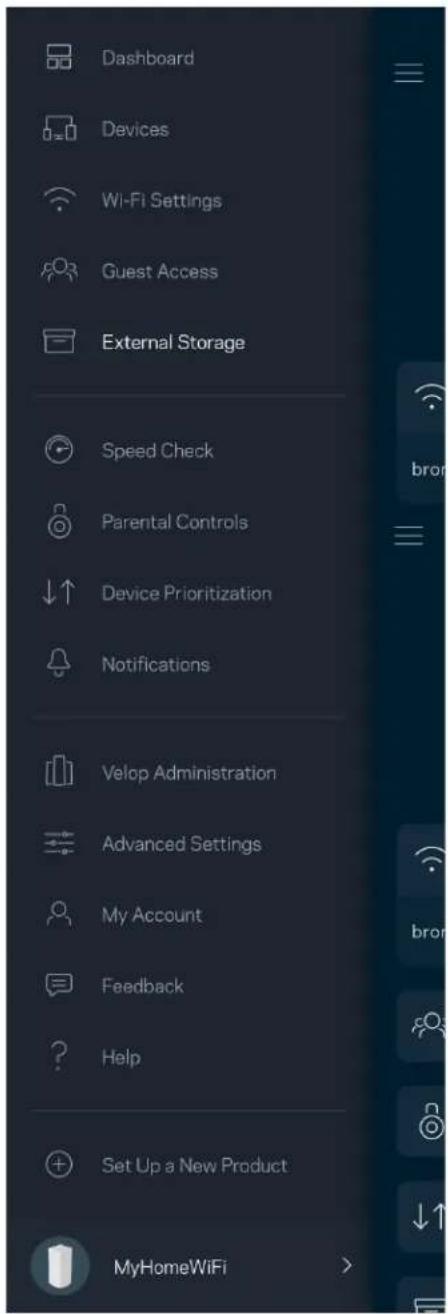
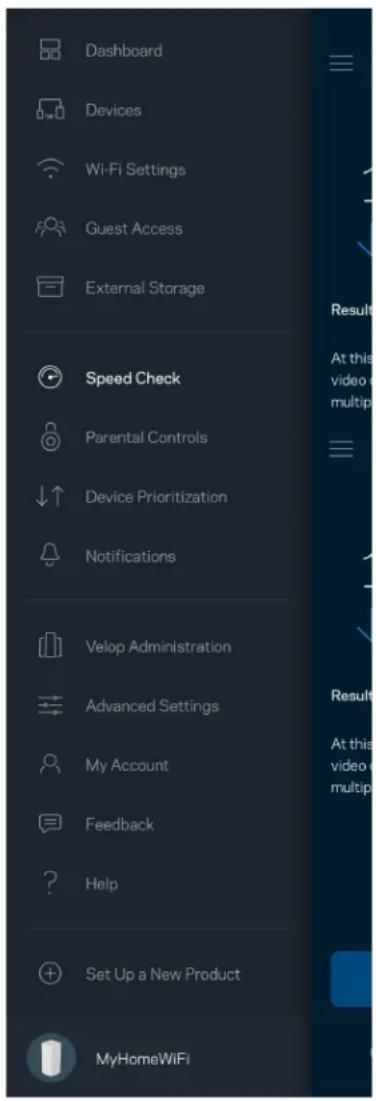
Sebességteszt
Futtassa le a sebességtesztet, hogy ellenörizze, megkapja-e azt a savszélességet, amelyert fizet. A sebességteszt segít az eszközök rangsorolásánál is, mivel az eredménytól fugg, hogyan osztja meg a Wi-Fi-t a rendszer az előnyben részesítétteszközök kozött.
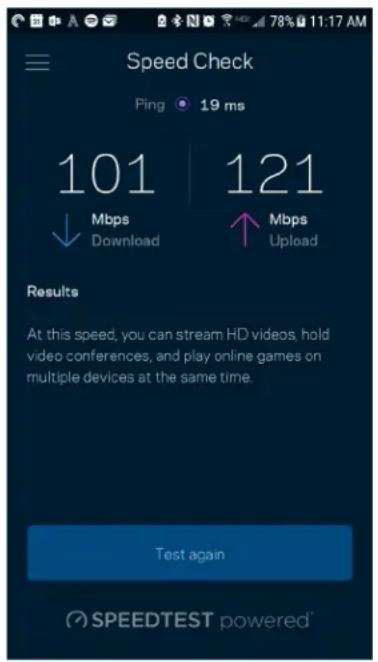
- A Download (Letoltési) sebesség azt mutatja meg, milyen gyorsan jut el az internetes tartalom a Velop rendszerbe.
- Az Upload (Feltöltesi) sebesség azt mutatja meg, milyen gyorsan tud adatot feltölteni az internetre.
Megjegyzés - Az internetkapcsolat sebességét különbozo tényezők határozák meg, beleérte az internetszolgáltatól megvásárolt fiok típusát, a helyi és nemzetközi internetes adatforgalmat és azoknak az otthoni eszközknek a számát, amelyek az internetkapcsolaton osztoznak.
Parental Controls (Szuloi felugyelet)
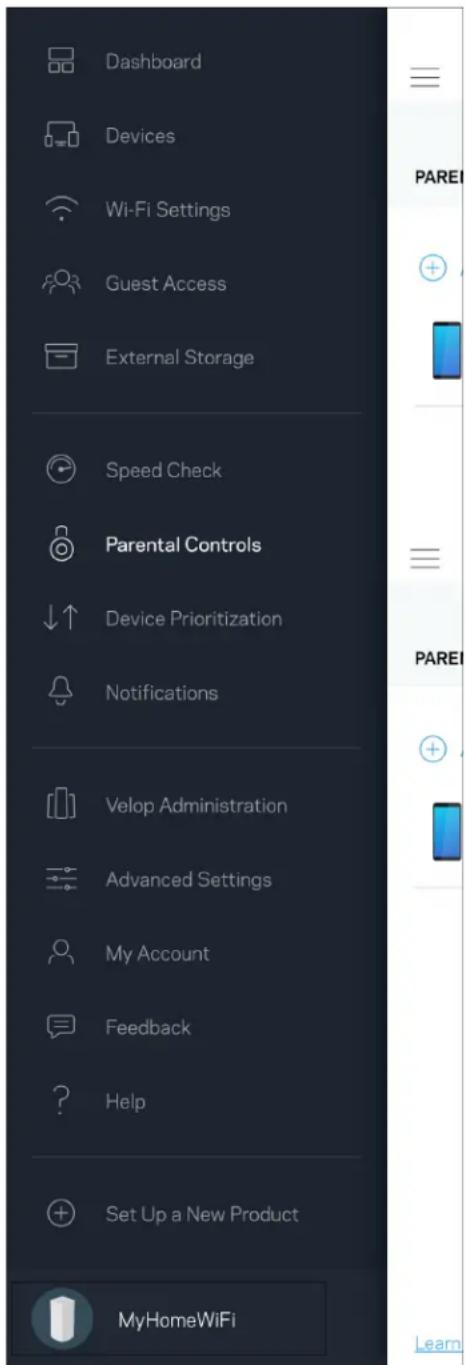
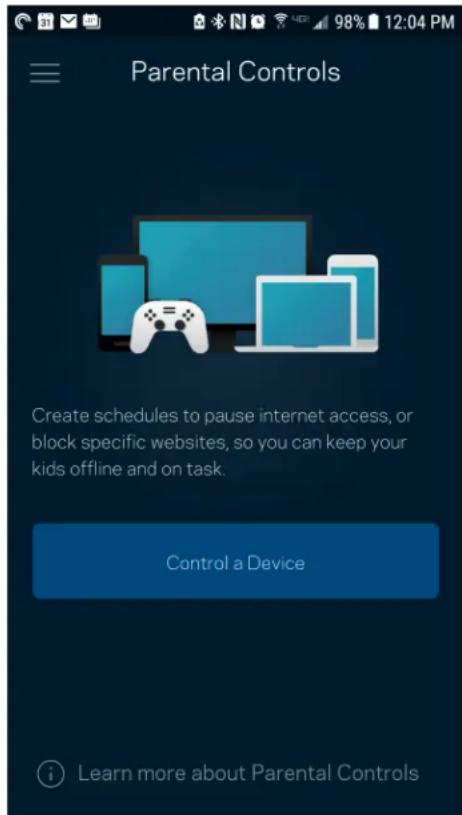
A szülői felügyelettel szabályozhatja mikor lehetnek a gyerekek online, és mit tehetnek meg az interneten. SzUNETeltetheti az internetet bizonyos eszközökön, vagy letilthat bizonyos webhelyeket.
Device Prioritization (Eszközök rangsorolása)
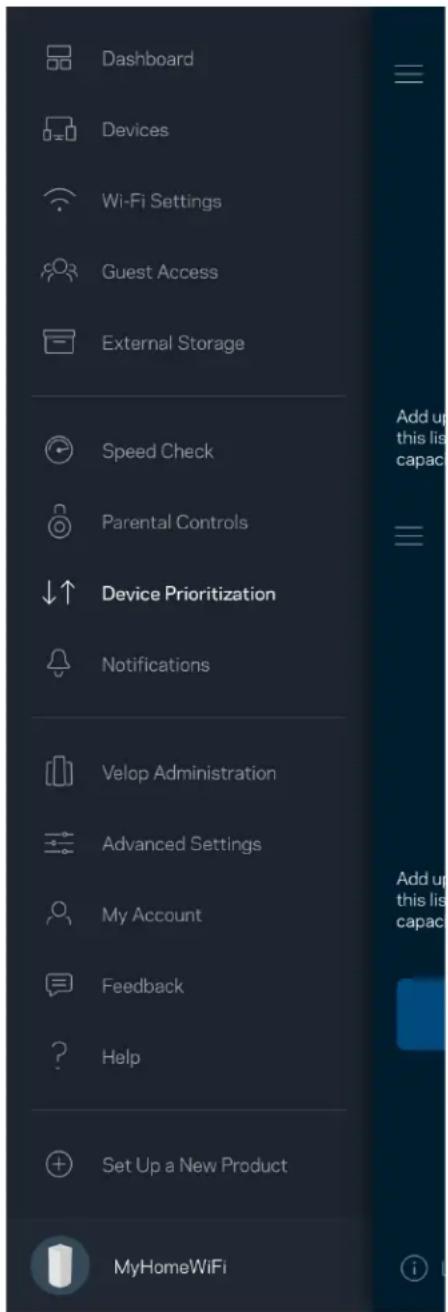
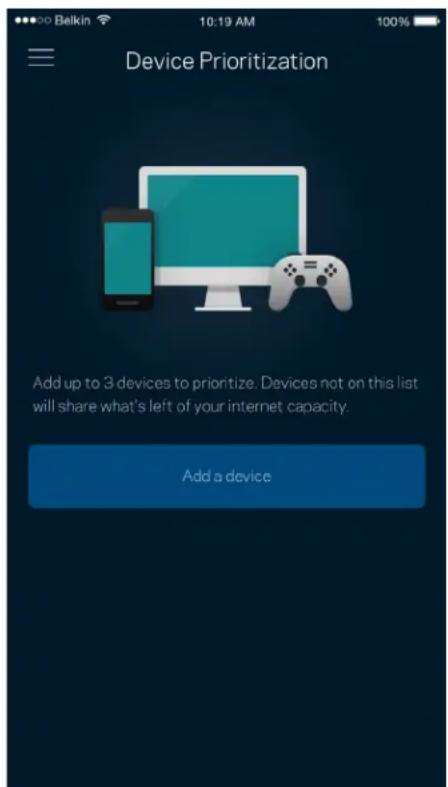
Kivalaszthat legfeljebb harom eszkocz, amelyek elonyt elveznek az internetkapcsolat letrehozasakor. Ezeknek a (vezetekes vagy vezetek nelkuli) eszkozoknek mindig a lehto legjobb hozzaferestBiztositja a rendszer, ha csatlakoznak. A Velop rendszer lefuttatja a sebessegellenorzest, hogy eldontse, hogyan tutja a legjobb mo don elosztani a Wi-Fi-halozatot az elnyben rzesisett eszkozok szamara. A tobbi eszkoz a fennmarado kapacitason osztoik. Az elnyben rzesisett eszkozk megjelennek a Dashboard képernyon.
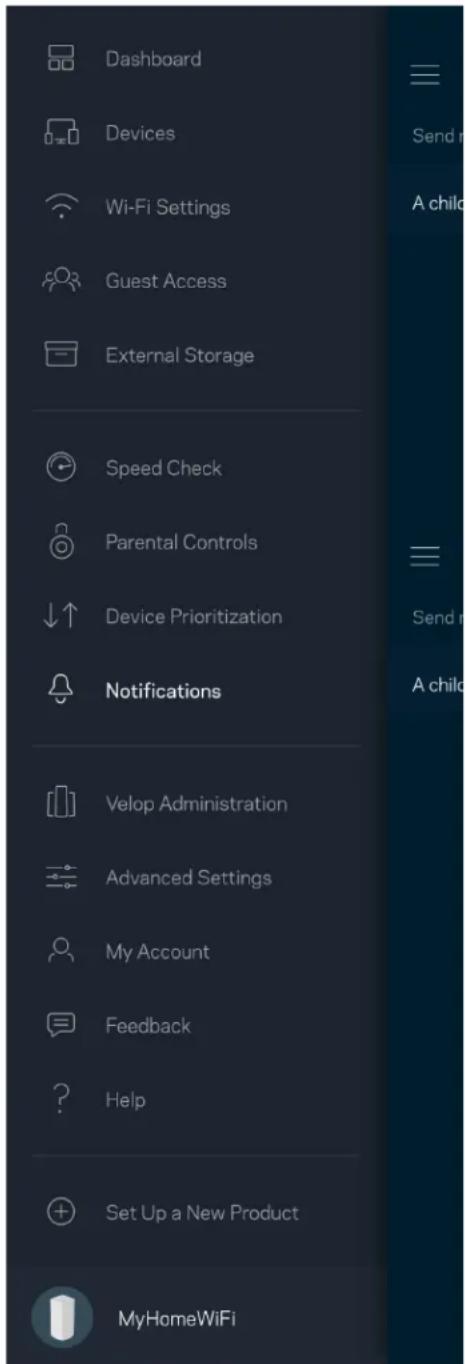
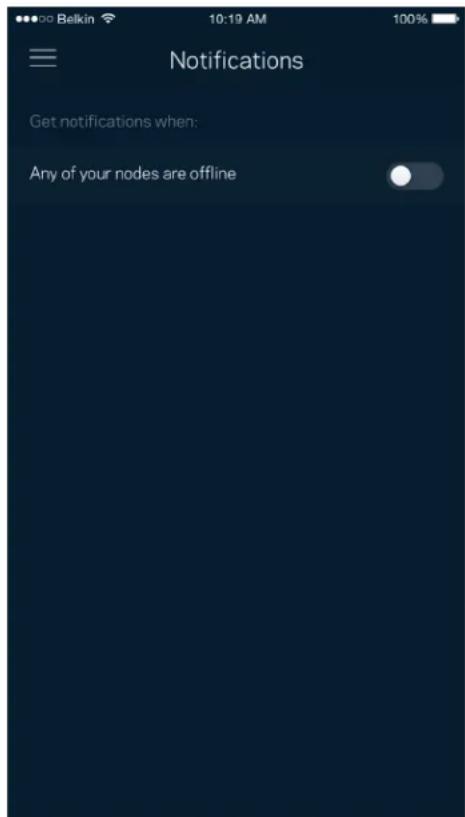
Notifications (Értesítések)
Ha egynél tobb csomóponttal rendelkezik, a Velop értesiti, ha a rendszerben a masodlagos csomópontok offline kerülnek. A masodlagos csomópontok azok, amelyek nem rendelkeznek gezetékes kapcsolattal a modemhez. A mobileszköz beállitásai kozott be kell kapcsolnia az értesitések engedélyezését, hogy a Velop rendszer értesitést kuldhessen.
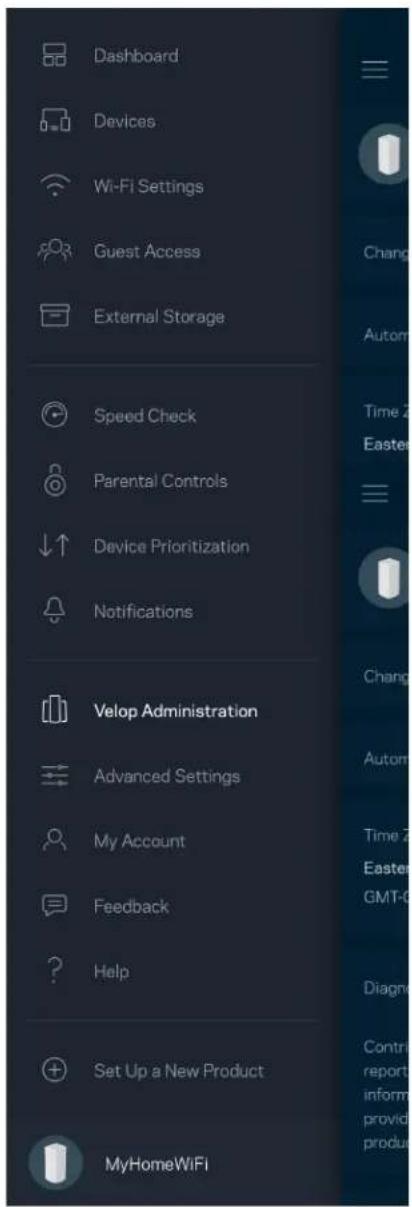
A Velop Administration képernyő segítsegével megváltoztathatja az adminisztrátori jelszó tés jelszoémlékeztető, illetve Ellenőrizheti a Wi-Fi hálozatban található összes csomópont különboző adadatait (modellszám, sorozatszám és IP-beállítások).
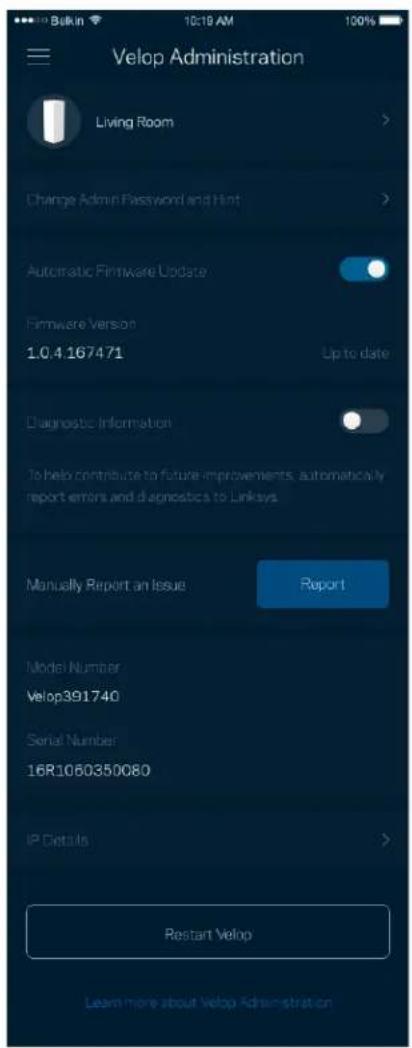
Jóváhagyhatja az összeomlások automatikus jelentését a Linksys számára, igy részt vehet a Wi-Fi élmény továbbfejlesztésében. Manualisan is jelentést kuldhet a Linksys számára bizonyos problémákól.
A rendszer a kovetkez o adatokat kuldi el a problema On altal adott leirasaval egyutt:
| • Alkalmazás verziója | • Bejelentkezés típusa (ha felhőalapú a kapcsolódó e-mail cím, ha helyi a „Velop admin" felirat jelenik meg) |
| • Eszköz modellje | • WAN-csatlakozás típusa (Wi-Fi vagy ethernet megjelenítés) |
| • Eszköz operációs rendszerének verziója | • Idő: dátum (hó/nap/év, időpont, időzónica) |
Advanced Settings (Specialis beallitások)
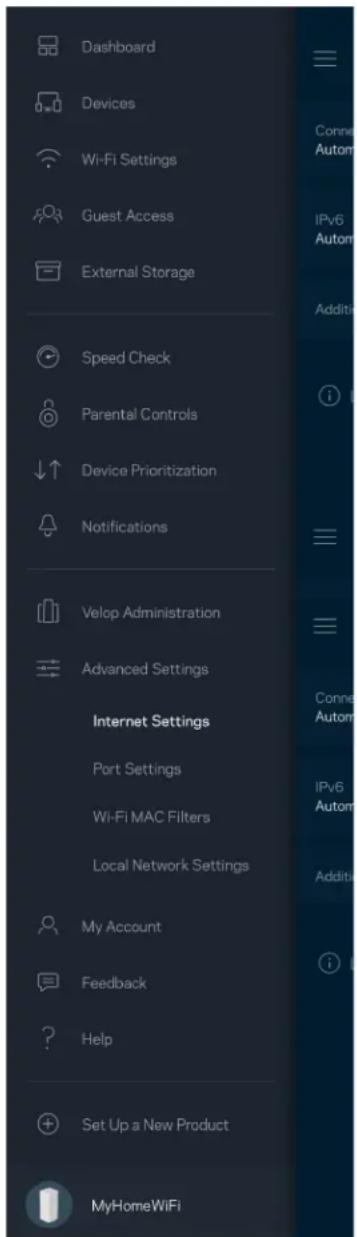
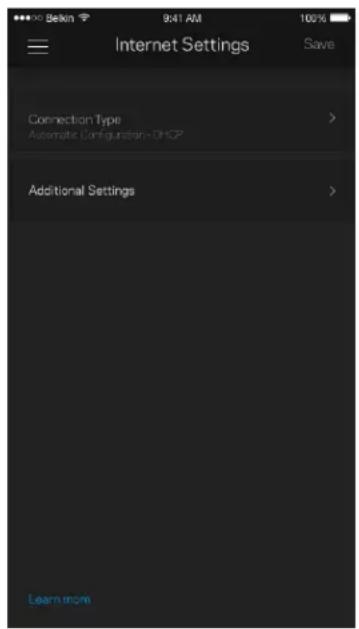
Internet Settings (Internetbeallitások)
Kiválaszthatja, hogyan csatlakozzon a Velop rendszer az internetbez. Az alapértelmezett az Automatic Configuration - DHCP (Automikus konfigurácio - DHCP) lehetõseg. Az egyeb lehetõsegek az internetszolgaltatól, illetve attól fuggnek, hogyan szerétrne használni a Velop rendszert. A haladó felhasználók hasznáhatják az Additional Settings (További beállitások) lehetõseget a MAC címek klónozásához és az MTU (leghosszzabb átvihető adategység) beállitásához.
Port Settings (Portbeállítások)
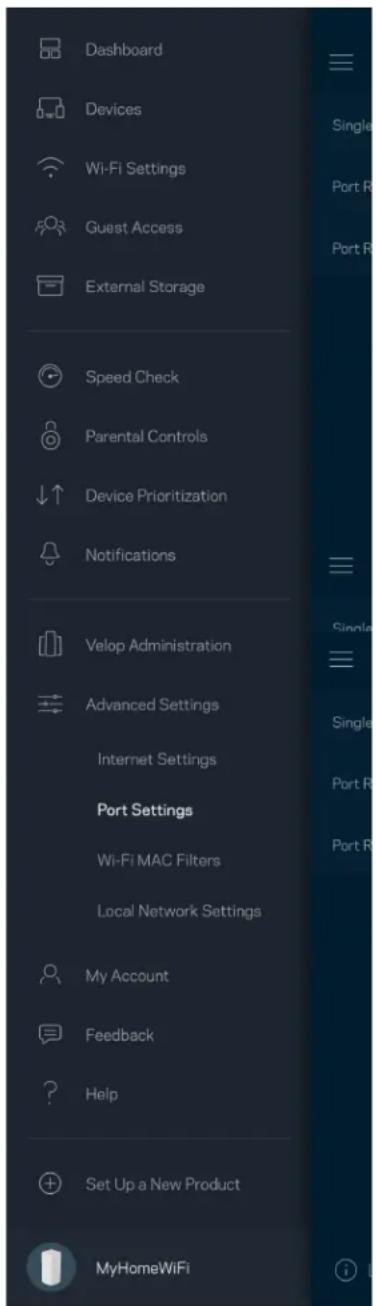
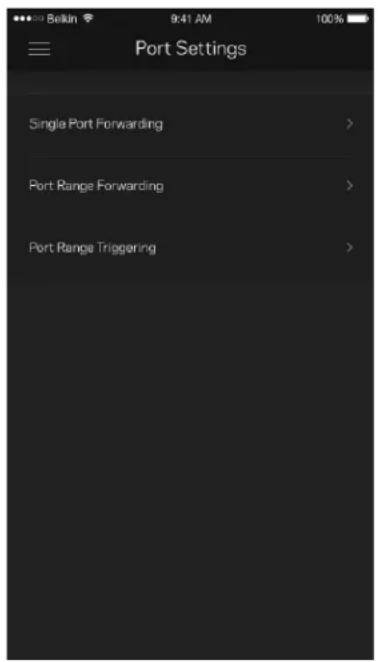
A Port forwarding (Porttovábbíts) - egy vagy több porthoz, illetve portartományhoz - átirányítja a meghatározott portra vagy portokra beérkező forgalmat a meghatározott eszközre vagy a Wi-Fi meghatározott portjára. A Port range triggering (Porttartomány aktivalás) esétén a Velop rendszer figyeli a kimenő adatokat a megadott portszámokat keresve. A Velop rendszer megjegyzi annak az eszköznek az IP-címet, amely kérte az adatot, igy amikor a kért adat megérkezik, a rendszer a megfelelo eszközre irányítja azt.
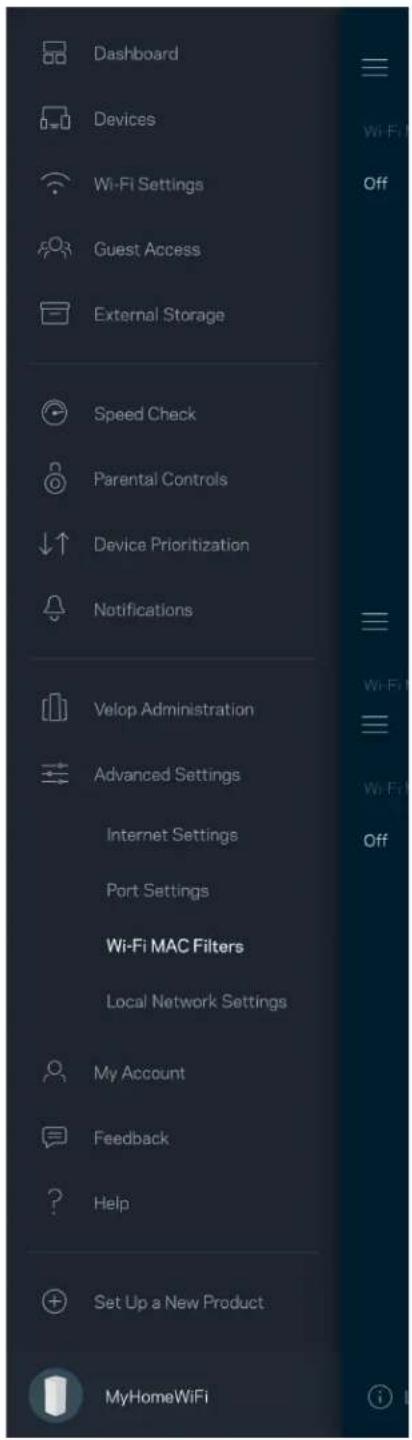
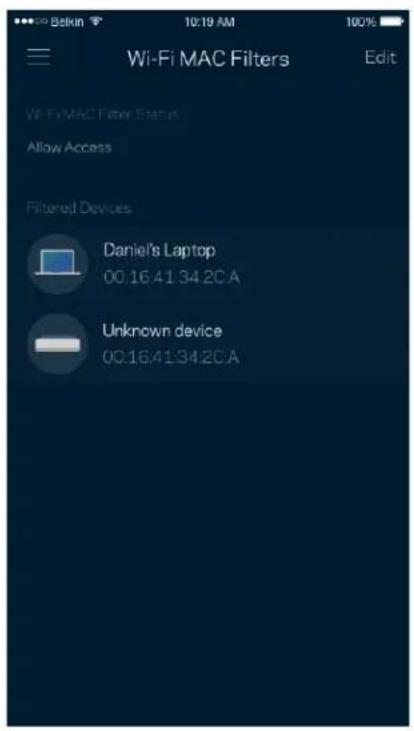
Wi-Fi MAC Filters (Wi-Fi MAC-cím szúrés)
Minden halózati eszköz rendelkezik egy egyedi, 12 számból áló MAC (kozegelérés-vezérés) címmel. Létrehozhat egy MAC-címekból áló listát. és szabályozhatja az eszközök hozzaféresét a Wi-Fi-hálózathoz.
My Account (Saját fiók)
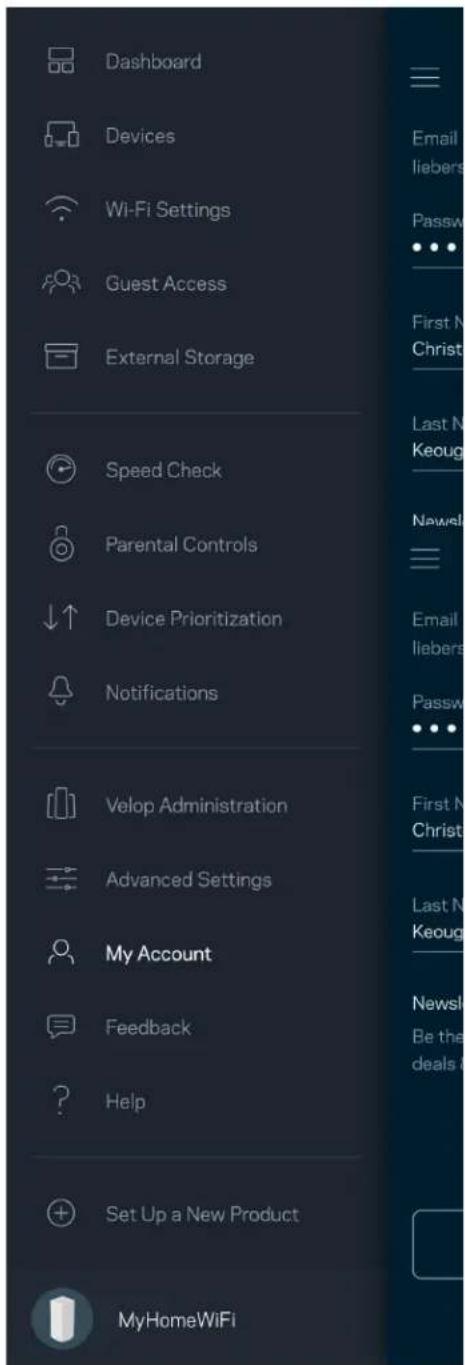
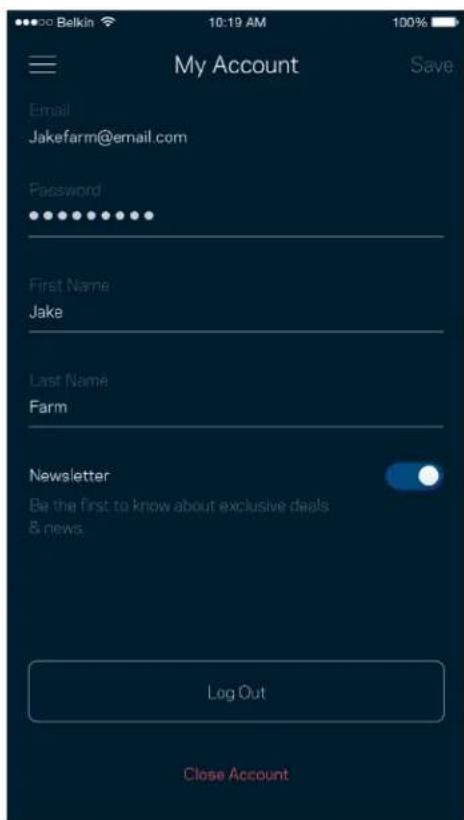
Megváltoztathatja a Linksys alkalmazás jelszavát, és feliratkozhat, hogy megkapja a Linksys legfrissebb hérit és ajánlatait.
Feedback (Visszajelzés)
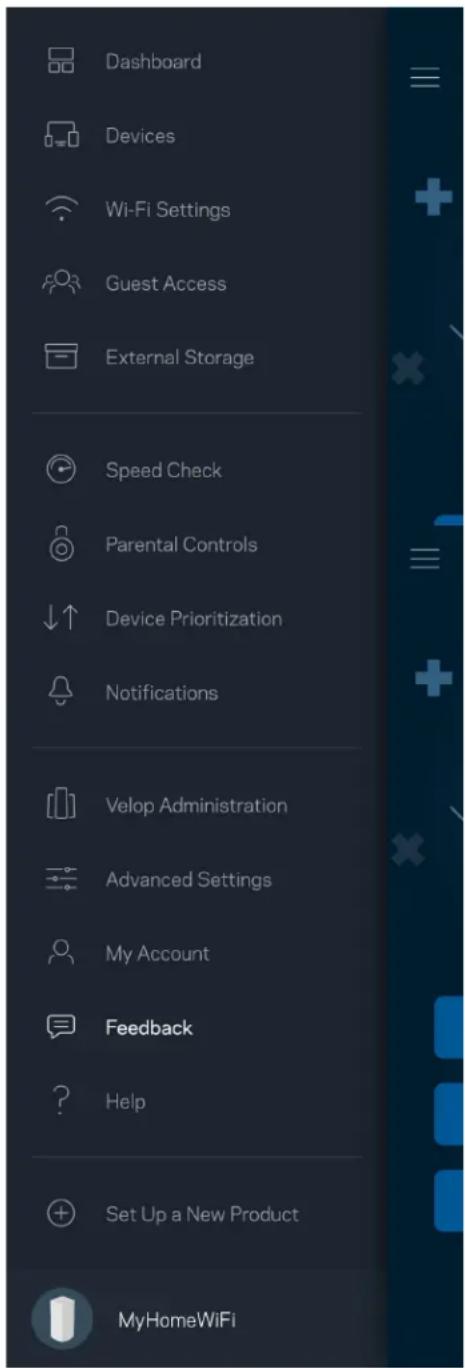
Itt a lehtoseg, hogy elmondja nekunk mit gondol. Ertekelje az alkalmazast az alkalmazasaruhazban, kuldjon javaslatokat vagy jelentse a problemat, amely megakadalyozza, hogy a legjobb elmenyt kapja.
Help (Sugó)
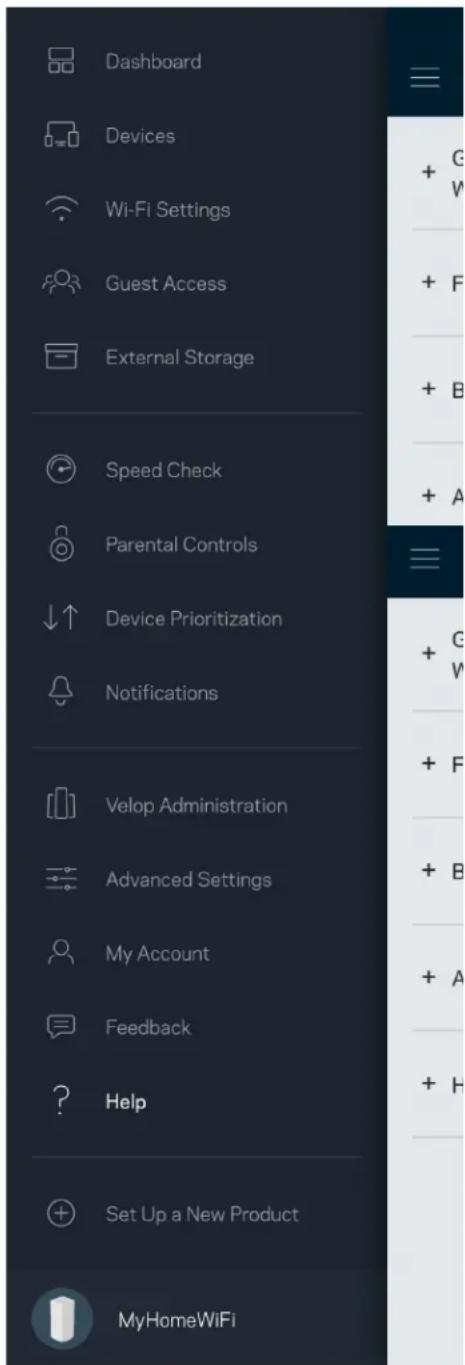
Probléma van az alkalmazással? Csupán tobb informacióra van szüksége egy funkciórl?
Koppintson a Help (Sugó) lehetósegre a magyarázatért.
Közvetlen csatlakozás a Velop rendszerhez
Akkor is el tutja erni a Velop rendszert, ha nem csatlakozik az internetvez. Csatlakozzon a megfelelo Wi-Fi-halózathoz, indítsa el az alkalmazást és koppintson a Log in with Router Password (Bejentkezes a router jelszával) lehetőségre a képernyő aljan. Amennyiben nincs online, nem fog hozzaférnii a Linksys Wi-Fi-fiókhoz.
A Velop administrztrátori jelszava
A beallfás során letrehoztunk egyBiztonságos adminisztrátori jelszó. Ennek megváltoztatáshoz koppintson a Velop Administration (Velop adminisztrácio) és a Change Velop Password and Hint (A Velop jelszo és jelszoemlékeztető megváltoztatása) lehetősegre.
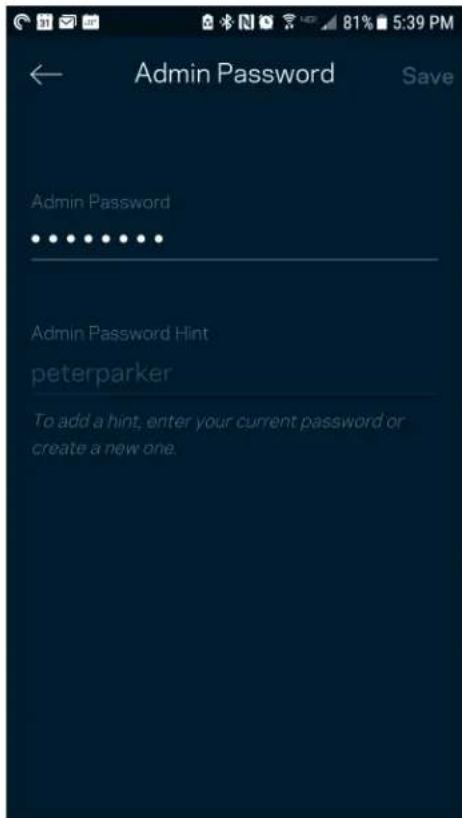
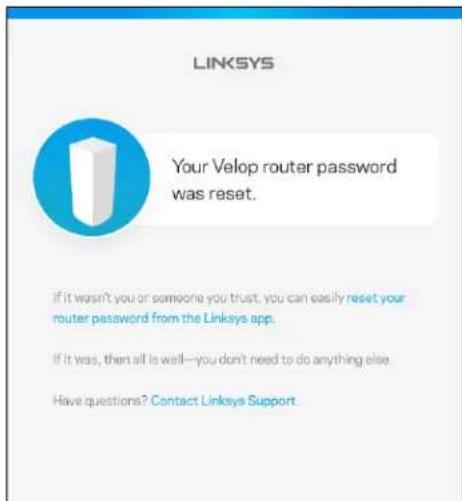
A Velop rendszerBiztonsaga erdekében e-mailt kuldunk onnek,ha valaki megvaltoztatja az administrztrátorijelszót.
Gyári alapbeállítások visszaállítása
Valszinuleg soha nem lesz szuksége a Velop gyari gyari alaphelyzetbe allitására (amely egy nagyon eröteljes eljárás). A gyari alaphelyzetbe allitás visszaallitja a Velop rendszert abba az allapotba, ahogyan kivette azimuth dobozból, es ujra el kell vegeznie a beallitasi folyamatot. A rendszter töröl minded egyeni, a telepités során es azota megadott beallitast, mint peldául a Wi-Fi halózat nevét, a jelszót, aBiztonsági típust. Minden gezetek nélkuli eszköz elvesziti a Wi-Fi kapcsolatot.
A Velop alaphelyzetbe allitásához:
- A csatlakoztatott és bekapsolt csomóponton alán tartsa lenyomva a Reset (Visszaállítás) gombat. A csomópont tetején találhato fényjelzes pirosra valt, majd elhalványulva villog. Ne engedje fel a gombat amíg a fényjelzes ki nem alszik, majd Újra pirosra nem valt.
Muszaki adatok
Linksys Velop
Típusnév Velop (Tri-Band)
Típusszám MX5300
Sebesség 10/100/1000 Mbit/s
Antennák száma 13 (belső)
Portok USB 3.0, ethernet, internet, tapellatas
Gombok Fokapcsoló, WPS, alaphelyzetbe
allyitás
Fenyjelzés Egy, töbszínü, bekapcsolás és allapotjelző lámpa
Biztonsagi funkciok WPA2-Personal, WPA3-Personal
Biztonsági kulcs bitekben Akár 128 bites titkosítás
Beépítési adatok
Méretek 113 mm x 113 mm x 243 mm
Keszülk tomege 1,58 kg
Tapellatas 12V;4A
Tanusitvanyok FCC, IC, CE, Wi-Fi (IEEE)
802.11a/b/g/n/ac, draft 802.11ax)
Uzemi h'm. 0 - 40 °C
Tárolásihom. -20-60°C
Uzemi páratartalom 10-80% kozotti relatív páratartalom, lecsapódás nélkül
Tárolási páratartalom 5%-90% kozott, lecsapódás nélkül
Megegyzesek:
A törvényi előirásokkal, a jóttállással és aBiztonsággal kapcsolatos információkt látogasson el a Linksys.com/support/Velop címr.
A specifikácók előzetes értésités nélkül valtozhatnak.
A maximalis teljesitmény meghatározása az IEEE 802.11 szabvány spekifikácói alapján törtent. A tényleges teljesitmény valtozhat, beleérte a kisebb gezeték nélküli halózati teljesitményt, adatátviteli arányt, hatósugarat és lefedettséget. A teljesitményt szamos állandó és ideiglenes tenyező, illetve környezeti feltétel befolyásolhatja. Ilyen például a hozzaférési ponttól való távolság, a halózati forgalom nagysága, az épúlet építǒanyagai és szerkezete, az operációs rendszer, a használt gezeték nélküli eszközök, az interferencia és egyeb zavaró környezeti hatások.
Dijnyertes technikai támogatasunkhoz látogasson el a linksys.com/support/Velop címre.
A BELKIN, LINKSYS és más terméknevek ésemblémak a Belkin vallalatcsoport védjegeyi. Az egyeb védjegeyk az adott harmadik fél tulajdonában állnak.
© 2019 Belkin International, Inc. és/vagy annak leányvállalatai. Minden jog fenntartva.
LINKSYS
PANDUAN PENGUNA
VELOP
AX5300
Model MX5300
Daftar Isi
Ringkasan Produkt 3
Atas/Depan 3
Belakang 4
Bawah 5
