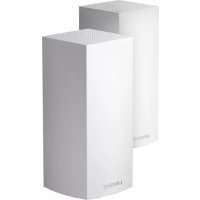
Velop MX10600 - Router LINKSYS - Kostenlose Bedienungsanleitung
Finden Sie kostenlos die Bedienungsanleitung des Geräts Velop MX10600 LINKSYS als PDF.



| Produkttyp | Tri-Band Wi-Fi Mesh-Router (Mesh-System) |
| Modell | Linksys Velop MX10600 |
| Abmessungen (L x B x H) | 113 x 113 x 243 mm |
| Einzelgewicht | 1,58 kg |
| Stromversorgung | 12V, 4A (Netzteil inklusive) |
| Ethernet-Portgeschwindigkeit | Gigabit (10/100/1000 Mbit/s) |
| Funkfrequenzen | 2,4 GHz und 5 GHz |
| Antennenzahl | 13 (intern) |
| Anschlüsse | 1x USB 3.0, 2x Gigabit Ethernet, 1x Internet Gigabit, 1x Strom |
| Tasten | Ein/Aus, WPS, Reset (Rücksetzen) |
| LED-Anzeige | Mehrfarbige LED (blau, lila, rot, gelb) für den Status |
| Drahtlossicherheit | WPA2 Personal, WPA2 Enterprise, Verschlüsselung bis zu 128 Bit |
| Hauptfunktionen | Einrichtung über die Linksys-App, Kindersicherung, Gerätepriorisierung, Gastzugang, gemeinsam genutzter USB-Speicher, Geschwindigkeitstest, WPS |
| App-Kompatibilität | iOS 11.4+ und Android 6+ |
| Betriebstemperatur | 0 bis 40 °C |
| Betriebsluftfeuchtigkeit | 10% bis 80% nicht kondensierend |
| Pflege und Reinigung | Mit einem weichen, trockenen Tuch reinigen. Keine Flüssigkeiten oder scheuernde Mittel verwenden. |
| Ersatzteile und Reparierbarkeit | Netzteil und Ethernet-Kabel enthalten. Keine vom Benutzer reparierbaren Teile. Werksreset über Reset-Taste. |
| Allgemeine Informationen | Marke: Linksys. Garantie: 2 Jahre (Standard). Support: linksys.com/support/Velop |
Häufig gestellte Fragen - Velop MX10600 LINKSYS
Benutzerfragen zu Velop MX10600 LINKSYS
0 Frage zu diesem Gerät. Beantworten Sie die, die Sie kennen, oder stellen Sie Ihre eigene.
Eine neue Frage zu diesem Gerät stellen
Laden Sie die Anleitung für Ihr Router kostenlos im PDF-Format! Finden Sie Ihr Handbuch Velop MX10600 - LINKSYS und nehmen Sie Ihr elektronisches Gerät wieder in die Hand. Auf dieser Seite sind alle Dokumente veröffentlicht, die für die Verwendung Ihres Geräts notwendig sind. Velop MX10600 von der Marke LINKSYS.
BEDIENUNGSANLEITUNG Velop MX10600 LINKSYS
. Velop 1 . Linksys . Linksys

aill 1
Android 6 pai jie dik, ios 11.4 bi jao
Driftstemperatur 0 - 40^
Opbevaringstemp. -20 til 60^ C
Vorderseite/Oberseite 3
Rückseite 4
Unterseite 5
Hierfindensieweiteretuet授權 6
Einrichtung 7
9
Anmelden bei der Linksys App 9
10
Geräte 11
Ansicht und Änderung der GeräteDetails 12
WLAN-Einstellungen 13
Erweiterte Einstellungen 14
Ein Gerät mit WPS verbinden 15
Gastzugriff 16
Externer Speicher 17
Geschwindigkeitsstest 18
Kinderschutzfunktionen 19
Geräte-Priorisierung 20
Benachrichtigungen 21
22
Erweiterte Einstellungen 24
Internet-Einstellungen 24
Port-Einstellungen 25
WLAN-MAC-Filter 26
Mein Konto 27
Feedback 28
Hilfe 29
Eine direkte Verbindung mit Velop herstellen 30
VelopAdmin-Kennwort 31
Die Werkseinstellungen wiederherstellen 32
Technische Daten 33
Linksys Velop 33
Betriebsbedingungen 33
Produktübersicht
Vorderseite/Oberseite
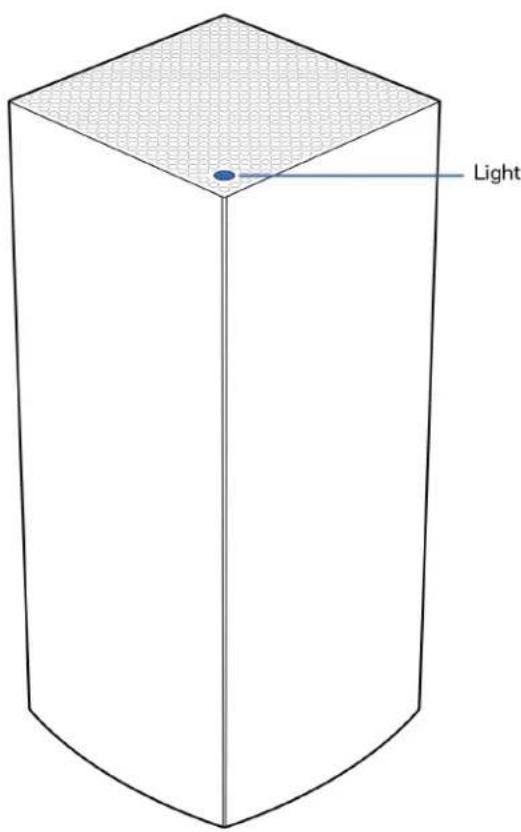
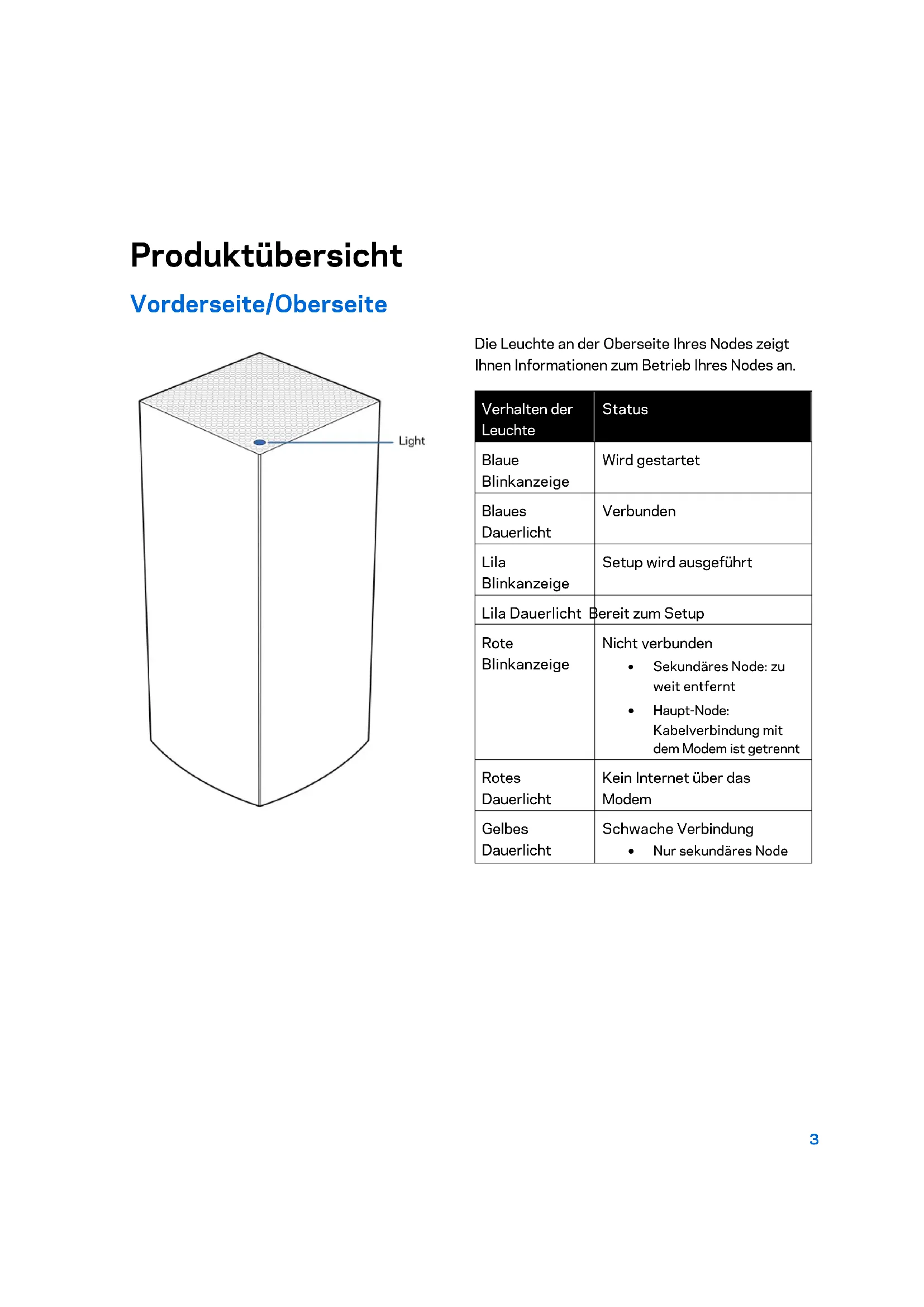
Die Leuchte an der Oberseite Ihr's Nodes zeigt Ihnen Informationen zum Betrieb Ihr's Nodes an.
| Verhalten der Leuchte | Status |
| Blaue Blinkanzeige | Wird gestartet |
| Blaes Dauerlicht | Verbunden |
| Lila Blinkanzeige | Setup wird ausgeführct |
| Lila Dauerlicht Bereit zum Setup | |
| Rote Blinkanzeige | Nicht verbunden Sekundäres Node: zuweit entfernt Haupt-Node:Kabelverbindung mit dem Modem ist getrennt |
| Rotes Dauerlicht | Kein Internet über das Modem |
| Gelbes Dauerlicht | Schwache Verbindung Nur sekundäres Node |
Rückseite
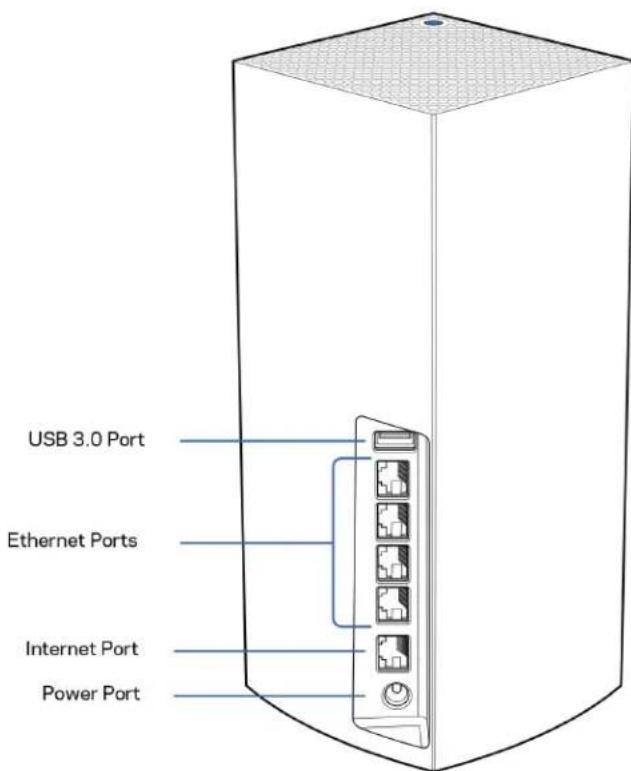
USB-3.0-Anschluss - Schlieben Sie USB-Laufwerke zur gemeinsamen Nutzung in Ihr dem Netzwerk an. Nur für die lokale gemeinsame Nutzung von Dateien (FTP, Medien-Server oder virtuelles USB werden nicht unterstützt). Außen dem nicht für die gemeinsame Nutzung von Peripherigeräten wie z. B. Druckern, Scannern oder Kameras geeignet.
Ethernet-Ports - Mithilfe von Ethernet-Kabeln können über diese Gigabit-Ethernet-Ports (10/100/1000) kabelgebundene Geräte mit Ihr Netzwerk verbunden werden. Wenn Sie mehr als ein Node in Ihr Velop-System verwenden, können Sie über diese Ports Ihr Modem oder ihren Modem-Router anschließen.
Hinweis: Die Beste Leistung erzielen Sie, wenn Sie ein CAT5e-Kabel oder ein Kabel einer hohenen Kategorie an den Ethernet-Port anschließen.
Internet-Port - Schließen Sie ein Ethernet-Kabel an den gelben Gigabit-Port (10/100/1000) und an ein Breitband-Internet-, Kabel-, DSL- oder Glasfaser-Modem an. Wenn Sie diesen Router als sekundäre Node in einem Mesh-WLAN-System verwenden, können Sie diesen Anschluss für eine kabelgebundene Verbindung mit einem anderen Node verwenden.
Stromanschluss - Schlieben Sie hier das im Lieferumfang enthaltene Netzteil an.
Unterseite
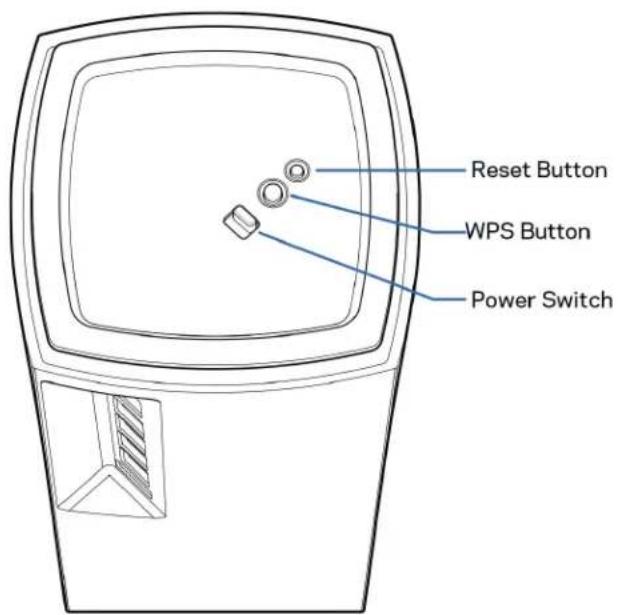
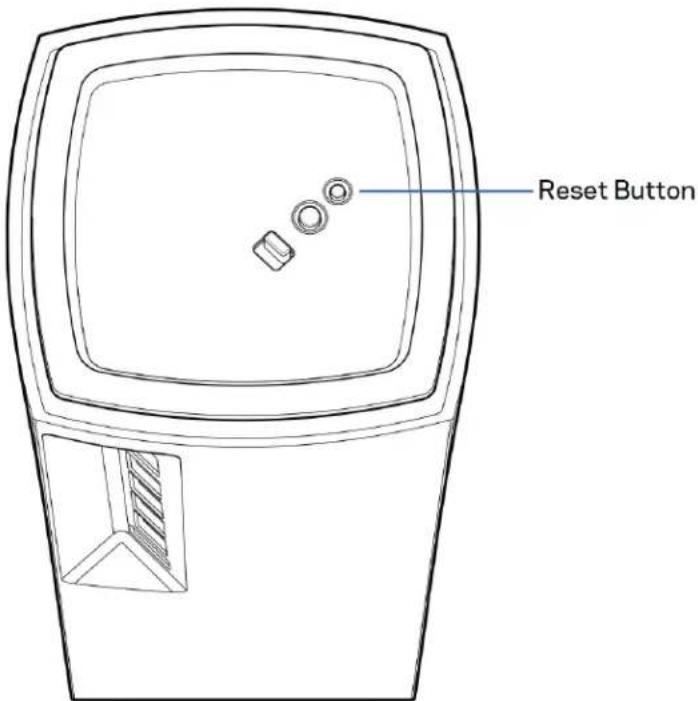
Reset-Taste - Halten Sie die Taste gedrückt, bis die Leuchte auf der Oberseite des Nodes rot leuchtet, dann ausgeblendet wird und danach hellrot blinkt, um das Node auf die Werkseinstellungen zurückzusetzen.
Wi-Fi Protected Setup-Taste - Drücken Sie diese Taste, um WPS-fähige Netzwerkgeräte zu verbinden.
Ein-/Aus-Schalter - Schiebern Sie diesen Schalter in die Position | (an), um das Node einszuschalten.
Hilfe
HierfindensieweitereUnterstützung
- Linksys.com/support/Velop
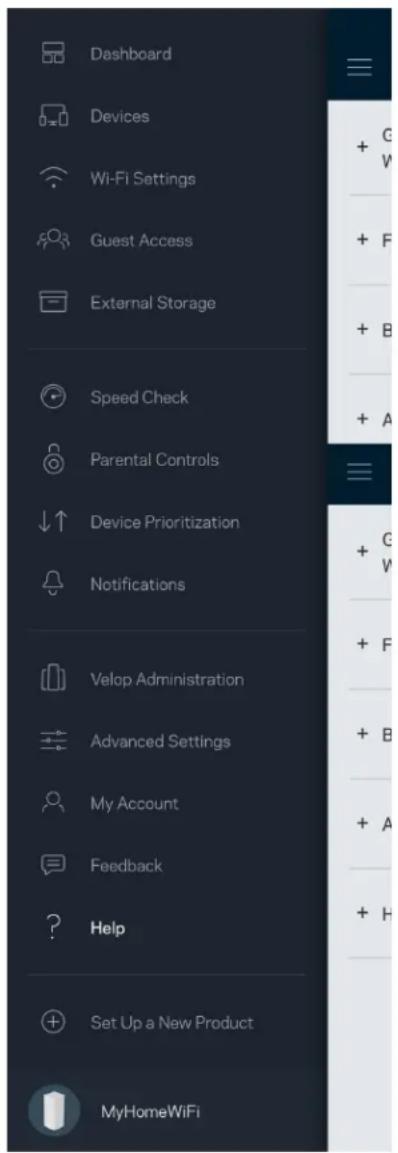
- Linksys App Hilfe (rufen Sie die App auf und klichen Sie im Hauptnavigationsmenü auf Help (Hilfe)
Hinweis: Lizenzen und Hinweise zur Software Dritter, die auf thisem Produkt zum Einsatz kommt, finden Sie hier: http://supportlinksys.com/en-us/licenses. Antwerten auf Fragen und Informationen zum GPL-Quellcode finden Sie unter: http://supportlinksys.com/en-us/gplcodecenter
Einrichtung
WICHTIGER HINWEIS: Velop Nodes können als primäre oder sekundäre Nodes eingerichtet werden. Ein primäres Node muss mit einem Ethernet-Kabel an Ihr Modem oder ihren Modem-Router angeschlossen sein. Nach der drahtlosen Einrichtung können sekundäre Nodes drahtlos oder über Ethernet-Kabel miteinander verbunden werden.
Wenn Sie diesen neue Node in einem vorhandenen grenzenlosten Velop Mesh-WLAN-System als Haupt-Node hinzufugen, setzen Sie zunachst alle Nodes auf die Werkseinstellungen zurück und binden Sie sie erst in das System ein, wenn Sie das Setup des neuen Nodes erfolgreich abgeschlossen haben.
Laden Sie die Linksys App herunter. Sie brauchen diese App, um Velop einzurichten.
Gehen Sie zum App Store für Ihr Gerät und suchen Sie nach Linksys.

Installieren Sie die App, öffnen Sie sie und folgen Sie den Anweisungen.
Hinweis: Die App Funktioniert mit iOS 11.4 und höher sowie Android 6 und höher.
Sie erstellen ein Linksys Smart Wi-Fi-Konto, damit Sie ihre Velop-Systemeinstellungen an jedem Ort, wo Sie eine Internetverbindung haben, über die App im Blick haben und Änderungen vornehmen können.
Möglichkeiten mit Linksys Smart Wi-Fi:
- WLAN-Namen und -Kennwort ändern
Gastzugriff einrichten
Geräte mit WPS mit dem WLAN verbinden
Das Internet mit Kinderschutzfunktionen blockieren - Internetgeschwindigkeit testen
Hinweis: Während der Einrichtung senden wir Ihnen eine Bestätigungs-E-Mail. Klicken Sie über Ihr Heimnetzwerk auf den Link in der E-Mail.
Abgesehen vom Anschluss des Stromkabels und des Ethernet-Kabels erfolgt die Einrichtung bequem über die App. Wenn die Verbindung hergestellt worden ist, konnen Sie Ihr WLAN mithilfe der App personalisieren, indem Sie ihm einen Namen und ein Kennwort geben. Sie konnen Nodes auch Namen geben, an denen Sie den jeweiligen Standort erkennen. Sollten einmal Probleme auftreten, wollen Sie, um welches Gerät es sich handelt.
Drucken Sie diese Seite aus und tragen Sie die WLAN- und Kontoeinstellungen zum späteren Nachschlagen in die Tabelle ein. Bewahren Sie die Seite an einem sicheren Ort auf.
| WLAN-Name | |
| WLAN-Kennwort | |
| Admin-Kennwort | |
| Name für den Gastzugriff | |
| Kennwort für den Gastzugriff | |
| E-Mail für die Anmeldung bei der Linksys App | |
| Kennwort für die Linksys App |
Velop System-Einstellungen
Mithilfe der Linksys App konnen Sie sich die Systemeinstellungen des Velop ansehen oder sie ändern, um Ihr WLAN{sicherer zu machen oder es better auf die Verwendung eines Geräts oder Spiels abzustimmen. Die Einstellungen sind überall auf der Welt zugänglich, wo Ihnen eine Internetverbindung zur Verfugung steht. Wenn Sie mit Ihrem Heimnetzwerk verbunden sind, konnen Sie auch ohne Internetverbindung mithilfe des Router-Kennworts auf die Einstellungen zugreifen.
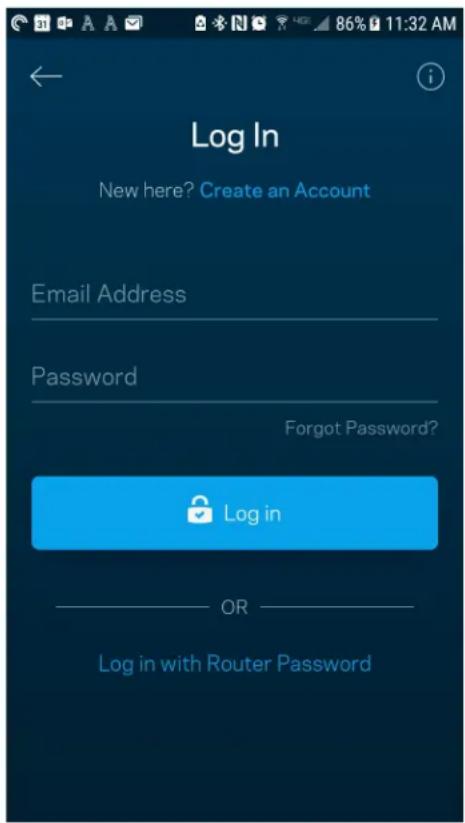
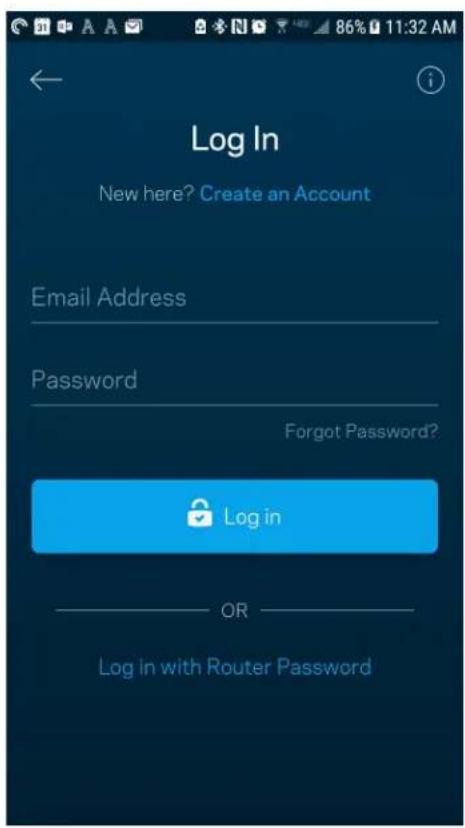
Anmelden bei der Linksys App
1. Öffnen Sie die Linksys App.
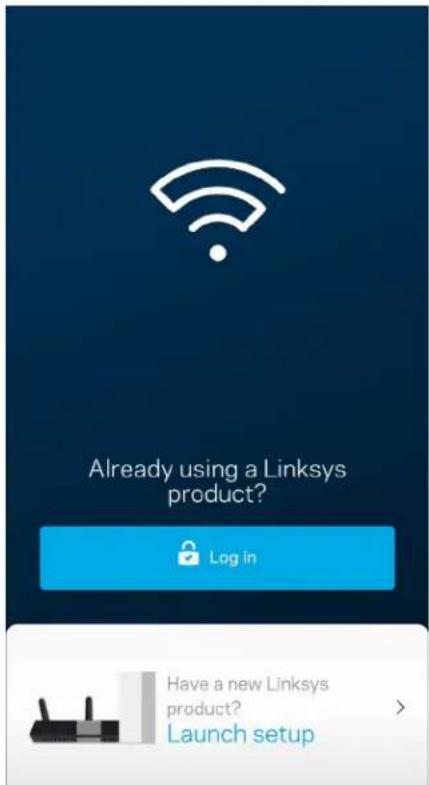
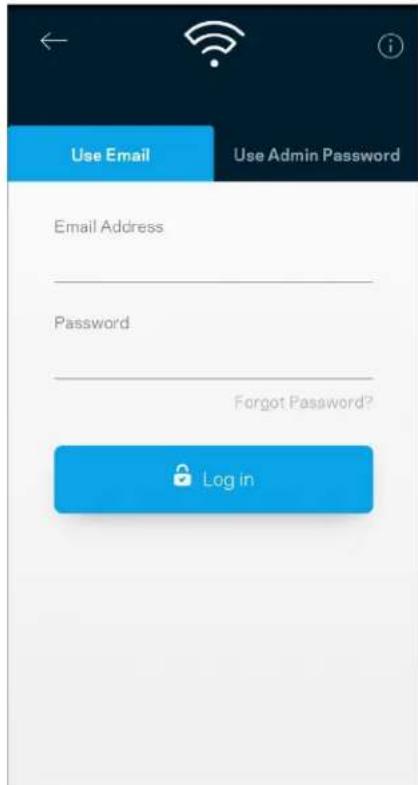
- Geben Sie die E-Mail-Adresse ein, die Sie verwendet haben, als Sie Ihr Konto erstellt haben.
- Geben Sie das Kennwort Ihr's Kontos ein.
- Tippen Sie Anmelden an.
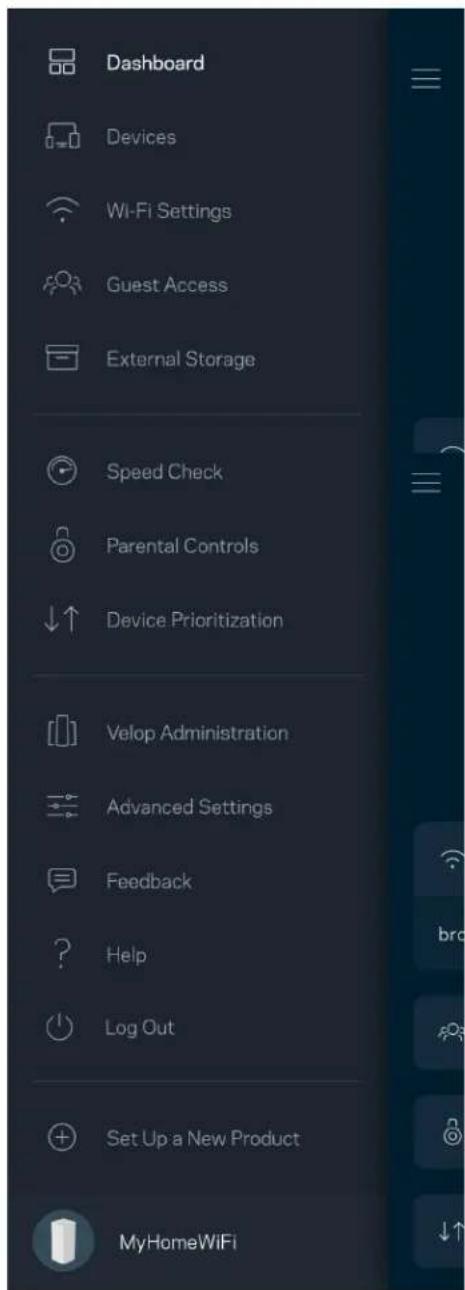
Dashboard
Das Dashboard gibt Ohnen eine Übersicht über Ihr WLAN. Hier konnen Sie sehen, wie viele Geräte mit Ihr Velop verbunden sind. Sie konnen ein WLAN-Kennwort weiterleiten und Beschernnzugriff auf Ihr WLAN erfolglichen. Das Dashboard zeigt zugem an, ob Geräte über Kinderschutzfunktionen gesichert sind oder Vorrang im WLAN erhalten haben.
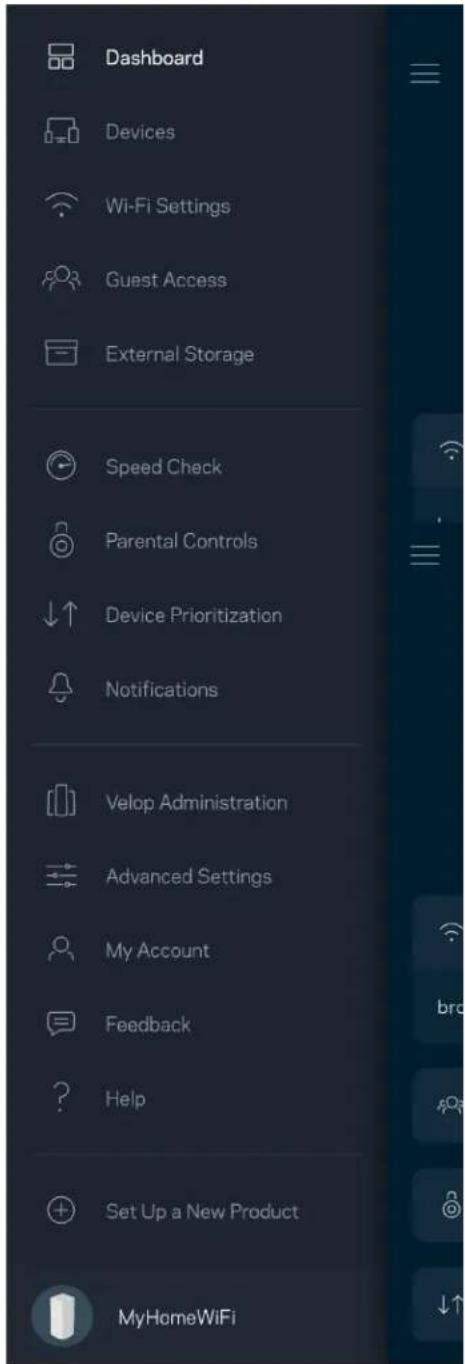
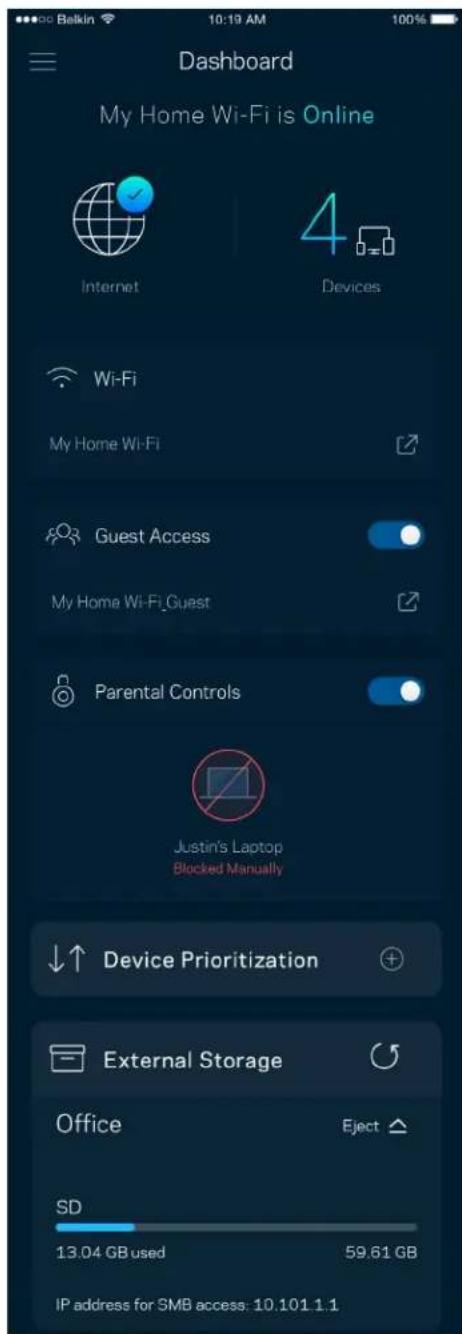
Geräte
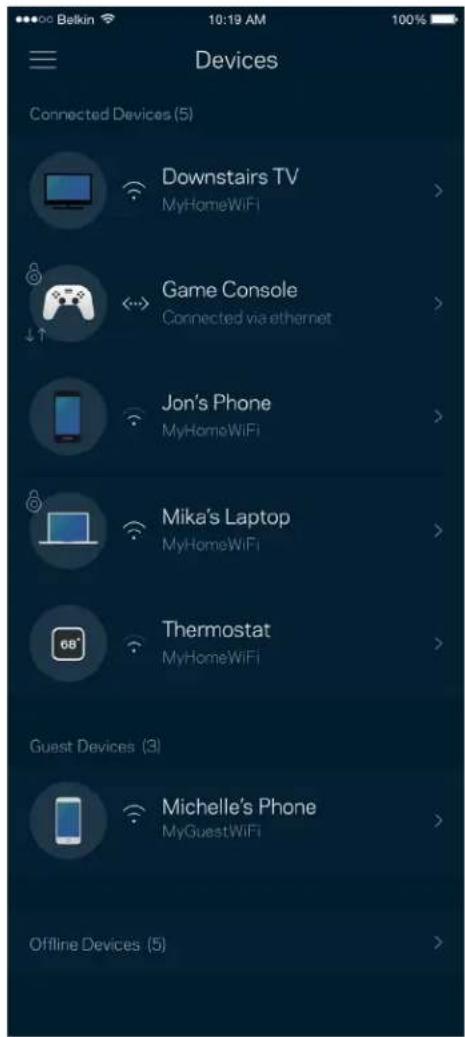
Sehen Sie sich Details zu all ihren mit dem WLAN verbundenen Geräten an und behmen Sie Änderungen daran vor. Sie können die verbundenen Geräte Ihr Haupt- und Gastnetzwerks anziegen halten oder Informationen zu jedem Gerät abrufen.
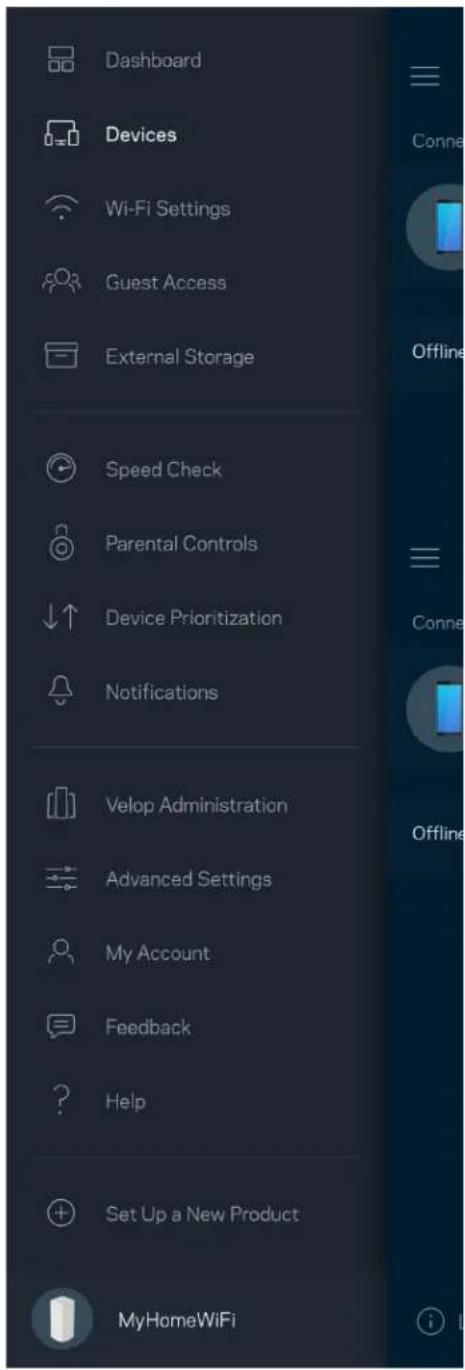
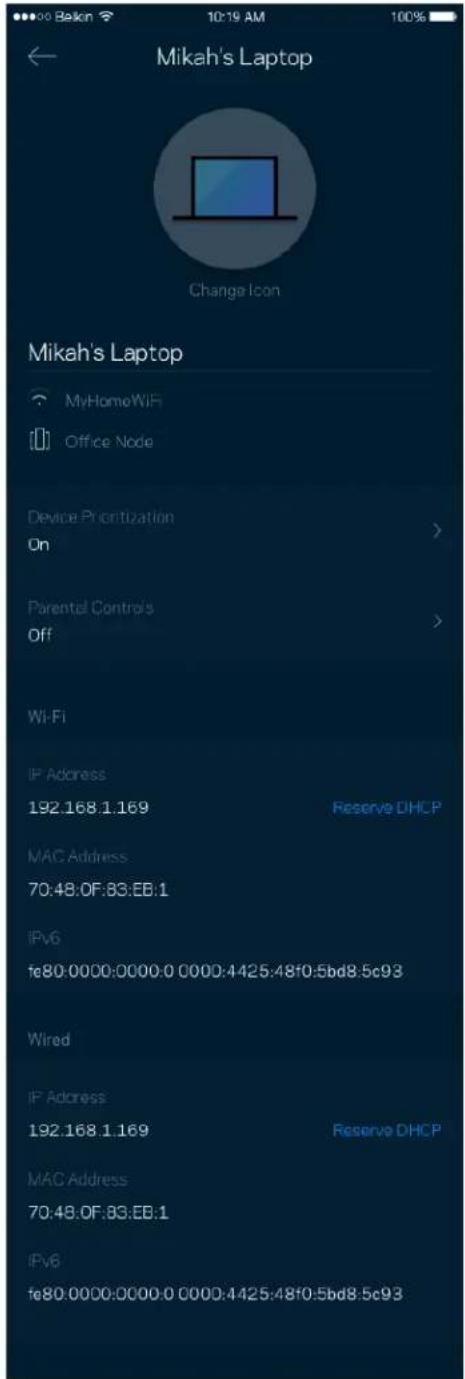
Ansicht und Änderung der Gerätedetails
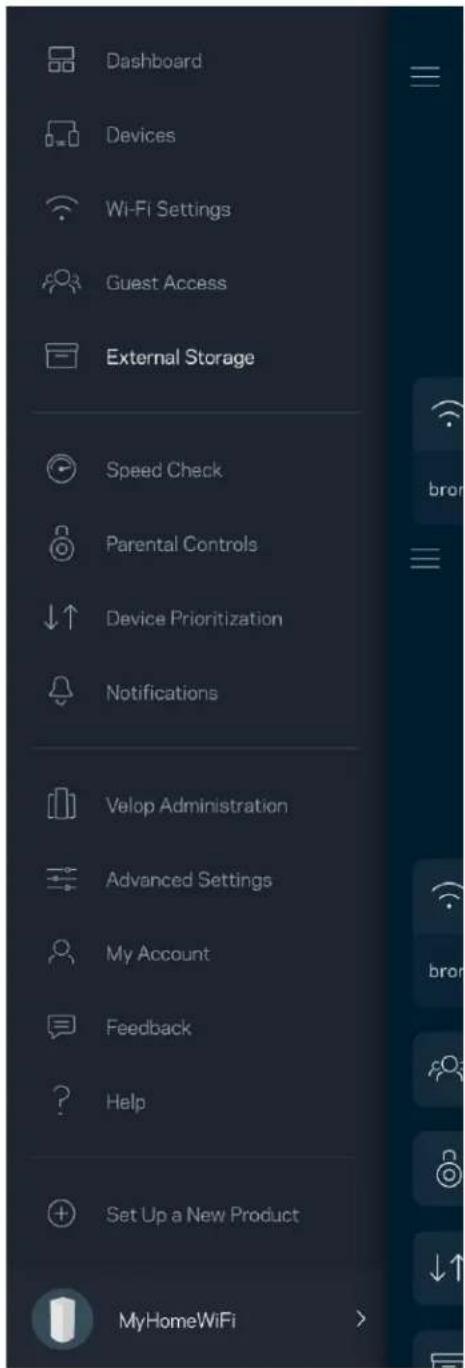
Über den Gerätebildschirm konnen Sie Gerätenamen bearbeiten und die Gerätesymbole ändern. Sie konnen auch Geräte priorisieren, Kinderschutzfunktionen einstellen und sich Details zum WLAN ansehen. Tippen Sie zur Ansicht der Details ein beliebiges Gerät an.
WLAN-Einstellungen
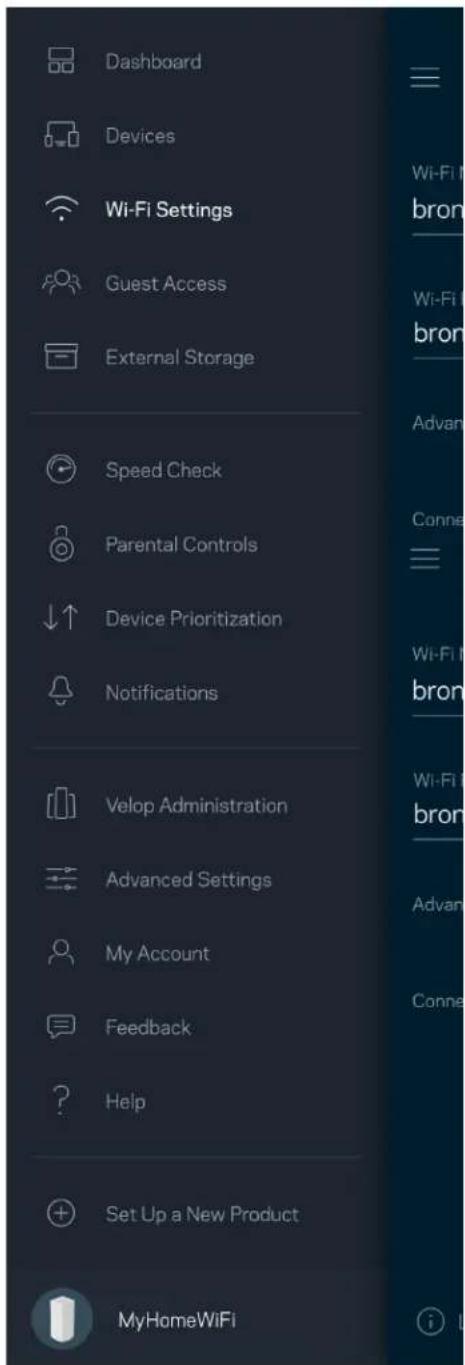
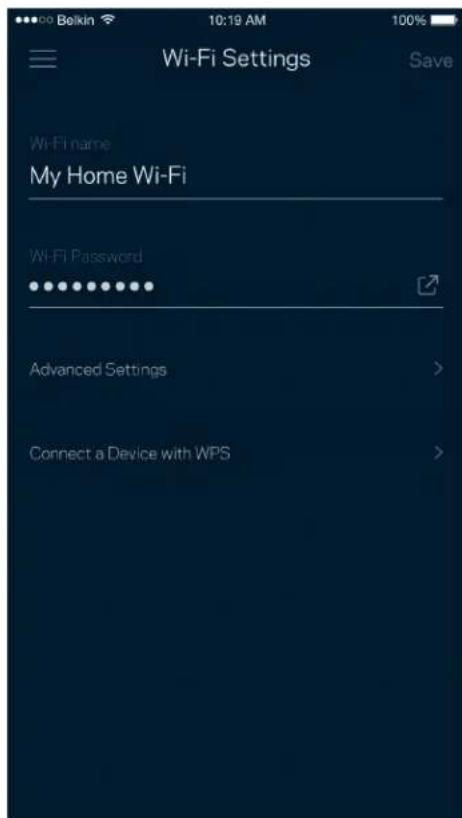
Sehen Sie sich ihren WLAN-Namen und das Kennwort an oder ändern Sie sie und verbinden Sie Geräte mithilfe von Wi-Fi Protected Setup™.
Erweiterte Einstellungen
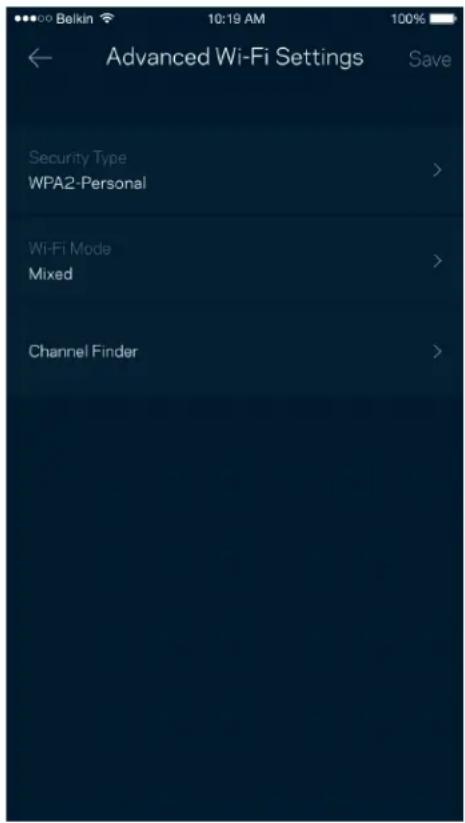
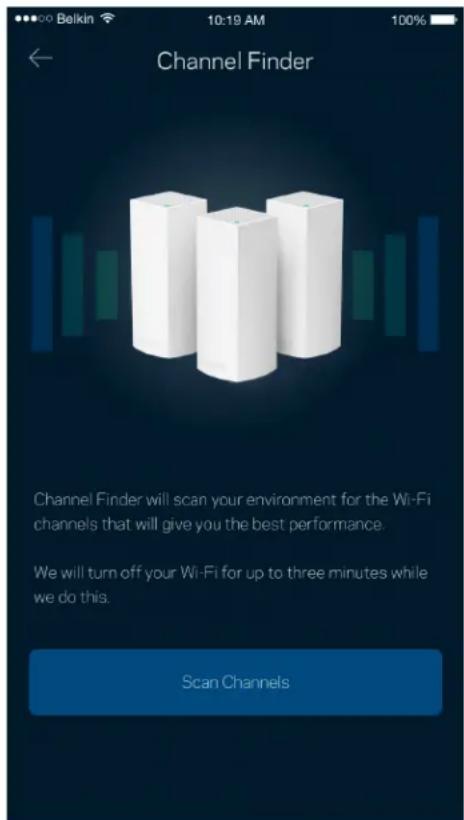
Erfahrene Benutzer konnen den Standardsicherheitstypen und den WLAN-Modus ändern. Nehmen Sie keine Änderungen vor, wenn Sie nicht viel Erfahrung mit WLAN-Netzwerken haben. Über die Kanalsuche wird nach den am wichtigen ausgelasteten WLAN-Kanälen in ihrer Umgebung gesucht, um die Beste Leistung Ihres Velop-Systems zu gewährleisten. Wenn sich mehrere Nodes in ihrem Velop-System befinden, wird über die Kanalsuche der Beste Kanal für jedem Node ermittelt.
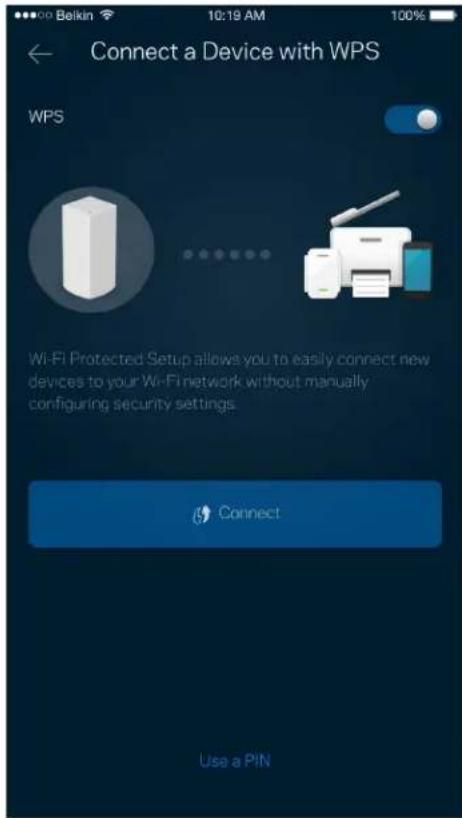
Ein Gerät mit WPS verbinden
Mithilfe von Wi-Fi Protected Setup konnen Sie mühelos WLAN-Geräte mit ihrem WLAN verbinden, ohne manuell Sicherheitseinstellungen eingeben zu müssen.
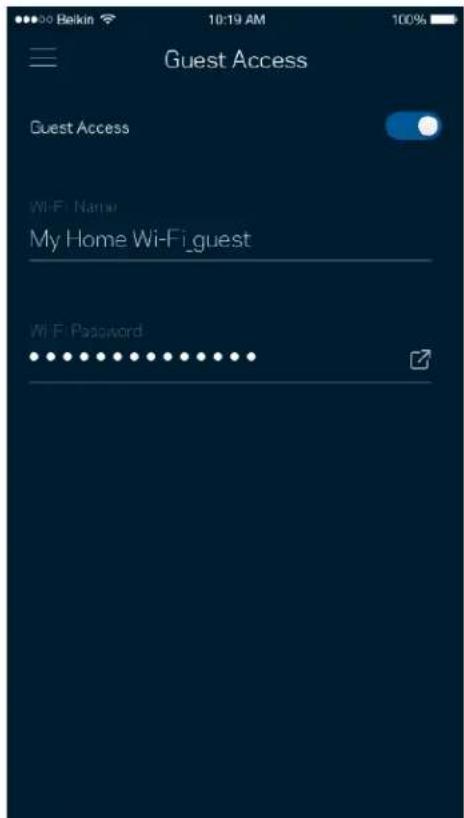
Gastzugriff
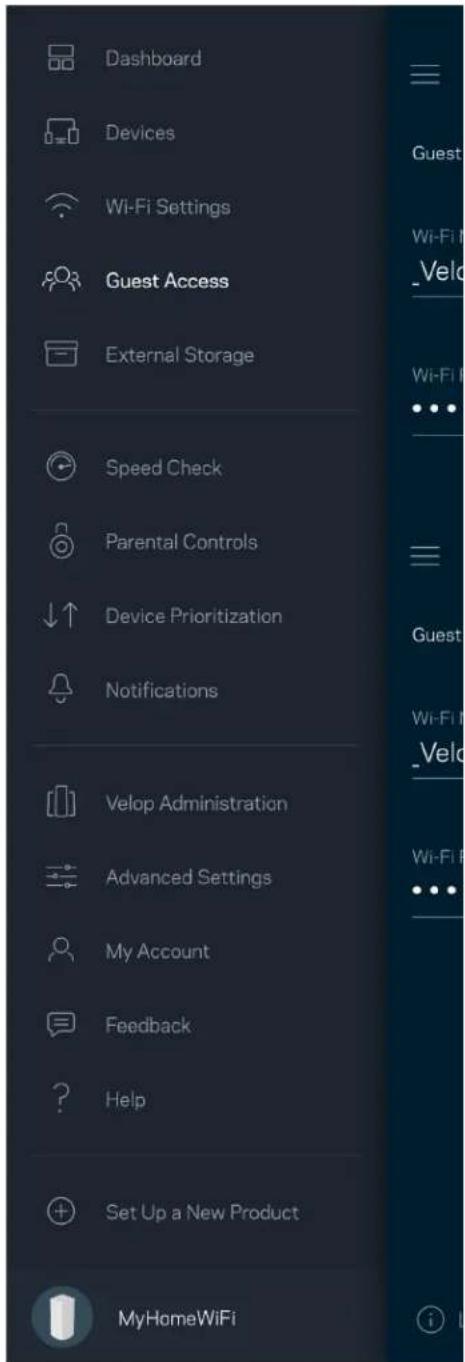
Über den Gastzugriff können Sie Besuchern Zugang zum Internet ermögen, den Zugriff auf andere Ressourcen, die mit ihrem WLAN verbunden sind, jedoch einschränken. Teilen Sie ihren Gästen per SMS oder E-Mail das Kennwort mit.
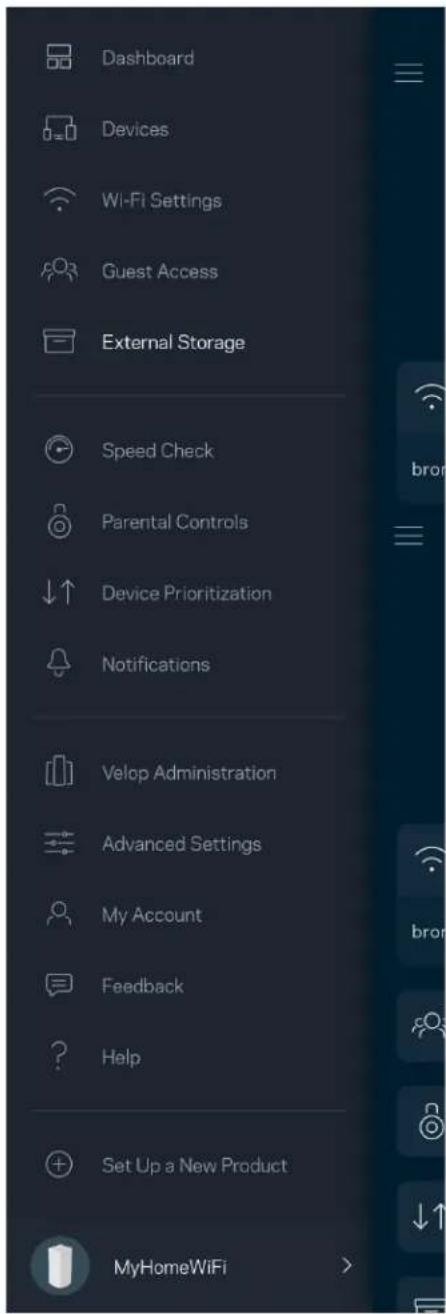
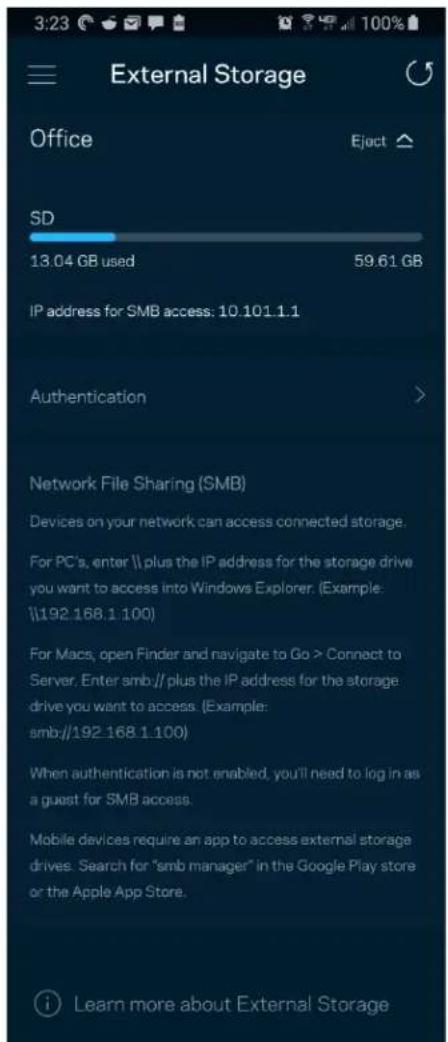
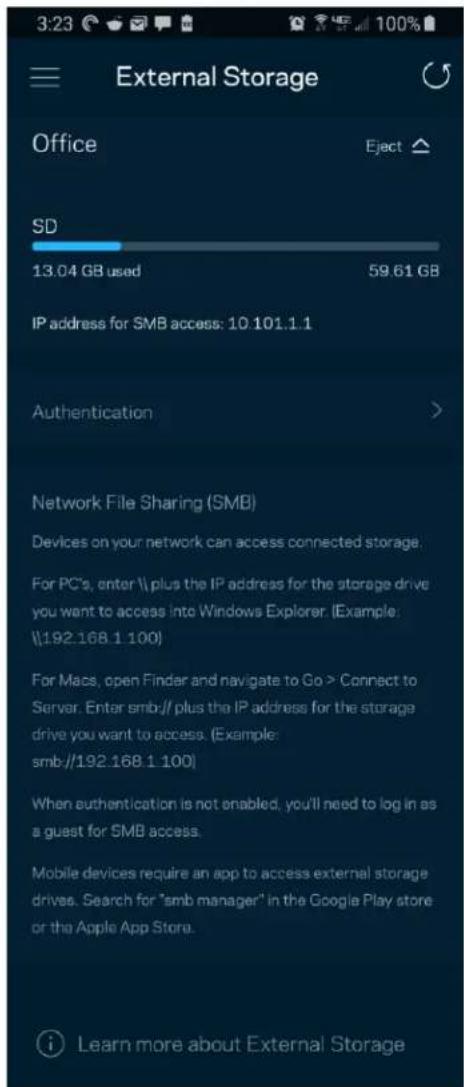
Externer Speicher
Sehen Sie nach, mit welchem Node ein externes Laufwerk verbunden ist, überprüfen Sie die Menge an noch freiem Speicherplatz und aktivieren Sie die Authentifizierung, indem Sie einen Benutzernamen und ein Kennwort festlegen. (Dies ist nur möglich, wenn ein Laufwerk an den USB-Port eines Nodes
angeschlossen ist.) Drücken Sie immer auf Auswerfen bevor Sie ein Laufwerk entfernen, um Datenverlust auszuschreiben.
Geschwindigkeitstest
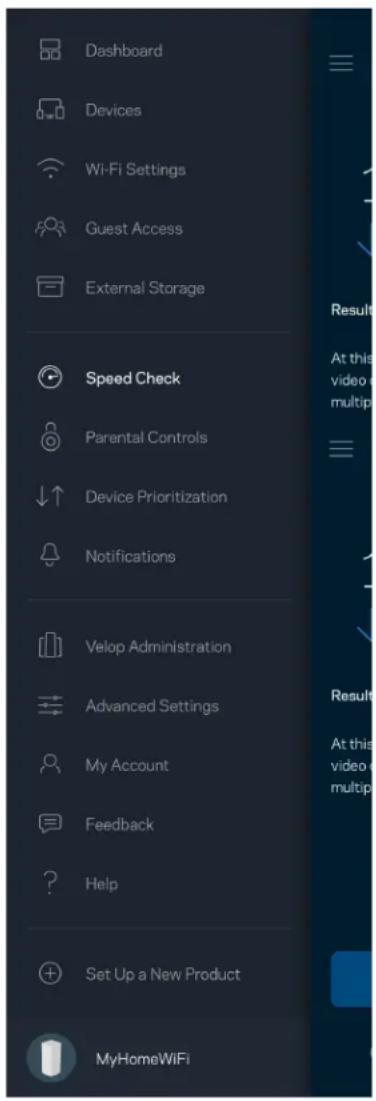
Mithilfe eines Geschwindigkeitsstests können Sie sicherstellen, dass Sie die Geschwindigkeit erreichen, für die Sie bezahlen. Der Geschwindigkeitsstest dient auch zur Gerätepriorisierung, da anhand der Ergebnisse bestimmt wird, wie das WLAN über die priorisierten Geräte verteil wird.
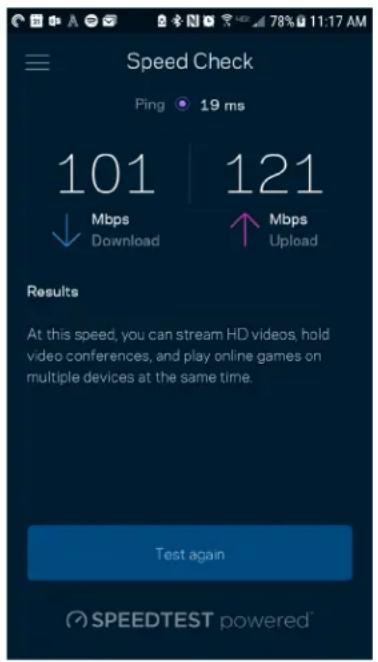
Die Download-Geschwindigkeit ist die Geschwindigkeit, bei der Internetinhalte auf Ihr Velop-System übertragen werden.
Die Upload-Geschwindigkeit ist die Geschwindigkeit, bei der Sie Inhalte ins Internet hochlagen können.
Hinweis: Die Internetgeschwindigkeit wird durch eine Reihe von Faktoren bestimmt, wie etwa die Art des ISP-Kontos, den örtlichen und weltweiten Internetdatenverkehr sowie die Anzahl der Geräte in Ihrhem Zuhause, die gleichzeitig auf das Internet zugreifen.
Kinderschutzfunktionen
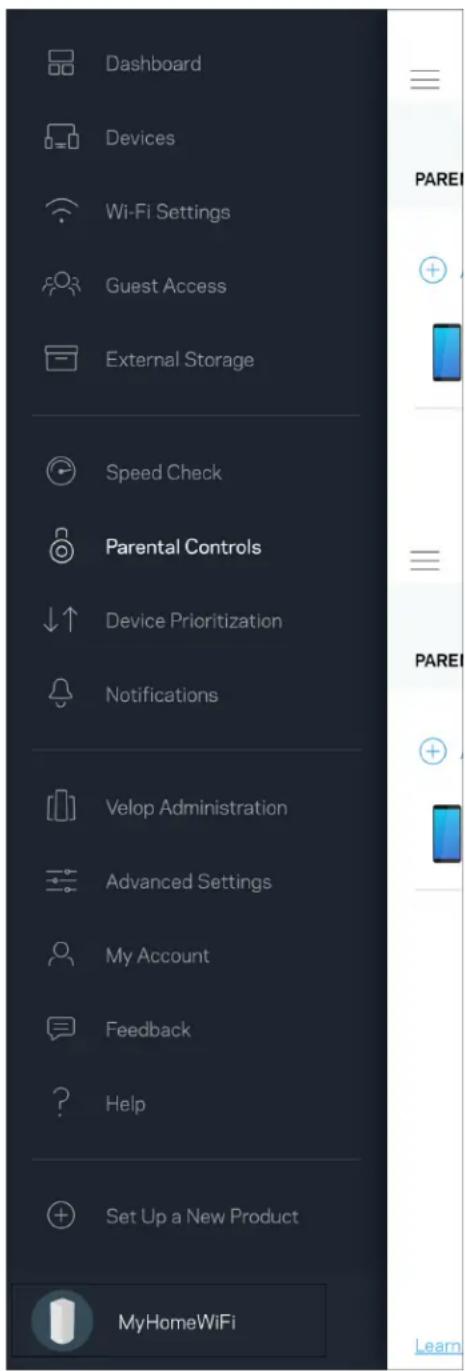
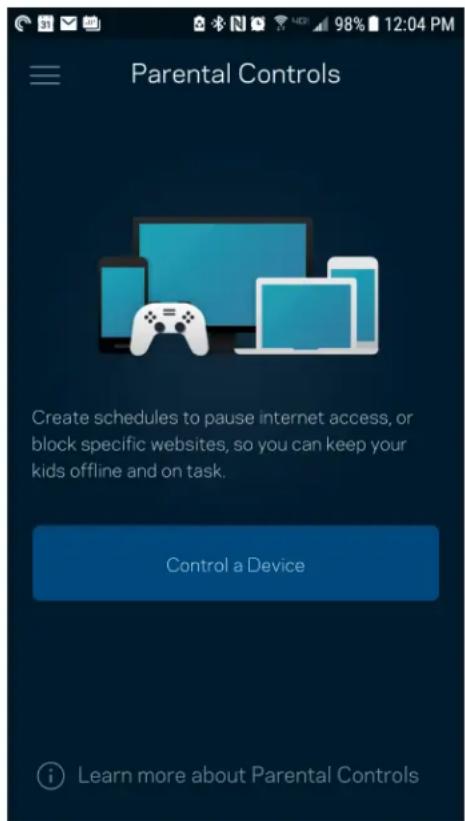
Über Kinderschutzfunktionen können Sie festlegen, wann ihre Kinder online sein dürfen und was sie tun können. Unterbrechen Sie den Internetzugriff für bestimmte Geräte oder blockieren Sie bestimmte Websites.
Geräte-Priorisierung
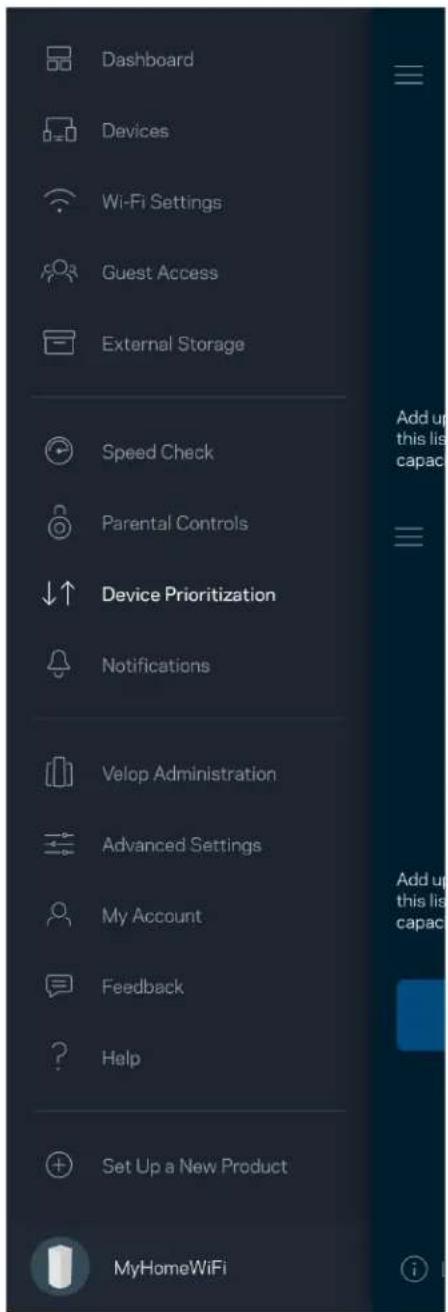
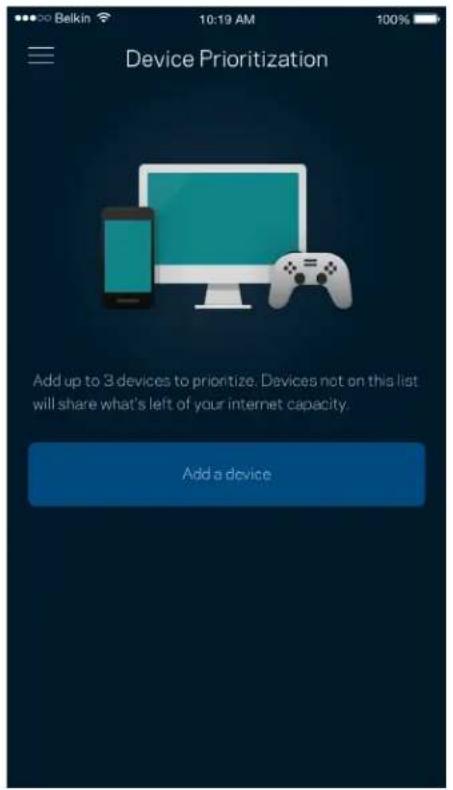
Wahlen Sie bis zu drei Geräte aus, die den Vorrang bei der Nutzung ihrer Internetverbindung erhalten. Diese Geräte, kabelgebundene und/oder drahtlose, haben immer den besten Zugang, wenn sie verbunden werden. Velop führt einen Geschwindigkeitsstest durch, um zu bestimmen, wie das WLAN am besten auf die priorisierten Geräte verteil wird. Andere Geräte teilen sich die übrig gebliebene Kapazität. Priorisierte Geräte werden über das Dashboard angezeigt.
Benachrichtigungen
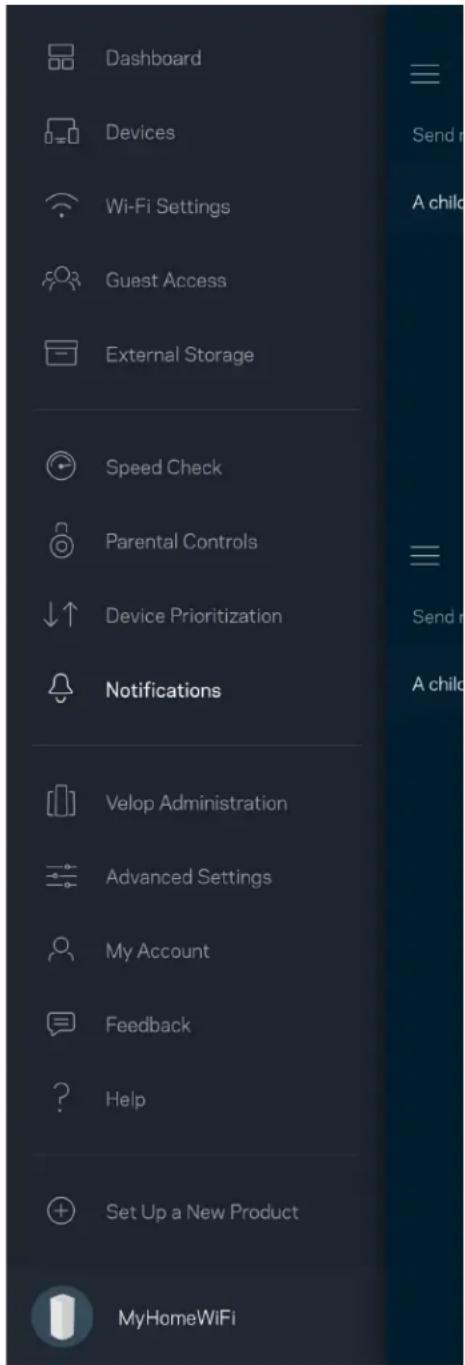
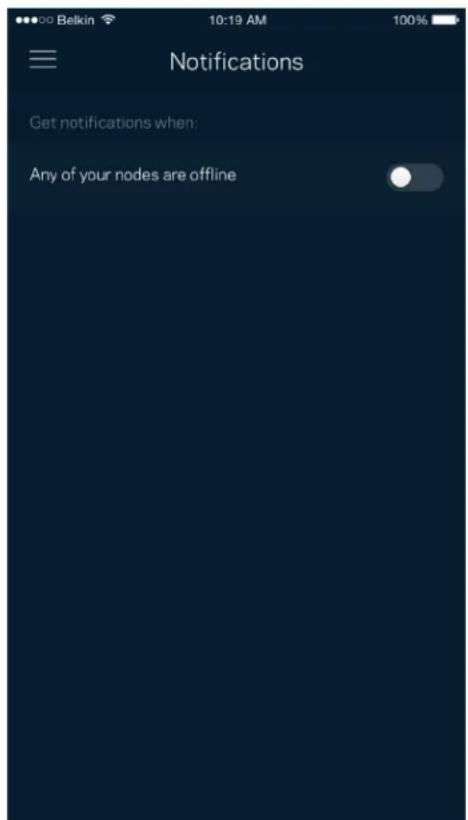
Wenn Sie mehr als ein Node haben, kann Velop Sie benachrichtigen, wenn sekundäre Nodes in Ihr System offline gehen. Sekundäre Nodes sind alle Nodes, die nicht über ein Kabel mit ihrer Modem verbunden sind. Sie müssen die Benachrichtigungen in den Einstellungen Ihres Mobilgeräts aktivieren, damit Velop Sie benachrichtigen kann.
Velop-Verwaltung
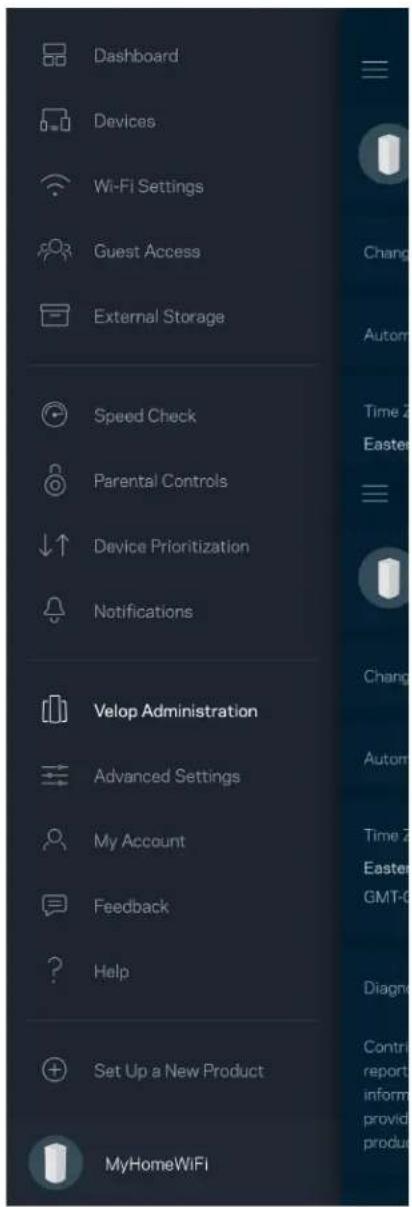
Im Velop-Verwaltungsfenster konnen Sie das Admin-Kennwort und den Hinweis dazu ändern und verschiedene Identifikationsnummern (Modellnummer, Seriennummer und IP-Details) für alle Nodes in Ihrlem WLAN überprüfen.
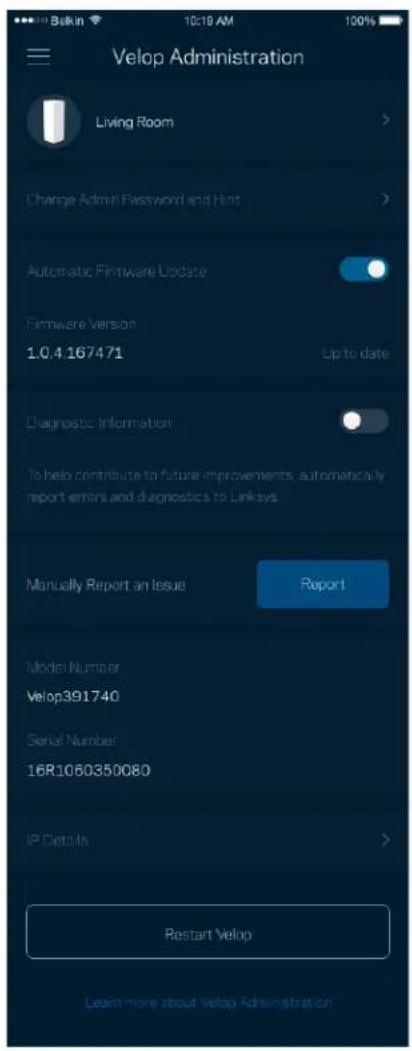
Wahlen Sie aus, dass Systemabstürze Linksys direkt gemeldet werden, damit die Verwendung des WLANs noch angenehmer wird. Sie können Linksys manuell bestimmte Probleme melden.
Folgende Informationen werden mit ihrer Beschreibung des Problems mitgesendet:
| • App-Version | • Anmeldotyp (Cloud: verknüpfte E-Mail-Adresse, lokal: „Velop admin' |
| • Gerätemodell | • WAN-Verbindungstyp (WLAN oder Ethernet) |
| • Betriebssystemversion des Geräts | • Zeit: Datum (Monat/Tag/Jahr, Zeit, Zeitzone) |
Erweiterte Einstellungen
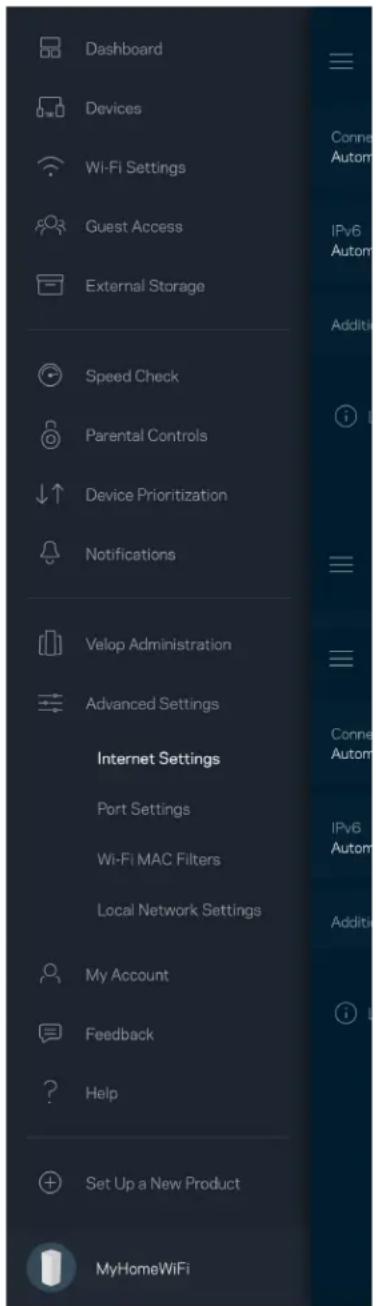
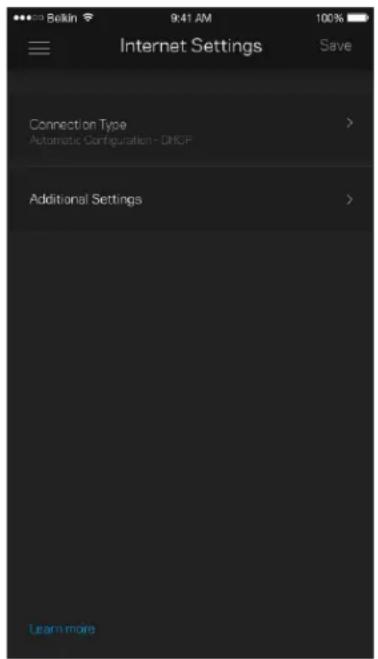
Internet-Einstellungen
Sie konnen einstellen, wie Ihr Velop-System eine Verbindung mit dem Internet herstellt. Die
Standardstellung ist Automatic Configuration - DHCP (Automatische Konfiguration - DHCP).
Andere Verbindungstypen sind von ihrem Internetprovider und von der Art der Nutzung Ihres Velop-
Systems abhängig. Erfahrne Benutzer konnen Additional Settings (Zusätzliche Einstellungen)
verwenden, um die MAC-Adressen zu klonen und die MTU (Maximum Transmission Unit) einzustellen.
Port-Einstellungen
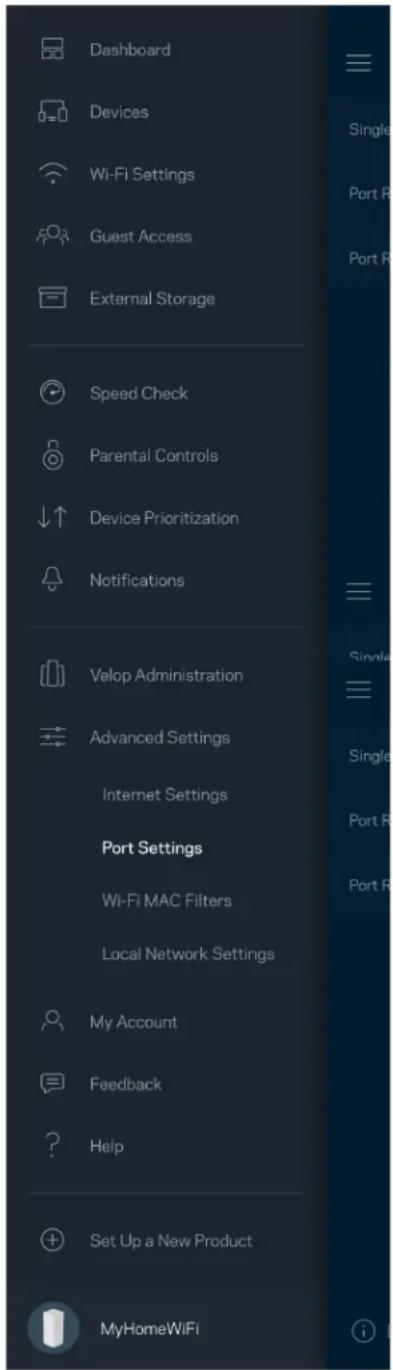
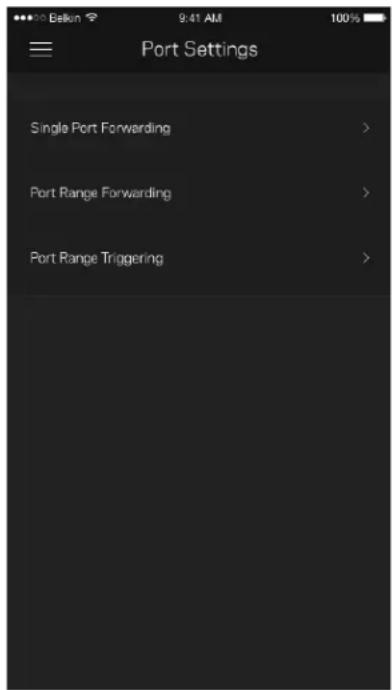
Port-Weiterleitung - für einen einzelnen Port, mehrere Ports oder einen Port-Bereich - sendet Datenverkehr, der an einem bestimmten Port eingegt an ein bestimmtes Gerät oder an einen bestimmten Port im WLAN. Beim Port-Bereich-Triggering werden ausgehende Daten vom Velop auf bestimmte Port-Nummern überprüft. Velop speichert die IP-Adresse des Geräts, das die Daten abruft, sodass die abgerufenen Daten bei der Übertragung dem richtigen Gerät zugeordnet werden.
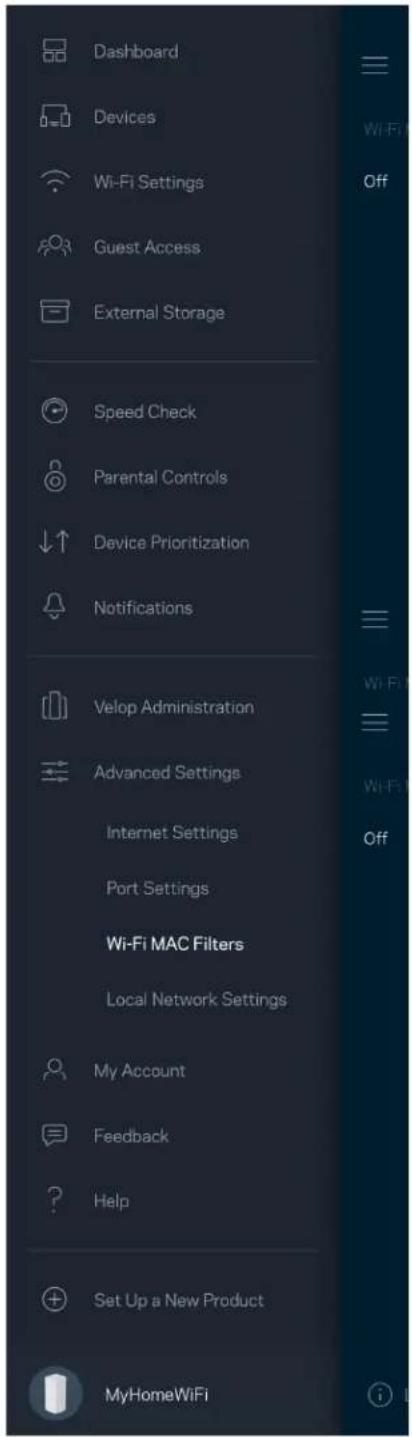
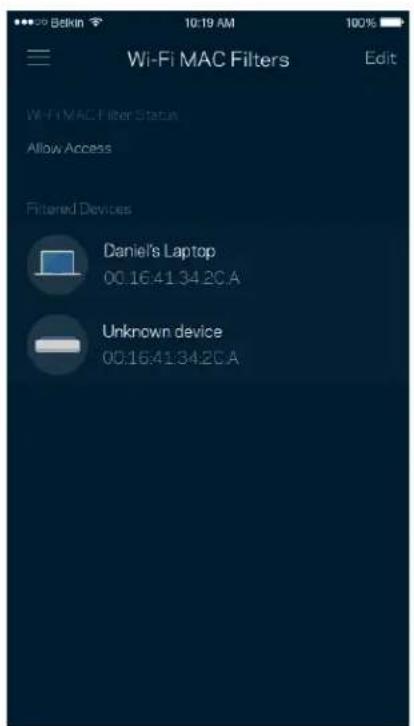
WLAN-MAC-Filter
Jedes Netzwerkgerät verfügbar über eine eindeutige 12-stellige MAC-(Media Access Control-)Adresse. Sie können eine Listem mit MAC-Adressen erstellen und einstellen, wie Geräte Ihr WLAN nutzen.
Mein Konto
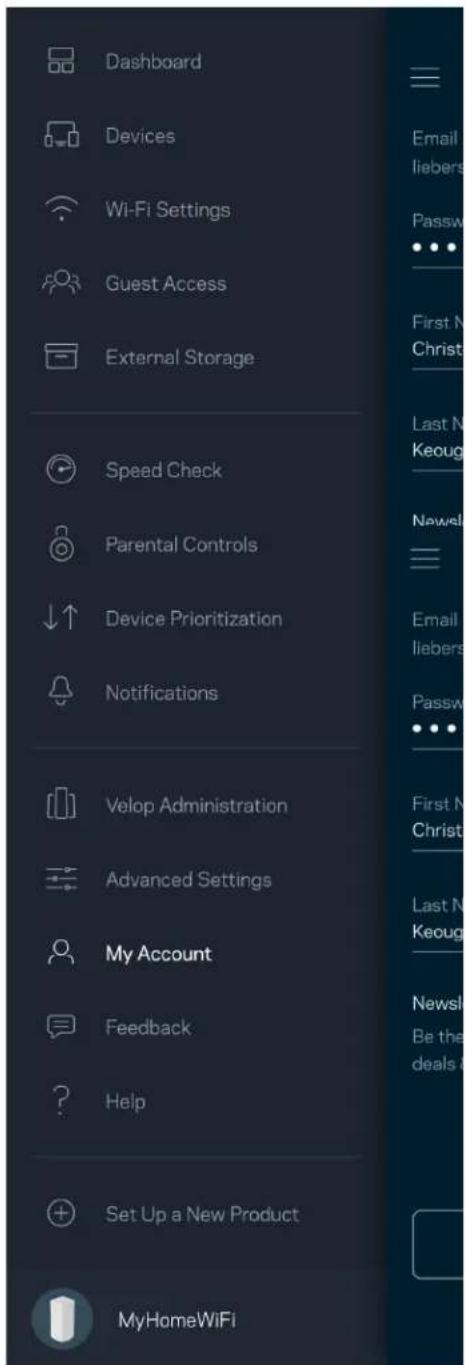
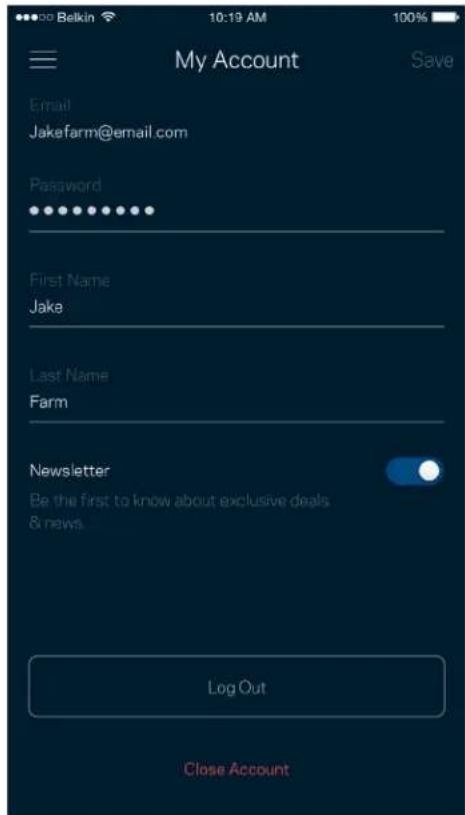
Ändern Sie das Kennwort Ihrer Linksys-App und geben Sie an, dass Sie die neuesten Nachrichten und Angebote von Linksys erhalten möchten.
Feedback
Sie haben die Möglichkeit, uns ihre Meinung zu sagen. Bewerten Sie die App in Ihrm App Store, senden Sie uns Vorschläge oder melden Sie uns ein Problem, das die optimale Anwendung beeinträchtigt.
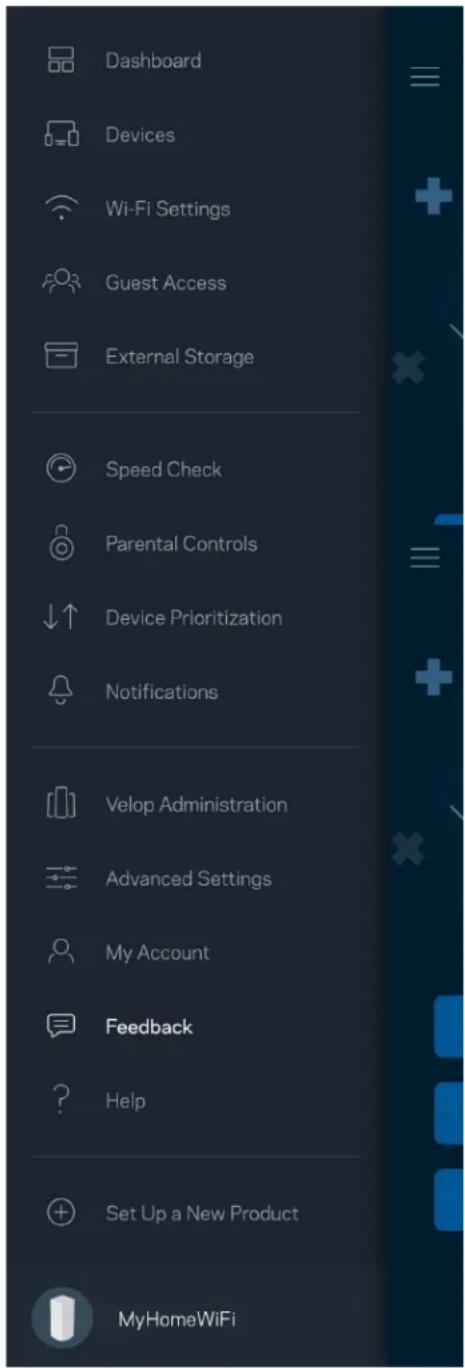
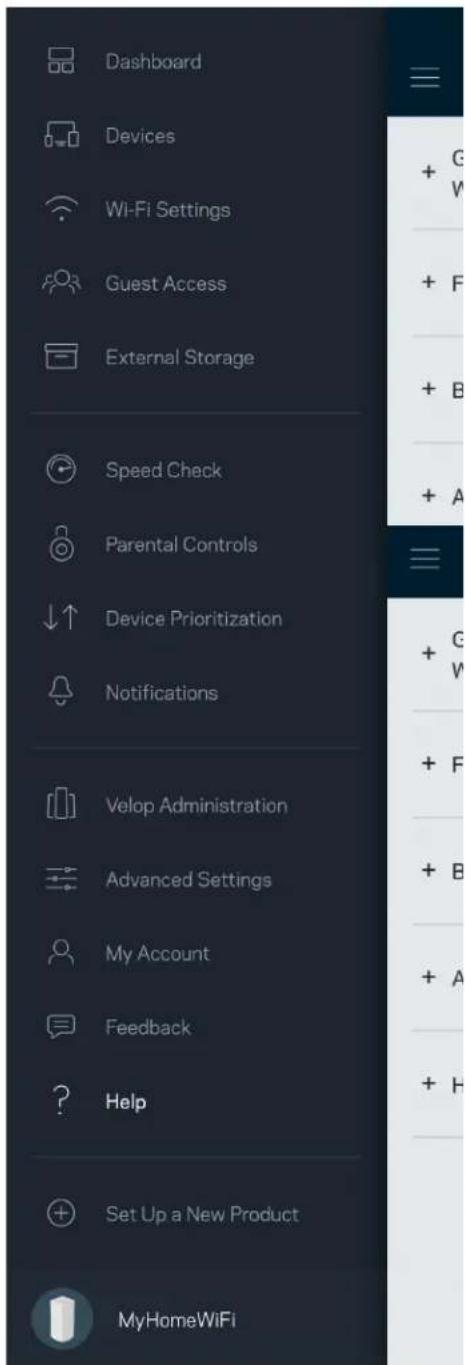
Hilfe
Haben Sie Probleme mit der App? Brauchen Sie nur ein paar Informationen zu einer Funktion? Tippen Sie Help (Hilfe) an.
Eine direkte Verbindung mit Velop herstellen
Auch wenn Sie nicht mit dem Internet verbunden sind, können Sie auf das Velop-System zugreifen. Stellen Sie eine Verbindung mit Ihrlem WLAN her, starten Sie die Linksys App und tippen Sie an der Unterseite des Bildschirms Log in with Router Password (Mit dem Router-Kennwort entwickeln) an. Sie können nicht auf Ihr Linksys WLAN-Konto zugreifen, wenn Sie nicht online sind.
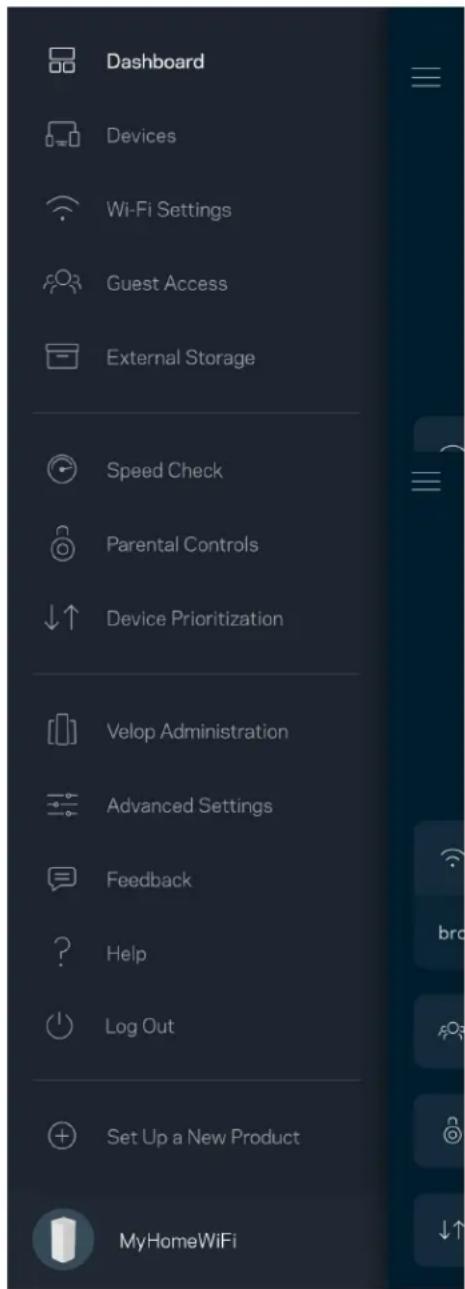
Velop Admin-Kennwort
Wir haben während der Einrichtung ein sicheres Admin-Kennwort für Sie erstellt. Um es zu ändern, tippen Sie Velop Administration (Velop-Verwaltung) und dann Change Velop Password and Hint (Velop-Kennwort und Hinweis ändern) an.
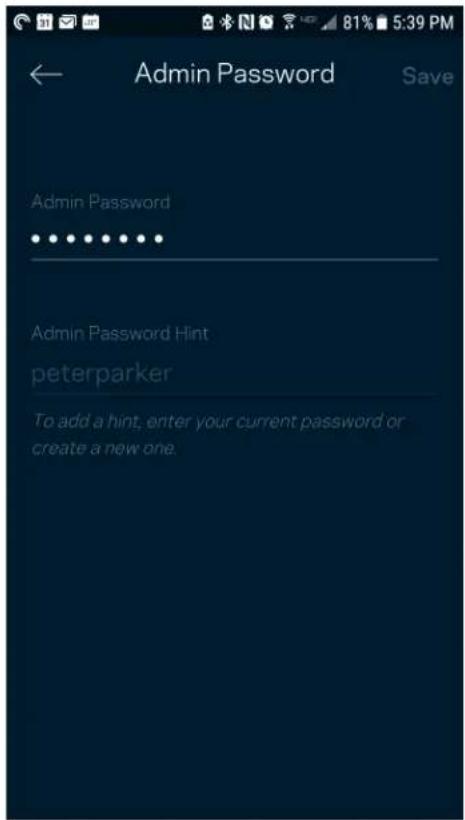
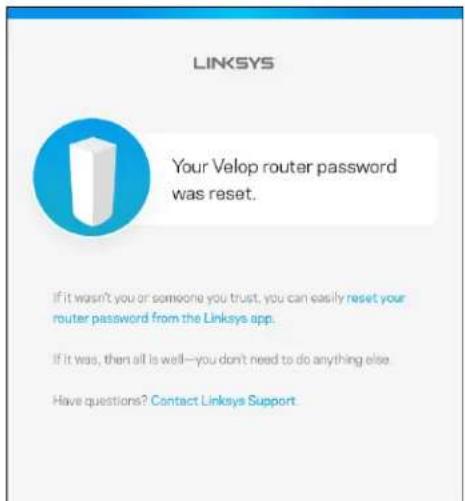
Um die Sicherheit Ihres Velop-Systems zu gewährleisten, senden wir Ihnen eine E-Mail, wenn jemand das Admin-Kennwort ändert.
Die Werkseinstellungen wiederherstellen
Sie sollenn nicht in die Situation kommt, in der Sie Ihr Velop zusücksetzen müssen, Denn es ist ein störender Eingriff. Das Zurücksetzen auf die Werkseinstellungen versetzt Ihr Velop-System in den Zustand, in dem es aus der Verpackung kam, sodass Sie die gesamte Einrichtung wiederholen müssen. Alle Einstellungen, die Sie während der Einrichtung und später vorgenommen haben, z B. in Bezug auf den WLAN-Namen, Kennwörter, Sicherheitstypen usw., werden gelöscht. Alle WLAN-Geräte werden vom WLAN getrennt.
So setzen Sie Velop zurück:
- Das Velop sollte angeschlossen und eingeschaltet sein. Halten Sie dann die Reset-Taste an der Unterseite gedrückt. Die Leuchte auf der Oberseite des Nodes wird rot und wird schrittweise ausgeblendet. Lassen Sie die Taste nicht los, bevor die Leuchte ausgeht und hellrot wird.
Technische Daten
Linksys Velop
| Modellbezeichnung | Velop (Tri-Band) |
| Modellnummer | MX5300 |
| Switchport-Geschwindigkeit | 10/100/1000 Mbit/s |
| Funkfrequenz | 2,4 GHz und 5 GHz |
| Anzahl der Antennen | 13 (intern) |
| Anschlüsse | USB 3.0, Ethernet, Internet, Strom |
| Tasten | Ein-/Aus-Schalter, WPS- und Reset-Taste |
| Leuchte | Eine mehrfarbige Leuchte zur Anzeige des Betriebs und des Status |
| Sicherheitsfunktionen | WPA2-Personal, WPA3-Personal |
| Sicherheitschluss/Bits | Verschlussung mit bis zu 128 Bit |
Betriebsbedingungen
| Abmessungen | 113 mm x 113 mm x 243 mm |
| Gerätegewicht | 1,58 kg |
| Stromversorgung 12 V, 4A | |
| Zertifizierungen | FCC, IC, CE, Wi-Fi (IEEE 802.11a/b/g/n/ac, Entwurf für 802.11ax) |
| Betriebstemperatur | 0 bis 40 °C |
| Lagertemperatur | -20 bis 60 °C |
| Relative Luftfeuchtigkeit im Betrieb | 10 bis 80 % relative Feuchtigkeit, nicht kondensierend |
| Lagerfeuchtigkeit | 5 bis 90%, nicht kondensierend |
Anmerkungen:
Zulassungs-, Garantie- und Sicherheitsinformationen finden Sie auf Linksys.com/support/Velop.
Technische Änderungen können ohne Vorankündigung vorgenommen werden.
Maximale Leistung gemäß den Spezifikationen des IEEE-Standards 802.11. Die tatsächliche Leistung kann variieren und gingere Kapazitäten des WLAN-Netzwerks, eine gingere Datendurchsatzrate und Reichweite sowie einen geringeren Empfangsbereich einschlieben. Die Leistung wird durch zahlreiche Faktoren, Bedingungen und Variablen beeinflusst. Dazu zahlen die Entfernung vom Access Point, das Datenverkehrsaufkommen im Netzwerk, Baustoffe und Konstruktionsweise von Gebäuden, das verwendete Betriebssystem, die Kombination der eingesetzten WLAN-Geräte, Interferenzen und weitere umgrenstige Bedingungen.
Unseren preisgekronten technischen Support finden Sie unter linksys.com/support/Velop.
BELKIN, LINKSYS und zahlreiche weitere Produktbezeichnungen und Logos sind Marken des Belkinkonzerns. Alle anderen erwähnten Marken sind Eigentum ihrer jeweiligen Rechtsinhaber.
© 2019 Belkin International, Inc. und ihre Tochtergesellschaften. Alle Rechte vorbehalten.
LINKSYS
O△HΓΟΣ XPHΣTH
VELOP
AX5300
Movélo MX5300
περιεχόμενα
Eiokonno npoiovtoc 3
Eunpoc/εnávw 3
Piω 4
Kata 5
Nou Bpeite nepuoootepn BoonEua 6
Pouon 7
Pudmuieic ouotjmuatoC Velop 9
EeAeTe eTnv Eapouy lnksys 9
Dashboard (Nivakac epyaalew) 10
Devices (Σισκεύές) 11
Tva npoβalete n va aaaaetet a otoixia twv ouokewv 12
Wi-Fi Settings (Puθμισεις Wi-Fi) 13
Advanced Settings (Puθμioεις για προχωρημένους) 14
Suvse Te uokun nou unootpiel WPS 15
外部下拉伊浦加接续击的不一卜表示、空志领城中欧卡卡卡卡卡卡卡卡卡卡卡卡卡卡卡卡卡卡卡卡卡卡卡卡卡卡卡卡卡卡卡卡卡卡卡卡卡卡卡卡卡卡卡卡卡卡卡卡卡卡卡卡卡卡卡卡卡卡卡卡卡卡卡卡卡卡卡卡卡卡卡卡卡卡卡卡卡卡卡卡卡卡卡卡卡卡卡卡卡卡卡卡卡
DraIeFto取外前必不JcKt Ect 产、一夕失不
スを一にテスト
Innterfepn 1980, 1980.
Velop 关联人
Internetinstellungen 24
Port Settings (Poortinstallingen) 25
WiFi MAC-filters 26
Internetinstellungen
Preizkus hitrosti 18
Starševski nadzor 19
Določanje prioritete naprav 20
Obvestila 21
Skrbniostvo Velop 22
Dodatne nastavitve 24
Internetne nastavitve 24
Nastavitve vrat 25