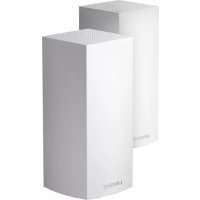
Velop MX10600 - Router LINKSYS - Bezplatný návod na obsluhu
Nájdite návod k zariadeniu zdarma Velop MX10600 LINKSYS vo formáte PDF.



| Typ produktu | Trojpásmový Wi-Fi mesh router (mesh systém) |
| Model | Linksys Velop MX10600 |
| Rozmery (D x Š x V) | 113 x 113 x 243 mm |
| Hmotnosť jednotky | 1,58 kg |
| Napájanie | 12V, 4A (sieťový adaptér súčasťou balenia) |
| Rýchlosť Ethernet portov | Gigabit (10/100/1000 Mbps) |
| Frekvencie rádia | 2,4 GHz a 5 GHz |
| Počet antén | 13 (interných) |
| Porty | 1x USB 3.0, 2x Gigabit Ethernet, 1x Gigabit Internet, 1x napájanie |
| Tlačidlá | Zap./Vyp., WPS, Reset (Obnovenie) |
| Indikátor (LED) | Viacfarebná LED (modrá, fialová, červená, žltá) pre stav |
| Bezdrôtové zabezpečenie | WPA2 Osobné, WPA2 Podnikové, šifrovanie až 128 bitov |
| Hlavné funkcie | Konfigurácia cez aplikáciu Linksys, rodičovská kontrola, priorizácia zariadení, hosťovský prístup, zdieľané USB úložisko, test rýchlosti, WPS |
| Kompatibilita aplikácie | iOS 11.4+ a Android 6+ |
| Prevádzková teplota | 0 až 40 °C |
| Prevádzková vlhkosť | 10% až 80% bez kondenzácie |
| Údržba a čistenie | Čistiť jemnou suchou handričkou. Nepoužívať kvapaliny ani abrazívne prostriedky. |
| Náhradné diely a opraviteľnosť | Sieťový adaptér a Ethernet kábel sú súčasťou balenia. Žiadne diely opraviteľné používateľom. Továrenské nastavenie cez tlačidlo Reset. |
| Všeobecné informácie | Značka: Linksys. Záruka: 2 roky (štandardná). Podpora: linksys.com/support/Velop |
Často kladené otázky - Velop MX10600 LINKSYS
Otázky používateľov k Velop MX10600 LINKSYS
0 otázka o tomto zariadení. Odpovedzte na tie, ktoré poznáte, alebo položte vlastnú.
Položte novú otázku o tomto zariadení
Stiahnite si návod pre váš Router vo formáte PDF zadarmo! Nájdite svoj návod Velop MX10600 - LINKSYS a vezmite svoje elektronické zariadenie späť do rúk. Na tejto stránke sú zverejnené všetky dokumenty potrebné na používanie vášho zariadenia. Velop MX10600 značky LINKSYS.
NÁVOD NA OBSLUHU Velop MX10600 LINKSYS
Oznámenia (Notifications) 21
Správa Velop (Velop Administration) 22
Pokročile nastavenia (Advanced Settings) 24
Nastavenia internetu (Internet Settings) 24
Nastavenia portov (Port Settings) 25
Filtre adries MAC (Wi-Fi MAC Filters) 26
Moje konto (My Account) 27
Odozva (Feedback) 28
Pomocnik (Help) 29
Priame pripojenie k systému Velop 30
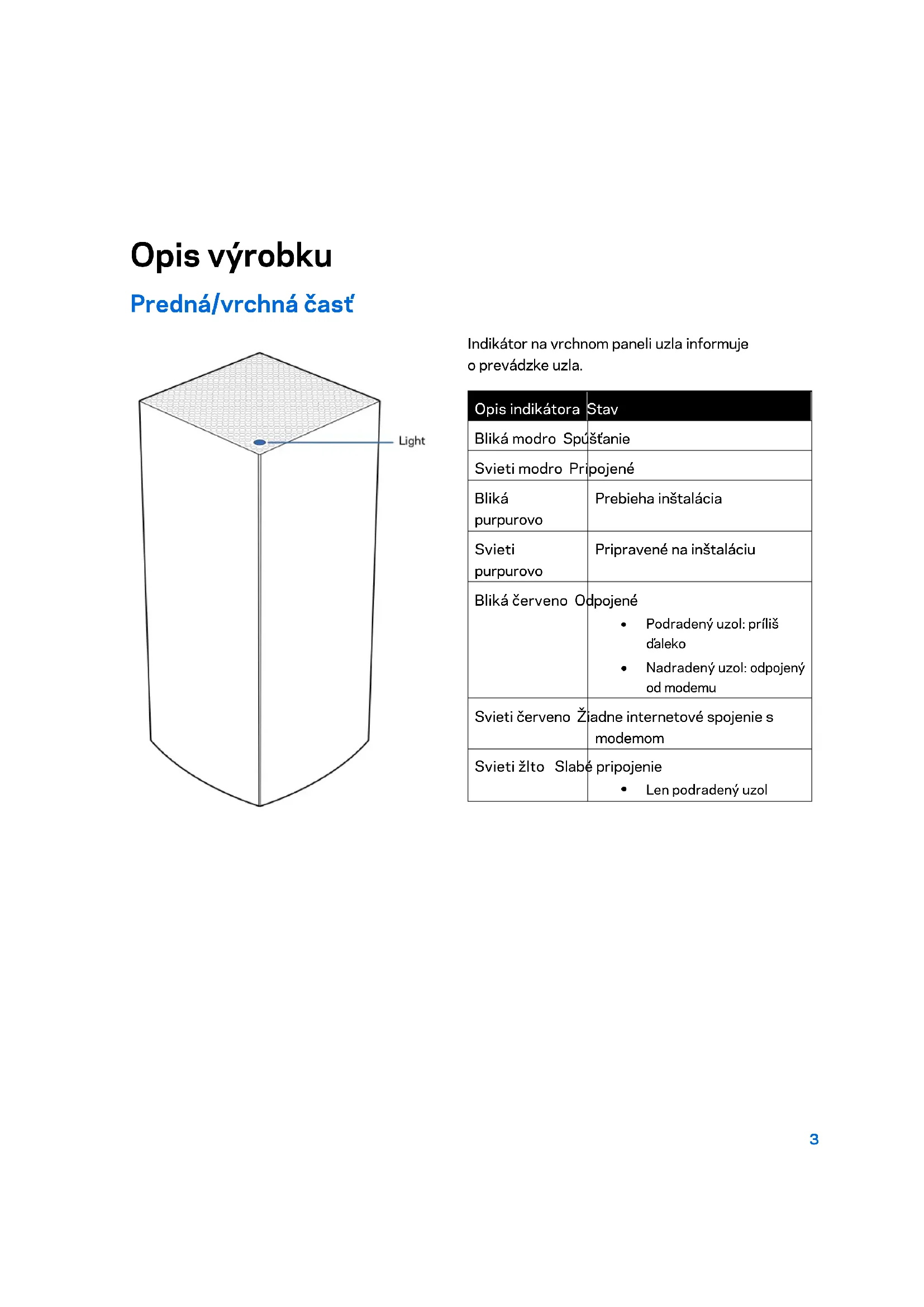
| Opis indicatóra | Stav |
| Bliká modro Spústanie | |
| Svieti modro Pripojené | |
| Bliká purpurovo | Prebieha inštalácia |
| Svieti purpurovo | Pripravené na inštaláciu |
| Bliká Červeno OdpojenéPodradený uzol: prílišdalekoNadradený uzol: odpojenýod modemu | |
| Svieti Červeno Žiadne internetové spojenie smodemom | |
| Svieti Žlto Slabé pripojenieLen podradený uzol | |
Zadná strana
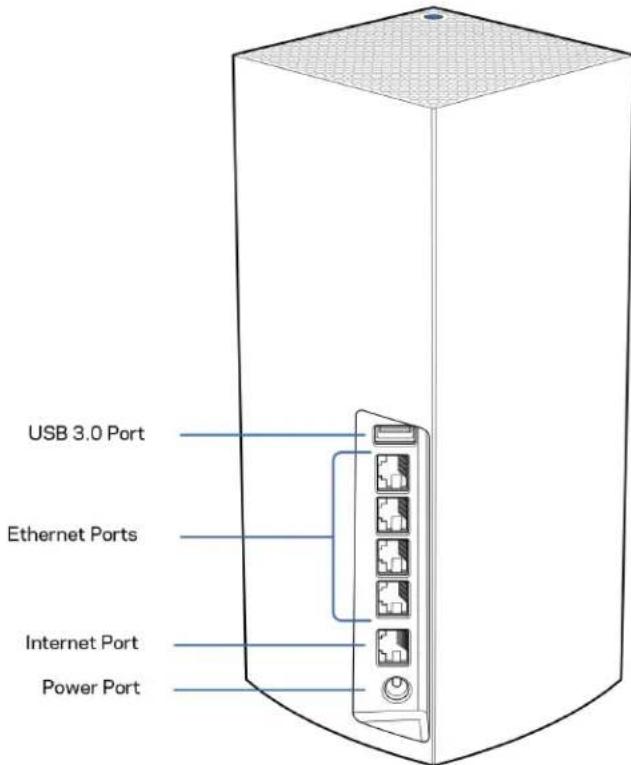
Rozhranie USB 3.0 - Umożnjupe pripojenie a zdie'anie Jednotiek USB v sieti. Len na lokálne zdie'anie súborov (nie FTP, medialny server ani podpora virtuánlheo USB). Nie je tiež urcené na zdie'anie periférnych zariadení, akó su tlaciarne, skenery Či fotoparáty.
Sietové Rozhrania Ethernet - Sietovými káblami (ethernet) prepojte tieto gigabitové konektory siete ethernet (10/100/1000) a sietové zariadenia v sieti. Ak mate vo svojom systémé Velop viacero uzlov, použite niedtoré z tychto Rozhrání na pripojenie k modemu alebo modemovému smerovaču.
Poznámka - Najlepsí vykon Rozhrani siete Ethernet dosiahnete s káblami triedy CAT5e alebo vyšej.
Tlačidlo funkcie WPS (Wi-Fi Protected Setup) - Stlačením pripojte zariadenia podporujúce funkciu WPS.
Poznamka — Licencié a upozornenia týkajúce sa softveru tretích strán si možete pozriět na lokalite http://support.linksys.com/en-us/licenses. S otázkami alebo požiadavkami týkajúcimi sa zdrojového kódu GPL sa obráťte na http://support.linksys.com/en-us/gplcodecenter.
Instalácia
DOLEZITE - Uzly Velop je mozné nastavit'a ko primárne uzly alebo podradené uzly. Primarily uzol je nutné pripojit sietovym káblom (ethernet) k modemu alebo modemovému smerovaču. Po nastavení bezdrótového pripojenia je mozné pripojit sekundárne uzly k inému uzlu bezdrótovo alebo použitím sietovych káblov (ethernet).
Ak pridávate tento nový uzol ako nadradený uzol k existujúcemu systému Velop Whole Home Mesh Wi-Fi, obnovte továrenské nastavenia věsetkých uzlov a pridajte ich k systému, ked'bude nový uzol nastavený a bude fungovat.
Stiahnite si aplikáciu Linksys. Táto aplikácia bude potrebná na instaláciu systému Velop.
Prejdite do obchodu s aplikáciami pre svoje zariadenie a vyhladajte Linksys.

Poznámka -Aplikácia funguje v systémoch iOS 11.4 a novšom a Android 6 a novšom.
Vytyvoréti si konto sluzby Linksys Smart Wi-Fi, takze tuto aplikáciu budete môct' používat na zobrazenie alebo zmenu nastavení systému Velop z lubovného miesta s internetovým pripojením.
Tuto stránku si uložte na bezpečné miesto.
| Názov siete Wi-Fi | |
| Heslo siete Wi-Fi | |
| Heslo správcu | |
| Názov prístupu hosté | |
| Heslo prístupu hosté | |
| Prihlasovací email aplikácie Linksys | |
| Heslo aplikácie Linksys |
Nastavenia systému Velop
Použitím aplikácie Linksys možete zobraţ alebo zmenit nastavenia systému Velop tak, aby bola siet Wi-Fi bezpečnejšia alebo aby lepsie fungovala so zariadením alebo s hrou. Pristup k nastaveniam je možný odkialkol'vek, kde je k dispozicii internetové pripojenie. K nastaveniam máte pristup aj použitím hesla smerovača, ak ste pripojeni k domacej sieti, a to aj bez pripojenia k internetu.
Prihlásenie do aplikácie Linksys
1. Otvorte aplíkáciu Linksys.
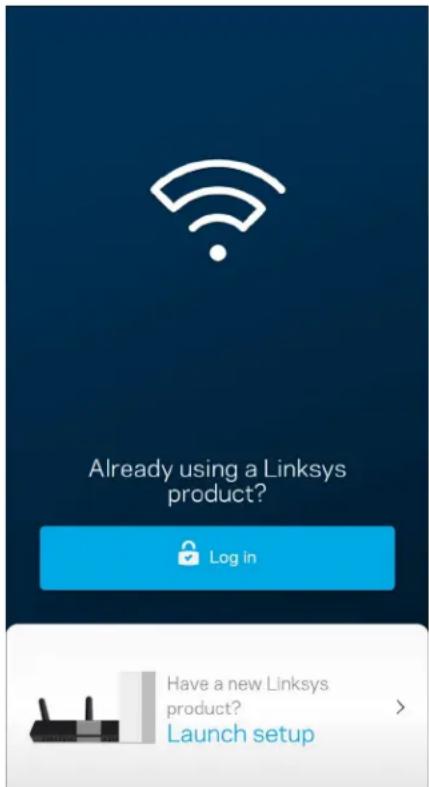
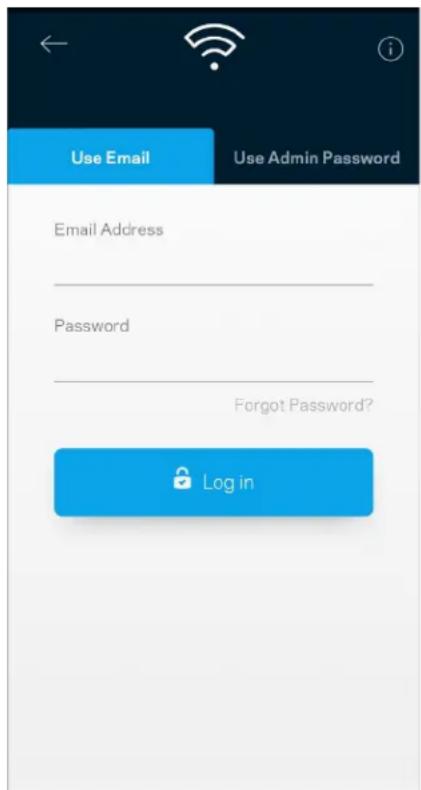
- Vlozte emailovú adresu, ktorú ste použili pri vytvorení svojho konta.
- Vložte heslo svjo konta.
- Klepnite na Log in (Prihlásit sa).
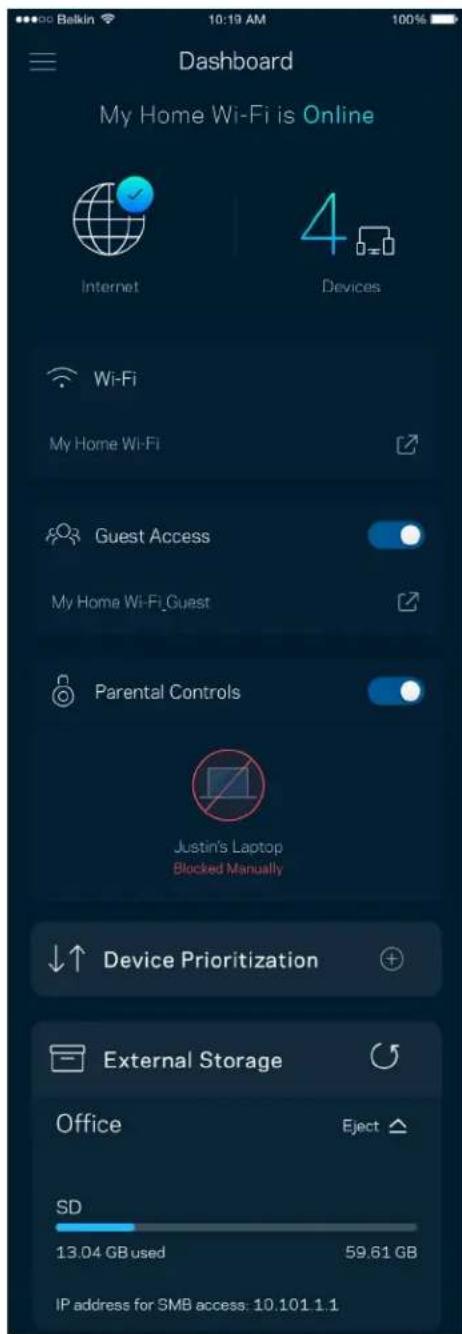
Tabula ( Dashboard)
Tabu'a poskytuje prehl'ad o sieti Wi-Fi. Zistite, kolk zoariadeni je pripojenych k systemu Velop. Zdie'ajte heslo siete Wi-Fi a umoznite hostom pristup k svojej sieti Wi-Fi. Tabu'a takisto zobrajue informacia o zariadieniach chranych rodiovskou kontrlou alebo prioritizovan'ych pri pristupe k sieti Wi-Fi.
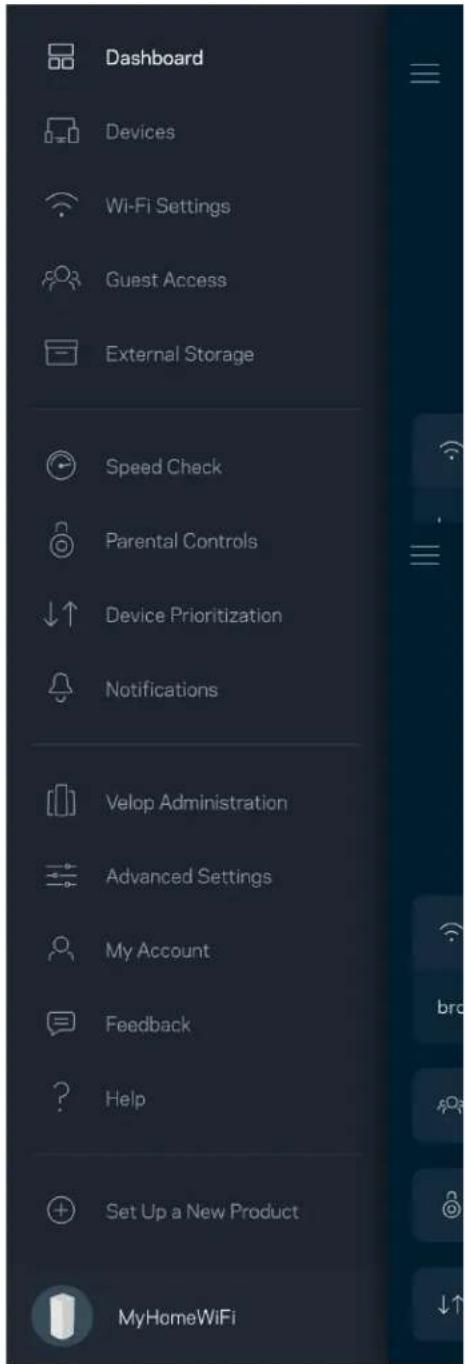
Zariadenia (Devices)
Zobrazte a zmeinte detaily o vsetkych zariadieniach pripojenych k sieti Wi-Fi. Mozte zobrazit zariadenia pripojené k hlavnej sieti a hostitel'skej sieti alebo zobrazit informácie o Jednotlivych zariadieniach.
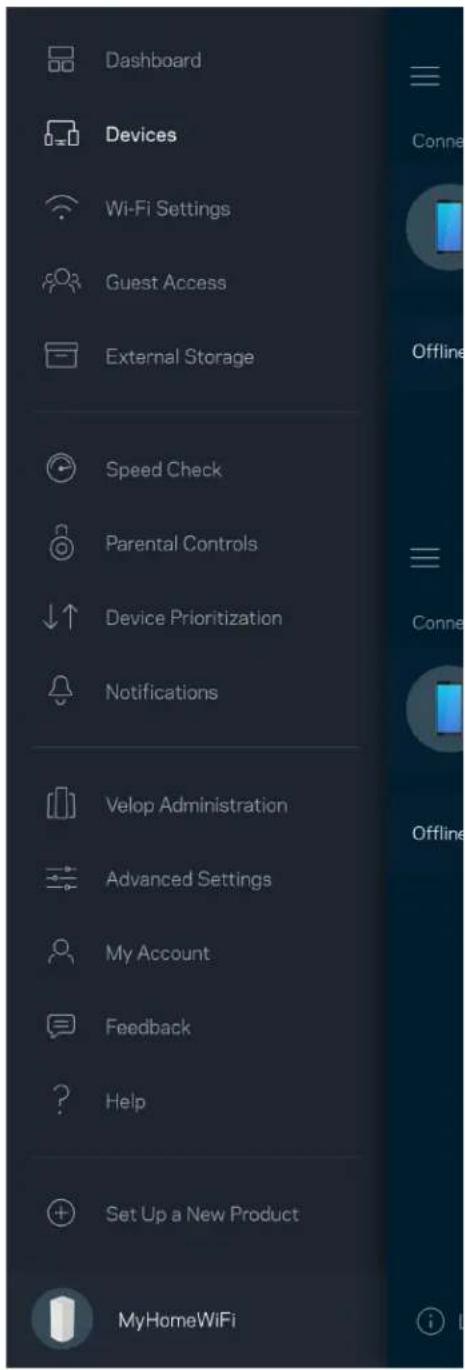
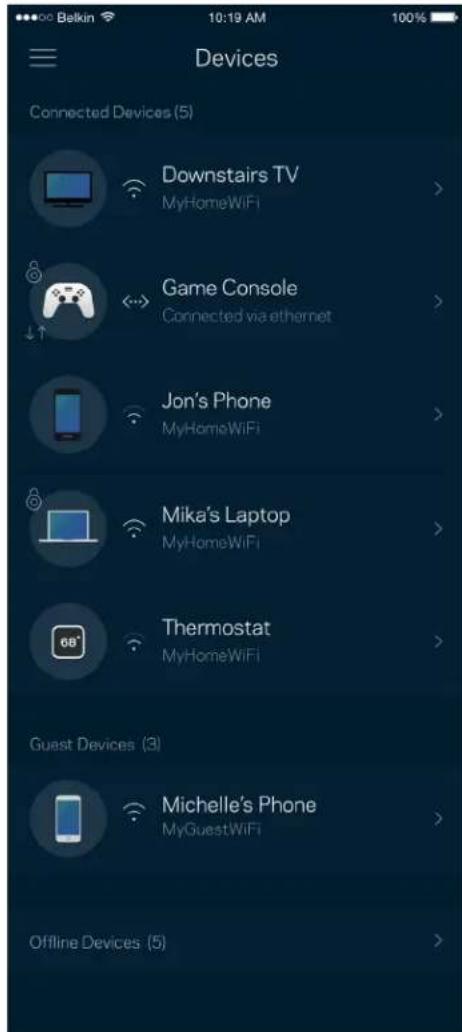
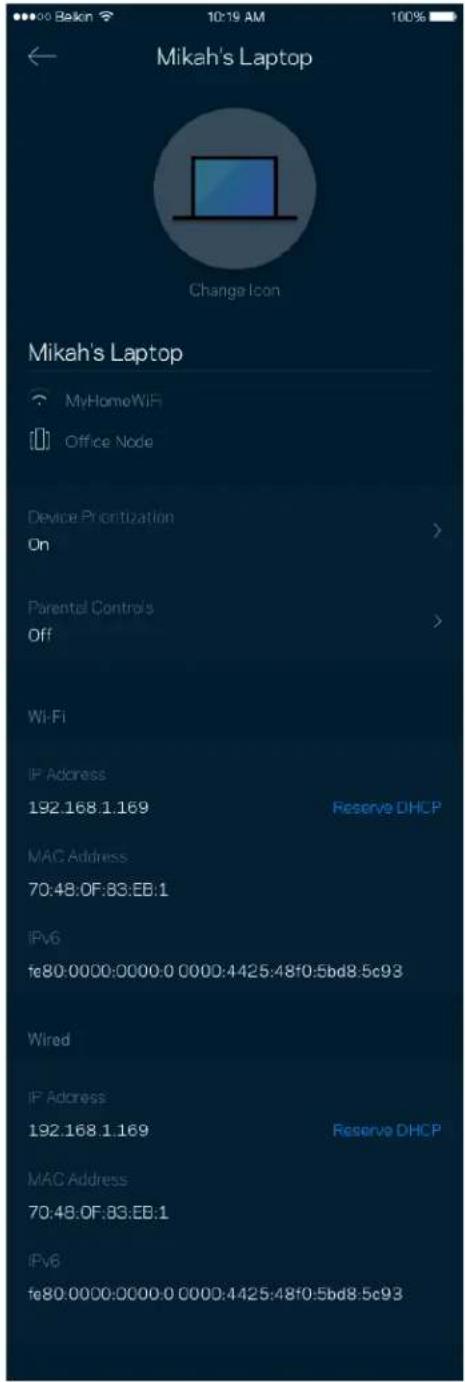
Zobrazenie alebo zmena podrobností o zariadení
V okne Devices (Zariadenia) možete upravit názy zariadení a zmenit ikony zariadení. Zariadenia možete aj prioritizovat, nastavit pre ne rodičovskú kontrolu a zobrazit podrobné informácie o sieti Wi-Fi. Klepnite na zariadenie, ktorého detaily chcete zobrazit.
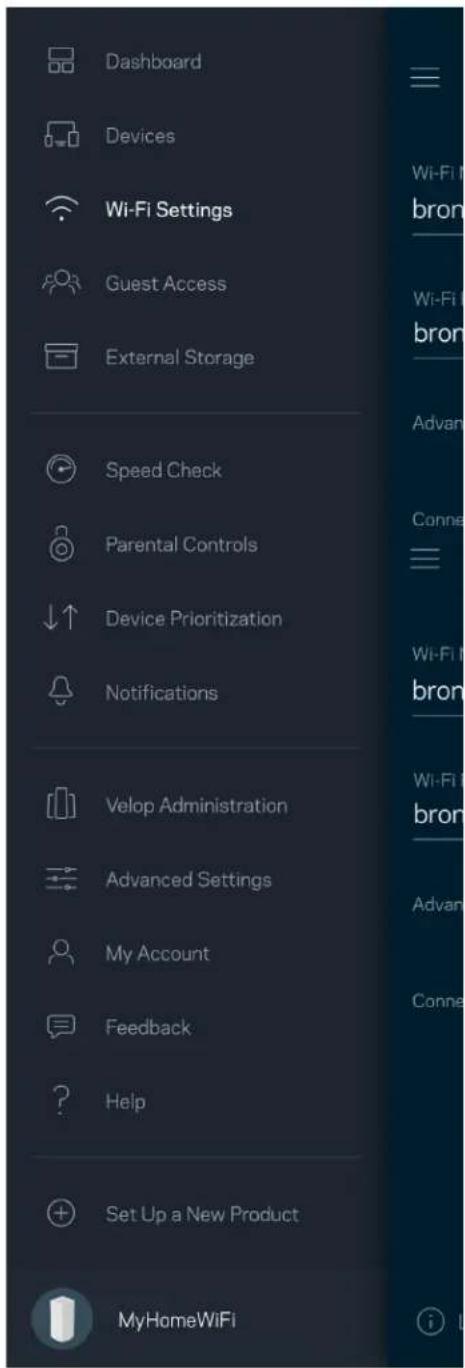
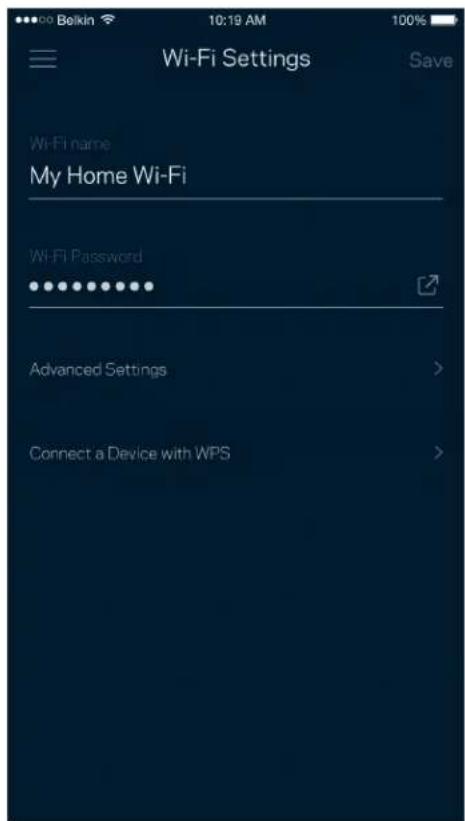
Nastavenia siete Wi-Fi (Wi-Fi Settings)
Zobrazte alebo zmeinte názov a heslo siete Wi-Fi a pripojte knej zariadenia použitím funkcie Wi-Fi Protected Setup".
Pokročile nastavenia (Advanced Settings)
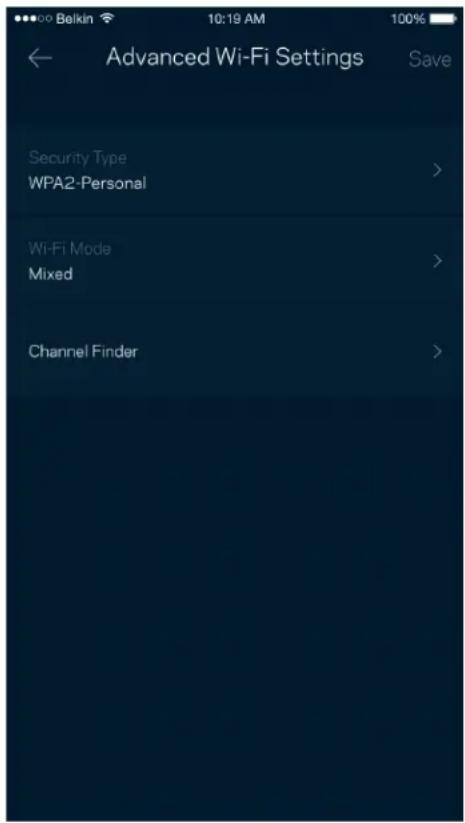
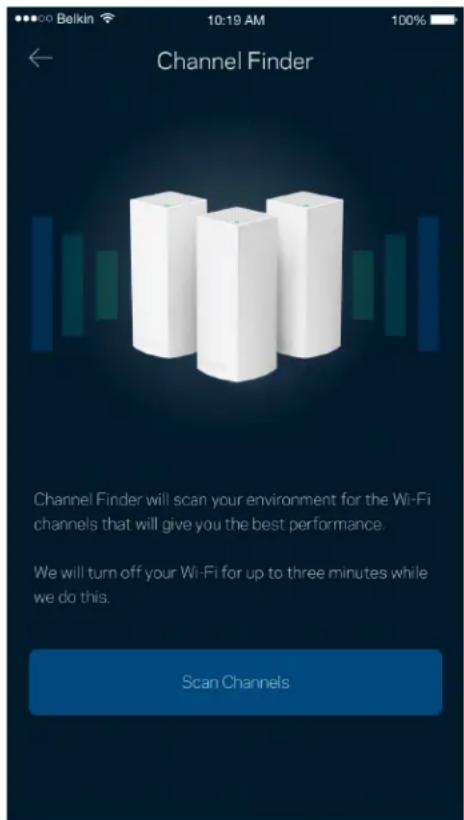
Pokročilí používatelia možu zmenit predvolený typ zabezpečenia a režim siete Wi-Fi. Nemeće tieto nastavenia, ak nemáte Rozsiahle znalosti o sieťach Wi-Fi. Funkcia Channel Finder (Vyhladania kanála) vyhladá majviac otvorené kanály sietí Wi-Fi v danej oblasti, aby sa zaistil majlepší vykon systému Velop. Ak sa vo vašom systémé Velop nachadza viac uzlov, funkcia Channel Finder (Vyhladanie kanála) najde majlepší kanál pre každý uzol.
Pripojenie zariadenia prostrechnictvom funkcie WPS
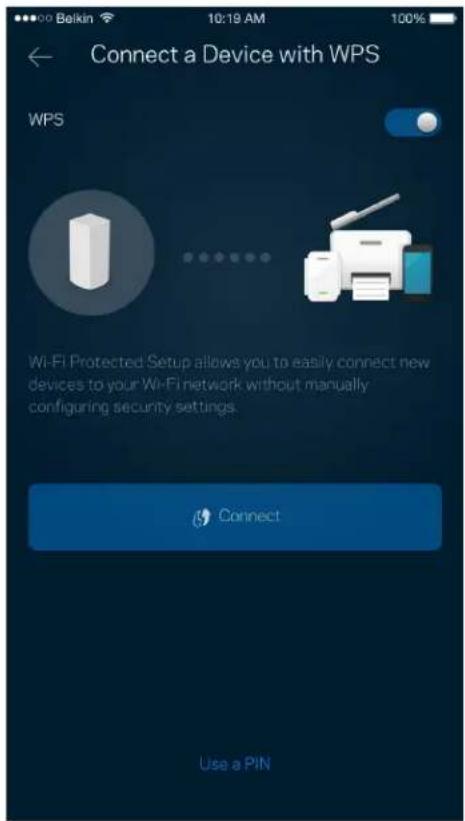
Funkcia WPS (Wi-Fi Protected Setup) umožnuje jegnoduché pripojenie bezdrótvych zariadeník sieti Wi-Fi bez nutnosti manuálneho vkladania nastavení zabezpečenia.
Prístup hostí (Guest Access)
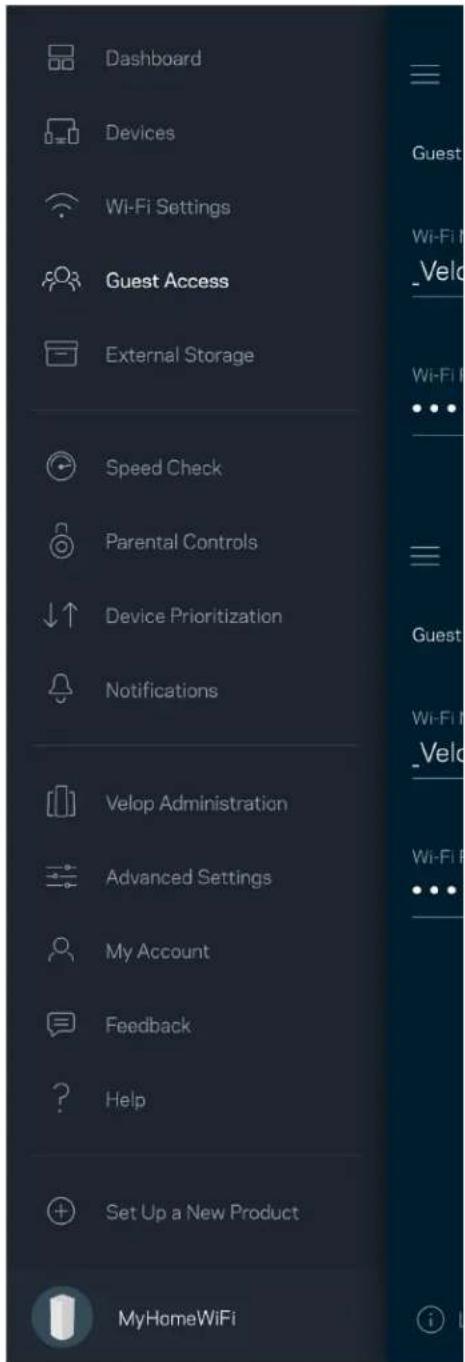
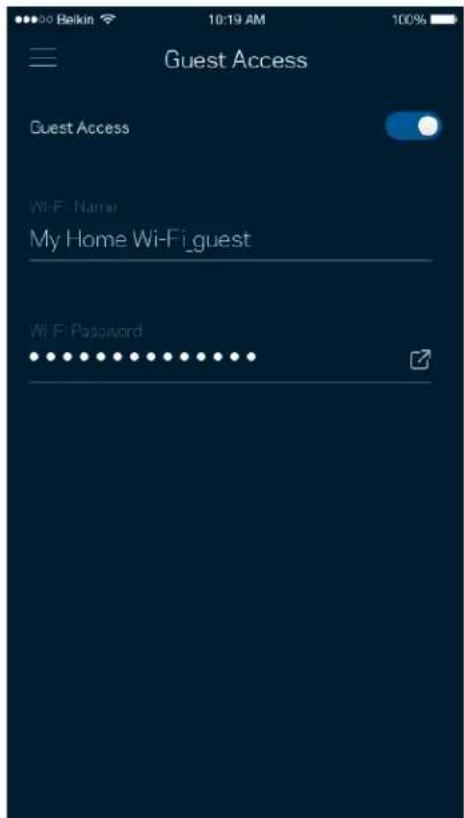
Použitím funkcie Guest Access (Pristup hostí) umožníté host'om pripojit sa k internetu, sučasne im však obmedzíté prístup k dálśím zdrojom pripojeným k sieti Wi-Fi. Heslo možetezaslat' v textovej správe alebo v emaile.
Externé uložisko (External Storage)
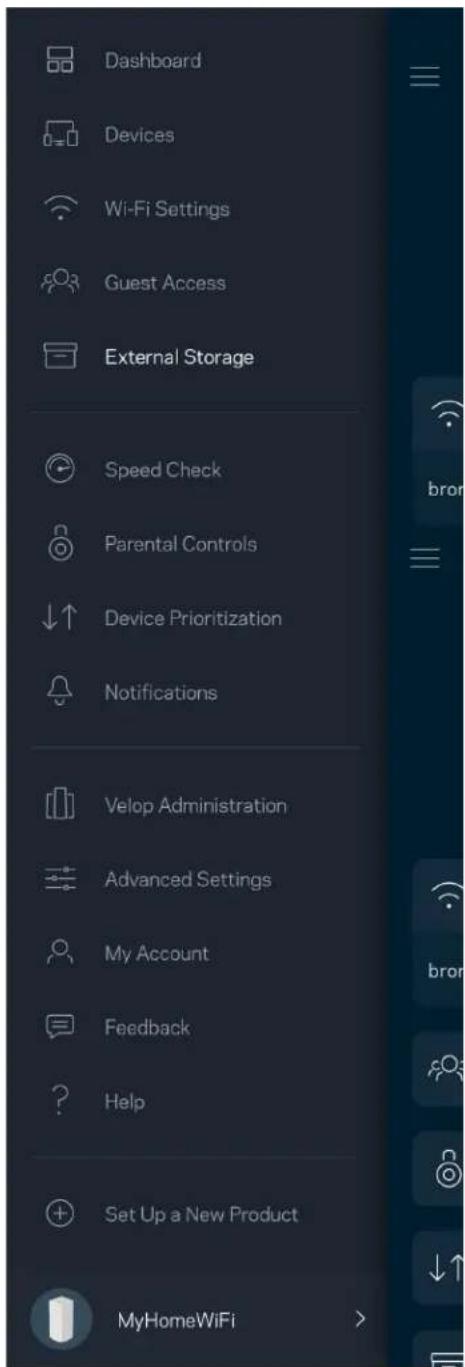
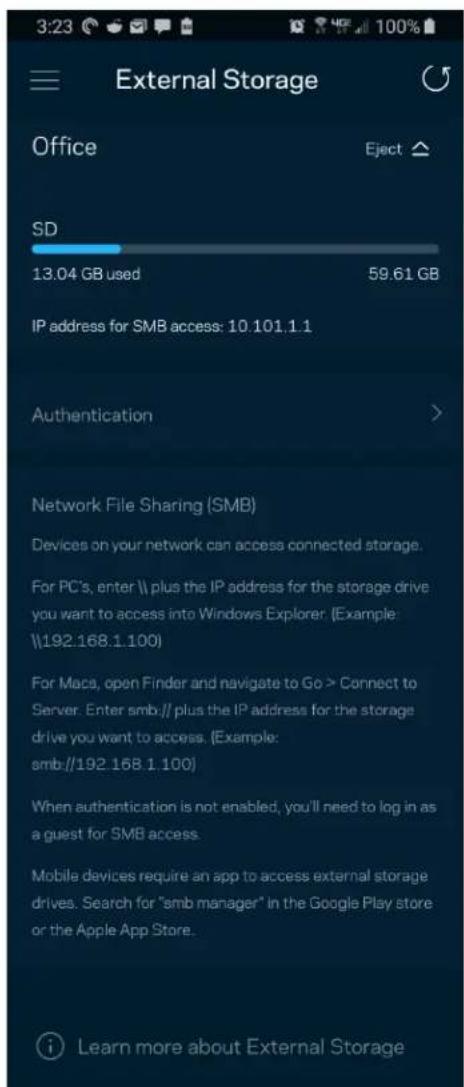
Pozrite, ku ktorému uzlu je pripojené externé uložisko, zistite množstvo dostavajúceho priestoru a aktivujte overovanie nestavením mena používatela a hesla. (Len ak je v rozhrani USB uzla zapojená pamáťová Jednotka.) Pri odpájaníPoklepte na Eject (Vysunút), aby nedoslo k strate dát.
Speed Check (Kontrola rychlosti)
Poznamka - Na rychlost internetového pripojenia má vplyv mnoho faktorov vrátane typu konta ISP (poskytovatel'internetovych služieb), prenosu dát po internete v lokánom alebo celosvetovom meradle a počet zariadení vo vašej domácnosti, ktoré práve zdiěžajú internetové pripojenie.
Rodičovská kontrola (Parental Controls)
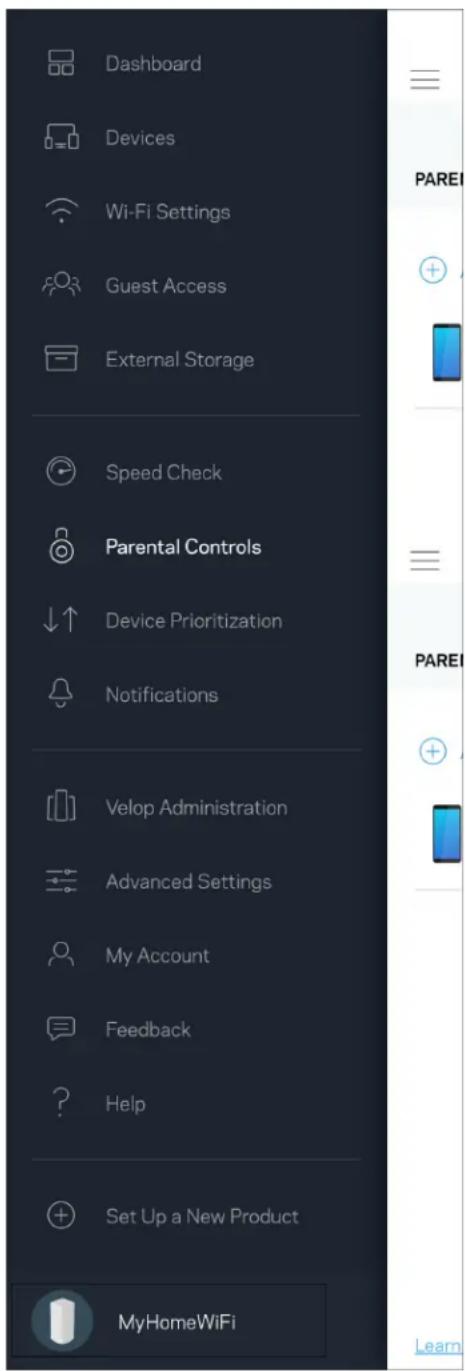
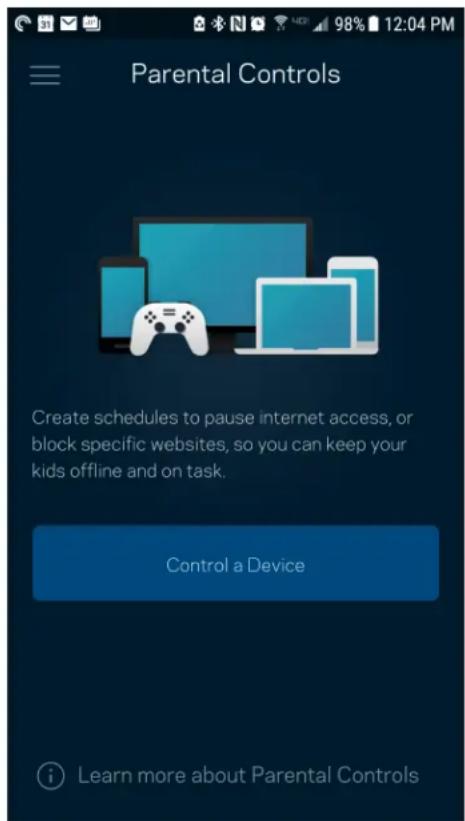
Funkcia rodičovské kontroly umožnjue sledovat, kedy su vaše deti online a akým aktivitám sa na internete venujú. Môžete pozastavit internet pre špecifikné zariadenia alebo možete zablokovat špecifikné webové lokality.
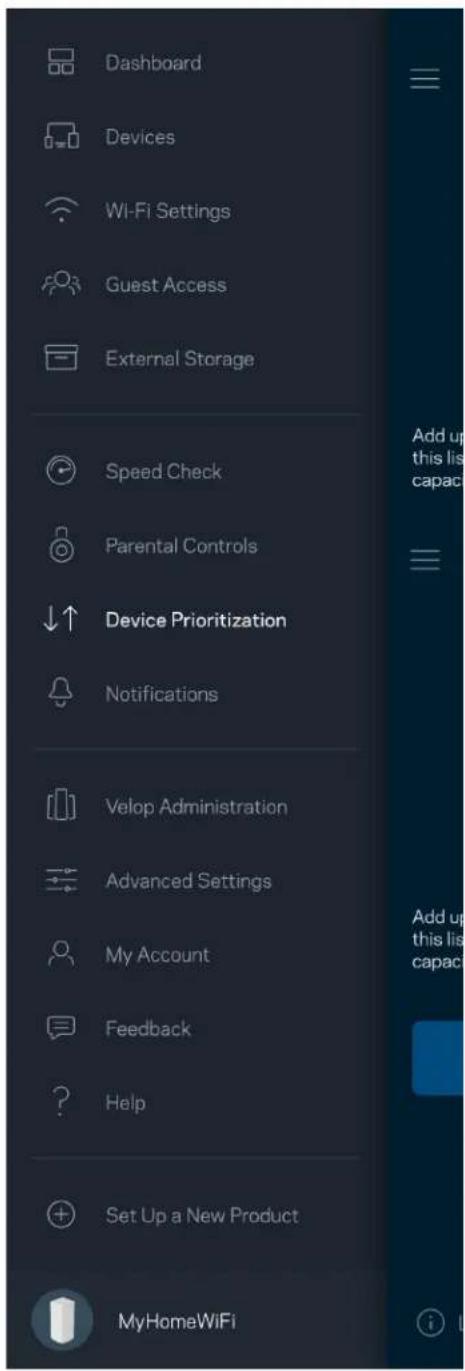
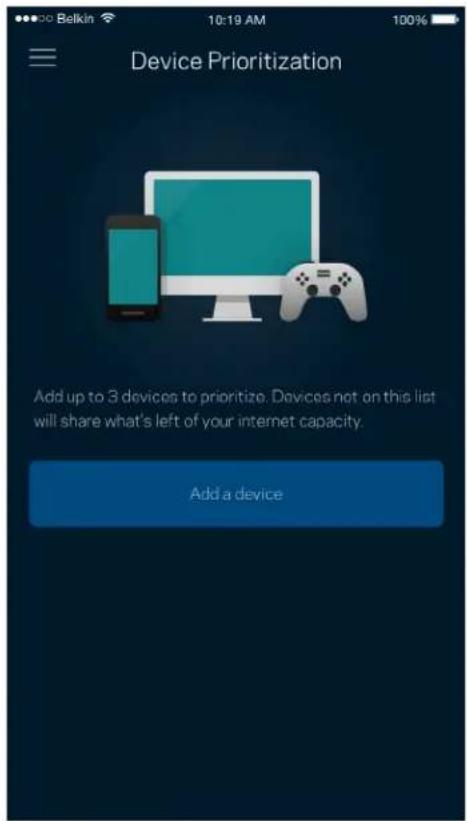
Zvolte maximálne tri zariadenia, ktoré budu mat prioritny pristup k internetu. Tieto zariadenia - priopojené káblom alebo bezdrótovo - budu mat vždy majlepsí pristup k internetu. Systém Velop spustí kontrolu rychlosti, aby určil majlepsie Rozdelenie siete Wi-Fi prioritizovaným zariadeniam. Ostatné zariadenia budu vyuzívat zvyšnú kapacitu. Prioritizované zariadenia sa zobrazia na tabuli ( Dashboard).
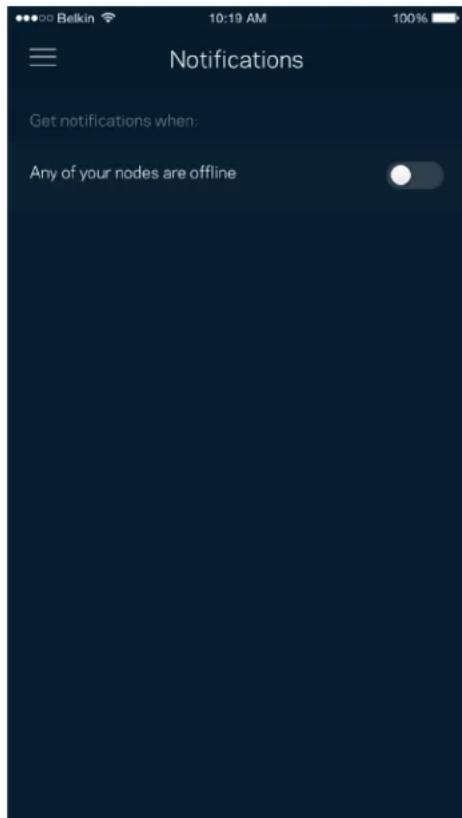
Oznámenia (Notifications)
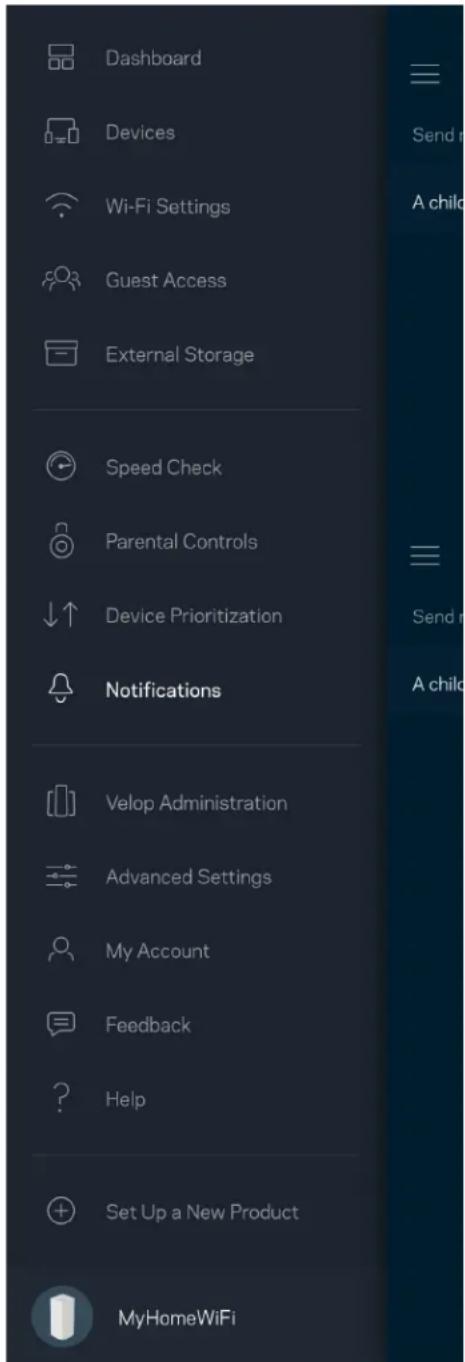
Ak mate viac uzlov, system Velop vas moze informovat o vypadkoch sekundarnych uzlov v ramci systemu. Sekundarne uzly su uzly, ktoré nie su priopojené k modemu káblom. Aby vás na to system Velop mohol upozornit, musite v nastaveniach mobilného zariadenia zapnú tieto oznámenia.
Správa Velop (Velop Administration)
| • Verzia applikácie | • Typ prihlásenia ( cloud: zobrazenie priadenej emailovej adresy, lokálne: zobrazenie „Správca Velop") |
| • Model zariadenia | • Typ pripojenia WAN (zobrazenie Wi-Fi alebo ethernet) |
| • Verzia operačného systému zariadenia | • Čas:DATED ( mesiac/deñ/rok, Čas, Časové pásmo) |
Pokročile nastavenia (Advanced Settings)
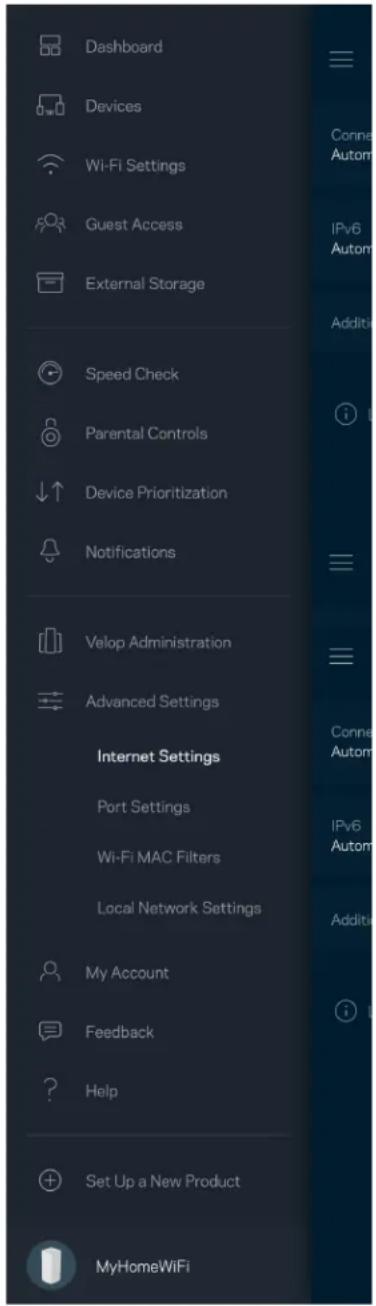
Nastavenia internetu (Internet Settings)
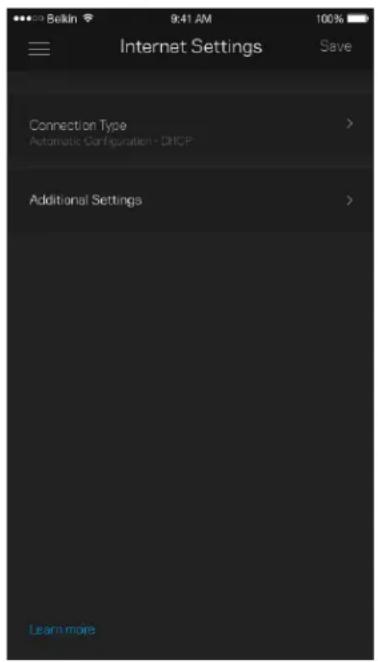
Móžete si zvolit, aka sa systém Velop pripojí k internetu. Predvolenou volbou je Automatic Configuration - DHCP (Automatická konfigurácia - DHCP). Šalšie typy pripojenia závisia od poskytovatel'ia internetovych služieb alebo od toho, akým spôsobom chcete vyuzívat systém Velop. Pokročilí používatelia možu volbou Additional Settings (Dalsie nastavenia) naklonovat adresy MAC a nastavit hodnotu MTU (maximálna{jednotka prenosu).
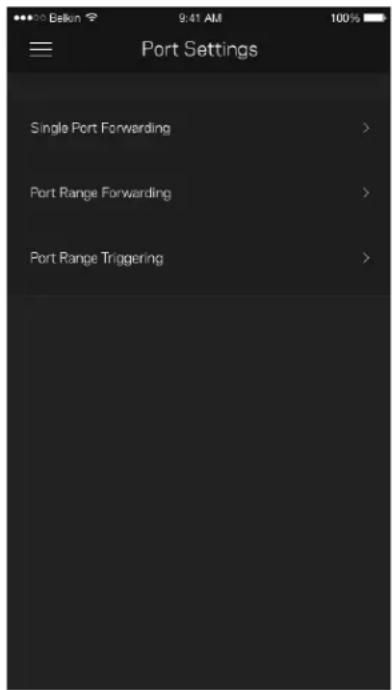
Nastavenia portov (Port Settings)
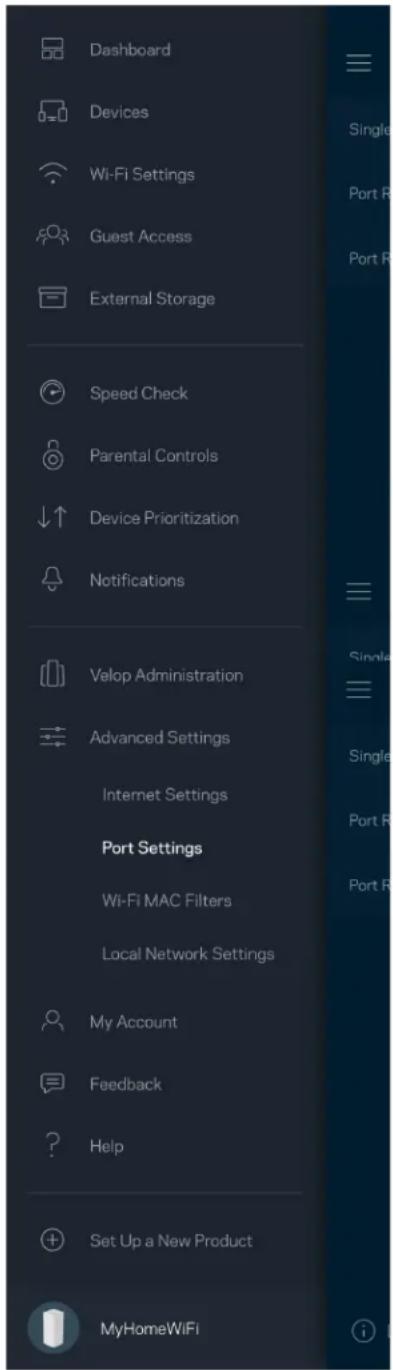
Port forwarding (Presmerovanie portov) - prejidiny port, viac portov alebo rozsah portov - odosiela prichadzajuce dát na špecificickom porte alebo špecifickych portoch do špecifickeho zariadenia alebo portu vo vašej sieti Wi-Fi. Pri spusteni rozsahu portov systém Velop sleduje špecificke císla portov odchadzajucich dát. Systém Velop si pamáťa adresu IP zariadenia, ktoré požadujé data, takze pri vratení sa požadované data smeruju priamo do prislušného zariadenia.
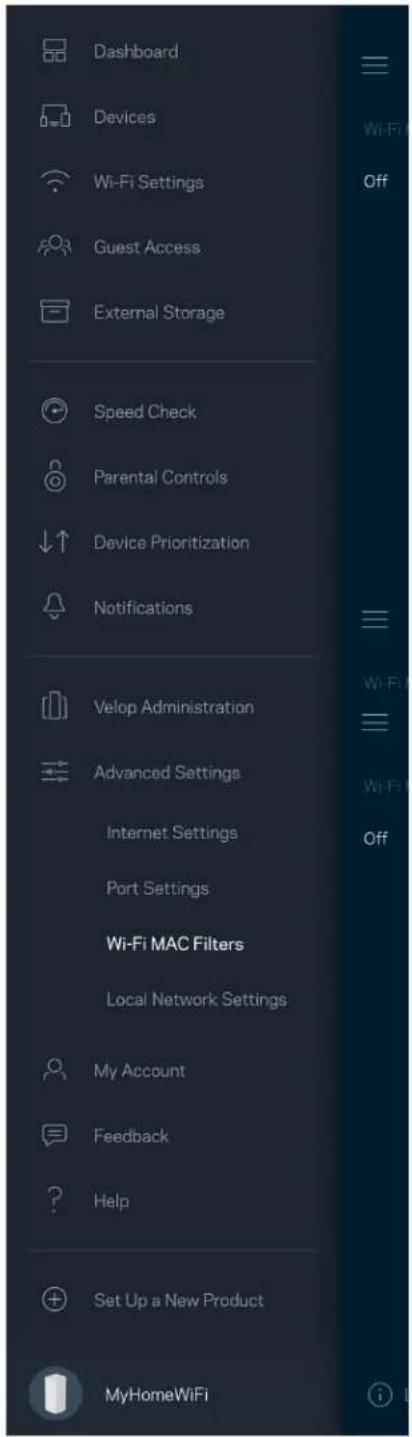
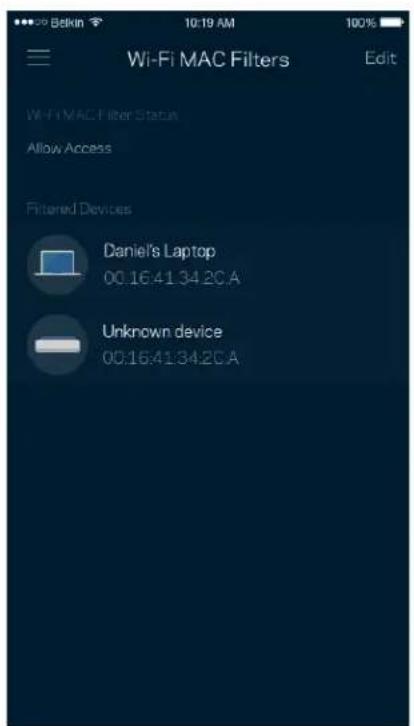
Filtre adries MAC (Wi-Fi MAC Filters)
Kaźde sietové zariadenie są budnećnú 12-znakováresu MAC (riadenie pristupk mediám). Mózete vytvorit zoznam adries MAC a regulovat, ako możu zariadenia vyuzivatsiet Wi-Fi.
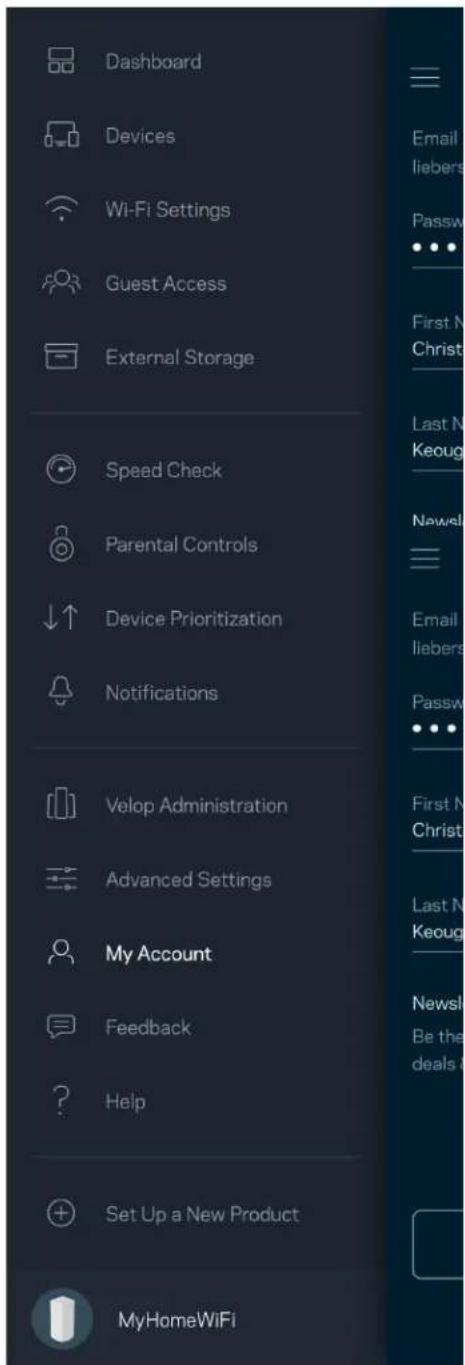
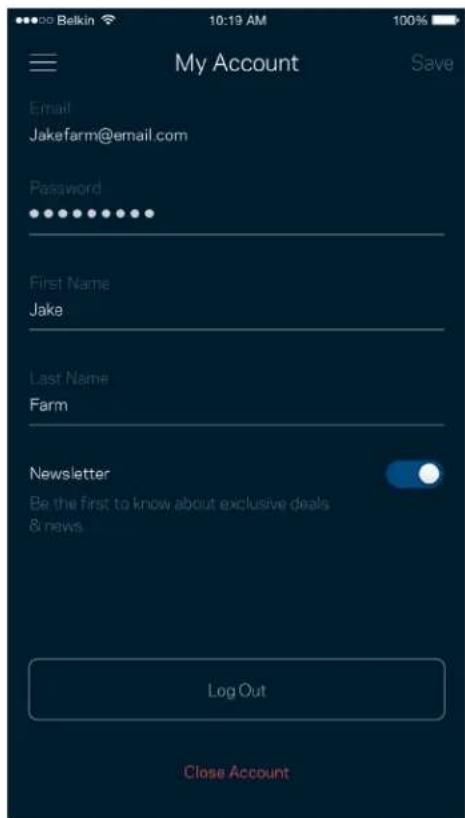
Moje konto (My Account)
Zmeinte heslo applikatie Linksys a prihlaste sa na odber noviniek a spezialnych ponuk spolochnosti Linksys.
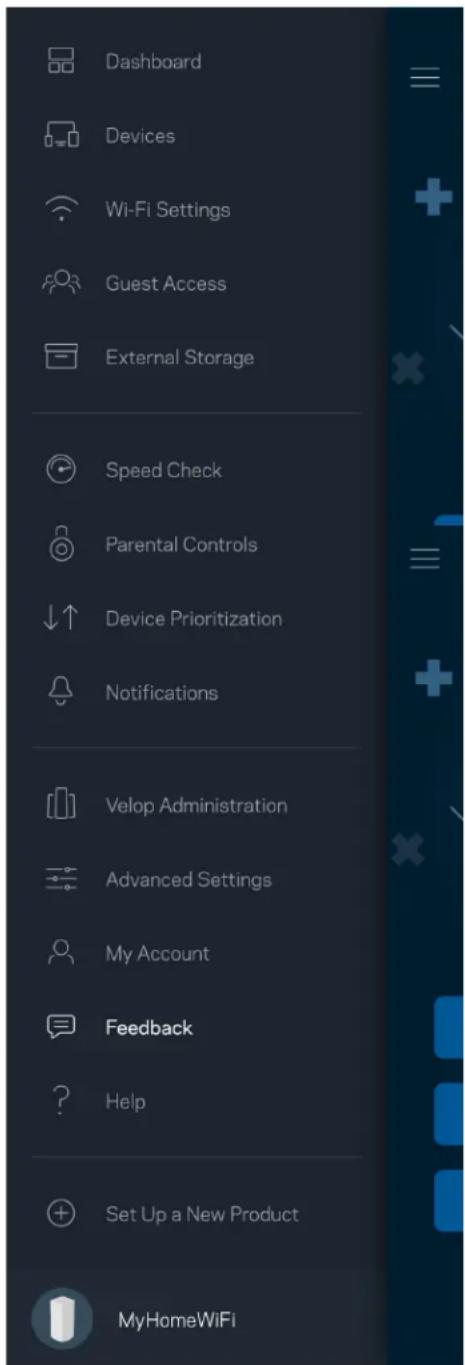
Odozva (Feedback)
Tu możete vyjadrǐ svoj názor. Ohodnotte aplikáciu v obchode s aplikáciami, zašlite nám návrhy alebo oznámte problémy, ktoré vám bránia naplno vyuzívat naše produkty.
Pomocník (Help)
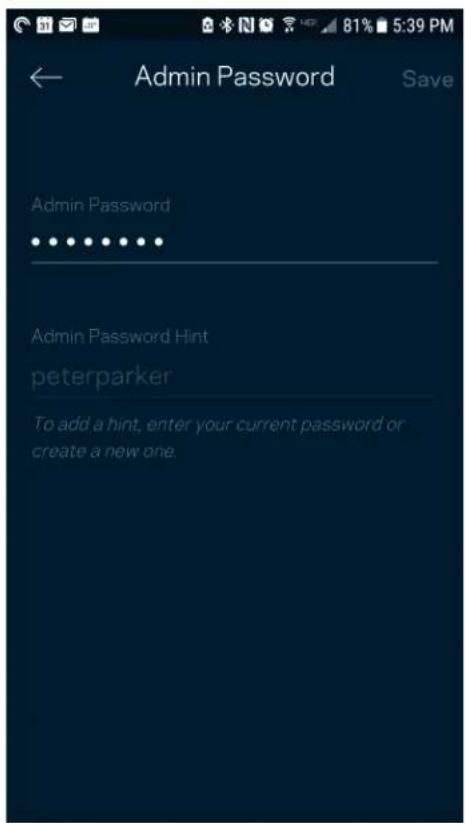
Heslo správcu systému Velop
Poças instalacia sme vytvorili bezpećné heslo správcu. Ak ho chcete zmenit, klepnite na možnost Velop Administration (Správa Velop) a Change Velop Password and Hint (Zmenit heslo Velop a pomôcku).
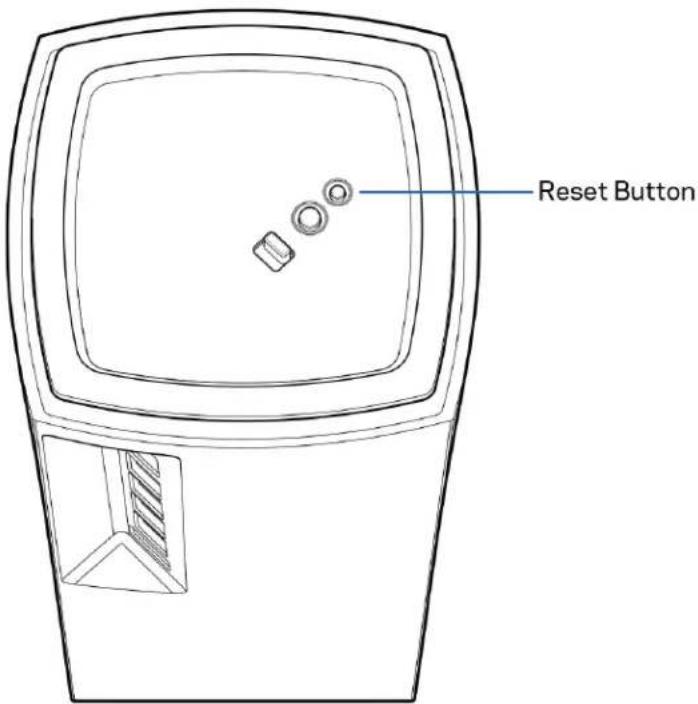
Obnovenie vyrobnych nastaveni systému Velop by nemalo byt nikdy potrebné - ide o velký zásah do nastavení. Obnovenie vyrobnych nastavení vráti systém Velop do stavu, v akom ste ho vybrali z balenia - musité teda nanovo absolutovat cely proce instalácie. Vymazu sa vsetky nastavenia, ktoré ste vykonali priinstaláci a aj po nej - názov siete Wi-Fi, heslá, typ zabezpečenia a pod. Vsetky bezdrótrové zariadenia budú odpojené od siete Wi-Fi.
Resetovanie systému Velop:
- Skontrolujte, Či je uzol pripojený k elektrickej sieti a zapnutý, a potom podržte stlačené tlačidlo Reset na spodnej strane uzla. Indikátor na vrchnom paneli uzla sa rozsvieti Červeno a blikajuc pomaly zhasne. Tlačidlo resetovania uvo'nite až potom, kěd'indikátor zhasne a opat sa jasne rozsvjeti Červeno.
Technické udaje
Linksys Velop
Názov modelu Velop (Tri-Band)
Cislo modelu MX5300
Rychlost portov 10/100/1000 Mb/s
Frekvencia signalu 2,4 GHz a 5 GHz
Počet antén 13 (interné)
Rozhrania USB 3.0,ethernet,internet,napajanie
Indikátor Jeden, viacfarebný na informovanie o napájaní a stave
Zabezpečenie WPA2-Personal, WPA3-Personal
Skladovacia vlhkest 5 % až 90 % nekondenzujúca
Poznámky:
Regulačné informácie, informácie o záruke a bezpečnostné informácie najdete na
Linksys.com/support/Velop.
Špecifikácie sa možu zmenit bez predchádžajúceho upozornenia.
Maximány vykon je odvodený od špecifikácí normy IEEE 802.11. Skutočný vykon sa moze lišit, vrátanePoklesukapacitybezdrotovej siete,datového toku,rozsahuapokrytia.Vykon závisi od mnohych faktorov, podmienok a premennych vrátane vzdialenosti od pristupového bodu, objemu sietovejprevázky,stavebnychmaterialovakonstrukciebudovy,použitéhooperacnéhsystému, kombinácie použitych bezdrotovychprodukto, interferencie a inych nepriaznivych podmienok.
Navstívte oceřované centrum technickej podpory linksys.com/support/Velop.
BELKIN, LINKSYS a mnohé iné názvy produktov a logá su obchodnymi známkami skupiny spolocnosti Belkin. Uvedené obchodné známky tretej strany su majetkom príslušných vlastnikov.
© 2019 Belkin International, Inc. a/alebo jej dcérske spolocnosti. Vsetky przyva vyhradene.
LINKSYS
UPORABNIŠKI PRIROČNIK
VELOP
AX5300
Model MX5300
Kazalo vsebine
Pregled izdelka 3
Spredaj/zgoraj 3
Zadaj 4
Spodnja stran 5

