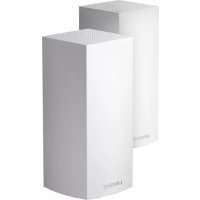
Velop MX10600 - Router LINKSYS - Manual de utilizare gratuit
Găsiți gratuit manualul dispozitivului Velop MX10600 LINKSYS în format PDF.
 FR
FR
 BG
BG
 CS
CS
 DA
DA
 DE
DE
 EL
EL
 EN
EN
 ES
ES
 ET
ET
 FI
FI
 HU
HU
 ID
ID
 IT
IT
 JA
JA
 KO
KO
 LT
LT
 LV
LV
 NL
NL
 NO
NO
 PL
PL
 PT
PT
 RO
RO
 RU
RU
 SK
SK
 SL
SL
 ZH
ZH
| Tip produs | Router Wi-Fi mesh tri-bandă (sistem mesh) |
| Model | Linksys Velop MX10600 |
| Dimensiuni (L x l x H) | 113 x 113 x 243 mm |
| Greutate unitară | 1,58 kg |
| Alimentare | 12V, 4A (adaptor de rețea inclus) |
| Viteza porturilor Ethernet | Gigabit (10/100/1000 Mbps) |
| Frecvențe radio | 2,4 GHz și 5 GHz |
| Număr de antene | 13 (interne) |
| Porturi | 1x USB 3.0, 2x Ethernet Gigabit, 1x Internet Gigabit, 1x alimentare |
| Butoane | Pornire/oprire, WPS, Resetare (Reset) |
| Indicator luminos | LED multicolor (albastru, violet, roșu, galben) pentru stare |
| Securitate wireless | WPA2 Personal, WPA2 Enterprise, criptare până la 128 biți |
| Funcții principale | Configurare prin aplicația Linksys, control parental, prioritizare dispozitive, acces oaspeți, stocare USB partajată, test de viteză, WPS |
| Compatibilitate aplicație | iOS 11.4+ și Android 6+ |
| Temperatură de funcționare | 0 până la 40 °C |
| Umiditate de funcționare | 10% până la 80% fără condens |
| Întreținere și curățare | Curățați cu o cârpă moale și uscată. Nu utilizați lichide sau produse abrazive. |
| Piese de schimb și reparabilitate | Adaptor de rețea și cablu Ethernet incluse. Nicio piesă reparabilă de utilizator. Resetare din fabrică prin butonul Reset. |
| Informații generale | Marcă: Linksys. Garanție: 2 ani (standard). Asistență: linksys.com/support/Velop |
Întrebări frecvente - Velop MX10600 LINKSYS
Întrebările utilizatorilor despre Velop MX10600 LINKSYS
0 întrebare despre acest aparat. Răspundeți la cele pe care le cunoașteți sau puneți-vă propria.
Pune o întrebare nouă despre acest aparat
Descărcați instrucțiunile pentru Router în format PDF gratuit! Găsiți manualul dvs. Velop MX10600 - LINKSYS și luați din nou în mână dispozitivul dvs. electronic. Pe această pagină sunt publicate toate documentele necesare pentru utilizarea dispozitivului dvs. Velop MX10600 mărcii LINKSYS.
MANUAL DE UTILIZARE Velop MX10600 LINKSYS
Prezentare generala a produsului 3
Faţă/sus 3
Spatet 4
Partea inferioară 5
Unde puteti gasi ajutor supplementar 6
Configurare 7
Setarile systemului Velop 9
Autentificati-va in aplicataia Linksys 9
Tablou de bord 10
Dispositive 11
Pentru a vizualiza sau schimba detaliile dispositivului 12
Setar Wi-Fi 13
Setarivansate 14
Conectati un disposizitiv cu WPS 15
Acces invitati 16
Stocare externa 17
Verificare viteză 18
Functii de control parental 19
Functie de prioritizare a dispositivelor 20
Notificāri 21
Administrare Velop 22
Setarivansate 24
Setar Internet 24
Setariport 25
Filtre MAC Wi-Fi 26
Contul meu 27
Feedback 28
Ajutor 29
Conectare directa la Velop 30
Parola de administrator Velop 31
Modul de restaurare a setarilor implicite din fabrica 32
33
Linksys Velop 33
Cerinte de mediu 33
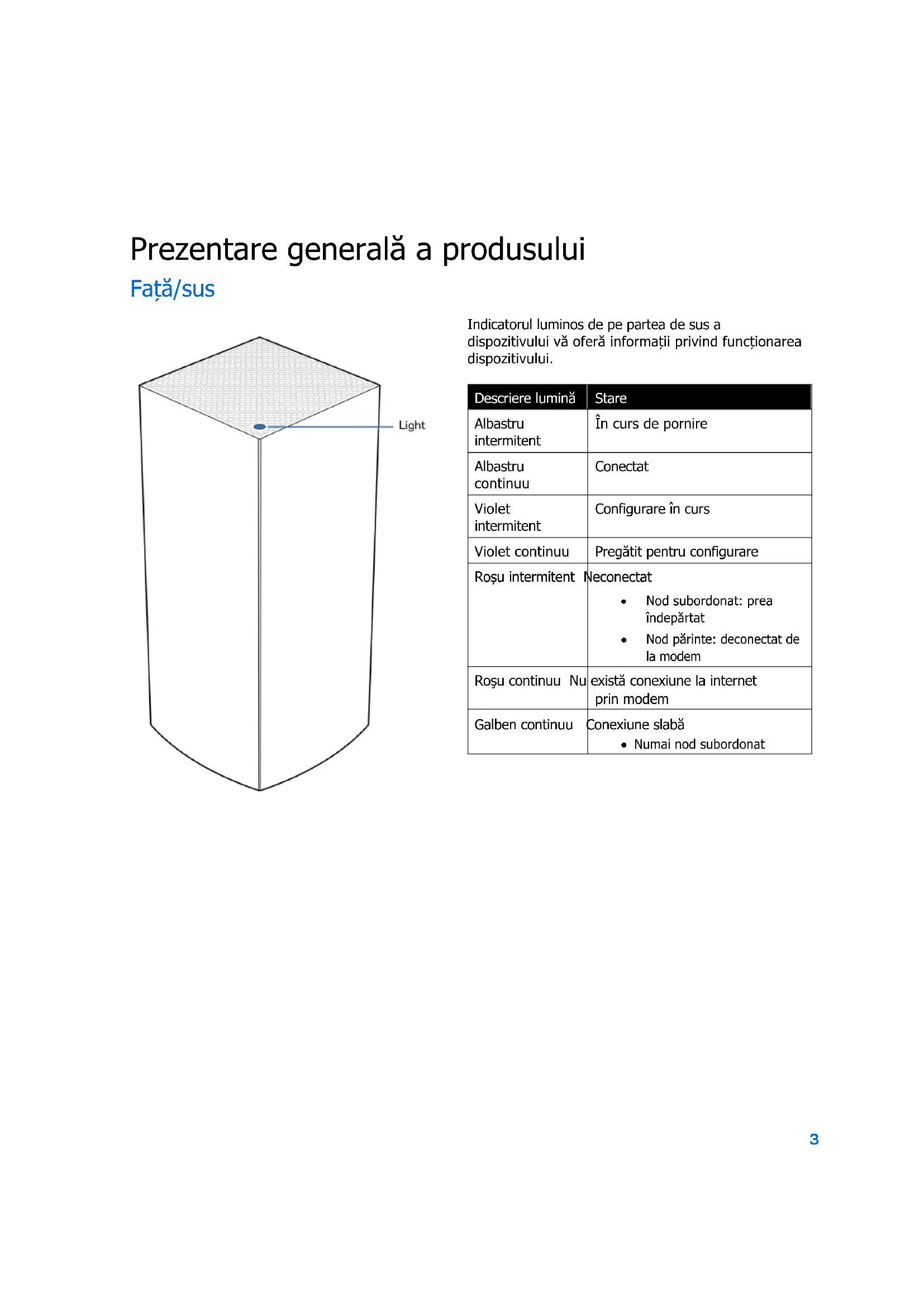
Prezentare generală a produsului
Fata/sus
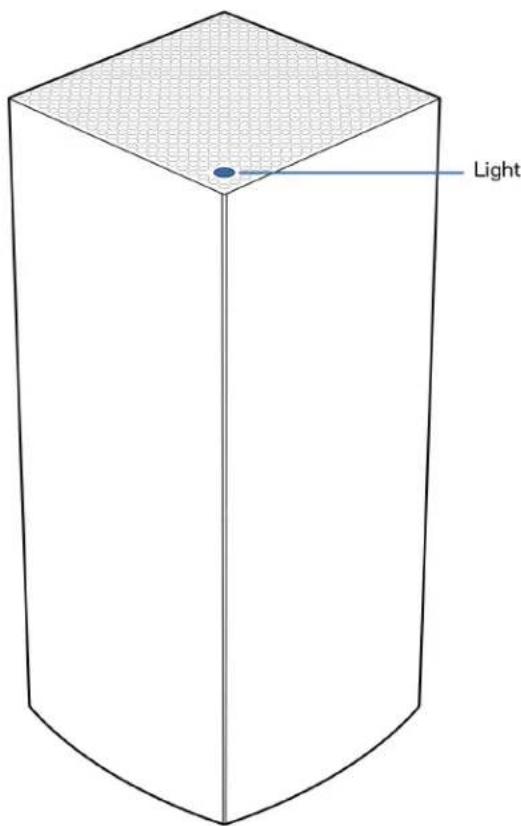
Indicatorul luminos de pe partea de sus a dispositivului va ofera informatici privind functionarea dispositivului.
| Descriere lumină | Stare |
| Albastru intermitent | În curs de pornography |
| Albastru continuu | Conectat |
| Violet intermitent | ConfigurareÎn curs |
| Violet continuu | Pregătit pentru configurare |
| Rosu intermitent | Neconectat • Nod subordonat: prea indepărtat • Nod părinte: deconectat de la modem |
| Rosu continuu Nu | există conexiune la internet prin modem |
| Galben continuu | Conexiune slabă • Numai nod subordonat |
Spatet
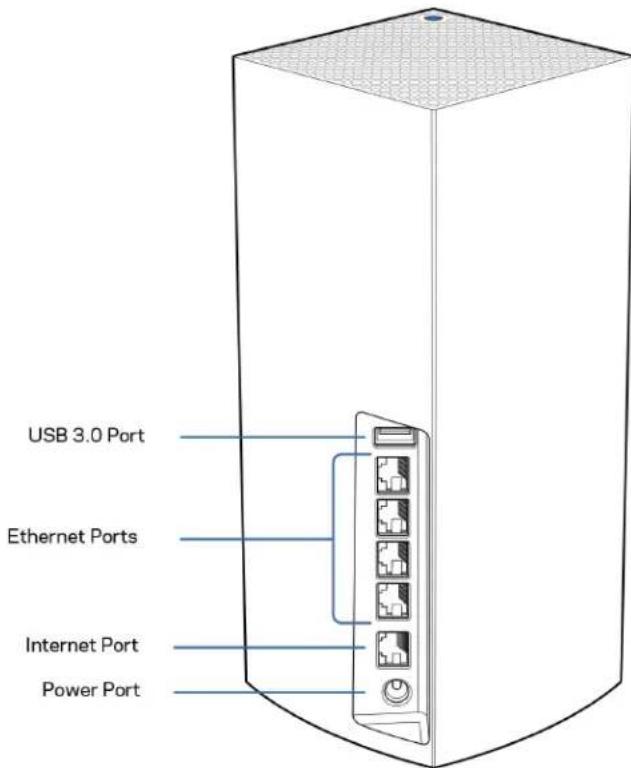
Port USB 3.0—Conectati si partajati unitati USB pe reteaua dvs. Numai pentru partajare locală de fișiere (fără compatibilitate cu FTP, server media sau USB virtual). De asemenea, nu este conce partajate precum imprimante, scanere sau camere.
Porturile Ethernet—Conectati caburile Ethernet la acoste porturi Gigabit Ethernet (10/100/1000) si la alte dispositive de retea cu cablu din reteaua dumneavoastr. Daca aveti mai mult de un nod in systemul dvs. Velop, utilizesi unul dentre aceste porturi pentru a conecta modemul dvs. Sau routerul modem.
Nota—Pentru performanta optima, utilizati un cablu CAT5e sau unul superior la portul Ethernet.
Port de internet—Conectați un cablu ethernet la portul galben gigabit (10/100/1000)și la un cablu internet de bandă largă/DSL sau la un modem de fibră optica. Daca UTILIZATI incest router ca nod subordonat intr-un system Wi-Fi de tip plasa, puteti utilizesce port pentru a crea o conexiune cu fir CATRE un alt nod.
Portul de alimentare electrica-Conectati adaptorul de alimentare CA inclus la acest port.
Partea inferioar
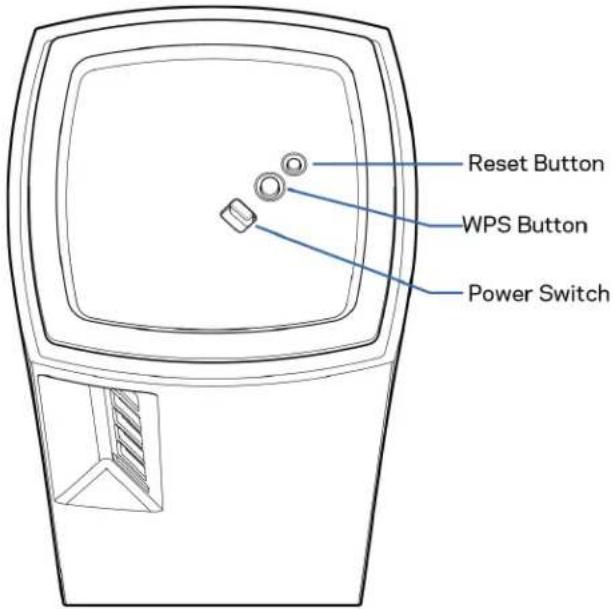
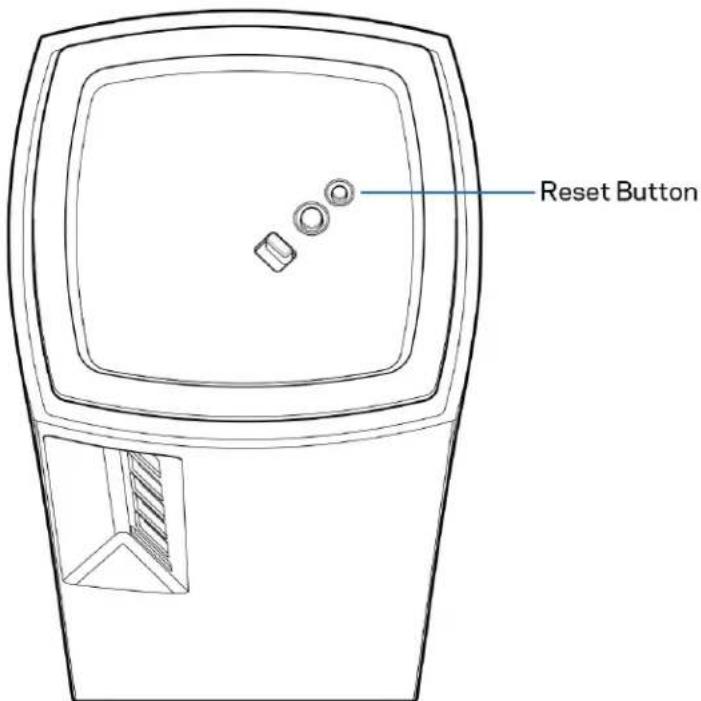
Butonul Resetare—Apasati continuu pana cnd indicatorul de pe partea superioara a nodului devine rosu, se stinge si apoi se aprinde din nou rosu intens, pentru a reseta nodul la setarile implicite din fabrica.
Buton Wi-Fi Protected Setup—Apăsăti pentru a conecta dispositive de rețea care au WPS activat. Comutator de alimentare—Glisăti in poziția | (pornit) pentru a porni alimentarea nodului.
Ajutor
Unde puteti gashi ajutor supplimentar
- Linksys.com/support/Velop
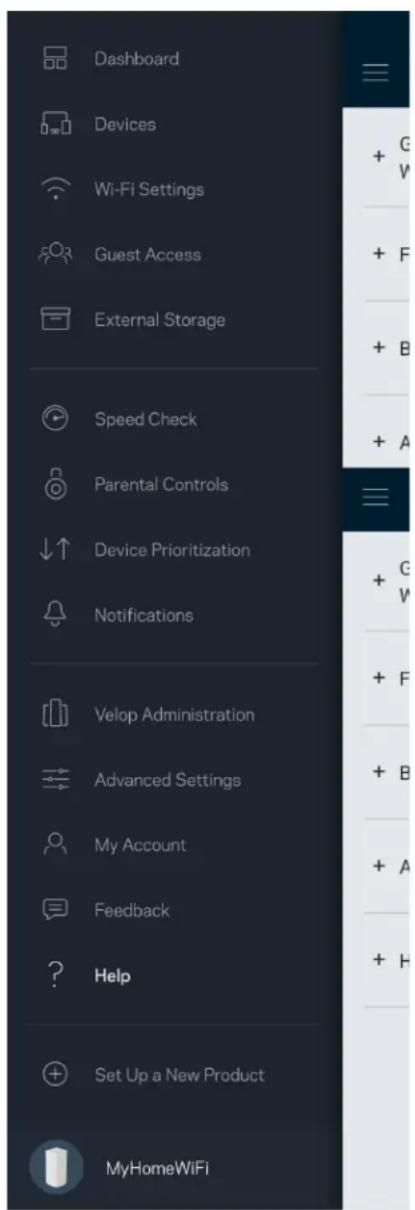
- Sectiunea Ajutor a aplicatiei Linksys (initializati aplicata i faceti clipe Ajutor in meniul principal de navigare)
Notă-Licentele Şi notificările pentru software-urile terțe utilizespace pentru acest produs pot fi vizualize la http://support.linksys.com/en-us/licenses. Contactaţi http://support.linksys.com/en-us/gplcodecenter pentru intrebări sau solicitărilelegate de coduri sursă GPL.
Configurare
IMPORTANT—Nodurile Velop pot fi configurate ca noduri primare sau noduri subordonate. Nodul primar trebuie conectat cu un cablu ethernet la modemul dvs. sau la modem-routerul dvs. Odata configura
wireless, nodurile secundare pot fi conectate la un alt nod in mod wireless sau cu cabluri Ethernet.
Dacă adăugăti acest nod nou ca nod pârinte la un system Velop de rețea completă existent, resetăti la setările din fabrică toate nodurileși adăugăti-le la system după ce noul nod este configuratși in functiune.
Descarci aplicaia Linksys. Avei nevoie de aceastaplicatie pentru a configura Velop.
Accesati magazinul de aplicazioni pentru dispositivul dvs. si cautati Linksys.

Instalati aplicata, deschideti-0 si urmati instrutiunile.
Notă-Această aplicatie functionează cu versiunea iOS 11.4 Şi versiuni ulterioare Şi versiunea Android 6 Şi versiuni ulterioare.
Veti create un cont Linksys Smart Wi-Fi astfel incat sa puteti utilizes aplicataa pentru a vedea sau schimba setarile de system Velop de oriunde avei o conexiune la internet.
Printre numeroasele lucruri pe care le puteti face cu Linksys Smart Wi-Fi:
Modificarea numelui Wi-Fi si a parolei
- Configurarea accesului invitatilor
Conectarea dispositivelor cu WPS la Wi-Fi
- Blocarea internetului prin control parental
Testarea vitezei conexiunii la internet
Notă-În timpul configurări, vă vom trimite un e-mail de verificare. Din rețeaua dvs. de domiciliu, facți clic pe linkul din e-mail.
Cu exceptia conectari cablului de alimentare si a celui de ethernet, procesul de configurare pe bază de aplicatie face totul pentru dvs. După conectare, Utilziș aplicata pentru a va personaliza reteaua Wi-Fi setând un nume si o parola pentru aceasta. De asemenea, puteti numi nodurile în functie de locurile în care sunt situate astfel îçat și le puteti identifică dacă este cazul.
Imprima taceastagaipn, apoi inregistrati reteaua Wi-Fi s setarile contului dvs. in tabelul de mai jos pentru referinta. Pstra tini formatiiile dvs. la locsigur.
| Nume rețea Wi-Fi | |
| Parolă rețea Wi-Fi | |
| Parolă administrator | |
| Nume acces invitat | |
| Parolă acces invitat | |
| E-mail de autentificare pentru aplicăția Linksys | |
| Parolă pentru aplicăția Linksys |
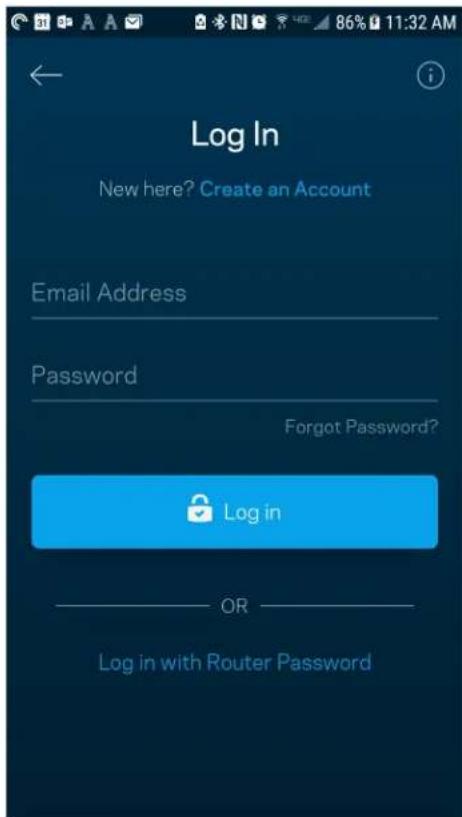
Folosind aplicata dvs. Linksys, puteti vizualiza pau schimba setarile de system Velop pentru a face Wi-Fi-ul dvs. mai securizat pau pentru a imbunatai functionarea impreună cu un dispositiv pau un joc. Puteti accesa setarile de oriunde din lume dacă aveți o conexiune la internet. De asemenea puteti accesa setari folosind parola routerului atunci cand vă connectăi la reteaua de domiciliu, chiar dacă nu aveți o conexiune la internet.
Autentificati-vä in aplicata Linksys
- Deschideti aplicata Linksys.
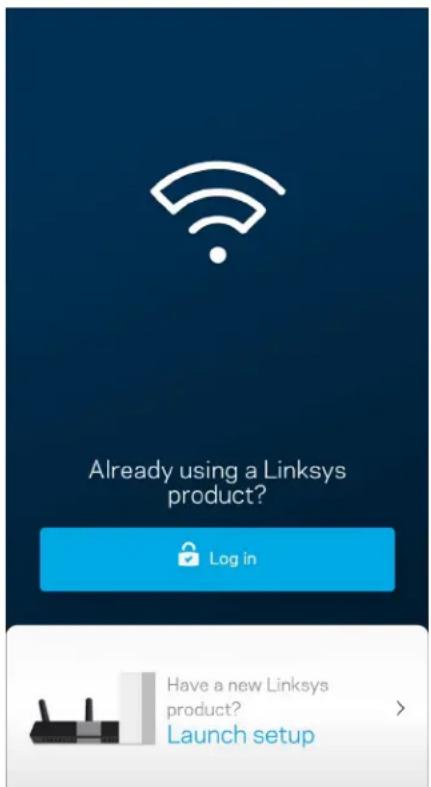
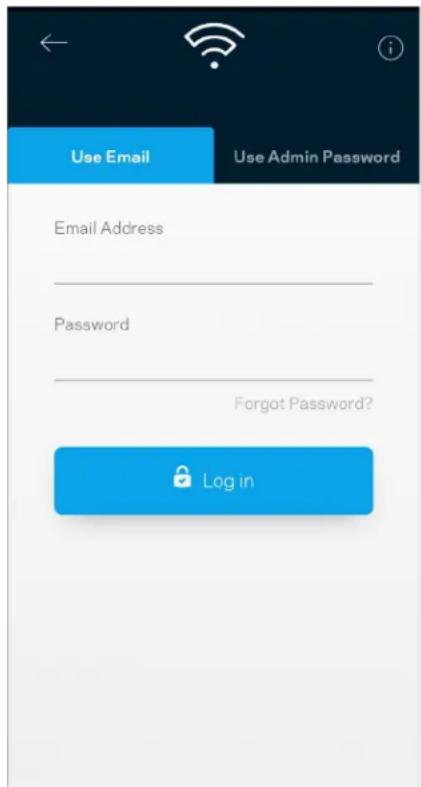
- Introduceti adresa de e-mail pe care ati Utilizat-o la crearea contului dvs.
- Introduceti parola contului dvs.
- Atingeti Autentificare.
Tablou de bord
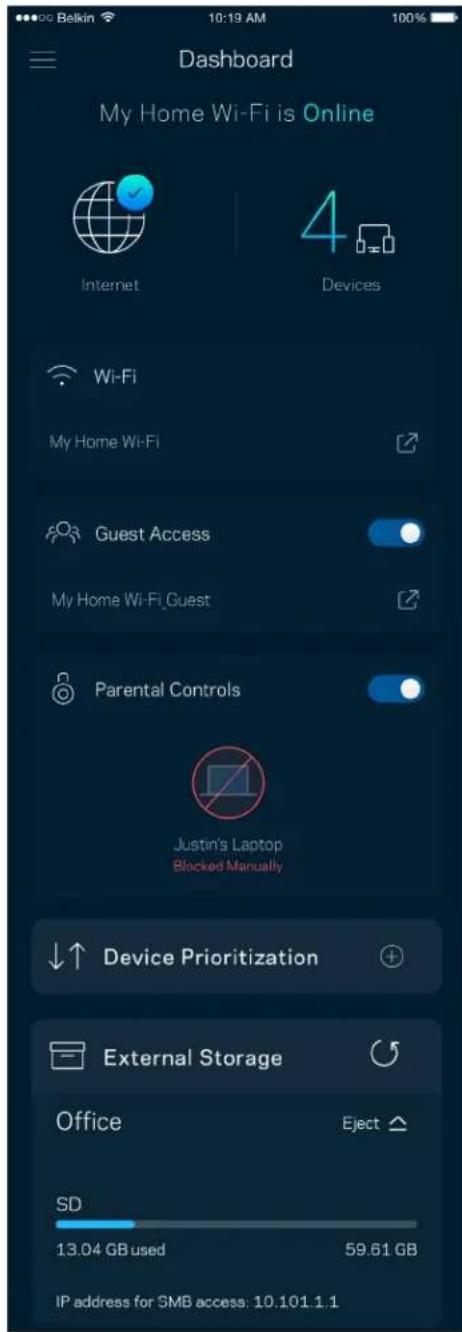
Tablou de bord este o prezentare generală a rețelei dvs. Wi-Fi. Vedeti câte dispositive sunt conectate la systemdul dvs. Velop. Partajati parola Wi-Fiși permitei accesul invitaților la Wi-Fi-ul dvs. Tablou de bord afisează de asemenea dacă există dispositive pentru care este setat controlul parental sau dacă dispositivile au fost prioritizate pentru acces Wi-Fi.
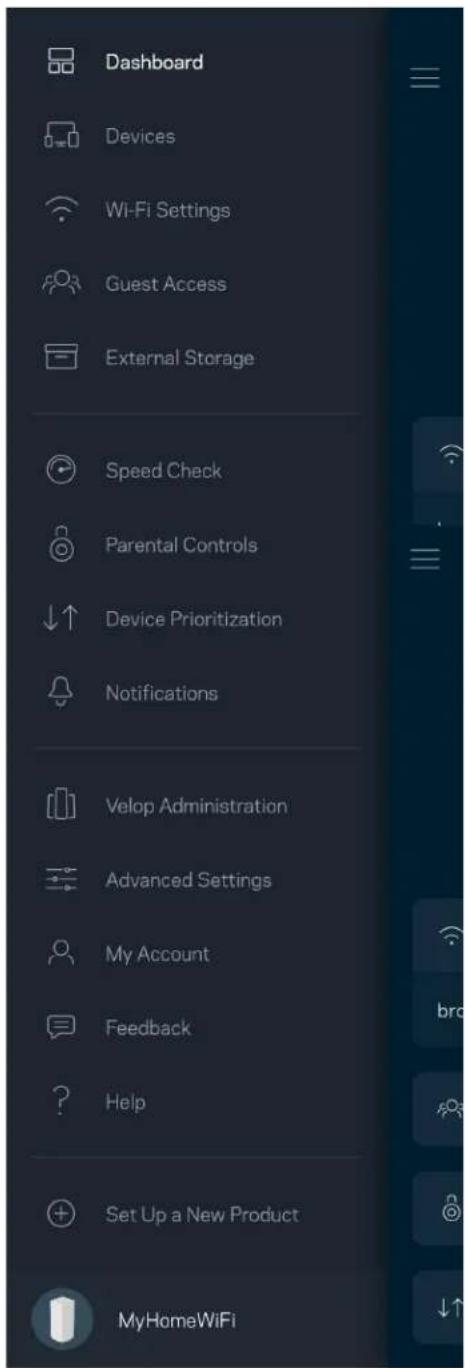
Dispositive
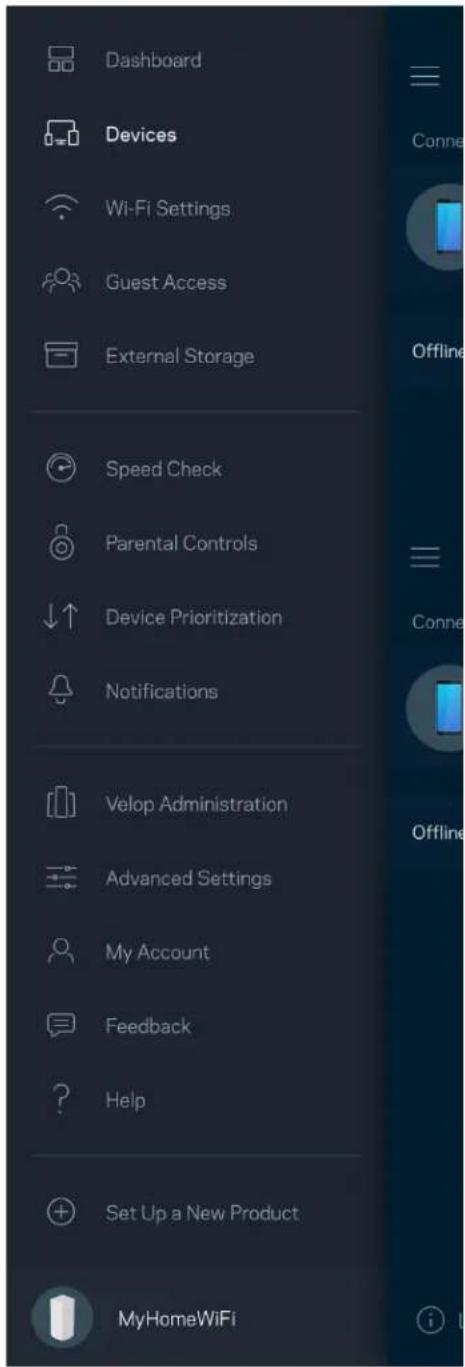
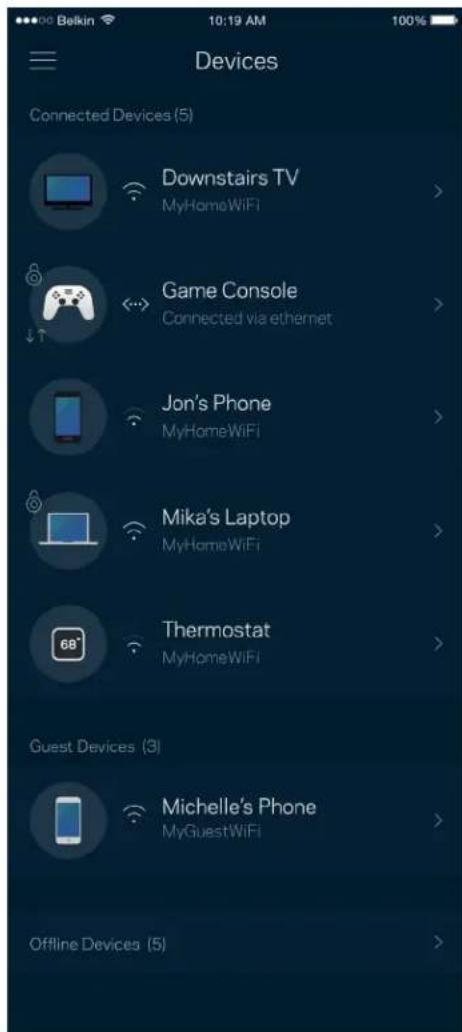
Vizualiati s chimba t detaliile pento toate dispositivele conectate la Wi-Fi-ul dvs. Puteti vizualiza dispositivele din reteaua principala s di reteaua pertu invati sau puteti afisa informatii despite ficare dispositiv.
Pentru a vizualiza tau schimba detaliile dispositivului
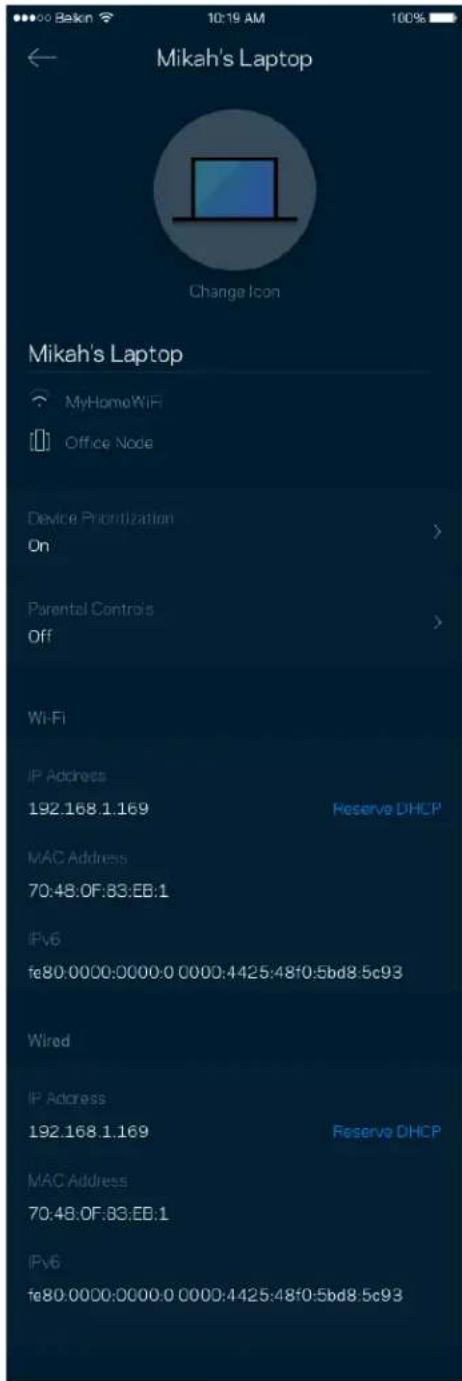
Din ecranul Dispositive puteti editing numele dispositivelor si puteti schimba pictograme dispositivelor. De asemenea, puteti prioritiza dispositive, puteti seta controlul parental si puteti vedea detailii privind reteaua Wi-Fi. Atingeti orice dispositiv pentru a vedea detailii.
Setári Wi-Fi
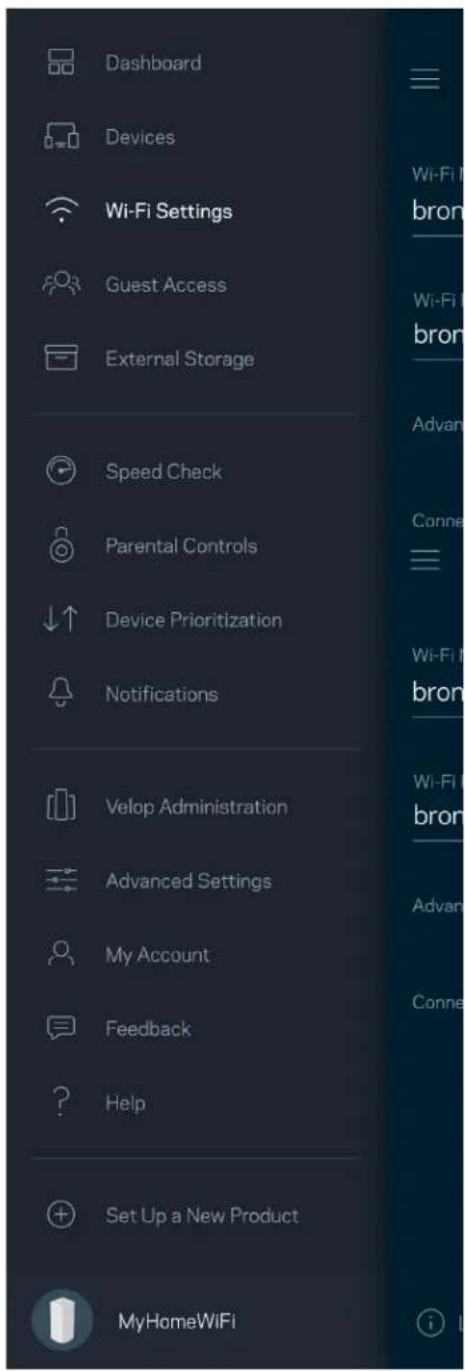
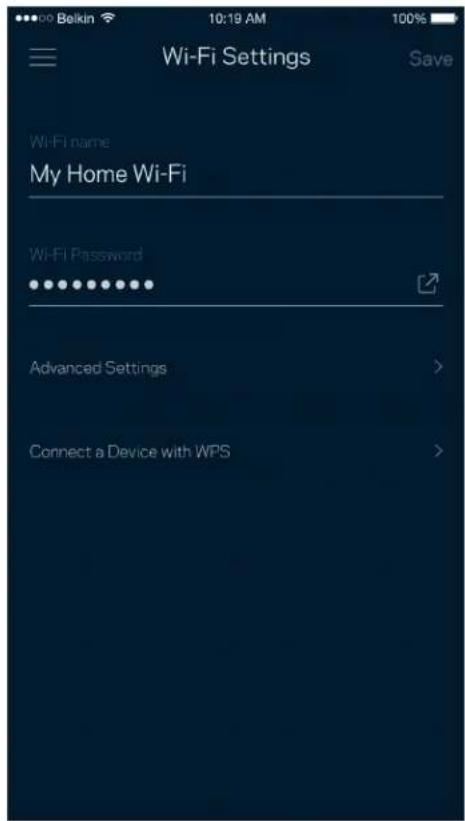
Vizualiziati tau schimbați numeleși parola rețelei Wi-Fiși pentru a connecta dispositive folosind Wi-Fi Protected Setup™.
Setári avansate
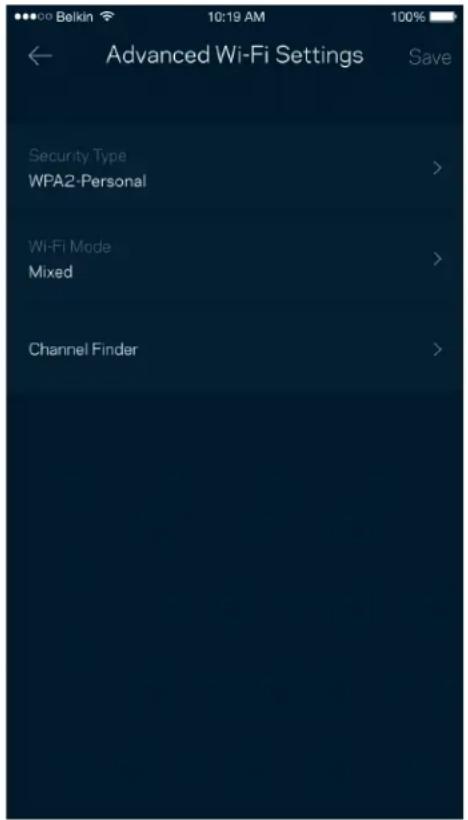
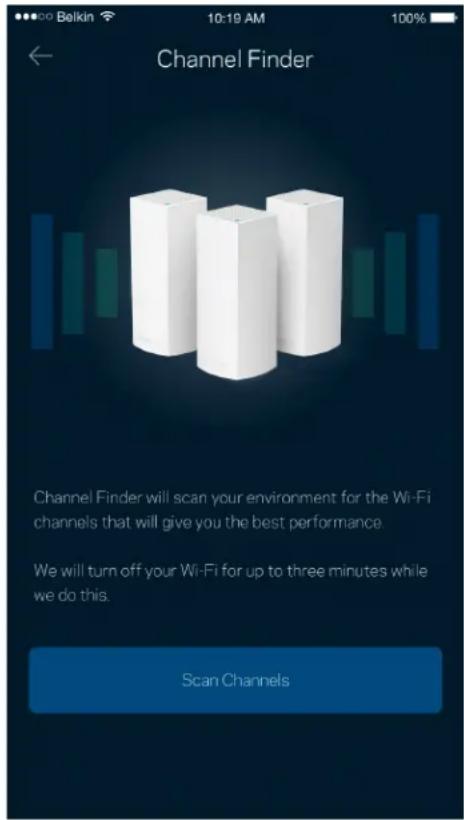
Utilizatori i avansi pot modifica tipul de securitate impliciti modul Wi-Fi. Nu schimba i acestea, decat in cazul in care avei multa experienta cu retele Wi-Fi. Cautare canale va cauta canalele Wi-Fi cele mai descise din zona dvs. pentru a asigura faptul ca dvs. obtineti cele mai bune performante de la systemul Velop. Daca avei mai mult de un nod in systemul dvs. Velop, Cautare canale va gasi cel mai bun canal pentru piecare nod.
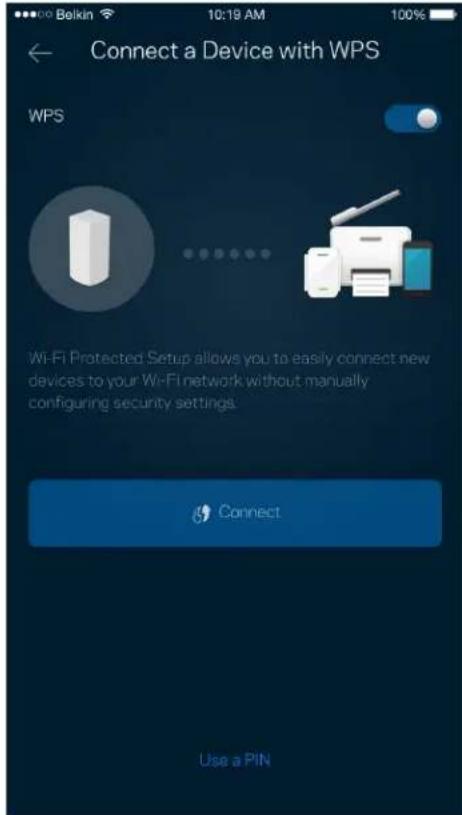
Conectati un dispositiv cu WPS
Wi-Fi Protected Setup vă permite să conectăți in mod facil dispositive wireless la reteaua dvs. Wi-Fi fără a introduce manual setările de securitate.
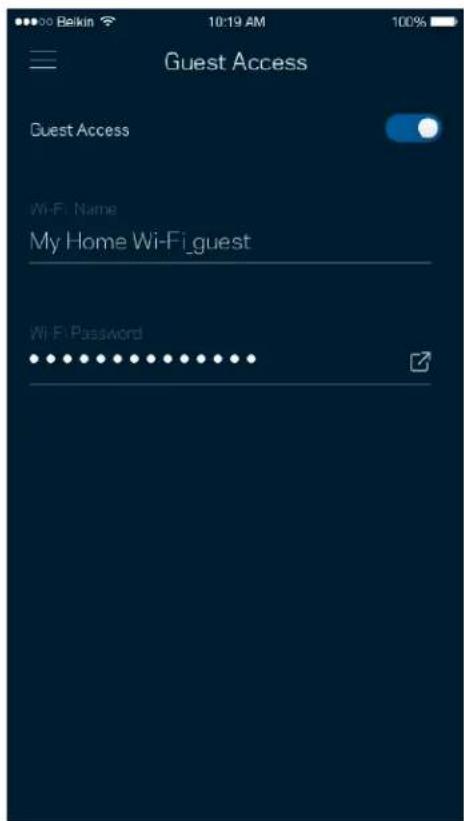
Acces invitat
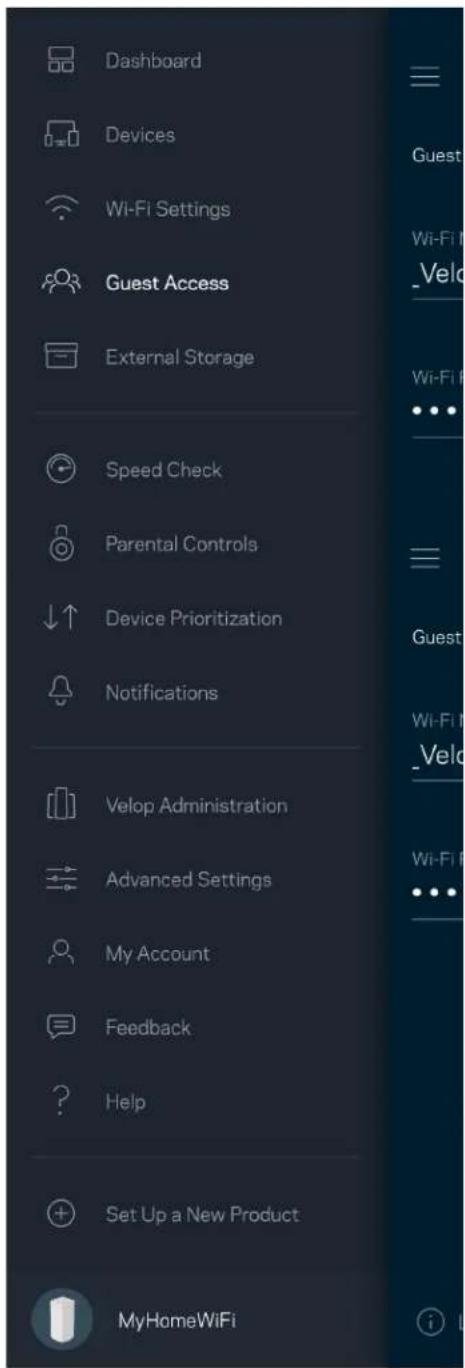
Utiliziatti Acces invitati pentru a permite invitatiilor sa treaca online, restric tionand accesul acestora la alte resurse conectate la Wi-Fi-ul dvs. Trimiteti parola prin mesaj text sai e-mail.
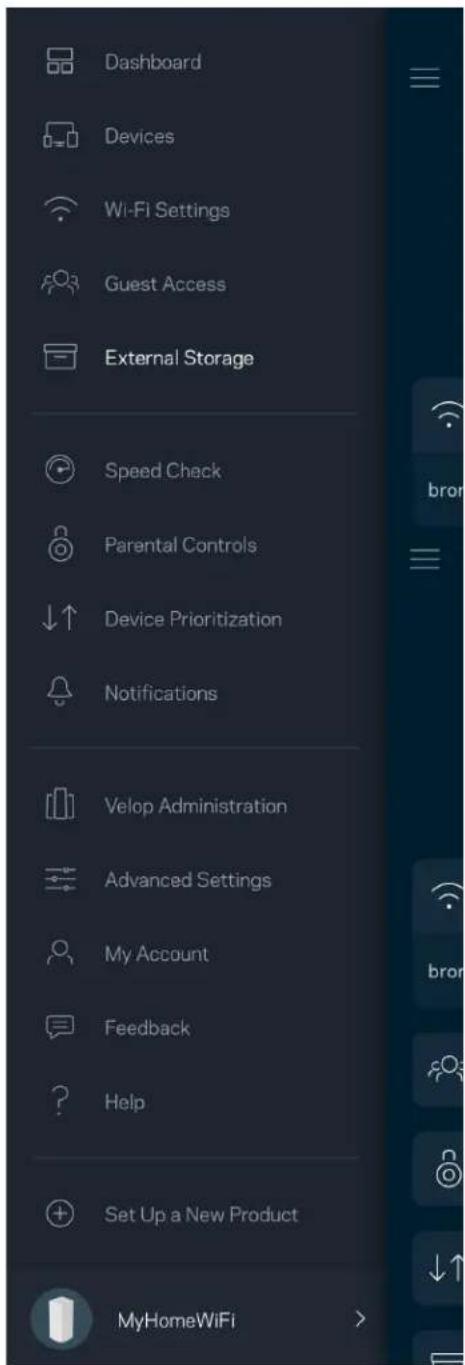
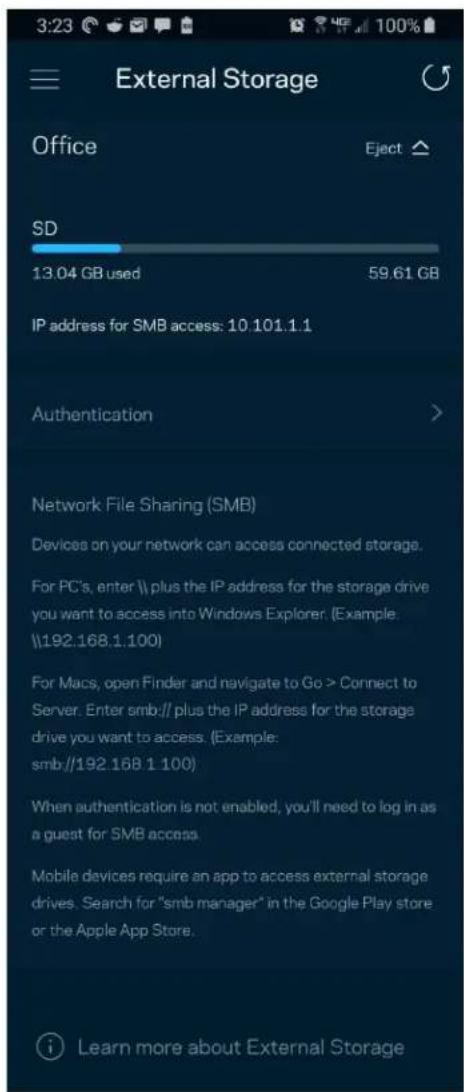
Stocare externa
Vedeti la ce nod este conectata o unitate externă, verificati spatui liber rămasși activiți autencificarea prin setarea unui nume de utilizatorși a unei parole. (Numai atunci cand o unitate este conectata la portul USB al unui nod.) Atingeti optiunea Eject (Scoatere) Eject inainte de a elimina o unitate, pentru a evita pierderea datelor.
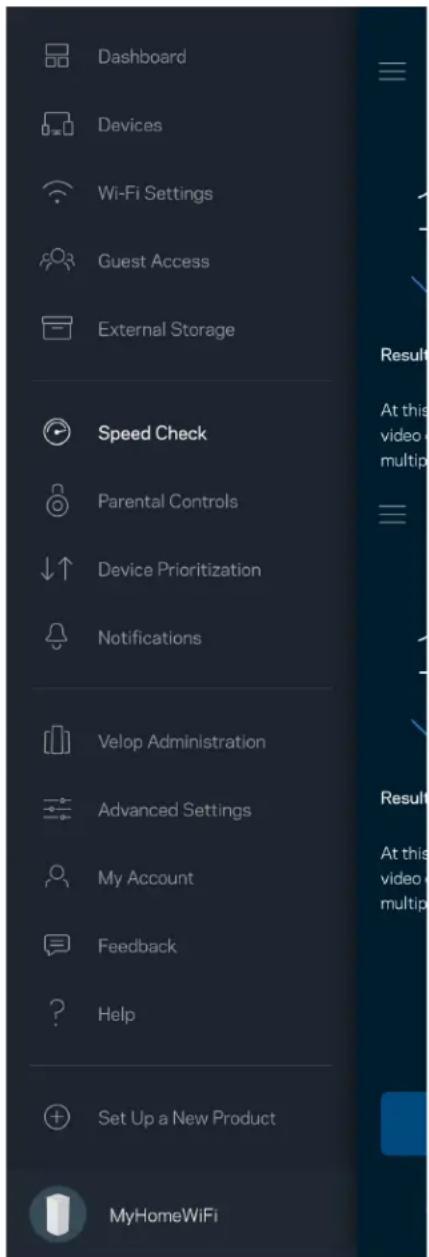
Verificare viteză
Effectuanti o verificare a vitezei pentru a va asigura că obținți cele mai bune viteze pentru care plăti. Verificare viteza ajută de asemenea la Prioritizare dispositive, deoarece rezultatele determină modul în care Wi-Fi-ul este distribuit CATRE dispositivile prioritizate.
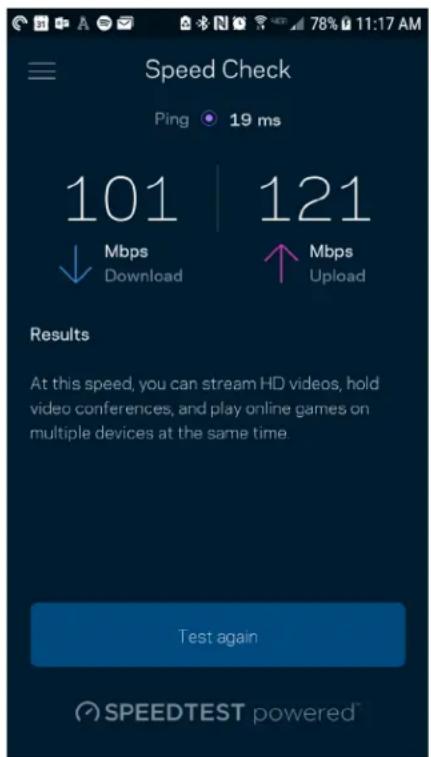
Viteza de descarcare este viteza cu care continutul online este transferat catre sistemul dvs. Velop.
Viteza de incarcare este viteza la care puteji incara pe internet continuturi.
Nota—Vitezele conexiunii la internet sunt determinate de mai multi factori, inclusiv tipul de cont ISP, trafficul de internet local si global si numarul de dispositive din domiciliu care utilizează aceeași conexiune la internet.
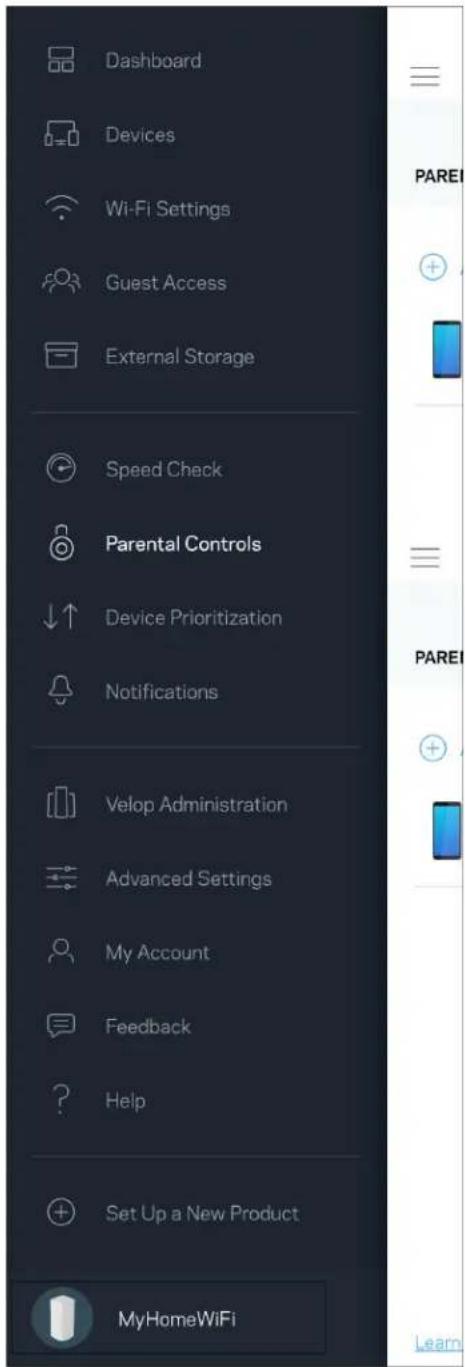
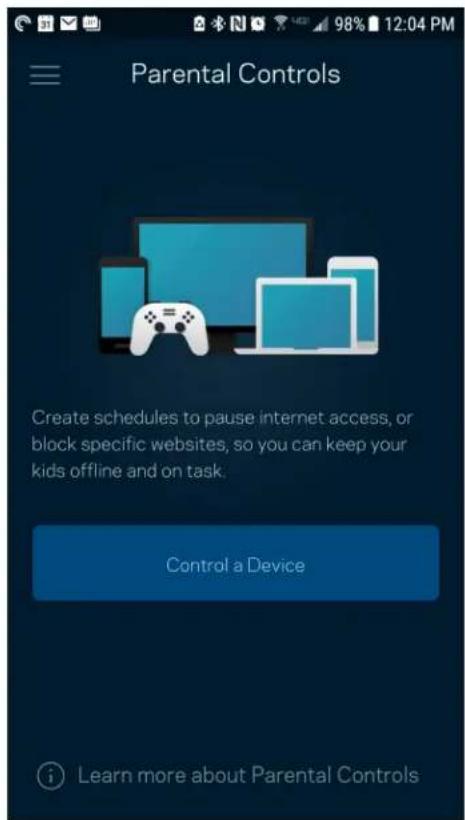
Functii de control parental
Controlul parental va permite sa controlați cand copii dvs. sunt online si ce fac online. Suspendati internetul pentru dispositive specifice Sau blocati site-uri web specifice.
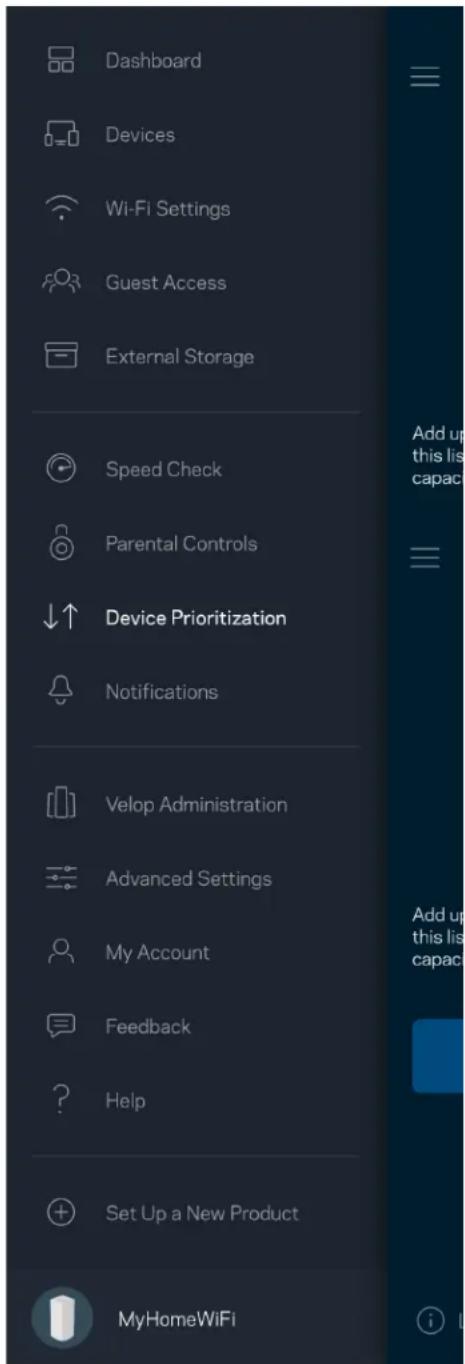
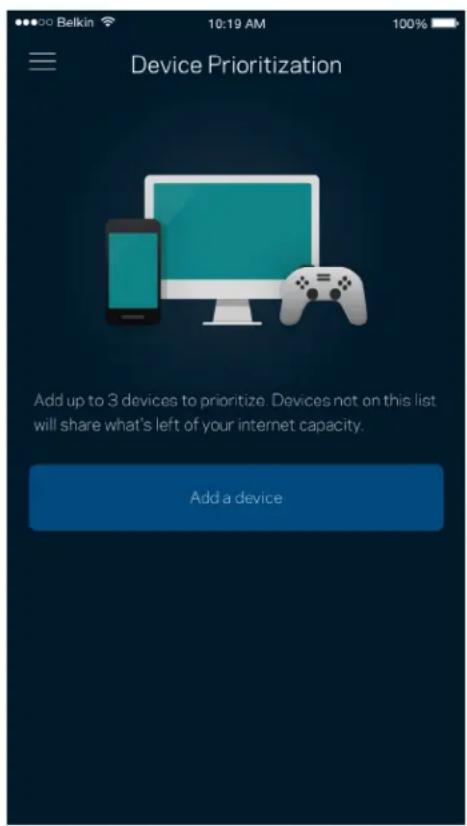
Funcţie de prioritizare a dispositivelor
Alegeti până la trei dispositive pentru適用area prioritară a conexiunii dvs. la internet. Acele dispositive - cu fir Şi/sau fara FIR - vor avea intotdeauna cel mai bun acces atunci cand sunt conectate. Velop efectuează un test de viteza pentru a determinina modul in care se poate distribui n mod optim Wi-Fi-ul câtre dispositivele prioritizate. Alte dispositive vor partaja capacitatea ramasă. Dispositivele prioritizate apar pe Tabloul de bord.
Notificārī
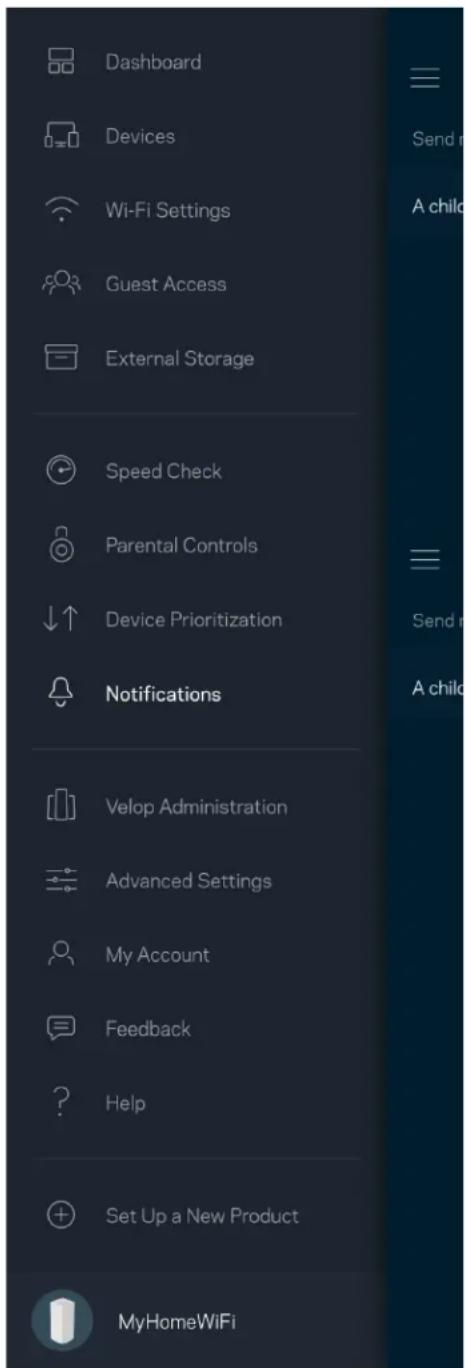
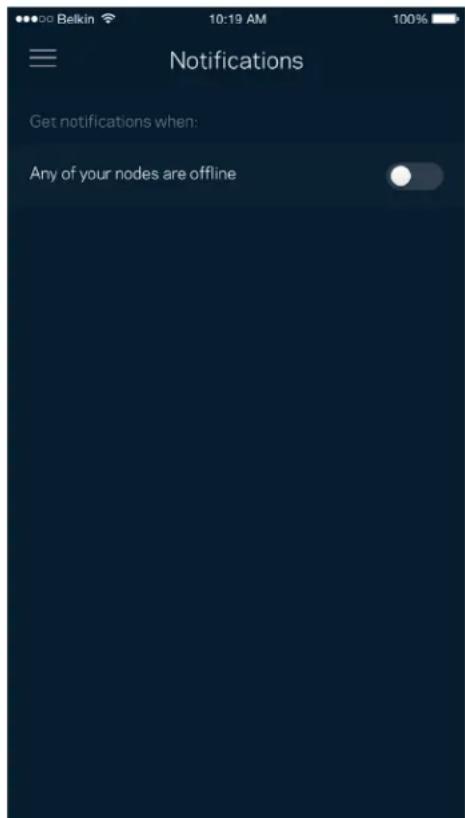
Dacă aveti mai mult de un nod, Velop va poate notifica atunci cand noduri secundare din systemul dvs. tre offline. Nodurile secundare sunt oricare noduri care nu sunt cablate la modem. Trebuie sa activati notificarile din setările dispositivul mobil pentru a permite ca Velop sa va notifice.
Administrare Velop
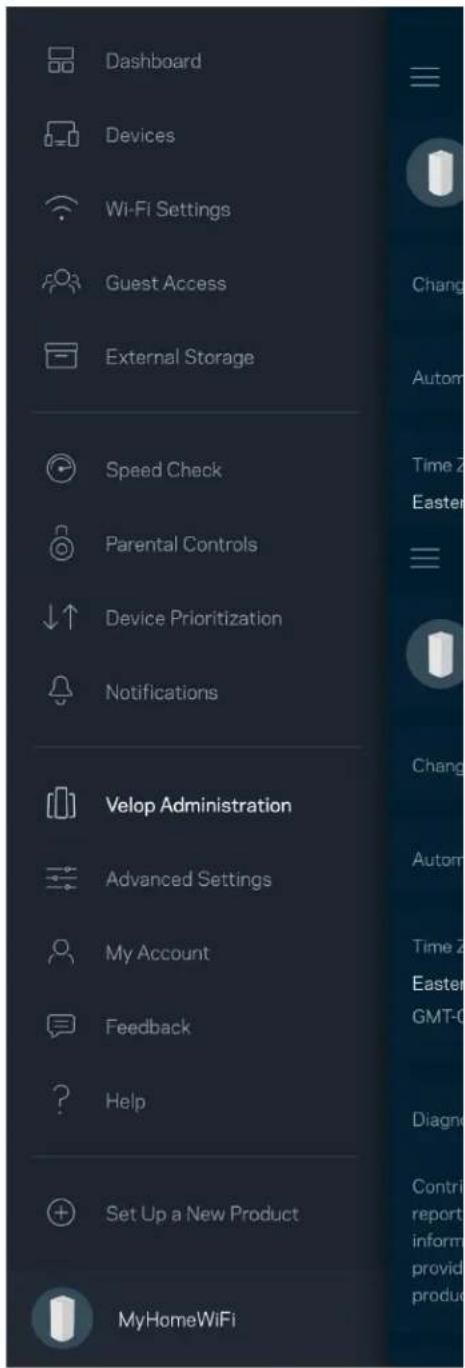
Utilizi sistemul Administrazione Velop pentru a schimba parola administratoruluiși indiciulși pentru a verifica diferite elemente de verificare (numar model, seri ci detaili privind IP-ul) pentruthose nodurile din Wi-Fi-ul dvs.
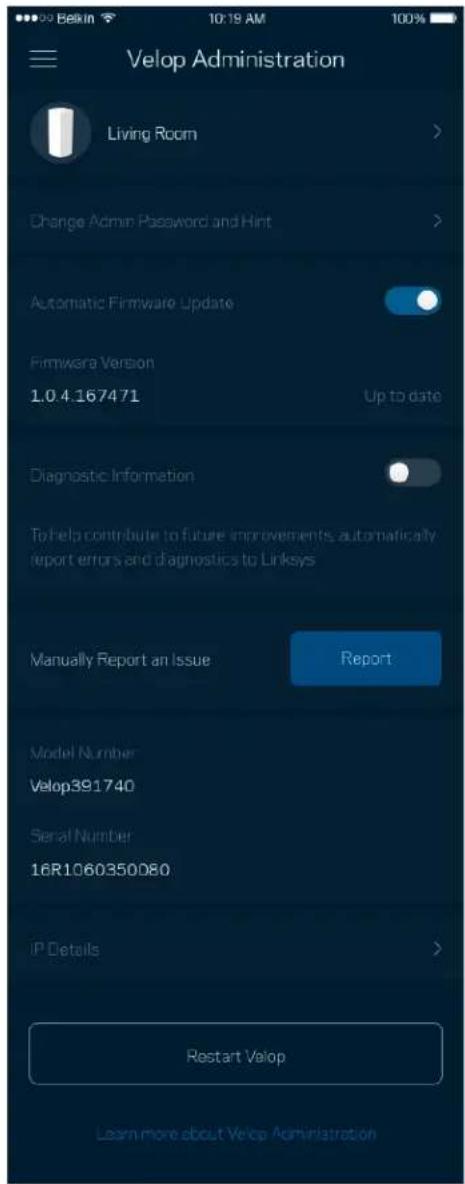
Optaqui pentru raportarea automata a caederilor catre Linksys si contribuii la imbunatatairea experientei Wi-Fi. De asemenea, putezi rapporta manual probleme specifice catre Linksys.
Informatile urmatoare vor fi trimise odata cu descrierea problemei:
| • Versiune aplicatie | • Tip login (cloud: afisare adresă de e-mail assocăță, local: afisare „Velop admin") |
| • Model disposizitiv | • Tip conexiune WAN (afisare Wi-Fi sau ethernet) |
| • VersiuneSYSTEM de operare disposizitiv | • Oră: data ( lună/zi/an, oră, fus orar ) |
Setári avansate
Setári Internet
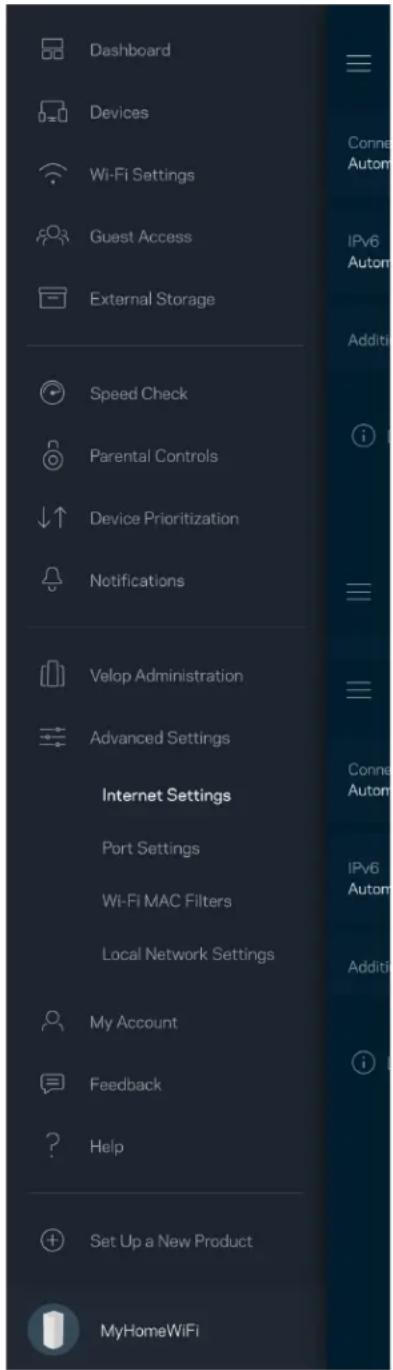
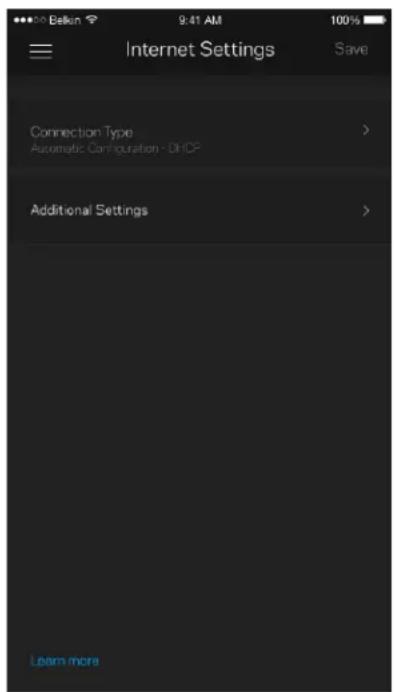
Puteti alege modul in care sistemul dvs. Velop se connecteazla internet. Modul implicit este Configurare automata - DHCP. Alte tipuri de conexiuni depind de furnizorul de servicii internet sau de modul in care intenzione ssautilazi sistemul dvs. Velop. Utilizatori avansati pot utiliza Setar suplementare pentru a clona adresele MAC si pentru a seta MTU (unitatea de transmitere maxima).
Setári port
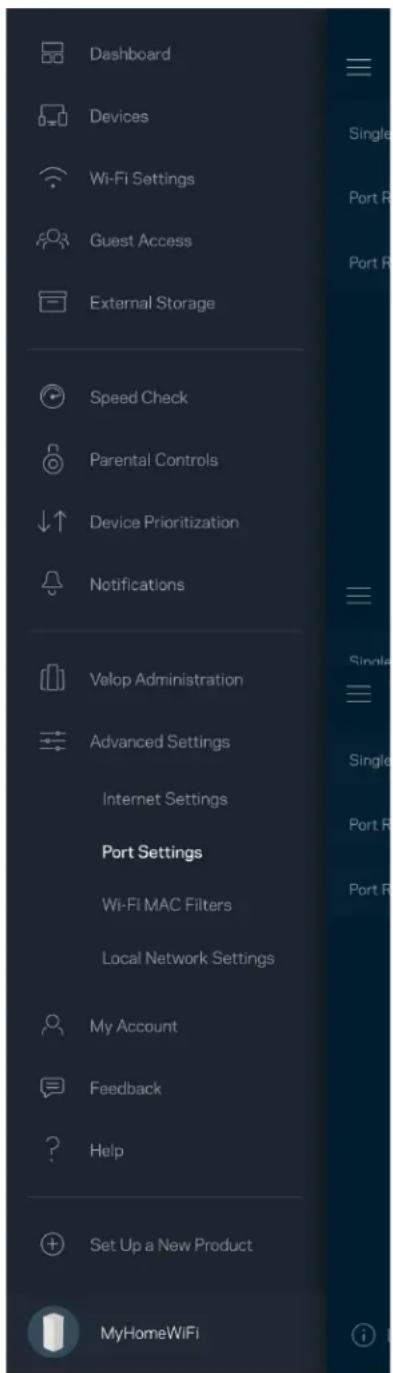
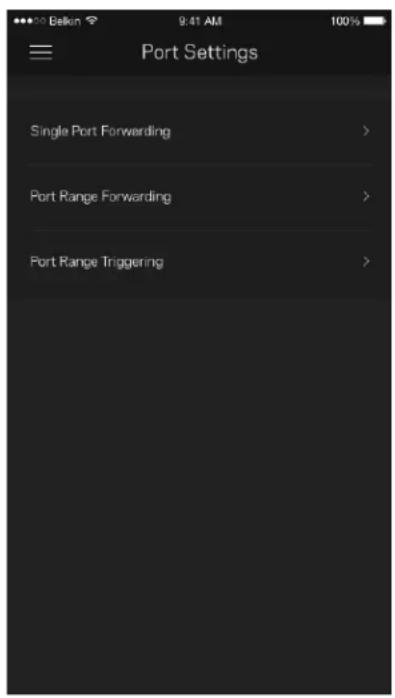
Port forwarding (Redirectionare porturi)—pentru un singur port, mai multe porturi sau un interval de porturi—trimite trafficul care intrape un port sau mai multe porturi specifie catre un dispositiv sau port specific de pe reteaua dvs. Wi-Fi. In port range triggering (declansare interval porturi), Velop monitorizeaza datele de iesire pentru numero de port specifice. Velop retine adresa IP a dispositivului care sociitate datele, astfel incat atunci candid datele solicitate se intorc, acestea sunt trimise inapoia la dispositivul corespunzator.
Filtre MAC Wi-Fi
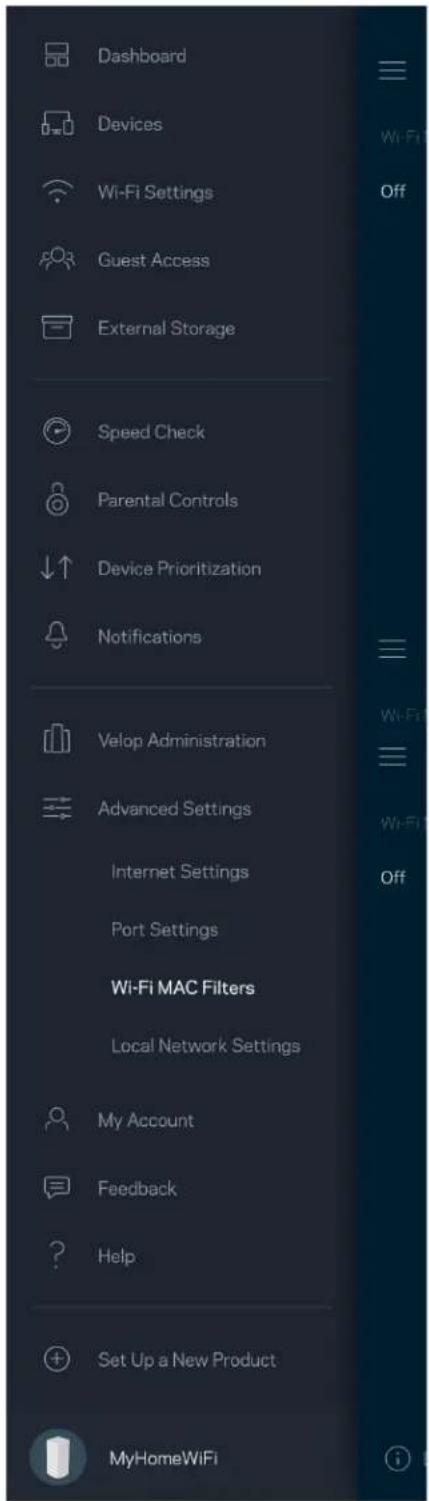
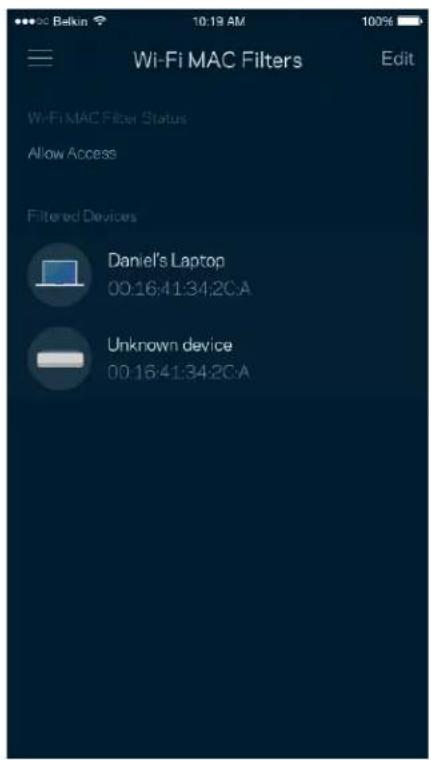
Fiecare dispositiv de reea are o adres MAC (media access control) unica, de 12 caractere. Putei crea o lista de adrese MAC si reglatc cat de multe dispositive utilizeazw Wi-Fi-ul dvs.
Contul meu
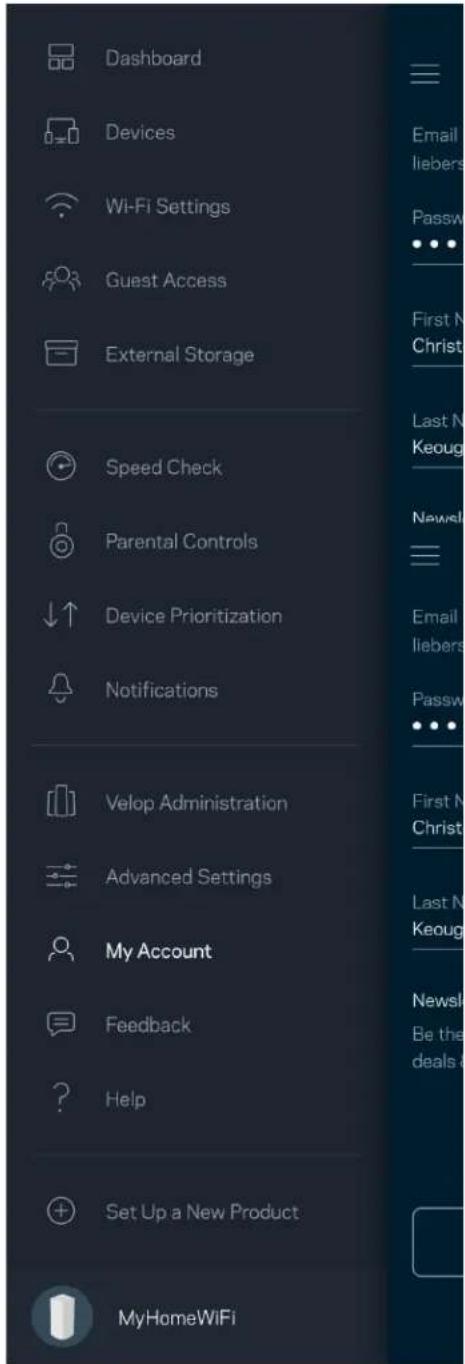
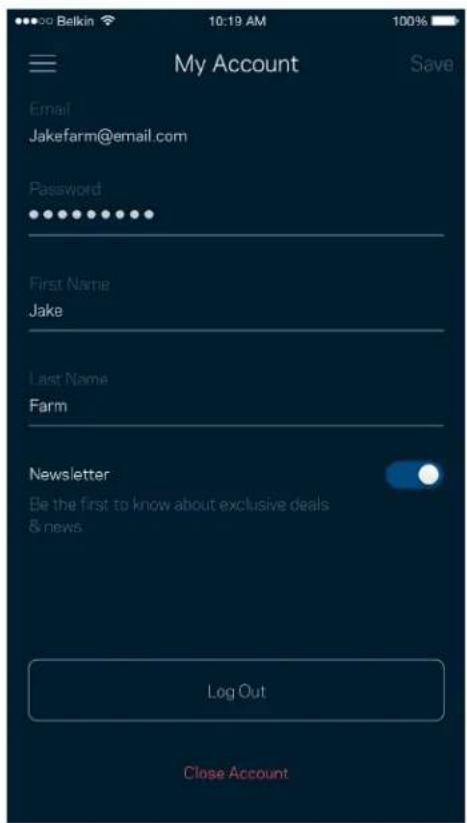
Schimbai parola aplicatiei dvs. Linksys si optati sa primiti ultimele noutati si oferte de la Linksys.
Feedback
Iata sansa dvs. de a ne spune opinia dvs. Evaluatu aplicaitia in magazinul de aplicaitii, trimiteti-ne o sugestie, sau raportati o problema care va afecteazá experiência de'utilize.
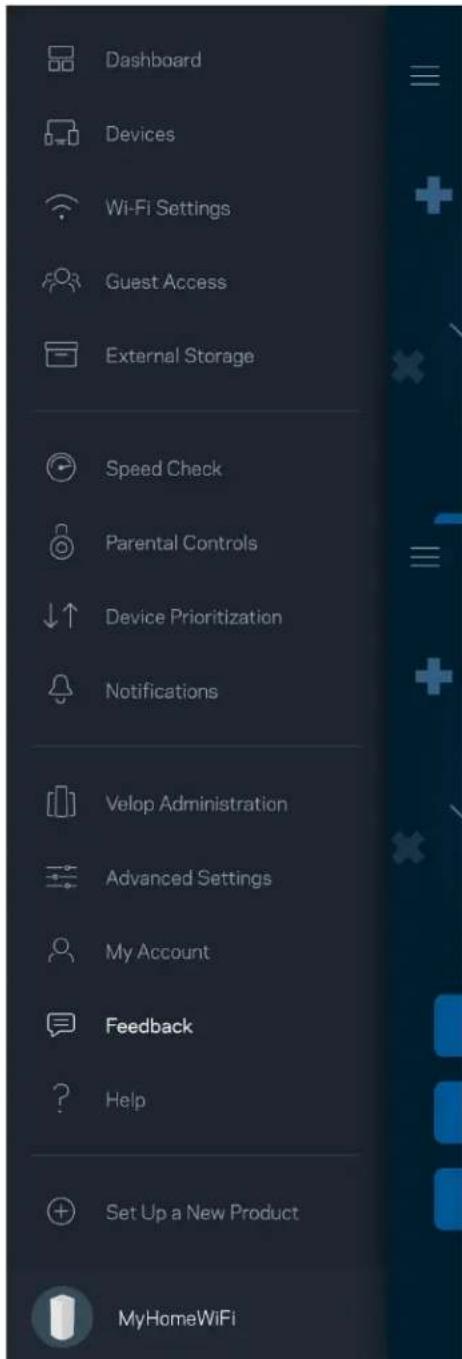
Ajutor
Avei probleme privind aplicata? Avei nevoie de ceva mai multe informati privind o functie? Atingeti Ajutor pentru o explicatie.
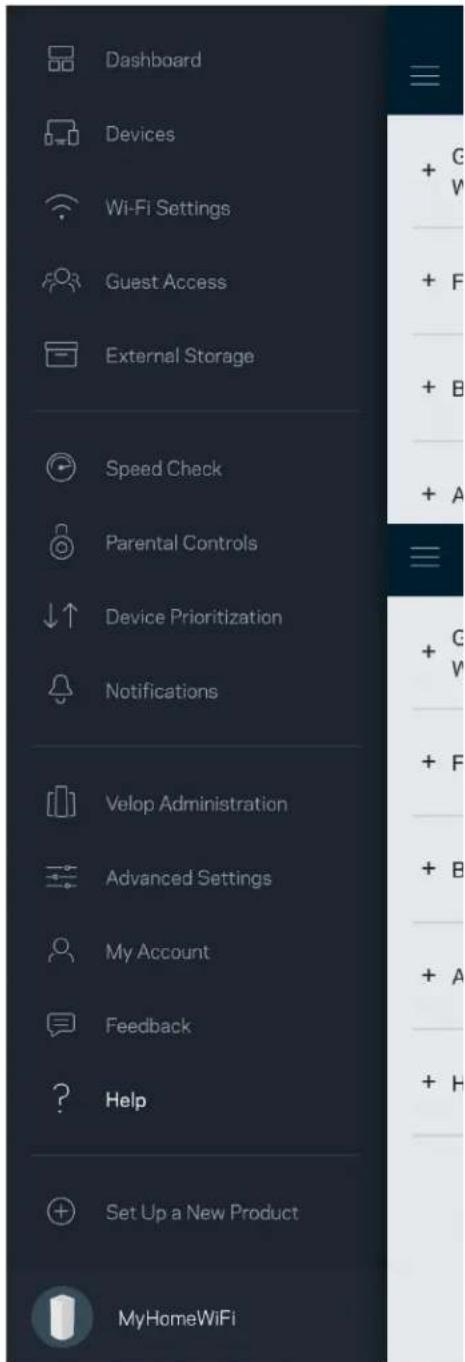
Conectare directa la Velop
Dacă nu sunteti conectati la internet, puteti sa va accesi sistemul Velop. Conectati la numele retelei dvs. Wi-Fi, lansati aplicata Linksys si atingeti Autentificare folosind parola routerului din partea de jos a ecranului. Nu veți putea accesa contul Wi-Fi Linksys cand nu sunteti online.
Parola de administrator Velop
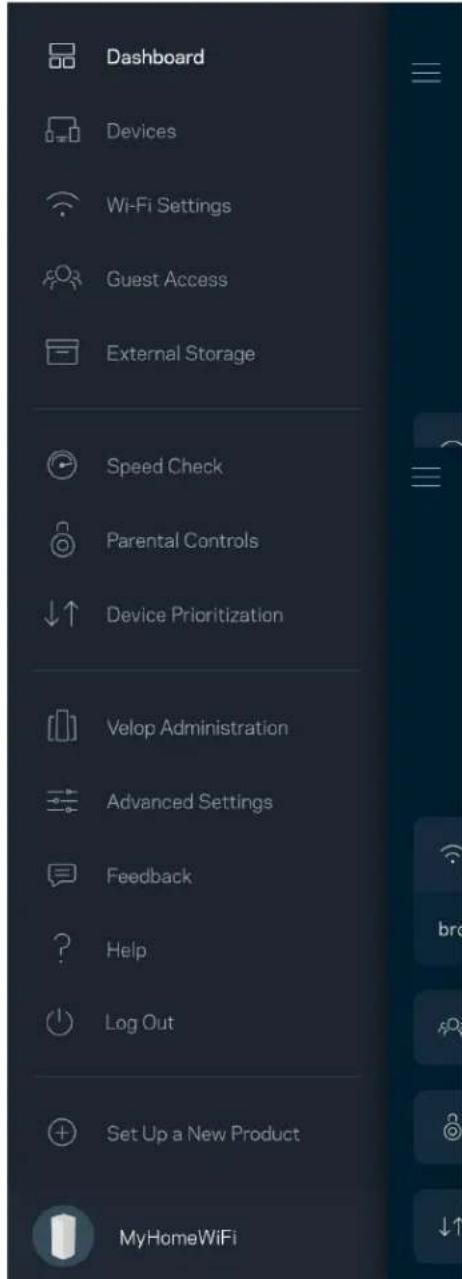
Am creat o parola de administrator securizata in timul configurarii. Pentru a o schimba, atingeti Administrare Velop si Schimbare parola Velop si indiciu.
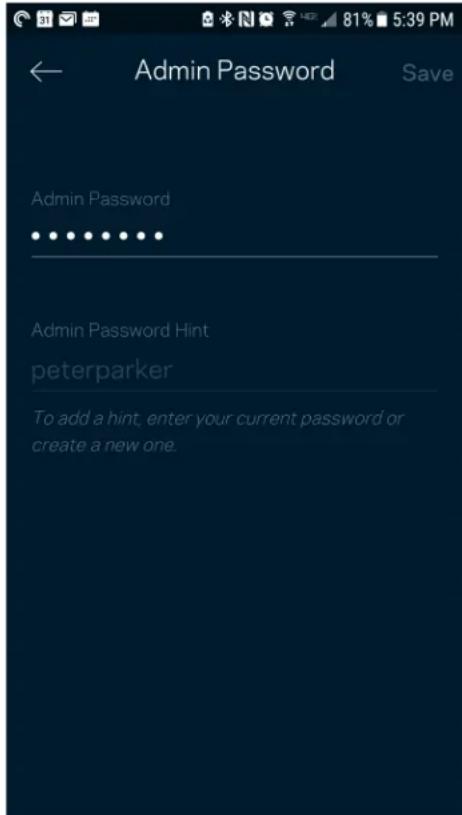
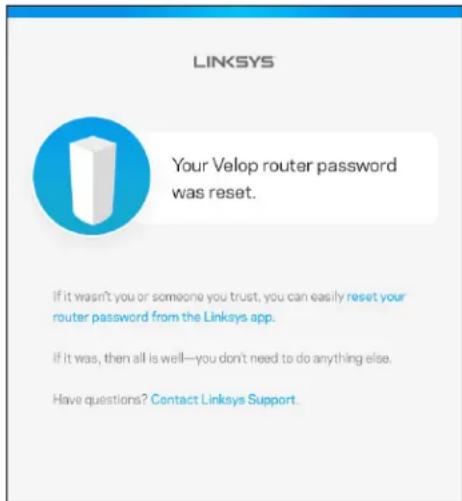
Pentru a vă mentine securizat sistemul Velop, vă vom trimite un e-mail dacă cineva schimbă parola de administrator.
Modul de restaurare a setárilor implicite din fabrică
Nu ar trebui sá fie niciodata nécessara resetarea la setárile din fabrica pentru sistemas dvs. Velop—este un proces care are efect dedezorganizare. O-resetare la setárile din fabrica restaureaza sistemas dvs. Velop la starea in care era atunci candid l-ati scos din cutie, fiind necessitiesa parcurgerea procesului de configurare. Toate setarile pe care le-ati personalizat in cadrul procesului de configurare si de atunci - elemente precum numele Wi-Fi, parole, tipul de securitate - vor fi sterse. Toate dispositivele wireless se vor deconnecta de la Wi-Fi-ul dvs.
Pentru a reseta Velop:
- Avand nodul dvs. connectat la alimentare si pornit, apasati continu un butonul Resetare din partea de jos. Indicatorul de pe partea superioara a nodului va deveni rosu si se va stinge in pulsatii. Nu eliberati butonul inainte ca indicatorul s as stinga si sa devina ulterioro rosu intens.
Specifications
Linksys Velop
| Nume model | Velop (Tri-Band) |
| Număr model | MX5300 |
| Viteză comutator port | 10/100/1000 Mbps |
| Frecventa radio | 2,4 GHz Şi 5 GHz |
| Nr. de antene | 13 (intern) |
| Porturi | USB 3.0, ethernet, internet, alimentare |
| Butoane | Comutator de alimentare, WPS, resetare |
| Indicator luminos | Un indicator multicolor pentru alimentare Şi stare |
| Caracteristic di securitate | WPA2-Personal, WPA3-Personal |
| Octeti cheie securitate | Încryptare până la 128 biti |
Cerinte de mediu
| Dimensiuni | 4,45 inci x 4,45 inci x 4,45 inci |
| Greutate unitate | 1,58 kg |
| Alimentare | 12V, 4A |
| Certificări | FCC, IC, CE, Wi-Fi (IEEE 802.11a/b/g/n/ac, draft 802.11ax ) |
| Temp. de functiorare | Între 32° s i 104° F (Între 0 s i 40° C) |
| Temp. de depositure | Între -4° s i 140° F (Între -20 s i 60° C) |
| Umiditate în timpul functiorării | Între 10% s i 80% umiditate relativă, fãră condens |
| Umiditate spațiu de stocare | 5-90%, fãră condens |
Note:
Pentru informaţii legate de reglementare, garantie Şi siguranta, accesaţi Linksys.com/support/Velop. Specificaţile pot fi modificate fără notificare prealabila.
Performanța maxima asigurată de specificațile standardului IEEE 802.11. Performantele reale pot să difere, inclusiv capacitatea de rețea wireless inferioară, fecventa de comunicare a datelor, distanța activăși acoperirea. Performanța depinde de numeroș factori, condițiiși variabile, inclusiv distanța fata de punctul de acces, volumul traficului în rețea, materiailele de construcție a clădirii, sistemul de operare適用, combințația produselor wireless, interferențași alte condiții nefavorabile.
Accesati linksys.com/support/Velop pentru asistentă tehnica premiata disponibilă in permanenta.
BELKIN, LINKSYS si multe denumiri de produse si logo-uri sunt märci commerciale ale grupului de companii Belkin. Märcile commerciale ale tertilor mentionate apartin proprietarilor respectivi.
© 2019 Belkin International, Inc. Şi/sau pärjile sale affiliate. Toate drepturile rezervaţe.
LINKSYS
PYKOBODCTBO NOJIb3OBATEJIa
VELOPAX5300
Mодь MX5300
Copepkanhe
063op npodykma 3
Bud cnpedn/cbepxy 3
Ha3aI 4
HnKnaHeJIb 5
Kya o6paHTbc8 3a dOIOJIHHTeJIbHOI HhOpMaUne 6
Hacmpoika 7
