MANUAL DE UTILIZADOR Sikanda GXT 164 TRUST
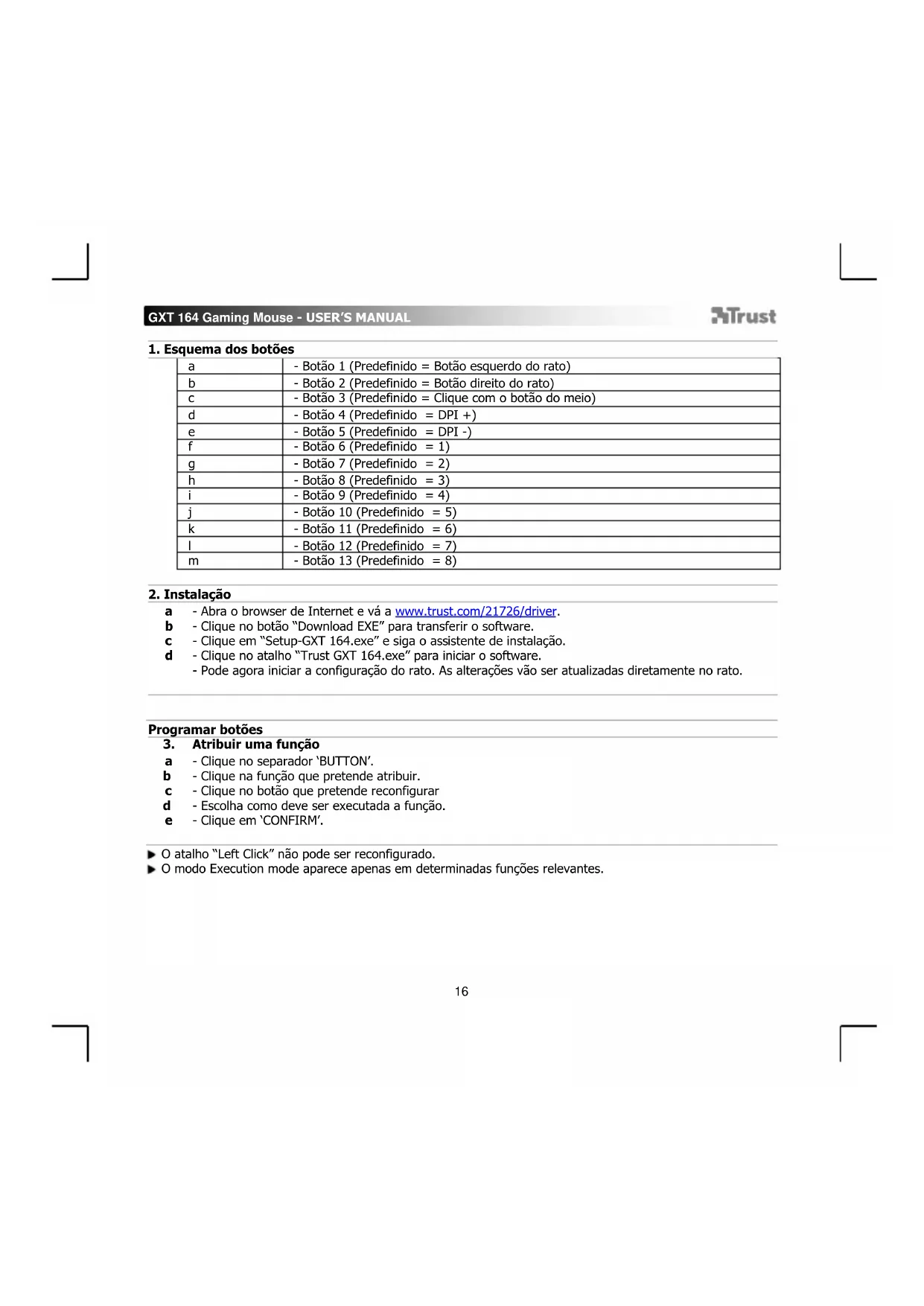
1. Esquema dos botões
| a | - Botão 1 (Predefinido = Botão esquerdo do rato) |
| b | - Botão 2 (Predefinido = Botão direito do rato) |
| c | - Botão 3 (Predefinido = Clique com o botão do meio) |
| d | - Botão 4 (Predefinido = DPI +) |
| e | - Botão 5 (Predefinido = DPI -) |
| f | - Botão 6 (Predefinido = 1) |
| g | - Botão 7 (Predefinido = 2) |
| h | - Botão 8 (Predefinido = 3) |
| i | - Botão 9 (Predefinido = 4) |
| j | - Botão 10 (Predefinido = 5) |
| k | - Botão 11 (Predefinido = 6) |
| l | - Botão 12 (Predefinido = 7) |
| m | - Botão 13 (Predefinido = 8) |
2. Instalacao
a - Abra o browser de Internet e va a www.trust.com/21726/driver.
b - Clique no botão "Download EXE" para transferir o software.
c - Clique em "Setup-GXT 164.exe" ecede o assistente de instalacao.
d - Clique no atalho "Trust GXT 164.exe" para iniciar o software.
- Pode ahora,iniciar a configuração do rato. As alterações não ser atualizadas diretamente no rato.
Programar botoes
3. Atribuir uma funcao
a - Clique no separator 'BUTTON'.
b - Clique na funcão que pretende atribuir.
C - Clique no botao que pretende reconfigurar
d - Escolha como deve ser executada a funcao.
e - Clique em 'CONFIRM'.
O atalho "Left Click" nao pode ser reconfigurado.
O modo Execution mode aparece apenas em determinadas funções relevantes.
Taxa de relatório e Definições de DPI
4. Definção de DPI
a - Clique no separator 'PERFORMANCE'.
b - Altere as definições de DPI能做到 na respetiva barra.
c - Clique em 'DPI SETTINGS' para introduzir as definições avançadas de DPI.
d - Clique no comutador abaixo do numero de DPI para ativar ou desativar esse nivel de DPI.
e - Clique em 'SAVE' para atualizar as definições no seu rato.
5. Outras definições
a - Altere a taxa de precisao de DPI, arrastando o respetivo cursor. Pode encontrar a DPI Precision como uma funcao e atribui-la a um botao (consultar Passo 3.).
b - Altere a taxa de relatório, arrastando o responsivo cursor.
c - Altere a acceleracao, arrastando o respetivo cursor.
d - Altere a velocidade de deslocamento, arrastando o respeto cursor.
- Após atribuir a função DPI Precision a um botão, mantenha-o premido paraLERar a precisão para a DPI precision selecionada.
A DPI Precision está ligada ao nível de DPI ativo.
Definções de illuminação
6. Altere os efeitos de iluminação
a - Clique no separator 'EFFECT'.
b -Alterere o modo de iluminação.
c - Altere a velocidade de pulsao.
d -Altere o nivel de brilho.
e - SeLECTIONA cor LED pretendida ou escolha uma cor personalizada, arrastando o responsivo cursor.
Modos de iluminação;
Constante = uma cor solida
A pulsar = umacorapulsar
Mudança de cor = modo de demonstração (brilho e cores não ajustáveis)
O Desligado = LED desativado
Definções de macros
- Criar una macro (Guardar una sequencia de teclas no software)
a -Vao separator 'BUTTON'.
b - Clique em 'MACRO' e, em seguida, em 'MACRO SETTINGS'.
C - Clique em 'NEW' e faça duplo clique em 'SELF DEFINE X' para mudar o nome da macro.
d - Defina o tempo de atraso entre cada ação.
e - Clique em 'RECORD' para fazer a gravar a macro. Agora, introduza a sequencia de macro preferida.
Clique novamente em 'RECORD' para parar degravar a macro. (max. 34 acones)
f - Clique em 'Apply' para guardar a macro.
Para atribuir uma macro, siga o passo 3 destemanual.
Definções de/perfil
- SeLECTIONAR, guardar ou carregar um/perfil
a -Selecione um dos 5 perfis colocando no perfil pretendido.
b - Clique em 'SAVE AS' para guardar uma configuração ou clique em 'LOAD FILE' para carregar uma configuração.
c - Introduza um nome para a configuraçao do rato que quer guardar ou escolha o/perfil pretendido a carregar.
d - Clique em 'Save' para guardar a configuraçao ou clique em 'Open' pararegar a configuraçao.
-
Clique em 'Apply' Neste momento, a configuraçao do rato é guardada ou atualizada no rato.
-
Restaurant as predefinições
a - Clique em 'RESTORE' para repor as predefinições de fabrica para o perfil atual.
b - Clique em 'RESET ALL' para report todos os perfis predefinidos de fabrica.
- Restabilirea setárilor implicite
1. Layout dos botões
| a | - Botão 1 (Padão = botão esquerdo do mouse) |
| b | - Botão 2 (Padão = botão direito do mouse) |
| c | - Botão 3 (Padão = clique do meio) |
| d | - Botão 4 (Padão = DPI +) |
| e | - Botão 5 (Padão = DPI -) |
| f | - Botão 6 (Padão = 1) |
| g | - Botão 7 (Padão = 2) |
| h | - Botão 8 (Padão = 3) |
| i | - Botão 9 (Padão = 4) |
| j | - Botão 10 (Padão = 5) |
| k | - Botão 11 (Padão = 6) |
| l | - Botão 12 (Padão = 7) |
| m | - Botão 13 (Padão = 8) |
2. Instalacao
a - Abra o navigador da Internet e acesse www.trust.com/21726/driver.
b - Clique no botão "Download EXE" para fazer o download do software.
C - Clique em "Setup-GXT 164.exe" e siga o assistente de instalacao.
d - Clique no atalho "Trust GXT 164.exe" para executar o software.
- Agora você pode fazer a configurar o mouse. As alterações são atualizadas diretamente no seu mouse.
Programação do botão
3. Atribuir uma funcão
a - Clique na guia "BUTTON".
b - Clique na funcao que deseja atrribuir.
c - Clique no botao que deseja retribuir.
d -Escolha comoa funcao deveser executada.
e - Clique em "CONFIRM".
"Left Click" não poderá ser reactivó.
- Execution mode aparecerá apenas nas funções relevantes.
Configurações de taxa de responça e DPI
4. Configuração de DPI
a - Clique na guia "PERFORMANCE".
b - Altere as configurações de DPI ciclo na responsiva barra.
C - Clique em "DPI SETTINGS" para acessar as configurações avançadas de DPI.
d - Clique no botao sob o numero DPI para ativar ou desativar esse nivel de DPI.
e - Clique em "SAVE" para atualizar as configurações do seu mouse.
5. Outras configurações
a - Altere a taxa de Precisão de DPI arrastando o respectivo cursor. DPI precision pode ser encontrar como funcção e pode ser atribuído a um botão (consulte a Etapa 3.).
b - Altere a Taxa de resposta arrastando o respectivo cursor.
c - Altere a Acceleracao arrastando o respectivo cursor.
d - Altere a velocidade de rolagem arrastando o respectivo cursor.
- Após atribuir a função DPI Precision a um botão, pressione e Secure esse botão paraLERar a precisão para a DPI precision selecionada.
DPI Precision está vinculada ao nível ativo de DPI.
Configurações de luz
6. Alterar o efeito luminoso
a - Clique na guia "EFFECT".
b -Alterere o modo de iluminação.
c - Altere a velocidade de pulsao.
d -Altere o nivel de brilho.
e - Seleciona a cor desejada do LED ou escolha uma cor personalizada ao arrastar o respectivo cursor.
Modos de iluminação;
Constante = umacorsolida
Pulsante =uma cor pulsante
Alternancia de cores
Desativar =desativa o LED
= modo de demonstração (brilho e cores não ajustaveis)
Configurações de Macro
- Criar una Macro (Armazenar una sequencia de teclas no software)
a - Acesse a guia "BUTTON".
b - Clique em "MACRO" e, em seguida, em "MACRO SETTINGS".
C - Clique em "NEW" e clique两大些次之在SELF DEFINE X" para renomear a macro.
d - Defina o tempo de entre cada ação.
e - Clique em "RECORD" para fazer a gravar a macro. Agora insira sua sequencia de macro preferida.
Clique em "RECORD" novamente para parar degravar a macro. (máx. de 34 ações)
f - Clique em "Apply" para salvar a macro.
Para atribuir uma macro, siga a etapa 3uveo manual.
Configurações de/perfil
- SeLECTIONAR, salvar ou carregar um/perfil
a -Selecione um dos 5 perfis colocando no perfil de preferencia.
b - Clique em "SAVE AS" parakatar uma configuraçao. Clique em "LOAD FILE" para darregar uma configuraçao.
c - Insira um nome para a configuraçao do mouse que deseja salvar ou escolha o perfil de preferencia para carregar.
d - Clique em "Save" parakatar a configuraçao. Clique em "Open" para carregar a configuraçao.
-
Clique em "Apply" → A configuraçao do seu mouse agora está salva ou atualizada nele.
-
Restuarar configurações padrão
a - Clique em "RESTORE" para redefineir o perfil atual para o padrão de fabrica.
b - Clique em "RESET ALL" para redefineir todos os perfis para o padrão de fabrica.
1. Po3TaUyBaHHK HONOK
| a | - Khonka 1 (3a замочуваням = ліва Кнокka миши) |
| b | - Khonka 2 (3a замочуваняm = права Кнокka миши) |
| c | - Khonka 3 (3a замочуваняm = кlaцуну сеroduю Кноку миши) |
| d | - Khonka 4 (3a замочуваняm = DPI +) |
| e | - Khonka 5 (3a замочуваняm = DPI -) |
| f | - Khonka 6 (3a замочуваняm = 1) |
| g | - Khonka 7 (3a замочуваняm = 2) |
| h | - Khonka 8 (3a замочуваняm = 3) |
| i | - Khonka 9 (3a замочуваняm = 4) |
| j | - Khonka 10 (3a замочуваняm = 5) |
| k | - Khonka 11 (3a замочуваняm = 6) |
| l | - Khonka 12 (3a замочуваняm = 7) |
| m | - Khonka 13 (3a замочуваняm = 8) |
2. Inctanlaic
a - BiDkPrtn 6pay3ep i nepeTn 3a nocuHaHnNy www.trust.com/21726/driver.
b -KnaHyTu KhoNky 工 Download EXE> nla3aBaHTaKeHH nporpamHoro 3a6e3neueHHra.
c - KnaCytn pfann «Setup-GXT 164.exe> iDopmMyBaTnCBAk3iBOK MaNCTpa IHCTaIauii.
d -Klauchnyi npIeK «Trust GXT 164.exe»ДЯЗауску nporpaHOrO 3a6e3neuHЯ. -Tepe moxHa po3noUHaTn KOHphiIpyauciIO MUsI. 3MiHeHi npaMeTpN 6ydyTb OHOBJIeHi 6e3nocepEhbo Ha MUsI.
IporpamybaHHKHOHOK
- Pn3NaeHnH cyHKu
a -KnaunHytn BknaDky «BUTTON».
b -KnauchytnФyHKuiI,kny Heo6xidno np3HaunTn.
c -HaTnCHyTN KhONkY, kHy Heo6xHNO nobTOpHO npn3HaHTN.
d -Bn6paTn, 8k 6yde BnKOHaHO dyHKJIO.
e -KnauchyTN «CONFIRM».
Функшio «Left Click» He moxHa nepepn3HaunTn.
Pexm BnKoHaHRe Execution mode BiO6paXaεTbcra IIne dner Nob'3aHnx dyHKui.
GXT 164 Gaming Mouse - USER'S MANUAL
Trust
Yactota onntybaHHa Ta napametp DPI
4. NapaMeTpDPI
a -KnaunHyTN BknaIky «PERFORMANCE».
b -3miHHTn 3HaueHHa DPI, KlaucHyBwB BiDnoBHy naHEnb.
C -KnaCyHTN «DPI SETTINGS» Дя BiO6paKeHHЯ DoJaTKOBx npaMeTpB DPI.
d -Knauchnytn nepemikau nd homepom DPI, u6 yBimkhytn a6o BIMkhytn cei piBehb DPI.
e -KnaCyTuN «SAVE»ДЯ OHOBHeHH npaMeTpib Mmii.
5. Inui napametpn
a -Lio6 3miHnT n CtyinHb ToHocr DPI, nepeTARHt BIDIOHN KypCop. -CtyiHb ToHocr DPI Precision MoKHa 3HaHTn ceped yHKui i npz3HaunT 6yB-kyi 3 KhoNOK (DIB.Kpok 3).
b -Uio6 3miHHTn qactOTy ONHTyBaHH, nepetraHt bIDNOBIDHn Kypcop.
c -Lio6 3miHnT npickopeHH, npeTgHirb BiNobidHn KypcoP.
d - 3mHnTn WbNdkict npokpyuBaHHn, nepetrHtB BiNoBIDn Kypcop.
Pnicn np3Haehn FyHKui DPI Precision 6ydb-ki3 KhoNOK HATNCHTN yTPMByaTN LIO KHONKY dIe 36ilbweHn ToHocT Io Bn6paHoro CtyneH DPI Precision.
CTyniB DPI Precision nob'raHm 3 aKTHBnM pIBhem DPI.
Napametpi niicbiuybaHHa
6. 3MiHa efeKry niDcbiyBaHHa
a -KnaHytn BknaIky «EFFECT».
b -3miHHTPexKIMn iNcBiuyBaHHa.
C -3MiHHTI WBNDKICTb MoDyJIaJI.
d -3miHHTPiBeHbRCKpaBOCTi.
e -Bn6epitb noptibn a6o o6epitb BnaChn konip cBirnoioja, nepeTaryBwn BiNoBIDHn Kypcop.
PexkMn nidcbiyBaHHa
O NoctiHn =OHN noCTiHn KOIp
Moynia =0nH6nnKnKoNip
3MiHa KOJIbOpIB = DEMOHCTpauiHm peKIM (RcKpaBicTb Ta KOJIbOpHpepyJIOHTbcA)
BIMKHYTN = BIMKHYNCBIIOJIO
NapaMeTpMaKpociB
- CTbopeHHMAkPOcy (36epeKeeHHcnoJyueHHKnaiiuy npoepaMHOMy 3a6e3neueHHI)
a -IpeeyiTbHa BkJaiky «BUTTON».
b -Knauchytn «MACRO», a noTim «MACRO SETTINGS».
c - Knauchnyt «NEW», a notim dbiyi «SELF DEFINE X», zuo6 nepeimehybaTm MaKpoc.
d -YCTaHOBHTN qac 3atpIMKm MIX KOXHOO JIEIO.
e - KnaunHytn «RECORD», Μιοδ ροπηουατη 3aɪnCybaHЯ MaKpocy. Teηρ BBeɪtB nɒtpiδHy nɒcɪjɒBhICTb MaKpocy. KnaunHytn «RECORD» 3HOby, Μιοδ πριπηHHTN 3aɪnCybaHЯ MaKpocy. (MaKc. 34 dii)
f -KnaCyTu «Apply»ДЯЗбepexeHЯ MaKpocy
Uo6 npn3HaunT MaKpoc, BnKoHaTe Kpok 3 zuoro nociHnka.
Napametpn npophiilno
-
Bn6ip, 36epexeHHa 60 3aBaHTaxeHH npofoHIO
a -Bn6epitb oDnH 35 npoPhiinB, knaHyBwn Horo.
b -HaTnCHyTN KNONKY «SAVE AS», 06 36epeTn HanaWtYbaHHa, a6o «LOAD FILE» nla3aBaHTaKeHHaHanaWtYbaHb.
C -BBeCTn im'ДЯнlaHauTByaHHMmSi,JaKe CnId 36epeRTn, a6o Bn6paTn npOphiJbДЯ 3aBaHTaKeHHA.
d - Hattncnyk KhoNky «Save», 6o6 36epeTn HalaWtYbaHn, a6o «Open» nIra 3aBaHTaXeHHn HalaWtYbaHb.
-KnauchnyT«Apply»→HanaaHTyBaHHMaMsi 6dytb 36epexeni a6o OHOBneHi.
-
BiHOBLeHHra napaMeTpib 3a 3AmOByBaHHrM
a -KnaCyTu «RESTORE» dIy cKnDaHnnoTOUHoro npOphiIO do npapMeTpib 3a 3aMOBvBaHHM.
b -Knaunhytn «RESET ALL»ДЯ сиданнусix npophiib Do napaMeTpB 3a 3amOByBaHHM.