Часто задаваемые вопросы - Sikanda GXT 164 TRUST
Как установить программное обеспечение для мыши Trust Sikanda GXT 164?
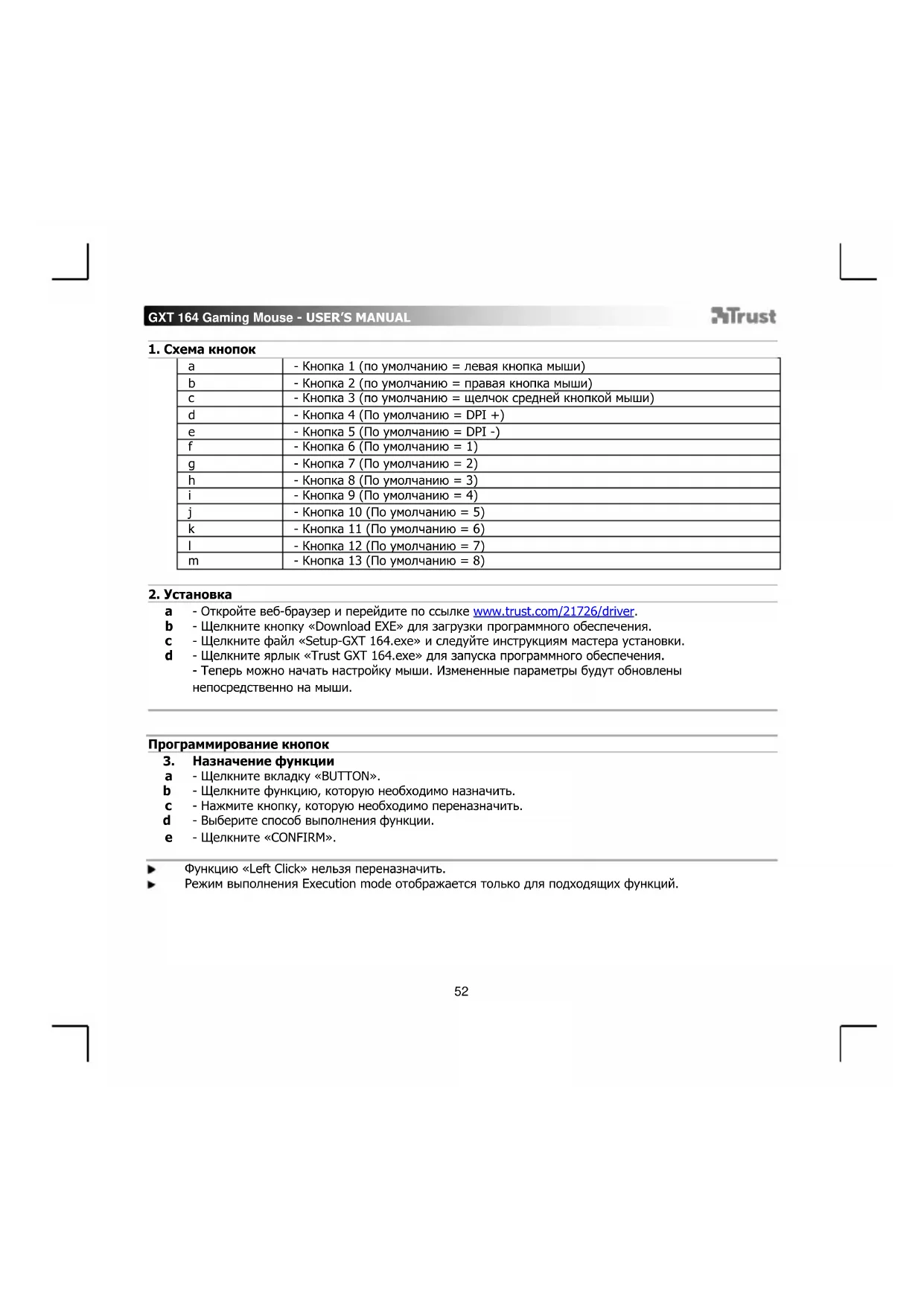
Откройте браузер и перейдите на сайт www.trust.com/21726/driver. Нажмите кнопку 'Download EXE', чтобы скачать ПО. Запустите файл 'Setup-GXT 164.exe' и следуйте инструкциям мастера установки. Затем дважды щелкните по ярлыку 'GXT 164.exe', чтобы запустить ПО.
Как изменить DPI мыши?
В ПО перейдите на вкладку 'PERFORMANCE'. Используйте ползунки для настройки желаемых уровней DPI. Вы также можете использовать физические кнопки 4 (DPI+) и 5 (DPI-) на мыши для переключения уровня DPI во время работы.
Как запрограммировать кнопки мыши?
В ПО перейдите на вкладку 'BUTTON'. Выберите функцию, которую хотите назначить, из списка, затем нажмите на физическую кнопку мыши, которую хотите переназначить. При необходимости выберите режим выполнения, затем нажмите 'CONFIRM'. Примечание: левая кнопка не может быть переназначена.
Как настроить RGB-подсветку?
Нажмите на вкладку 'EFFECT'. Вы можете выбрать режимы: 'Constant' (постоянный цвет), 'Clignotant' (мигание) или 'Couleurs alternées' (смена цветов). Настройте скорость мигания, яркость и цвет с помощью ползунков или палитры.
Как создать и назначить макрос?
Перейдите на вкладку 'BUTTON', затем нажмите 'MACRO SETTINGS'. Нажмите 'NEW' и переименуйте макрос. Настройте задержку между действиями. Нажмите 'RECORD', выполните нужные нажатия клавиш (макс. 34), затем снова нажмите 'RECORD' для остановки. Нажмите 'Apply'. Чтобы назначить макрос на кнопку, следуйте процедуре программирования кнопок.
Как сохранить профиль конфигурации?
Выберите один из 5 профилей, щелкнув по нему. Нажмите 'SAVE AS', дайте имя, затем нажмите 'Save'. Чтобы загрузить существующий файл конфигурации, используйте 'LOAD FILE' и выберите файл.
Как восстановить настройки по умолчанию?
В ПО нажмите 'RESTORE', чтобы сбросить активный профиль, или нажмите 'RESET ALL', чтобы восстановить все профили до заводских установок.
Мышь не работает после установки, что делать?
Убедитесь, что ПО установлено и мышь подключена к USB-порту. Перезапустите ПО или компьютер. Проверьте обновление драйверов на сайте Trust. Если проблема сохраняется, проверьте мышь на другом компьютере.
Как чистить мышь?
Используйте мягкую слегка влажную ткань для протирки поверхности. Не используйте агрессивные химические вещества. Избегайте попадания жидкости внутрь.
Можно ли использовать мышь без ПО?
Да, функции кнопок по умолчанию (левая, правая, колесико, DPI +/-, цифровые клавиши 1-8) работают без ПО. ПО необходимо для настройки кнопок, подсветки, макросов и профилей.
Скачайте инструкцию для вашего мышь в формате PDF бесплатно! Найдите своё руководство Sikanda GXT 164 -
TRUST и возьмите своё электронное устройство обратно в руки. На этой странице опубликованы все документы, необходимые для использования вашего устройства. Sikanda GXT 164 бренда TRUST.
РУКОВОДСТВО ПОЛЬЗОВАТЕЛЯ Sikanda GXT 164 TRUST
a -LJIeKHNTe «RESTORE»ДЯсбрca Tekyuero npoФия KnapaMeTpamNo yMOJuaHIO.
b - Μεικητε «RESET ALL» Ддя сбрca Бсex npoФиелк napametpam noумланию.
GXT 164 Gaming Mouse - USER'S MANUAL
ATrust
1. DiataEg nλκτρωv