BEDIENUNGSANLEITUNG Sikanda GXT 164 TRUST
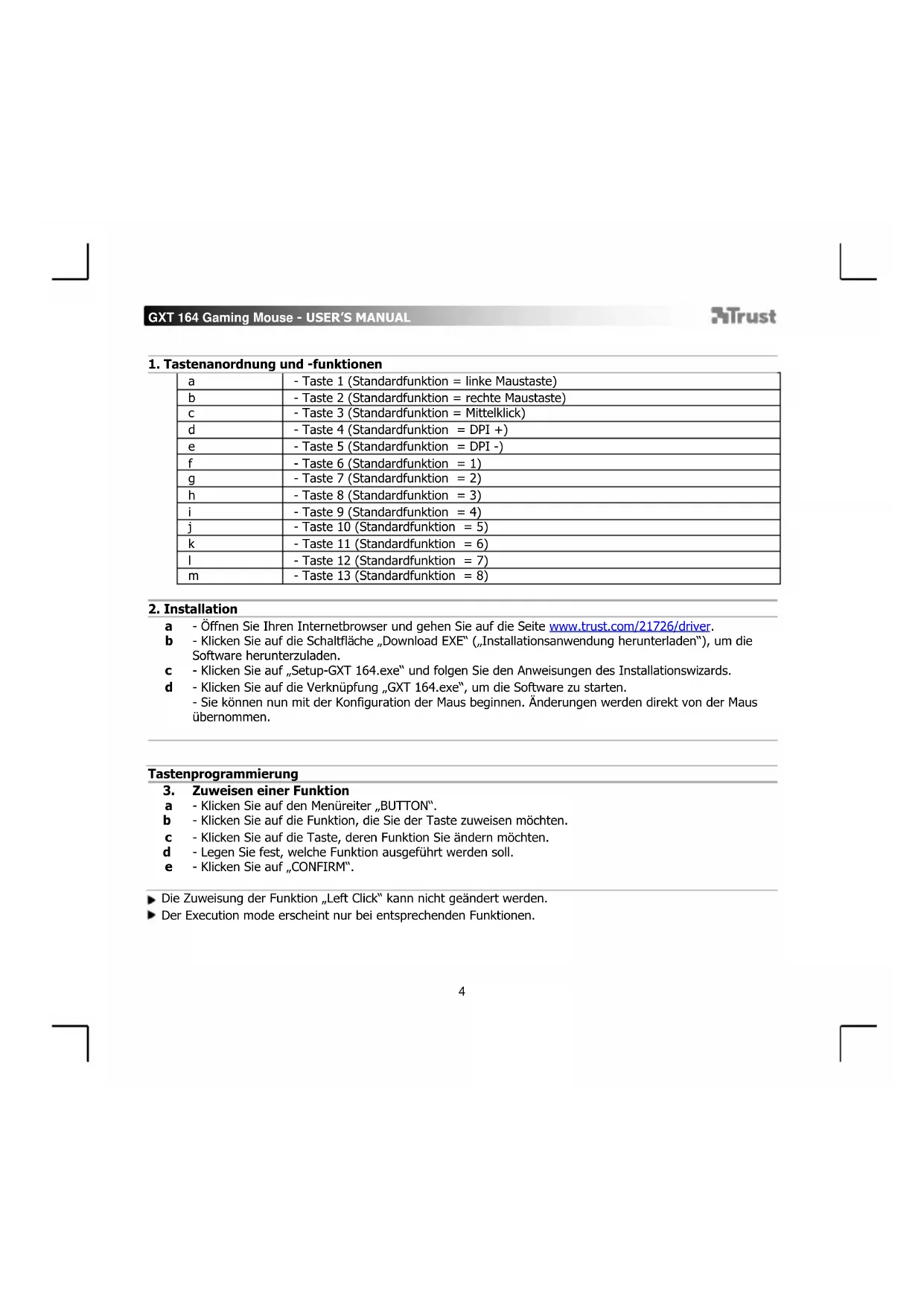
1. Tastenanordnung und -funktionen
| a | - Taste 1 (Standardfunktion = linke Maustaste) |
| b | - Taste 2 (Standardfunktion = rechte Maustaste) |
| c | - Taste 3 (Standardfunktion = Mittelclick) |
| d | - Taste 4 (Standardfunktion = DPI +) |
| e | - Taste 5 (Standardfunktion = DPI -) |
| f | - Taste 6 (Standardfunktion = 1) |
| g | - Taste 7 (Standardfunktion = 2) |
| h | - Taste 8 (Standardfunktion = 3) |
| i | - Taste 9 (Standardfunktion = 4) |
| j | - Taste 10 (Standardfunktion = 5) |
| k | - Taste 11 (Standardfunktion = 6) |
| l | - Taste 12 (Standardfunktion = 7) |
| m | - Taste 13 (Standardfunktion = 8) |
2. Installation
a - Öffnen Sie Ihr Internetbrowser und gehen Sie auf die Seite www.trust.com/21726/driver.
b - Klichen Sie auf die Schaltfläche „Download EXE" („Installationsanwendung herunterlagen”), um die Software herunterzuladen.
c - Klichen Sie auf „Setup-GXT 164.exe" und folgen Sie den Anweisungen des Installationswizards.
d - Klichen Sie auf die Verknüpfung „GXT 164.exe“, um die Software zu starten. - Sie können nun mit der Konfiguration der Maus beginnen. Änderungen werden direkt von der Maus übernommen.
Tastenprogrammierung
3. Zuweisen einer Funktion
a - Klichen Sie auf den Menüreiter „BUTTON".
b - Klichen Sie auf die Funktion, die Sie der Taste zuweisen möchten.
c - Klichen Sie auf die Taste, deren Funktion Sie ändern möchten.
d - Legen Sie fest, welche Funktion ausgeführrt werden soll.
e - Klichen Sie auf CONFIRM".
Die Zuweisung der Funktion „Left Click" kann nicht geändert werden.
Der Execution mode erscheint nur bei entsprechenden Funktionen.
a - Klichen Sie auf den Menüreiter „PERFORMANCE".
b - Um die DPI-Einstellungen zuändern, klichen Sie auf die entsprechende Leiste.
c - Klichen Sie auf „DPI SETTINGS", um zu den erweiterten DPI-Einstellungen zu gelangen.
d - Klichen Sie auf den Schalter unter dem DPI-Wert, um die Einstellung zu aktivieren oder deaktivieren.
e - Klichen Sie auf SAVE, um die Einstellungen an die Maus zu übertragen.
5. Sonstige Einstellungen
a - Durch Verschieben des jeweiligen Cursor konnen Sie die Auflösung (DPI)ändern. Die DPI precision steht als Funktion zur Verfügung und kann einer Taste zugewiesen werden (siehe Schritt 3).
b - Um die Abtaustrate zu ändern, verschiben Sie den entsprechenden Cursor.
c - Um die Beschleunigung zu ändern, verschiben Sie den entsprechenden Cursor.
d - Um die Scrollgeschwindigkeit zu ändern, verschiben Sie den entsprechenden Cursor.
Nach Zuweisung der Funktion DPI Precision zu einer Taste betätigten Sie die entsprechende Taste und halten Sie sie fest, um die Auflösung auf den gewählten Wert zu erhöhen.
Die DPI precision ist mit dem aktiven DPI-Wert verknüpf.
Lichteinstellungen
6. Andern des Lichteffekts
a - Klichen Sie auf den Menüreiter „EFFECT".
b -Andern Sie den Beleuchtungsmodus.
c - Andern Sie die Freqenz des Pulsiereffekte.
d -Andern Sie die Helligkeit.
e - Wahlen Sie die gewünschte LED-Farbe oder stellen Sie durch Verschieben des entsprechenden Cursor eine benutzerdefinierte Farbe aus.
Beleuchtungsmodus:
Constant = eine Farbe, Dauerleuchten
Breathing =ine Farbe, pulsierend
Colour shift = Demo-Modus (Helligkeit und Farben nicht wahlbar)
Switch off = LED abschalten
Makro-Einstellungen
- Erstellen eines Makros (Speichern einer Tastenfolge in der Software)
a -Gehen Sie auf den Menüreiter „BUTTON".
b - Klichen Sie auf "MACRO" und dann auf "MACRO SETTINGS".
c - Klichen Sie auf „NEW". Doppelklichen Sie auf „SELF DEFINE X", um das Makro umzubenennen.
d - Stellen Sie die Verzögerungszeit zwischen den einzelnen Aktionen ein.
e - Klichen Sie auf „RECORD“, um mit der Aufzeichnung des Makros zu beginnen. Führten Sie nun die Makrosequenz aus. Klichen Sie erneut auf „RECORD“, um die Aufzeichnung des Makros zu beenden. (max. 34 Aktionen)
f - Klichen Sie auf, Apply, um das Makro zu speichern.
Um ein Makro zuzuweisen, befolgen Sie Schritt 3 im vorliegenden Handbuch.
Profil-Einstellungen
- Profile auswahlen, speichern und laden
a - Wahlen Sie eines der 5 Profile aus, indem Sie auf das gewünschte Profil klichen.
b - Klichen Sie auf „SAVE AS“, um eine Konfiguration zu speichern bzw. auf „LOAD FILE“, um eine Konfiguration zu laden.
c - Geben Sie einen Namen für die zu speichernde Mauskonfiguration ein bzw. wahlen Sie das zu ladende Profil aus.
d - Klichen Sie auf „Save“, um die Konfiguration zu speichern bzw. auf „Open“, um eine Konfiguration zu laden.
- Klichen Sie auf „Apply". → Die Mauskonfiguration wird gespeichert und an die Maus übertragen.
- Wiederherstellen der Standardeinstellungen
a - Klichen Sie auf „RESTORE", um das aktuelle Profil auf die Werkseinstellungen zusückzusetzen.
b - Klichen Sie auf „RESET ALL", um alle Profile auf die Werkseinstellungen zurückzusetzen.
1. Configuration des boutons