BRUKSANVISNING Sikanda GXT 164 TRUST
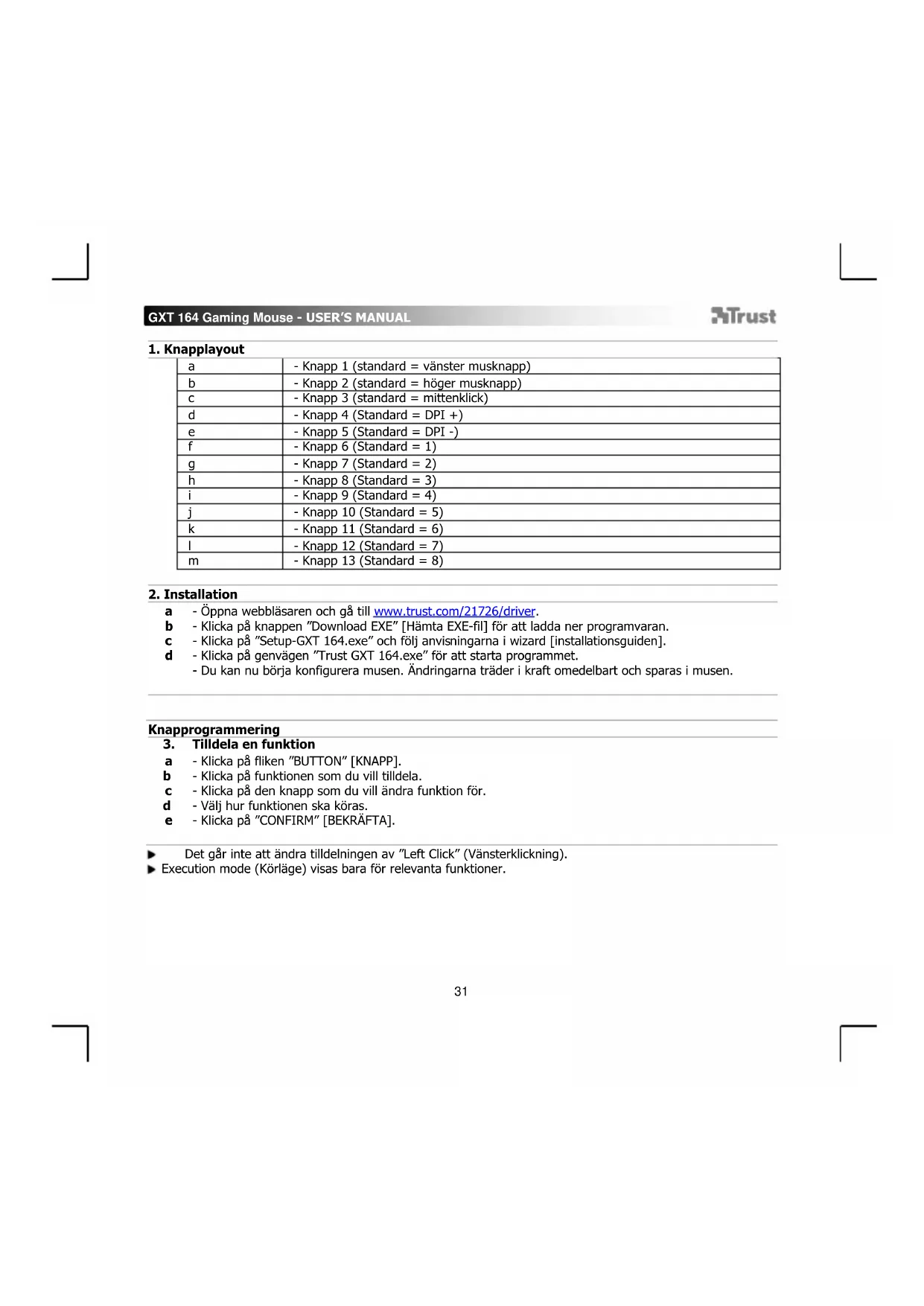
a - Oppna webbläsaren och gå till www.trust.com/21726/driver.
b - Klicka på knappen "Download EXE" [Hämta EXE-fi] für att ladda ner programvaran.
c - Klicka på "Setup-GXT 164.exe" och folj anvisingarna i wizard [installsguiden].
d - Klicka pa genvagen "Trust GXT 164.exe" for att starta programmet. - Du kan nu borja konfigurera musen. Åndringarna trader i kraft omedelbart och sparas i musen.
Knapprogramming
3. Tilldela en Funktion
Det gär inte attändra tilldelningen av "Left Click" (Vänsterklickning).
Execution mode (Körläge) visas bara für relevanta Funktioner.
Inställingar for Report rate & DPI
4. DPI-installing
a - Klicka på fliken "PERFORMANCE" [BETEENDE].
b -Andra DPI-installlingarna genom att klicka pa motsvarande falt.
c - Klicka på "DPI SETTINGS" [DPI-installingigar] für att ange avancerade DPI-installingigar.
d - Klicka pã brytaren under DPI-numret for att aktivera aller inaktivera DPI-nivãn i frâga.
e - Klicka pa "SAVE" [SPARA] for att uppatera inställingarna i musen.
5. Övrigainstallingar
a - Åndra DPI-precisionen genom att dra i de olika reglagen. DPI precision [DPI-precision] kan anvandas som Funktion och tildelas en knapp (se steg 3).
b -Andra avlssningsfrekvensen genom att dra i de olika reglagen.
c -Andra accelerationen genom att dra i de olika reglagen.
d -Andra rullningshestigheten genom att dra i de olika reglagen.
När du har tildelat Funktionen DPI Precision [DPI-precision] till valfri knapp kan du trycka in och hälla knappen nedtryckt for att öka precisionen for valid DPI-precision.
DPI Precision [DPI-precision] ar länkad till den aktiva DPI-nivän.
Ljusinställningar
6. Åndraljuseffekter
a - Klicka pa fliken "EFFECT" [EFFEKT].
b -Andra Ijusinstallning.
c -Andra andningshastiget.
d -Andra lusstyrkans niva.
e - Valj onskad LED-farg aller valj en anpassad farg genom att dra i de olika reglagen.
Ljusinställningar:
Fast ske = en fast farg
Andning = en andningsfarg
Fargskifte = demolage (Ijusstyrka och farger kan inte justeras)
Avstangning = stang av LED-lampa
Makroinstallingar
-
Skapa ett makro (Lagra en sekvens av nycklar i programvaran)
a -Gà till fliken "BUTTON" [KNAPP].
b - Klicka på "MACRO" [MAKRO] och sedan på "MACRO SETTINGS" [MAKROINSTÄLLNINGAR].
c - Klicka på "NEW" [NYTT] och dubbelklicka på "SELF DEFINE X" [SJÄLVDEFINIERAT X] om du vill bytanamn på makrot.
d - AngenfordröjningmellandeolikaAtgarderna.
e - Klicka på "RECORD" [SPELA IN] für att böjar spelva in makrot. Ange nu onskad makrosekvens. Klicka på "RECORD" [SPELA IN]igen for att stoppa inpelningen av makrot. (Hogst 34 atgärder.)
f - Klicka pa "Apply" [Verkställ] for att spara makrot.
-
För att tilldela ett makro foljer du steg 3 i din användarhandbok.
Profilinställningar
- Valj, spara aller las in en profil
a - Valj en av de 5 profilerna genom att klicka på onskad profil.
b - Klicka på "SAVE AS" [SPARA SOM] für att spara en inställning eller "LOAD FILE" [LÄSA IN FIL] für att lasa in en inställning.
c - Ange ett namn pa musinstallningen som du vill spara erler valj foredragen profil att la sa in.
d - Klicka på "Save" [Spara] für att spara inställningen eller på "Open" [Öppna] für att lasa in inställningen.
- Klicka på "Apply" [Verkställ] → Din musinställning har sparats eller upppaterats i musen.
- Aterställ grundinställningar
a - Klicka pa "RESTORE" [ATERSTÄLL] for att äterställa alla profiler till fabriksstandard.
b - Klicka på "RESET ALL" [ÄTERSTÄLL ALLA] für att äterställa alla profiler till fabriksstandard.
1. Uklad przycisków