NÁVOD K OBSLUZE Sikanda GXT 164 TRUST
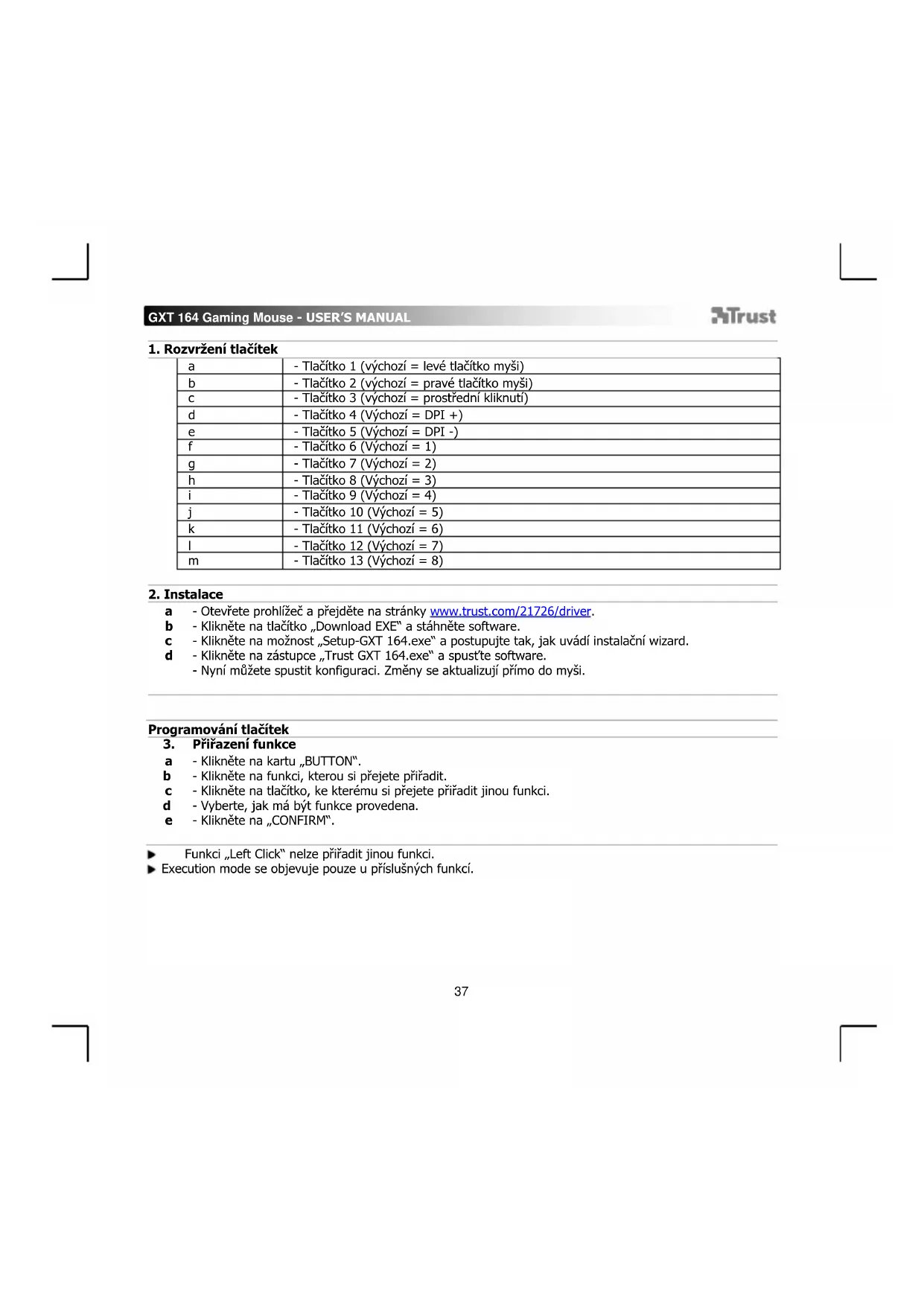
| a | - Tlačítko 1 (výchozí = levé tlačítko myši) |
| b | - Tlačítko 2 (výchozí = pravé tlačítko myši) |
| c | - Tlačítko 3 (výchozí = prostředné kliknuti) |
| d | - Tlačítko 4 (Výchozí = DPI +) |
| e | - Tlačítko 5 (Výchozí = DPI -) |
| f | - Tlačítko 6 (Výchozí = 1) |
| g | - Tlačítko 7 (Výchozí = 2) |
| h | - Tlačítko 8 (Výchozí = 3) |
| i | - Tlačítko 9 (Výchozí = 4) |
| j | - Tlačítko 10 (Výchozí = 5) |
| k | - Tlačítko 11 (Výchozí = 6) |
| l | - Tlačítko 12 (Výchozí = 7) |
| m | - Tlačítko 13 (Výchozí = 8) |
2. Instalace
a - Otevreteprohlizecaprejdete na stranky www.trust.com/21726/driver.
b - Kliknete na tlačitko „Download EXE" a stavnéte software.
c - Klikněte na możnost „Setup-GXT 164.exe" a postupujte tak, jak uvádi instalacné wizard.
d - Klikněte na zastupce „Trust GXT 164.exe" a spust'te software.
- Nyni muzete spustit konfiguraci. Zmyny se aktualizuji primo do mysi.
Programováni tlacitek
3. Přižazení funkce
a - Kliknete na kartu „BUTTON".
b - Kliknete na funkci, kterou si prise piriadit.
c - Kliknete na tlačitko, ke kterému si prějete priřadit jinou funkci.
d -Vyberte, jak ma byt funkce provedena.
e - Kliknéte na „CONFIRM".
Funkci „Left Click" nelze priñadit jinou funkci.
Execution mode se objevtje pouze u prišlušných funkci.
GXT 164 Gaming Mouse - USER'S MANUAL
Trust
Obnovovaci frekvence a nastaveni DPI
4. Nastaveni DPI
a - Kliknéte na kartu „PERFORMANCE".
b - Změnte nastavení DPI kliknutím na príslušnou listu.
c - ZadejtePokroclá nastaveni DPI kliknutim na moznost „DPI SETTINGS".
d - Klikněte na volíč pod cislem DPI a aktivujte nebo deaktivujte tuto uroven DPI.
e - Kliknutim na „SAVE" aktualizujete nastaveni mysi.
5. Dalişnastaveni
a - Presnost DPI zmenite pretazenim prislušného kurzoru. DPI precision lze nalezt jako funkci, kterou lze taktež priadrit k tlačitku (Viz krok 3.).
b -Změnte obnovováci frekvenci prětažením príslušného kurzoru.
c - Změnte zrychlení prětažením príslušného kurzoru.
d - Zmeinte rychlost posunu pretazenim prislusneho kurzoru.
Po prirazenifunkce DPI Precision tlaftku stisknete a pridrzte toto tlaftko, abyste zvysili presnost vybrane DPI precision.
DPI Precision je propojena s aktivni' urovni DPI.
Nastavení osvětlení
6. Změna světelného efektu
a - Kliknete na kartu, EFFECT'.
b -Zmeinte svetelny rezim.
c - Změnte rychlost „dychajciho“ světla.
d -Zmehte uroven jasu.
e - Vyberte požadovanou barvu LED diody nebo zvolte vlastni barvu pretaženim prišlušného kurzoru.
Svetelné režiny:
Staly =jedna stalbarva
Dychajic svetlo =jedna,d'chajic barva
Posun barvy =rezim demo (jas a barvy nelze upright)
O Vypnuto = LED diody nesviti
Nastavení maker
- Vytvořeni makra (uloženi kombinace kláves do softaru)
a -Preejdete na katu ,BUTTON
b - Nejprve kliknete na,MACRO" a pote na,MACRO SETTINGS".
c - Klikněte na „NEW“ a poté dvakrát na „SELF DEFINE X“, abyste mohli makro prějmenovat.
d -Nastavte dobu prodlevy mezi jegnotlivymi akcemi.
e - Kliknutim na „RECORD" spustite záznam makra. Nyní zadejte uprednostnovanou sekvenci makra. Opětovným kliknutim na „RECORD" zastavite záznam makra. (max. 34 akce)
f - Makro uložte kliknutím na možnost „Apply".
Informace o tom, jak priiradit makro, se dozvite v kroku 3 tohoto navodu.
Profilová nastavení
- Vyber, ulozeni a načtení profilu
a - Kliknutim na preferovany profil vyberte jeder 5 profilu.
b - Kliknutim na „SAVE AS" uložite nastavení, kliknutim na „LOAD FILE" načte nestavěn.
c - Zadeje název pro nastavení mysi, které si prějete uložit, nebo zvolte preferovany profil, který si prějete načist.
d - Kliknutim na „Save" uložite nastavení, kliknutim na „Open" načte nestavení.
-Kliknete na,Apply" nastaveni mysi se nyni ulozi ci nahraje do mysi.
-
Obnovení vychozích nastavení
a - Kliknutim na „RESTORE" resetujete aktuálí profil na vyrobní nastavení.
b - Kliknutím na „RESET ALL" resetujete všechny profily na vyrobní nastavení.
-
Rozlożenie tlacidiel
| a | - Tlačidlo 1 (vychodiskovo = l'avé tlačidlo myši) |
| b | - Tlačidlo 2 (vychodiskovo = pravé tlačidlo myši) |
| c | - Tlačidlo 3 (vychodiskovo = kliknutie strednám tlačidlom) |
| d | - Tlačidlo 4 (Vychodiskovo = DPI +) |
| e | - Tlačidlo 5 (Vychodiskovo = DPI -) |
| f | - Tlačidlo 6 (Vychodiskovo = 1) |
| g | - Tlačidlo 7 (Vychodiskovo = 2) |
| h | - Tlačidlo 8 (Vychodiskovo = 3) |
| i | - Tlačidlo 9 (Vychodiskovo = 4) |
| j | - Tlačidlo 10 (Vychodiskovo = 5) |
| k | - Tlačidlo 11 (Vychodiskovo = 6) |
| l | - Tlačidlo 12 (Vychodiskovo = 7) |
| m | - Tlačidlo 13 (Vychodiskovo = 8) |
2. Instalácia
a - Otvorte internetovy prehliadač a prejdite na www.trust.com/21726/driver.
b - Kliknite na tlacidlo „Download EXE" a stiahnite si softvér.
c - Kliknite na „Setup-GXT 164.exe" a postupujte pod'ä pokynov sprievodcu instaláciou.
d - Kliknite na odkaz „GXT 164.exe" a spustite softver.
- Teraz możete zaćt konfigurovat'mys. Zmeny sa aktualizuji priamo do vašej mysi.
Programovanietlačidiel
a - Kliknite na „RESTORE" a resetujte aktuálny profil na vychodiskové nastavenia z tovarne.
b - Kliknite na „RESET ALL" a resetujte věsětky profily na vychodiskové nastavenia z továrně.
1. Gombkiosztas