BRUKSANVISNING Sikanda GXT 164 TRUST
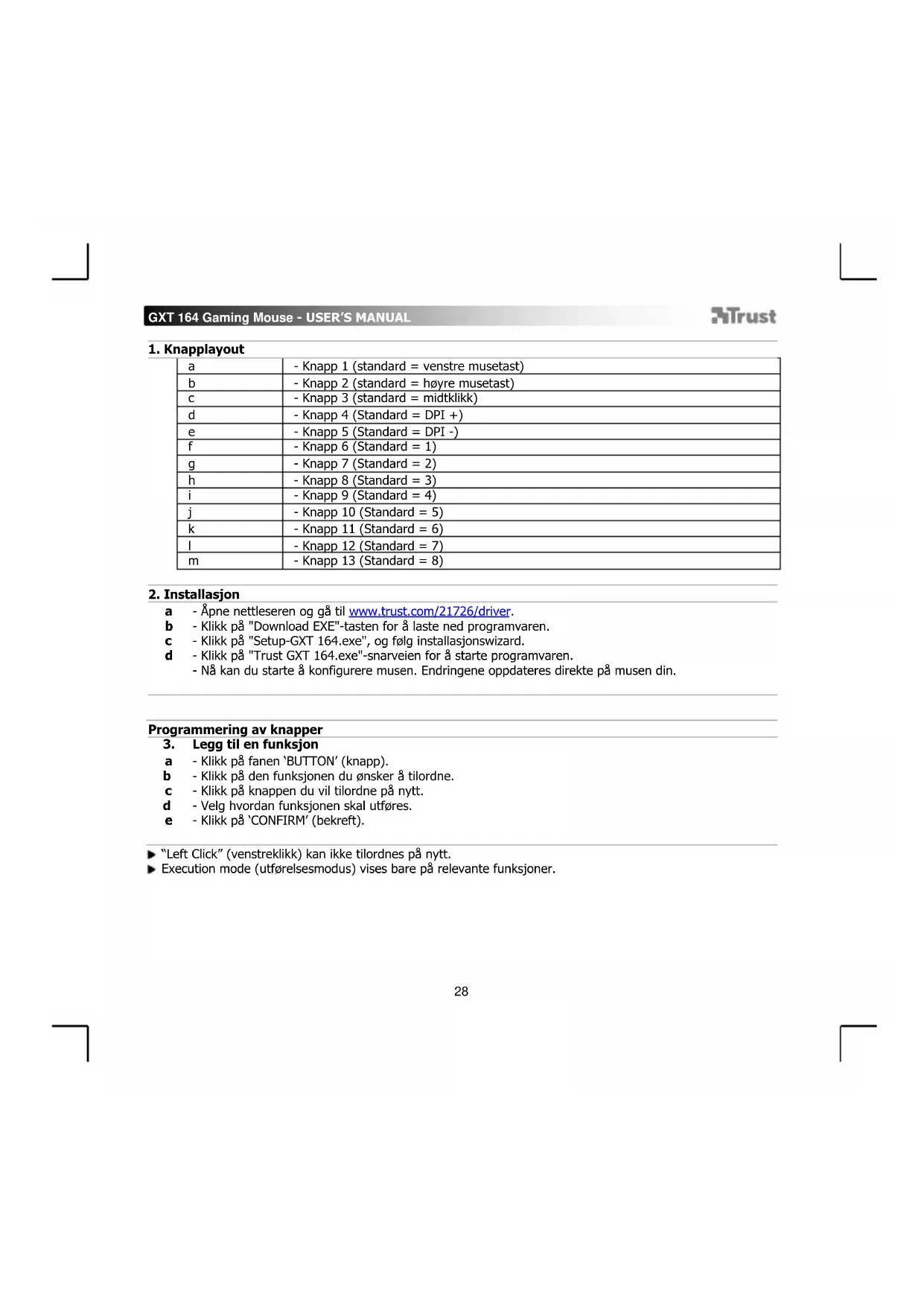
a -Apne netteseren og gà til www.trust.com/21726/driver.
b - Klikk på "Download EXE"-tasten for Å latened programvaren.
c - Klikk på "Setup-GXT 164.exe", og følg installasjonswizard.
d - Klikk pa"Trust GXT 164.exe"-snarveien for a starte programvaren.
- Na kan du starte Å konfigurere musen. Endringene oppateres direkte pa musen din.
Programming av knapper
3. Legg til en funksjon
a - Klikk pa fanen 'BUTTON' (knapp).
b - Klikk pä den funksjonen du onsker à tilordne.
c - Klikk pā knappen du vil tilordne pā nytt.
d - Velg hvordan funksjonen skal utfores.
e - Klikk pa 'CONFIRM' (bekreft).
"Left Click" (venstreklikk) kan/DD tilordnes pa nytt.
Execution mode (utforelseismodus) vises bare pa relevante funksjoner.
a - Klikk fanen 'PERFORMANCE' (ytelse).
b - DPI-innstillinger ved a klikke pa den respektive linjen.
c - Klikk på 'DPI SETTINGS' (DPI-innstlinger) for Å öpne avanserte DPI-innstlinger.
d - Klikk pâ bryteren under DPI-nummeret for Å aktivere eller deaktivere dette DPI-nivæt.
e - Klikk på 'SAVE' (lagre) for öppataterinstillingene på musen din.
5. Andre innstlinger
a - Endre DPI-presisjonsforholdet ved a dra den respektive markoren. DPI precision (DPI-presisjon) kan finnes som funksjon, og kan tilordnes en knapp (se trinn 3).
b -Endre rapportforholdet ved a dra den respektive markoren.
c -Endre aktelerasjonen ved a dra den respektive markoren.
d -Endrurelulehastigheten ved a dra den respektive markoren.
Etter Å ha tildelt funksjonen DPI Precision (DPI-presisjon) til en knapp, trykk og hold knappen for Å öke presisjonen på valgt DPI precision.
DPI Precision (DPI-presisjon) er knyttet til det aktive DPI-nivæt.
Lysinnstillinger
6. -Endre lyseffekten
a - Klikk pā fanen 'EFFECT' (effekt).
b -Endre lysmodusen.
c -Endre pulveringshastighet.
d -Endre lysstyrke.
e - Velg onsket LED-farge,ller velg en egendefinert farge ved a dra den respektive markoren.
Lysmoduser;
Konstant = en heldekkende farge
Pulsering = en pulserende farge
Fargeskift = demomode (lysstyrke og farger kan/DDke justeres)
SI av = deaktivert LED
Makroinnstlinger
- Lag en makro (lagre en sekvens av taster i programvaren)
a -Gà til fanen 'BUTTON' (knapp).
b - Klikk på 'MACRO' (makro) og deretter på 'MACRO SETTINGS' (makroinnstlinger).
c - Klikk på 'NEW' (ny) ogDOBbeltklikpå 'SELF DEFINE X'(definer X selv) for a gi makroen nyttnavn.
d - Still inn forsinkelsestiden mellom hver handling.
e - Klikk på 'RECORD' (registering) for Å starte registeringen av makroen. Angi nå foretrukket makrosekvens. Klikk på 'RECORD' (registering) igjen for Å stanse registeringen av makroen. (maks. 34 handlinger)
f - Klikk på 'Apply' (bruk) for Å lagre makroen.
For a tilordne en makro folger du trinn 3 i dette veiledningen.
Profilinnstillinger
- Velge, lagre aller laste en profil
a - Velg en av de 5 profilene ved 日 klikke pø onsket profil.
b - Klikk på 'SAVE AS' (lagre som) for Å lagre et oppsett eller LOAD FILE' (last fil) for Ålaste et oppsett.
c - Angi et navn for museoppsettet som du onsker a lagre, ell er velg onsket profil som skal lastes.
d - Klikk på 'Save' (lagre) for Å lagre oppsettet, klikk på 'Open' (äpne) for Ålaste oppsettet.
- Klikk pä 'Apply' (bruk) → Musoppsettet ditt blir nä lagret aller oppdatert pä musen.
- Gjenopprette standardinnstlinger
a - Klikk på 'RESTORE' (gjenoppprett) for 8 tilbakestille den gjeldende profilen til fabrikinnstillingene.
b - Klikk på 'RESET ALL' (tilbakerstill alle) for Å tilbakerstille alle profiler til fabrikinnstillingene.
1. Knapplayout