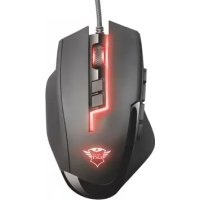
INSTRUKCJA OBSŁUGI Sikanda GXT 164 TRUST
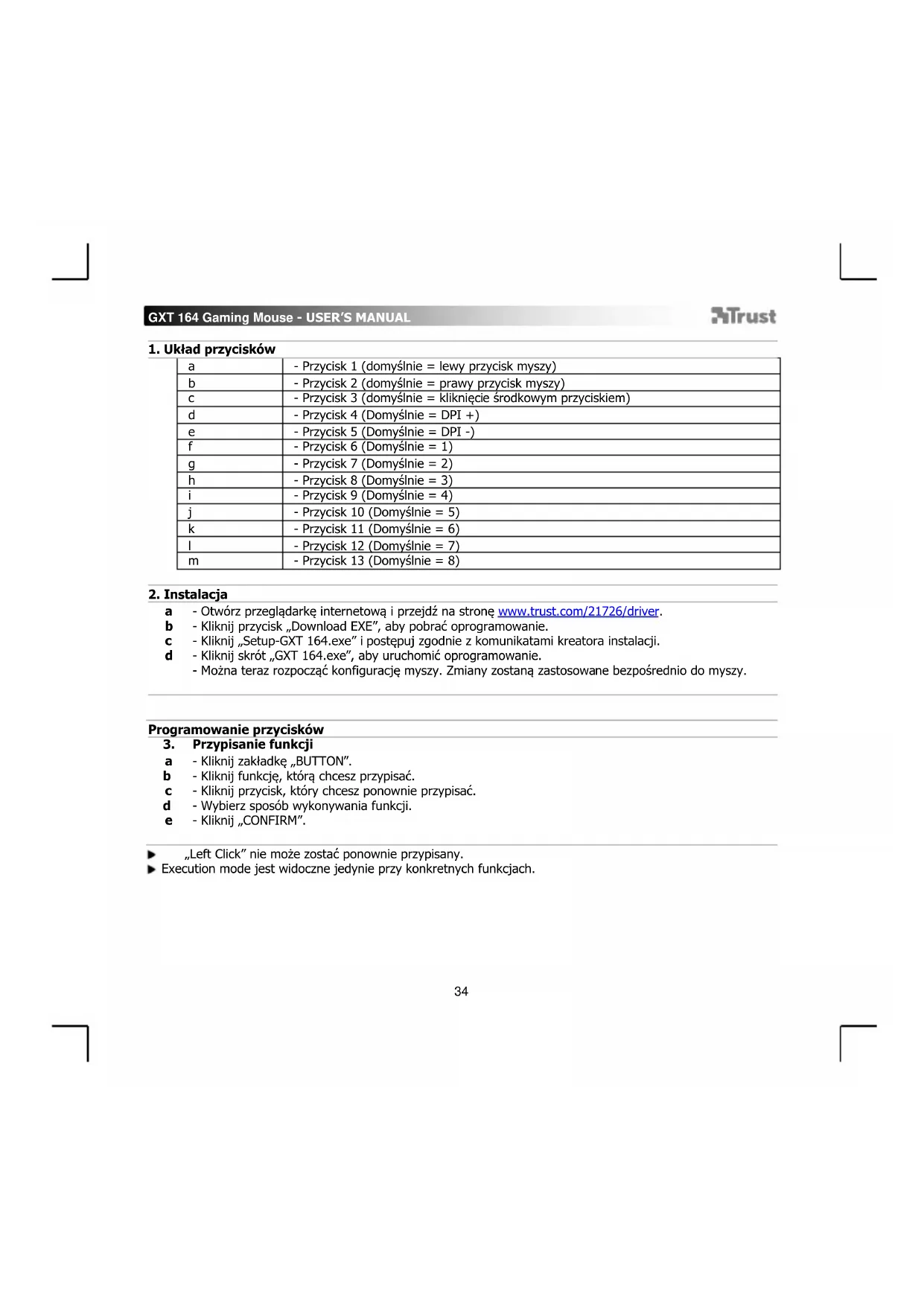
| a | - Przycisk 1 (domyślnie = lewy przycisck myszy) |
| b | - Przycisk 2 (domyślnie = sprawy przycisck myszy) |
| c | - Przycisk 3 (domyślnie = klikiȩcie sądkowym przyciskiem) |
| d | - Przycisk 4 (Domyślnie = DPI +) |
| e | - Przycisk 5 (Domyślnie = DPI -) |
| f | - Przycisk 6 (Domyślnie = 1) |
| g | - Przycisk 7 (Domyślnie = 2) |
| h | - Przycisk 8 (Domyślnie = 3) |
| i | - Przycisk 9 (Domyślnie = 4) |
| j | - Przycisk 10 (Domyślnie = 5) |
| k | - Przycisk 11 (Domyślnie = 6) |
| l | - Przycisk 12 (Domyślnie = 7) |
| m | - Przycisk 13 (Domyślnie = 8) |
2. Instalacja
a - Otworz przyglądárke internetowej i przyjeźna strone www.trust.com/21726/driver.
b - Kliknij przycisk „Download EXE", aby pocrak oprogramawanie.
c - Kliknj „Setup-GXT 164.exe" i postepuj zgodnie z komunikatami kreatora instalacji.
d - Kliknij skrot „GXT 164.exe", aby uruchomic oprogramowanie.
- Można teraz Rozpoczȩć konfiguracje myszy. Zmiany zostano zastosowane bezposȩrdnio do myszy.
Programowanie przycisków
3. Przypisanie funkcji
a - Kliknij zakladke „BUTTON".
b - Kliknij funkcj, ktora chcesz przypisać.
c - Kliknij przycisk, kórá chcesz ponownie przypisać.
d - Wybierz sposob wykonywania funkcji.
e - Kliknj CONFIRM".
"Left Click" nie要去 zostac ponownie przypisany.
Execution mode jest widoczne jedynie przy konkretnych funkcjach.
GXT 164 Gaming Mouse - USER'S MANUAL
Trust
Czas reakcji iustawienia DPI
4. Ustawianie DPI
a - Kliknj zakladke „PERFORMANCE".
b - Zmien ustawenia DPI, klikajac odpwiedni suwak.
c - Kliknj „DPI SETTINGS", aby wejsć w zaawansowane ustawenia DPI.
d - Kliknij przyȩcznik pod numerem DPI, aby wączyć lub wȩczyć dany poziom DPI.
e - Kliknj „SAVE", aby zaktualizowac ustawientia myszy.
5. Inne ustawienia
a - Zmień precyzje DPI przechȩgajć odpwiedni kursor. DPI precision jest jeder z funkcj i sąze zostac przypisana do przycisku (patrz krok 3).
b -Zmienczasreakcji przeciagajc odpwiednikursor.
c - Zmien przyspieszene przechuciagajac odpwiedni kursor.
d -Zmień szyboksocPokrętla przechȩagjac odpwiedni kursor.
Po przypisaniu fungcjı DPI Precision do przycisku, nacişnj i przytrzymaj przycisk, aby zwiekszyc precyzjé wybranego DPI precision.
DPI Precision jest polaczone z aktywnym poziemem DPI.
Ustawenia podswietlenia
6. Zmiana efektu swietlnego
a - Kliknij zakladke „EFFECT".
b -Zmientryb podswietenia.
c -Zmien szybkosci pulsowania.
d -Zmien poziom jasnosci.
e - Wybierz kolor LED lub wybierz wlasny, przyciagajac odpowiedniursor.
Tryby podswietlenia
Staly =jenekolor
Pulsomanie =哈登 pulsujacy color
Zmiana kolorów = tryb testowy (jasnosć i brak wyboru kolorów)
Wylaczenie =wylaczenieLED
Ustawienia makro
- Tworzenie makra (zapisywanie w oprogramawaniu sekwencji klawiszy)
a - Przejdz do zakladki „BUTTON".
b - Kliknij „MACRO", a nastepnie „MACRO SETTINGS".
c - Kliknj „NEW", a nastepnie dwukrotmie „SELF DEFINE X", aby zmienić nazwe makra.
d - Ustaw czas opocznienia między czynnosciami.
e - Kliknij „RECORD", aby zapisć makro. Teraz ustaw preferowaną sekwencjee makr. Ponownie kliknij „RECORD", aby zatrzymać zapis makra. (maks. 34 czynnosci)
f - Kliknij „Apply", aby zapisać makro
Aby przypisać makro prostepuj zgodnie z opisem w kroku 3 niniejszej instrukcji.
Ustawenia profilu
- Wybierz, Zapisz lub Wczytaj profil
a - Wybierz jeder z 5 profili, klikajac go.
b - Kliknij „SAVE AS", aby zapisać; kliknij „LOAD FILE", aby wczytać.
c - Wpisz nazwe dla ustawien myszy, ktore chcesz zapisac, lub wczytaj jeder z preferowanych profili.
d - Kliknij „Save", aby zapisć; kliknij „Open", aby wczytać ustawienia.
- Kliknij, Apply" Ustawienia myszy zostaly zapisane lub zaktualizowane.
-
Przywracanie ustawien domyslnych
a - Kliknij „RESTORE", aby powróćić do ustawien fabrycznych.
b - Kliknij „RESET ALL", aby zresetowej wszystkie profile do ustawien fabrycznych.
-
Rozvrženi tlačitek