KULLANIM KILAVUZU Sikanda GXT 164 TRUST
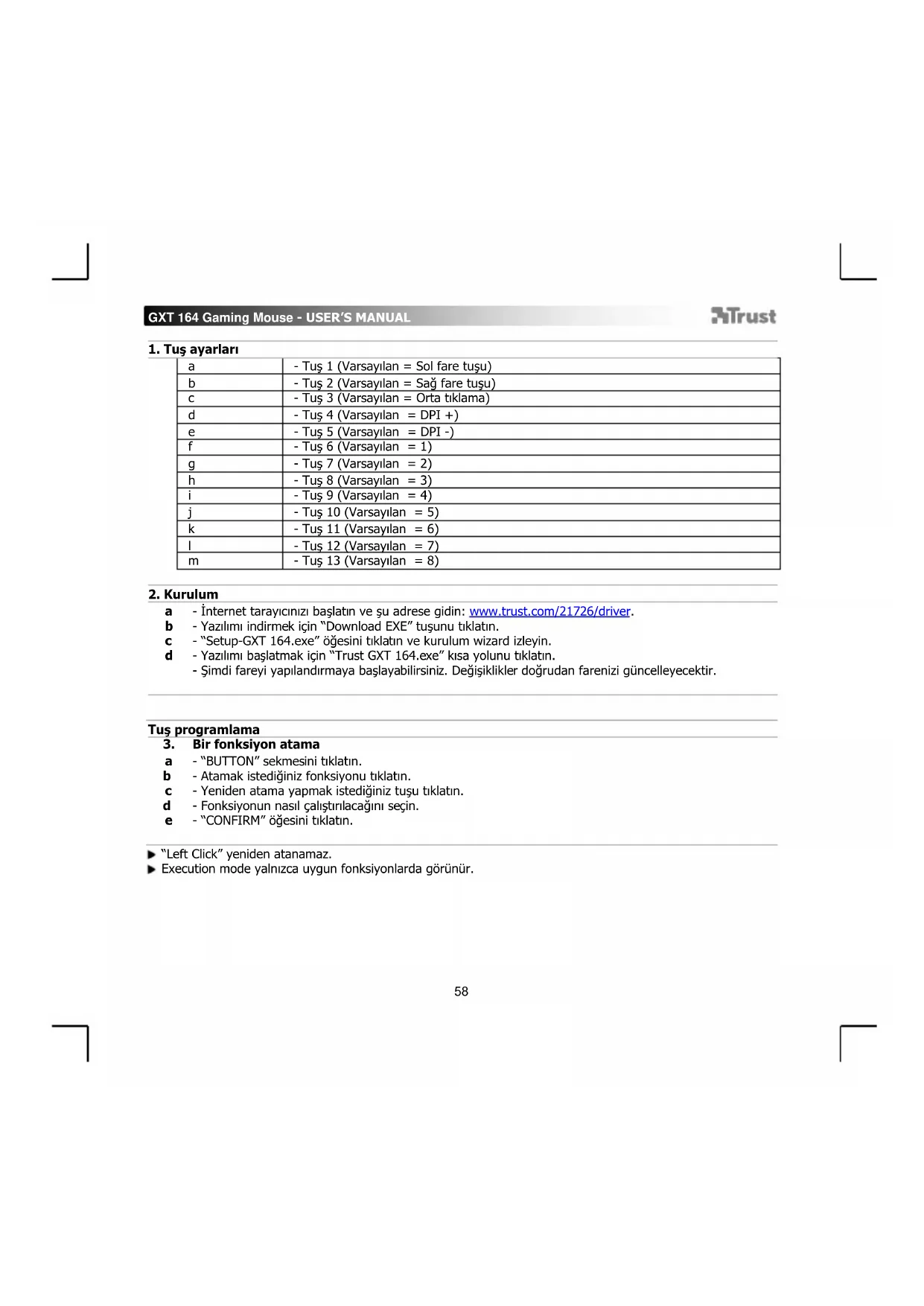
a - Internet tarayicinizi baslatin ve su adrese gidin: www.trust.com/21726/driver.
b - Yazilimi indirmek icin "Download EXE" tusunu tiklatn.
c - "Setup-GXT 164.exe" ögesini tiklatin ve kurulum wizard izleyin.
d - Yazilimi baslatmak igin "Trust GXT 164.exe" kisa yolunu tiklatin.
- Simdi fareyi yapilandirmayasciousily. Değisiklikler.Doğrudan farenizı guncelleyecekbir.
Tuş programlama
3. Bir fonksiyon atama
a -"BUTTON" sekmesini tiklatin.
b - Atamak istediqiniz fonksiyonu tiklatin.
c -Yeniden atama yapmak istediğiniz tusu tiklatin.
d - Fonksiyonun{nasil calistirilacaigini segin.
e -CONFIRM" ögesini tiklatn.
"Left Click" yeniden atanamaz.
Execution mode yalnizca uygun fonksiyonlarda görünür.
Rapor Oranini ve DPI ayari
4. DPI ayari
a -PERFORMANCE" sekmesini tiklatin.
b - Ilgili cubugu tiklatarak DPI Ayarini degistirin.
c - Gelismis DPI ayarlarina girmek icin "DPI SETTINGS" ögesini tiklatn.
d - Bu DPI dizeyini etkinlestirmek ya da devre dişi birakmak icin DPI numarasi altindaki anahtar tiklatn.
e - Farenizin ayarlarini guncellesirmek icin "SAVE" ögesini tɪklatin.
5. Diger Ayarlar
a - Ilgili imleci sürukleyerek DPI Hassaslik oranini degistirin. DPI precision fonksiyonu bulunmaktadir ve bir tuşa atanabilir (bkz Adim 3.).
b - Ilgili imleci surukleyerek Rapor Oranini degiistirin.
c - Ilgili imleci surukleyerek Hizlandirma degerini degiistirin.
d - Ilgili imleci sürukleyerek kayirdma hizin degistirin.
DPI Precision fonksiyonunu bir tuça atadiktan sonra, bu tuşu basili tutarak hassaligi istenen DPI precision degerine arttirabilirsiniz.
DPI Precision aktif DPI dizeyine baglidir.
Isik Ayarli
6. Isik Efektini Değistirme
a -"EFFECT" sekmesini tiklatin.
b - Isik modunu deigistirin.
c -Nefeshizini degistirin.
d -Parlaklikduzeyini degiistirin.
e - Ilgili imleci sürukleyerek istenen LED rengin veya özel bir renk segin.
Isik modlan;
Sabit = tek sabit renk
Nefes = bir nefes alan renk
Renk kaydirma = demo modu (parlaklik ve renkler ayarlanamaz)
Kapat =devre dişi birakma LEDi
Makro Ayarli
- Bir makro yaratin (Yazilimda bir tus dizisi kaydedin)
a - "BUTTON" sekmesine gadin.
b -"MACRO" ögesini tiklatin ve "MACRO SETTINGS" böllumüne gidin.
c - "NEW" ögesini tiklatin ve makroyu yeniden adlandirmak icin on "SELF DEFINE X" ögesini Çift tiklatin.
d - Her eylemarasindaki gecikmeyi ayarlayin.
e - Makroyu kaydetmeye stelltamak iar "RECORD" ögesini tklatin. Şimi tercih ettiğiniz makro diziliminir girin. Yeniden "RECORD" ögesine basarak makroyu kaydetmeyi durdurun. (maksimum 34 eylem)
f -"Apply" ögesini tiklatarak makroyu kaydedin
Bir makroyu atamak icin bu kilavuzun adim 3'unu uygulayin.
Profil ayarlari
- Bir Profili Seçmek, Kaydetmek ve Üklemek
a - Uzerini tklatarak 5 profilden birini segin.
b - Bir ayari kaydetmek icin "SAVE AS" ögesini tiklatn, bir ayari yüklemek icin "LOAD FILE" ögesini tiklatn.
c - Kaydetmek istediginiz fare ayari icin bir isim girin veya yuklemek icin istediginiz profili segin.
d - Ayari kaydetmek icin "Save" ögesini tiklatin, ayari yuklemek icin "Open" ögesini tiklatin.
"Apply" ögesini tiklatin → Fareniz simdi ayarlanmīs veya güncellenmistir.
- Varsayilan ayarlari geri yukleme
a - Gecerli profili fabrika ayarlarina dondurmek icin "RESTORE" ögesini tiklatin.
b - Tum profilleri fabrika ayarina dondurmek ici "RESET ALL" ögesini tiklatin.
GXT 164 Gaming Mouse - USER'S MANUAL
Trust
1. Raspored tipki
| a | - Tipka 1 (zadano = lijevi klik mišem) |
| b | - Tipka 2 (zadano = desni klik mišem) |
| c | - Tipka 3 (zadano = srednji klik) |
| d | - Tipka 4 (Zadano = DPI +) |
| e | - Tipka 5 (Zadano = DPI -) |
| f | - Tipka 6 (Zadano = 1) |
| g | - Tipka 7 (Zadano = 2) |
| h | - Tipka 8 (Zadano = 3) |
| i | - Tipka 9 (Zadano = 4) |
| j | - Tipka 10 (Zadano = 5) |
| k | - Tipka 11 (Zadano = 6) |
| l | - Tipka 12 (Zadano = 7) |
| m | - Tipka 13 (Zadano = 8) |
2. Instalacija
a - Otvorite internetski preglednik i otvorite www.trust.com/21726/driver.
b - Kliknite na gumb „Download EXE" za preuzimanje programa.
c - Kliknite na „Setup-GXT 164.exe" i slijedite upute wizard za instalaciju.
d - Kliknite na preçac „Trust GXT 164.exe" zaPokretanje programa.
- Sada mozte zapocei s konfiguriranjemisa. Izmjene ce biti azurirane izravno na mišu.
Programiranje tipki
3. Zadavanje funkcije
a - Kliknite na karticu „BUTTON".
b - Kliknite na funkcjju koju zeilte zadati.
c - Kliknite na tipku kojoj zeilite promijeniti funkcjju
d - Odaberite kako se funkcjita treba izvr'siti.
e - Kliknite na „CONFIRM".