MANUAL DE USUARIO Sikanda GXT 164 TRUST
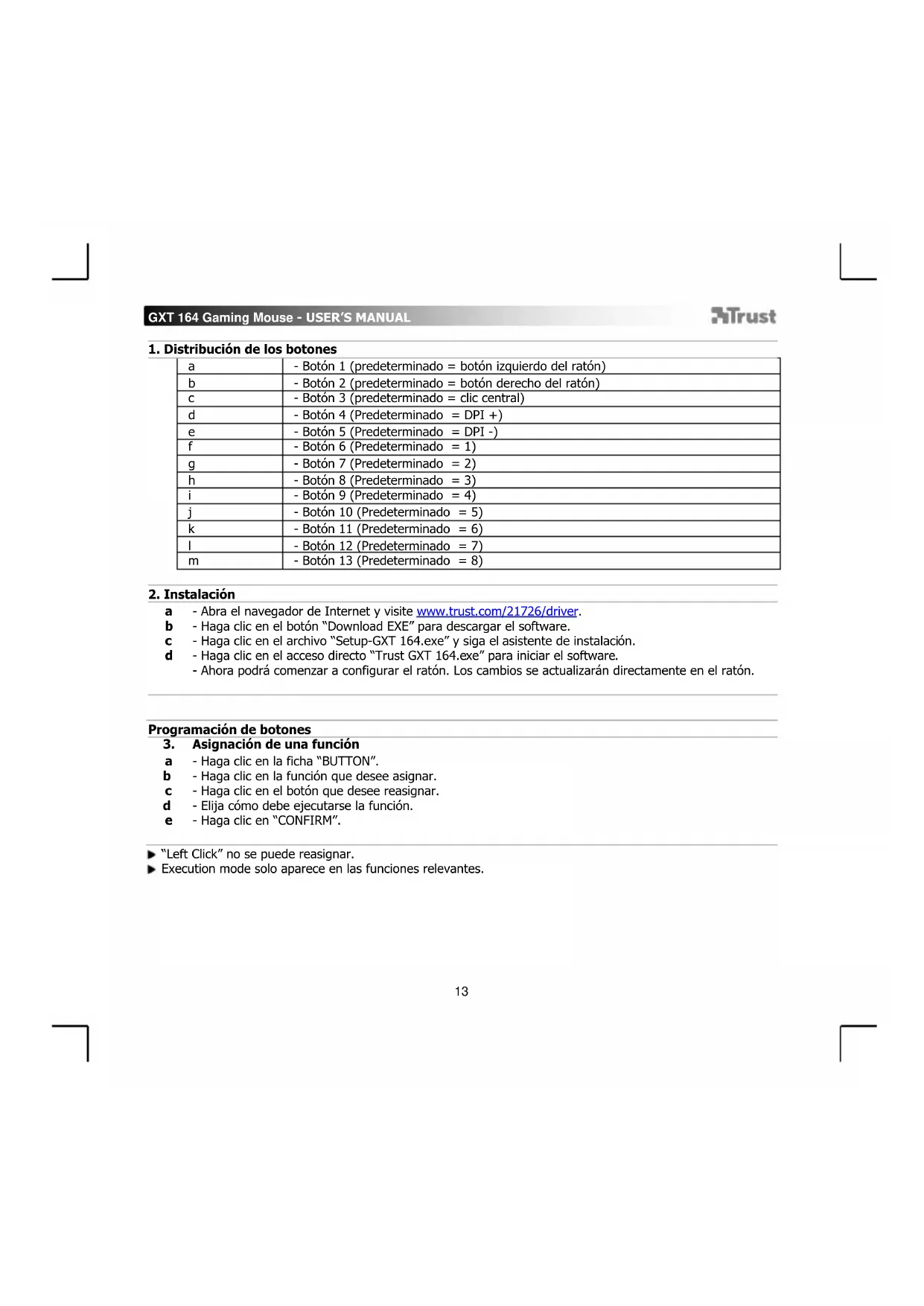
1. Distribución de los botones
| a | - Botón 1 (predeterminado = botón izquierdo del ratón) |
| b | - Botón 2 (predeterminado = botón derecho del ratón) |
| c | - Botón 3 (predeterminado = clić central) |
| d | - Botón 4 (Predeterminado = DPI +) |
| e | - Botón 5 (Predeterminado = DPI -) |
| f | - Botón 6 (Predeterminado = 1) |
| g | - Botón 7 (Predeterminado = 2) |
| h | - Botón 8 (Predeterminado = 3) |
| i | - Botón 9 (Predeterminado = 4) |
| j | - Botón 10 (Predeterminado = 5) |
| k | - Botón 11 (Predeterminado = 6) |
| l | - Botón 12 (Predeterminado = 7) |
| m | - Botón 13 (Predeterminado = 8) |
2. Instalación
a - Abra el navegador de Internet y visita www.trust.com/21726/driver.
b - Haga click en el botón "Download EXE" paradescendingar el software.
c - Hagablick en el archivo "Setup-GXT 164.exe" y siga el asistente de instalacion.
d - Hagaclinic en el accesodirecto "TrustGXT164.exe"para iniciai el software.
- Ahoraouldacomenararconfigurarlratón.Loscambioseactualizarndirectamenteenelratón.
Programación de botones
3. Asignación de una función
a - Haga Cli en la ficha "BUTTON".
b - Hagablick en la fonction que desee asignar.
c - Haga Cli en el boton que desee reassignar.
d - Elija como debe executarse la referencia.
e - Haga cli en "CONFIRM".
"Left Click" no se pueda reassignar.
Execution mode solo aparece en lasmericanas.
GXT 164 Gaming Mouse - USER'S MANUAL
Trust
Configuración de la tasa de sondeo y DPI
4. Ajuste de DPI
a - Haga tic en la ficha "PERFORMANCE".
b - Bombe el ajuste de DPI能做到o tic en la barra correspondiente.
c - Haga click en "DPI SETTINGS" para acceder a la configuracion de DPI avanzada.
d - Hagablick en el interruptor situado bajo del numero de DPI para hamilitar o deshabilitar este nivel de DPI.
e - Hagablick en"SAVE"paraactualizarlaconfiguracionenelraton.
5. Otros ajustes
a - Cambie la受害者 de Precisión de DPI Precision arrastrando el cursor correspondiente. DPI precision se pueda encontrar como funciona y se pueda asignar a un botón (consulte el paso 3.).
b -Cambie la tasa de sondeo arrastrando el cursor correspondiente.
c - Cambie la acceleracion arrastrando el cursor correspondiente.
- Cambie la velocidad de desplazamento arrastrando el cursor correspondiente.
- Tras asignar la funciona DPI Precision a un botón, mantenga pulsado dicho botón para augmentar la precision al niveau de DPI Precision selección.
- DPI Precision se vincula al nivel de DPI activo.
Configuración de iluminación
6. Cambio del efecto de iluminación
a - Haga tic en la ficha "EFFECT"
b - Cambie el modo de iluminacion.
C - Cambie el modo de iluminacion dinamica.
d -Cambie el nivel de brillo.
e - Seleccione el color de LED que dese, o elija un color personalizzato arrastrando el cursor correspondiente.
O Constante = un color solido
Dinamico = un color dinamico
Cambio de color = modo de demostracion (no se pueda ajustar ni el brillo ni los-coloredes)
Desactivar = deshabilitar el LED
Configuración de macros
- Creación de una macro (guardar una secuencia de teclas en el software)
a - Vaya a la ficha "BUTTON".
b - Hagaclinic en"MACRO"y,acontinuacion,en"MACRO SETTINGS".
c - Haga cli en "NEW" y doble cli en "SELF DEFINE X" para embarir el nombre de la macro.
d -Establishzca el tiempo de retraso entre cada'action.
e - Haga ticn en "RECORD" para empezar a grabar la macro. Ahora, introduzca la secuencia de macro que desea. Haga ticn en "RECORD" de nuevo para detener la grabacion de la macro (max. 34 cciones).
f - Haga Cli en "Apply" para guardar la macro.
Para asignar una macro, siga el paso 3 de este manual.
Configuración de perfil
- SeLECTIONAR, guardar o cargar un peril
a -Seleccioneuno de los cinco perfiles hacero click en el perfil que deseee.
b - Hagaclinic en"SAVE AS"para guardaruna configuracion,o en"LOADFILE"para cargaruna configuracion.
c - Escribe el nombre de la configuracion del raton que deseee guardar, o elija el perfil que desee cargar.
d - Haga click en "Save" para guardar la configuracion, o en "OPEN" para cargar la configuracion.
- Haga tic en "APPLY". La configuracion del raton se guarda oactualiza en el raton.
- Restaurar configuración predeterminada
a - Haga ticn en "RESTORE" para restablecer el perfil actual a los values predeterminados de fabrica.
b - Haga ticn en "RESET ALL" para restablecer todos los perfiles a los values predeterminados de fabrica.