KÄYTTÖOHJE Sikanda GXT 164 TRUST
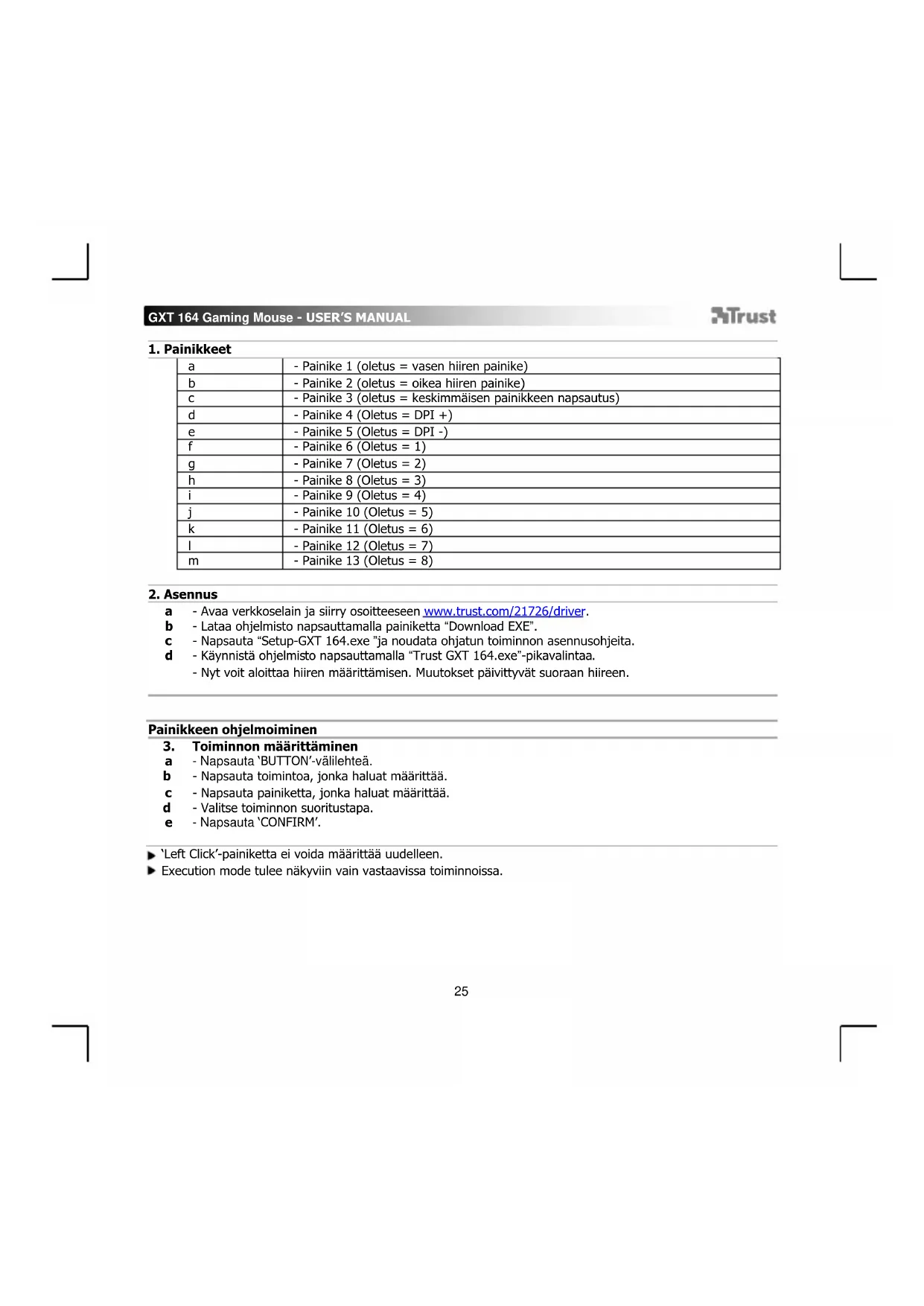
a - Avaa verkkoselain ja siirry oositteseen www.trust.com/21726/driver.
b - Lataa ohjelmisto napsauttamalla painiketta "Download EXE".
c - Napsauta "Setup-GXT 164.exe"ja noudata ohjatun toiminnon asennusohjeita.
d - Kaynnista ohjelmisto napsaultamalla "Trust GXT 164.exe"-pikavalintaa.
- Nyt voit aloittaa hiiren märittämisen. Muutokset paivittyvat suoraan hiireen.
Painikkeen ohjelmoiminen
3. Toiminnon määrittäminen
a -Napsauta 'BUTTON'-'valilehtea.
b - Napsauta toimintoa,jonka haluat märittä.
c - Napsauta painiketta,jonka haluat märittä.
d - Valitse toiminnon suoritustapa.
e - Napsauta 'CONFIRM'.
'Left Click'-painiketta ei voida märittä uudelleen.
Execution mode tulee nakyviin vain vastaavissa toiminnoissa.
Raportoinopeus ja DPI-asetukset
4. DPI-asetus
a -Napsauta 'PERFORMANCE'-valilehtea.
b - Muuta DPI-asetuksia napsauttamalla vastaavaa palkkia.
c - Napsauta 'DPI SETTINGS' siirtyaksesi DPI-lisaaetuksiin.
d - Napsauta DPI-numeron alla olevaa kytkintä DPI-tason ottamiseksi käyttoön tai sen poistamiseksi käytösta.
e - Napsauta 'SAVE' hiiren asetuksien paivittamiseksi.
5. Muut asetukset
a - Muuta DPI Precision -nopeutta vetamallā vastaavaa kursoria. DPI precision -toiminto voidaan märittä johonkin painikkeeseen (ks. vaihe 3).
b - Muuta raportoinopeutta vetamalla vastaavaa kursoria.
c - Muuta kihdytysta vetamallvaastaavaa kursoria.
d - Muuta selausnopeutta vetamallä vastaavaa kursoria.
Kun DPI Precision -toiminto on määritetty johonkin painikkeeseen, paina ja pidä painiketta alhaalla tarkkuuden parantamiseksi valitussa DPI precision -toiminnossa.
DPI Precision on yhdistetty aktiivseen DPI-tasoon.
Valoasetukset
6. Valotehosteen muuttaminen
a - Napsauta 'EFFECT'-'valilehtea.
b -Vaihda valotilaa.
c - Vaihda hengitysnopeutta.
d - Vaihda kirkkaustasa.
e - Valitse haluamasi LED-vari tai mukautetu vari vetamalla vastaavaa kursoria.
Valotilat;
Vakio = yksi vakioväär
Hengitys = yksi hengitysvari
O Värin vaihto = esittelytla (kirkkautta ja ∀rejä ei voi saātāa)
○ Sammutus = LED-valo pois käytösta
Makroasetukset
- Makron luominen (nappainsarjan tallennus ohjelmistoon)
a - Siirry 'BUTTON'-valilehteen.
b - Napsauta 'MACRO' ja sen jälkeen 'MACRO SETTINGS'.
c - Napsauta 'NEW' ja kaksoisnapsauta SELF DEFINE X' makron uudelleen nineämiseksi.
d - Aseta kunkin toiminnon valinen viveaika.
e - Napsauta 'RECORD' makron tallentamiseksi. Syotä tän jälleen haluamasi makrosarja. Napsauta uudelleen 'RECORD' makron tallennuksen lopettamiseksi. (enintään 34 toiminta)
f - Tallenna makro napsauttamalla 'Apply'.
Maarita makro taman ohjekirjan osion 3 mukaan
Profiilasetukset
- Profilin valitseminen, tallentaminen tai lataaminen
a - Valitse haluamasi 5 profilista napsauttamalla sitä.
b - Napsauta 'SAVE AS'asetuksen tallentamiseksi. Napsauta 'LOAD FILE'asetuksen lataamiseksi.
c - Syötä nimi tallennettavalle hiiren asetuksette tai valitse haluamasi profili latausta varten.
d - Napsauta 'Save' assetuksen tallentamiseksi. Napsauta 'Open' assetuksen lataamiseksi.
- Napsauta 'Apply' Hiiren asetus on tallennettu tai paivitetty hiireen.
- Oletusasetuksien palauttaminen
a - Napsauta 'RESTORE' tehdasasetuksien palauttamiseksi nykyiseen profiliisi.
b - Napsauta 'RESET ALL' tehdasasetuksien palauttamiseksi kaikkin profilieihin.
1. Knapplayout
| a | - Knapp 1 (standard = venstre musetast) |
| b | - Knapp 2 (standard = høyre musetast) |
| c | - Knapp 3 (standard = midtklikk) |
| d | - Knapp 4 (Standard = DPI +) |
| e | - Knapp 5 (Standard = DPI -) |
| f | - Knapp 6 (Standard = 1) |
| g | - Knapp 7 (Standard = 2) |
| h | - Knapp 8 (Standard = 3) |
| i | - Knapp 9 (Standard = 4) |
| j | - Knapp 10 (Standard = 5) |
| k | - Knapp 11 (Standard = 6) |
| l | - Knapp 12 (Standard = 7) |
| m | - Knapp 13 (Standard = 8) |
2. Installasjon
Ppoypaatiooic naiKtpw
3. AvTIOToxion mAc aeIToupyiaC
a -KavTE KAIK OTNV KAPTEA 'BUTTON' [IahkTpo].
b -KavTe KAIk OTn LEIToupyia nou ΘeIeTe va avTIOxioTe.
C -KavTe KAIk OTo nAnKtpo Tou onoiou eAeEe va aAaEeTe TIV avTIOxion.
d -EniEeTe noc npenei va eKTeAeiTai n aeitoupyia.
e -KavTe KAI OTo 'CONFIRM' [EniBepaiomega].
H avtiotoi xian tnc laetoupyiaac "Left Click" [ApioTepo kAIk] mnopei va aaldei.
H eniayn Execution mode [KaTaoan EKTEAeOncs] emuaviEaIIOV OTOIC XETIKEC AIToupyIEC,
GXT 164 Gaming Mouse - USER'S MANUAL
Trust
Puθμioεις puθμού avapopac & DPI
4. Puθμiαn DPI
a -KavTE KAIK OTny KapTeAa PERFORMANCE' [EniDooei].
b -MnpεiTe va aλaδετε TiC puθμioεις DPI kανονταc κλικ στην αντίστοιχη γραμι.
C -KavTE klik otiv eniloyi 'DPI SETTINGS' [PuOmuEIC DPI] yia va kaOpiEe puOmuEic DPI iia npoxwpnEvouc.
d -KavTE KAIK OTov diaKontn kATw ano pia TIN DPI yia va eVepyonoioaTe n va aneVepyonoioaTe To ouykepuiévo enineo DPI.
e -KavTe klik oTo 'SAVE' [AnoNkEuaon] ia va eVnuepeoTc pUthetaic oTo novtki.
5. AAAe PuOmuieC
a -AaaTe Tn puθμiDPI Precision [Akpiβεia DPI] σερνοντacTov avriioxδpouεa. HpuθμiDPI Precision [Akpiβεia DPI] εivai δiaθεαμη ως λειούργia kai μnopei va avπiotoixiotεi οε εva nλκTpo (δειτ Bμa 3.).
b - Alambda Report Rate [Puθoç avαφopac] σερνοτaţ tov avtiotoixo δρομεa.
c -AaaaTeTn puOuian Acceleration [Eniraxuvon] oepovotac tov avriotox oepouea.
d - AAAaTe Tn puθμian Scroll Speed [Taxutnta kuaionc] oεpvovTac tov avtioiox δpouea.
Apoou avtioixoTe Tn aeitoupyia DPI Precision [AkpiBia DPI] oEv a nhtpno, nntote npataeva to ouykepiEvo nhtpO via va auEgTe Tnv akpiBia otny eniEvyn Tmu DPI Precision.
H puθμiαn DPI Precision [Aκρβειa DPI] διασυνδεται με το ενεργό επηεδo DPI.
Puθμiεις φωτιρού
6. AAAaTe TO epe wTioou
a -KavTe KAI Otnv KapTeA 'EFFECT' (EeE).
b -AaaaTe Tnv kaTdaon i o
c -AALaETe Tnv Toxtnta auEoepiwoanC
d -Alambda to enineo owtntac
e -EniAeTe To eniUmuTo xpOa Via Tov TiOo LED n EniAeTe eva npoapuooe xpu oepovtac Tov avTioxO dpouea.
Kataotaoeic wTioou:
Constant [Στaθερός] = ενα αμιγές χρωμα
Breathing [AuEoiomega] = eva xpoMa e auEoiomega oovotntac
Colour shift [Metatonion xpomega] = kataoan enioeicn (n wetovnta kai ta
xpwmaTa 8ev puthetaovtai)
Switch off [Anεvεpyonoin] = anεvεpyonoinTou φwτiμoLED
Puθμioεic μakpoεvtoλωv
- Anioupyia iaacakpoEvToaic (anoenkeoon iaacakolouthetaiaa nkntpwv oyoiaikó)
a -Metaβειτοιν καρτέλα ‘BUTTON’ [πλήκτρο].
b - KávTE KλIκ σTo 'MACRO' [MaKpoεVToλι] kai KaTɔniv σTo 'MACRO SETTINGS' [Puθμiαεic μaKpoeVToλιç].
c -KavTE KAI KTO 'NEW' [Anuoupyia] kai katoniv kavTe dinIo KAI OTo SELF DEFINE X' [AutoopiOeVn X] yia va μetovopaoTe T μakpoEvtoλi.
d -KaθopiTeTovxpoVoKaθuotερησιμετaξTuVevεργεiδv.
e - Kavte klik oTo 'RECORD' [Eyypa] ia va EkvnoTe Tnv EyypaT nC maKpoEvToA. Mnopeite Twa va Eiyave Tnv enuunn aanauoxia ia tn paevtoA. Kavte Ea vka kik oTo RECORD' [Eyypa] ia va TepuatioTnv EyypaT nC maKpoEvToA. (Ey 34 evpyiec)
f -KavTE KAIk OTo A'Apply' [Eapapoy] ia va anoNkeuete Tnv paKaPoEvToA.
Tia va avtioiogeTe Tny paKpoEvToa, aKoLauOthote Tc oDhyie cto bHa 3 Tou EYxepidiou.
Puθμioεις npopoiα