MANUALE UTENTE Sikanda GXT 164 TRUST
- Restore default settings
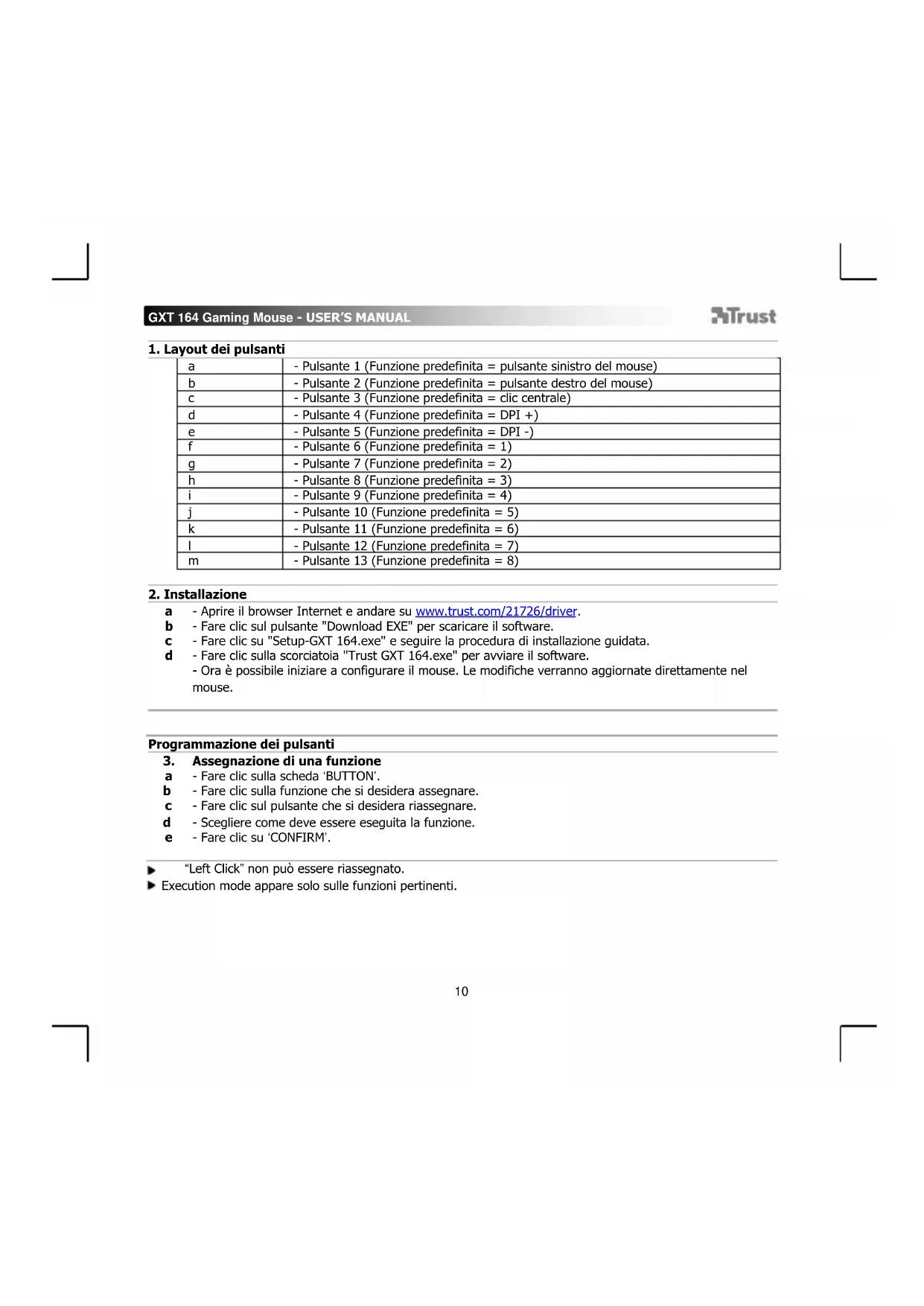
1. Layout dei pulsanti
| a | - Pulsante 1 (Funzione predefinita = pulsante sinistro del mouse) |
| b | - Pulsante 2 (Funzione predefinita = pulsante destro del mouse) |
| c | - Pulsante 3 (Funzione predefinita = cli c centrale) |
| d | - Pulsante 4 (Funzione predefinita = DPI +) |
| e | - Pulsante 5 (Funzione predefinita = DPI -) |
| f | - Pulsante 6 (Funzione predefinita = 1) |
| g | - Pulsante 7 (Funzione predefinita = 2) |
| h | - Pulsante 8 (Funzione predefinita = 3) |
| i | - Pulsante 9 (Funzione predefinita = 4) |
| j | - Pulsante 10 (Funzione predefinita = 5) |
| k | - Pulsante 11 (Funzione predefinita = 6) |
| l | - Pulsante 12 (Funzione predefinita = 7) |
| m | - Pulsante 13 (Funzione predefinita = 8) |
2. Installazione
a - Aprire il browser Internet e andare su www.trust.com/21726/driver.
b - Fare cliq sul pulsante "Download EXE" per scaricare il software.
c - Fare cli su "Setup-GXT 164.exe" e seguir la procedura di installatione guidata.
d - Fare clic sulla scoriataoia "Trust GXT 164.exe" per avviare il software.
- Ora è possibile iniziare a configurare il mouse. Le modifiche verranno aggiornate direttamente nel mouse.
Programmazione dei pulsanti
3. Assegnazione di una funzione
a -Farecliscullascheda'BUTTON'.
b -Fare clic sulla funzione che si desidera assegnare.
c - Fare ciglc sul pulsante che si desidera riassegnare.
d - Scegliere come deve essere sequesta la funzione.
e - Fare cli su^ CONFIRM'.
"Left Click" non può essere riassegnato.
Execution mode appeare solo sulle funzioni pertinenti.
Frequenza di report e impostazioni DPI
4. Impostazione DPI
a - Fare clc sulla scheda 'PERFORMANCE'.
b - Modificare le impostazioni DPI facendo clic sulla relativa barra.
c - Fare cli c su 'DPI SETTINGS' per inseire le impostazioni DPI avanzate.
- Fare clic sul tasto sotto al numero DPI per attivare o disattivare quello livello DPI.
e - Fare cli c_su 'SAVE' per aggionare le impostazioni nel mouse.
5. Altre impostazioni
a - Modificare il valore di precisione DPI trascinando il cursore corrispondente. DPI precision più essere una funzione e più essere assegnata a un pulsante (vedere Fase 3).
b - Modificare la Freqenza di report trascinando il cursore corrispondente.
c - Modificare I'Accelerazione trascinando il cursore corrispondente.
d - Modificare la Velocità di scorrimento trascinnando il cursore corrispondente.
Dopo aver assegnato la funzione DPI Precision a un pulsante, tenere premuto quel pulsante per augmentare la precisione alla DPI precision selezionata.
DPI Precision è collegata a un livello DPI attivo.
Impostazioni della luce
6. Modifica dell'effetto luminoso
a - Fare clic sulla scheda 'EFFECT'.
b - Modificare la modalità di luce.
c - Modificare la velocità di lampeggio.
d - Modificare il livello di luminosità.
e - Selezionare il colore desiderato per il LED oppure scegliere un colore personalizzato trascinando il cursore corrispondente.
Modalità di luce:
Costante = un colore fisso
Lampeggiante = un colore lampeggiante
Cambiamento di colore = modalità demo (luminosità e colori non regolabili)
Spenta = LED disattivato
Impostazioni delle macro
- Creazione di una macro (Memorizzazione di una sequenza di tasti nel software)
a - Andare nella scheda 'BUTTON'.
- Fare cli su 'MACRO', poi su 'MACRO SETTINGS'.
c - Fare cli su 'NEW' e fare doppio clic su SELF DEFINE X' per rimominare la macro.
d - Impostare il ritardo tra un'azione e l'altra.
e - Fare cig su 'RECORD' per iniziare a registrar la macro. A quello punto insere la sequenza macro preferita. Fare di nuovo cig su 'RECORD' per interrompere la registrazione della macro. (max. 34 azioni).
- Fare clic su 'Apply' per salvare la macro.
Per assegnare una macro, seguire la Fase 3 del presente manuale.
Impostazioni dei profili
- Selezionare, salvare o caricare un profilo
a - Selezionare uno dei 5 profili facendo tic su quello preferito.
b - Fare cli su 'SAVE AS' per salvare una configurazione, fare cli su 'LOAD FILE' per caricare una configurazione.
c - Inserire un nome per la configurazione del mouse che si desidera salvare oppure scegliere il profilo preferito da caricare.
d - Fare sic su Save' per salvare una configurazione, fare tic su Open' per caricare una configurazione.
-
Fare cli su Apply La configurazione del mouse è stata salvata o aggiornata.
-
Ripristino delle impostazioni di default
a - Fare cig su 'RESTORE' per ripristinare le impostazioni di fabbrica ed eliminare il profilo corrente.
b - Fare cli su 'RESET ALL' per ripristinare le impostazioni di fabbrica ed eliminare tutti i profili.