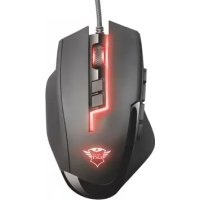
NÁVOD NA OBSLUHU Sikanda GXT 164 TRUST
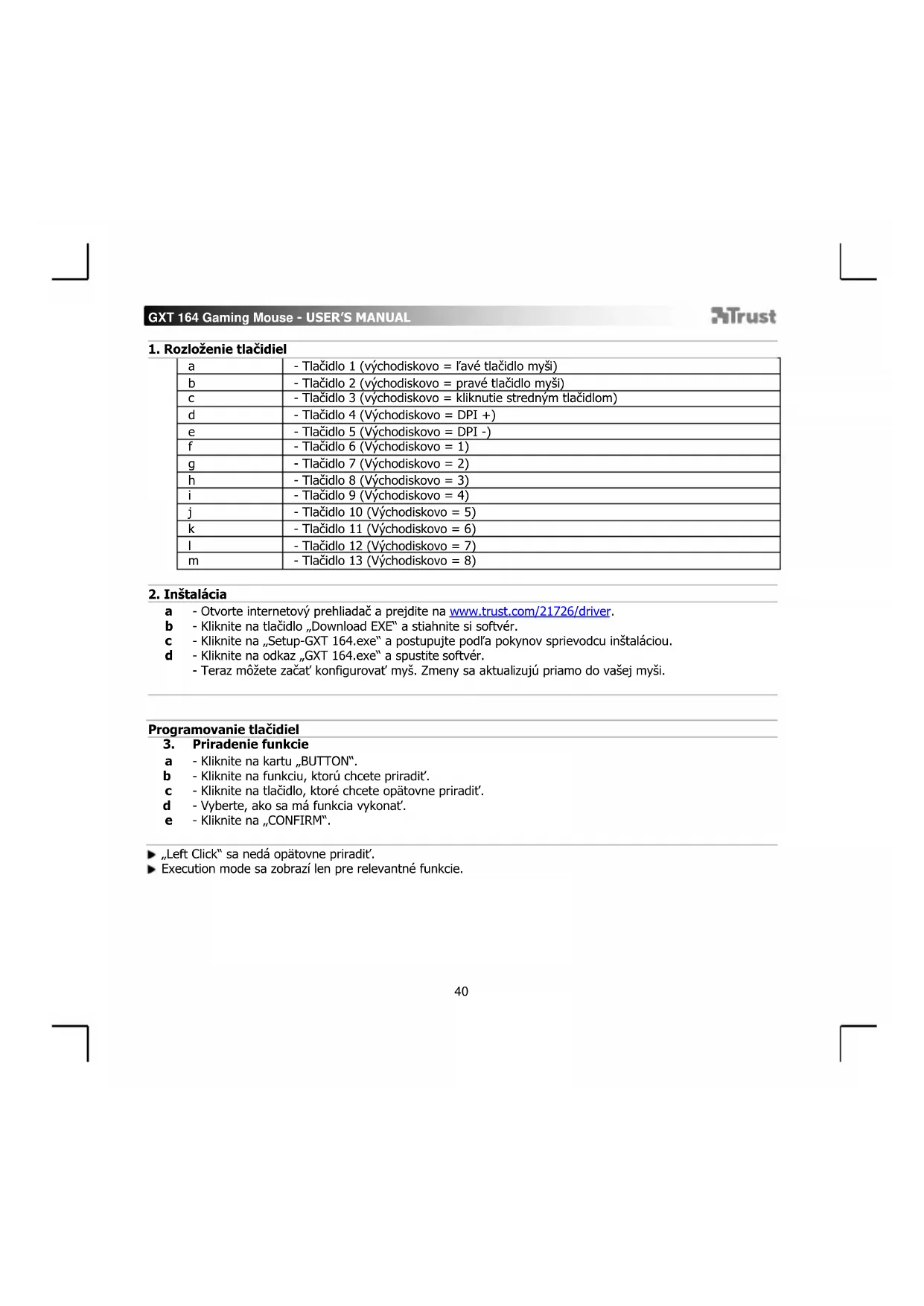
3. Priradenie funkcie
a - Kliknite na kartu „BUTTON".
b - Kliknite na funkciu, ktorú chcete priradit'.
c - Kliknite na tlaCIDIO, ktoré chcete opatovne priradit'.
d -Vyberte,ako sa ma funkcia vykonat'.
e - Kliknite na,CONFIRM"
_Left Click" sa nedá opátovne piradit'.
Execution mode sa zobrazi len pre relevantne funkcie.
GXT 164 Gaming Mouse - USER'S MANUAL
Trust
Rychlost' hlásenia a nastavenia DPI
4. DPI nastavenie
a - Kliknite na kartu „PERFORMANCE".
b - DPI nastavenia zmenite kliknutim na prislušné lištu.
c - Kliknite na możnost „DPI SETTINGS" a vstúpte doPokrociłych nastaveni DPI.
d - Kliknite na prepinač pod Číslom DPI a aktivujte alebo deaktivujte tuto úroven DPI.
e - Kliknite na moznost', SAVEa aactualizujte nastavenia pre svoju myš.
5. Dalsie nastavenia
a - Pomer presnosti DPI zmenite potiahnutim prislušného kurzora. DPI precision najdete akofunkciu a možete ju priradit' tlacidlu (pozrite krok 3.).
b - Rychlost' hlasenia zmenite potiahnutim prislu-sného kurzora.
c - Zrchychlenie zmenite potiahnutim prislušného kurzora.
d - Rychlost' rolovania zmenite potiahnutim prislu'sneho kurzora.
Po prisadeni fungcie DPI Precision tlačidlu, stlačte a podržte toto tlačidlo a zvýsite presnost' vybranjej DPI precision.
DPI Precision je prepojená s aktívnou urovnou DPI.
Nastavenia osvetlenia
6. Zmena svetelného efektu
a - Kliknite na kartu ,EFFECT'.
b -Zmeinte rezim osvetlenia.
c - Zmente rychlost prelinania.
d -Zmeinte uroven jasu.
e - Vyberte požadovanú farbu LED alebo použite použivatešku farbu potiahnutím prislušného kurzora.
Svetelne rezimi;
Nepretrzite =jedna nepretrzite svietiaca farba
o Prelinajuce Jedna prelinajuca sa farba
Menenie farieb =ukazkovy rezim (jas a farby nie su nastavitel'ne)
Vypnutie = deaktivovanie LED
Nastavenia makro
- Vytvorte makro (ulozenia postupnosti tlacidiel v softveri)
a -Prejdite na kartu ,BUTTON"
b - Kliknite na moznost,MACRO" a potom na moznost,MACRO SETTINGS".
c - Kliknite na moznost' NEW a dvakrát kliknite na moznost' SELF DEFINE X a premenujte makro.
d -Nastavte cas omeskania medzi jednotlivymi cinnost'am.
e - Kliknite na moznost' "RECORD" a spustite nahravanie makra. Teraz zadajte svoju uprednostnovanú postupnost' makro. Znovu kliknite na moznost' "RECORD" a zastavte nahravanie makra. (max. 34 Činnosti)
f - Kliknite na moznost, Apply a ulozte makro.
Pre priradenie makra postupujte podla kroku 3 v tejto priruce.
Nastavenia profilu
- Vyber, ulozenie alebo nacitanie profilu
a - Vyberte jeder z 5 profilov kliknutim na uprednostnovany profil.
b - Kliknite na moznost 'SAVE AS' a ulozte nastavenie. Kliknutim na moznost 'LOAD FILE' nastavenie nacitajte.
c - Zadajte názov pre nastavenie mysi, ktoré chcete uložit', alebo si vyberte uprednostnovany profil na pacitanie.
d - Kliknite na moznost, Save" a ulozte nastavenie. Kliknutim na moznost, Open" nastavenie načitajte. - Kliknite na moznost, Apply Nastavenie vašej myši sa teraz vo vašej myši uloží alebo aktualizuje.
- Obnovenie vychodiskovych nastaveni