MANUAL DE UTILIZARE Sikanda GXT 164 TRUST
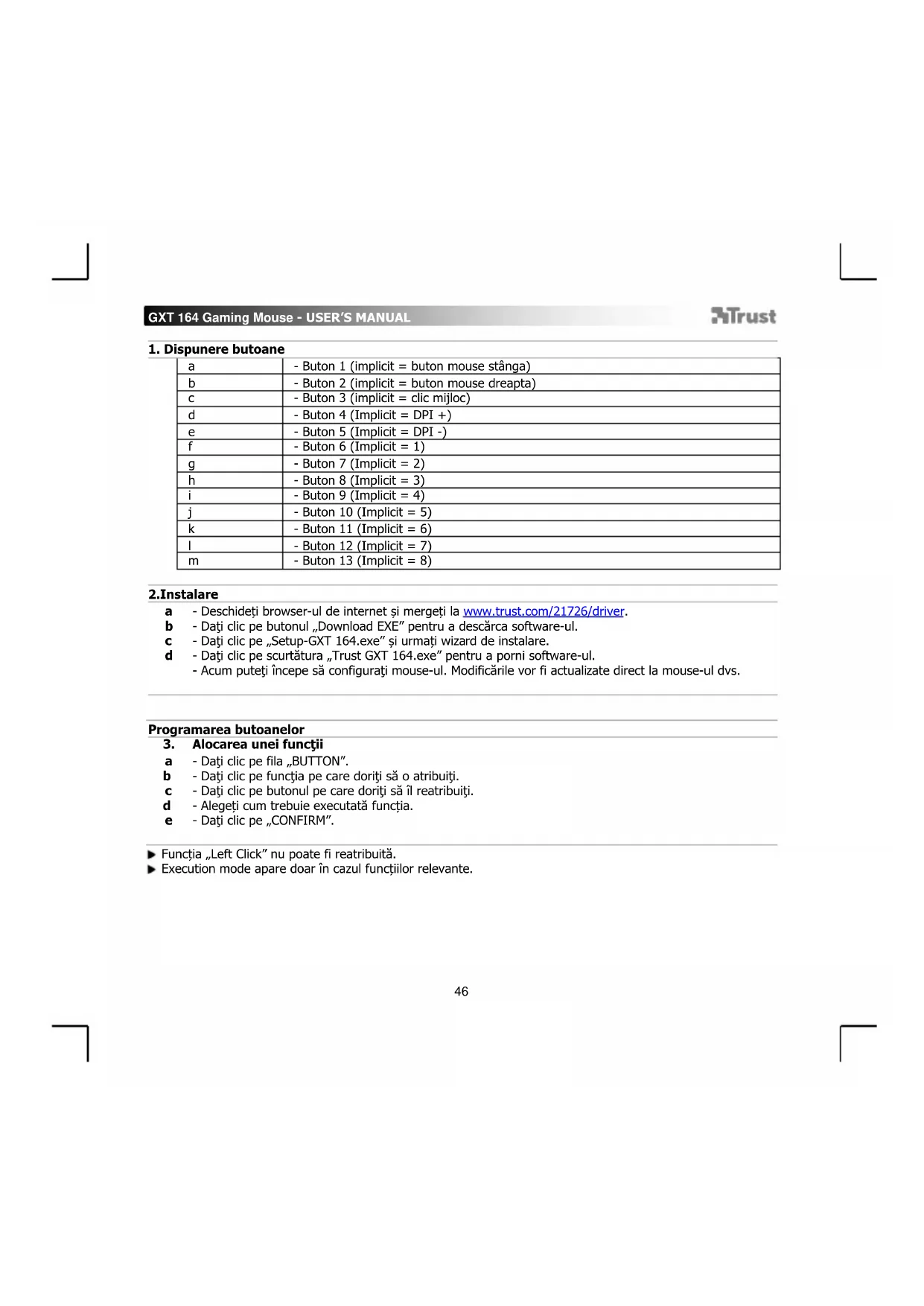
a - Deschideti browser-ul de internet.si mergeti la www.trust.com/21726/driver.
b - Datici clic pe butonul „Download EXE" pentru a descarca software-ul.
c - Dati clipe ,Setup-GXT 164.exe" si urmati wizard de instalare.
d - Dati clipe scurtatura, "Trust GXT 164.exe"pentru a porni software-ul.
- Acum putetiincepe sa configurati mouse-ul.Modificarile vor fi actualize direct la mouse-ul dvs.
Programarea butoanelor
3. Alocarea unei functii
a - Dati clipe fila ,BUTTON".
b - Dati clic pe functia pe care doriti sa o attribuii.
c - Dati clic pe butonul pe care doriti sãl retribuiti.
d -Alegeiticumtrebuie executatafunctia.
e -Datj dic pe,CONFIRM".
Functia "Left Click" nu poate fi reattribuita.
Execution mode apare doar in cazul functiilor relevante.
a - Dati clipe fila PERFORMANCE".
b - Modificati setarile DPI dand clipebara respeciVA.
c - Dati clipe „DPI SETTINGS"pentru a introude setarile avansate DPI.
d - Dati clic pe selectorul de sub numarul DPI pentru a activa saudezactiva acest nivel DPI.
e - Dati clic pe „SAVE" pentru aactualiza setarile mouse-ului dvs.
5. Alte setári
a - Modificati gradul de precizie DPI tratgand cursorul respectiv. DPI precision poate fi gasita ca functie si poate fi attribuita unui buton (vezi pasul 3).
b - Modificati report rate (frecventa de raspuns) tratgand cursorul respectiv.
c - Modificati accelerometera tra'gand cursorul respectiv.
d - Modificati viteza de derulare tratgand cursorul respectiv.
Dupa aribuirea functiei DPI Precision unui anumit buton, apasati s tinei apasat butonul pentru a marii precizia la DPI precisionselectata.
DPI Precision este legata de nivelul DPI activ.
Setárluminozitate
6.Modificati efectul luminos
a -Dati clipe fila, *EFFECT".
b - Modificati modul de iluminare.
c - Modificati viteza de respiratie (iluminare pulsatorei).
d - Modificati nivelul de luminozitate.
e - Selecta tci culoarea dorita a ledului sau alegei oculoare personalizata traigand cursorul respectiv.
Moduri de iluminare;
Constant = oculoare plina
Respiratie = o singuraculoare de respiratie (luminare pulsatorie)
Modificarea culorii = modul demo (luminozitatea si colore nu pot fi reglate)
○ Deconectare =dezactivare led
Setári macrom符合条件
- Crearea unei macrocomenzi (stocarea in software a unei secventa de taste)
a - Mergeti la fila ,BUTTON".
b - Dati clipe,MACRO"si apoi pe,MACRO SETTINGS".
c - Dati clic pe "NEW" si dublu clic pe ,SELF DEFINE X" pentru a redenumi macrocomanda.
d -Setatimpul deintarziere al fiecarei actiani.
e - Datic pe „RECORD" pentru a incepe inregistrarea macrocomenzii. Introducei acum secventa preferata de macrocomanda. Datic din nou pe „RECORD" pentru a opri inregistrarea macrocomenzii. (max. 34 actiuni)
f - Dati clic pe, Apply" pentru a salva macrocomanda.
Pentru a attribui o macrocomanda urmati pasul 3 din acest manual.
Setarile profilului
- Selectati, salvati sau incarcai un profil
a - Selectati unul dintre cele 5 profiluri, tand clipe profilul preferat.
b - Dati clic pe „SAVE AS" pentru a salva o configuraţie, dati clic pe „LOAD FILE" pentru a incărca o configuraţie.
c - Introduciţi un nume pentru configurația mouse-ului pe care doriti să o salvați sau alegeți profilul preferat de incârcat.
d - Datic pe,Save" pentru a salva configuraia, datic pe,Open" pentru a incarca configuraia. -Datic pe,Apply Configuratia mouse-ului este salvata sau actualizata la mouse.
a - Datic pe "RESTORE" pentru a reseta profilul actual la configuratia standard.
b - Datic pe „RESET ALL" pentru a reseta toate profilurile la configuratia standard.
1. N3rneHa 6yToH
| a | -Бутон 1 (По подазбиранe = Ляв 6утон на мишkaраза) |
| b | -Бутон 2 (По подазбиранe = Десен 6утон на мишkaраза) |
| c | -Бутон 3 (По подазбиранe = Шараванe сбс срeden 6утон) |
| d | -Бутон 4 (По подазбиранe = DPI +) |
| e | -Бутон 5 (По подазбиранe = DPI -) |
| f | -Бутон 6 (По подазбиранe = 1) |
| g | -Бутон 7 (По подазбиранe = 2) |
| h | -Бутон 8 (По подазбиранe = 3) |
| i | -Бутон 9 (По подазбиранe = 4) |
| j | -Бутон 10 (По подазбиранe = 5) |
| k | -Бутон 11 (По подазбиранe = 6) |
| l | -Бутон 12 (По подазбиранe = 7) |
| m | -Бутон 13 (По подазбиранe = 8) |
2.Инсталпанe
a - OTbopete INTepHet 6pay3bpa n OTnnde Ha aDpec www.trust.com/21726/driver.
b -LpaKHeTe 6yToHa „Download EXE", 3a da n3TeTInTe coΦTyepa.
c - lpaKHe Te Bbpxy ,Setup-GXT 164.exe" n cneaJTe wizard 3a uHCTanaJia.
d -LpaKHeBbpy NpeKnT nT,Trust GXT 164.exe",3a da cIaptnape coftyeepa.
- Cera moKTe da 3anOHTe KOHfrypaunHa MmUKaTa. IpomEnIte ue 6bDat akTyann3npanH nIpeKTHO MmUKaTa.
Pporpamnpahe Ha 6ytoHn
3. Ha3NaHaBaHe HaФункцЯ
a -LpaKHeTe Bbpxy pa3deI ,BUTTON".
b -IpaKHeTaHaФyHKUraTa,KoTToNCKaTeJaHa3HaYuTe.
c -IpaKHeHa 6yToHa, KOTo NCKaTe da npeHa3HaHHTe.
d -I36epete kaK fYHKunraTa Tpr6Ba Da 6bDe n3nBHeHa.
e -LpakheTe Bbpxy ,CONFIRM".
"Left Click" He MoXe Da 6bDe IpeHa3HaYeHO.
Execution mode ce noRaBa cAmo npn CbOTBeTHnTe yHKUH.
GXT 164 Gaming Mouse - USER'S MANUAL
Trust
YecToHaDoklaDaHeu DPI HacTpoKn
4. DPI NaCTpoKn
a -LpaKHeTe Bbpy pa3en,PERFORMANCE".
b - CmeheTe DPI hactpoiKeTKe KaTo 1paKHeTe BbPxy cbOTBeThaTa JeHTa.
C -LpaKHeTe,DPSETTINGs",3a da Bne3eTe B pa3wnpeHnTe DPI hactpoKn.
d -IpaKHeTe IpeBknHouBaTeIe NpO BDI,3a da akTbnpaTe nn deakTbnpaTe HnBOTo Ha DPI.
e -IpaKHeTe,SAVE",3a da akTyauHn3npaTe HAcTpoKnTe Ha CBOTa Mmka.
5.Дугн actpoKn
a - CmHa Ha DPI ToHocTtca n3TeTnHe Ha CbOTBeTHnKypCop. DPI precision MoKe da 6bde OTKpTa KaTO fHKmroMoKe Da 6bde Ha3HaueHa KbM 6yToH (BnKte Ctbnka 3.).
b -CmeHeTe YecToTata Ha DOKlaDbAHe KaTo NTERIInTe CbOTBeTHnKypCop.
C - CmeheTe YckopeHneTo KaTo N3TeFInTe CbOTBeTHnKypCop.
d - CmeheTe CkopoCTTHa npeBbptAne KaTo N3TeTInTe CbOTBeTHnKypCop.
CnEHa3HauBaHe Ha yHKUraDPI Precision KbM 6yToH,HaTNCHeu 3aApbXTe To3n 6yToH,3a da yBEnHrte npue3HocTtdo n36paHara DPI precision.
DPI Precision e cBbP3aHa KbMaKTNBHOTDPINBO.
HactpoKNa CBETJINHa
6. CmHa Ha CBeTInHHn eΦeKT
a -UpaKHe Te Bbpxy pa3en "EFFECT".
b -CmeHeTepeXmHa hCBETnHaTa.
C - CmHa Ha ckopoCTTa Ha npIcaun.
d -CmHa HnBOTO Ha npKoCT.
e - N36peTe nCKaHnT cBRT Ha CBeToDIOu nn nepcoHaJeH cBRT kATO nTERrInTe cbOTBETHN Kycpcop.
PexnHa cBeTInHa;