
NAVIGATOR 905BT - GPS GENIUS - Manual de utilização gratuito
Encontre gratuitamente o manual do aparelho NAVIGATOR 905BT GENIUS em formato PDF.



Perguntas dos utilizadores sobre NAVIGATOR 905BT GENIUS
0 pergunta sobre este aparelho. Responda às que conhece ou faça a sua.
Faça uma nova pergunta sobre este aparelho
Baixe as instruções para o seu GPS em formato PDF gratuitamente! Encontre o seu manual NAVIGATOR 905BT - GENIUS e retome o controlo do seu dispositivo eletrónico. Nesta página estão publicados todos os documentos necessários para a utilização do seu dispositivo. NAVIGATOR 905BT da marca GENIUS.
MANUAL DE UTILIZADOR NAVIGATOR 905BT GENIUS
Navigator 905BT foi concebido para um PC ou notebook que permit a ligação de dispositivos Bluetooth. Dispõe de uma funcão conveniente que lhe permit fixar o rato quando utilizes o seu notebook em reunições professionis. Não inclui um software experimental gratis da Norton Symantec para a melhor segurarça anti-vírus.
Instalacao do Hardware
-
Empurre o botão para Abrir a cobertura superior e introduza das pilhas AA no rato.
-
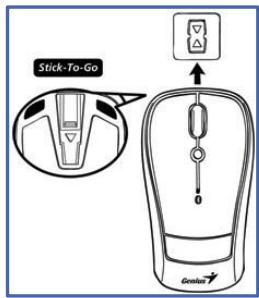
Stick-N-Go: colocque primeiro o "fixador de clique" no notebook numa posicao conveniente e, de seguida, fixe o rato ao notebook como indicao para evaporar que o rato caia.
-
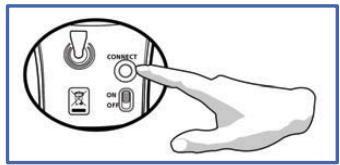
Certifique-se que ligou o botão de alimentação que se encontrar por boa do rato.
Configurações do software
- Certifique-se que o rato está conectado ao computationsd.
- Coloque o CD no CD-ROM.
- Selecione e clique两大 vezes em "Mouse Driver" e sina as instruções para completar a instalação 4D/8D.
Português
Configurações de fabrica
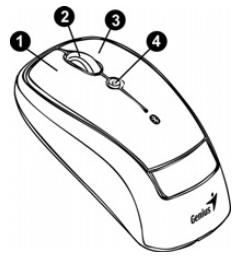
- Botão esquerdo: Fornece as funções tradicionais do rato, tal como,cular,clicarduas vezes e arrastar.
- Botão de roda: Prima o “Botão de roda” para navegar na Internet e em documents do Windows.
- Botão direito: Fornecce a funcção decular de um rato internacional.
- Flying Scroll: Mantenha o botão pressionado e desloque o rato para navelgar em varias direçções; mais conveniente parautilizadores do office se deslocarem para cima, baixo, esquerda,direita ou na diagonal.
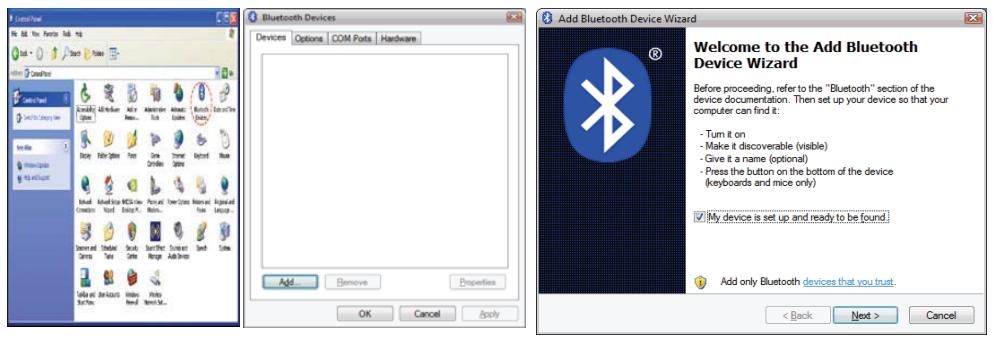
- Abra o paine de controlo do Windows e selezione "Dispositivos Bluetooth".
- Clique em Adicionar....
- Selección “O meu dispositalo está configurado e primo a utilizesar” e, de seguida, clique em “Seguinte”.
Português
- Mantenha pressionado o botão “CONNECT” em boa do rato.
- Em “Periféricos (teclados, ratos, joysticks)”, selezione o rato Bluetooth Genius e clique em “Seguinte”.
- Seleccione "Não utilizear uma chave minha" e clique em "Seguinete".
- O Windows irá,iniciar a conexão do rato Bluetooth Genius automaticamente. Depois do processo está conclusão prima o botãoTERMINAR.
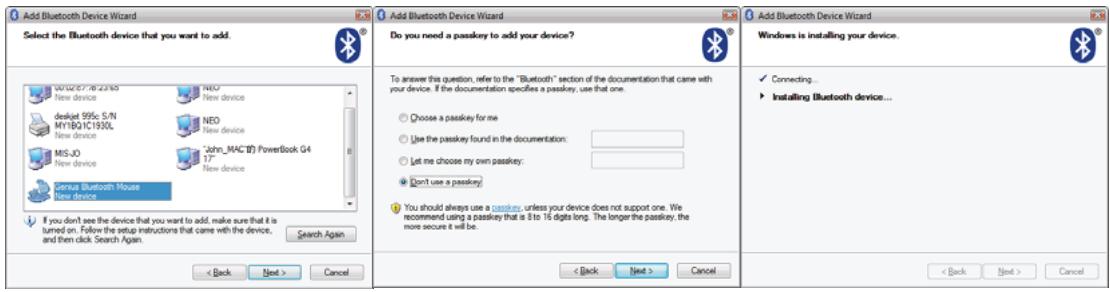
Assim que a conexão entre o rato Bluetooth Genius e o seu computador estiver estálecida, esta manter-se-á permanente. Isto significica que a conexão sera restabelecida automaticamente cada vez que executar o Windows.
Português
- Mantenha pressionado o botão “CONNECT” em baixo do rato.
- Clique no icone Bluetooth na barra de tarefas e selezione "Configurar dispositivo Bluetooth".
- Clique em “Continuar” quando aparecer “Assistente de configuração Bluetooth”.
- Escolha "Ratio" e prima "Continuar" para o proxies passo.
- Whenever o Bluetooth encontrar o “Rato Bluetooth Genius”, prima “Continuar” para o proxies passo.
- Clique em "Continuar" quando aparecer "Troca de chaveMEA com o seu rato".
- A conexão está agora conclusuía com succès e pode'utilizar o seu rato Bluetooth Genius.
Agora pode utiliser o rato Bluetooth Genius sem fios com um computador Apple que utilize Bluetooth. Subsequentemente, a conexão do rato Bluetooth Genius está restabelecida automaticamente cada vez que ligar o Mac OS X.
Brasil
Introdução
O Navigator 905BT é projetado para um PC ou notebook habilado com um dispositivo Bluetooth. Ele Oferece um pratico recurso para anexar seu mouse quando levar seu notebook para reunções no escritório. Ele también inclui um software da Norton Symantec com teste Gratis太快 duringe 60 dias para melhor proteção contra virus.
Instalacao do Hardware
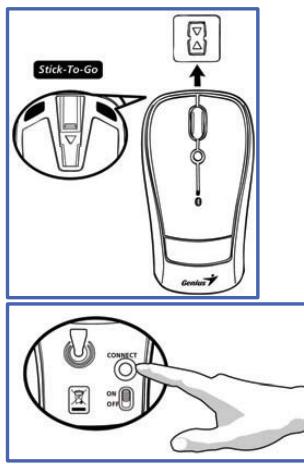
- Empurre o botão para Abrir a tampa superior e coloque das baterias AA no mouse.
- Stick-N-Go: primo colocque o 'Click Mount' no seu notebook numa posicao pratica, depuis você pode anexar o mouse no seu notebook como主義o, para evaporar cerrubar seu mouse.
- Assegure-se de ter ligado a chave de energia debaixo do mouse.
Configuração do Software
- Assegure-se de que o mouse está conectado ao computador.
- Coloque o CD no CD-ROM
- SeLECTIONE clique duplo em 'Mouse Driver' e sina as instruções para completar a instalação 4D/8D.
Brasil
Ajustes de Fábrica
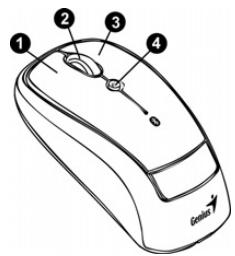
- Botão Esquerdo: Oferece as funções tradicionais do mouse como: clique, duplo clique e arrasto.
- Botão Direito: Oferece funcção Tradicional de fazer do mouse.
- Magic-Roller - Pressione o "Magic-Roller" para surfar na Internet ePEGos documents do Windows.
- Rolagem Voadora: Pressione e segure o botão para baixo e mova o mouse para navegao multidirecional, é mais conveniente para usários do office para rolagem para cima., baixo, direita, esquerda ou em diagonal.
Proceso de Adequacao ao Windows Vista & XP SP2
- Pressione e segure o botão “CONECTAR” na parte inferior do mouse.
- Em “Peripherals (Keyboards, mice, joysticks)”, selezione Genius Bluetooth Mouse e clique “Next”.
- Sezione "Don't use a passkey" e clique "Next".
- O Windows irá,iniciar automaticamente a conexão do Genius Bluetooth Mouse. Pressione o botão finish (finalizar) après construi r o processo de conexão.
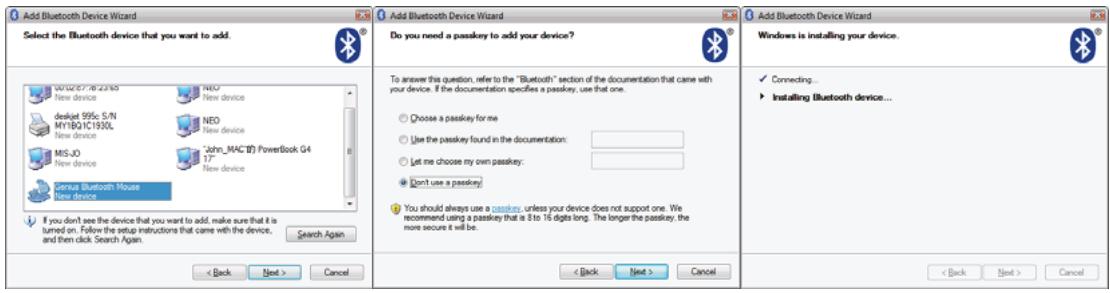
Uma vez estabelecida a conexão entre o Genius Bluetooth Mouse e seu computador, a conexão sera mantida permanentemente. Isto significica que a conexão sera restabelecida automaticamente cada vez que você usar o Windows.
Brasil
- Pressione e segure o botão “CONECTAR” na parte inferior do mouse.
- Clique no icone Bluetooth na barra de tarefas e selezione “Setup Bluetooth device”.
- Clique "Continue" quando aparecer "Bluetooth Setup Assistant".
- Selezione "Mouse" e pressione "Continue" para o proxies passo.
- Quando o Bluetooth encontrar o "Genius Bluetooth Mouse", pressione "Continue" para oproximo passo.
- Clique “Continue” quando aparecer “Passkey exchange with your mouse”.
- A conexão ahora está estabelecida e você pode usar o seu Genius Bluetooth Mouse.
Agora, você pode usar o Genius Bluetooth Mouse sem fio com um computador Apple habilado para Bluetooth. Depois, a conexão do mouse Genius Bluetooth sera restabelecida automaticamente cada vez que usar o Mac OS X.