
NAVIGATOR 905BT - GPS GENIUS - Bezplatný návod k obsluze
Najděte návod k zařízení zdarma NAVIGATOR 905BT GENIUS ve formátu PDF.



Dotazy uživatelů ohledně NAVIGATOR 905BT GENIUS
0 otázka o tomto zařízení. Odpovězte na ty, které znáte, nebo položte vlastní.
Položte novou otázku o tomto zařízení
Stáhněte si návod pro váš GPS ve formátu PDF zdarma! Najděte svůj návod NAVIGATOR 905BT - GENIUS a vezměte svůj elektronický přístroj zpět do rukou. Na této stránce jsou zveřejněny všechny dokumenty potřebné k používání vašeho zařízení. NAVIGATOR 905BT značky GENIUS.
NÁVOD K OBSLUZE NAVIGATOR 905BT GENIUS
Navigator 905BT je postaven pro počitače Či notebooky s funkći Bluetooth. Umožnije snadné upeviněni myši, když si váš notebook berete na porady. Zdarma také zahrnuje 60 dnůzkoušky software Norton Symantec pronejlepší bezpečnost proti virům.
Instalace hardwaru
-
Stisknutím tlacítka otevřete horní kryt a vložte do myši dvě baterie AA.
-
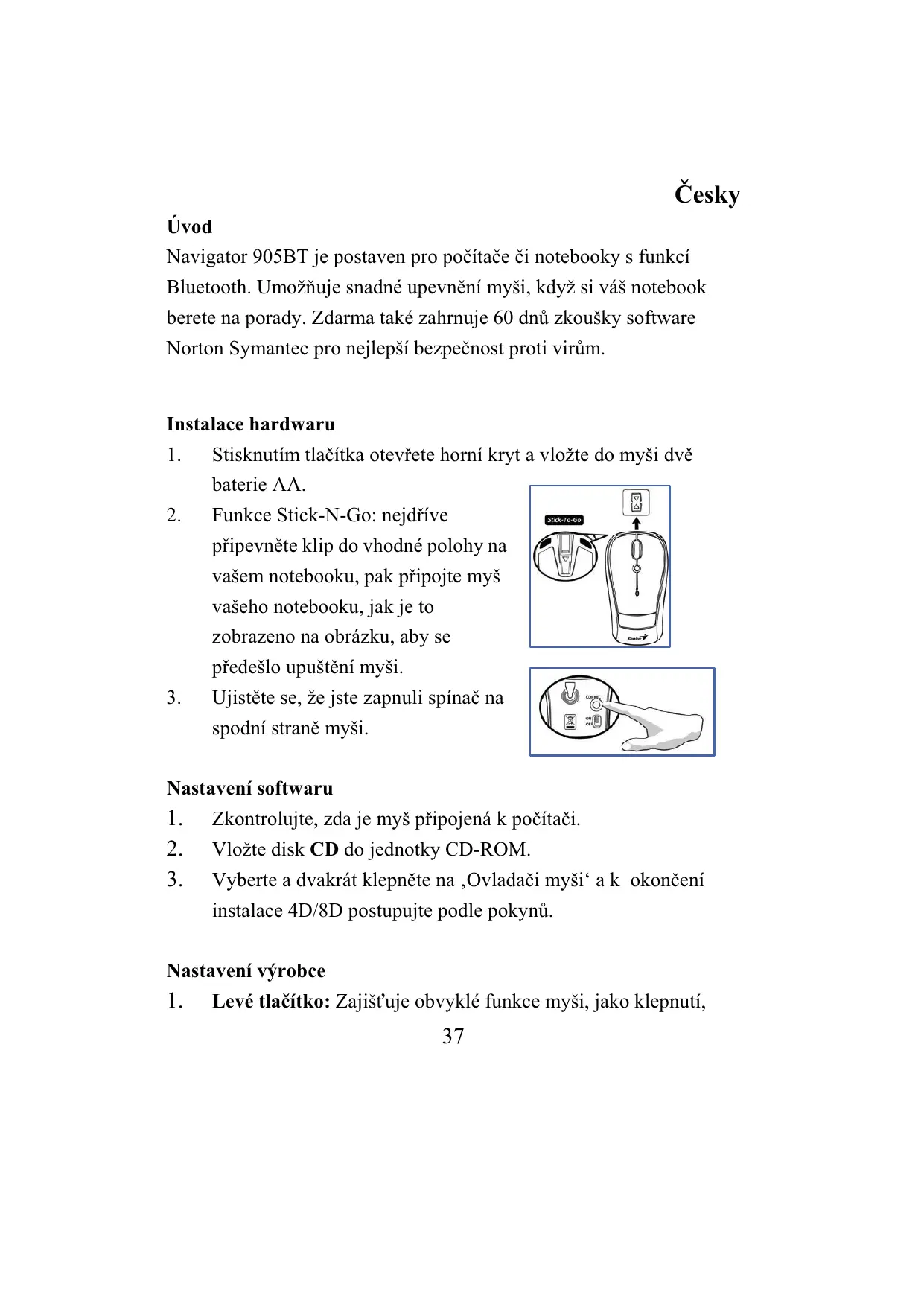
Funkce Stick-N-Go:nejdrive pripevnete klip do vchodné polohy na vašem notebookku, pak pripojte mysvašeho notebookku, jak je to zobrazeno na obrázku, aby se prédešlo upustěné mysi.
-
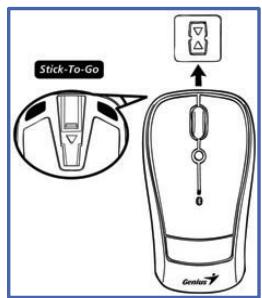
Ujistěte se,Že jste zapnuli spínač na spodní straně myši.
Nastavení softaru
- Zkontrolujte, zda je mys pripojená k počitaci.
- Vložte disk CD do jegnotky CD-ROM.
- Vyberte a dvakrát klepněte na, Ovladači myší' a k okončeni instalace 4D/8D postupujte podlePokynů.
Nastavení výrobce
- Leve tlačitko: Zajišťuje obvyklé funkce myši, jako klepnutí,
poklepání a taženi.
- Tlacitko rolovani/strední tlacitko:
Tlacitko sloužík procházéní Internetu a dokumentù systému Windows.
- Pravé tlacítko: Zajist'uje obvyklé
klepnú mysi. Životnost až 8 millionu
klepnuti,
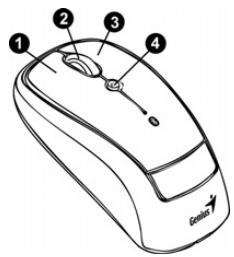
- Posun letem: Tlacitko stisknete a drzte a posunte mys
(kterymkoli smrerem),{jednase o pohodnjejsi zpusob posunu nahoru, dolu, doleva, doprava ci diagonalne.
Párováni v operacním systému Vista & Windows XP SP2
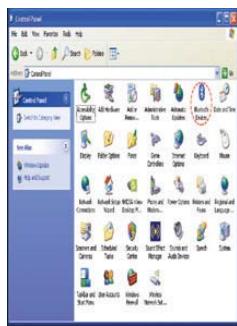
- V operacním systému Windows otevřete Ovladaci panely a vyberte “Zařízení Bluetooth”.
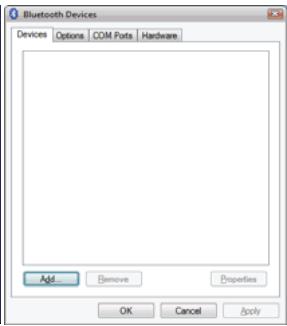
- Klepněte na tlačítko “Add....” (Přidat).
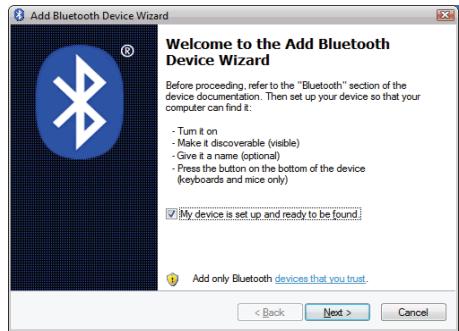
- Vyberte możnost "My device is setup and ready to be found" (Zańzeni je nastaveno a przypraveno k Rozpoznány) a potom klepněte na tlačítko "Next" (Dalsí).
Česky
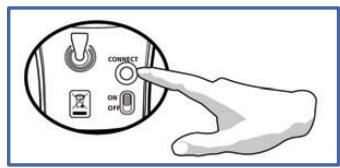
- Stiskněte a pridržte tlacítko „CONNECT“ pod mysí.
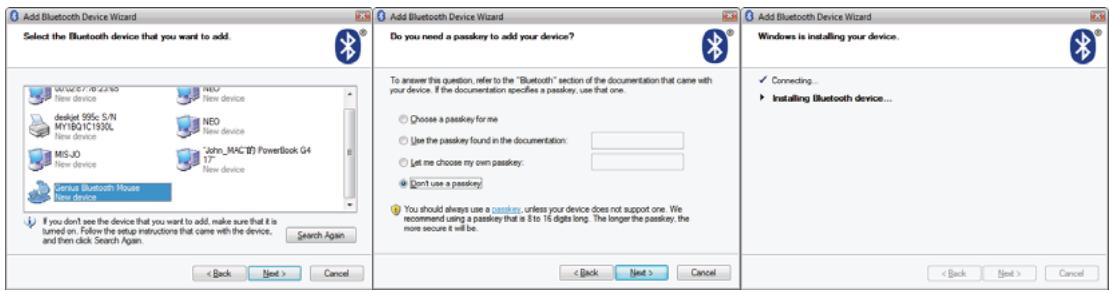
- V Časti “Peripherals (Keyboards, mice, joysticks)” (Periférie (klávesnice, myši, pákové ovladače)) vyberte myš Genius Bluetooth a klepněte na tlacítko “Next” (Dalsí).
- Vyberte możnost "Nepoužívat heslo" a klepněte na tlacítko "Next" (Další).
- Operačné systém Windows se začne automaticaky prípojovat k myši Genius Bluetooth. Po dokčeni prípojení klepněte na tlačítko Finish (Dokončit).
Po navázání bude spojení mezi myśí Genius Bluetooth a počitačem trvale udržováno. Znaměna to, ze spojení bude po kaźdem spuštěné operacného systému Windows automaticaky obnoveno.
Česky
Párování v operacním systému Mac OS X 10.2.8 nebo vysshím
- Stisknéte a pridržte tlacítko „CONNECT“ pod myši.
- Na hlavním panelu klepněte na ikonu Bluetooth a vyberte možnost “Setup Bluetooth device” (Nainstalovat zařízení Bluetooth).
- Po zobrazení nástroje "Bluetooth Setup Assistant" (Pomocní instalace zařízení Bluetooth) klepněte na tlacítko "Continue" (Pokračovat).
- Zvolte položku "Mouse" (Mys) a klepnutím na tlacítko "Continue" (Pokračovat) prejděte na daláší krok.
- Když pomocník instalaci zařizení Bluetooth vyhledá myš Genius Bluetooth, klepnúm na tlacítko “Continue” (Pokračovat) prejde te na další krok.
- Po zobrazení okna “Passkey exchange with your mouse” (Výměna hesla s myší) klepněte na tlacítko “Continue” (Pokračovat).
- Spojení bylo úspěšné navázANO a nyní műžete začít myš Genius Bluetooth používat.
Nyní műžete používat myš Genius Bluetooth bezdrátově s počitačem Apple vybaveným Rozhraním Bluetooth. Posléze bude prípojení myši Genius Bluetooth automaticaky obnoveno pri každém spuštěné operačního systému
Magyar
Bevezetés
- Presvedcte sa, ze mys je pripojenk pocta.
- Vložte CD do jegnotky CD-ROM.
- Zvo te a dvakrát kliknite na ikonu ovládaëa Mouse Driver a instaláciu 4D/8D dokoneite tak,Že sa budete riadi pokynmi.
Slovencina
- Stlacte a podržte tlacidlo CONNECT (PRIPOJIT) pod myšou.
- Kliknite na ikonu Bluetooth na lište uloha zvol'te Nastavit' zariadenie Bluetooth.
- Po zobrazení Pomocníka nastavením Bluetooth kliknite na Pokračovat'.
- Zvol'te Myš a stlačte Pokračovat'.
- Ked' Bluetooth najde mys Genius Bluetooth, stlačte Pokračovat'.
- Ked' sa zobrazi „Výmena klúču k vašej myši“, stlacte tlačidlo Pokracovat'.
- Spojenie je teraz úspeřné a možete používat' mys Genius Bluetooth.
Myš Genius Bluetooth teraz možete bezdrôtovo používat s počitačom Apple vybaveným Bluetooth. Spojenie s myšou Genius Bluetooth sa automaticicky obnoví po každom d'alsom spusteni OS MAC X.